1. Начало работы
1.1. Регистрация новых пользователей
Для регистрации нового пользователя нужно отправить запрос к администраторам системы или в техническую поддержку.
После регистрации на указанную почту пользователя придет уведомление с данными для входа на Портал DC Manager. В письме содержатся: ссылка для входа, пароль для учетной записи и логин с вашим идентификатором.
У этой учетной записи есть разрешения, которые позволят регистрировать новых пользователей портала, создавать виртуальные ресурсы в проектах в рамках той папки, в которую добавлена учетная запись.
Парольная политика полностью соответствует политикам организации, где установлена инсталляция портала DC Manager.
1.2. Авторизация пользователей
После регистрации и получения письма с данными для входа на портал DC Manager пользователь может авторизоваться на портале.
Для авторизации на портале DC Manager:
-
В поле Логин или e-mail введите логин, полученный в пригласительном письме.
-
В поле Пароль введите пароль, полученный в пригласительном письме.
-
Нажмите Войти.
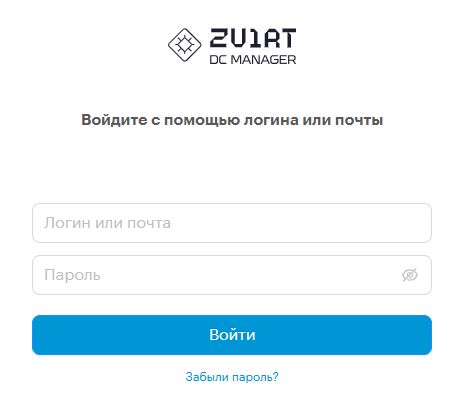
После успешной авторизации вы попадете на главную страницу портала.
Если авторизоваться не получилось, проверьте введенные значения в поле Логин или e-mail и Пароль. Если проблема сохраняется, обратитесь в техническую поддержку.
2. Личный кабинет
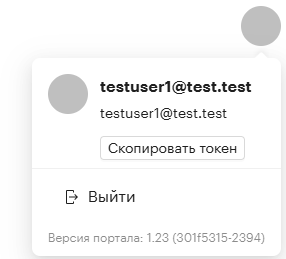
Чтобы открыть информацию об аккаунте, нажмите в правом верхнем углу на круг с инициалами логина.
В информации об аккаунте отображается следующая информация:
-
Имя и фамилия текущего пользователя
-
Логин на портале DC Manager
-
Электронная почта
-
Актуальная версия портала DC Manager
Также здесь можно скопировать токен.
3. Главная страница
На главной странице портала DC Manager отображаются следующие компоненты:
-
Контекст проекта с информацией о сумме списаний в сутки (при изменении набора заказов обновляется автоматически).
-
Контекст папки с информацией о доступной сумме (обновляется автоматически).
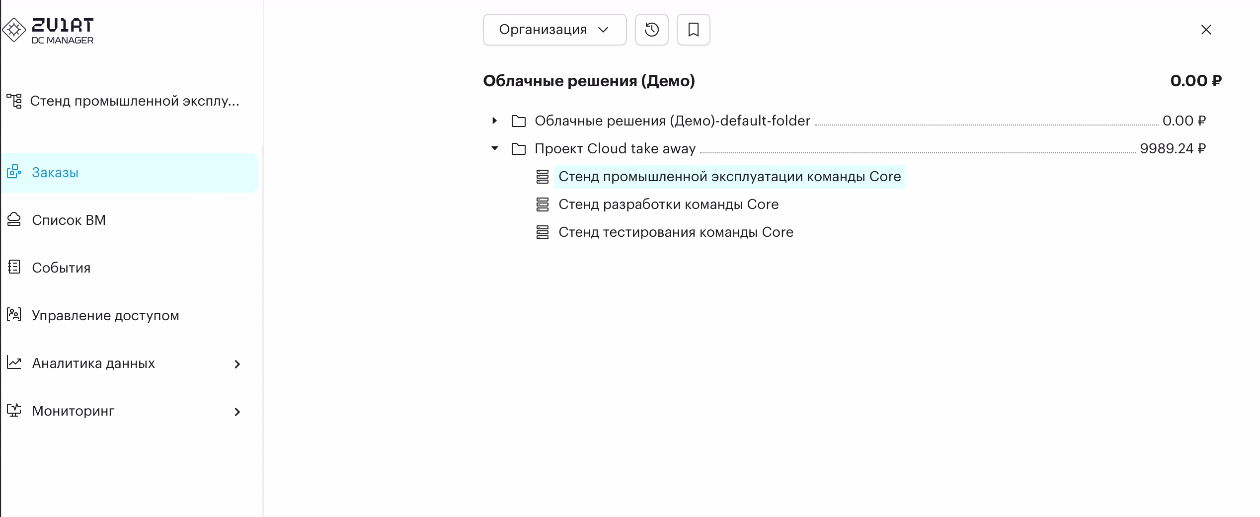
На главной странице расположены:
-
главное окно
Информация в главном окне зависит от выбора в боковом меню:
-
боковое меню (сворачивается кнопкой < Скрыть меню , разворачивается ≡)
Пункты бокового меню:
-
Заказы:
-
Все ресурсы
-
Базовые вычисления
-
Контейнеры
-
Базы данных
-
Брокеры сообщений
-
Веб-приложения
-
-
Список ВМ
-
События
-
Управление доступом:
-
Организация
-
Сервисные аккаунты
-
Учетные записи
-
Роли
-
SSH-ключи
-
-
Аналитика данных:
-
Панели
-
Карточки
-
Данные
-
Потребление
-
-
Мониторинг ВМ:
-
Метрики ВМ
-
4. Заказы
В разделе Заказы отображается список всех созданных ресурсов в проекте. К ним можно применить сортировку по параметрам «Платформа», «Имя», «CPU, RAM, Диск», «Дата создания».
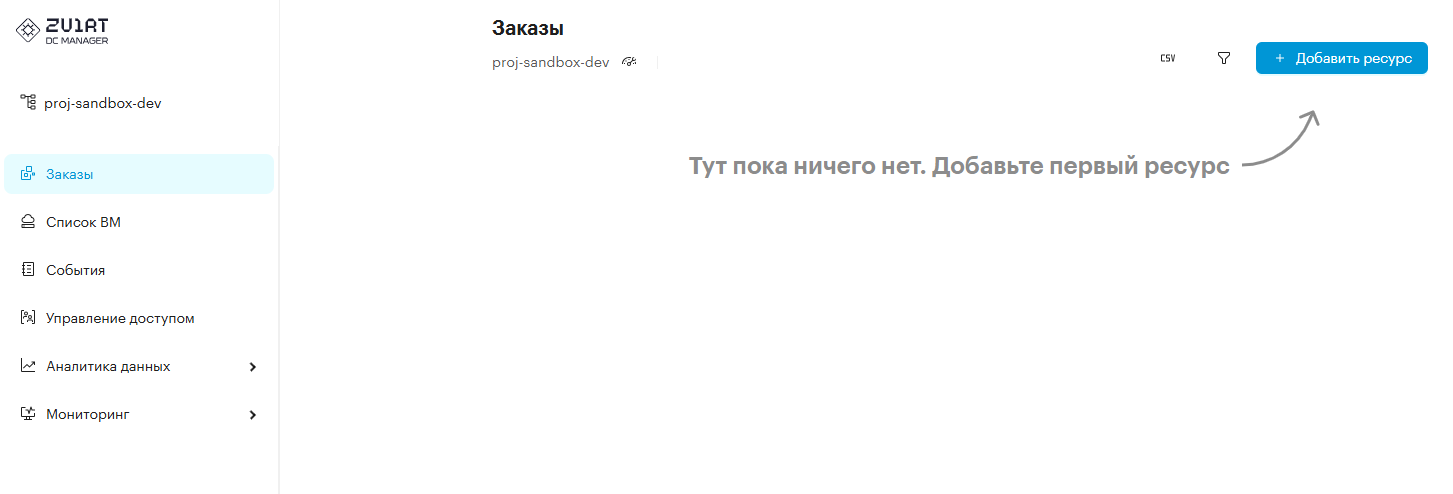
Здесь можно заказать любой из ресурсов. Для этого:
-
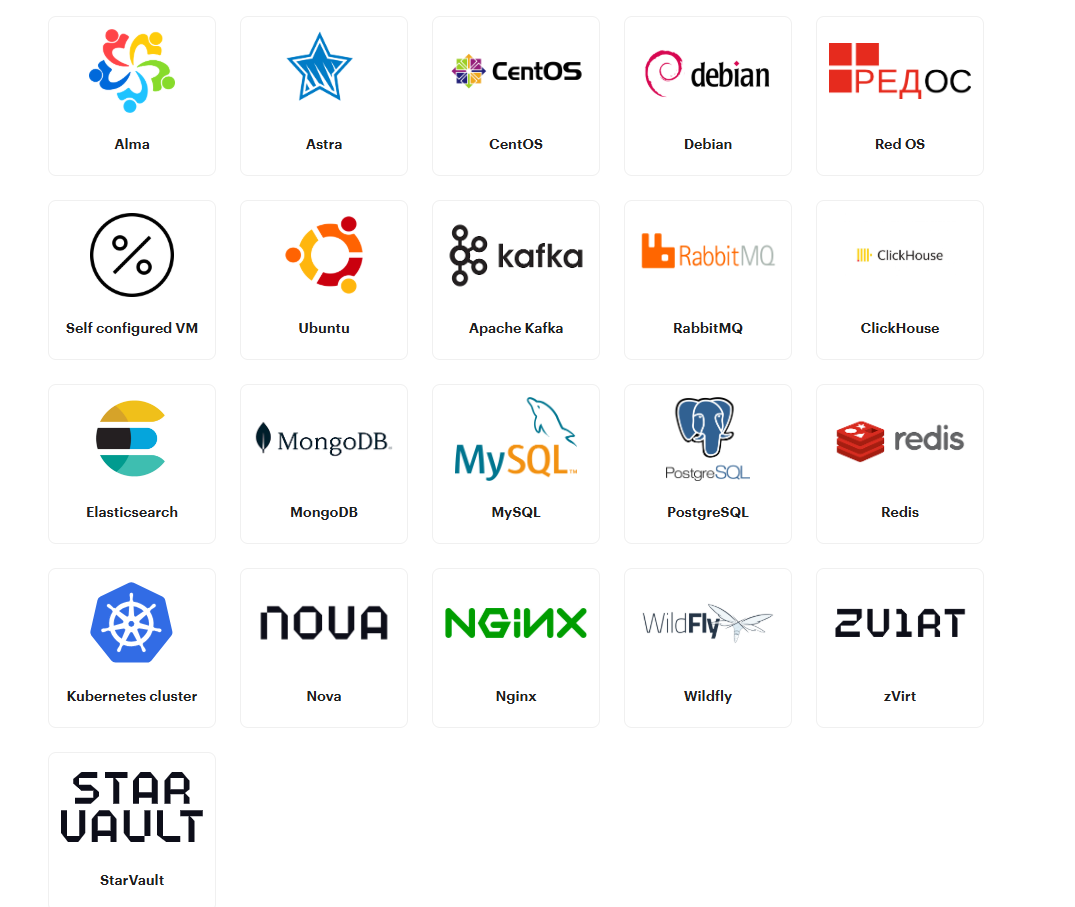
В правом верхнем углу нажмите кнопку + Добавить ресурс. Отобразятся ресурсы всех категорий.
-
Выберите ресурс и укажите параметры для его создания.
-
Перейдите в нужный раздел (Базовые вычисления, Брокеры сообщений, Базы данных, Контейнеры, Веб-приложения, Управление секретами) и нажмите на карточку услуги.
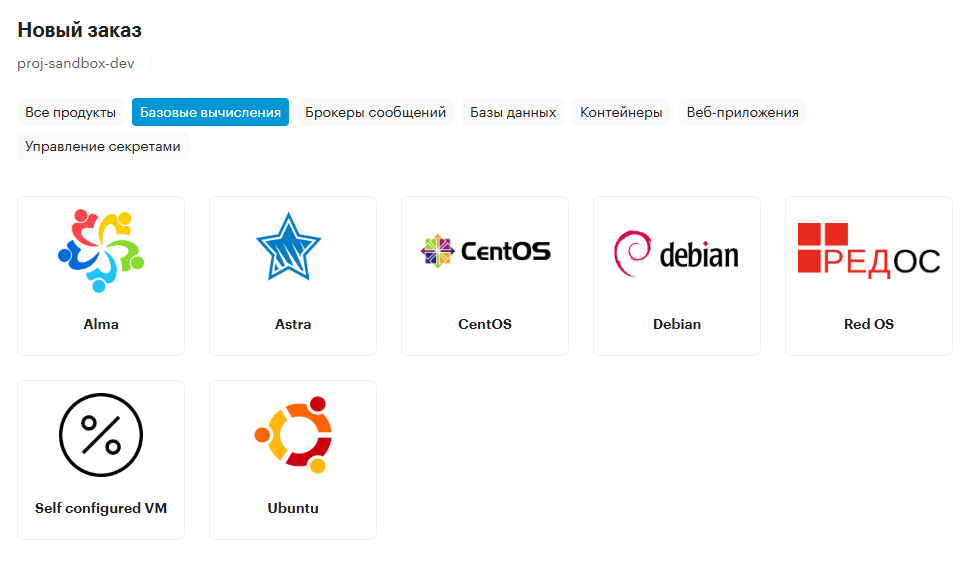
Также заказать услуги всех категорий можно в разделе Все ресурсы. -
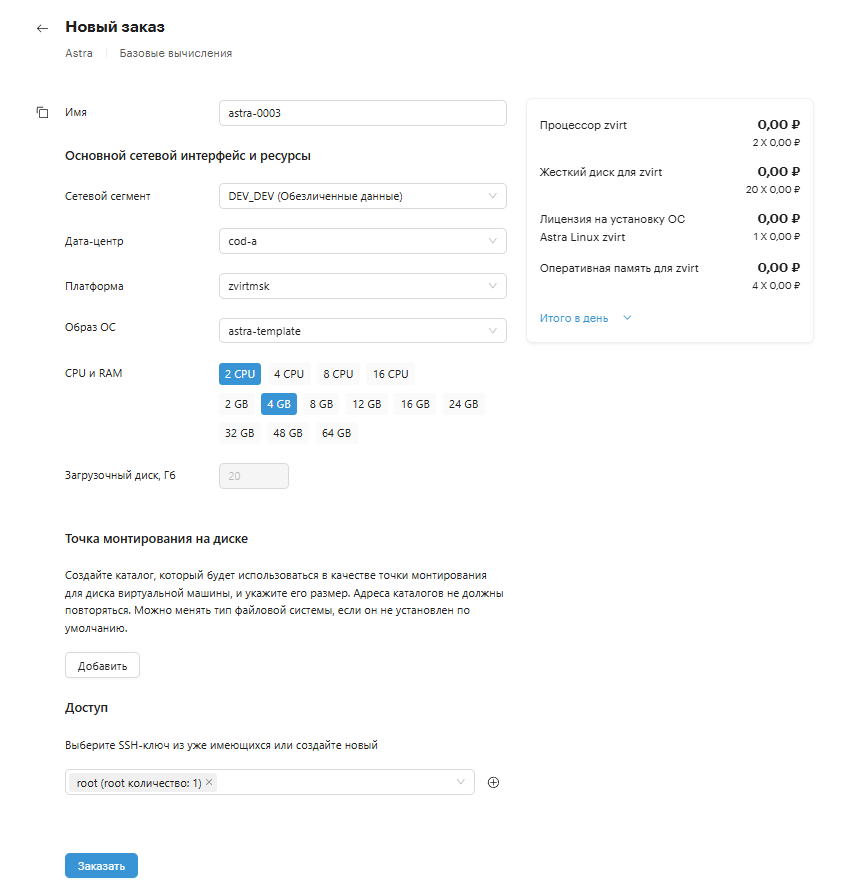
Заполните параметры услуги:
-
Имя — укажите название виртуальной машины.
-
Сетевой сегмент — выберите название логической портгруппы, из которой будет присвоение статического IP-адреса для виртуальной машины.
-
Дата-центр — выберите дата-центр.
-
Платформа — выберите платформу виртуализации, на которой будет размещена виртуальная машина.
-
Образ ОС — выберите образ операционной системы для создания виртуальной машины.
-
СPU и RAM — выберите спецификацию ВМ, где СPU — размер vCPU, а RAM — размер оперативной памяти в ГБ.
-
Значения в полях «Сетевой сегмент», «Дата-центр», «Платформа», «CPU и RAM» создаются на основании справочников, которые модерируются пользователями с правами администратора.
-
От выбранной конфигурации может зависеть стоимость услуги.
-
-
Загрузочный диск — укажите размер загрузочного диска в ГБ или оставьте по умолчанию.
-
Точка монтирования (опционально) — нажмите Добавить и заполните параметры для подключения дополнительных дисков:
-
размер, Гб — укажите размер дополнительного диска.
-
Путь монтирования — укажите каталог для монтирования дополнительного диска.
-
Тип файловой системы — по умолчанию файловая система xfs.
-
-
SSH-ключи — выберите имеющиеся ключи доступа или создайте новый ключ, нажав +.
-
-
Нажмите Заказать.
Если не заполнены все обязательные поля (отмеченные знаком *), кнопка Заказать будет неактивна.
С созданной виртуальной машиной можно выполнить следующие действия:
-
Изменить конфигурацию ВМ.
-
Выключить ВМ.
-
Удалить ВМ.
После заказа услуги, вас перенаправит снова на главный экран Все ресурсы.
Если нажать левой кнопкой мыши на заказ, то в главном окне выводится подробная информация о заказе:
-
Вкладка Общая информация:
-
количество вычислительных мощностей CPU/RAM
-
имя хоста (виртуальной машины)
-
домен (если есть), IP-адрес, ОС (версия template, из которого создана виртуальная машина)
-
-
Питание (вкл/выкл), информация о емкости и размерности boot-диска и дополнительных дисков с указанием точки монтирования, а также уникальный ID (UUID)
Вкладка История действий: информация о дате создания, последнем изменении, статусе заказанной услуги и автора заказанной услуги. В столбце Просмотр можно вызвать:
-
модальное окно Схема выполнения действия
-
результат выполнения сценария
-
в столбце статус — модальное окно Информация об ошибке
Действия активирует выпадающий список с действиями. Перечень всех действий:
-
Включить — включение питания
-
Изменить конфигурацию — изменение конфигурации продукта
-
Перезагрузить по питанию — перезагрузка сервера
-
Удалить — удаление продукта
-
Скопировать ID
Для выполнения:
-
Выберите виртуальную машину.
-
Нажмите ⋮ и выберите действие.
5. События
В разделе События можно просмотреть совершенные операции в проекте, отфильтровать и найти нужную операцию.
Фильтрация
Операции можно отсортировать по следующим критериям:
-
По периоду — фильтр позволяет выбрать фиксированные значения периода отображения (последний час, 6 часов, 12 часов, день, неделя), а также задать период самостоятельно
-
По отображению/скрытию данных запроса и ответа
Дополнительные фильтры:
-
По типу операции
-
По учетной записи
-
По коду статуса
6. Управление доступом
6.1. Организация
Организация — это иерархический список каталогов (папок/проектов). Используется для разграничения проектных и линейных активностей.
В Организации пользователь может создавать папки и проекты.
Папка — логическое объединение папок и проектов (например, папка «Департамент розничного бизнеса»). Папка обладает свойством бюджетных лимитов: на эту сущность можно заложить сумму, за пределы которой владельцы пространства не могут выйти.
Проект — это сущность, которая содержит в себе инфраструктурные объекты: виртуальные машины, платформенные сервисы и так далее. Заказать услуги можно только на уровне проекта.
Создание папок в структуре Организации нужно для разграничения прав доступа пользователей к проектам. Рекомендуется создавать папки разного уровня вложенности в соответствии с активностями организационных подразделений или групп пользователей из разных подразделений, работающих в рамках одного проекта.
Структура Организации имеет следующие ограничения:
-
Уровней вложенных папок — не более 8
-
Папок на одном уровне — не более 50
-
Проектов на одном уровне — не более 15
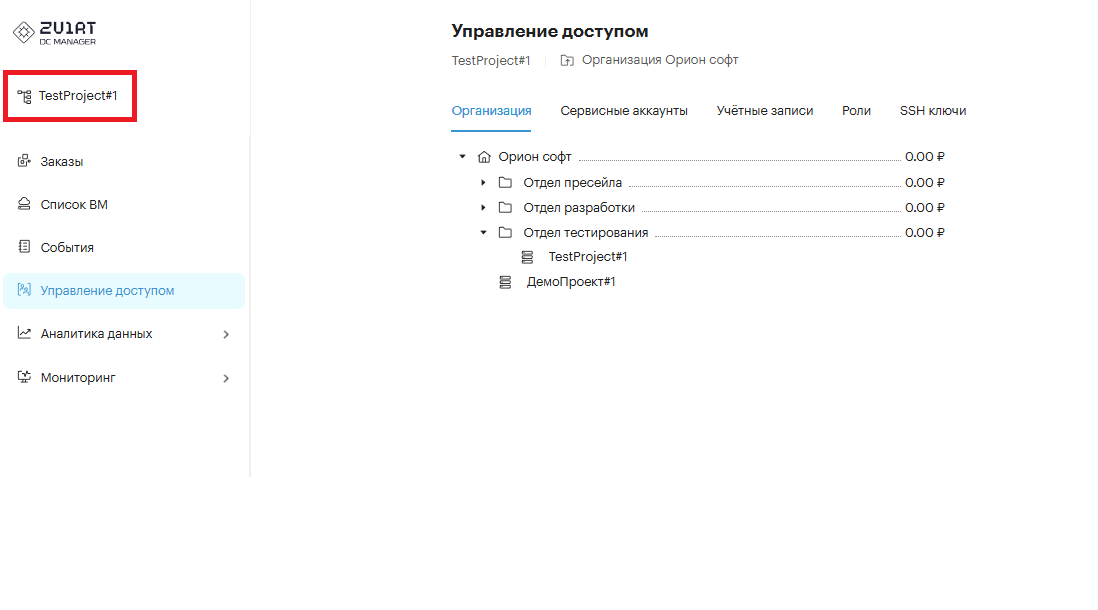
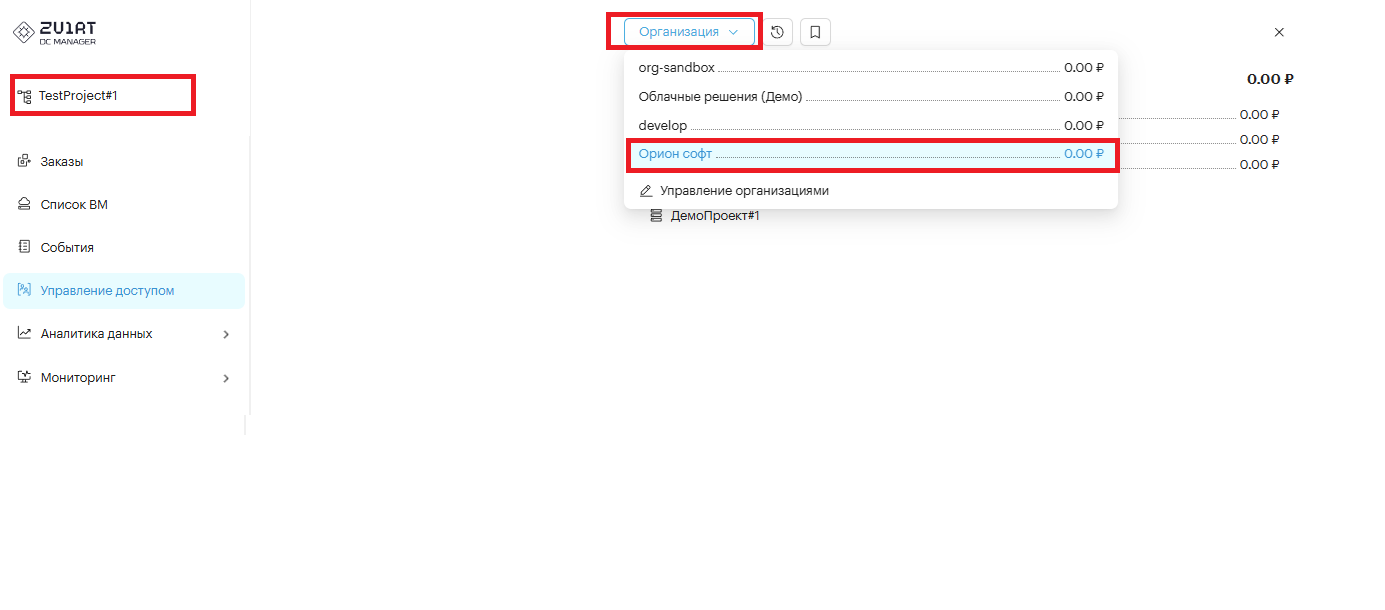
Чтобы выбрать организацию, папку или проект:
-
Перейдите в раздел организационной структуры, кликнув значок вверху портала DC Manager.
-
Выберите имя нужной организации из выпадающего списка.
-
В появившейся иерархической структуре организации кликните имя папки или проекта.
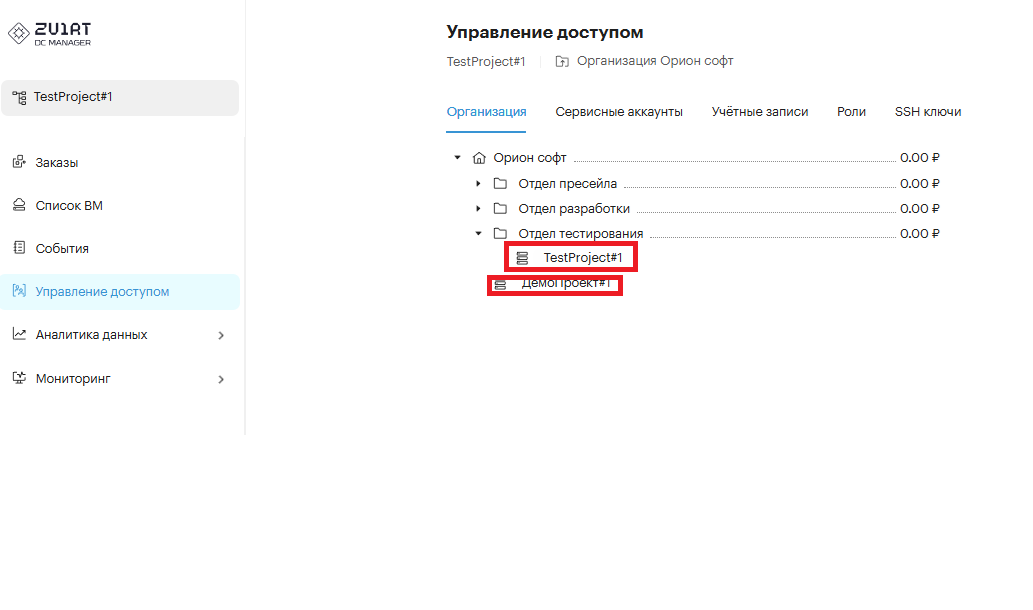
Появится уведомление о том, что выбран контекст. Выбранный объект отобразится вверху экрана.
6.1.1. Настройка организационной структуры
| Создание и настройка организационной структуры доступны только пользователю с соответствующими правами. |
Создание папки/проекта
-
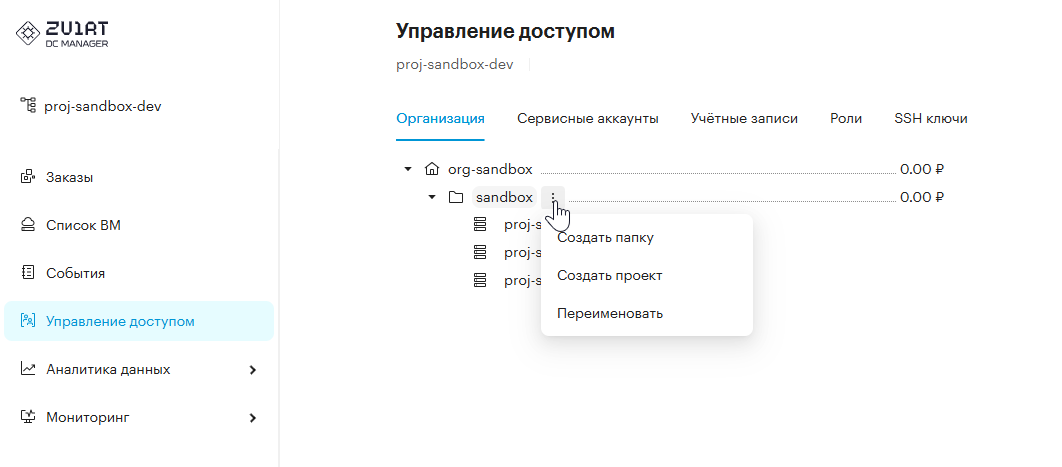
Перейдите в раздел Управление доступом → Организация.
-
Напротив организации или папки нажмите ⋮.
-
Нажмите Создать папку или Создать проект.
-
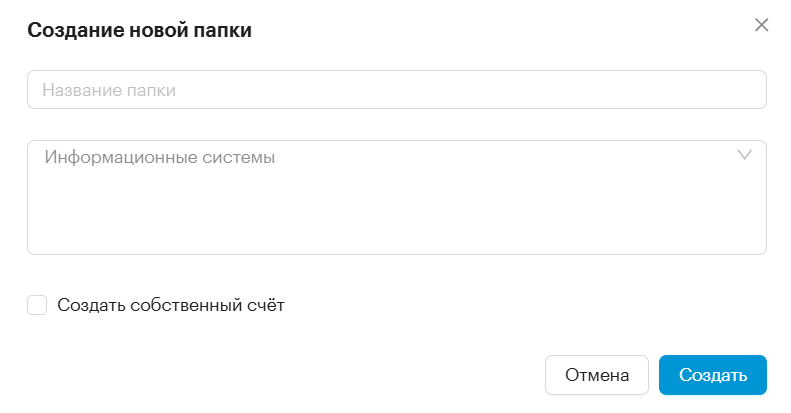
Введите параметры:
-
Для новой папки:
-
Введите Название.
-
При необходимости включите опцию Создать собственный счет.
-
Выберите одну или более Информационные системы из списка.
-
Нажмите Создать.
-
-
Для нового проекта:
-
Введите Название.
-
Из списка выберите Информационную систему.
-
При создании проекта из списка выберите Среду.
-
Нажмите Создать.
-
-
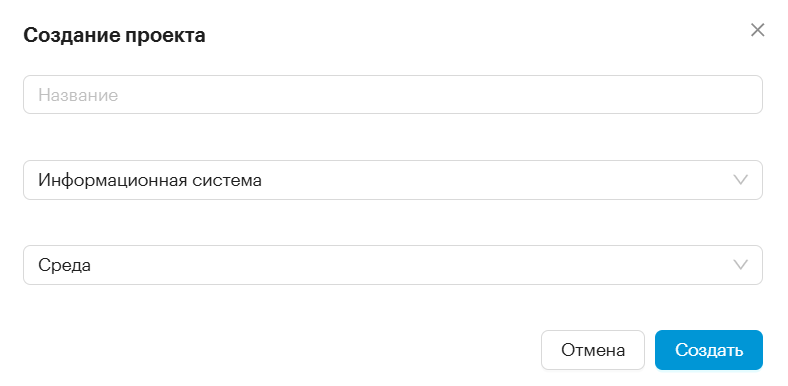
Созданная папка/проект отобразится в разделе Организация.
Редактирование папки/проекта
При необходимости пользователь может внести изменения в наименование папки или проекта. Для этого необходимо выполнить следующие действия:
-
Перейдите в раздел Управление доступом → Организация.
-
Напротив организации или папки нажмите ⋮.
-
Нажмите на Переименовать.
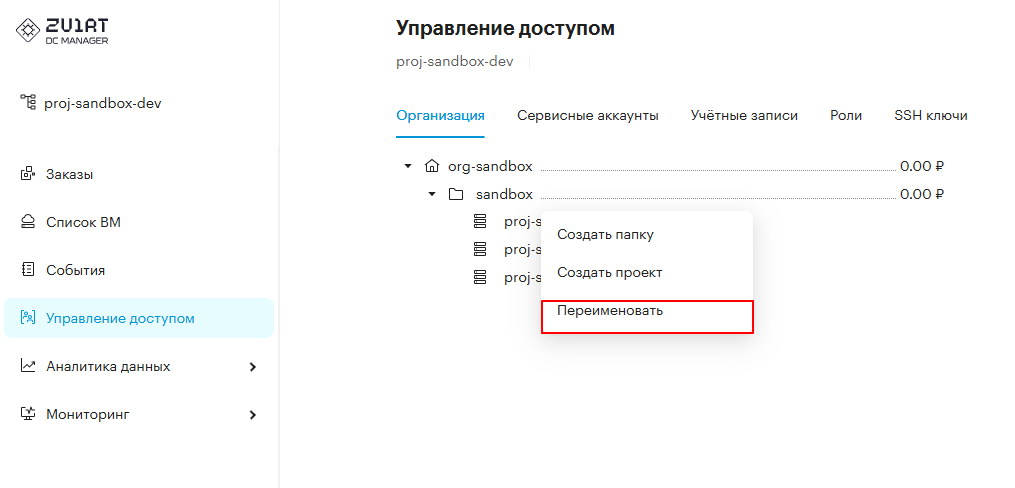
-
В открывшейся форме внесите изменения в поле Наименование и примените изменения.
Удаление папки/проекта
Пользователь с соответствующими правами может удалить папку или проект.
| Перед удалением папки с дочерними элементами (папки/проекты), нужно предварительно удалить эти дочерние элементы. |
Для удаления папки/проекта:
-
Перейдите в раздел Управление доступом → Организация.
-
Нажмите ⋮ напротив выбранной папки/проекта.
-
В списке выберите пункт Удалить.
-
Подтвердите операцию удаления, нажав OK.
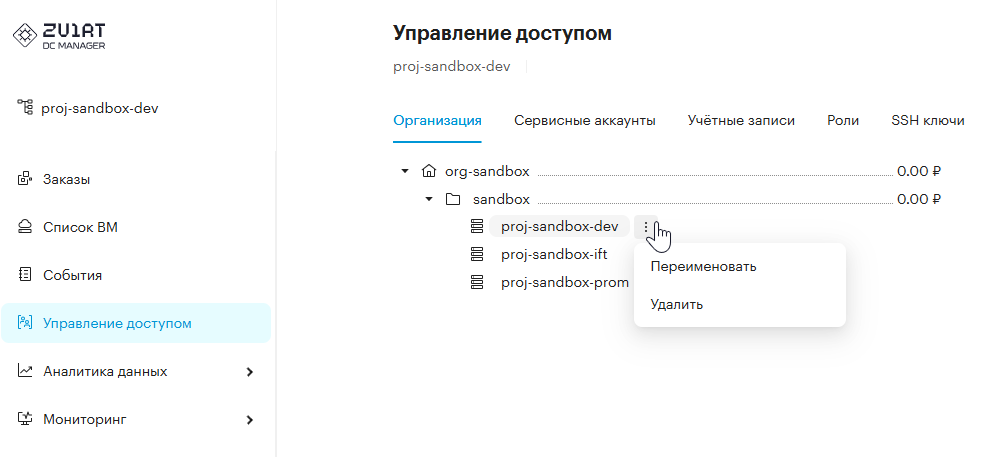
| Вместе с папкой безвозвратно удалится всё содержимое. Средства перераспределяются в родительскую папку. |
6.2. Сервисные аккаунты
Для управления пользователями на портале DC Manager применяется ролевая политика по модели RBAC(Role Based Access Control). Пользователь может выполнять те или иные действия в зависимости от присвоенной ему роли.
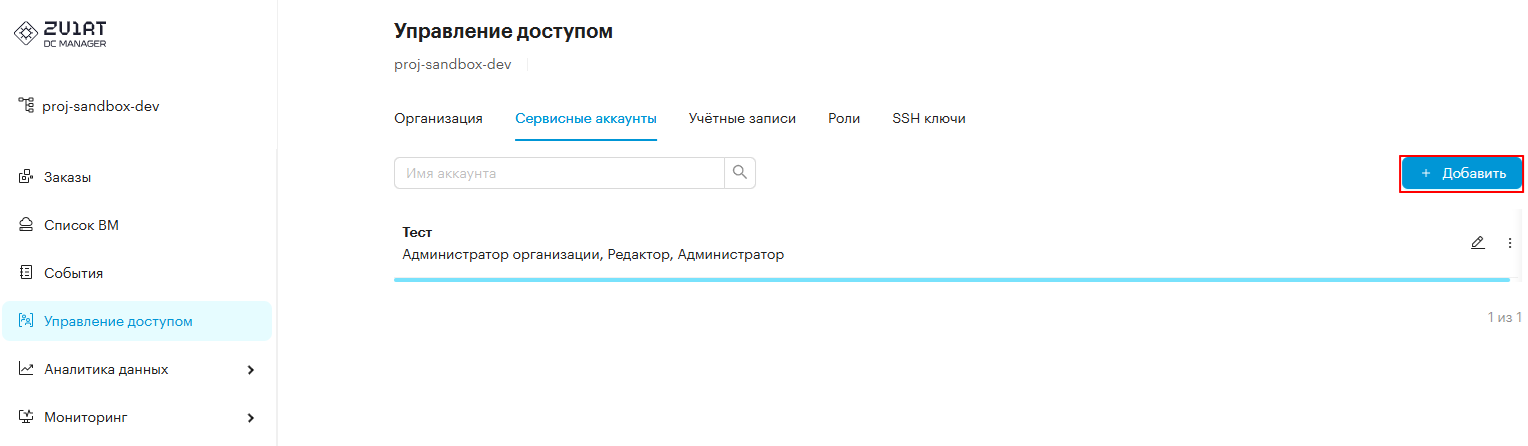
В этом разделе можно создать, изменить, удалить сервисные аккаунты с определенными ролями, а также просмотреть список созданных сервисных аккаунтов.
6.2.1. Создать сервисный аккаунт
Для создания нового сервисного аккаунта:
-
Перейдите в раздел Управление доступом → Сервисные аккаунты.
-
Нажмите кнопку + (Добавить).
-
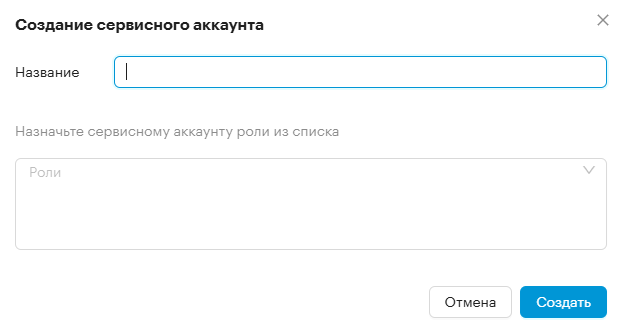
В появившемся окне заполните параметры:
-
Название
-
Роли в каталоге — выберите одну или несколько ролей.
-
-
Нажмите Создать.
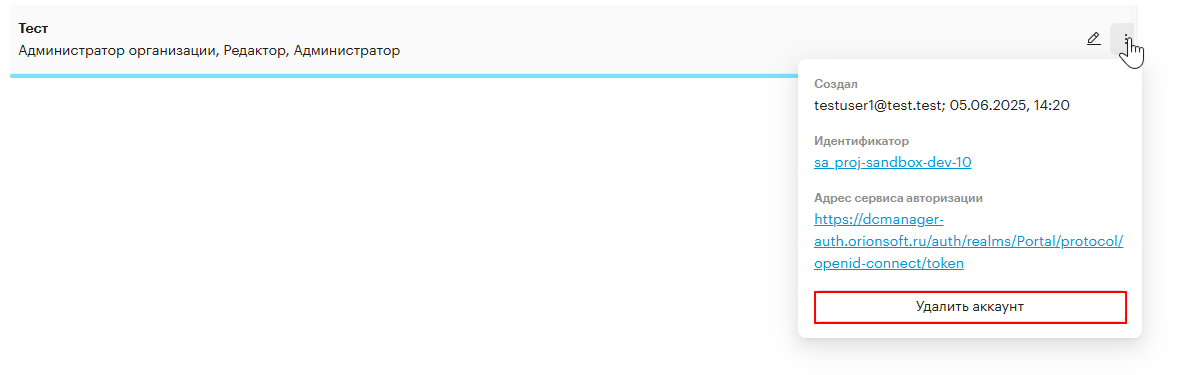
После успешного выполнения действия отображается уведомление о создании сервисного аккаунта, содержащее его идентификатор и API-ключ.
| Идентификатор сервисного аккаунта и API-ключ необходимо скопировать, после закрытия окна уведомления данные будут недоступны. |
Изменить сервисный аккаунт
Для изменения параметров сервисного аккаунта:
-
Перейдите в раздел Управление доступом → Сервисные аккаунты.
-
Напротив сервисного аккаунта нажмите ✎ для перехода в режим редактирования.
-
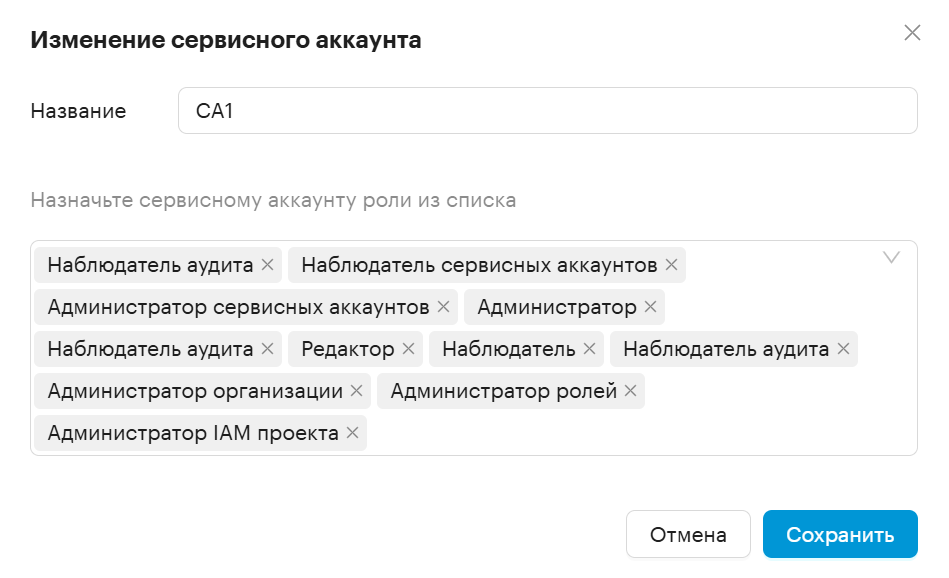
Измените параметры:
-
Название — введите новое название.
-
Роли в каталоге — можно удалить существующие или добавить новые из списка.
-
-
Нажмите Сохранить.
6.3. Учетные записи
В разделе Учетные записи можно просмотреть существующих пользователей портала DC Manager и добавить новых.
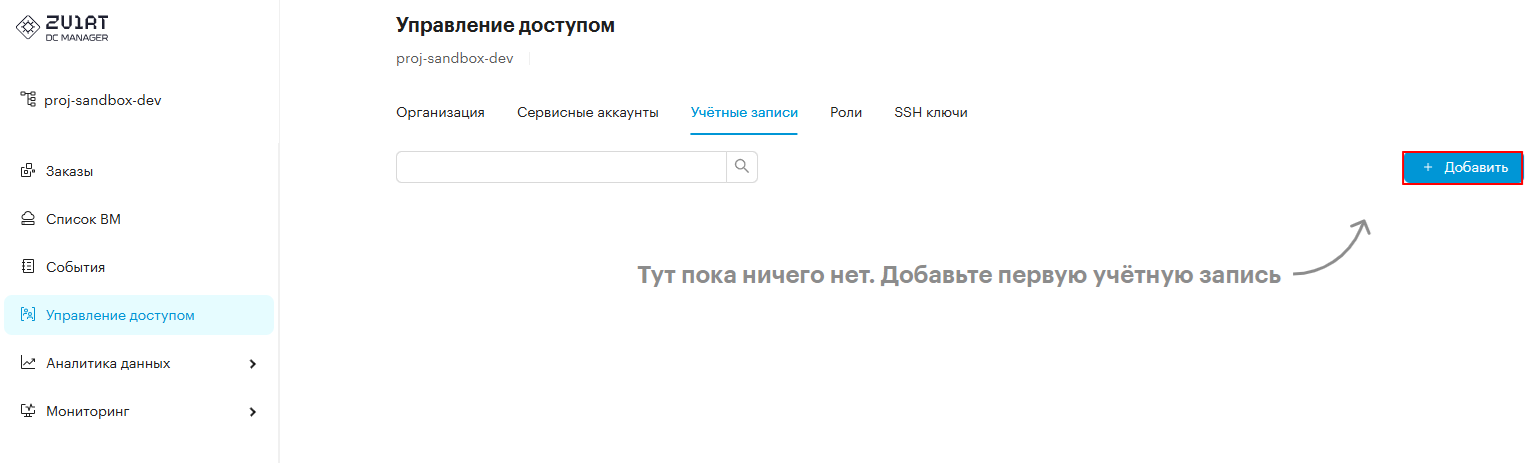
Можно фильтровать список пользователей при работе с фильтром, заполнив поля Поиск и/или Роли.
Также в выпадающем списке Показать пользователей можно выбрать:
-
Текущего уровня — отобразятся записи, входящие в текущий проект.
-
Текущего уровня и ниже — отобразятся записи, входящие в текущую папку и её дочерние папки и проекты.
-
Текущего уровня и выше — отобразятся записи, входящие в текущую папку/проект и родительские папки и организацию.
6.3.1. Добавить пользователя к организации/папке/проекту
В разделе Учетные записи можно добавить пользователя к нужному контексту. Для этого:
-
Перейдите в раздел Управление доступом -→ Учетные записи
-
Нажмите кнопку +Добавить.
-
В появившемся окне:
-
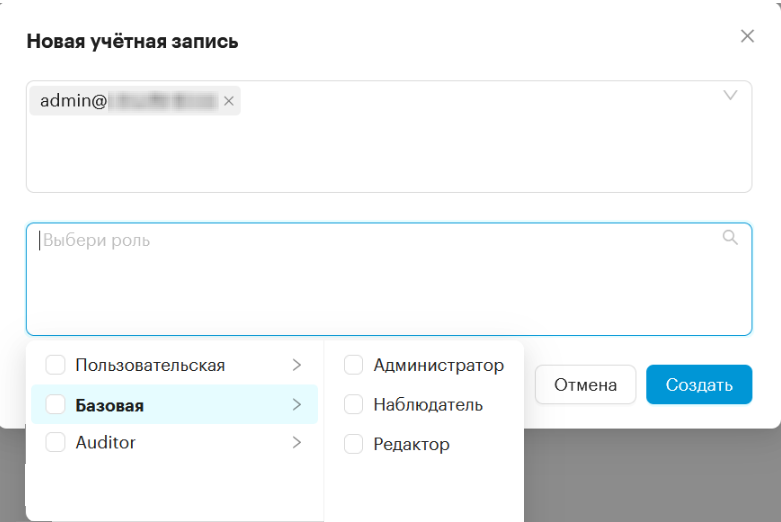
Выберите одного или нескольких пользователей в поле Пользователь. Для поиска пользователя начните набирать его имя.
-
В поле Роли из выпадающего меню выберите роли, которые хотите назначить пользователю для этой организации/папки/проекта.
-
-
Нажмите Создать.
На странице Учетные записи отобразится новая запись.
Роли в каталоге создаются пользователями с правами администратора согласно ролевой модели организации.
Редактировать права пользователя
Права пользователя в контексте можно изменить. Для их редактирования:
-
Активируйте необходимый контекст соответствующей организации.
-
Перейдите на экран Управление доступом → Учетные записи.
-
Напротив нужного пользователя в списке нажмите ⋮ и выберите Редактировать.
-
В появившемся окне добавьте и/или удалите необходимые роли.
-
Нажмите Применить.
Отозвать права пользователя
-
Активируйте необходимый контекст соответствующей организации.
-
Перейдите в раздел Управление доступом → Учетные записи.
-
В строке с нужным пользователем нажмите ⋮ и выберите Отозвать права.
После выполнения операции пользователь будет уделён из списка пользователей организационной единицы.
6.4. Роли
Раздел Роли позволяет просматривать роли и соответствующий им набор разрешений, а так же создавать новые роли в рамках организации
С помощью ролей можно гибко регулировать доступы пользователей к ресурсам портала DC Manager, что обеспечивает защиту корпоративных данных.
В этом разделе можно увидеть как роли, созданные системой (тип — service или basic), так и созданные пользователями (тип — custom).
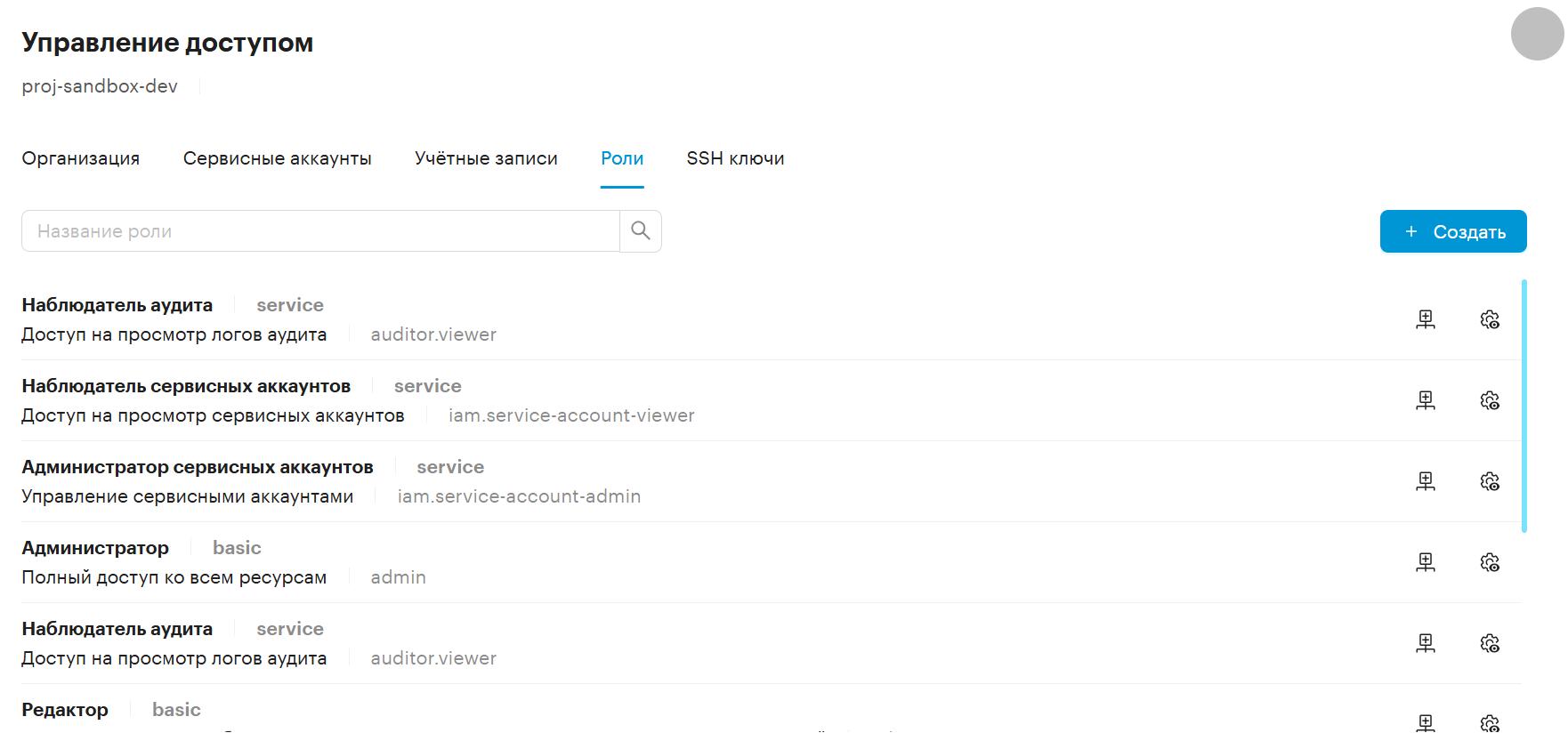
| Просмотр и создание ролей в проекте доступно только пользователям с соответствующими правами. |
6.4.1. Создать новую роль
Для создания новой роли:
-
Активируйте необходимый контекст соответствующей организации.
-
Перейдите в раздел Управление доступом → Роли.
-
В правом верхнем углу нажмите кнопку + (Создать).
-
В окне Создание роли заполните следующие параметры:
-
Название — введите название роли. Это название может быть любым, но в нем должны использоваться только латинские буквы и цифры.
-
Код роли — введите код роли. В качестве кода для сервисных ролей используется ключевое слово service, для базовых ролей используется ключевое слово basic, все остальные роли в системе будут обозначены ключевым словом custom.
-
Описание — опишите, для чего эта роль применяется.
-
Выберите права из списка — выберите одно или несколько разрешений для этой роли.
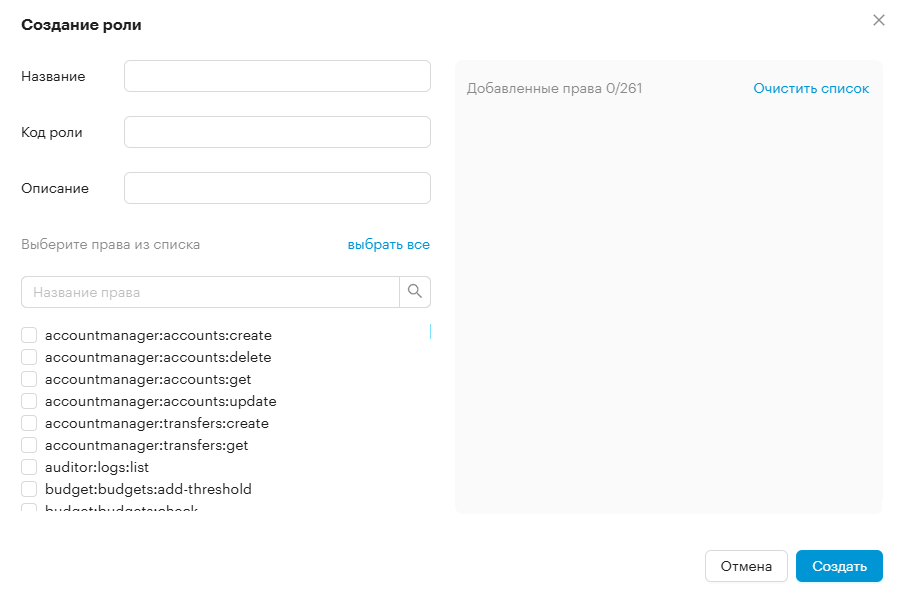
Выбранные разрешения для роли переместятся из левой колонки в правую колонку (Добавленные права).
-
-
Нажмите Создать роль.
-
Новая роль появится в общем списке. Ее можно будет отредактировать, удалить или создать на ее основе другие роли.
6.5. SSH-ключи
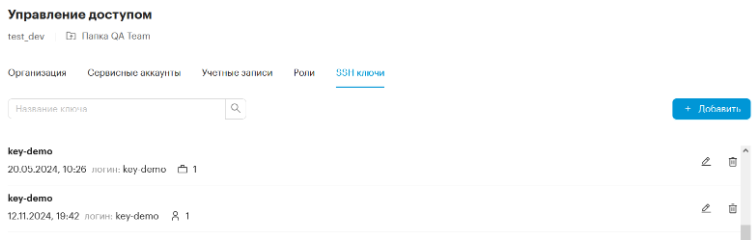
В этом разделе можно просмотреть уже существующие SSH-ключи и добавить новые.
SSH-ключи используются для идентификации клиента при подключении к серверу по зашифрованному сетевому протоколу SSH. Они представляют собой пару: публичный ключ — размещается на виртуальной машине, приватный ключ — сохраняется локально.
Публичный ключ можно предоставить любому пользователю, но только у вас должен быть доступ к вашему приватному ключу.
6.5.1. Добавить SSH-ключ
Для добавления SSH-ключа:
-
Перейдите в раздел SSH-ключи.
-
В правом верхнем углу нажмите кнопку + Добавить.
-
Выберите тип ключа.
-
В поле Название введите название добавляемого ключа.
-
В поле Логин введите имя пользователя, для которого добавляется ключ.
-
Сгенерируйте пару ключей на клиентской машине:
-
Linux/MacOS
-
Откройте терминал и выполните команду:
$ ssh-keygen -t rsaЕсли команда ssh-keygen не найдена, установите пакет openssh.
-
Укажите путь до файла, в который нужно сохранить ssh-ключ или оставьте по умолчанию:
Enter file in which to save the key (/home/user/.ssh/id_rsa): -
Нажмите Enter.
-
Введите кодовую фразу (если фраза введена, она будет запрашиваться при обращении на сервер) или оставьте строку без нее и нажмите Enter.
Enter passphrase (empty for no passphrase):В папке .ssh (по умолчанию) будут созданы два файла: id_rsa (приватный ключ) и id_rsa.pub (публичный ключ). В терминале отобразится отпечаток сгенерированного ключа:
Your identification has been saved in /home/user/.ssh/id_rsa. Your public key has been saved in /home/user/.ssh/id_rsa.pub. The key fingerprint is: 476:b2:a8:7f:08:b4:c0:af:81:25:7e:21:48:01:0e:98 user@localhost The key's randomart image is: +--[ RSA 2048]----+ |+.o. | |ooE | |oo | |o.+.. | |.+.+.. S . | |....+ o + | | .o .... | | . .. . | | .... | +-----------------+ -
В терминале выполните следующую команду:
$ cat ~/.ssh/id_rsa.pub В консоли отобразится сгенерированный SSH-ключ. -
Скопируйте значение ключа и вставьте в поле ключа в окне Добавить SSH-ключ на портале.
-
-
Windows
-
Загрузите клиент Putty с официального сайта.
-
Распакуйте загруженный архив и запустите файл puttygen.exe.
-
Выберите тип ключа SSH-2 RSA и длину 2048 бит.
-
Нажмите кнопку Generate. Во время генерации водите курсором в пустой области окна (это нужно для создания псевдослучайности).
-
Сохраните сгенерированную пару ключей с помощью кнопок Save public key и Save private key.
-
Скопируйте сгенерированный публичный ключ (расширение
pub) и вставьте его в поле ключа в окне Добавить SSH-ключ на портале.
-
-
-
В окне Добавить SSH-ключ на портале нажмите Добавить. Этот ключ сохранится в списке всех ssh-ключей на портале.
-
После добавления ключа выполните в терминале команду:
$ ssh root@[IP-адрес сервера]После выполнения всех действий будет установлено соединение с сервером. Вводить пароль при этом не потребуется.
7. Аналитика данных
В разделе Аналитика данных находятся инструменты для измерения потребляемых мощностей и учета стоимости созданными ресурсами на портале DC Manager.
7.1. Панели
В данном разделе есть возможность формирования панелей из ранее созданных карточек, настроенных по определенным параметрам.
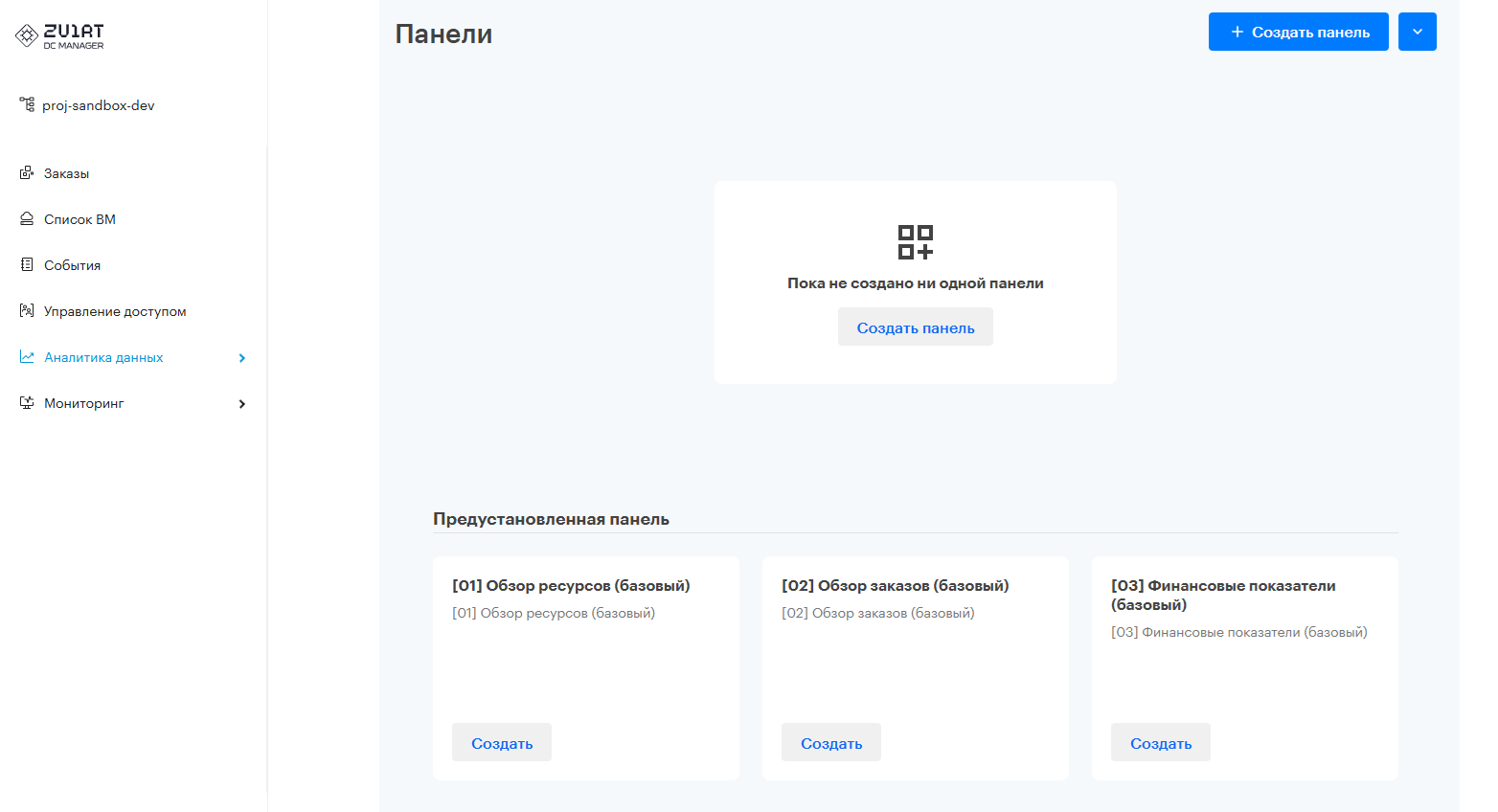
Если в контексте есть уже ранее созданные панели, то на странице отображены ранее созданные панели в табличном виде и имеется кнопка создания панели справа сверху, а также возможность создания панели из предустановленных.
7.1.1. Создать панель
Для создания новой панели с определенными параметрами:
-
Активируйте необходимый контекст соответствующей организации.
-
Перейдите в раздел Аналитика данных → Панели.
-
-
Нажмите + Создать панель.
-
Введите название панели.
-
Добавьте необходимые карточки:
-
Обзор ресурсов (базовый).
-
Обзор заказов (базовый).
-
Финансовые показатели (базовый).
При создании предустановленной панели все данные будут автоматически добавлены в панель (есть возможность редактирования)
-
-
Нажмите Сохранить.
Редактировать панель
Чтобы изменить параметры созданной панели:
-
Перейдите в раздел Аналитика данных → Панели.
-
Нажмите ⋮ (элемент отображается при наведении указателя на строку панели) напротив нужной панели и выберите Редактировать.
-
Выберите карточку для редактирования:
-
Перетащите карточку на подходящее место.
-
Чтобы добавить новые карточки на панель, нажмите кнопку Добавить.
-
Для редактирования содержимого карточки или ее удаления, в правом углу карточки нажмите ⋮.
-
-
Чтобы завершить редактирование, нажмите Сохранить.
Дублировать панель
Дублирование позволяет создать новую панель на основе имеющейся.
Чтобы дублировать панель:
-
Перейдите в раздел Аналитика данных → Панели.
-
Нажмите на кнопку ⋮ напротив названия панели (элемент отображается при наведении указателя на строку панели).
-
Выберите Дублировать.
-
На экране просмотра копии нажмите ✎ для перехода в режим редактирования.
-
На экране редактирования панели:
-
Измените название, если необходимо.
-
Внесите изменения в карточки и нажмите Сохранить.
-
7.2. Карточки
В разделе Карточки можно настроить персональные графики по созданным ресурсам контекста, в котором находится пользователь.
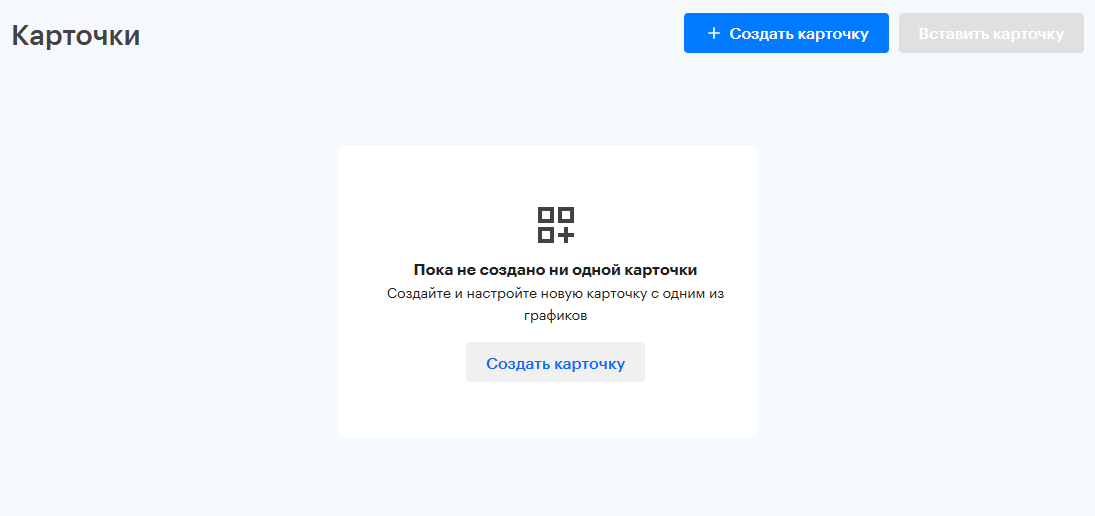
Если есть уже созданные карточки, то в разделе они отображаются в табличном виде. Кнопка создания новой карточки располагается справа вверху.
7.2.1. Создать карточку
Для создания новой карточки с определенными параметрами:
-
Активируйте необходимый контекст соответствующей организации.
-
Перейдите на экран Аналитика данных → Карточки.
-
Нажмите + Создать карточку. Вы перейдете на страницу создания.
-
Выберите датасет. После этого будут отображены доступные для выбора измерения.
-
Выберите необходимые метрики и переместите каждую выбранную метрику на необходимую ось (например: Ось х: item_name, Ось у: memory).
-
Выберите тип графика, настройте сортировку и фильтры.
-
Введите необходимое название графика
-
Нажмите Сохранить, или, нажав на раскрывающую стрелочку, выберите Сохранить как.
В контекстах, где не было ранее созданных карточек, в центре страницы отображено сообщение об этом и ниже имеется кнопка Создать карточку, а также есть возможность создания карточки с предустановленным типом графика.
Возможные типы графика:
-
Линейная диаграмма
-
Диаграмма с областями
-
Столбчатая диаграмма
-
Круговая диаграмма
-
Кольцевая диаграмма
-
Таблица
7.2.2. Редактировать карточку
Для редактирования параметров существующей карточки:
-
Перейдите на экран Аналитика данных → Карточки.
-
Кликните на нужную карточку. Это действие откроет страницу редактирования.
-
Внесите необходимые изменения.
-
Нажмите Сохранить.
8. Мониторинг
8.1. Метрики ВМ
В разделе Метрики ВМ можно просмотреть графики потребления ресурсов по каждой виртуальной машине, основанные на VictoriaMetrics и визуализации в дашбордах Grafana.
Данные метрик ВМ обновляются автоматически каждые 30 минут по умолчанию (частоту обновлений метрик можно изменить в интерфейсе Grafana).