1. Начало работы
1.1. Авторизация на портале Control-panel
Авторизация на портале Control-panel доступна c учетной записью, созданной на этапе post-deploy. Для авторизации необходимо ввести логин или электронную почту, пароль и нажать Войти.
Администратор (глобальная роль Суперадминистратор в Control-panel) может:
-
настраивать права доступа и ресурсные правила в пространстве Управление доступом;
-
управлять доступными для заказа на портале продуктами, настраивать их ограничения и действия в пространстве Конструктор;
-
настраивать подключение к платформам виртуализации и облачным провайдерам в разделе Инфраструктура.
1.2. Инфраструктура
1.2.1. Облака
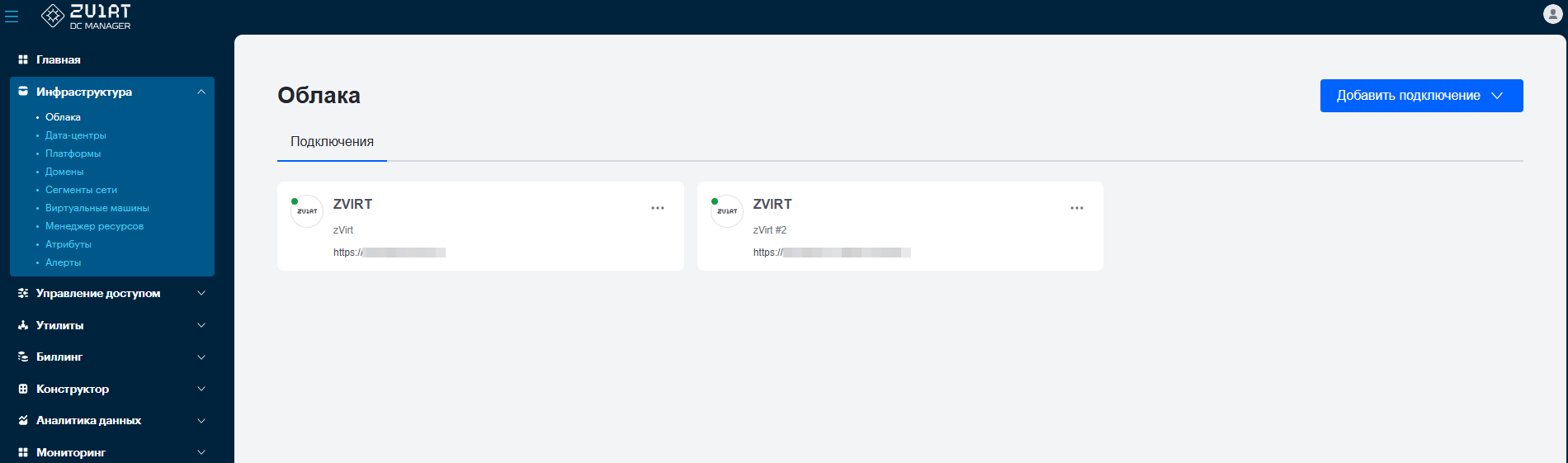
Раздел Облака отображает подключенные к инсталляции платформы виртуализации и облачные провайдеры, позволяет добавить новые подключения и управлять ими.
1.2.1.1. Добавление подключения
-
Перейдите в Инфраструктура → Облака.
-
Нажмите Добавить подключение и выберите платформу zVirt.
-
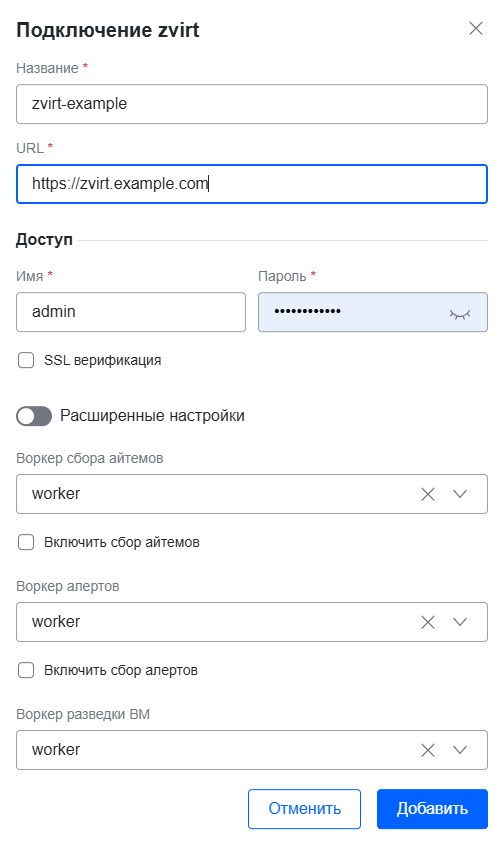
В открывшемся окне введите параметры подключения:
-
Название — уникальное имя подключения
-
URL — адрес подключения к системе управления
-
Доступ: Имя и Пароль администратора системы, к которой осуществляется подключение
-
При необходимости можно настроить дополнительные параметры, активировав переключатель Расширенные настройки
-
-
Нажмите Добавить.
При успешном подключении новая платформа отобразится в разделе Инфраструктура → Облака.
1.2.1.1.1. Редактирование подключения
В разделе Облака можно изменить параметры существующих подключений.
-
Перейдите в Инфраструктура → Облака.
-
На карточке подключения нажмите … и выберите Редактировать.
-
В открывшемся окне измените необходимые параметры.
-
Нажмите Сохранить.
1.2.1.1.2. Запуск разведки ВМ
Разведка ВМ — это получение информации о виртуальных машинах, созданных на платформе виртуализации напрямую, без использования портала DC Manager.
Запуски разведки ВМ можно выполнить двумя способами.
Разведка ВМ включается при создании или при редактировании подключения:
-
Перейдите в Инфраструктура → Облака.
-
В окне настройки подключения, которое откроется при создании или редактировании подключения, активируйте опцию Включить разведку ВМ и выберите нужный Воркер.
-
Нажмите Добавить или Сохранить, в случае редактирования подключения.
Актуален только для существующих подключений.
-
Перейдите в Инфраструктура → Облака.
-
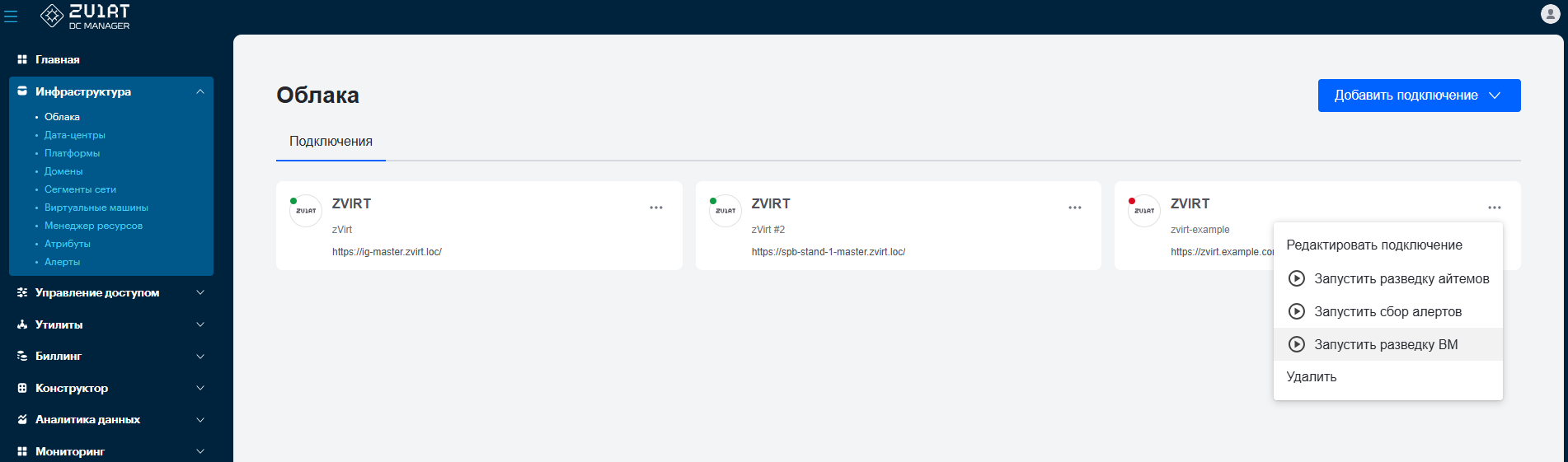
На карточке нужного подключения нажмите … и выберите Запустить разведку ВМ.
1.2.1.1.3. Запуск разведки айтемов
Разведка айтемов — это получение информации о существующих ресурсных пулах платформ виртуализации:
-
Кластеры
-
Сети
-
Домены хранения
-
Образы
-
Прочие пулы
Запуски разведки айтемов можно выполнить двумя способами:
Разведка ВМ включается при создании или при редактировании подключения.
-
Перейдите в раздел Инфраструктура → Облака.
-
В окне настройки подключения, которое откроется при создании или редактировании подключения, активируйте опцию Включить разведку айтемов и выберите нужный Воркер.
-
Нажмите Добавить или Сохранить, в случае редактирования.
Актуален только для существующих подключений.
-
Перейдите в Инфраструктура → Облака.
-
На карточке подключения нажмите … и выберите Запустить разведку айтемов.
1.2.1.1.4. Получение подробной информации о подключении
В разделе Облака можно получить подробную информацию об имеющемся подключении.
-
Перейдите в Инфраструктура → Облака.
-
Нажмите на нужное подключение.
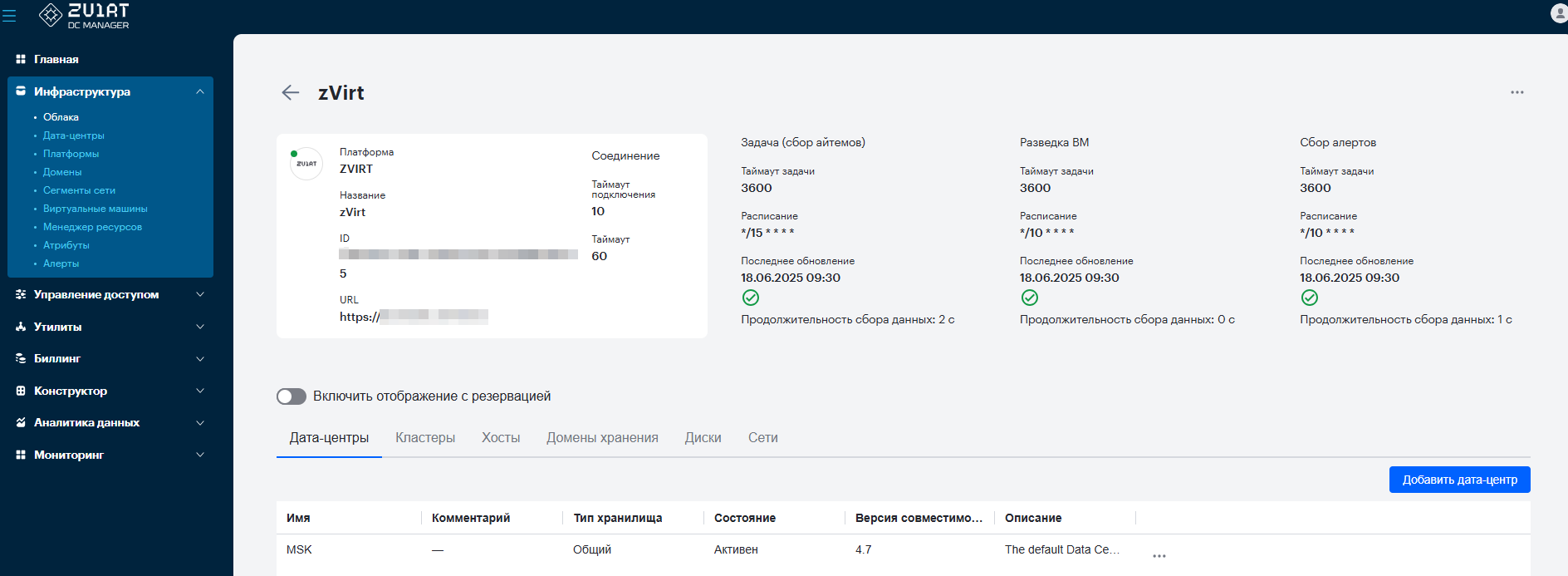
В подробном представлении отображается общая информация о подключении, а также параметры обнаруженных айтемов. Информация об айтемах представлена в виде таблиц, распределённых по соответствующим вкладкам.
1.2.2. Дата-центры
Дата-центр (ЦОД) — сущность, позволяющая разделить ресурсы клиента по территориально-административному признаку, например, по принадлежности ресурса к физическому ЦОД.
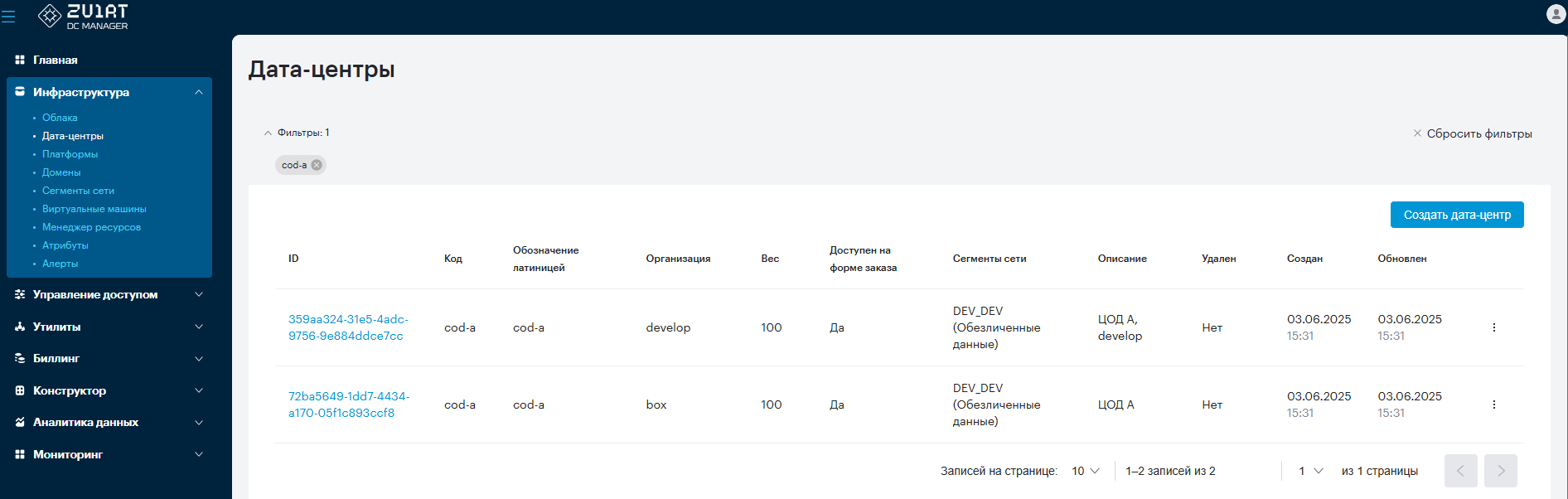
На экране Дата-центры отображается список доступных центров данных.
Поля в разделе Фильтры позволяют настроить фильтрацию вывода известных дата-центров.
Различные элементы управления в списке дата-центров позволяют создать, изменить и удалить дата-центр.
1.2.2.1. Создание дата-центра
-
Перейдите в Инфраструктура → Дата-центры.
-
Нажмите Создать дата-центр.
-
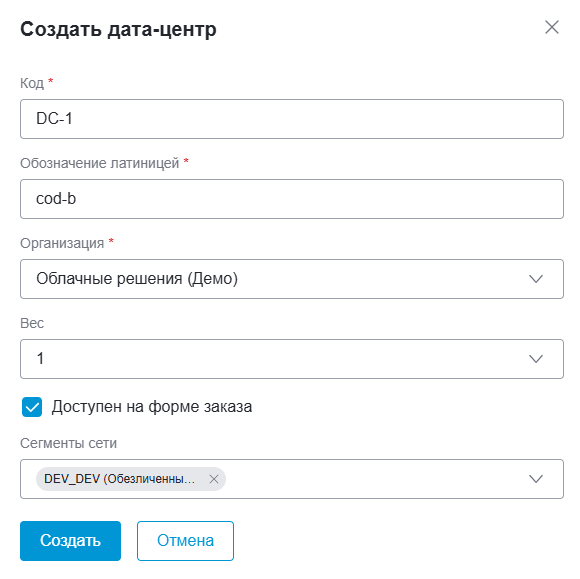
В появившемся окне введите необходимые параметры:
-
Код — уникальное буквенно-цифровое значение
-
Обозначение латиницей
-
Организация — организация, к которой будет прикреплён дата-центр
-
Вес — определяет приоритет дата-центра. Чем больше вес, тем выше приоритет.
-
При необходимости активируйте опцию Доступен в форме заказа.
-
Сегменты сети
-
-
Нажмите Создать.
В случае успешного создания дата-центр отобразится в списке.
1.2.2.2. Изменение дата-центра
-
Перейдите в Инфраструктура → Дата-центры.
-
Кликните ID необходимого дата-центра и нажмите Редактировать.
-
В появившемся окне измените необходимые параметры.
-
Нажмите Редактировать.
-
Измените необходимые параметры в окне Редактирование дата-центра.
-
Нажмите Сохранить.
1.2.3. Платформы
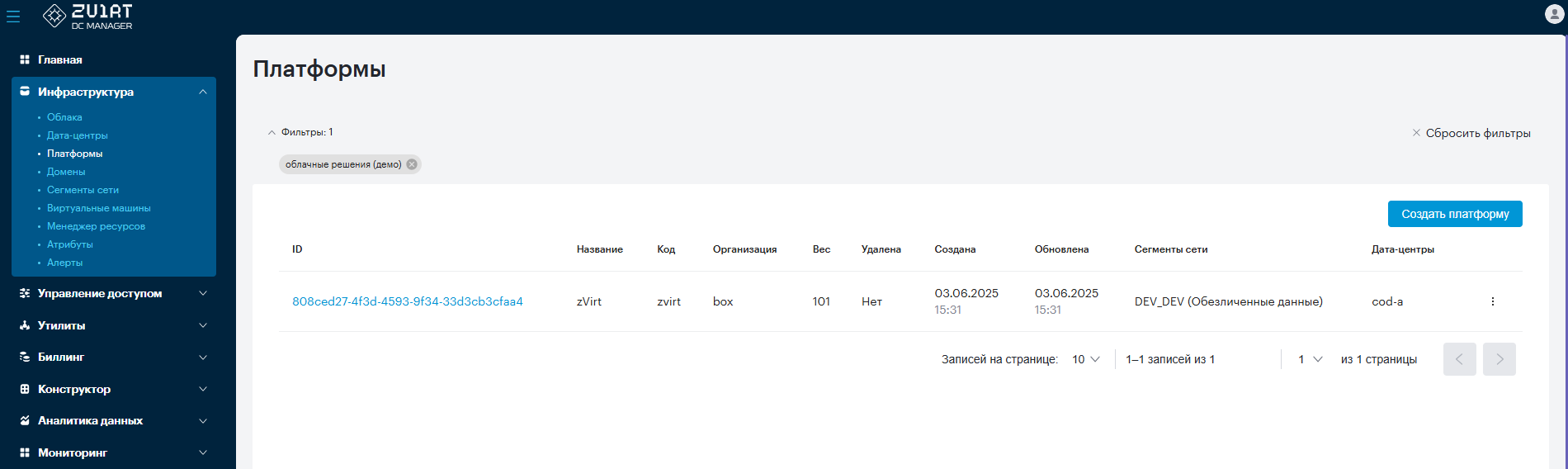
Платформа — это объект организации и представляет собой абстракцию, объединяющую сегменты сети и центры данных.
В разделе Платформы отображается список добавленных платформ, а также присутствуют элементы управления платформами.
1.2.3.1. Создание платформы
Перед созданием платформы необходимо создать запись в справочнике для описания платформы.
-
Перейдите в меню Конструктор → Справочники.
-
Выберите Справочник → Resource_pool.
-
На вкладке страницы нажмите + Добавить страницу.
-
В открывшемся окне укажите параметры:
-
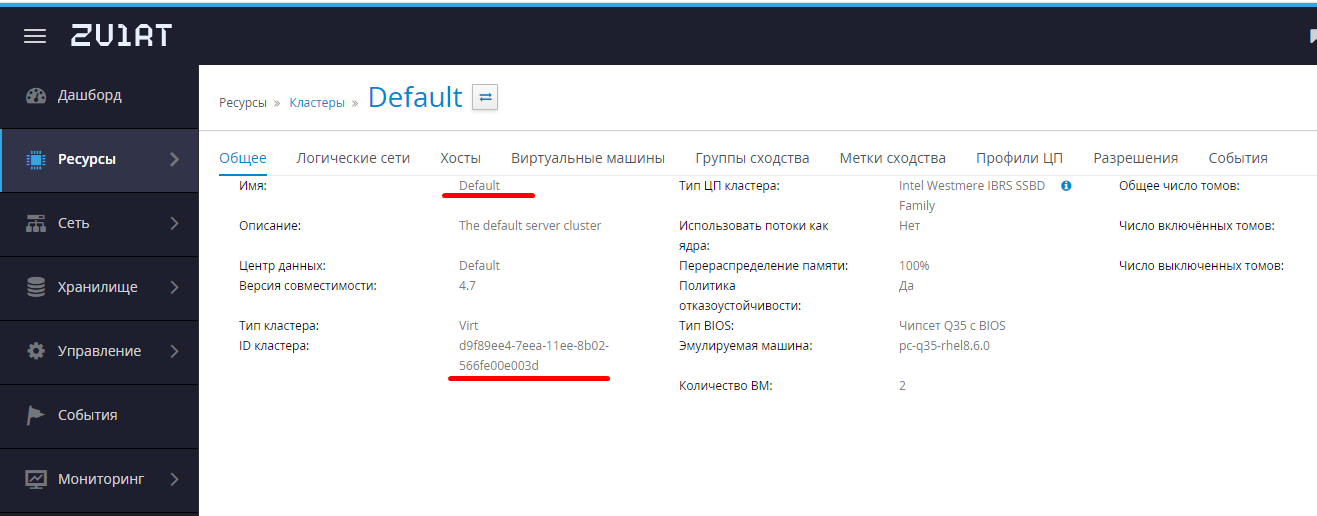
Имя — символьное имя кластера из системы виртуализации
В zVirt для получения имени перейдите на вкладку Ресурсы → Кластеры, выберите из списка кластер, скопируйте имя на вкладке Общее.
-
Степень важности — определяет приоритет использования для размещения ресурсов
-
PageData — содержит описание платформы в формате JSON со следующей структурой:
-
resource_pool — описывает пул ресурсов для создания платформы:
-
name — имя кластера хранения из системы виртуализации
-
uuid — идентификатор кластера хранения
-
domain — имя домена хранения, который будет доступен для заказа ресурсов в DC Manager
-
endpoint — FQDN системы виртуализации
-
platform — описывает тип платформы, обычно в зависимости от используемой системы виртуализации
-
category — описывает категорию использования, например значение vm указывает, что платформа используется для размещения виртуальных машин
-
-
-
-
Укажите Теги, которые используются как Код при дальнейшем создании платформы.
Один из тегов должен быть уникальным для однозначной идентификации новой платформы. 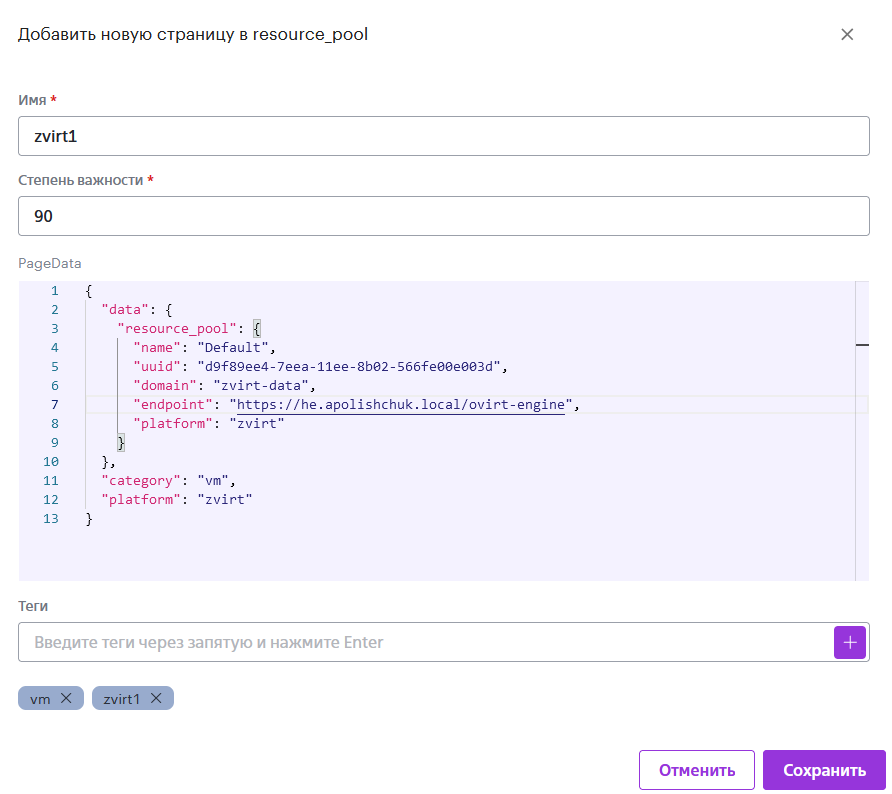
-
Перейдите в Инфраструктура → Платформы.
-
Нажмите Создать платформу.
-
В появившемся окне введите необходимые параметры:
-
Название — имя платформы
-
Код — уникальный тег, указанный в описании платформы в справочнике
-
При необходимости выберите Организацию и задайте Вес
Вес определяет приоритет платформы. Чем больше вес, тем выше приоритет. 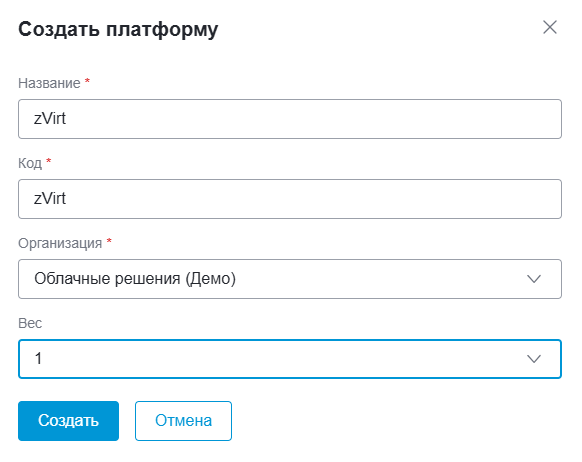
-
-
Нажмите Создать.
Новая платформа появится в списке.
-
Нажмите ⋮ и выберите Редактировать.
-
В окне Редактирование платформы укажите Сегменты сети и Дата-центры.
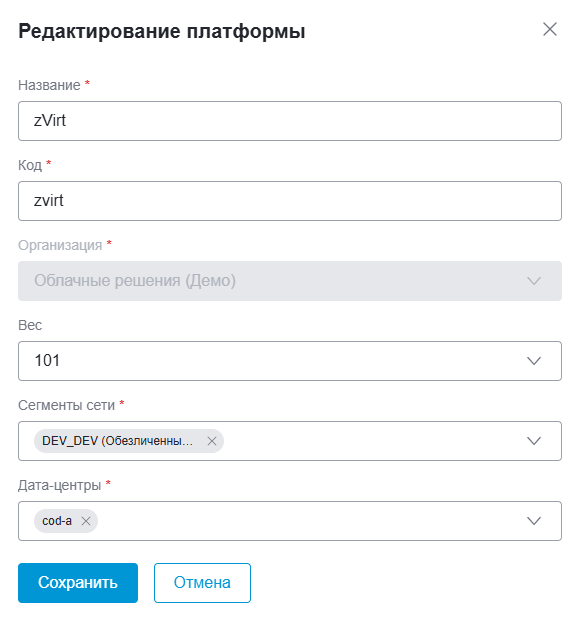
-
Нажмите Сохранить.
1.2.4. Домены
Домены — это объекты организации и представляют собой абстракцию, назначаемую сегментам сетей.
В разделе Домены отображается список добавленных доменов, а также присутствуют элементы управления доменами.
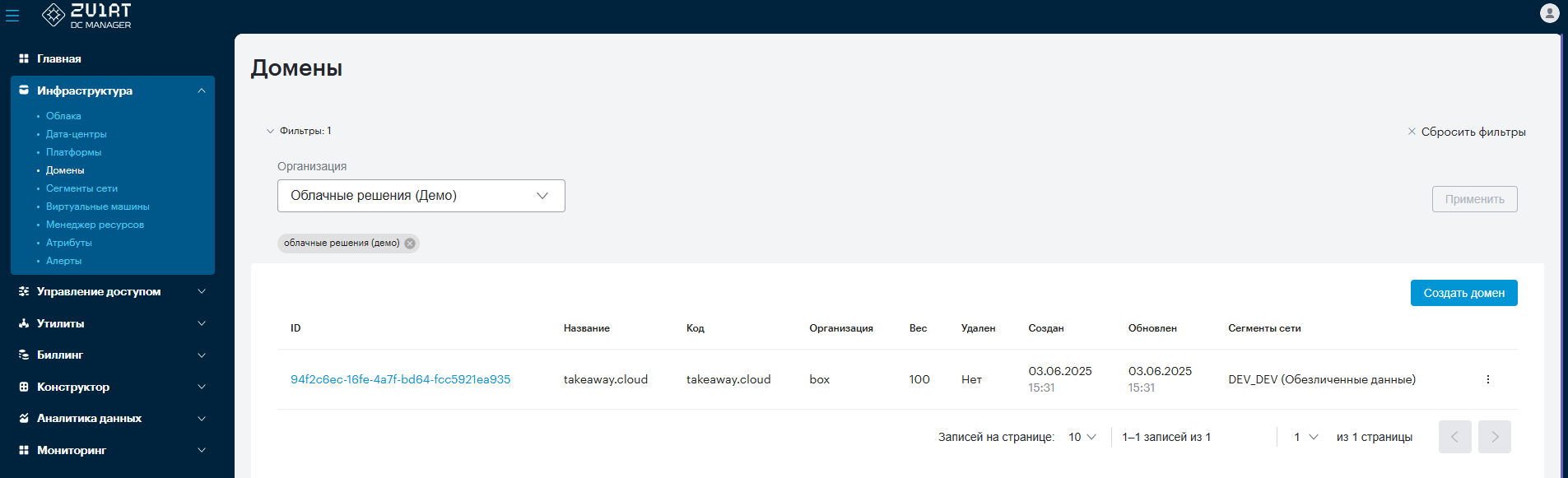
1.2.4.1. Создание домена
-
Перейдите в Инфраструктура → Домены.
-
Нажмите Создать домен.
-
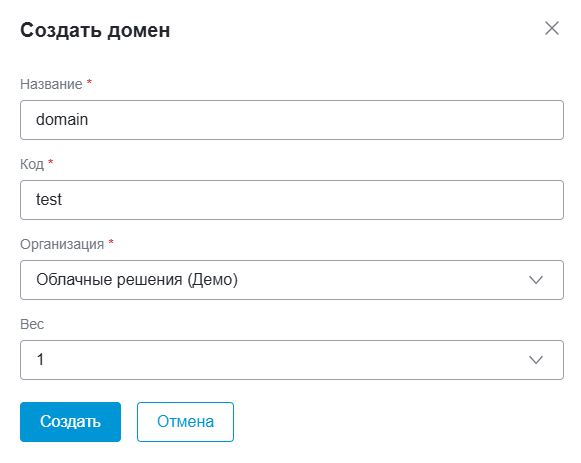
В появившемся окне введите необходимые параметры:
-
Название — имя домена
-
Код — уникальное буквенно-цифровое значение
-
При необходимости выберите Организацию и задайте Вес
-
-
Нажмите Создать.
Новый домен появится в списке.
1.2.5. Сегменты сети
Сегмент сети — сущность, позволяющая выделить часть сетевых ресурсов клиента для разделения групп сервисов. На базе систем виртуализации реализуется за счет виртуальных локальных сетей (VLAN).
Сегменты сети являются объектами организации и представляют собой сетевую абстракцию, которая может быть назначена дата-центрам и платформам.
В разделе Сегменты сети отображается список добавленных сегментов, а также присутствуют элементы управления сегментами.
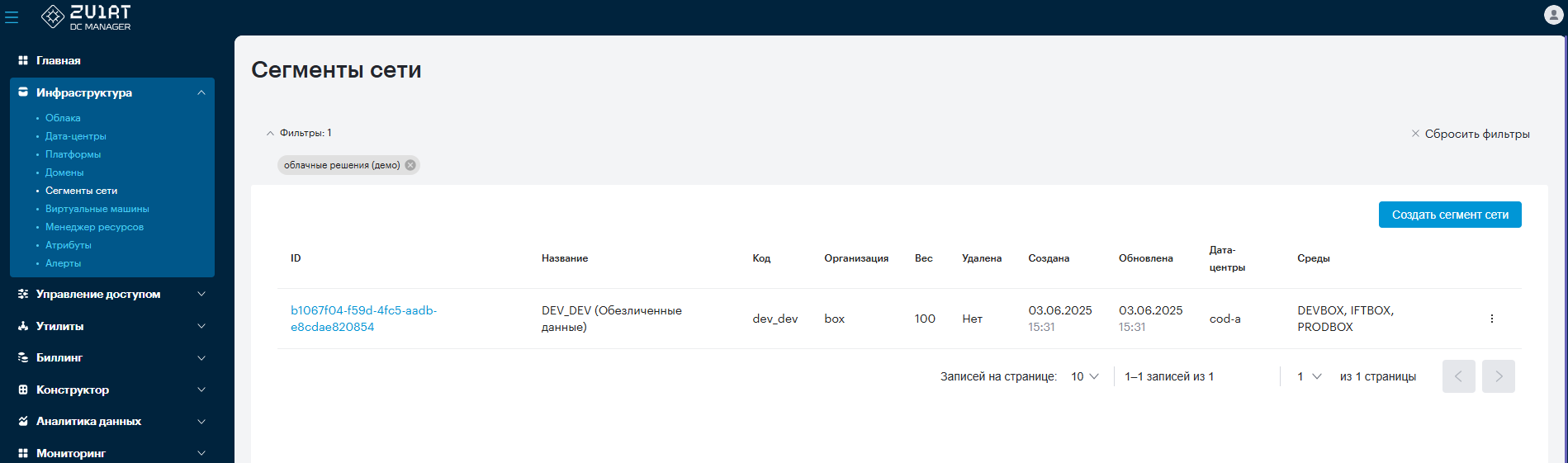
Для управления сегментами сети используется система для инвентаризации и управления компьютерными сетями NetBox, для подключения перейдите по ссылке https://netbox.FQDN_dcmanager/.
-
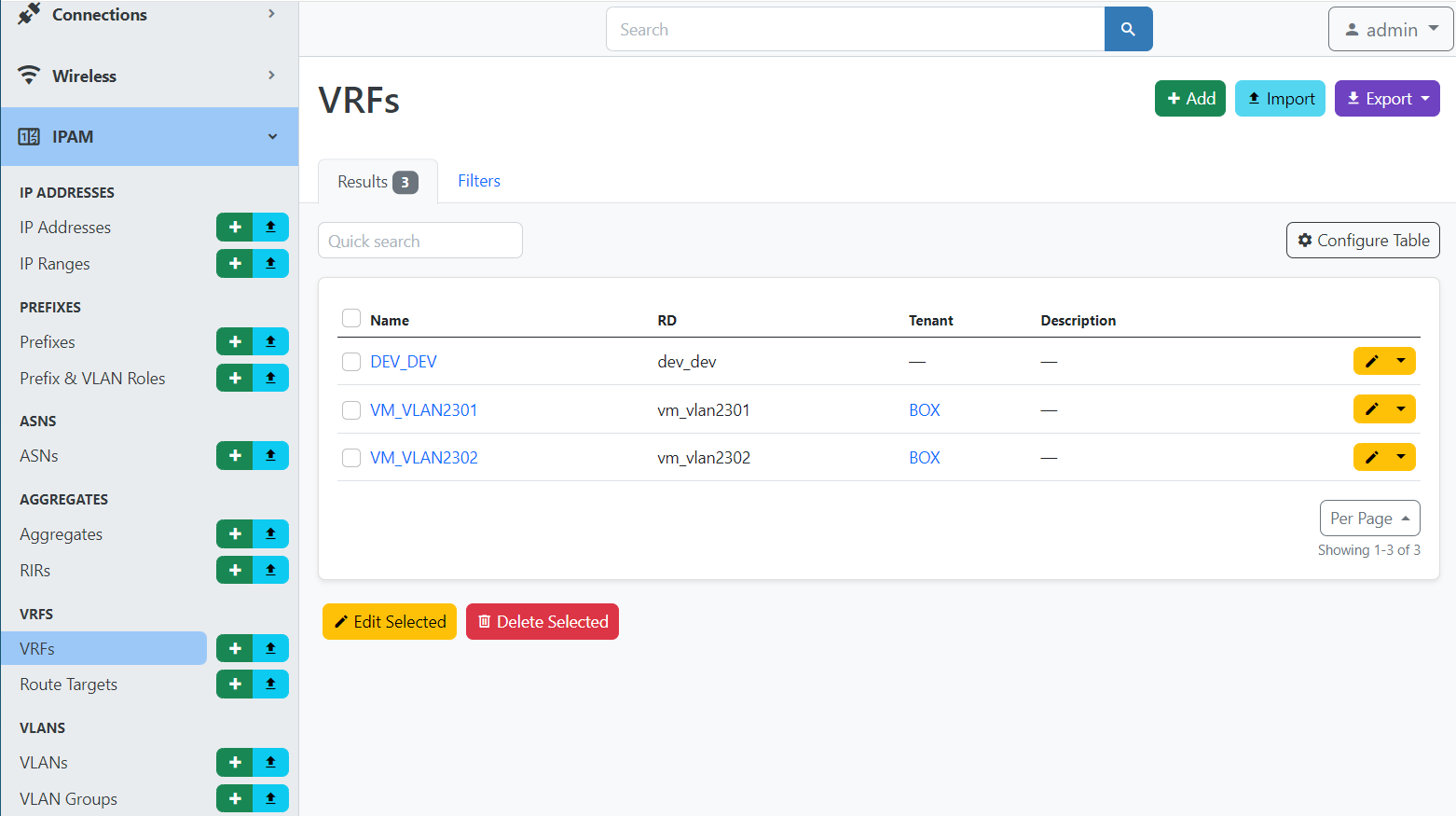
Перейдите в боковом меню слева во вкладку IPAM → VRFS.
-
Нажмите Add.
-
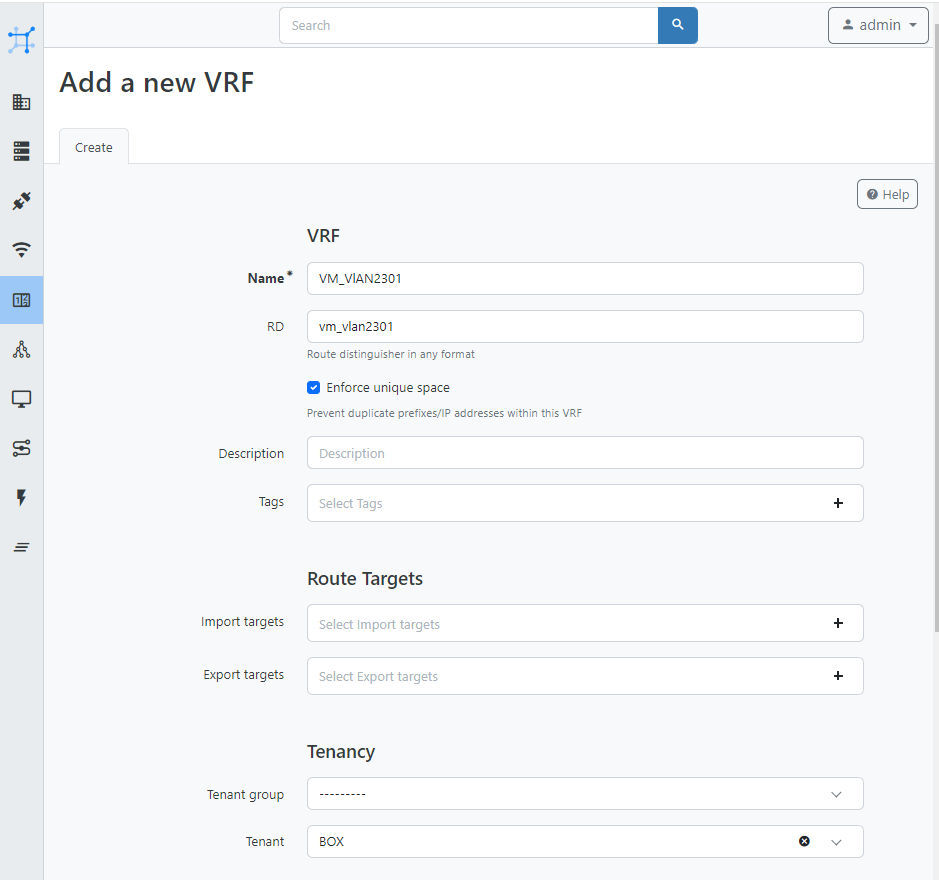
Заполните обязательные параметры:
-
Name — символьное имя объекта VRF, содержит только символы: "A-Z","a-z", "0-9", "_", "-", ":", "."
-
RD — уникальный различитель маршрутов, содержит только символы: "A-Z","a-z", "0-9", "_", "-", ":", "."
RD важно запомнить, так как используется для связывания объектов NetBox и Сервиса заказов (order-service). -
Tenant — арендатор представляет собой группу ресурсов, используемую в административных целях
-
-
Нажмите Create.
-
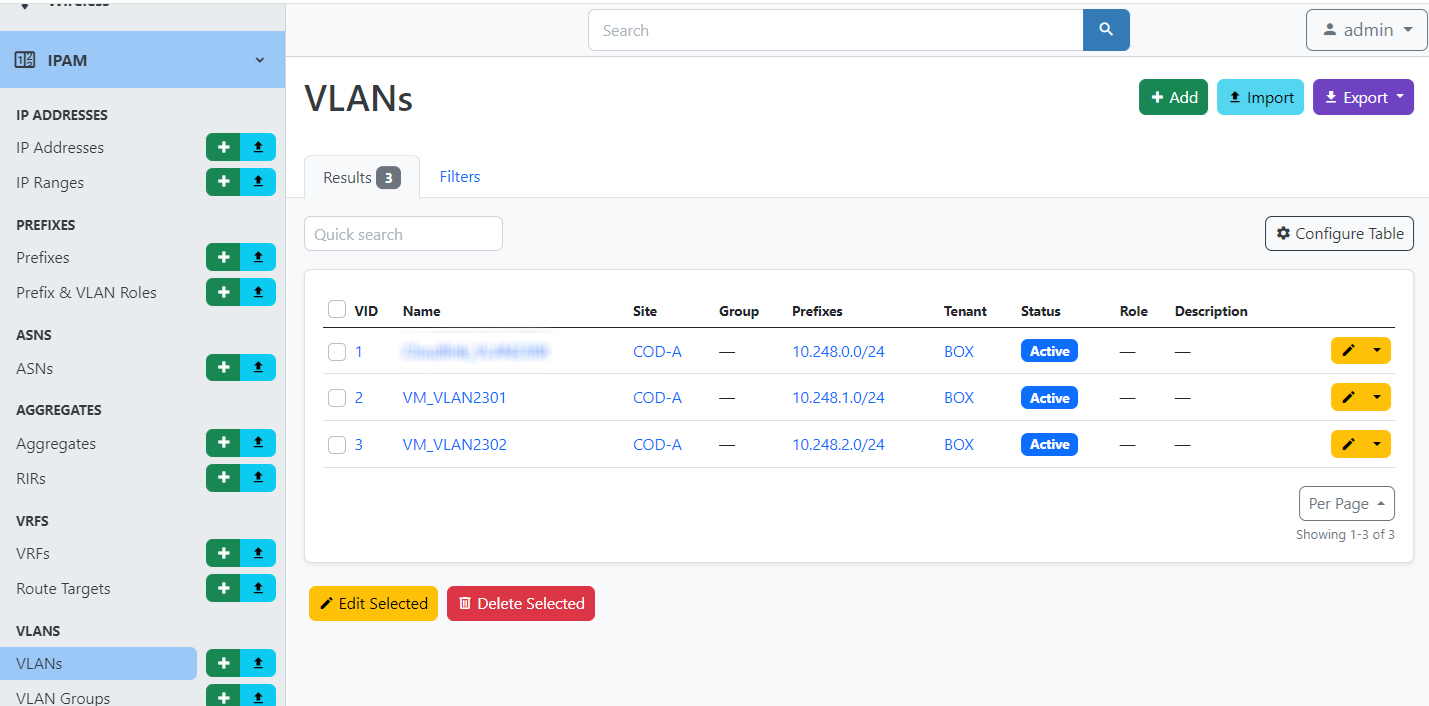
Перейдите в боковом меню слева во вкладку IPAM → VLANs.
-
Нажмите Add.
-
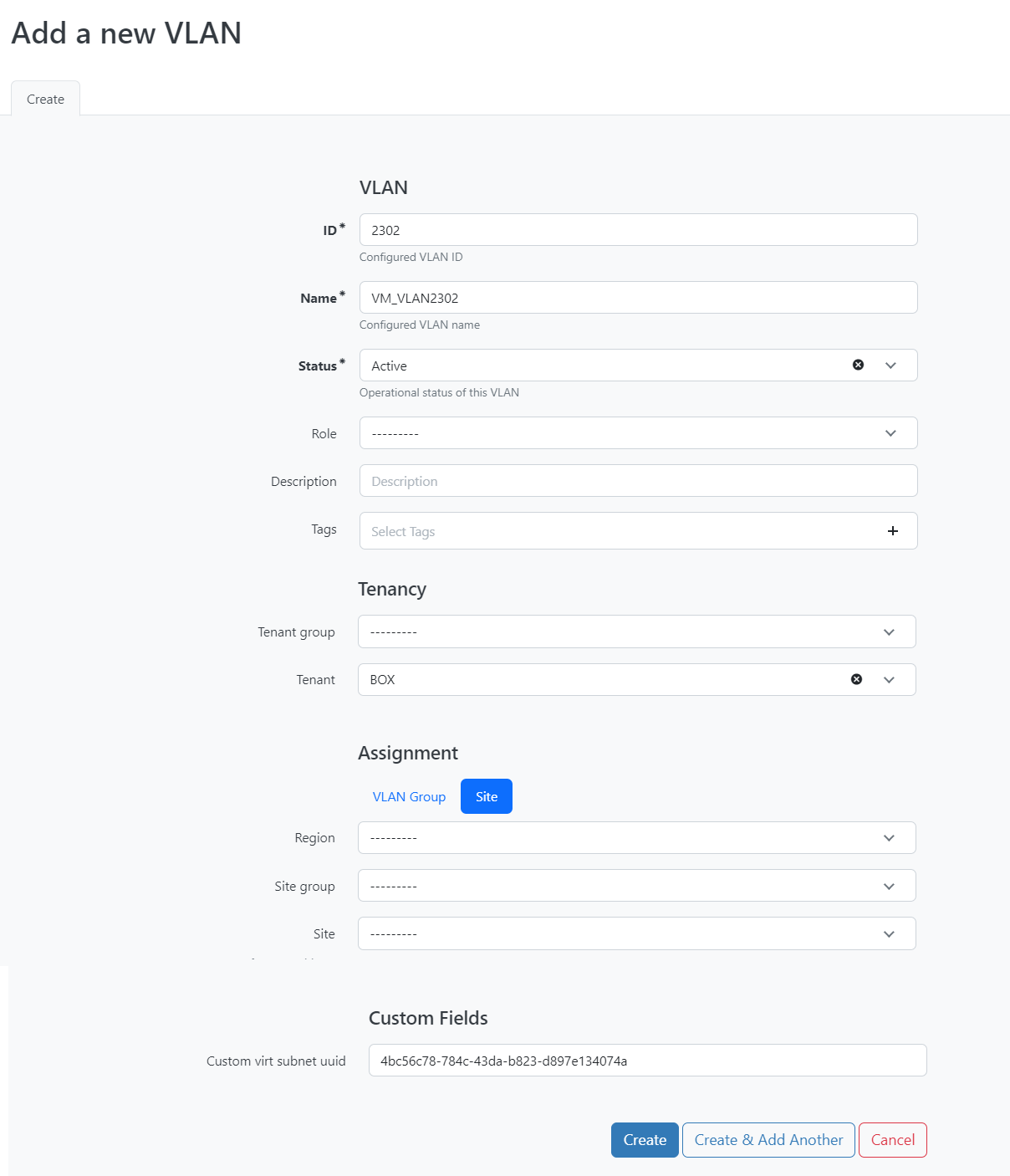
Заполните обязательные параметры:
-
ID — цифровой идентификатор VLAN в диапазоне от 1 до 4094
-
Name — символьное имя VLAN, содержит только символы: "A-Z","a-z", "0-9", "_", "-", ":", "."
-
Status — рабочее состояние VLAN, значения: active — активно, reserved — зарезервировано, deprecated — устарело
-
Tenant — арендатор представляет собой группу ресурсов, используемую в административных целях
-
Assignment — описывает группу VLAN или сайт, к которому привязана VLAN
-
Custom virt subnet uuid — настраиваемый идентификатор виртуальной подсети
Custom virt subnet uuid указывается из системы виртуализации, подключенной в качестве платформы к DC Manager.
В zVirt в качестве данного идентификатора используется
vnicprofileвиртуальной сети (VLAN). Его можно посмотреть, получив данные из API. Для этого нужно перейти в браузере по следующей ссылке http://FQDN_Zvirt/ovirt-engine/api/vnicprofiles. В результате, например, будет получен следующий вывод:<vnic_profile href="/ovirt-engine/api/vnicprofiles/4bc56c78-784c-43da-b823-d897e134074a" id="4bc56c78-784c-43da-b823-d897e134074a"> <name>VM_VLAN2302</name> <link href="/ovirt-engine/api/vnicprofiles/4bc56c78-784c-43da-b823-d897e134074a/permissions" rel="permissions"/>Начиная с версии zVirt 4.3 идентификатор
vnicprofileможно посмотреть на портале администратора zVirt. Для этого необходимо перейти в Сеть → Профили vNIC, затем скопировать ID.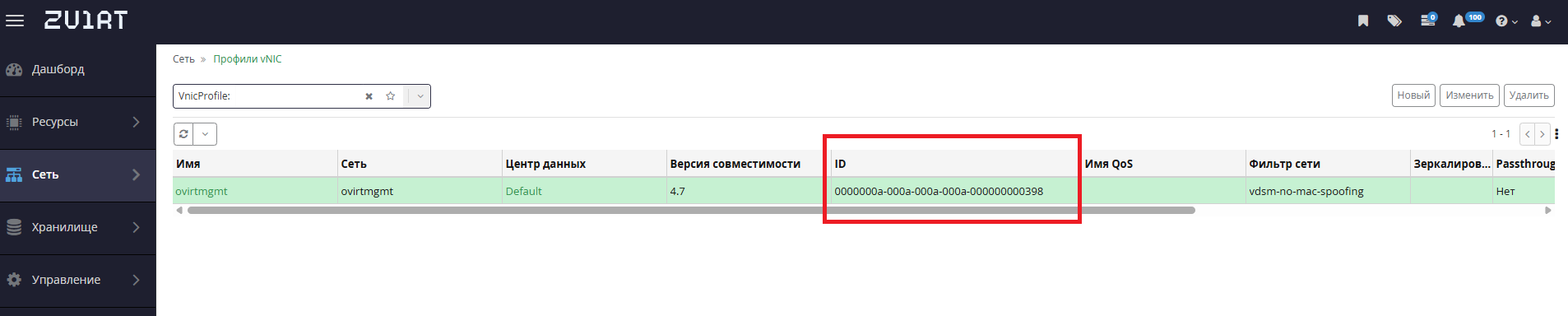
-
-
Нажмите Create.
-
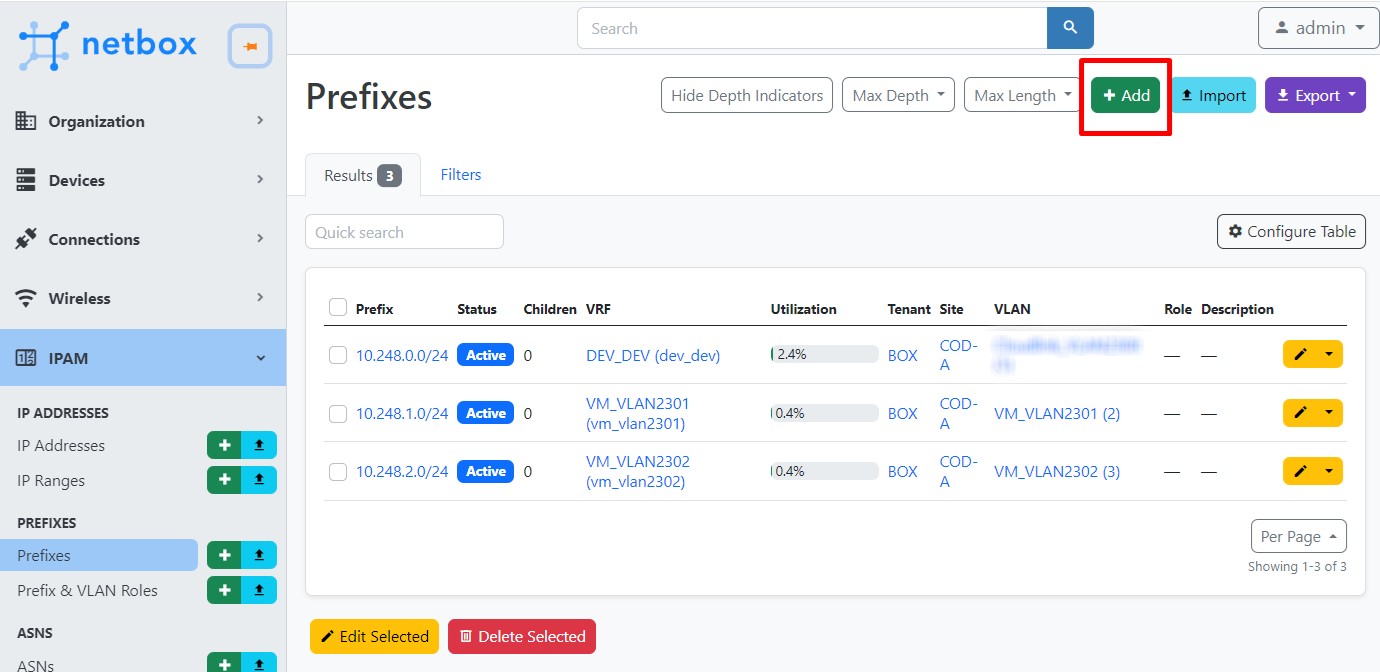
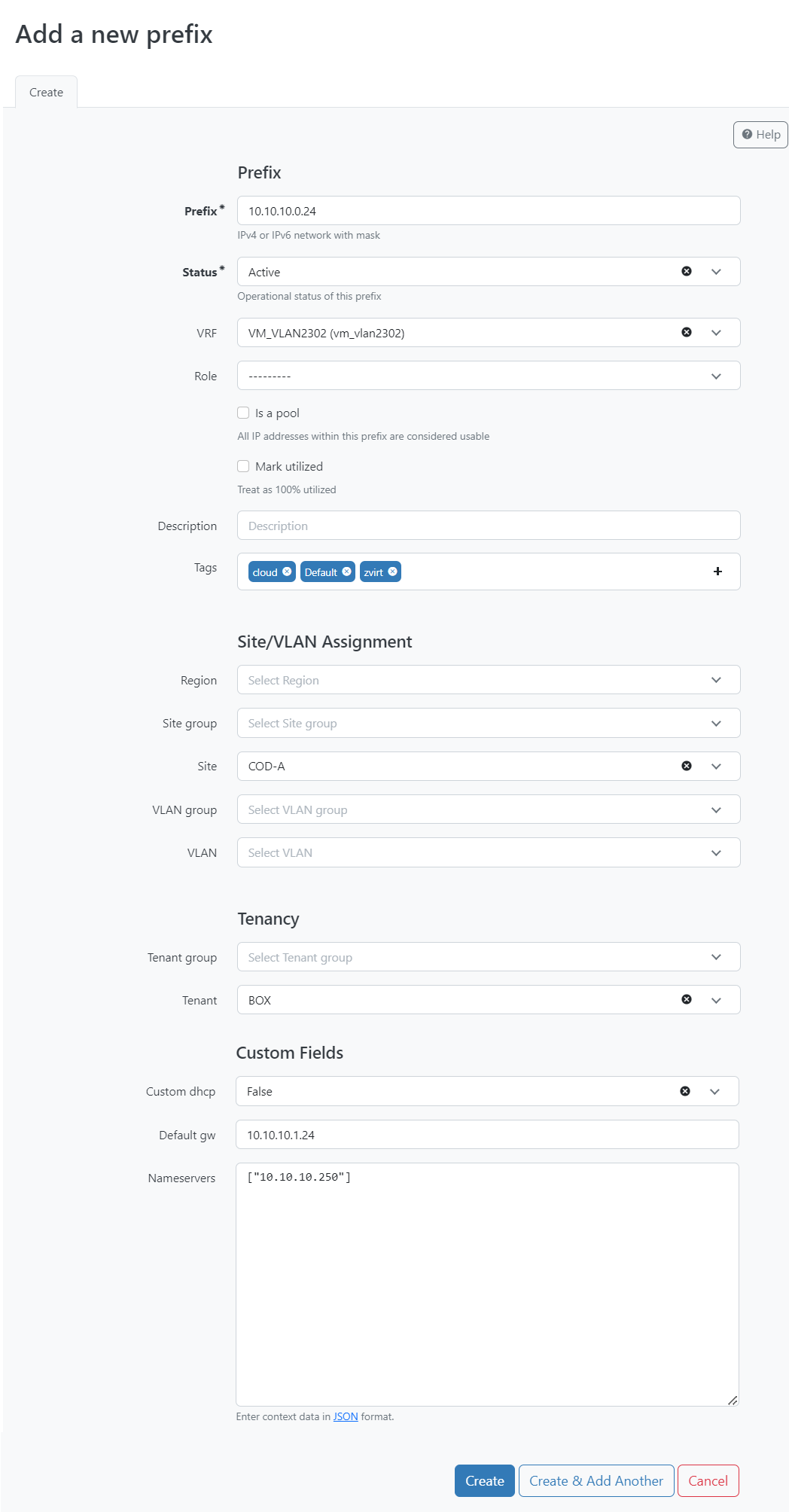
Перейдите в боковом меню слева во вкладку IPAM → PREXIES.
-
Нажмите Add.
-
Заполните обязательные параметры:
-
Prefix — IP-адрес сети и маска
-
Status — рабочее состояние, значения: active — активно, reserved — зарезервировано, deprecated — устарело
-
VRF — имя VRF
-
Tags — набор меток-идентификаторов для объектов, в качестве которых могут выступать названия платформ, кластеров, дата-центров и так далее
-
VLAN — имя VLAN
-
Tenant — арендатор представляет собой группу ресурсов, используемую в административных целях
-
Defaul gw — IP-адрес шлюза по умолчанию
-
Nameservers — IP-адрес DNS-сервера в JSON-формате
-
-
Нажмите Create.
-
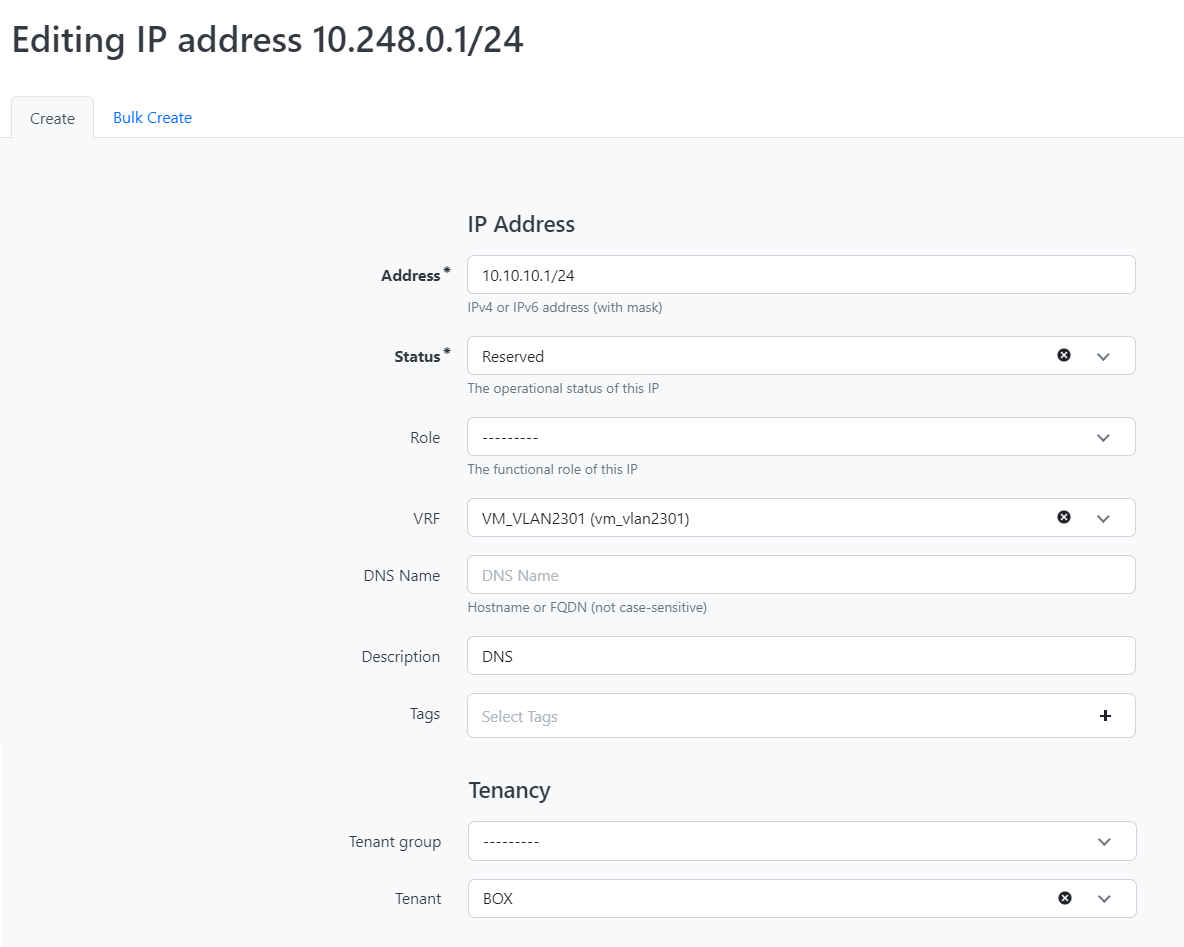
Рекомендуется зарезервировать IP-адрес DNS-сервера. Для этого перейдите в IPAM → IP Addresses, нажмите Add и заполните параметры:
-
Address — IP-адрес DNS-сервера
-
Status — рабочее состояние, значения: active — активно, reserved — зарезервировано, deprecated — устарело
-
VRF — имя VRF
-
Tenant — арендатор представляет собой группу ресурсов, используемую в административных целях
-
-
Создайте новый сетевой сегмент в сервисе заказов. Для этого перейдите по ссылке https://order-service.FQDN_dcmanager
-
Перейдите во вкладку Сегменты сети и нажмите Создать сегмент сети.
-
Заполните параметры:
-
Название — название сегмента сети
-
Код — RD для VRF (ранее созданной в NetBox)
-
Вес — числовое значение от 0 до 100, определяет приоритет использования сетевого сегмента. Чем больше вес, тем выше приоритет
-
Организация — имя организации, для которой будет использоваться данный сетевой сегмент
-
-
Задайте параметры для связи с центром-данных и средой. Для этого перейдите в сегмент сети, нажмите Изменить сегмент сети. В окне Изменить сегмент сети укажите значения для полей Дата-центры и Project environment ids и нажмите Update.
-
Прикрепите созданный сегмент сети к домену. Для этого перейдите во вкладку Домены и нажмите Изменить напротив имени необходимого домена. В поле Сегменты сети добавьте из списка ранее созданный сегмент сети и нажмите Update.
-
Прикрепите созданный сегмент сети к центру данных. Для этого перейдите во вкладку Дата-центры и нажмите Изменить напротив имени необходимого дата-центра. В поле Сегменты сети добавьте из списка ранее созданный сегмент сети и нажмите Update.
-
Прикрепите созданный сегмент сети к платформе. Для этого перейдите во вкладку Платформы и нажмите Изменить напротив имени необходимой платформы. В поле Сегменты сети добавьте из списка ранее созданный сегмент сети и нажмите Update.
-
Новый сегмент появится в списке на административном портале. Для просмотра необходимо перейти в Инфраструктура → Сегменты сети.
1.2.6. Виртуальные машины
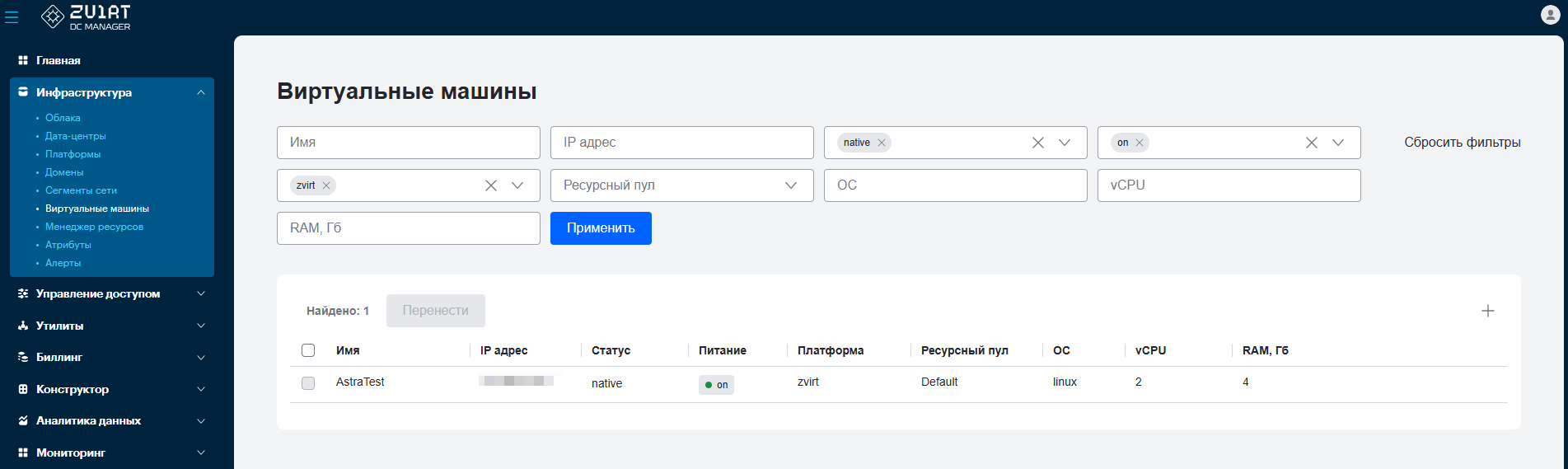
Раздел Виртуальные машины позволяет проводить обнаружение ранее созданных виртуальных машин и добавлять их на портал.
1.2.6.1. Добавление виртуальной машины в проект
-
Перейдите в Инфраструктура → Виртуальные машины.
-
Напротив нужной виртуальной машины поставьте галочку и нажмите Перенести.
-
В открывшейся панели Перевод в проект из выпадающих списков выберите нужную Организацию и Проект.
-
Нажмите Перевести.
В фоновом режиме происходит создание заказа. Добавленные виртуальные машины будут отображены на портале в меню Базовые вычисления.
С добавленными на портал виртуальными машинами можно совершать действия.
Для получения информации о других обнаруженных на платформе виртуализации ресурсах надо нажать на платформу виртуализации.
1.2.7. Менеджер ресурсов
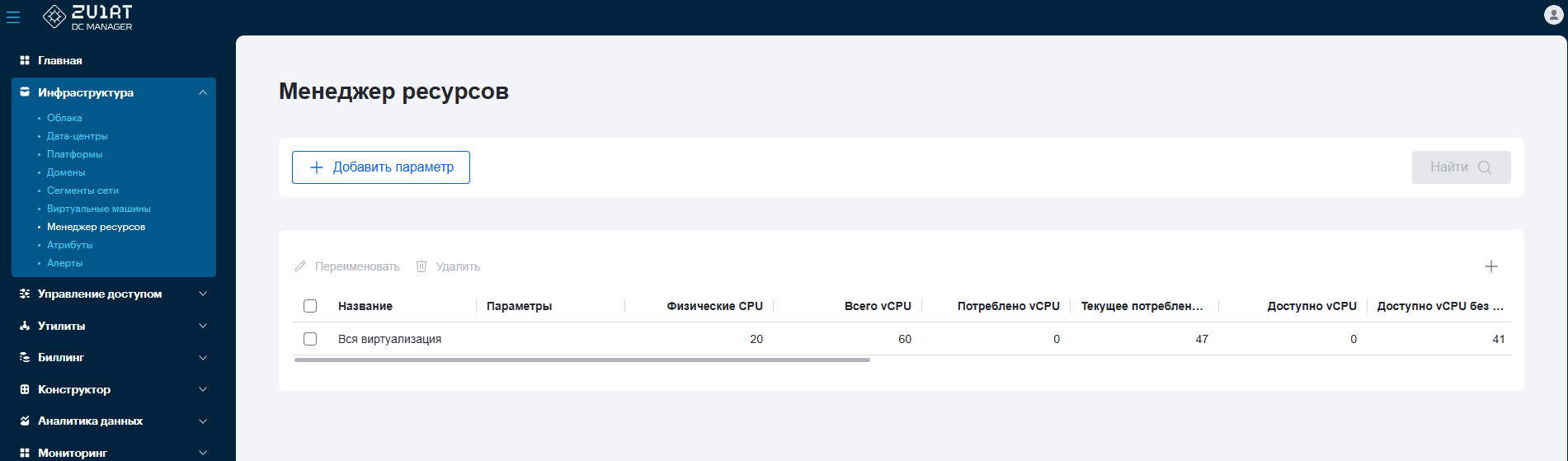
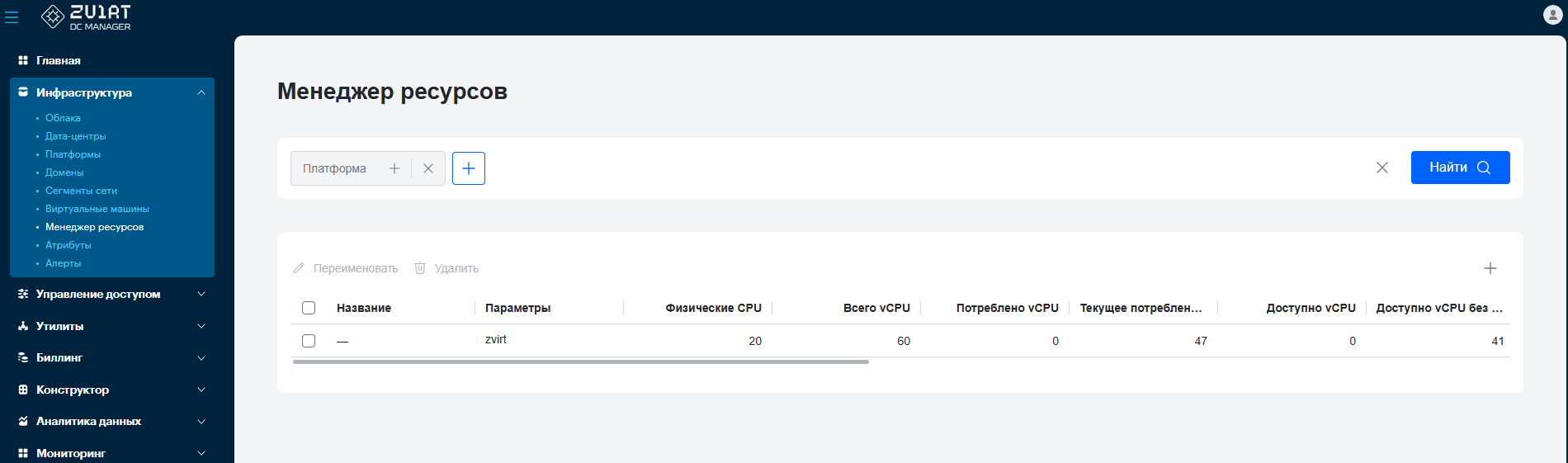
В разделе Менеджер ресурсов отображается информация о подключенных ресурсах.
|
При переходе в раздел Менеджер ресурсов список может оказаться пустым, несмотря на наличие подключений. Чтобы отобразить ресурсы, выберите тип нужных вам ресуров. Для этого кликните в поле ввода для фильтрации, выберите нужный тип и нажмите Найти. |
Для более точного отображения список ресурсов можно отфильтровать. Для этого в поле ввода для фильтрации нажмите + Добавить параметр, выберите нужное значение из предоставленных и нажмите Найти.
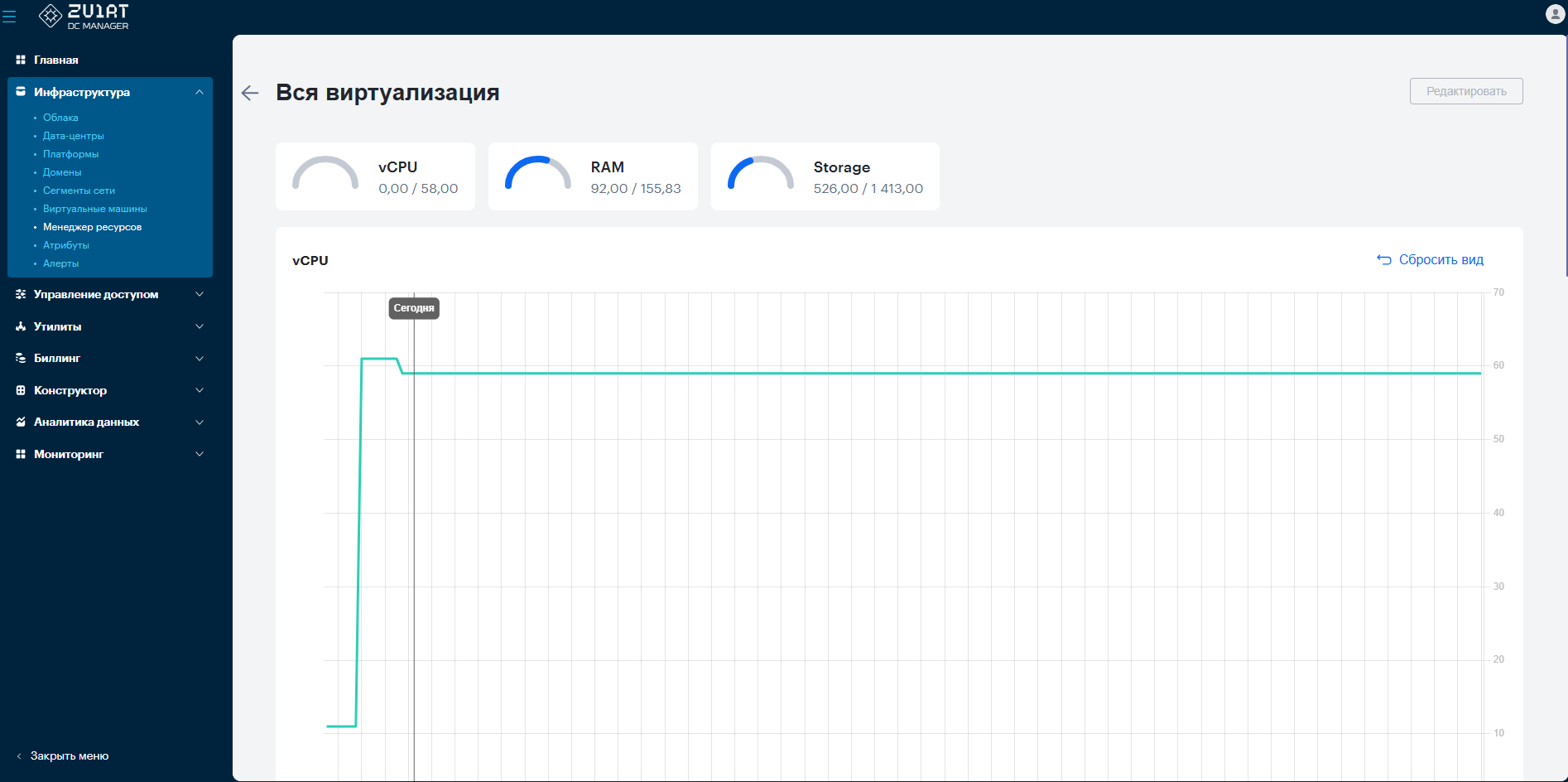
Значения показателей различных ресурсов также можно увидеть в графическом представлении. Для этого в списке ресурсов нажмите на название нужного ресурса.
1.2.8. Атрибуты
Атрибуты используются для описания сущностей и их свойств, используемых на портале.
Раздел Атрибуты предназначен для отображения и управления системными и пользовательскими атрибутами.
Отображением атрибутов можно управлять с помощью переключателя Отобразить все атрибуты:
-
В состоянии Выключено отображаются только пользовательские атрибуты
-
В состоянии Включено отображаются пользовательские и системные атрибуты
1.2.9. Создание пользовательского атрибута
Создание новых атрибутов выполняется в разделе Атрибуты.
-
Перейдите в Инфраструктура → Атрибуты.
-
Нажмите Добавить атрибут.
-
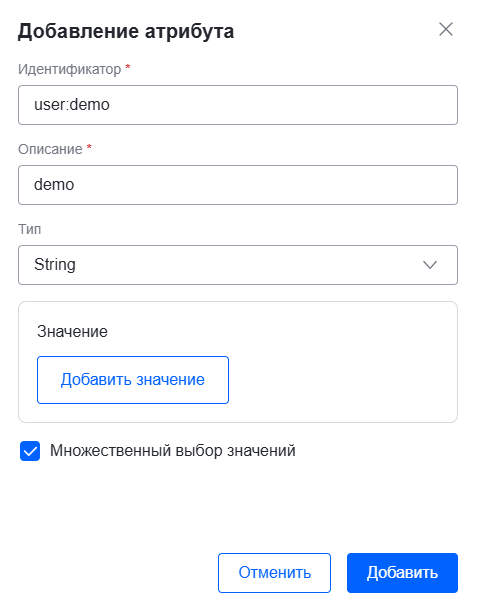
В появившемся окне введите необходимые параметры:
-
Идентификатор — уникальное имя атрибута
-
Описание — дополнительная информация об атрибуте
-
Тип — тип значения, которое может принимать атрибут. Доступны следующие типы:
-
String — строковое значение
-
Number — числовое значение
-
Boolean — булево значение
-
-
Значение — позволяет задать предопределённый набор значений. Если ничего не задано, атрибут может принимать любое значение
-
Множественный выбор значений — активация этой опции позволит ввести несколько значений этого атрибута
-
-
Нажмите Добавить.
1.2.9.1. Редактирование пользовательского атрибута
-
Перейдите в Инфраструктура → Атрибуты.
-
Напротив нужного атрибута нажмите … и выберите Редактировать.
-
В открывшемся окне измените необходимые параметры.
-
Нажмите Сохранить.
1.3. Управление доступом
1.3.1. Сервисы
Раздел Сервисы содержит список всех доступных на портале сервисов. Сервис создается по определённым правилам для ввода в эксплуатацию.
Сервис регистрирует свои ресурсы в IAM для того, чтобы можно было разграничивать права доступа.
Каждый сервис имеет:
-
Ресурсные типы — объекты, предоставляемые и управляемые через API
-
Ресурсные действия — предоставляемые операции, которые могут совершать объекты
-
Ресурсы — экземпляры объектов сервиса
-
Ресурсные правила — специальные правила, которые указывают для какого API-запроса какое действие совершается
1.3.1.1. Создание сервиса
-
Перейдите в Управление доступом → Сервисы.
-
Нажмите Создать сервис.
-
В появившемся окне введите необходимые параметры:
-
Кодовое название
-
Название
-
Описание
Кнопка Создать не активна, пока не заполнены все обязательные поля. 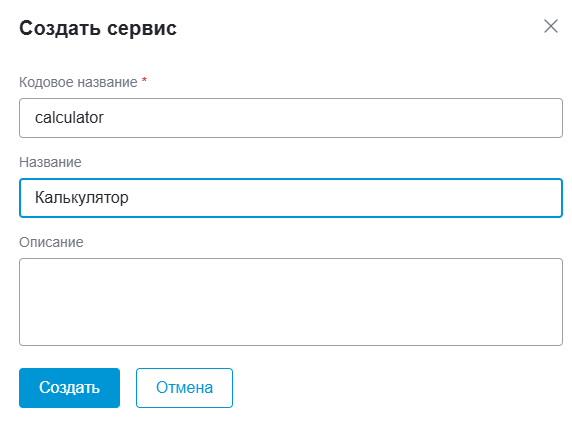
-
-
Нажмите Создать.
Сервис успешно создан, если отображается уведомление «Новый сервис создан» — счетчик записей был увеличен +1.
|
Для поиска существующих сервисов можно выполнять фильтрацию по параметрам Кодовое название и Название. |
1.3.2. Учетные записи
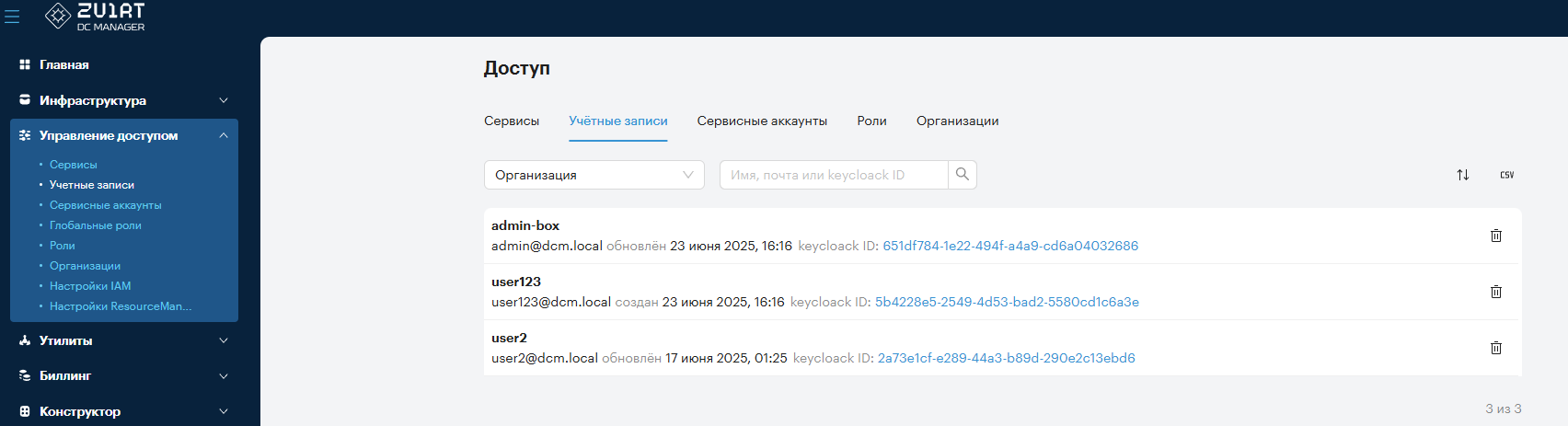
Раздел Учетные записи содержит список всех созданных пользователей.
Для поиска пользователей можно использовать фильтрацию: необходимо выбрать нужные параметры и нажать Применить. Также доступен экспорт данных в CSV-формат.
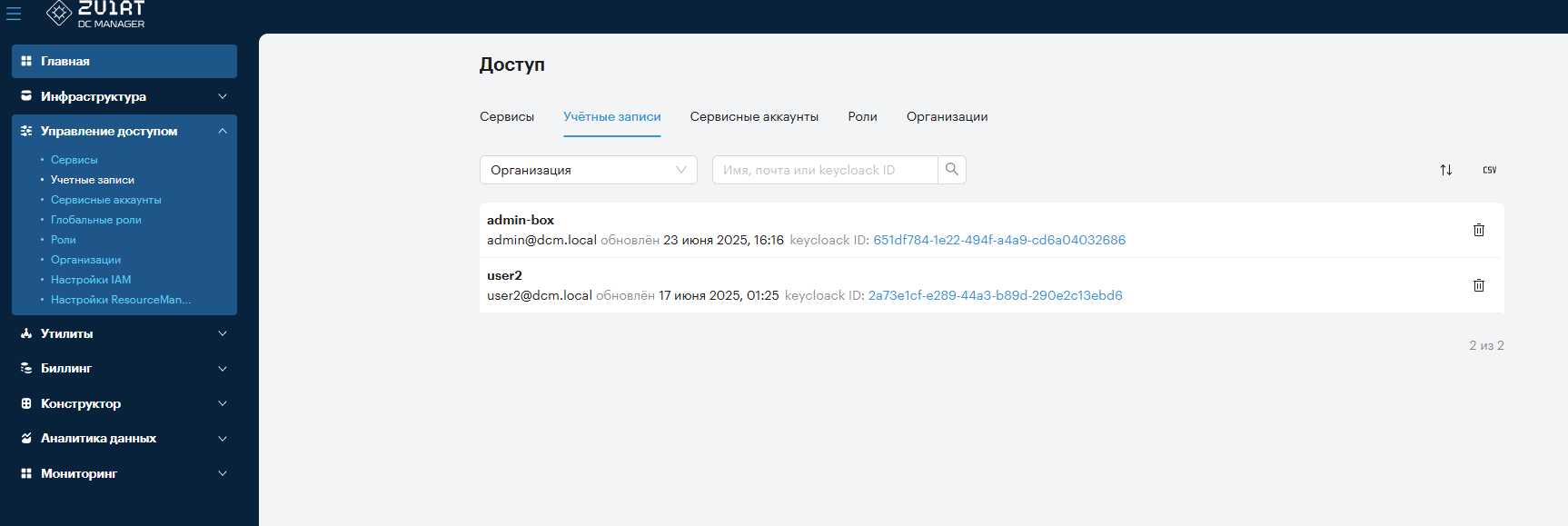
В качестве единой точки аутентификации и авторизации используется Keycloak.
1.3.2.1. Создание учетной записи
-
Подключитесь к сервису Keycloak по адресу https://auth.<FQDN_dcmanager>/auth/
-
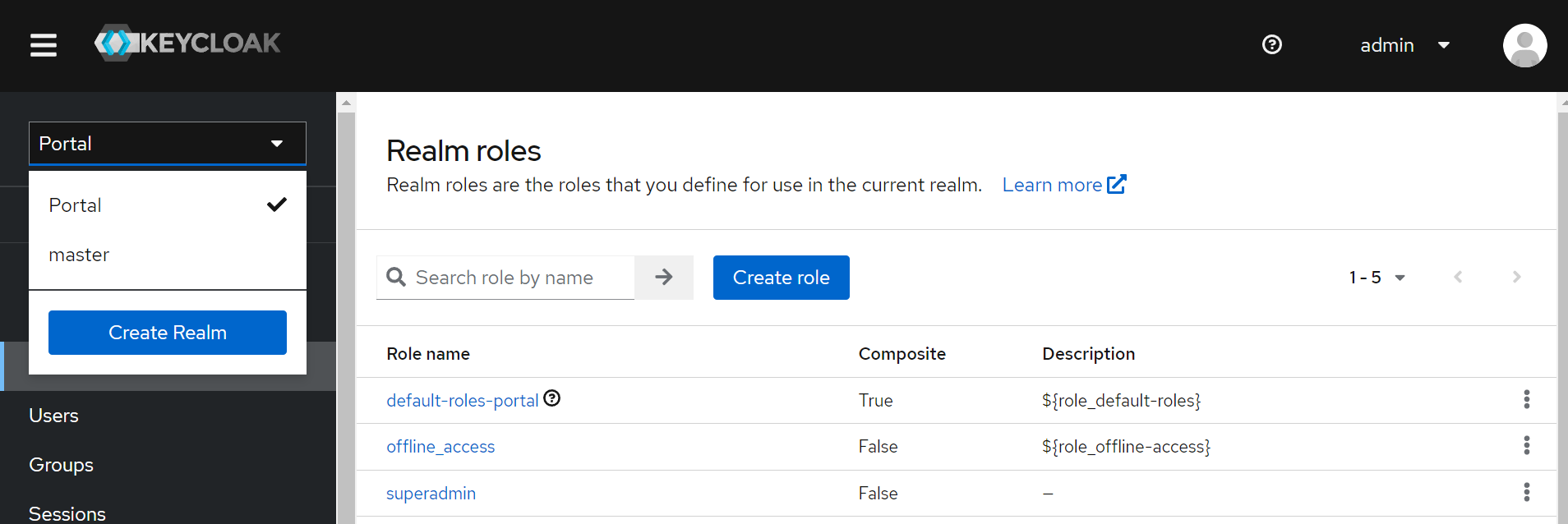
Выберите пространство (Realm).
-
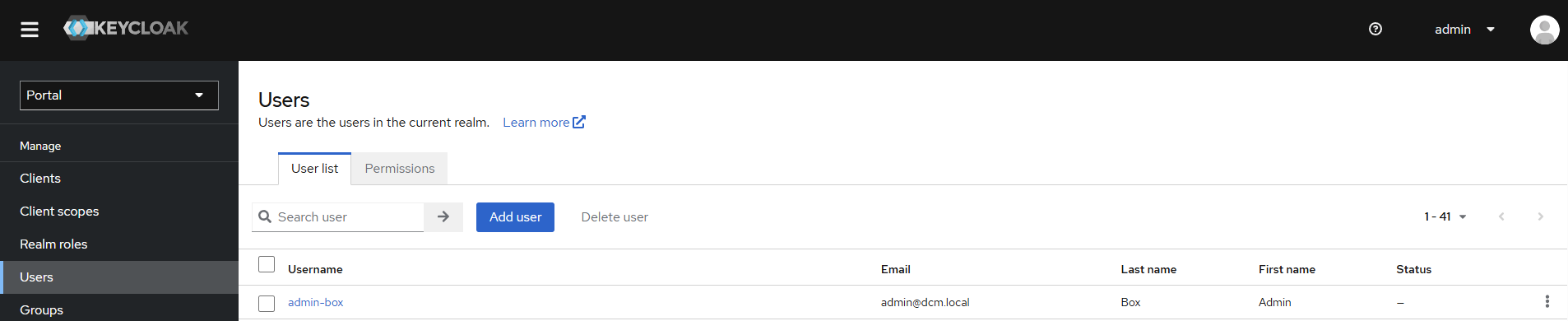
Перейдите во вкладку Users и нажмите Add user.
-
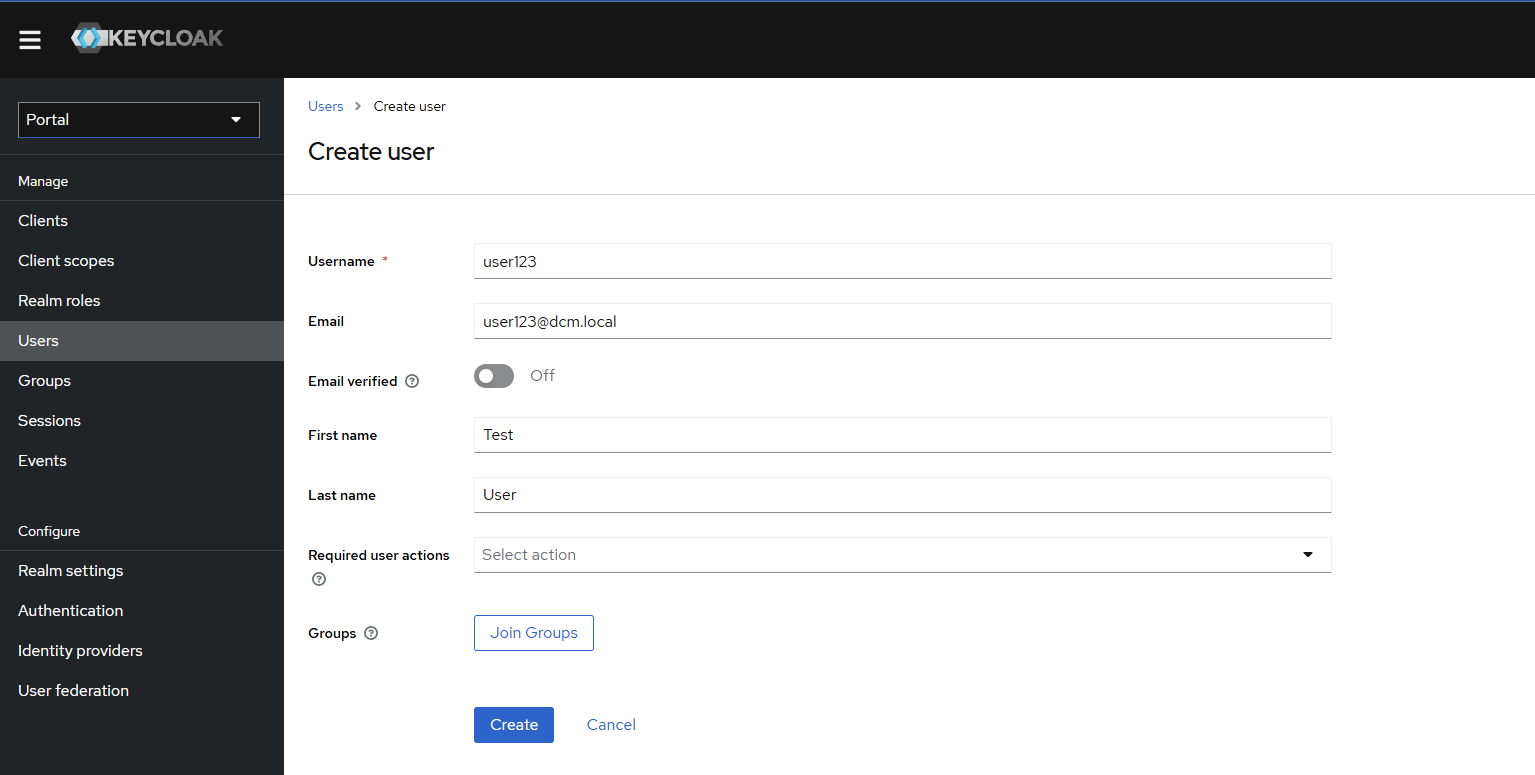
Укажите следующие параметры для нового пользователя:
-
Username
-
Email
-
First name
-
Last name
-
-
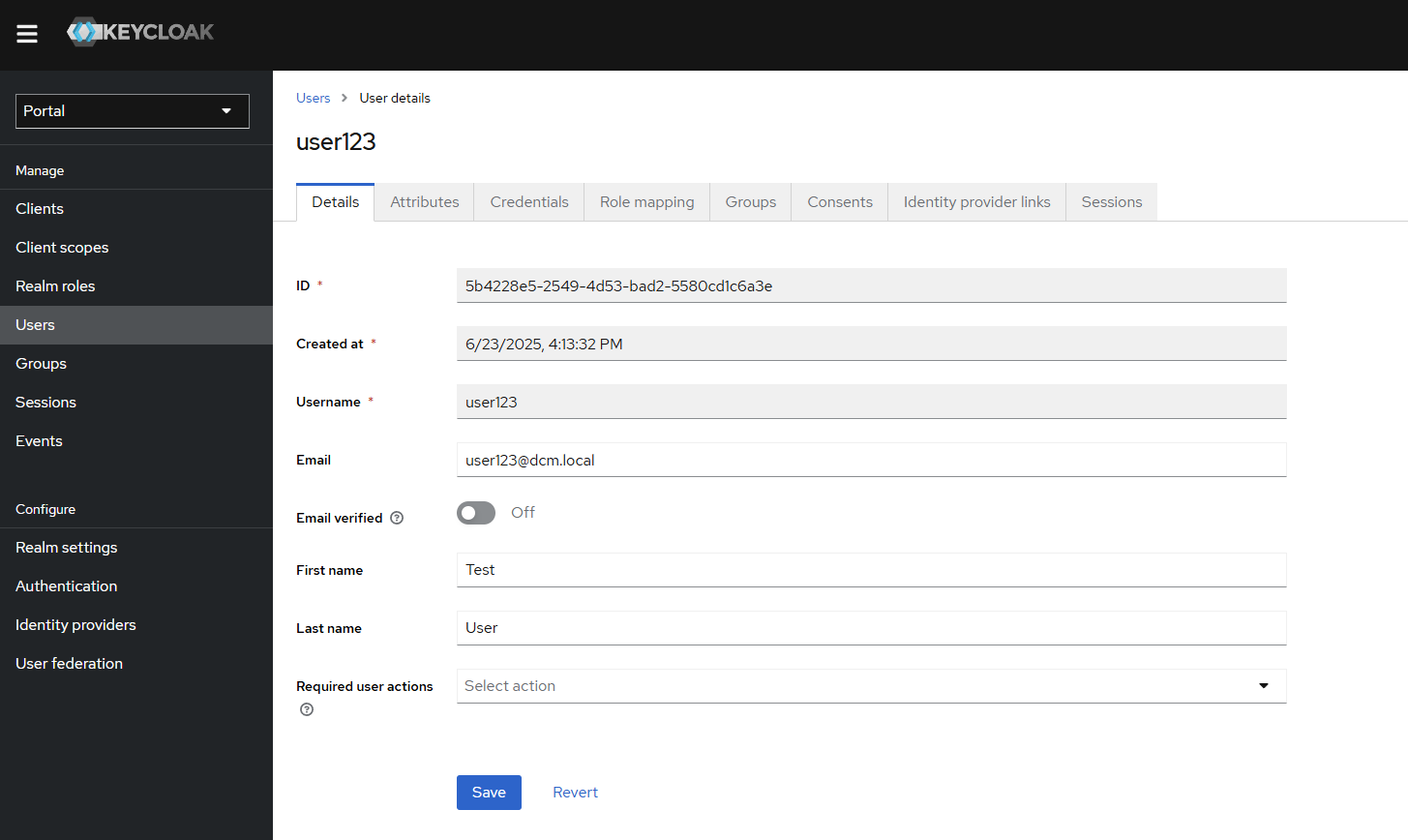
Для сохранения параметров нажмите Create. При успешном создании пользователя будут отображены его свойства.
-
Перейдите во вкладку Credentials, нажмите Set Password и задайте пароль.
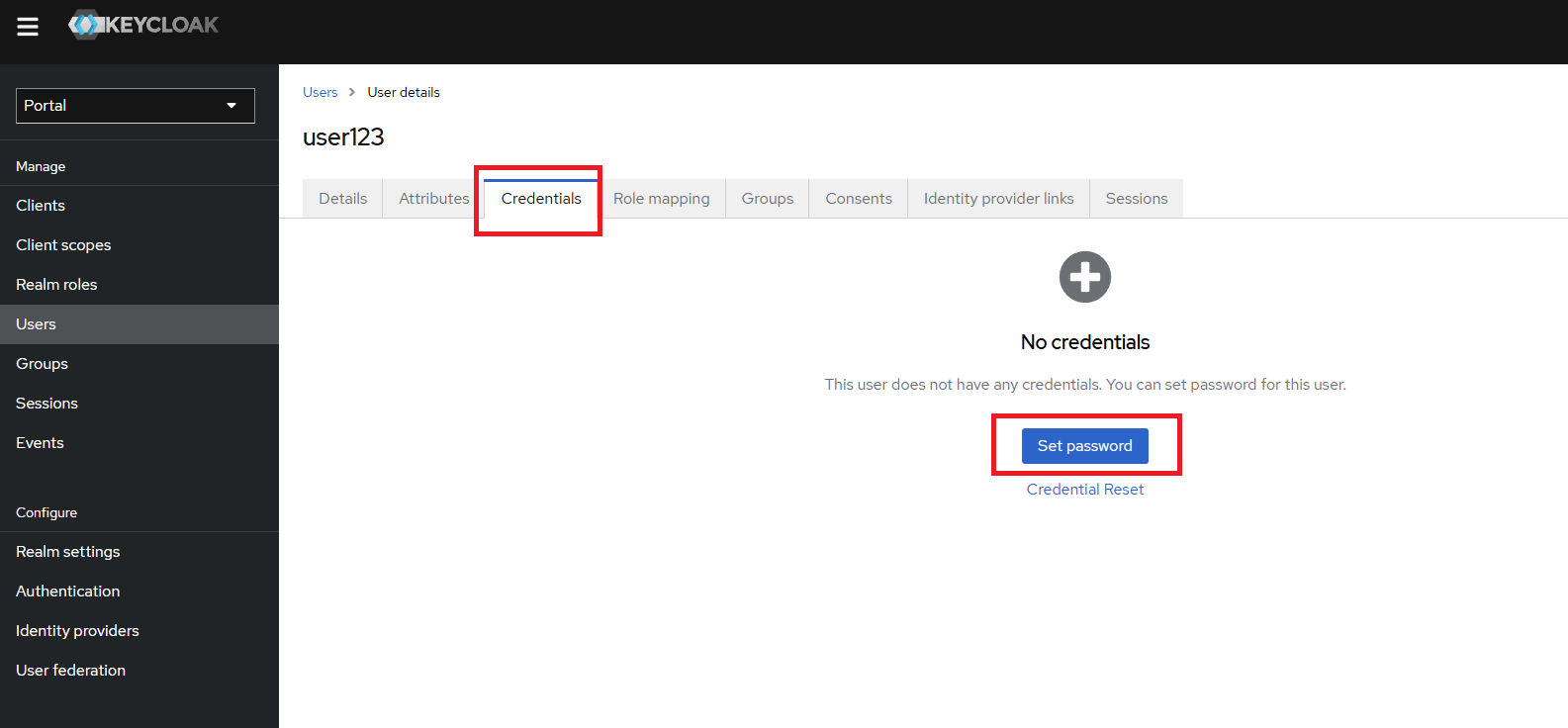
Отключите опцию Temporary, если не требуется смена пароля при следующем входе.
После завершения процедуры создания пользователь отобразится в списке пользователей в Сontrol-Panel. Далее пользователя можно будет отнести к организации и назначить ему роли. Подробнее рассмотрено в разделах Учетные записи и Добавление пользователя к организации.
1.3.2.2. Cовместимость с LDAP
Для использования внешнего источника учетных записей необходимо подключить в Keycloak новый LDAP провайдер.
-
Разверните Active directory и создайте пользователя, который будет иметь роль администратора AD. В данном случае имя пользователя — DCManager Service.
Все пользователи обязательно должны иметь почту.
-
Подключитесь к сервису Keycloak по адресу https://auth.<FQDN_dcmanager>/auth/
-
Выберите пространство Portal.
-
Перейдите во вкладку User Federation и нажите Add new provider, выберите LDAP.
-
В открывшемся окне задайте следующие параметры:
-
Console display name — отображаемое имя провайдера при ссылке в консоли администратора
-
Vendor — поставщик (провайдер) LDAP, в данном случае выбираем Active Directory
-
Connection URL — URL-адрес подключения к вашему серверу LDAP, указывается в формате
ldap://IP-адрес сервера.252:389 -
Use Truststore SPI — указывает, будет ли LDAP-соединение использовать Truststore SPI с truststore, настроенным в standalone.xml/domain.sml.
Всегдаозначает, что оно всегда будет его использовать.Никогдаозначает, что оно не будет его использовать.Only for ldapsозначает, что он будет использовать его, если URL вашего соединения использует ldaps -
Connection timeout — таймаут соединения LDAP в миллисекундах
-
Bind type — тип метода аутентификации, используемого во время операции связывания LDAP. Он используется в большинстве запросов, отправляемых на LDAP-сервер. В настоящее время доступны только механизмы
none(анонимная аутентификация LDAP) илиsimple(аутентификация по привязке учетных данных и привязка пароля) -
Bind DN — DN администратора LDAP, который будет использоваться Keycloak для доступа к серверу LDAP
-
Bind credentials — пароль администратора LDAP
-
-
После основных параметров задайте параметры поиска и обновления по LDAP:
-
Edit mode — задает параметры редактирования. Значение READ_ONLY означает что, LDAP-хранилище только для чтения. Значение WRITABLE означает, что данные будут синхронизироваться с LDAP по требованию. Значение UNSYNCED означает, что пользовательские данные будут импортированы, но не будут синхронизированы с LDAP
-
Users DN — указывается полный DN дерева LDAP, в котором находятся ваши пользователи. Этот DN является родительским для пользователей LDAP. Это может быть, например,
ou=users,dc=example,dc=com, предполагая, что ваш пользователь будет иметь DN типаuid='john',ou=users,dc=example,dc=com -
Username LDAP attribute — имя атрибута LDAP, который сопоставляется с именем пользователя Keycloak. Для многих поставщиков LDAP-серверов это может быть
uid. Для Active directory это может бытьsAMAccountNameилиcn. Атрибут должен быть заполнен для всех записей пользователей LDAP, которые вы хотите импортировать из LDAP в Keycloak -
RDN LDAP attribute — имя LDAP-атрибута, который используется в качестве RDN (верхнего атрибута) типичного DN пользователя. Обычно это то же самое, что и LDAP-атрибут Username, однако это не обязательно
-
UUID LDAP attribute — имя атрибута LDAP, который используется в качестве уникального идентификатора объекта (UUID) для объектов в LDAP. Для Active directory должно быть задано objectGUID
-
User object classes — все значения атрибута LDAP
objectClassдля пользователей в LDAP, разделенные запятыми. Например:inetOrgPerson, organizationalPerson. Вновь созданные пользователи Keycloak будут записаны в LDAP со всеми этими объектными классами, а существующие записи пользователей LDAP будут найдены только в том случае, если они содержат все эти объектные классы
-
-
Для проверки подключения провайдера перейдите во вкладку Users, в строке поиска введите символ
*: будут отображены как локальные пользователи, так и пользователи из каталога Users в Active Directory. -
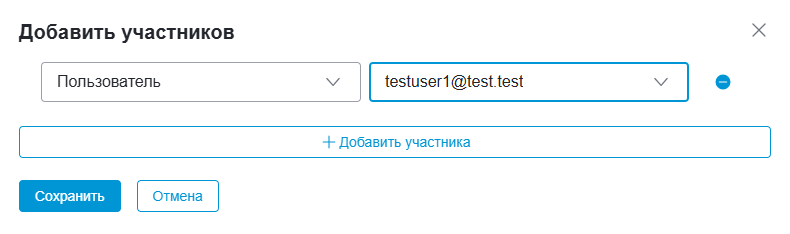
Для назначения пользователю роли перейдите в административную панель во вкладку Управление доступом → Глобальные роли. Щелкните по необходимой роли, во вкладке Участники нажмите Добавить участника и выберите пользователя.
-
Для проверки входа пользователя перезайдите в административную панель с учетными данными пользователя. В качестве учетных данных используйте параметр сn и пароль, указанный в Active Directory.
1.3.3. Сервисные аккаунты
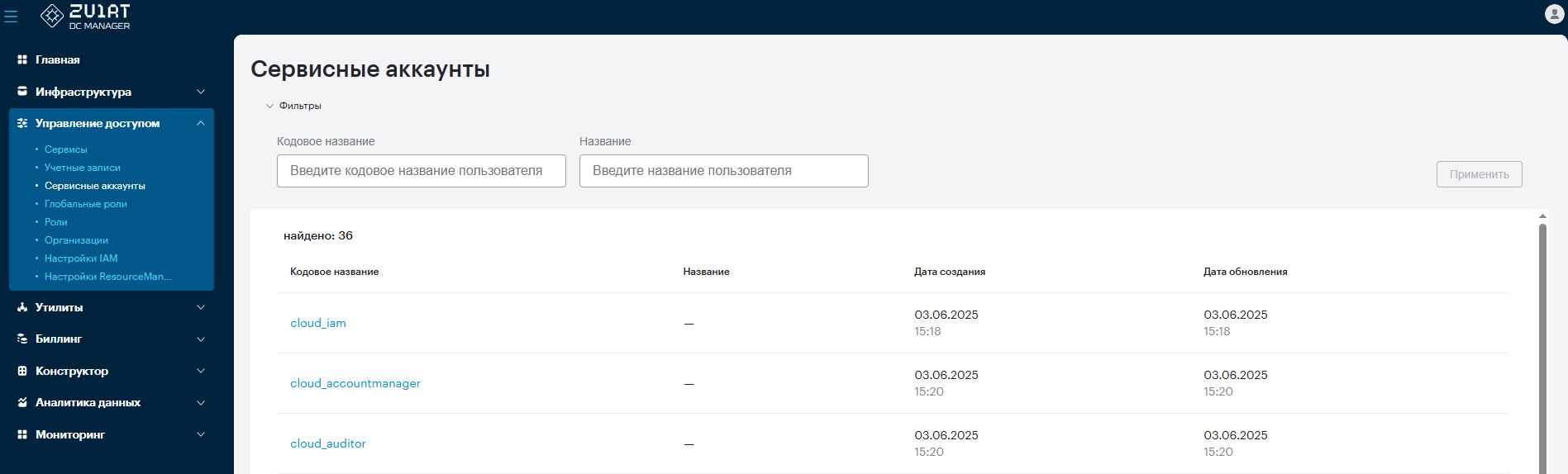
Сервисный аккаунт — аккаунт, от имени которого можно управлять ресурсами в DC Manager.
Раздел Сервисные аккаунты содержит список всех созданных сервисных аккаунтов.
Для поиска сервисных аккаунтов можно использовать фильтрацию: выберите нужные параметры и нажмите Применить.
1.3.4. Глобальные роли
Глобальные роли предоставляют права доступа вне контекста. Пользователи, обладающие глобальной ролью, не видны на портале в списке пользователей организации, но их действия отображаются в аудите на портале.
Действия, разрешенные пользователю с глобальной ролью, доступны ему во всех организациях.
Раздел Глобальные роли содержит список всех созданных глобальных ролей, а также позволяет создать новую глобальную роль.
Для поиска глобальных ролей можно использовать фильтрацию: выберите нужные параметры и нажмите Применить.
1.3.4.1. Создание глобальной роли
-
Перейдите в Управление → Глобальные роли.
-
Нажмите Создать роль.
-
В окне создания роли введите необходимые параметры:
-
Кодовое название
-
Название
-
Описание
-
В списке Доступных разрешений отметьте нужные и нажмите
>для применения к создаваемой роли.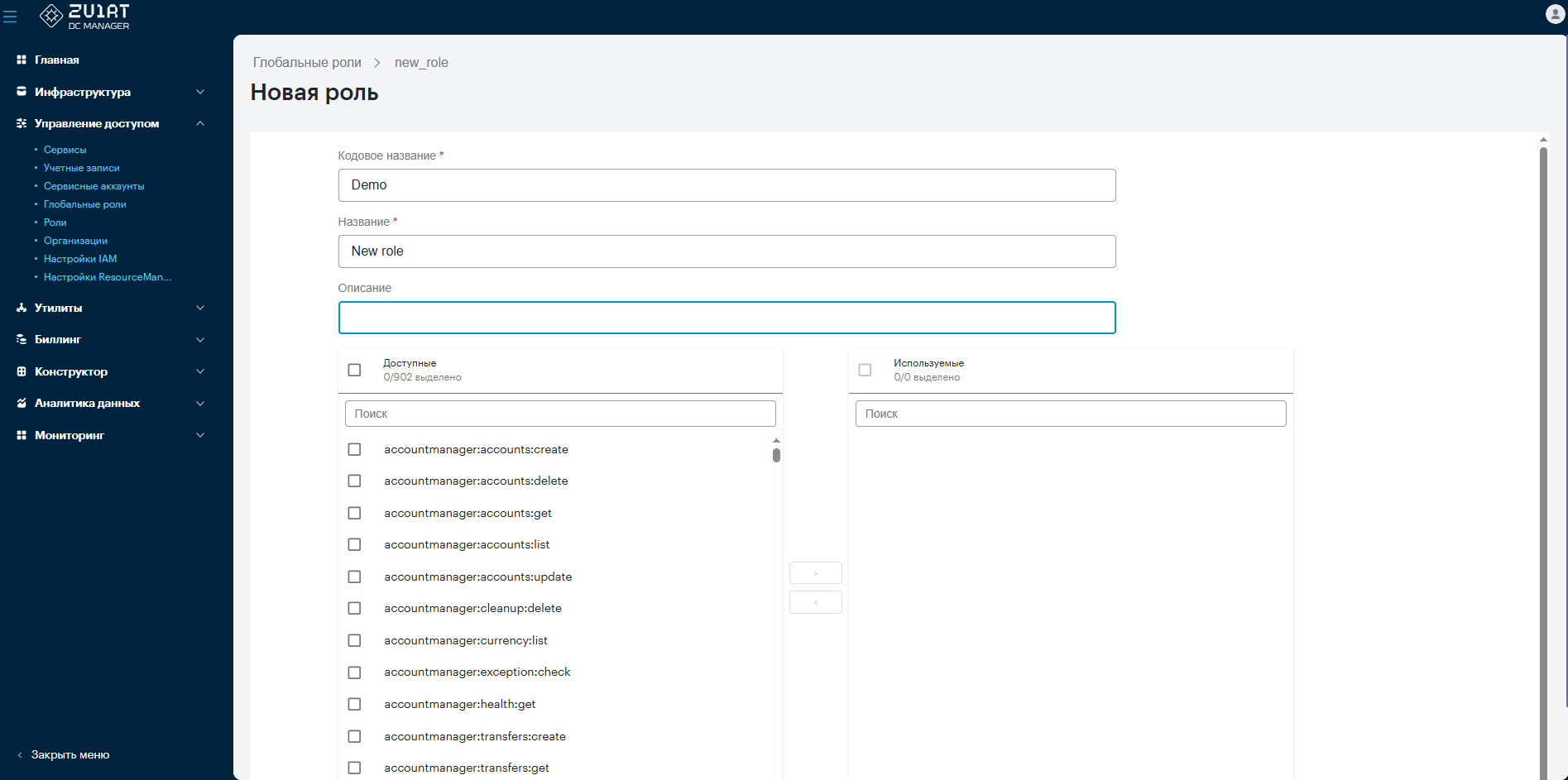
-
-
Нажмите Сохранить.
Существуют предустановленные глобальные роли:
-
Суперадминистратор
Роль дает доступ к следующим функциям:
-
Управление всеми организациями
-
Просмотр и управление продуктовым каталогом
-
Аудит действий участников команды
-
Просмотр данных и управление сервисом новостей и рассылок
-
Назначение глобальных ролей участникам команды сопровождения
-
Просмотр списка ролей и глобальных ролей любого пользователя
-
-
Супер редактор
Роль дает возможность управления всеми действиями, за исключением назначения глобальных ролей:
-
Управление всеми организациями
-
Просмотр и управление продуктовым каталогом
-
Аудит действий участников команды
-
Просмотр данных и управление сервисом новостей и рассылок
-
Просмотр списка ролей и глобальных ролей любого пользователя облака
-
-
Presale-менеджер, менеджер по настройке организаций
Роль дает доступ к следующим функциям:
-
Просмотр, создание и управление организациями, папками и проектами
-
Просмотр списка пользователей организации и их ролей, назначение ролей пользователям
-
Приглашение новых пользователей в организацию
-
-
Service-менеджер, менеджер по управлению организацией
Роль дает доступ к следующим функциям:
-
Просмотр заказанных услуг всех организаций
-
Аудит действий пользователей всех организаций
-
Аудит действий участников команды
-
-
Analytics Viewer, аналитик организаций
Роль дает доступ к следующим функциям:
-
Просмотр заказанных услуг всех организаций
-
Аудит действий пользователей всех организаций
-
Аудит действий участников команды
-
-
Администратор продуктового каталога
Роль дает доступ к следующим функциям:
-
Просмотр и управление Продуктовым конструктором в Control-Panel
-
Просмотр логов Продуктового конструктора
-
-
Наблюдатель продуктового каталога
Роль дает доступ к следующим функциям:
-
Просмотр всех разделов Продуктового конструктора в Control-Panel
-
Просмотр логов Продуктового конструктора
-
-
Администратор сервиса новостей
Роль дает доступ к управлению сервисом новостей.
-
Администратор сервиса справочников
Роль дает доступ к управлению сервисом справочников.
-
Администратор управления доступом к организации
Роль дает доступ к следующим функциям:
-
Просмотр, создание и управление организациями
-
Просмотр списка пользователей организации и их ролей, назначение ролей пользователям
-
-
Администратор управления доступом к папке
Роль дает доступ к следующим функциям:
-
Просмотр, создание и управление папок в организациях
-
Просмотр списка пользователей на уровне папки и их ролей, назначение ролей пользователям
-
-
Наблюдатель виртуальных дата-центров
Роль дает доступ к просмотру дата-центров, созданных пользователями на портале vDC-организаций.
-
Наблюдатель отчетов
Роль дает доступ к следующим функциям:
-
Просмотр созданных пользователями на портале заказов (заказанных ресурсов)
-
Просмотр созданных пользователями на портале vDC-организаций
-
1.3.5. Роли
Пользователи портала получают роль в рамках контекста — на уровне организации, папки или проекта.
При получении роли на проект действия, доступные данной роли, пользователь может выполнять только в этом проекте. Если часть действий, доступных роли, можно совершать только на уровне организации — пользователь не сможет их совершить.
Если роль получена на папку или организацию, то доступные действия пользователь может совершать в выбранной папке, а также во всех дочерних папках и проектах вниз по дереву. Причем не только в тех, которые существовали при назначении прав пользователю, но и во всех вновь созданных.
Экран Роли содержит список всех известных ролей.
Роли могут быть трёх типов:
-
Базовые
-
Пользовательские
-
Сервисные
Для удобства поиска на экране доступны поля для фильтрации вывода.
Для обновления соответствующего типа ролей используйте кнопки Обновить сервисные роли и Обновить базовые роли.
К базовым ролям относятся:
-
Администратор
Роль дает все разрешения для управления порталом внутри организации:
-
Заказ и управление услугами портала
-
Управление доступом пользователей к услугами портала
-
Просмотр, создание и удаление папок и проектов внутри организации
-
Просмотр списка пользователей организации и их ролей, назначение ролей пользователям
-
Приглашение новых пользователей в организацию
-
Аудит действий пользователей на портале, подраздел Аудит раздела Аналитика
-
Просмотр существующих ролей в организации
-
Создание кастомных ролей для своей организации
-
Управление сервисными аккаунтами и ключами сервисных аккаунтов
-
Управление SSH-ключами для доступа к виртуальным машинам
-
-
Редактор
Роль дает разрешения для управления порталом за исключением управления доступом к порталу:
-
Заказ и управление услугами портала
-
Просмотр, создание и удаление папок и проектов внутри организации
-
Просмотр списка пользователей организации и их ролей
-
Аудит действий пользователей на портале, подраздел Аудит раздела Аналитика
-
Просмотр существующих ролей в организации
-
Создание кастомных ролей для своей организации
-
Управление сервисными аккаунтами и ключами сервисных аккаунтов
-
Управление SSH-ключами для доступа к виртуальным машинам
-
-
Наблюдатель
Роль дает разрешения на просмотр функционала портала:
-
Просмотр заказанных виртуальных машин
-
Просмотр созданных заказов услуг
-
Просмотр папок и проектов внутри организации
-
Просмотр списка пользователей организации и их ролей
-
Аудит действий пользователей на портале, подраздел Аудит раздела Аналитика
-
Просмотр существующих ролей в организации
-
Просмотр сервисных аккаунтов
-
К сервисным ролям относятся:
-
Администратор организации
Роль дает разрешения для управления доступом к проектам, папкам и организации:
-
Просмотр списка пользователей организации и их ролей, назначение ролей пользователям
-
-
Администратор IAM проекта
Роль дает разрешения для управления доступом к проекту, на который она назначена, либо ко всем проектам, находящимся внутри папки/организации, если роль назначена на уровне папки/организации:
-
Просмотр раздела Организации
-
Назначение ролей существующим пользователям организации на проект
-
-
Администратор сервисных аккаунтов
Роль дает разрешения для управления сервисными аккаунтами:
-
Создание, редактирование и удаление сервисных аккаунтов в проектах
-
Управление ключами сервисных аккаунтов
-
-
Наблюдатель сервисных аккаунтов
Роль дает разрешения для просмотра сервисных аккаунтов:
-
Просмотр сервисных аккаунтов (доступны на уровне проекта)
-
Просмотр ключей сервисных аккаунтов
-
-
Администратор ролей
Роль дает разрешения для управления доступом к проектам, папкам и организации:
-
Создание, редактирование и удаление кастомных ролей в организации
-
-
Наблюдатель аудита
Роль дает разрешения на просмотр действий пользователей на портале и просмотр подраздела Аудит и раздела Аналитика.
-
Администратор тегов
Роль дает разрешения для управления тегами организационной структуры:
-
Создание, редактирование и удаление тегов организационной структуры в формате ключ/значение
-
Привязка тегов к элементам организационной структуры
-
-
Наблюдатель тегов
Роль дает разрешения для просмотра тегов организационной структуры:
-
Просмотр тегов организационной структуры в формате ключ/значение
-
Просмотр тегов, привязанных к элементам организационной структуры
-
1.3.6. Организации
Организация — объект, который описывает самый верхний уровень иерархии организационной структуры портала и ассоциируется с реальной организацией или инфраструктурой.
В разделе Организации отображается список организаций, а также доступны инструменты управления ими. Каждая организация представлена как иерархический список каталогов: папок и проектов.
Для поиска организации на экране доступны поля фильтрации вывода.
1.3.6.1. Создание организации
Пользователь с правами администратора может создавать отдельные организации.
-
Перейдите в Управление доступом → Организации.
-
Нажмите Создать организацию.
-
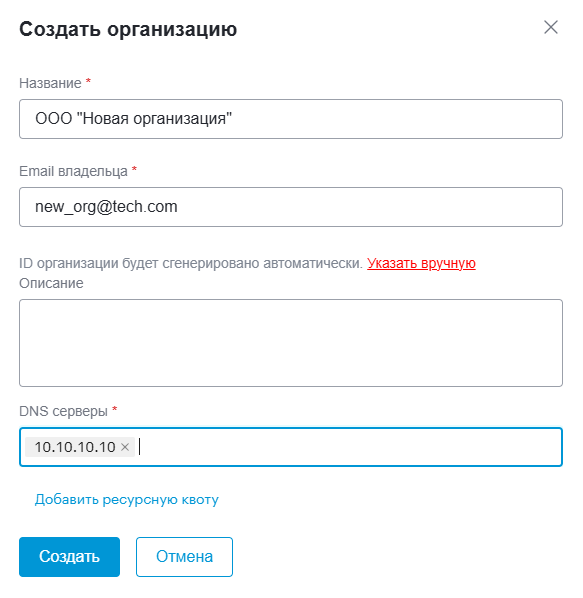
В появившемся окне введите необходимые параметры:
-
Название
-
Email владельца
-
При необходимости укажите вручную ID организации
-
Описание
-
DNS серверы
-
Дополнительно введите параметры для ресурсных квот, которые доступны после нажатия на Добавить ресурсную квоту. Подробнее о ресурсных квотах смотрите в разделе Управление ресурсными квотами.
-
-
Нажмите Создать.
Созданная организация появится в списке.
1.3.6.2. Изменение организации
-
Перейдите в Управление доступом → Организации.
-
Нажмите в строке с нужной организацией ⋮ и выберите Редактировать.
-
В появившемся окне измените необходимые параметры.
-
Нажмите Сохранить.
1.3.6.3. Удаление организации
Если организация больше не требуется, её можно удалить.
-
Перейдите в Управление доступом → Организации.
-
Нажмите в строке с нужной организацией ⋮ и выберите Удалить.
-
Подтвердите удаление, нажав кнопку Удалить.
1.3.6.4. Добавление пользователя к организации
-
Пройдите авторизацию на портале DC Manager.
-
Активируйте необходимый контекст соответствующей организации.
-
Перейдите на экран Управление доступом → Учетные записи.
-
Нажмите +.
-
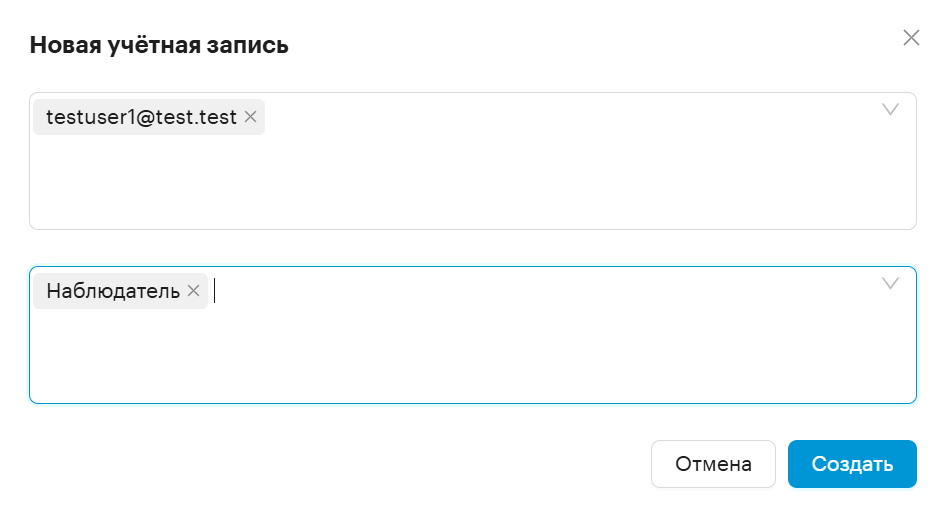
В появившемся окне:
-
Выберите одного или нескольких пользователей в поле Пользователь. Для поиска пользователя начните набирать его имя;
-
В поле Роли из выпадающего меню выберите роли, которые хотите назначить пользователю для этой организации, папки или проекта.
-
-
Нажмите Создать.
1.3.6.5. Управление ресурсными квотами организации
-
Перейдите в раздел Управление доступом → Организации.
-
Во время создания организации нажмите на Добавить ресурсную квоту.
или:
-
Напротив уже созданной организации нажмите ⋮ и выберите пункт Добавить ресурсную квоту.
-
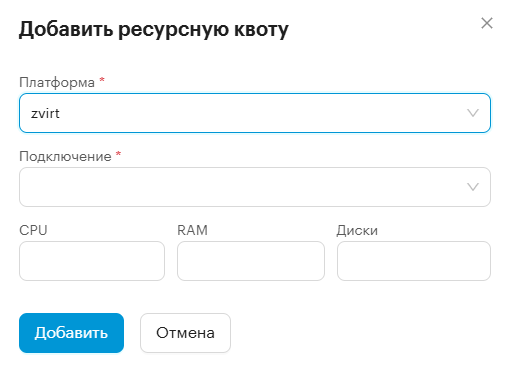
В окне Добавить ресурсную квоту:
-
Выберите из выпадающего списка Платформа платформу zVirt.
-
Выберите из выпадающего списка Подключение
Ресурсные квоты применяются отдельно к каждому подключению. -
Укажите значения параметров CPU, RAM, Диски
Необходимо указать хотя бы один из параметров:
-
CPU — количество CPU, доступное для заказов на организацию
-
RAM — количество памяти в ГБ, доступное для заказов на организацию
-
Диски — размер всех дисков для заказов на организацию
-
-
-
Нажмите Добавить.
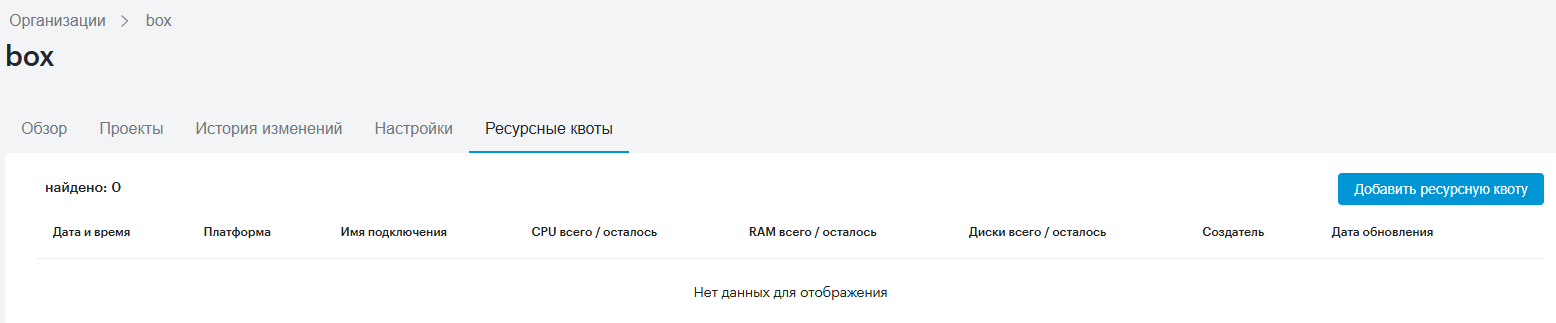
Чтобы просмотреть установленные ресурсные квоты:
-
Выберите нужную организацию из списка.
-
Перейдите на вкладку Ресурсные квоты.
На вкладке Ресурсные квоты можно также добавить ресурсную квоту при необходимости, нажав Добавить ресурсную квоту.
Ресурсную квоту организации можно назначить отдельному проекту или папке в этой организации.
-
Перейдите в Управление доступом → Организации.
-
Выберите организацию, для которой необходимо редактировать ресурсную квоту.
-
Перейдите в раздел Ресурсные квоты.
-
Нажмите ⋮ напротив имени ресурсной квоты и выберите Редактировать.
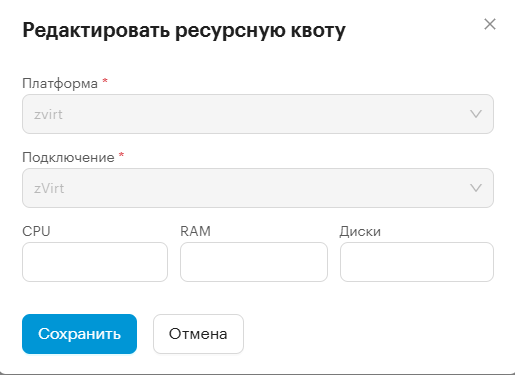
-
В окне Редактировать ресурсную квоту измените необходимые параметры: CPU, RAM и Диски.
Квоту можно уменьшить только до значений уже используемых ресурсов. Например, если в квоте было указано значение 20 CPU и были заказаны ресурсы с такими параметрами, то данную квоту уменьшить нельзя.
-
Нажмите Сохранить.
-
Перейдите в Управление доступом → Организации.
-
Выберите организацию, для которой необходимо удалить ресурсную квоту.
-
Перейдите в раздел Ресурсные квоты.
-
Нажмите ⋮ напротив имени ресурсной квоты и выберите Удалить.
При удалении ресурсной квоты для организации будут удалены все ресурсные квоты для папок и проектов внутри организации в данном подключении.
-
Нажмите Удалить.
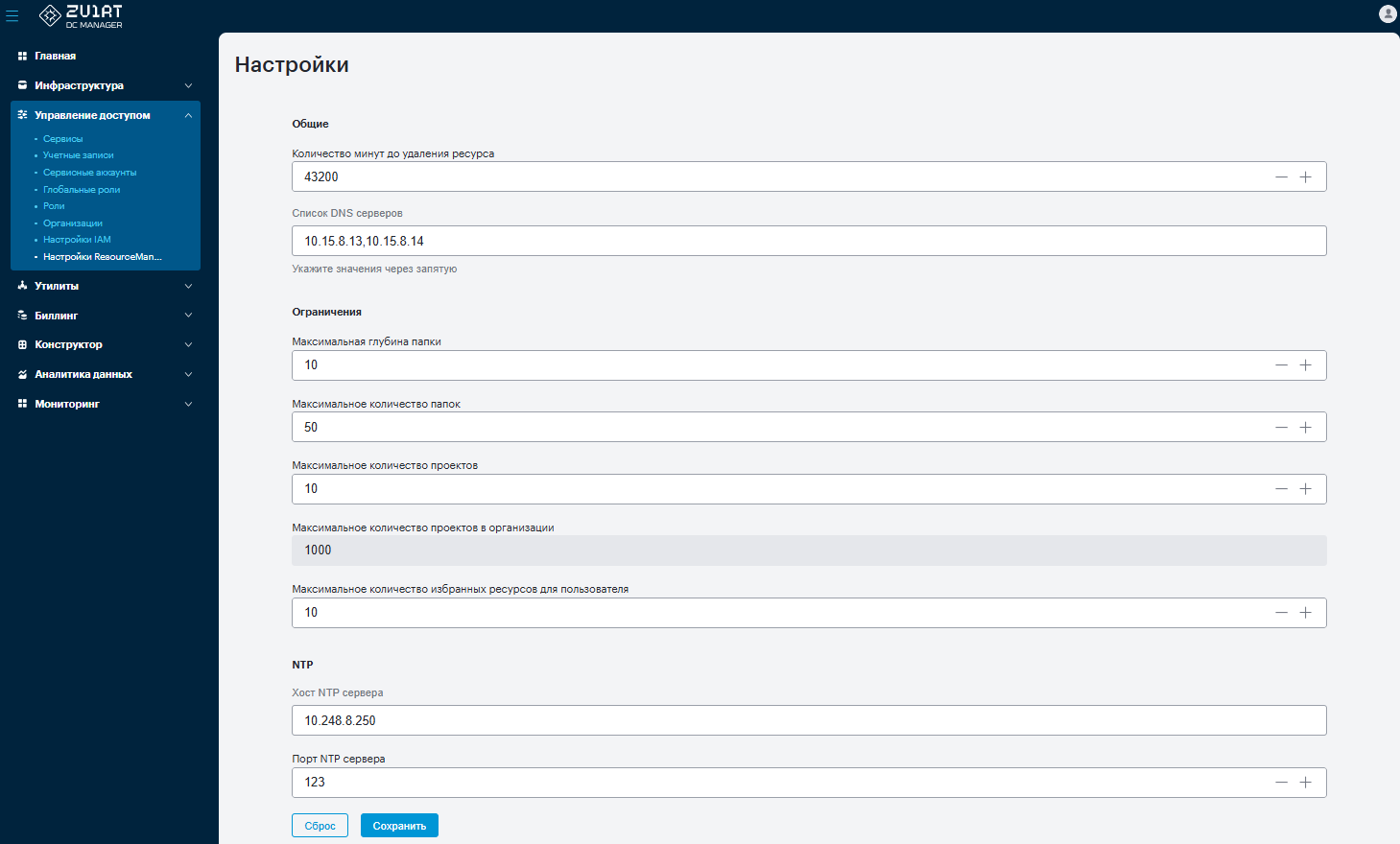
1.4. Утилиты
1.4.1. Аудит
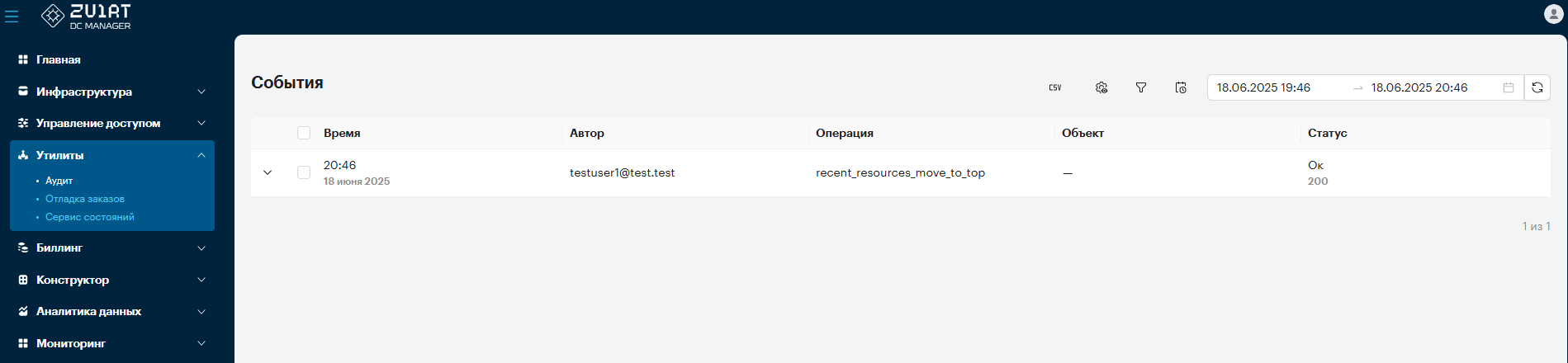
Утилита Аудит предназначена для фильтрации и поиска операций.
Для поиска нужных операций доступны фильтры.
Чтобы отфильтровать по периоду при выборе фильтра Задать период, необходимо внести дополнительно Начало и Окончание и нажать Применить.
В графе Отображать можно выбрать информацию для отображения.
Для дополнительной фильтрации можно использовать Дополнительные фильтры, позволяющие уточнить запрос.
1.4.2. Сервис секретов
Сервис уникален для каждой организации. Инструкции по эксплуатации сервиса будут доставлены вместе с дистрибутивом.
1.4.3. Сервис синхронизации
Сервис уникален для каждой организации. Инструкции по эксплуатации сервиса будут доставлены вместе с дистрибутивом.
1.4.4. Сервис состояний
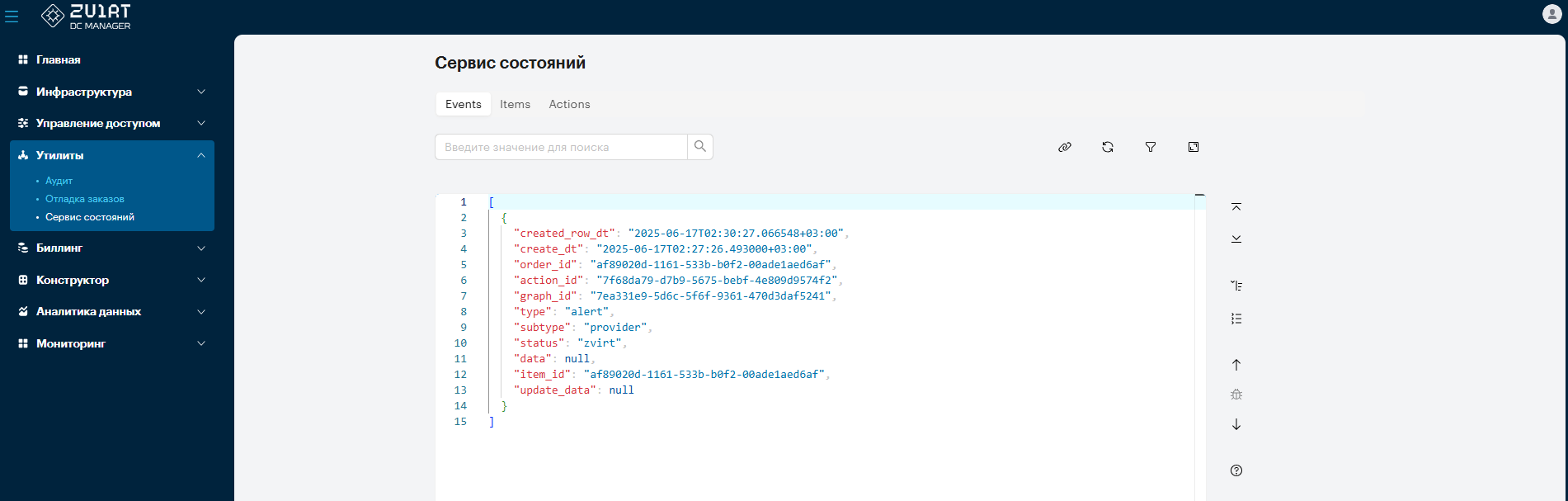
Сервис состояний предназначен для просмотра состояний в рамках Events, Items, Actions.
Данные отображаются в JSON-формате.
-
Выберите тип объекта:
-
Events — события
-
Items — айтемы: виртуальные машины, диски и так далее
-
Actions — действия
-
-
Для уточнения запроса используйте фильтры.
-
Для поиска нужных значений или ключей используйте поле поиска.
1.5. Конструктор
Конструктор — интерфейс для создания продуктов платформы. Для создания нового продукта, доступного для заказа на платформе необходимо создать граф.
Граф представляет собой последовательность действий для создания продукта. Графы отличаются по типу:
-
action — описывают конкретные операционные действия над объектами, например добавление дисков, создание базы данных, может применяться к уже готовому продукту
-
creating — описывает действия по созданию нового продукта, который отсутствует на платформе
Для выполнения действий, прописанных в графе, необходимо создать узлы графа и выстроить последовательность выполнения действий.
1.5.1. Создание графа
-
Перейдите в Конструктор → Графы.
-
Нажмите +
-
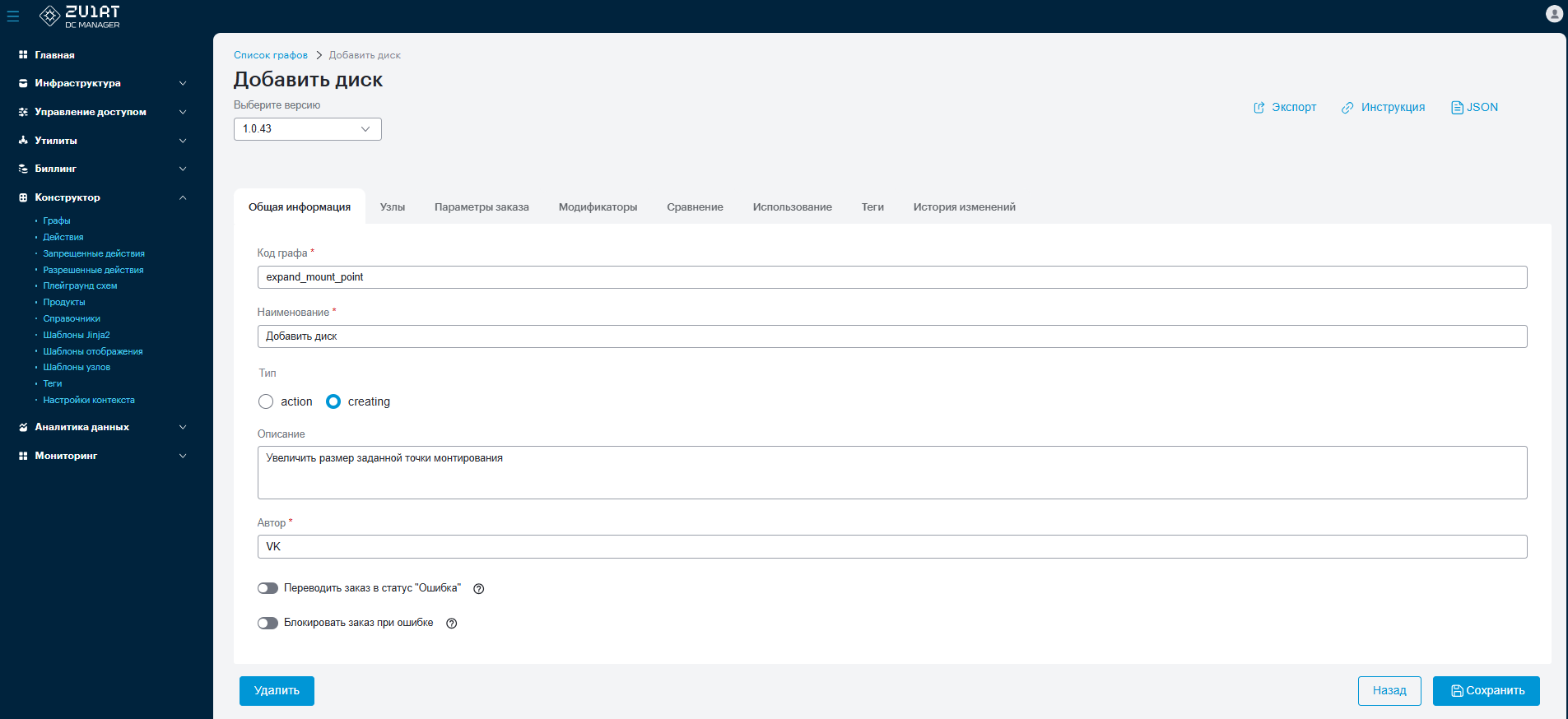
Во вкладке Общая информация введите параметры:
-
Код графа — уникальный символьный идентификатор продукта, может содержать только прописные латинские символы, цифры, нижнее подчеркивание,тире двоеточие и точку
-
Наименование — символьное название продукта
Код графа, наименование и автор необходимы для идентификации и управления графом в системе. -
Тип — указывается один из двух типов: acting или creating
-
Описание — текстовое поле для указания отличительных особенностей или функционала продукта
-
Автор — текстовое поле для указания автора продукта
-
При необходимости активируйте опции, отрабатывающие в случае некорректного проигрывания графа:
-
Переводить заказ в статус Ошибка
-
Блокировать заказ при ошибке
-
-
-
Добавьте узлы графа
-
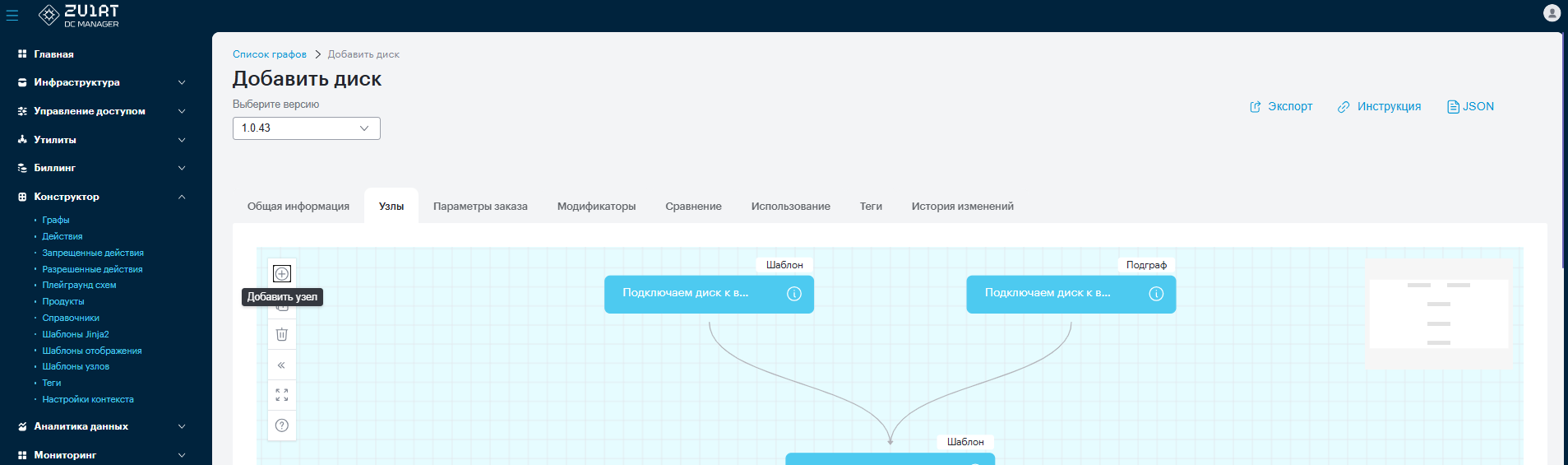
Перейдите во вкладку Узлы и нажмите +.
-
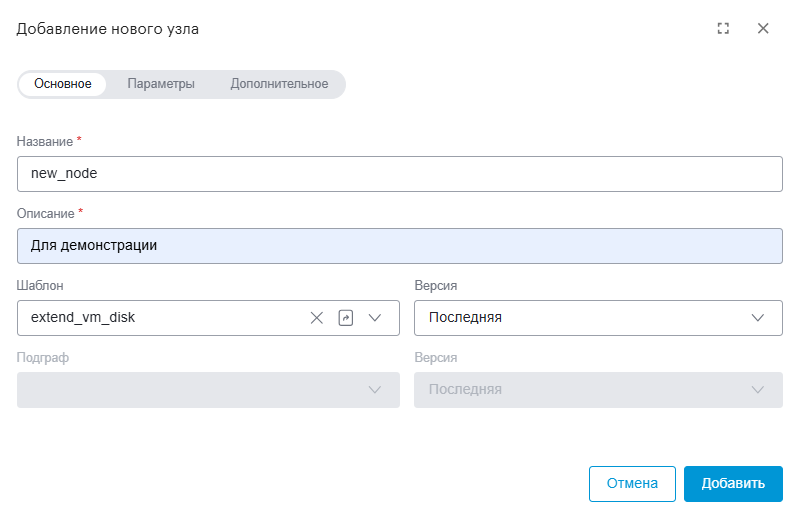
Укажите параметры:
-
Название
-
Описание
-
Шаблон или Подграф из выпадающего списка
-
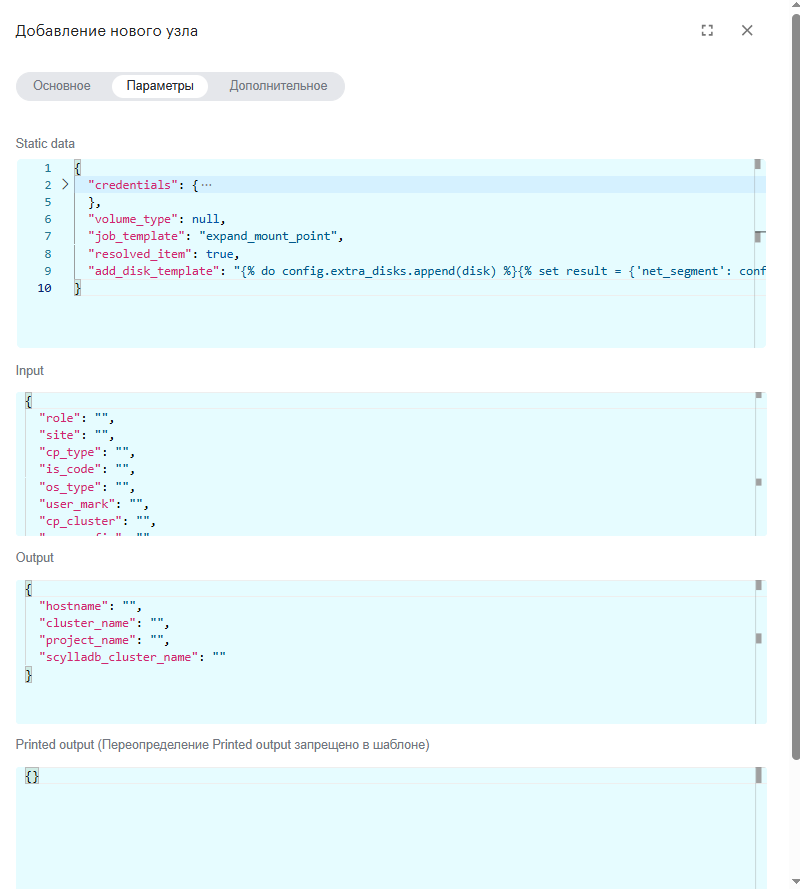
Перейдите во вкладку Параметры и укажите необходимые параметры в поле Static data
Параметры заданные в поле Static data могут быть использованы во всем графе. -
Определите входные и выходные переменные в полях Input и Output
-
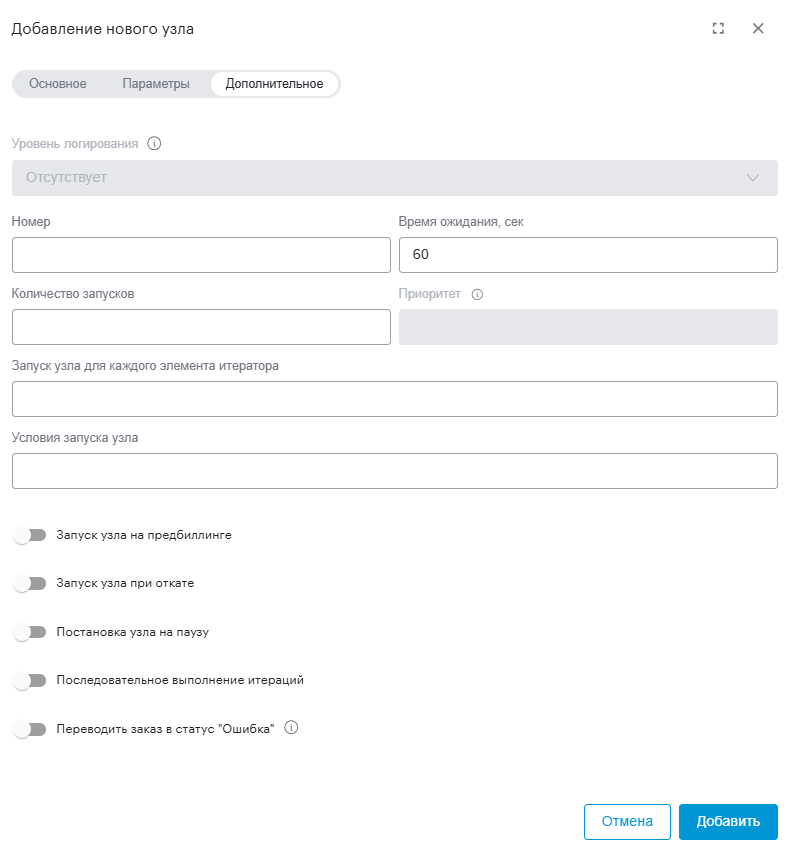
Задайте дополнительные параметры, касающиеся запуска узла
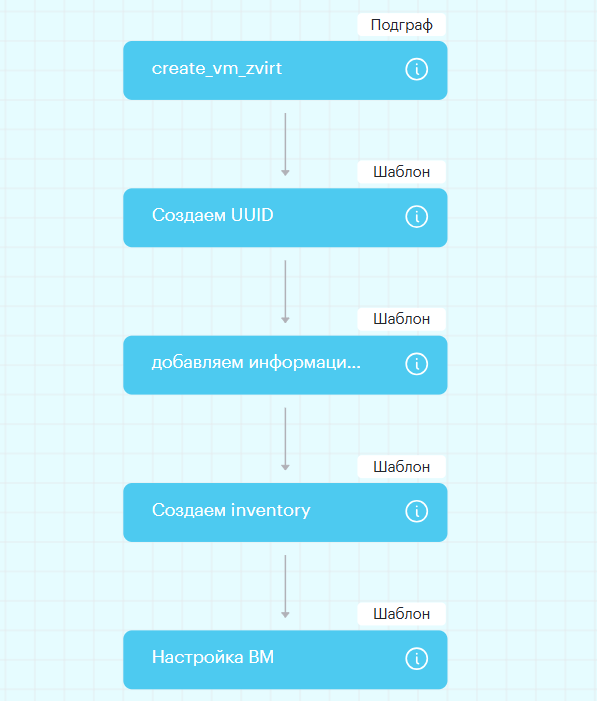
Для организации последовательности выполнения графа между узлами необходимо настроить взаимосвязи. Связи представляют собой линии соединяющие узлы на схеме. Одна линия, связывающая два узла на схеме, означает, что действия выполняются последовательно. Например, на рисунке сначала выполняются действия описанные в узле create_vm_zvirt, а потом действия описанные в узле Создаем UUID.
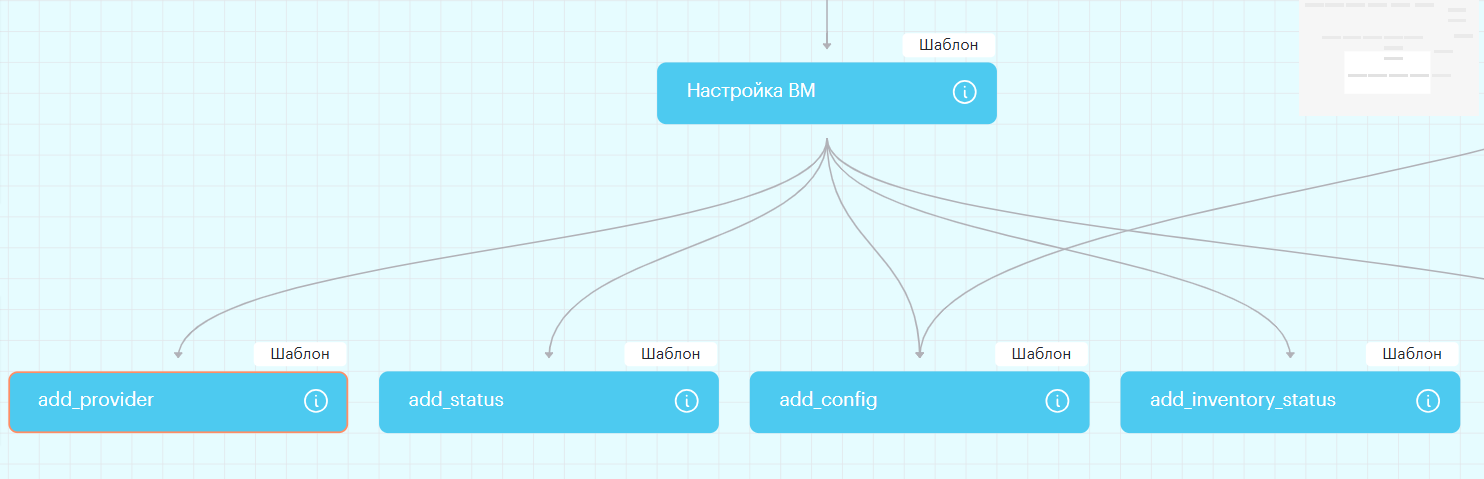
Если линии соединяют один узел с несколькими узлами, то действия, описанные в данных узлах, выполняются параллельно. Например, на рисунке ниже действия узлов add_provider, add_status, add_config, add_inventory_status выполняются параллельно.
-
-
-
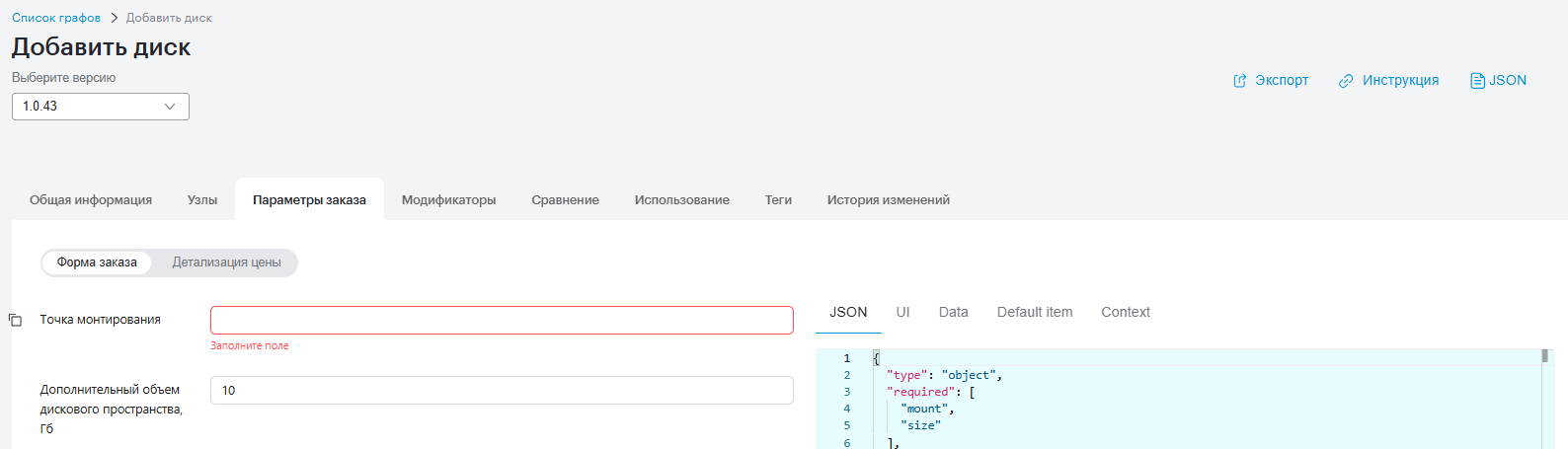
Задайте параметры заказа во вкладке Параметры заказа.
Для определения структуры данных и параметров заказа на вкладке Форма заказа используется JSON-схема. Рассмотрим описание части структуры данных графа Добавить диск.
В данной структуре необходимо создать обьект c обязательными полями (
required):mountиsize.Далее в структуре описываются свойства (
properties) каждого из этих полей. Например: полеsizeявляется целым числом (integer), называетсяДополнительный объем дискового пространства, Гб, его значение по умолчанию равно 10 (default), максимальное значение равно 2048 (maximum), а минимальное значение равно 10 (minimum).{ "type": "object", "required": [ "mount", "size" ], "properties": { "size": { "type": "integer", "title": "Дополнительный объем дискового пространства, Гб", "default": 10, "maximum": 2048, "minimum": 10 }, "mount": { "type": "string", "title": "Точка монтирования", "pattern": "(^/[a-zA-Z0-9_\\/-]+$)", "maxLength": 255, "minLength": 1 } }, "description": "Увеличить размер заданной точки монтирования" }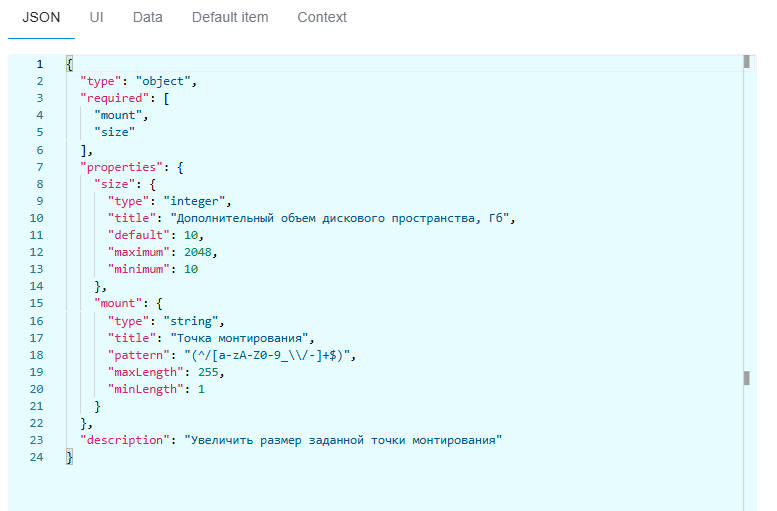
Для создания пользовательского интерфейса формы заказа используется UI-схема.
UI-схемы позволяют визуально организовать поля ввода, кнопки и другие элементы интерфейса, обеспечивая интуитивно понятное и удобное взаимодействие для пользователя.
Также рассмотрим часть UI-схемы графа Добавить диск.
Для поля
mountcвойствоui:readonlyопределяет права на операции с точкой монтирования. В данном случае свойству присвоено значениеtrue, что в пользовательском интерфейсе будет означать доступ к точке монтирования только на чтение. Для определения формы заказа на вкладке Параметры заказа используется свойствоui:order, в котором описаны атрибуты:-
mount— определяет наличие поля Точка монтирования -
size— определяет наличие поля Дополнительный объем дискового пространства, Гб{ "mount": { "ui:readonly": true }, "ui:order": [ "mount", "size" ] }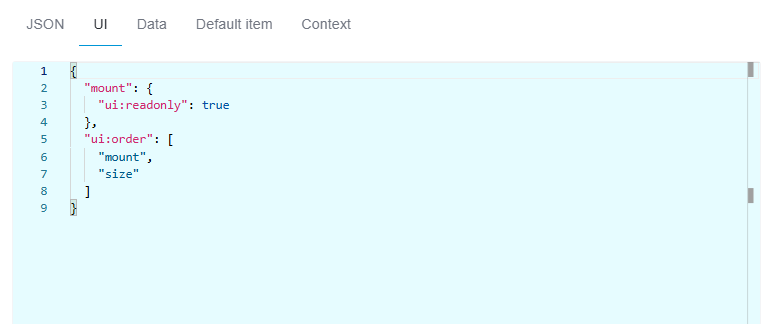
После задания параметров формы заказов на вкладке Детализация цены выберите продукт для расчета стоимости и получите детализацию заказа.
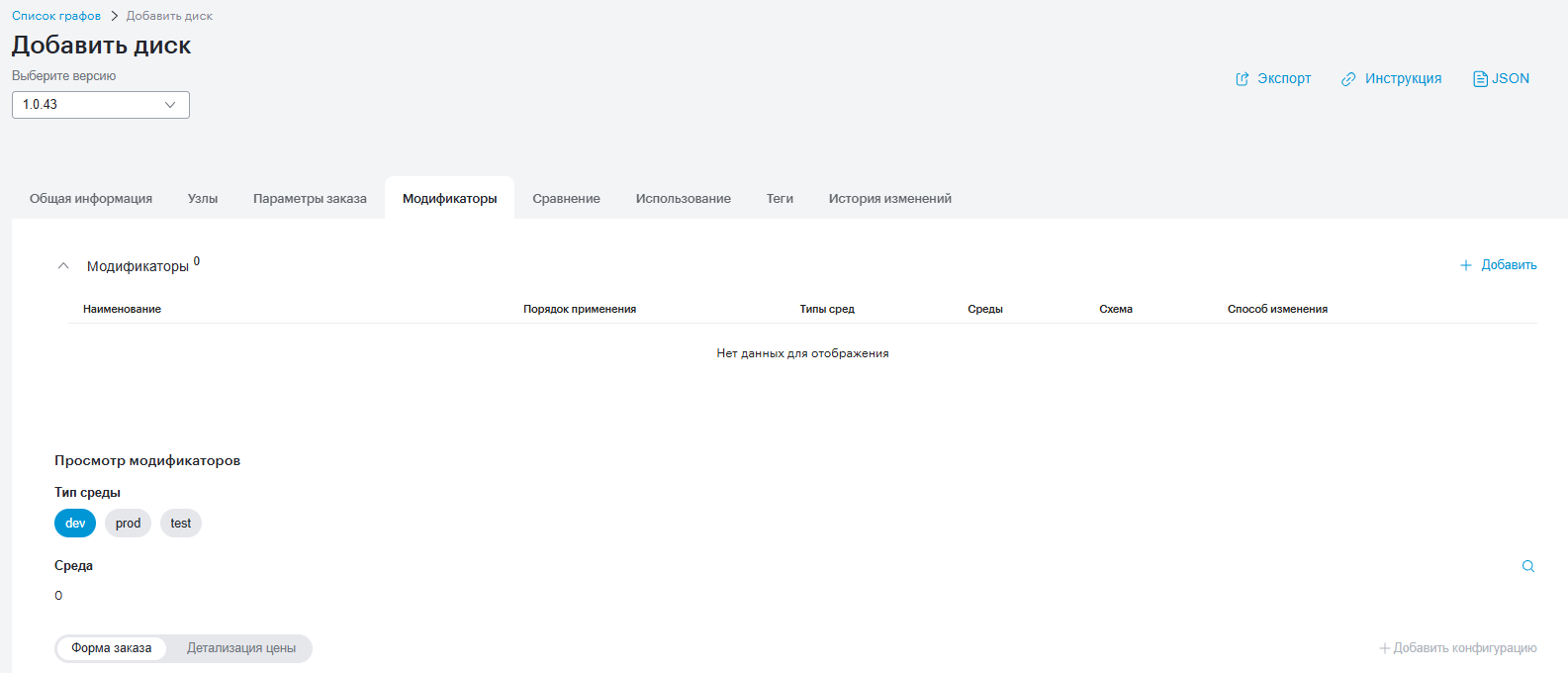
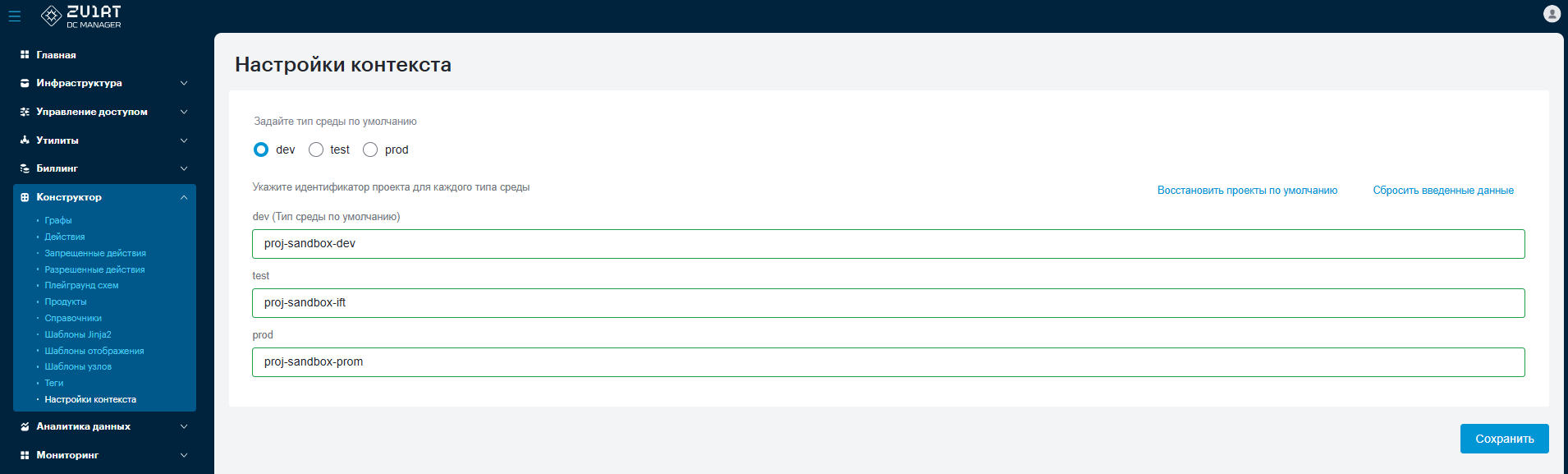
Во вкладке Модификаторы можно выбрать тип среды для исполнения графа:
-
dev
-
prod
-
test
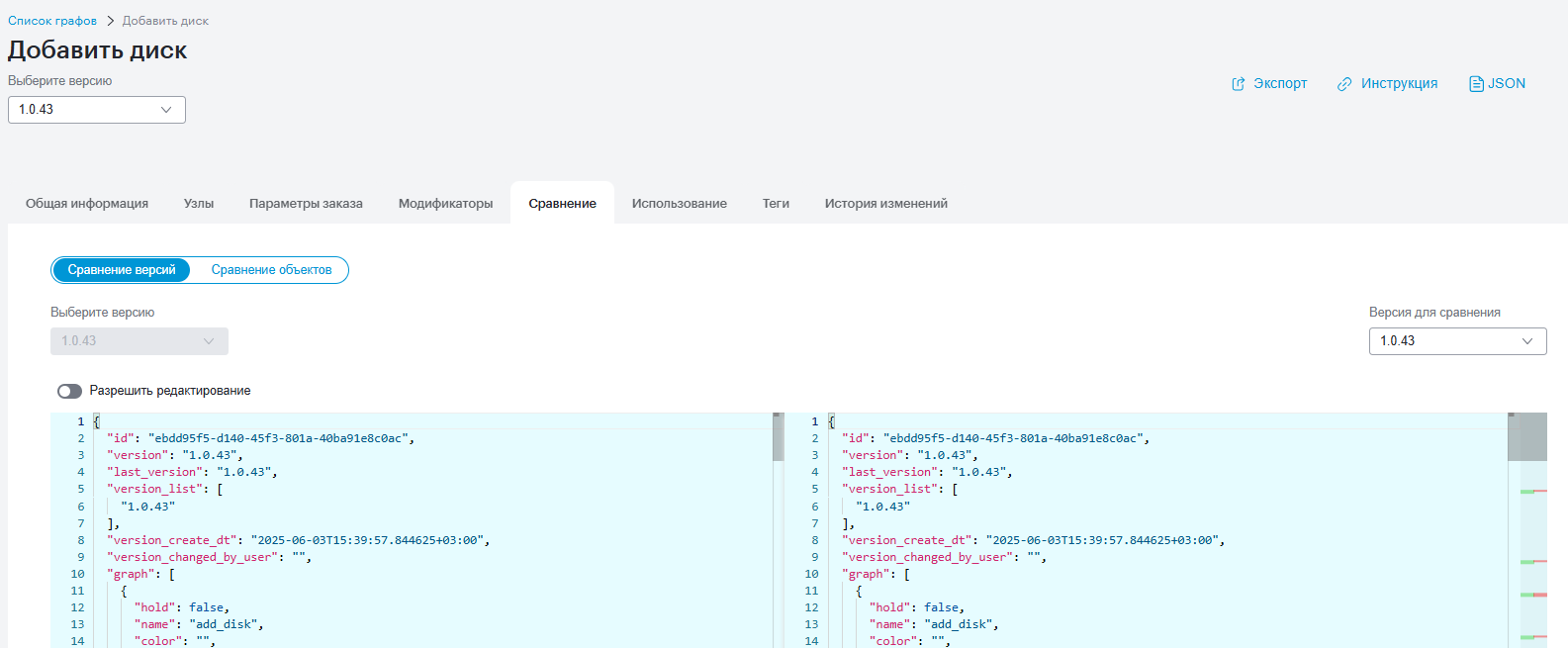
Для сравнения версий или объектов можно воспользоваться вкладкой Сравнение
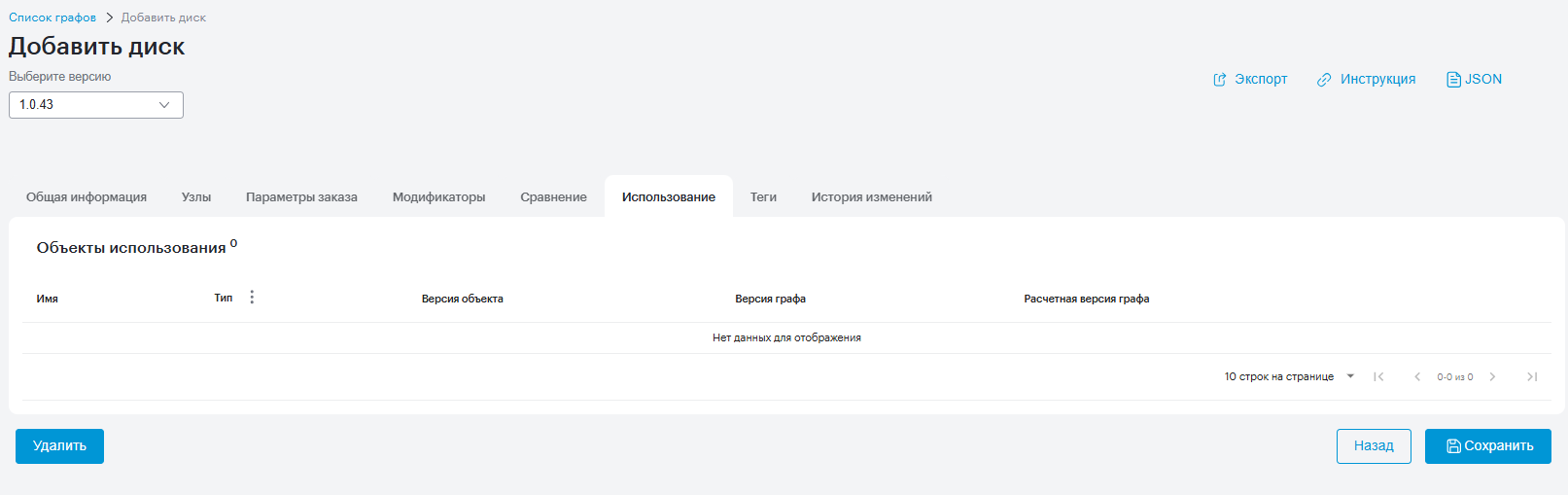
Для просмотра, в каких продуктах используется описанный граф, перейдите во вкладку Использование.
Дополнительно есть возможность увидеть используемые теги и историю изменений.
-
-
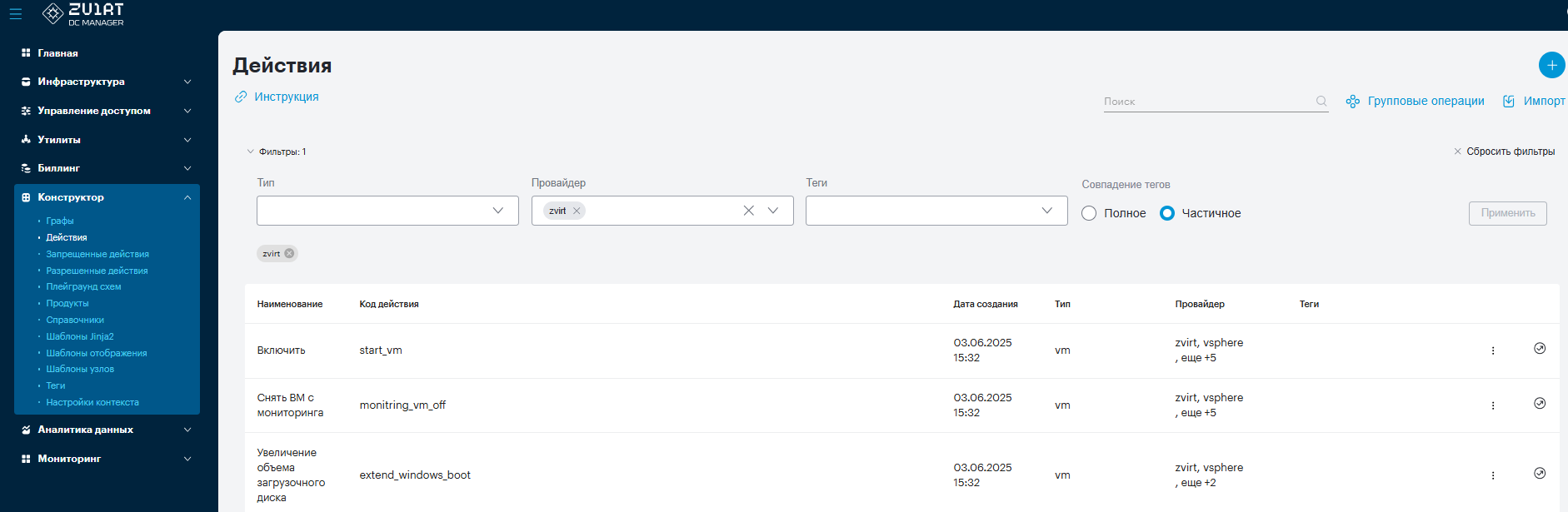
1.5.2. Действия
В процессе создания продуктов и графов могут быть использованы однотипные совокупности операций или Действия. Например: создание пользователя, создание или удаление БД, изменение конфигурации ВМ.
Совокупность доступных на платформе действий находится в меню Конструктор → Действия.
Действия можно отфильтровать:
-
по типу — классифицирует действия в зависимости от ресурса (item), к которому они применимы (виртуальная машина, приложение):
-
vm
-
app
-
vdc
-
cluster
-
-
по провайдеру — платформа виртуализации, система оркестрации, база данных или контейнер, для которого доступно данное действие:
-
zvirt
-
nova
-
vsphere
-
openstack
-
kubernetes
-
-
по тегу:
-
Перейдите во вкладку Конструктор → Действия и нажмите +.
-
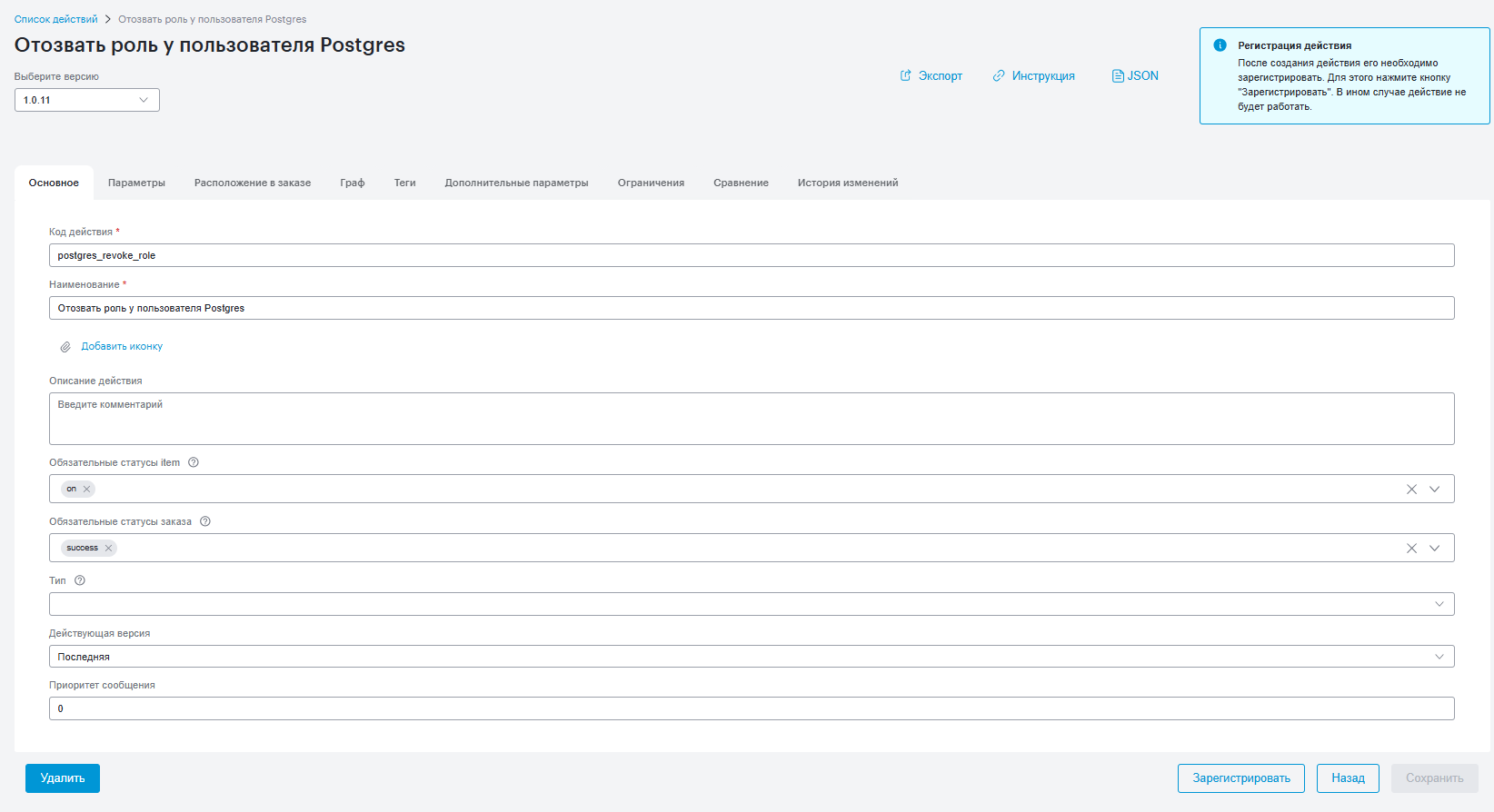
Заполните параметры во вкладке Основное:
-
Код действия
-
Наименование
-
Описание
-
Обязательные статусы item — используются для выбора статусов item, при которых действие будет доступно:
-
on
-
off
-
reboot
-
deleted
-
problem
-
-
Обязательные статусы заказов — используются для выбора статусов заказов, при которых действие будет доступно:
-
new
-
pending
-
success
-
damaged
-
maintenance
-
removing
-
-
Тип — отображает, что действие специализированное. Например, тип delete показывает, что действие относится к удалению. Тип помогает определить оркестратору, какой граф использовать.
-
Действующая версия
-
Приоритет сообщения
-
-
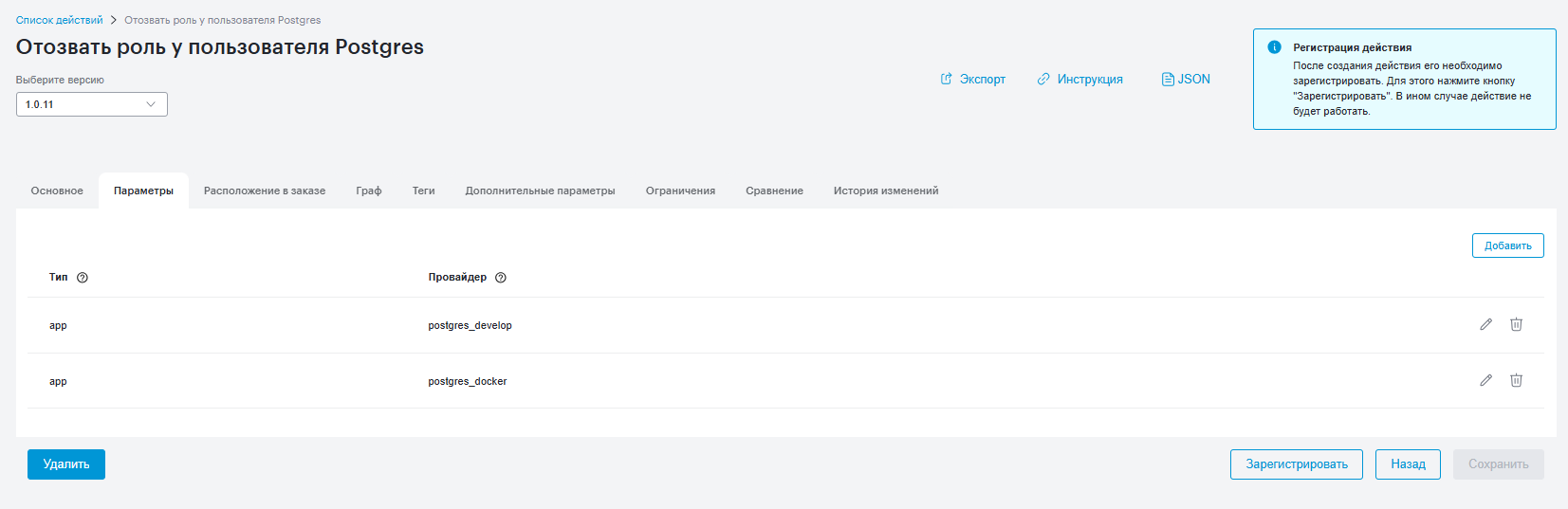
Задайте значения во вкладке Параметры.
-
Тип
-
Провайдер
-
-
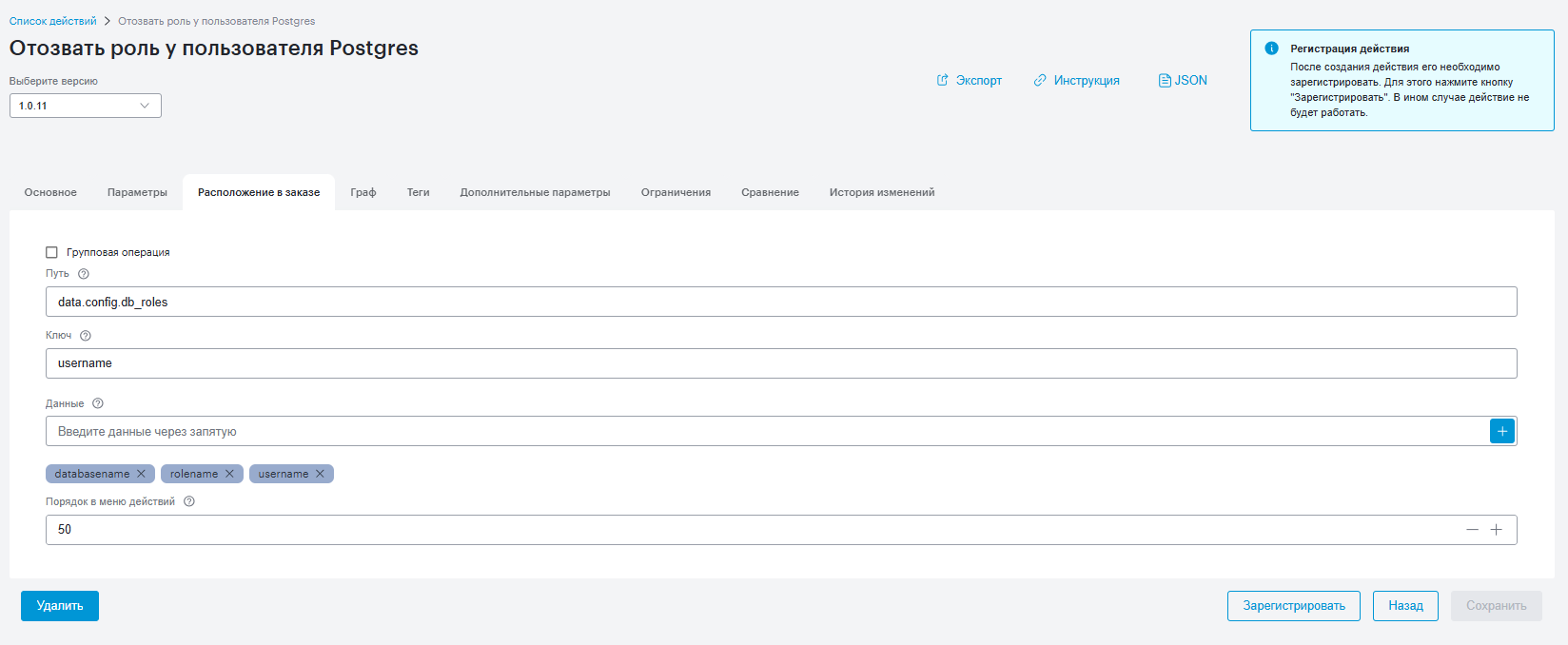
Задайте значения во вкладке Расположение в заказе.
-
Если действие относится ко множеству объектов, нажмите □ Групповая операция
-
Путь — указывает путь в структуре item до массива, для которого будет отображаться действие
-
Ключ — должен присутствовать у элемента массива, для которого будет отображаться действие
-
Данные — параметры, которые будут передаваться в форму дейтвия
-
Условия видимости и расположения действия
-
Порядок в меню действий: чем меньше значение поля, тем выше действие в меню
-
-
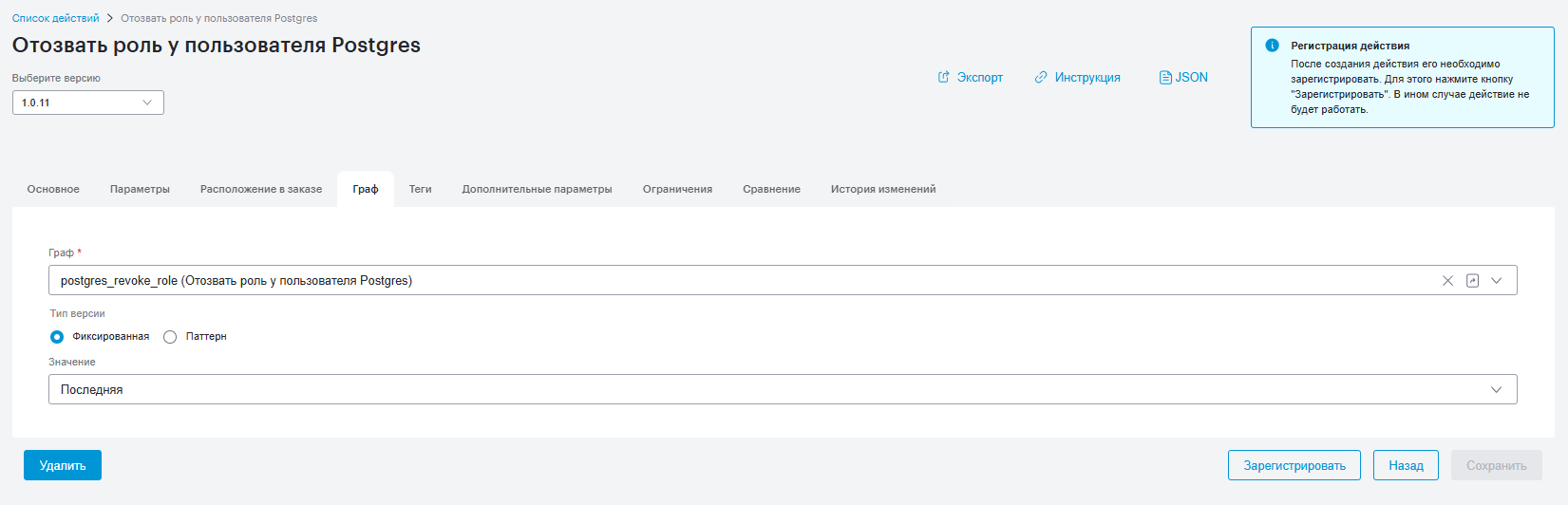
Укажите название и версию графа, для которого будет использоваться действие.
-
При необходимости добавьте теги и дополнительные параметры.
-
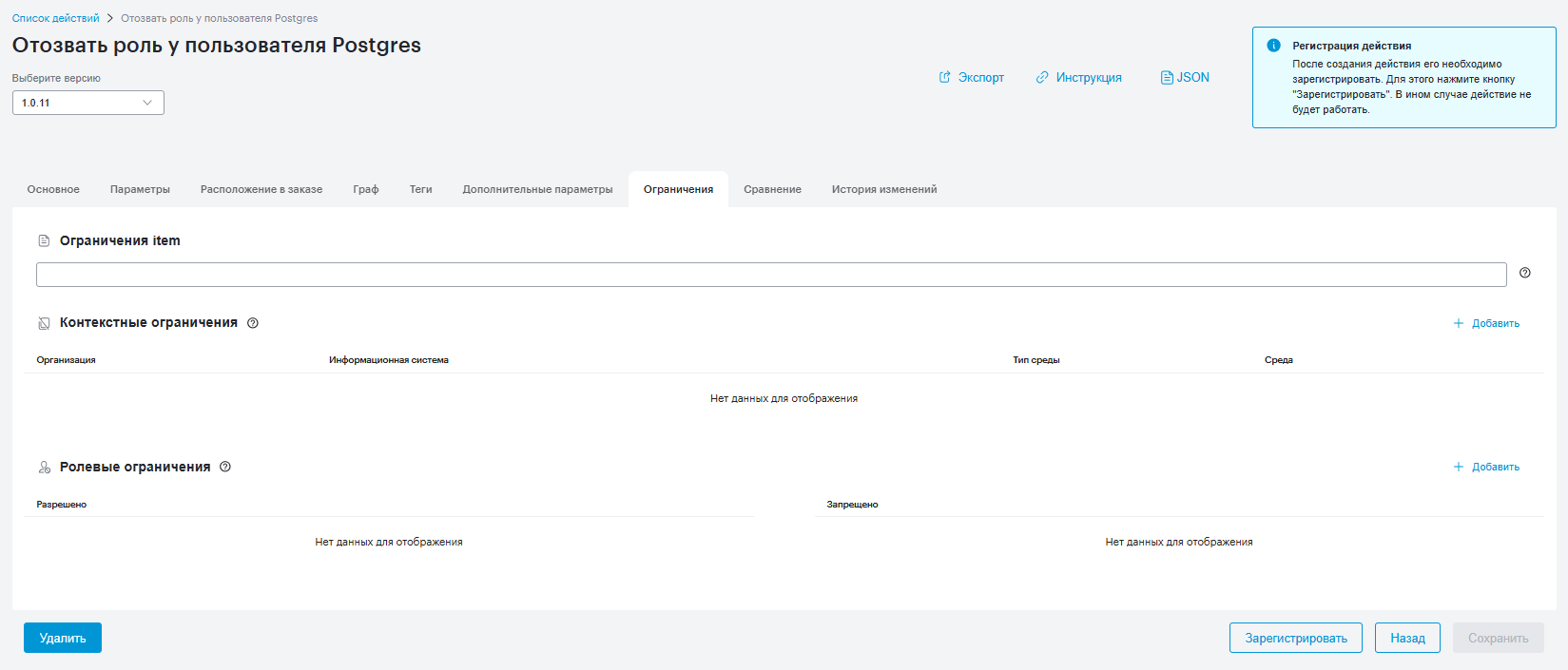
Для создания ограничений использования действия перейдите во вкладку Ограничения и задайте ограничения на item, контекст или роль.
-
Также доступно сравнение версий и история изменений действия.
| После создания действия его необходимо зарегистрировать. Для этого нажмите Зарегистрировать. В ином случае действие не будет работать. |
1.5.3. Запрещенные и разрешенные действия
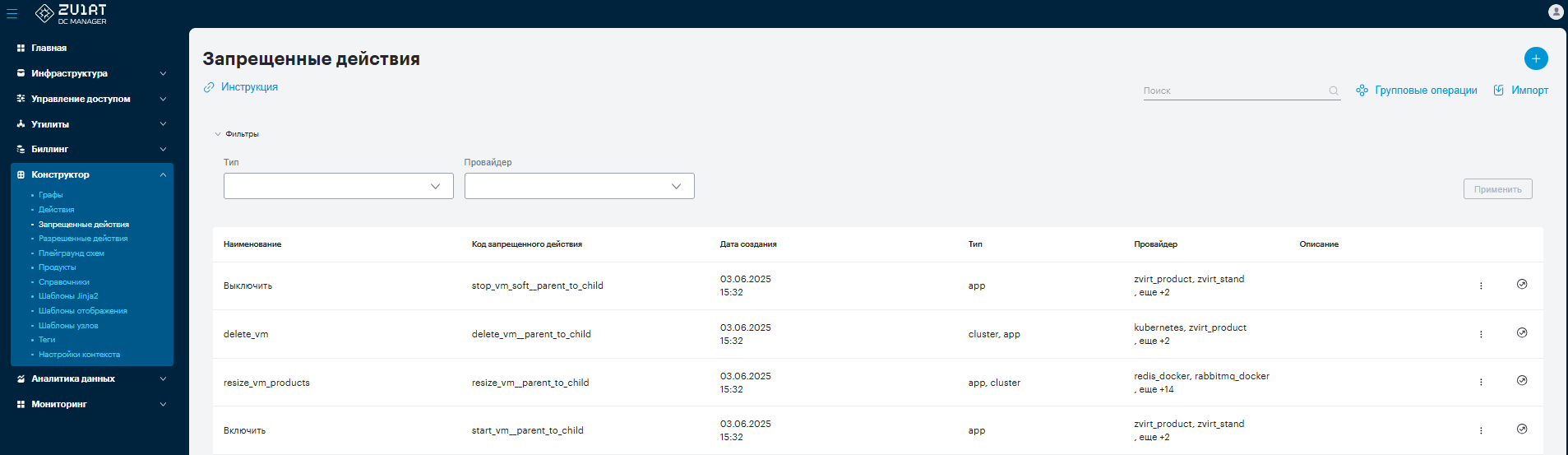
Для ограничения выполнения действий в рамках заказа для определенного ресурса или контекста в меню Конструктор предусмотрена возможность создавать Запрещенные или Разрешенные действия.
-
Перейдите во вкладку Конструктор → Запрещенные/Разрешенные действия и нажмите +.
-
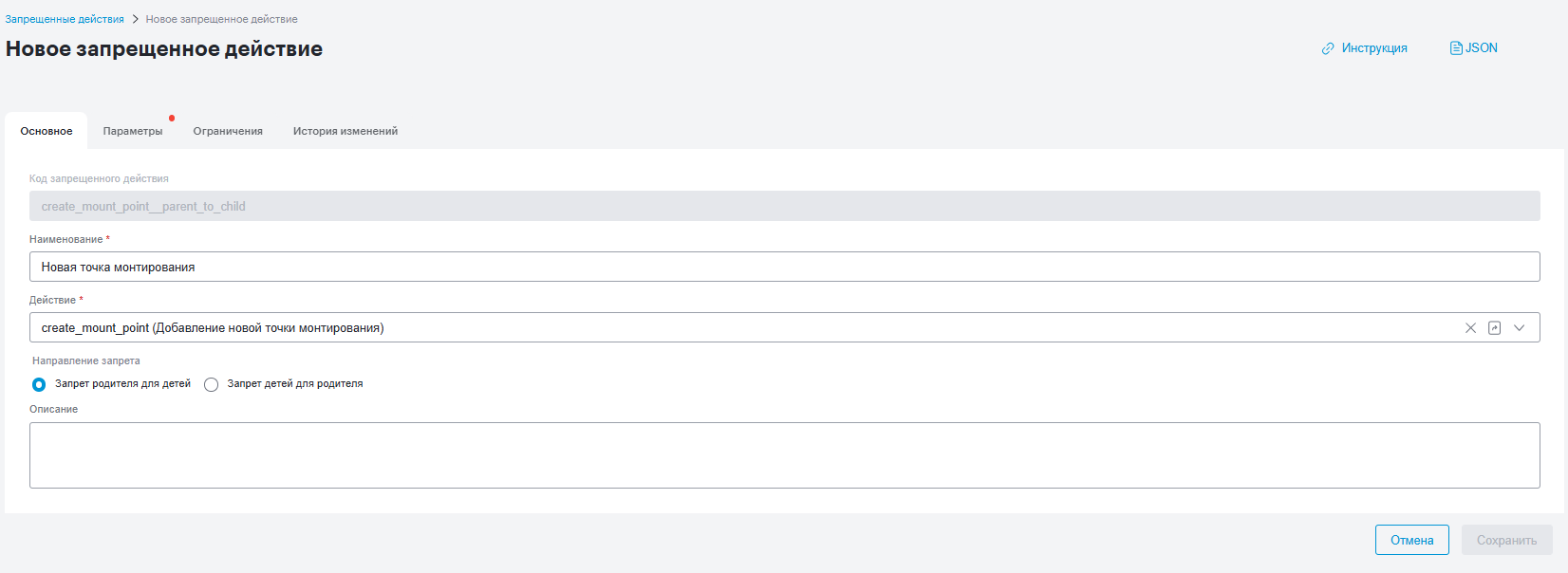
Заполните параметры во вкладке Основное:
-
Код запрещенного/разрешенного действия
Поле может содержать только символы: "a-z", "0-9", "_", "-", ":", "." -
Наименование
-
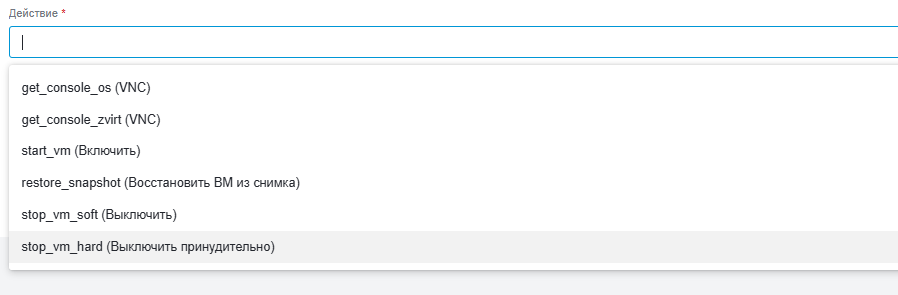
Действие — выбирается из списка доступных действий
-
Направление запрета
-
-
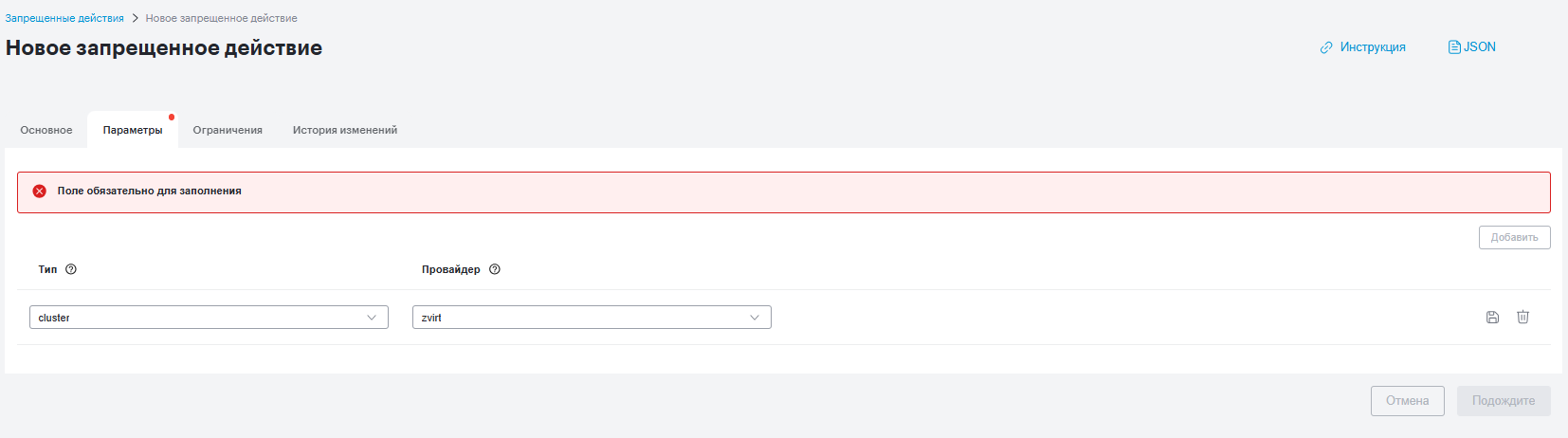
Заполните значения во вкладке Параметры. Для этого перейдите во вкладку и нажмите +
Необходимо добавить минимум одну запись. -
Тип
-
Провайдер
После выбора значений нажмите Сохранить.
-
-
Заполните параметры во вкладке Ограничения.
-
Ограничения item
-
Контекстные ограничения
-
-
Нажмите Сохранить.
1.5.4. Плейграунд схем
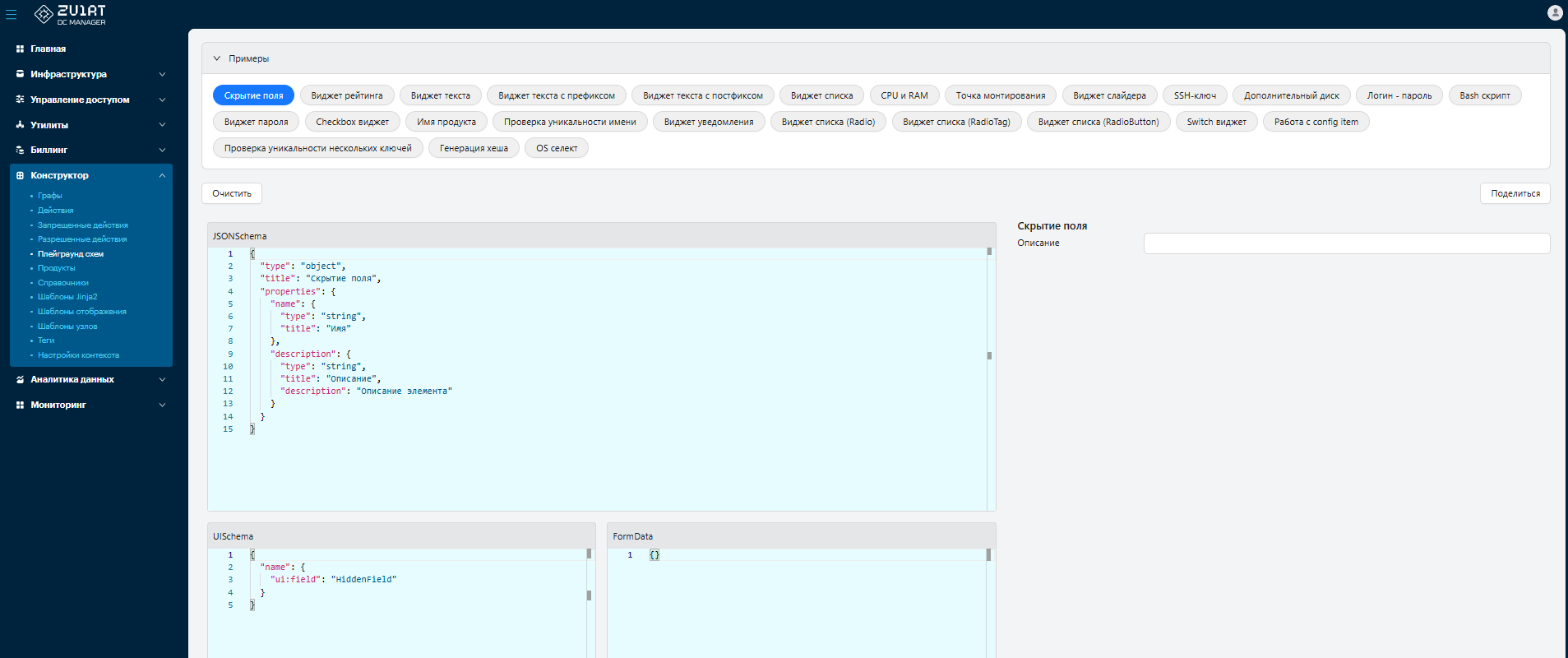
Для осуществления парсинга и получения результата выполнения созданных JSON и UI-схем в DC Manager есть вкладка Плейграунд схем. В данной вкладке можно выбрать действие или пример и получить результат в виде JSON, UI-схем и необходимых для них параметров.
1.5.5. Продукты
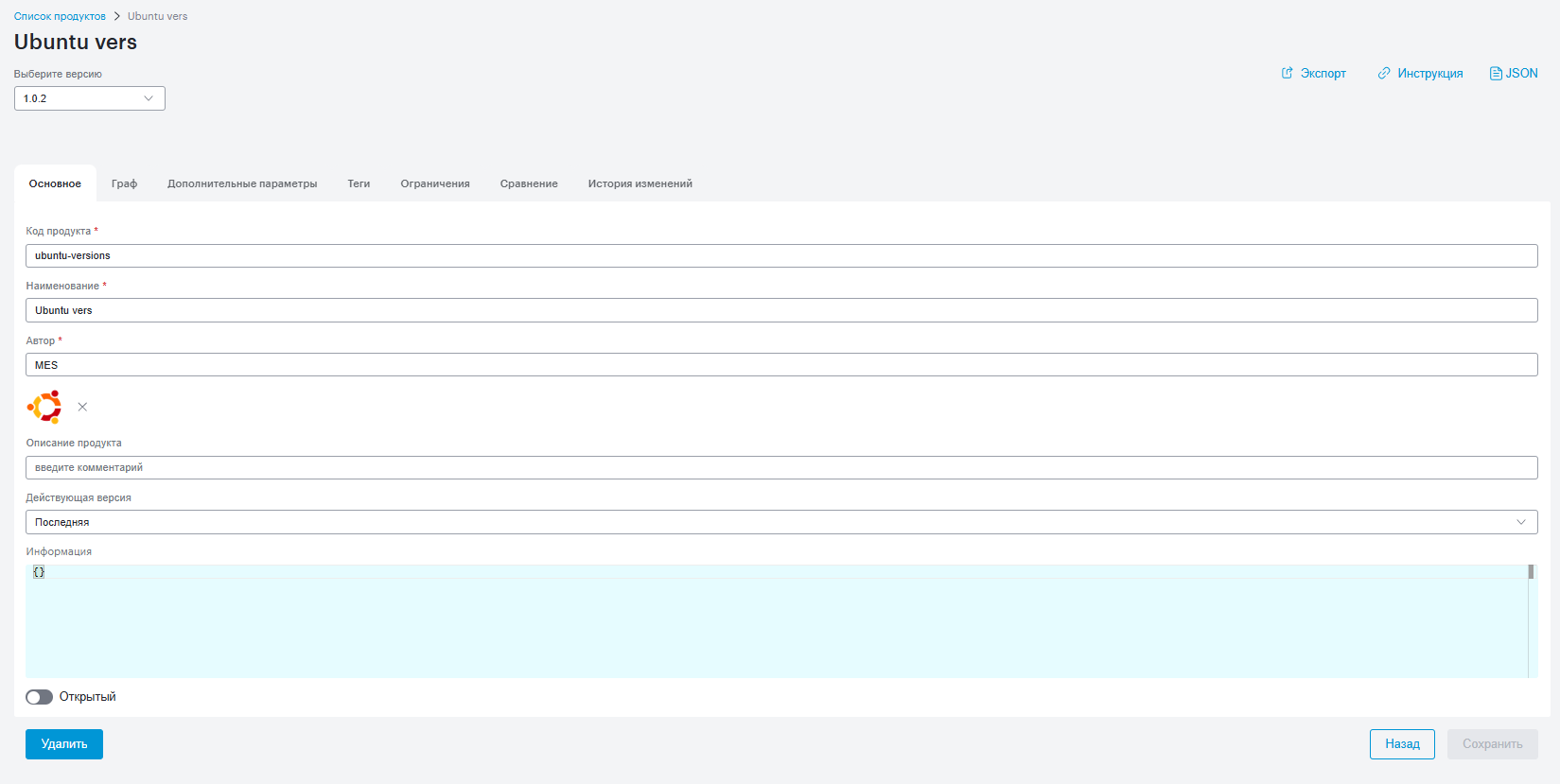
Список все доступных на платформе продуктов можно получить в разделе Конструктор → Продукты. Продукты можно отфильтровать по категории и статусу.
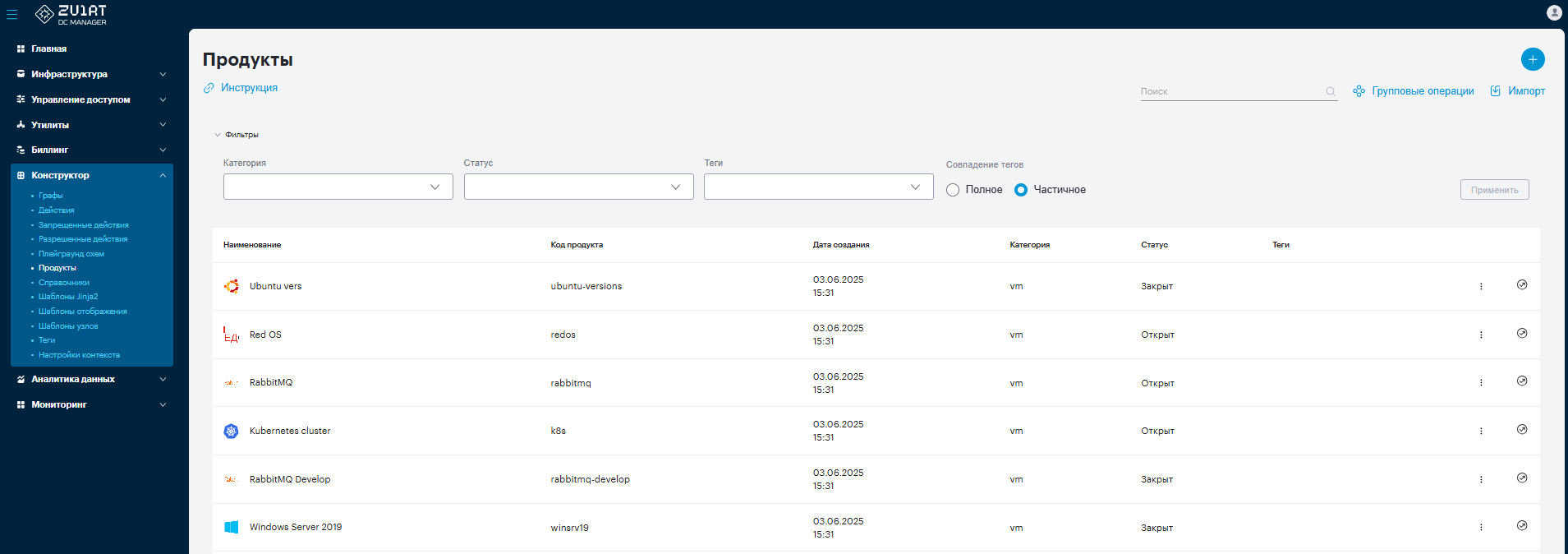
Для каждого продукта отображены следующие параметры:
-
Во вкладке Основное:
-
Код продукта
-
Наименование
-
Автор
-
Описание продукта
-
Действующая версия
-
Доступность для заказа (Открыт или Закрыт)
-
-
Во вкладке Граф:
-
Граф
-
Тип версии
-
Фиксированная
-
Паттерн
-
Значение
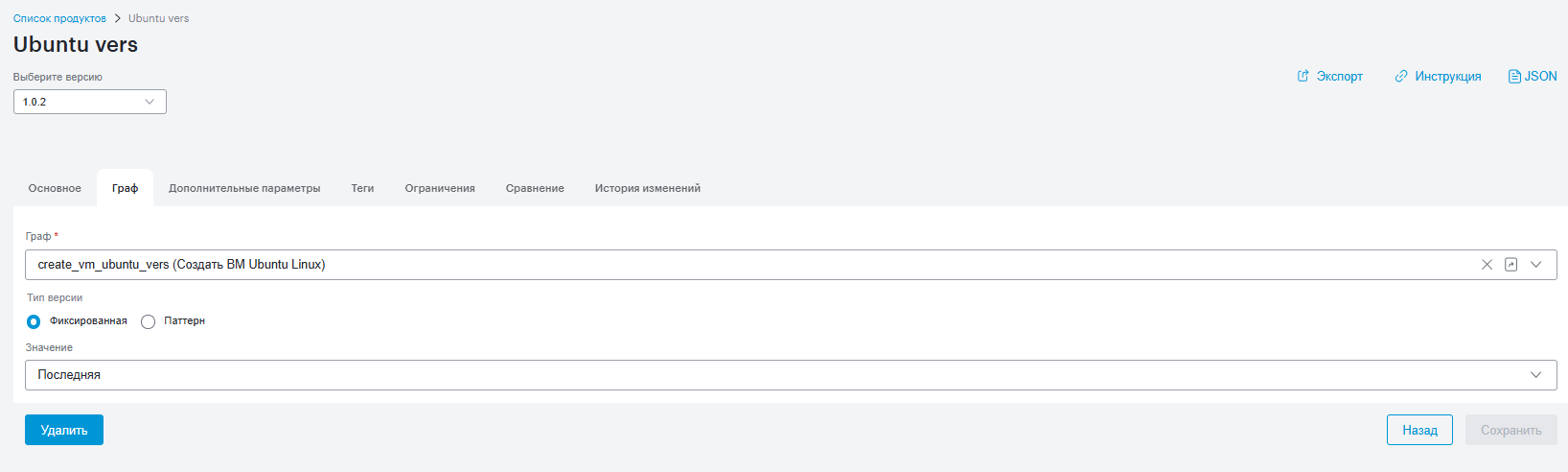
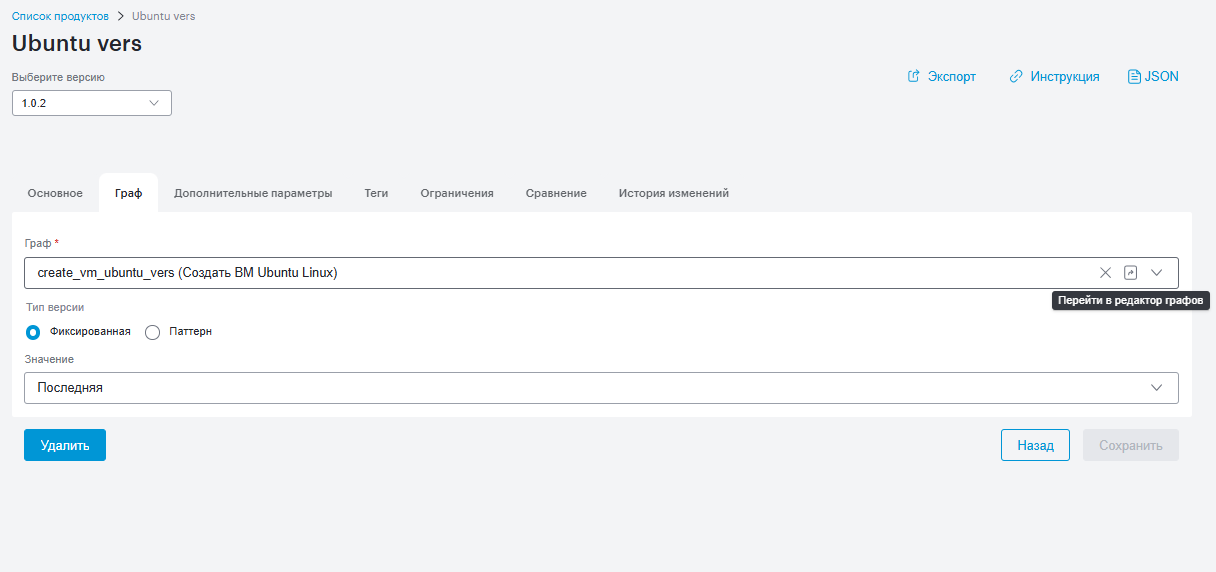
В данной вкладке можно перейти в редактор графа, если в поле напротив его названия нажать
-
-
-
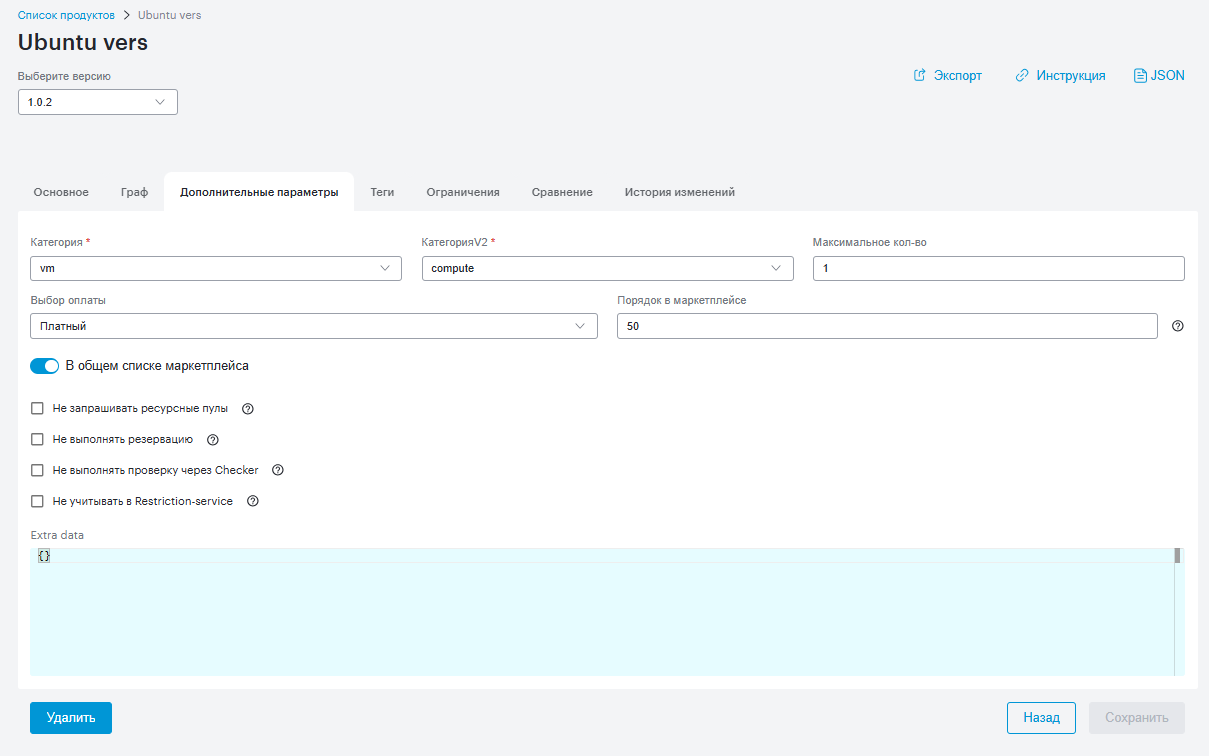
Во вкладке Дополнительные параметры
-
Категории
-
Максимальное количество
-
Выбор оплаты
-
Порядок в маркетплейсе
-
Опции
-
-
Во вкладке Теги, можно указать необходимые теги.
-
Во вкладке Ограничения
-
Контекстные ограничения — содержат параметры контекста, в рамках которого продукт будет доступен для заказа, такие как организация, информационная система, тип среды
-
Инфраструктурные ограничения — указывают элементы инфраструктуры, которые будут доступны или недоступны при заказе продукта, например: среда, сегмент сети, дата-центр, платформа, домен
-
Ролевые ограничения — указывают роли или пользователей, которым разрешён или запрещён доступ к продукту
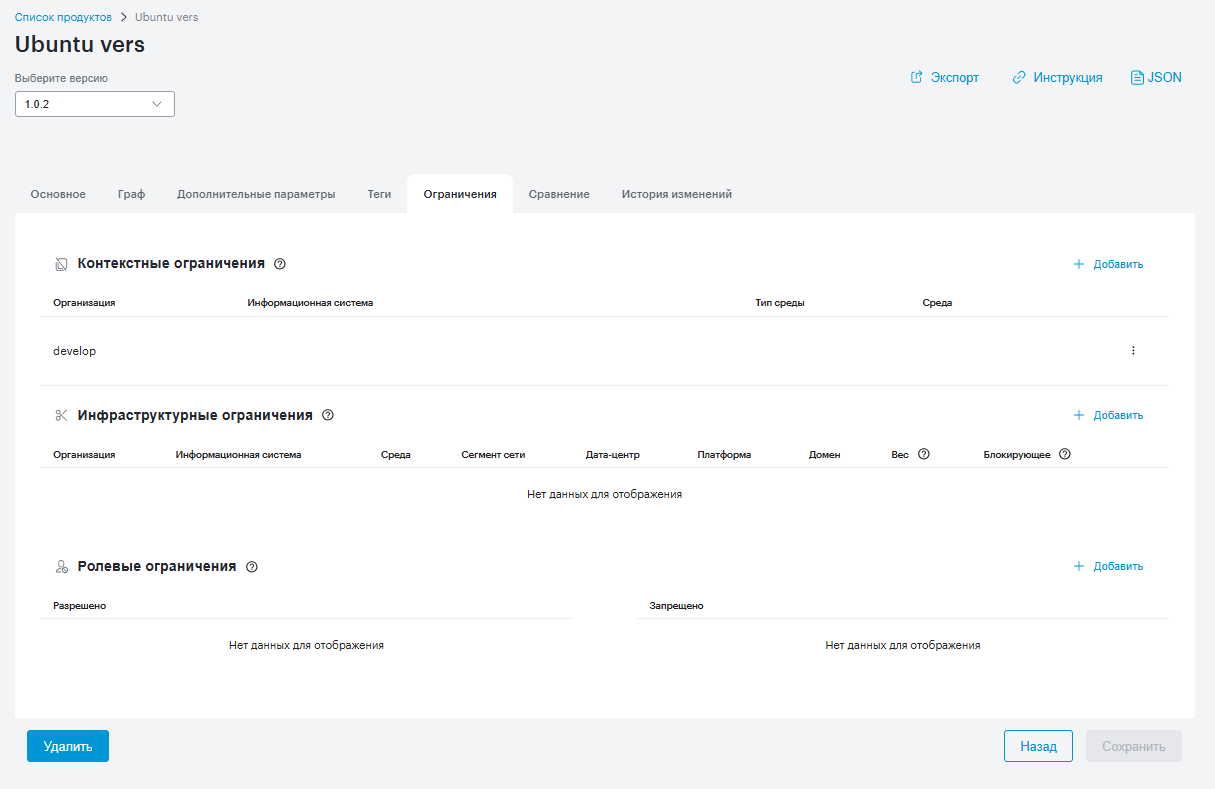
-
-
Во вкладке Сравнение доступно сравнение версий и объектов продукта.
-
Во вкладке История изменений отображены изменения за определенный период.
1.5.6. Справочники
Для получения описание объектов, таких как список ресурсов, список образов можно воспользоваться справочником. Справочник содержит группы объектов и описание атрибутов объектов, которые можно использовать в графах и в системе.
Для просмотра перейдите Конструктор → Справочники → Список справочников.
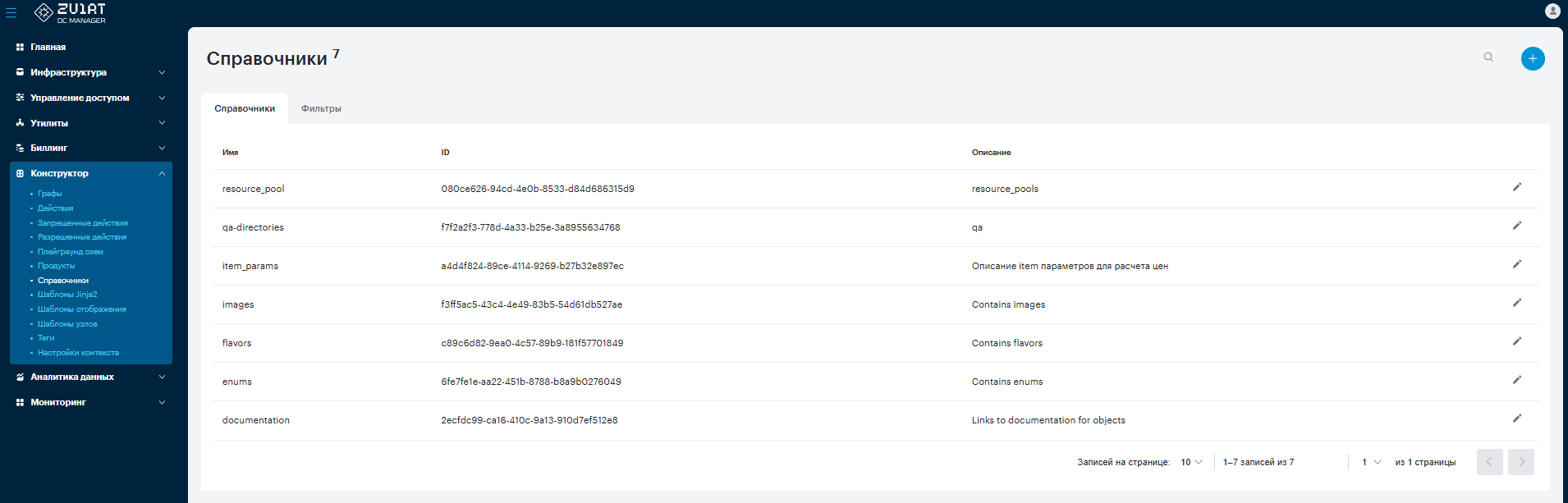
Откройте необходимый справочник и выберите необходимую страницу для просмотра. Например, для редактирования описания обьекта Openstack необходимо перейти в справочник resource_pool, выбрать страницу openstack и при необходимости отредактировать параметры: имя, ID, степень важности и теги.
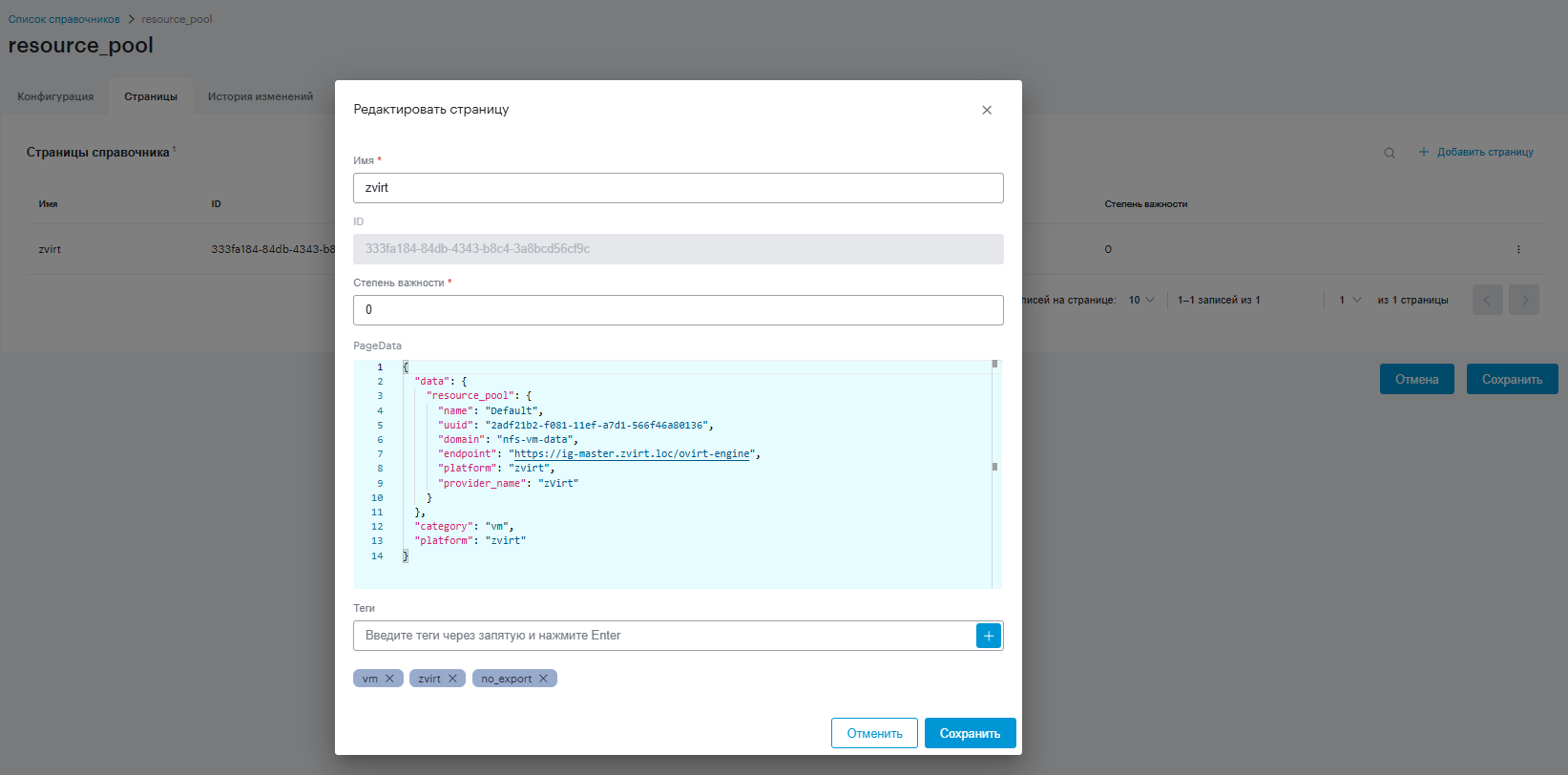
Для создания новой страницы в справочнике:
-
Перейдите в меню Конструктор → Справочники.
-
Выберите необходимый справочник, например Resource_pool.
-
На вкладке страницы нажмите Добавить страницу. В данном случае новая станица будет описывать параметры для добавления новой платформы в систему.
В открывшемся окне укажите:
-
Имя — символьное имя кластера из системы виртуализации
-
Степень важности — определяет приоритет использования для размещения ресурсов
-
page data — содержит описание платформы в формате JSON, со следующей структурой:
-
resource_pool — описывает пул ресурсов для создания платформы:
-
name — имя кластера хранения из системы виртуализации
-
uuid — идентификатор кластера хранения
-
domain — имя домена хранения, который будет доступен для заказа ресурсов в DC Manager
-
endpoint — FQDN системы виртуализации
-
-
platform — описывает тип платформы, обычно в зависимости от используемой системы виртуализации
-
category — описывает категерию использования, например значение vm - указывает, что пратформа используется для размещения виртуальных машин
-
-
-
Укажите теги, которые используются как Код при дальнейшем создании платформы.
При указании тегов один должен быть уникальный для однозначной идентификации новой платформы.
1.5.7. Шаблоны Jinja2
Jinja — это шаблонизатор для языка программирования Python. В рамках конструктора можно создать и протестировать шаблон Jinja2.
-
Перейдите в Перейдите в Конструктор → Шаблоны Jinja2 и нажмите +.
-
Во вкладке Основное укажите Наименование и Код шаблона
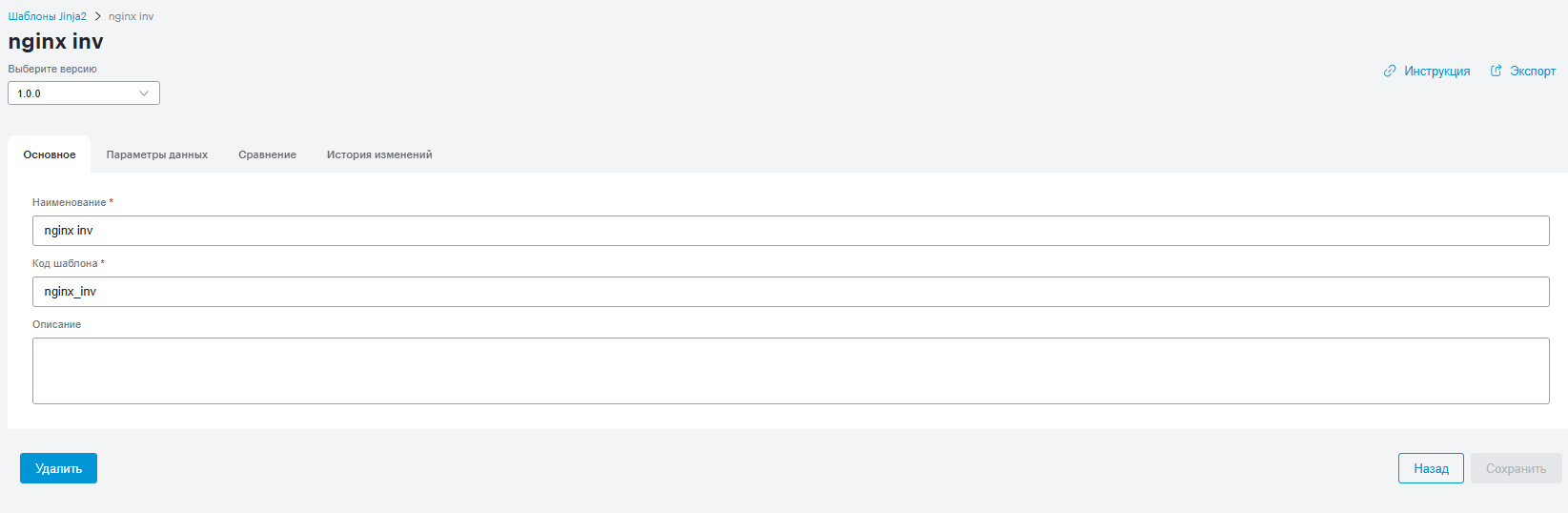
-
Во вкладке Параметры данных опишите шаблон согласно требованиям синтаксиса шаблонов Jinja2. В окне Текстовые данные укажите необходимые переменные в формате YAML. Для получения результата работы нажмите кнопку Протестировать шаблон.
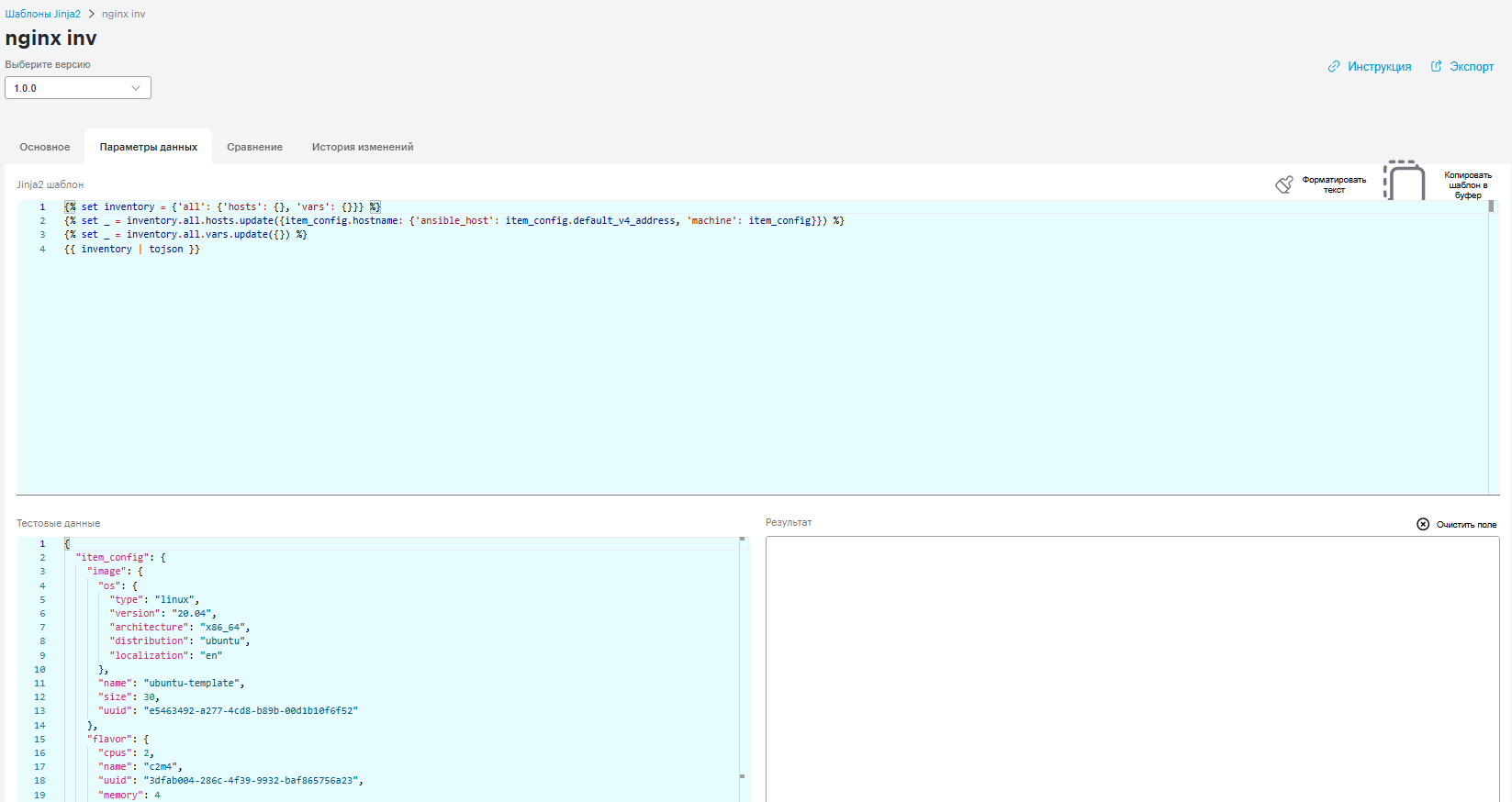
-
Для просмотра версий шаблона и истории изменений воспользуйтесь вкладками Сравнение и История изменений.
1.5.8. Шаблоны отображения
Данный функционал используется для создания шаблонов отображения продукта. Существующие шаблоны отображения можно отфильтровать по типу, провайдеру, состоянию и тегам. Для этого в поле ввода для фильтрации выберите необходимые параметры и нажмите Применить.
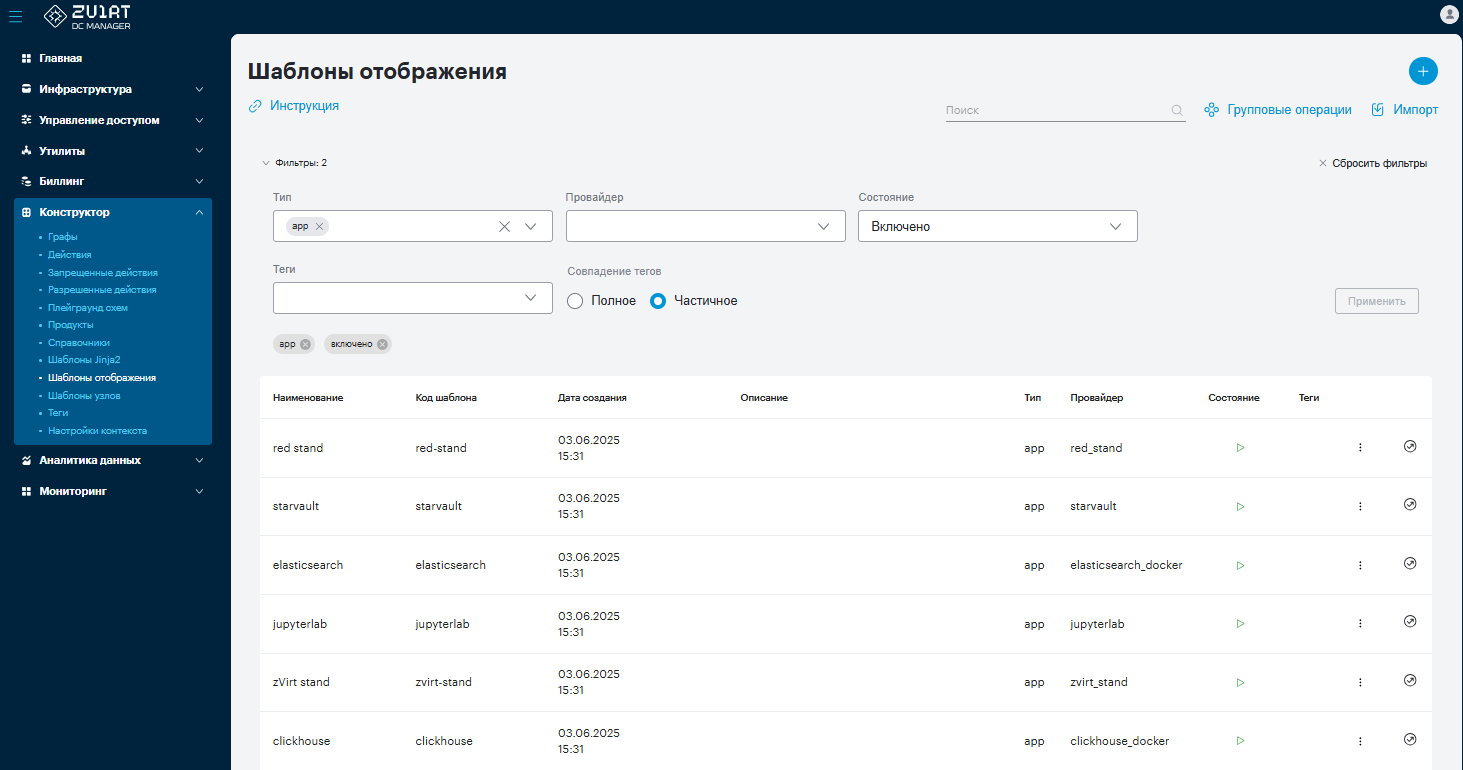
-
Перейдите в Конструктор → Шаблоны отображения и нажмите +.
-
Задайте параметры во вкладке Основное
-
Наименование
-
Код шаблона
-
Описание
-
Состояние
-
Тип
-
Провайдер
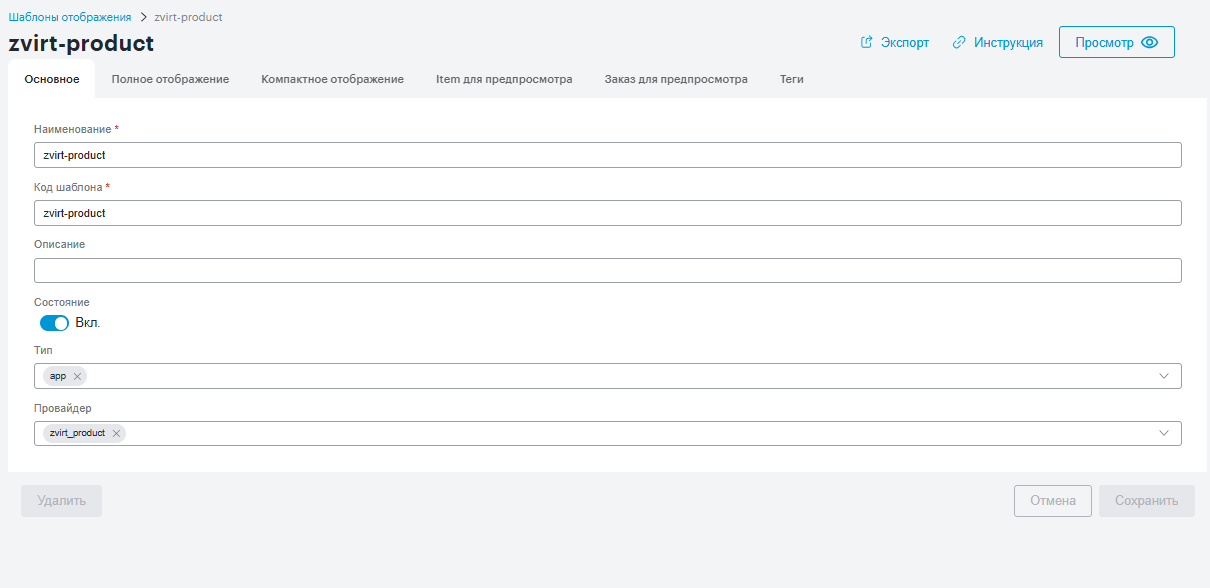
-
-
Внесите параметры в формате JSON для создания шаблона полного отображения. Шаблон полного отображения отвечает за отображение продукта.
Должен должен соответствовать ряду условий:
-
Первый элемент должен иметь тип tabs
-
Значение первого элемента должно содержать tab с name=main
-
У каждого элемента обязательно должен быть указан type и задано значение value
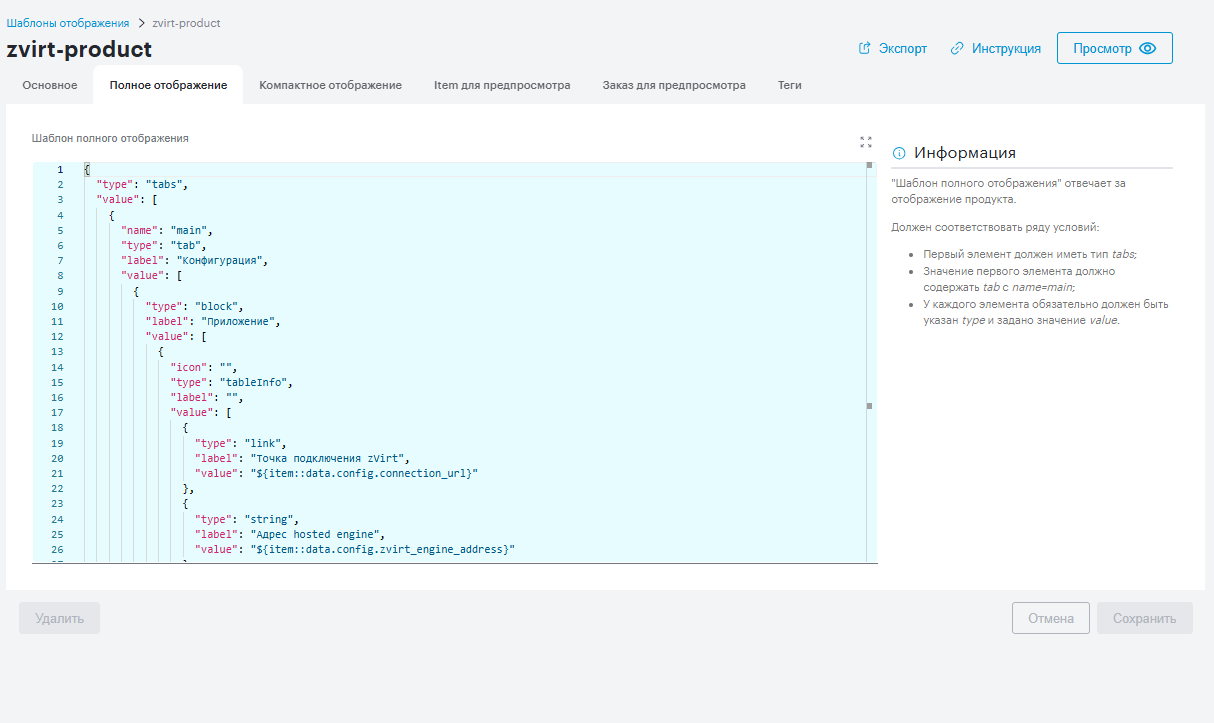
-
-
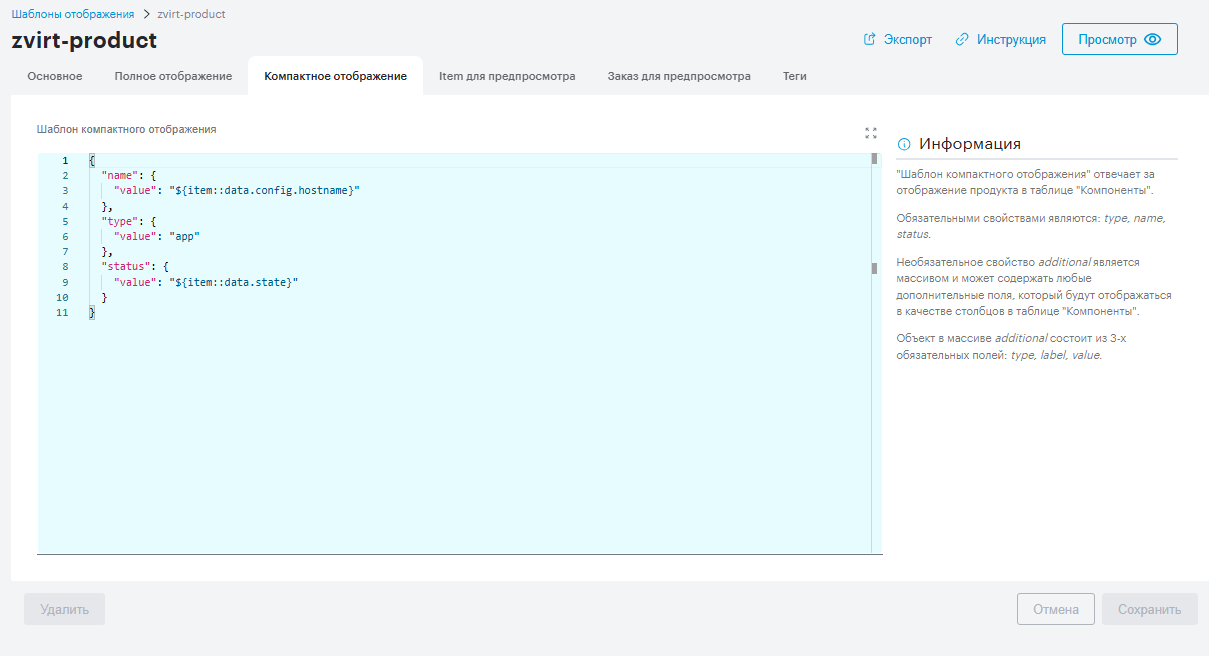
Внесите параметры в формате JSON для создания шаблона полного отображения. Данный шаблон отвечает за отображение продукта в таблице Компоненты.
Обязательными свойствами являются: type, name, status.
-
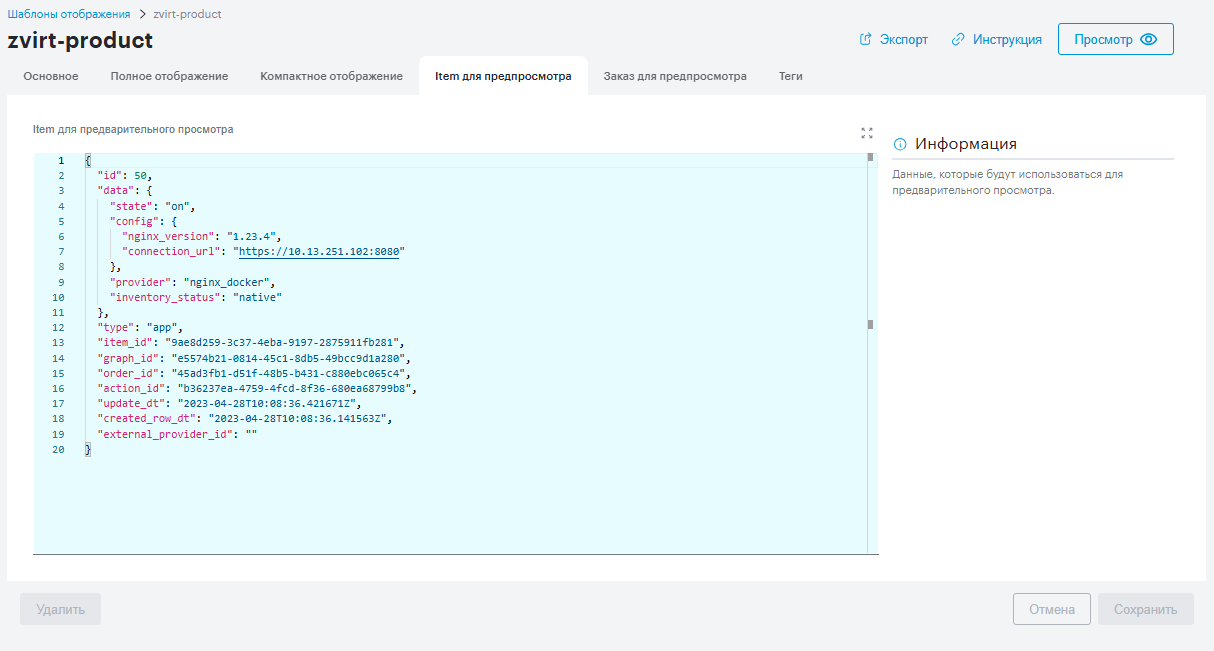
Внесите параметры item в формате JSON во вкладку Item для предпросмотра.
-
Дополнительно можно указать параметры для заказа для предпросмотра и теги.
1.5.9. Шаблоны узлов
Данное меню отображает список всех доступных в системе шаблонов узлов, которые могут быть использованы в графах.
-
Перейдите в Перейдите в Конструктор → Шаблоны узлов и нажмите +.
-
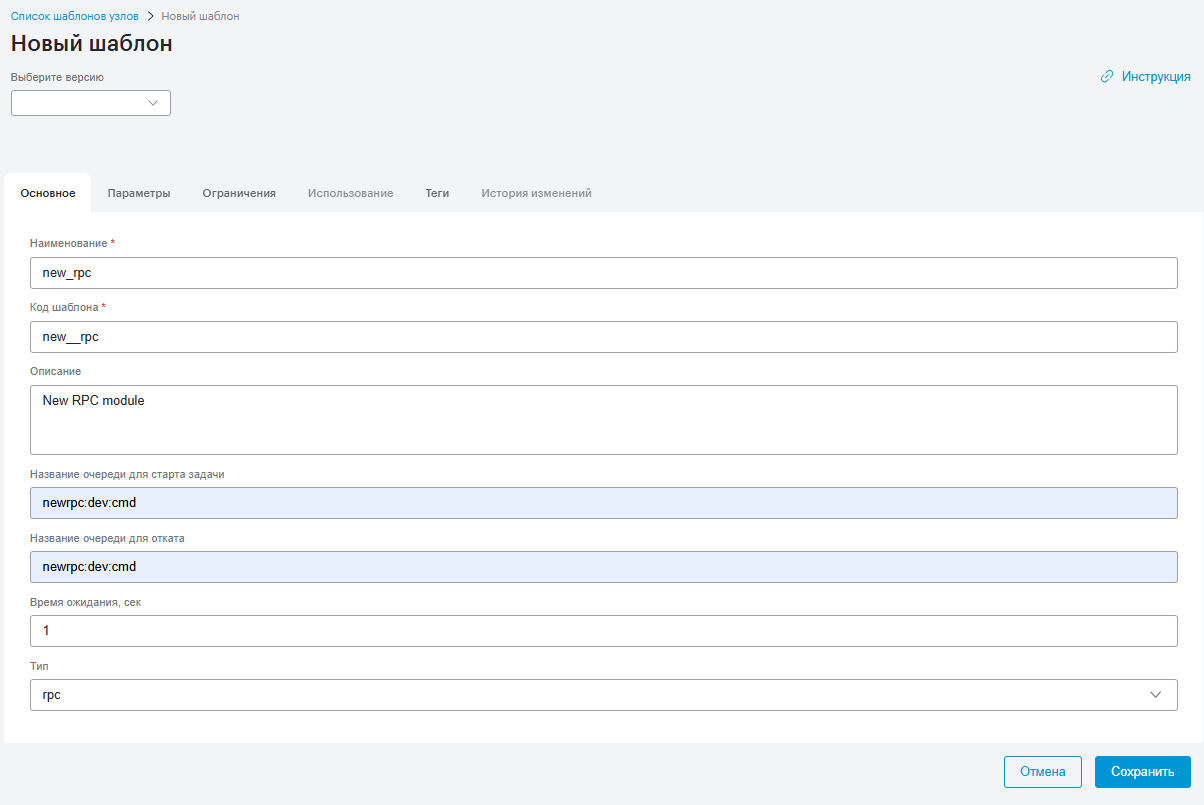
Внесите параметры во вкладку Основное:
-
Наименование
-
Код шаблона
-
Описание
-
Название очереди для старта задачи
-
Название очереди для отката
-
Время ожидания
-
Тип
-
-
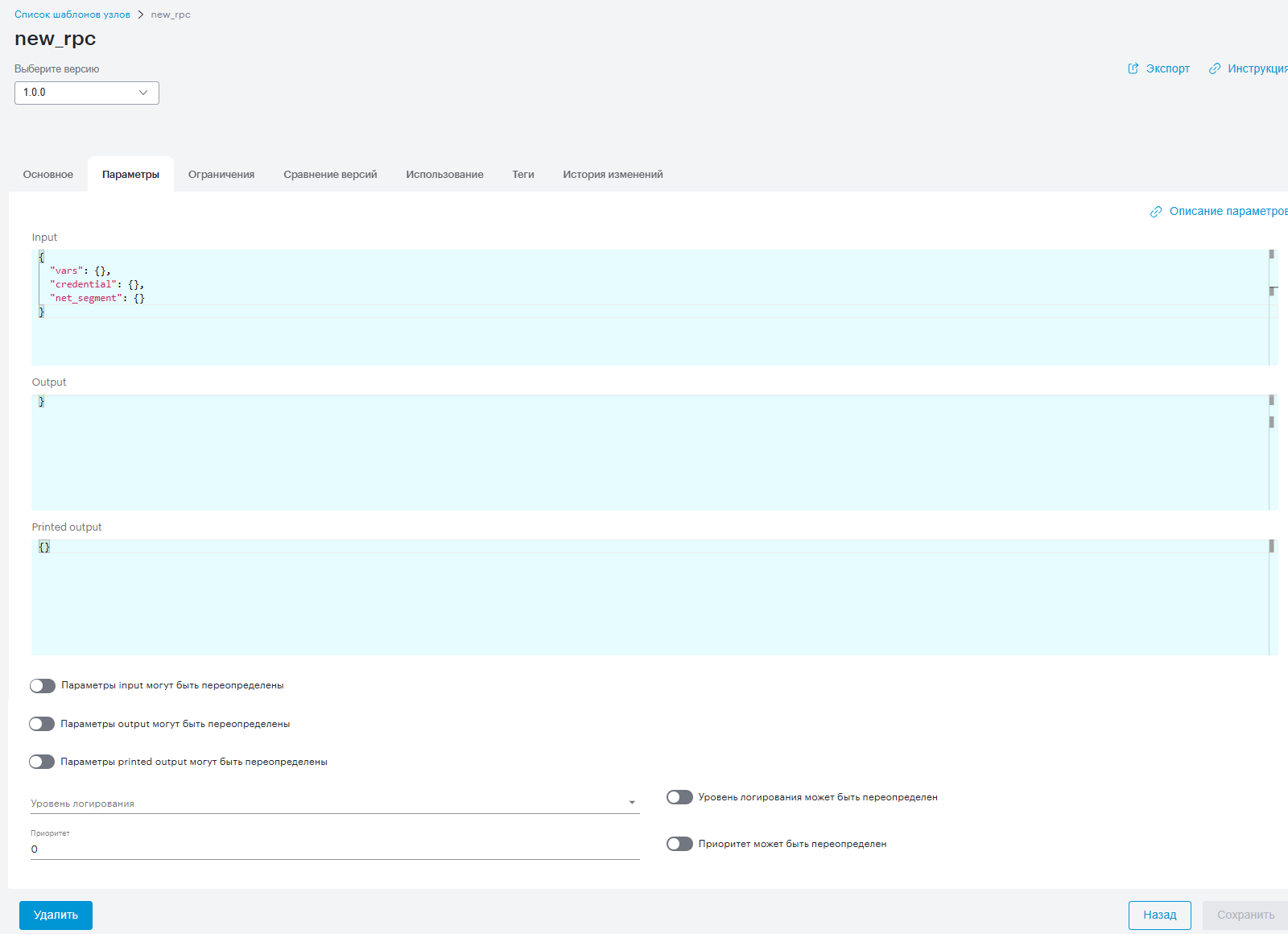
Внесите описание входящих и исходящий данных во вкладку Параметры и активируйте опции, определяющие переопределение данных.
-
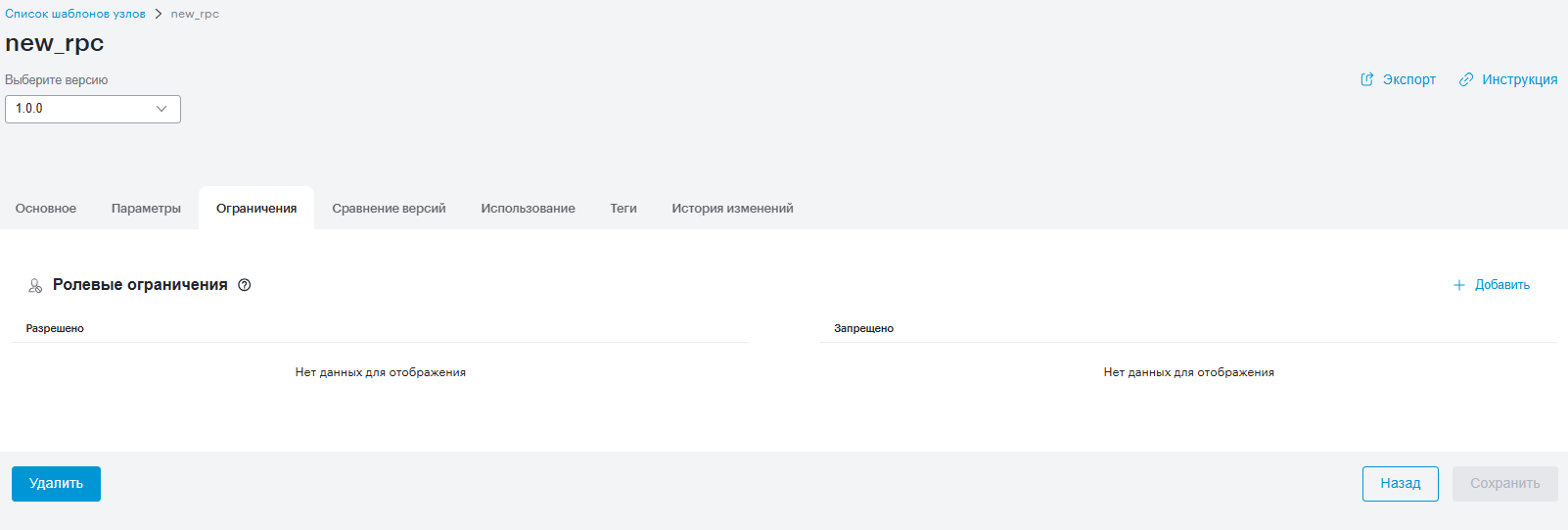
Задайте ролевые ограничения для узла.
-
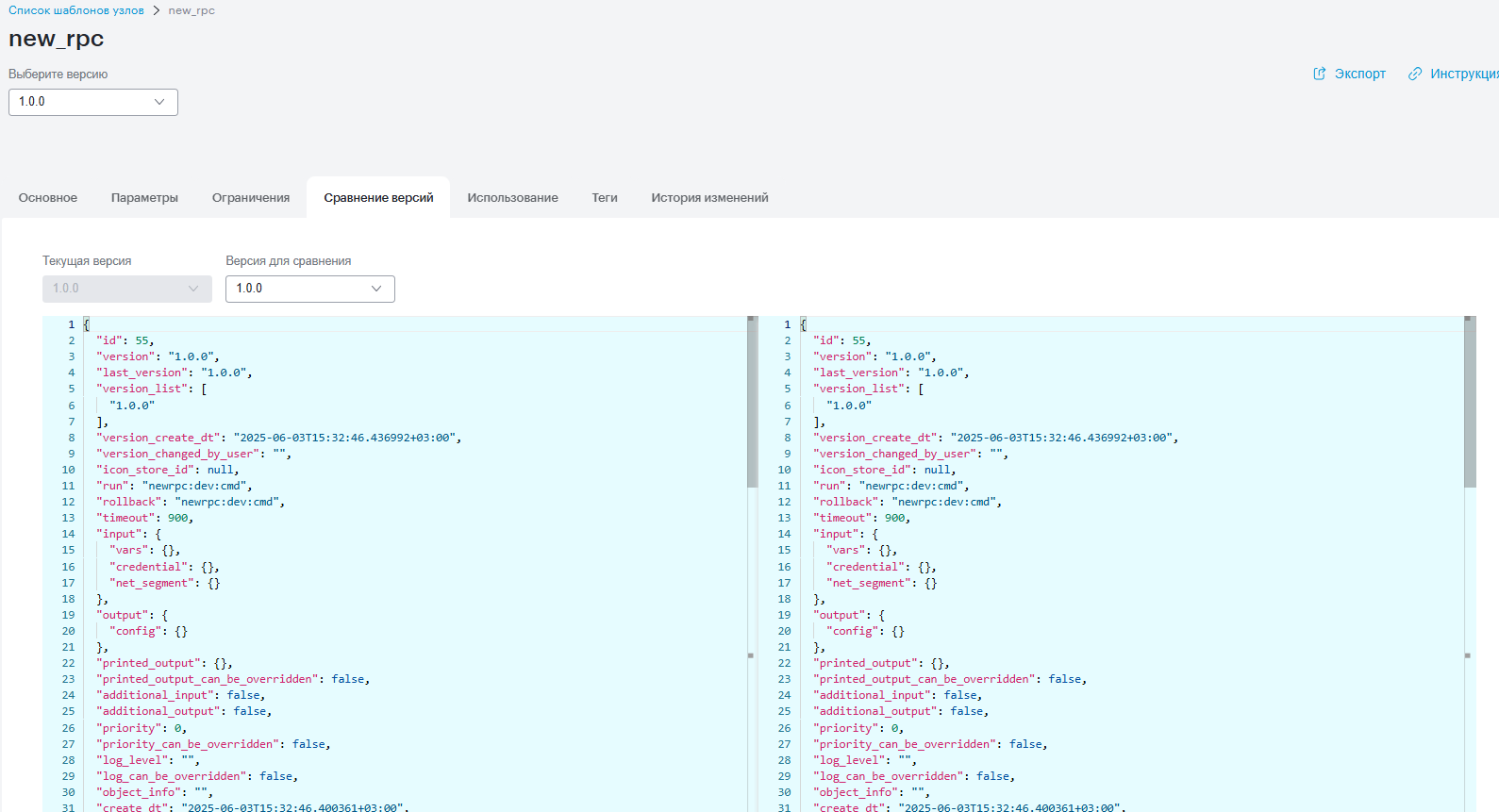
Проверьте изменения во вкладке Сравнение версий.
-
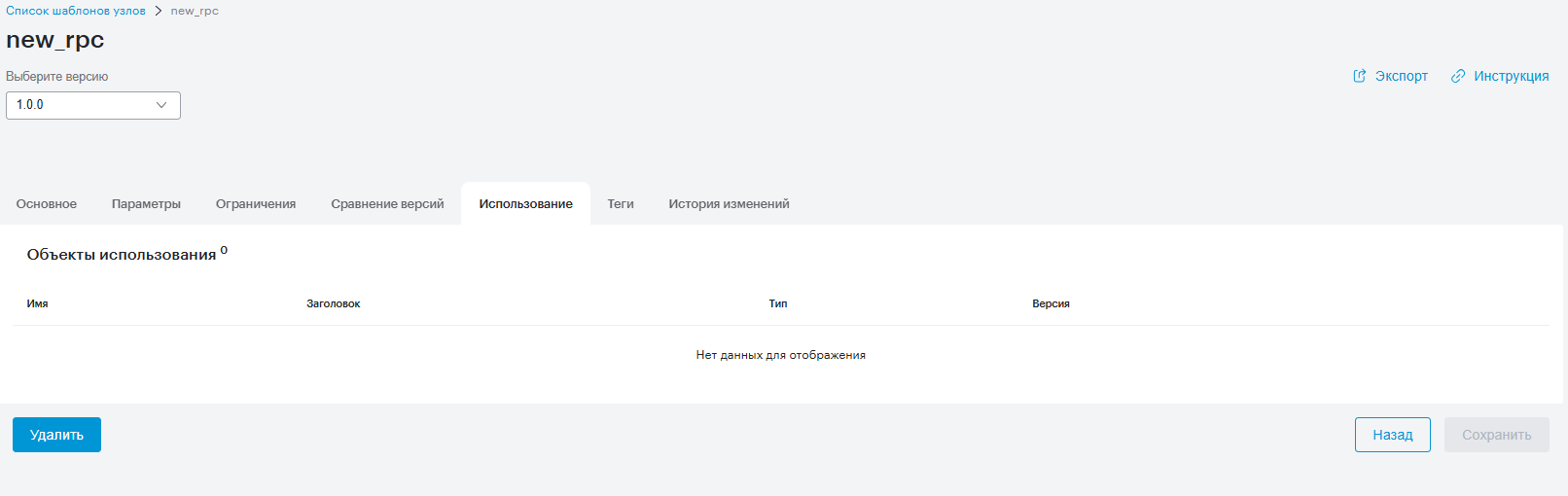
Список графов, в которых используется данный шаблон узла, отображается во вкладке Использование.
-
Во вкладке История изменений, отображены изменения за определенный период.
1.5.10. Теги
Теги используются для группировки графов.
-
Перейдите в Конструктор → Теги.
-
Нажмите +.
-
В вкладке Добавление нового тега ввести Наименование.
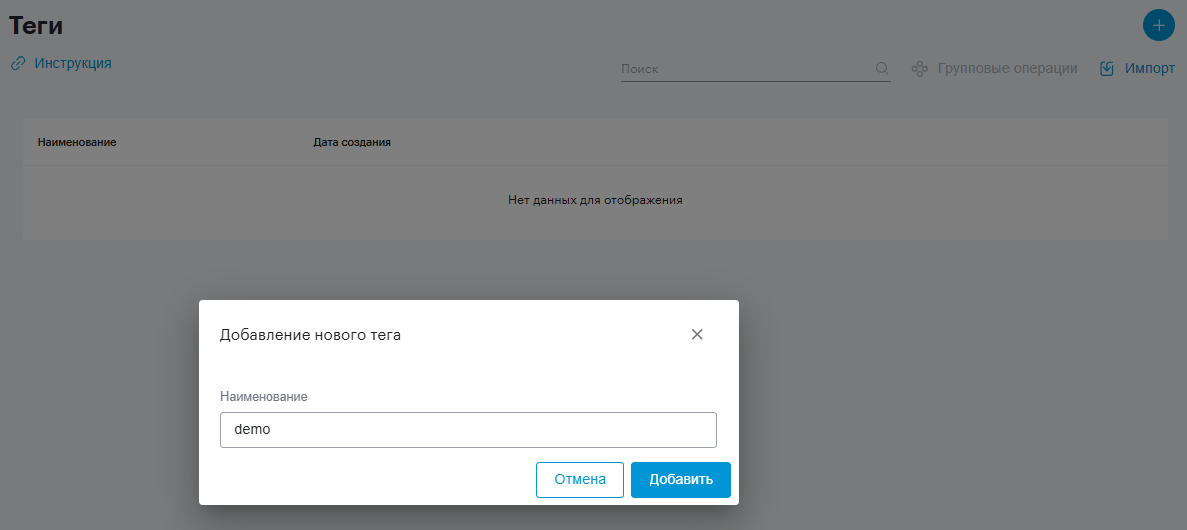
Поле Наименование имеет максимальную длину в 50 символов и может содержать только прописные буквы латинского алфавита [a-z], цифры от 0 до 9 и символы "_","-",":","." -
Для добавления тега к графу перейдите в Конструктор → Графы.
-
Выберите граф из списка или нажмите +.
-
Перейдите во вкладку Теги и нажмите Добавить и выберите из списка ранее созданный тег.
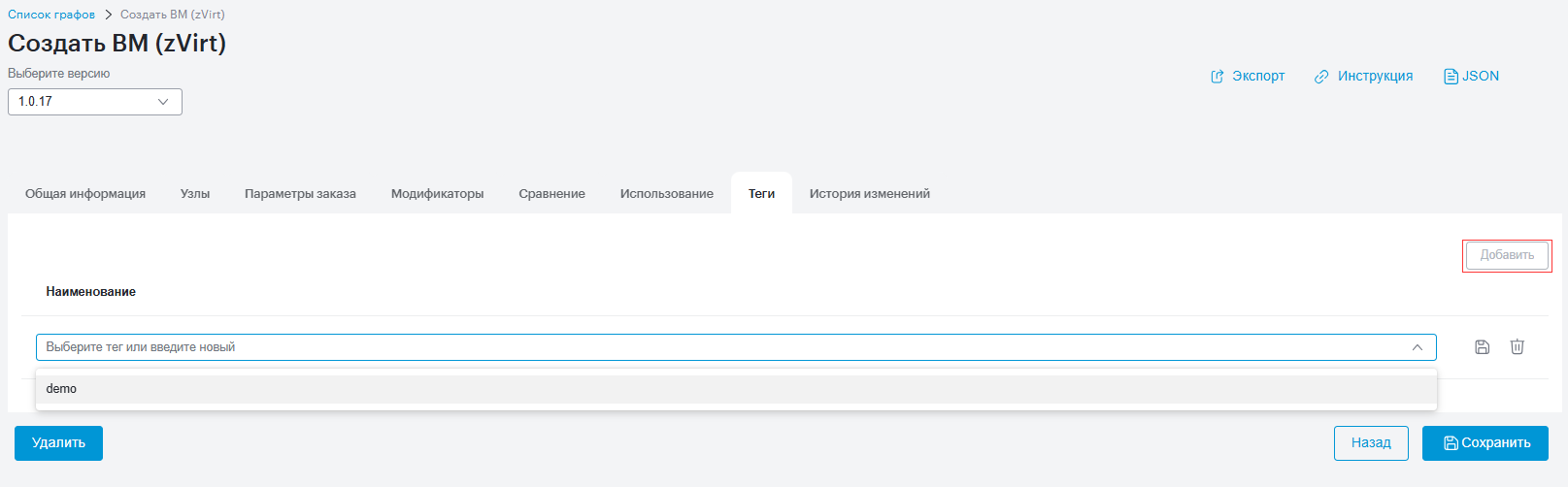
-
Нажмите Сохранить.
-
Для просмотра графов, имеющих одинаковый тег, перейдите в Конструктор → Теги и нажмите на конкретный тег.
-
Удалите тег из всех графов, где он используется.
-
Перейдите в Конструктор → Теги.
-
Выберите граф из списка и нажмите 🗑.
1.6. Аналитика данных
В разделе Аналитика данных находятся инструменты для измерения потребляемых мощностей на портале.
|
Подсистема биллинга DC Manager не предоставляет инструментов аналитики по финансовым показателям. Cтоимость всех тарифных классов равна нулю. |
1.6.1. Панели
В этом разделе можно как создать новую панель с индивидуальными настройками, так и использовать предустановленные панели.
В контекстах, где не было ранее созданных панелей, в центре страницы отображено сообщение Пока не создано ни одной панели.
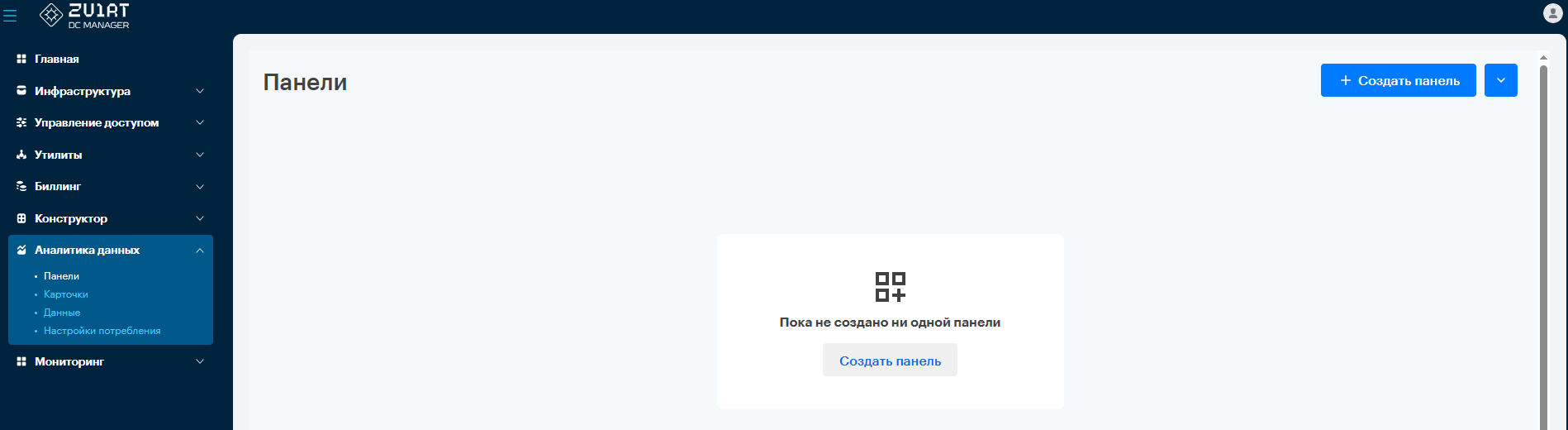
Если в контексте проекта уже есть ранее созданные панели, то они отобразятся на странице в табличном виде.
1.6.1.1. Создание панели
-
Перейдите на экран Аналитика данных → Панели.
-
Нажмите на кнопку + Создать панель.
-
На открывшемся экране введите название панели.
-
Добавьте необходимые карточки:
-
Вариант 1:
-
Нажмите Добавить.
-
В открывшемся боковом меню выберите нужные карточки.
-
-
Вариант 2:
-
Нажмите Добавить карточку.
-
В открывшемся боковом меню выберите нужные карточки.
-
-
-
Нажмите Сохранить.
1.6.1.2. Редактирование панели
При необходимости можно изменить параметры созданной панели.
-
Перейдите на экран Аналитика данных → Панели.
-
Нажмите ⋮ напротив нужной панели (элемент отображается при наведении указателя на строку панели) и выберите Редактировать.
-
На экране редактирования панели:
-
При необходимости измените имя
-
Добавьте и/или удалите нужные карточки
-
-
Нажмите Сохранить.
1.6.1.3. Дублирование панели
Дублирование позволяет создать новую панель на основе имеющейся.
-
Активируйте необходимый контекст соответствующей организации.
-
Перейдите на экран Аналитика → Панели.
-
Нажмите ⋮ напротив нужной панели (элемент отображается при наведении указателя на строку панели) и выберите Дублировать.
-
На экране просмотра копии нажмите ✎ для перехода в режим редактирования.
-
На экране редактирования панели:
-
Измените имя
-
Добавьте и/или удалите нужные карточки
-
-
Нажмите Сохранить.
1.6.2. Карточки
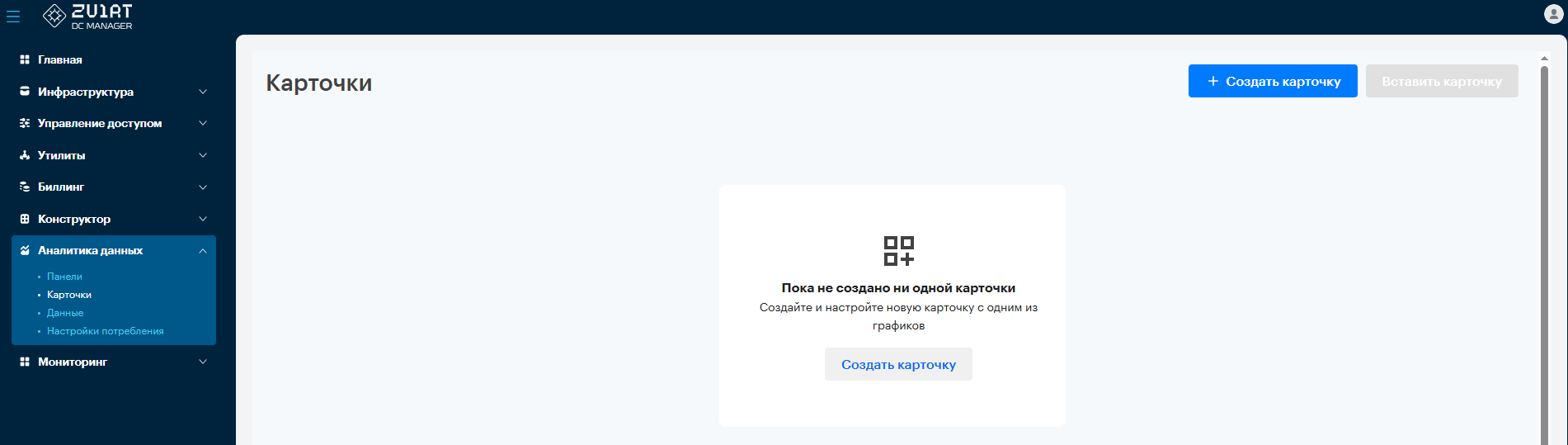
Карточка представляет собой графическое отображение определенных параметров и является частью панелей. В качестве источника данных выступают датасеты, собранные на основании работы всей платформы, сервиса состояний или сервиса заказов.
1.6.2.1. Создание карточки
-
Перейдите на экран Аналитика данных → Карточки.
-
Нажмите Создать карточку, после чего произойдет переход на страницу создания.
-
Выберите источник данных (базу данных) и датасет. После этого будут отображены доступные для выбора измерения.
Источник DC Manager содержит датасеты:
-
Уровень потребления
-
Потребление
-
Инвентори
Источник State Service DB содержит датасеты:
-
Инвентори СтейтСервиса
-
События СтейтСервиса
Источник Order Service DB содержит датасеты:
-
Заказы ОрдерСервиса
-
-
Выберите тип графика.
-
Выберите необходимые метрики и переместите каждую выбранную метрику на необходимую ось (например: Ось х: item_name, Ось у: memory) или в показатели.
-
Для настройки сортировки нажмите на +, в боковой панели задайте измерение и при необходимости агрегацию и формат.
-
Для настройки фильтрации нажмите на +, в боковой панели задайте измерение и при необходимости агрегацию, вид измерения и вид разрядов.
-
Введите необходимое название графика.
-
Нажмите Сохранить.
1.6.2.2. Редактирование карточки
При необходимости можно изменить параметры существующей карточки.
-
Перейдите на экран Аналитика данных → Карточки.
-
Кликните на нужную карточку. Это действие откроет страницу редактирования.
-
Внесите необходимые изменения.
-
Нажмите Сохранить.
1.6.3. Данные
В разделе Данные отображаются доступные источники, а также есть возможность просмотра метрик и описания их назначений при раскрытии источника.
1.6.4. Настройки потребления
В данном разделе настраивается отображение потраченных и прогнозируемых затрат ресурсов для портала. В стандартном отчете по потреблению есть одна вкладка — Расходы и два фильтра: Продукт и ID Ордера.
-
Нажмите на Добавить вкладку и выберите тип метрики.
-
Введите название вкладки.
-
При выборе Агрегационной метрики заполните следующие обязательные параметры:
-
Основная метрика
-
Дата
-
Колонка состояния
-
Таблица ресурсов
Фильтры и группировка заполняются при необходимости.
Параметры могут быть указаны из любого доступного датасета.
-
-
При выборе Динамической метрики заполните следующие обязательные параметры:
-
Ресурсные типы
-
Ресурсы
-
Колонка состояния
-
Дата
Параметры могут быть указаны из любого доступного датасета.
-
2. Подключение Active Directory через Keycklock и синхронизация пользователей
| ОС Windows 10 не позволяет создавать Active Directory. Если у вас установлена ОС Windows 10, то рекомендуется использовать Windows Server на виртуальной машине для создания Active Directory. |
2.1. Создание нового realm
При первой регистрации в Keycloak в нем существует только master-область, поэтому нужно создать новую область для дальнейших действий. Для этого:
-
В верхнем левом углу нажмите Add realm.
-
Введите произвольное название, например,
active-directoryи нажмите Create.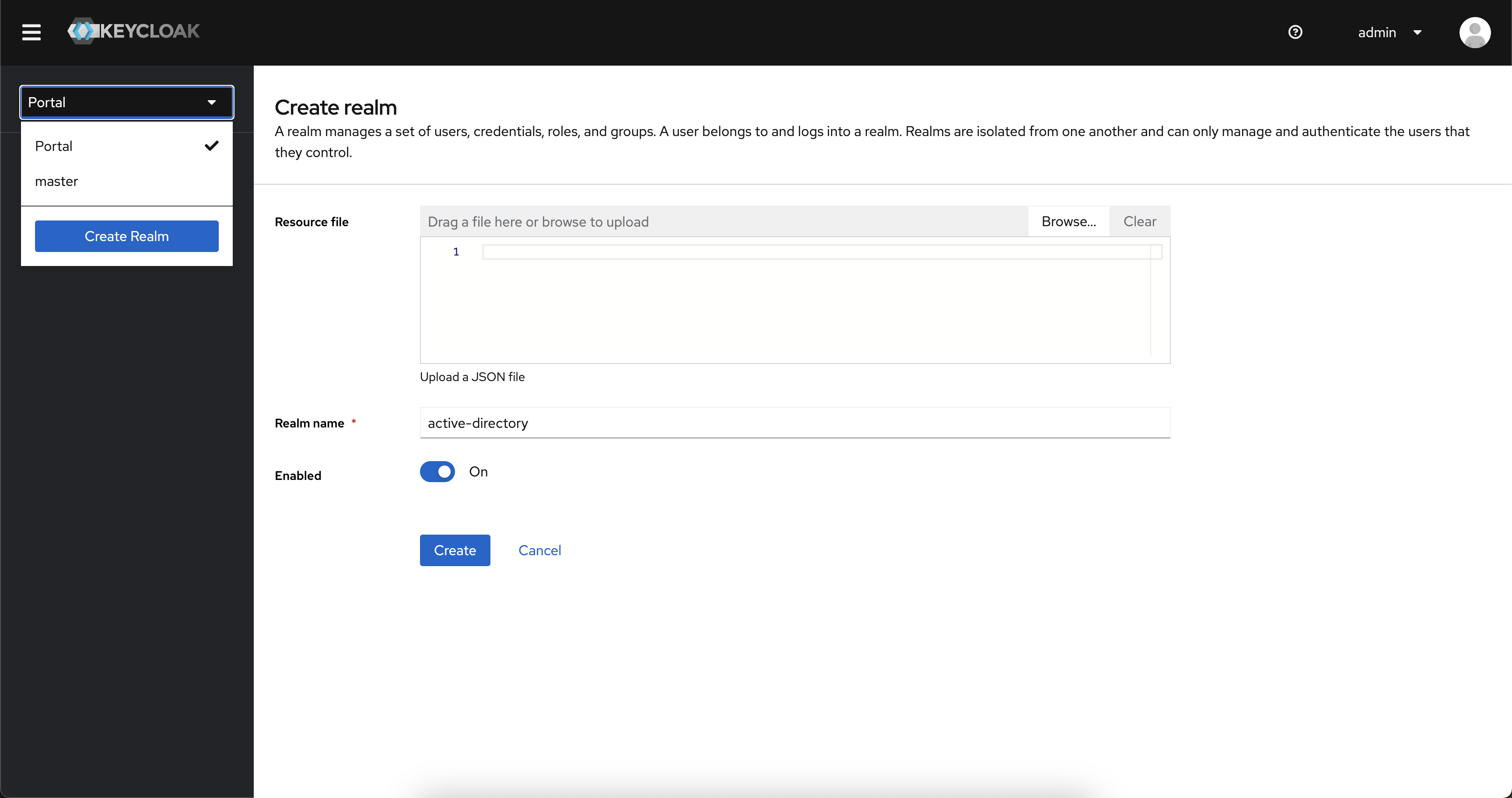
-
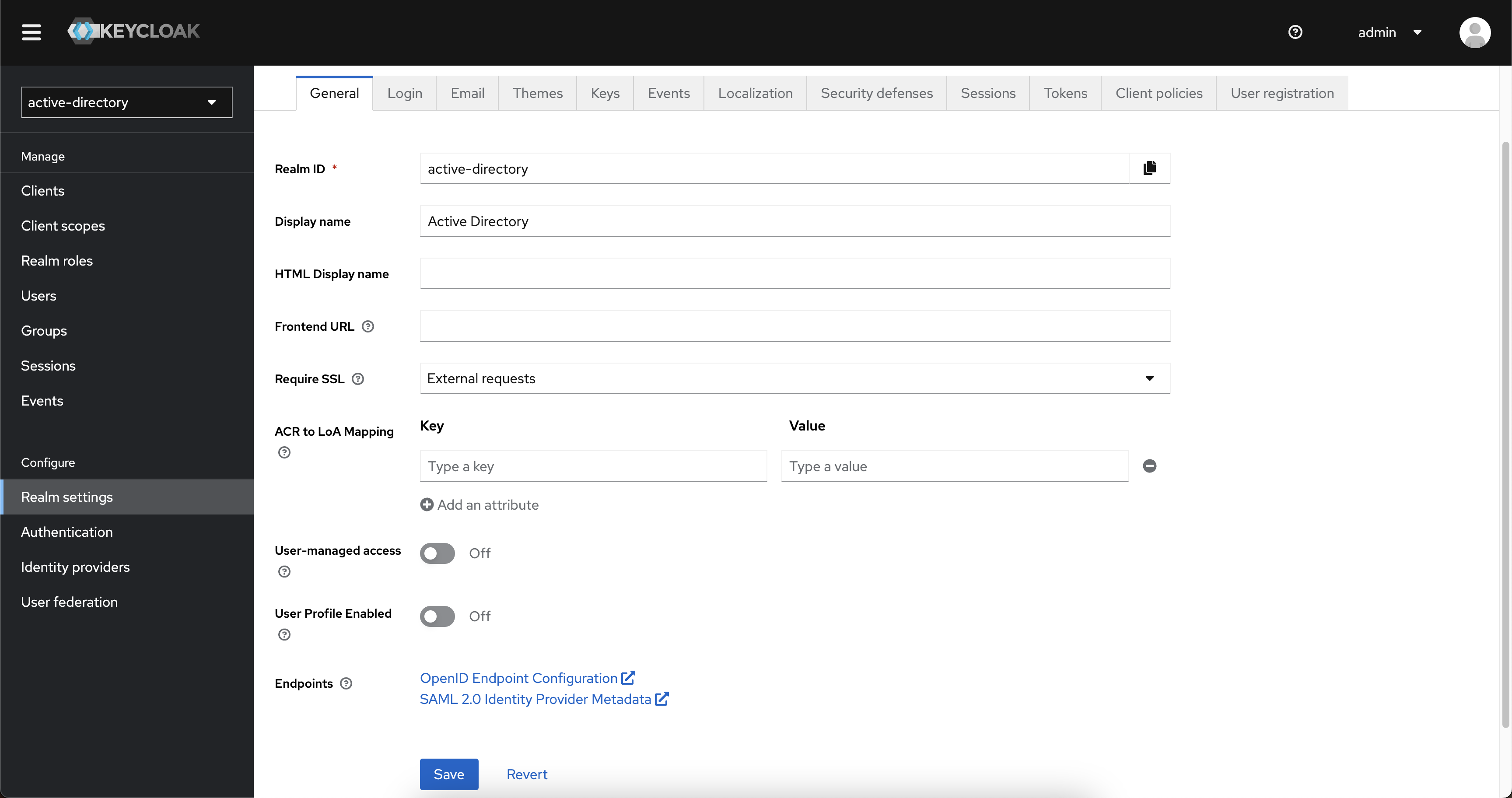
Слева в панели выберите Realm Settings и заполните параметры нового realm:
-
На вкладке General введите:
-
Display name — Active Directory
-
-
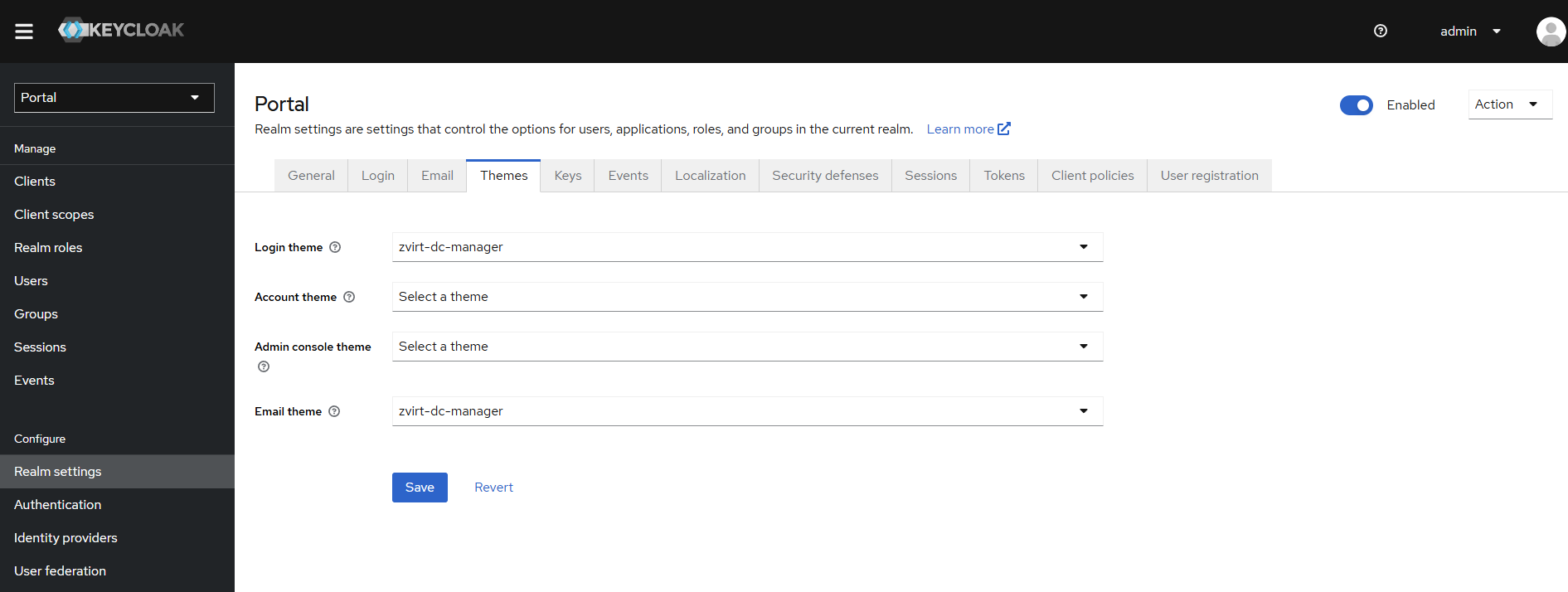
На вкладке Themes введите:
-
Login theme — zvirt-dc-manager
-
Email theme — zvirt-dc-manager
-
-
На вкладке Localization введите:
-
Internationalization —
Enabled -
Supported locales —
русский -
Default locale —
русский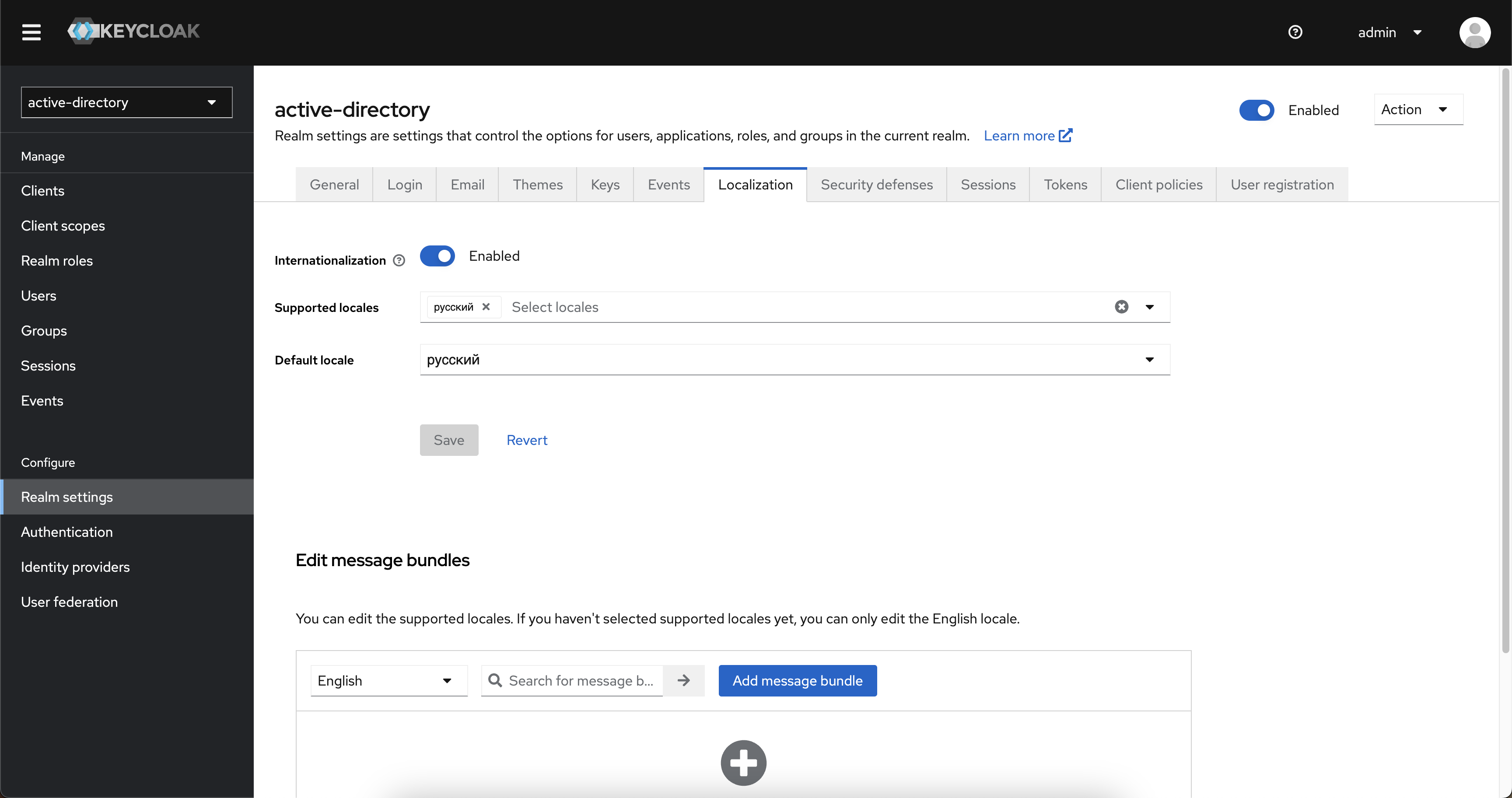
-
-
-
Нажмите Save.
-
Скопируйте ссылку на OpenID Endpoint Configuration, она потребуется для дальнейшей настройки. Пример: https://auth.example.com/auth/realms/active-directory/.well-known/openid-configuration
-
В панели слева выберите User federation и нажмите Add LDAP Provider.
-
Укажите следующие параметры для федерации пользователей:
-
Console display name —
active-directory -
Vendor —
Active Directory -
Connection URL —
ldap://<active-directory-ip-or-dns> -
Bind type —
simple -
Bind DN —
CN=dadmin,CN=Users,DC=test,DC=ad -
Bind credentials — <password>
-
Edit mode —
READ_ONLY -
Users DN —
CN=Users,DC=test,DC=ad -
Trust email —
On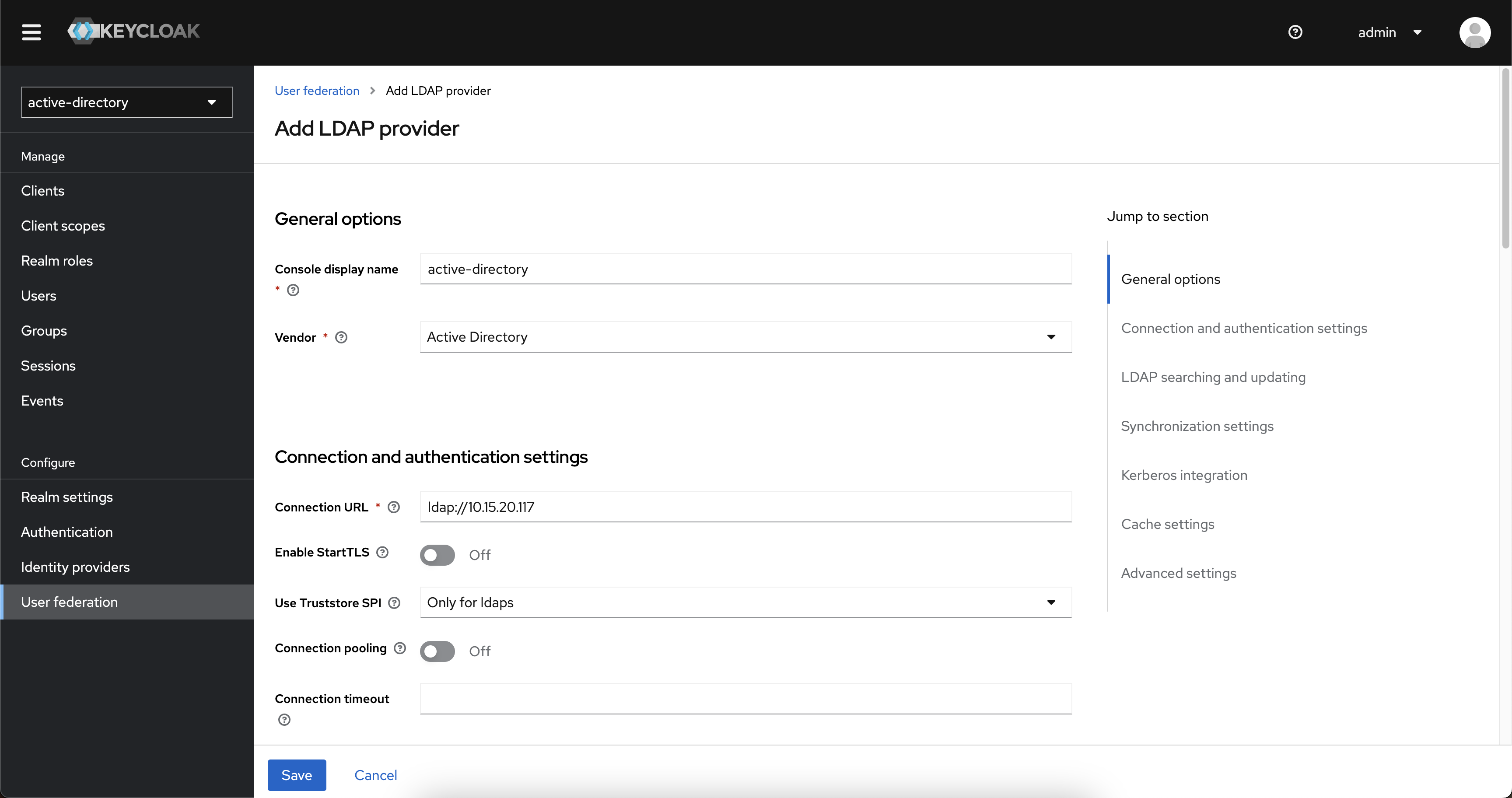
-
-
Завершите настройку, нажав Save.
-
После ввода параметров проверьте подключение с помощью Test connection и Test authentication.
-
По завершении настройки нажмите Sync all users и убедитесь в отсутствии ошибок.
-
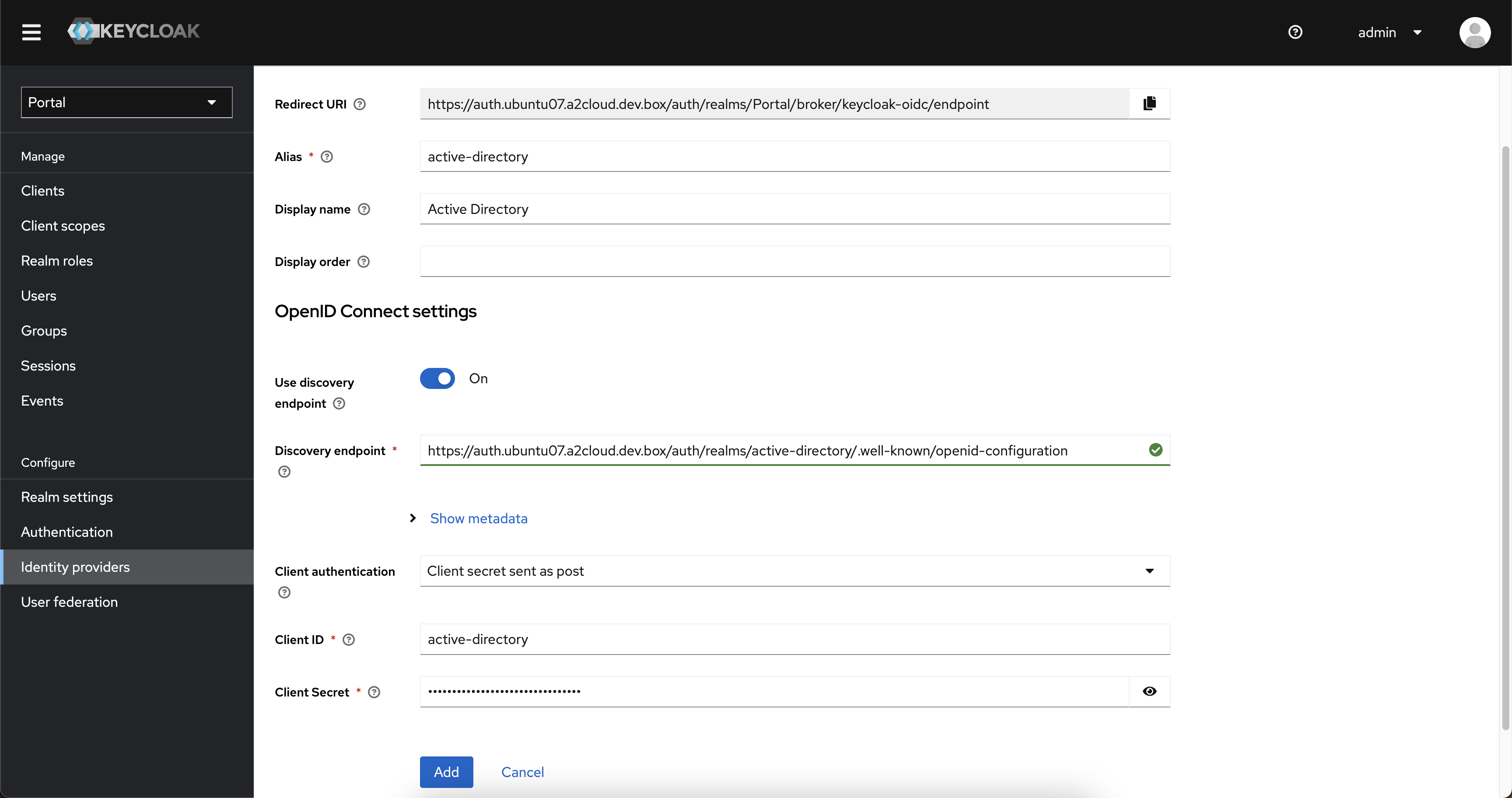
Переключитесь на realm "Portal" и добавьте новый Identity provider с параметрами:
-
Type —
Keycloak OpenID Connect -
Alias —
active-directory -
Display name —
Active Directory -
Discovery endpoint — введите сохранённую ранее ссылку на OpenID Endpoint Configuration
-
Client ID —
active-directory -
Client Secret — введите сохранённый ранее Client secret.
-
-
Сохраните изменения.
-
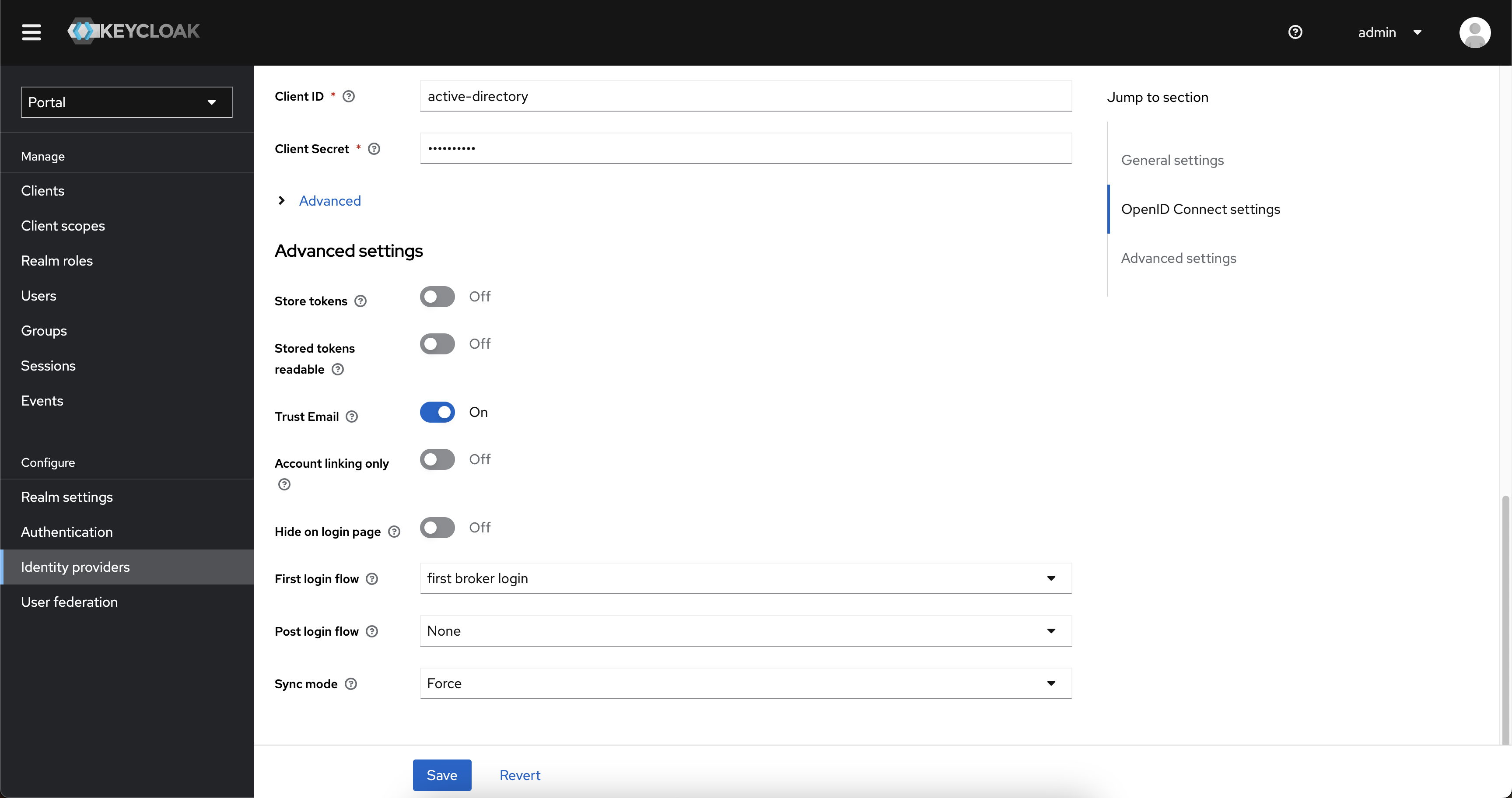
Повторно откройте настройки подключения и установите:
-
Trust Email —
On -
Sync mode —
Force
-
-
Нажмите Save.
2.2. Проверка синхронизации Keycloak с Active Directory
-
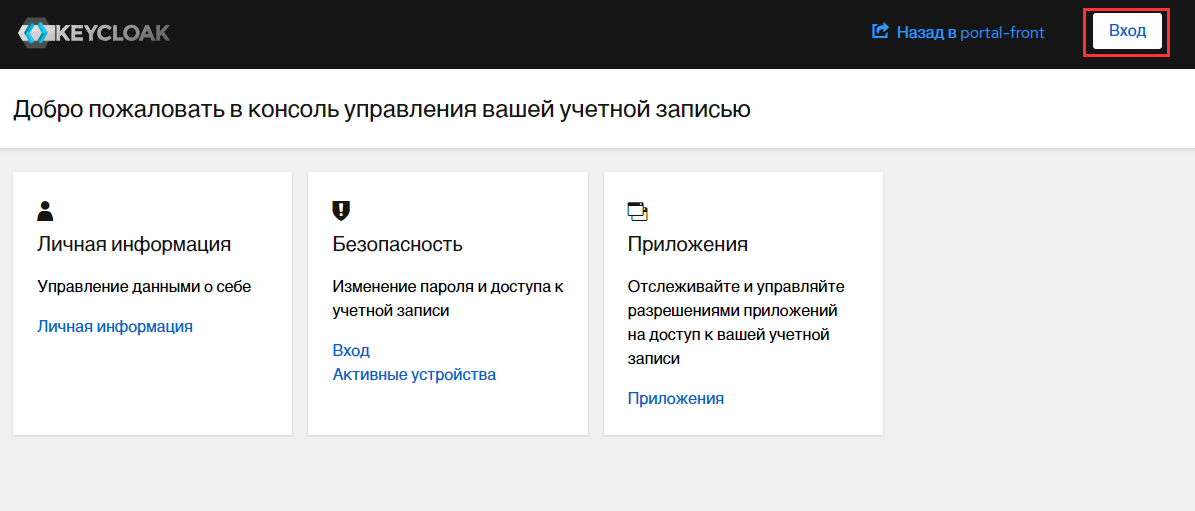
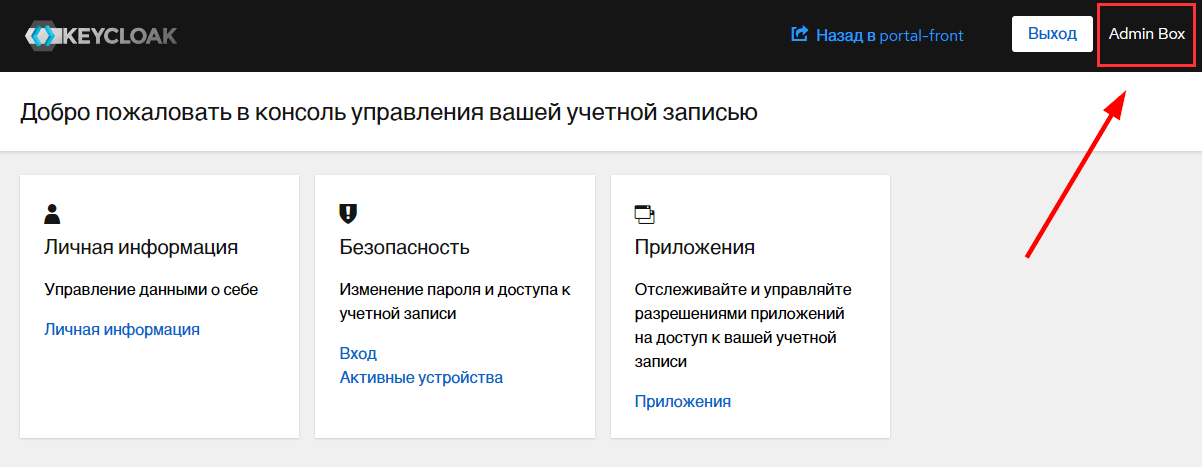
В интерфейсе Keycloak в левой панели управления нажмите Clients. Нажмите на URL-адрес консоли: В Keycloak Account Manager в правом верхнем углу нажмите Вход.
-
В появившемся окне введите учетные данные любого пользователя из Active Directory.
-
После успешной аутентификации вы попадете в аккаунт созданного пользователя и увидите его профиль.
3. Взаимодействие с пользовательским интерфейсом
Пользователи с правами администраторов по умолчанию имеют полные права на все действия в пользовательском интерфейсе. Полномочия администраторов можно корректировать при необходимости.
Ниже приведены базовые возможности администратора портала в пользовательском интерфейсе.
| Описанные далее процедуры выполняются на портале DC Manager. |
3.1. Управление доступом
3.1.1. Организация
В разделе Организация пользователь может создавать папки и проекты.
Доступ пользователей к проектам можно разграничивать на уровне папок.
|
Рекомендуется создавать папки разного уровня вложенности в соответствии с активностями организационных подразделений или групп пользователей из разных подразделений, работающих в рамках одного проекта. |
Папка — логическое объединение папок и проектов. Например, папка «Департамент розничного бизнеса».
Проект — это сущность, которая содержит в себе инфраструктурные объекты: виртуальные машины, платформенные сервисы и так далее. Заказать услуги можно только на уровне проекта.
При формировании Организации необходимо учитывать следующие ограничения:
-
Уровней вложенных папок — не более 8
-
Папок на одном уровне — не более 50
-
Проектов на одном уровне — не более 15
Создание папок в Организации необходимо для разграничения прав доступа пользователей к проектам.
Чтобы выбрать организацию, папку или проект:
-
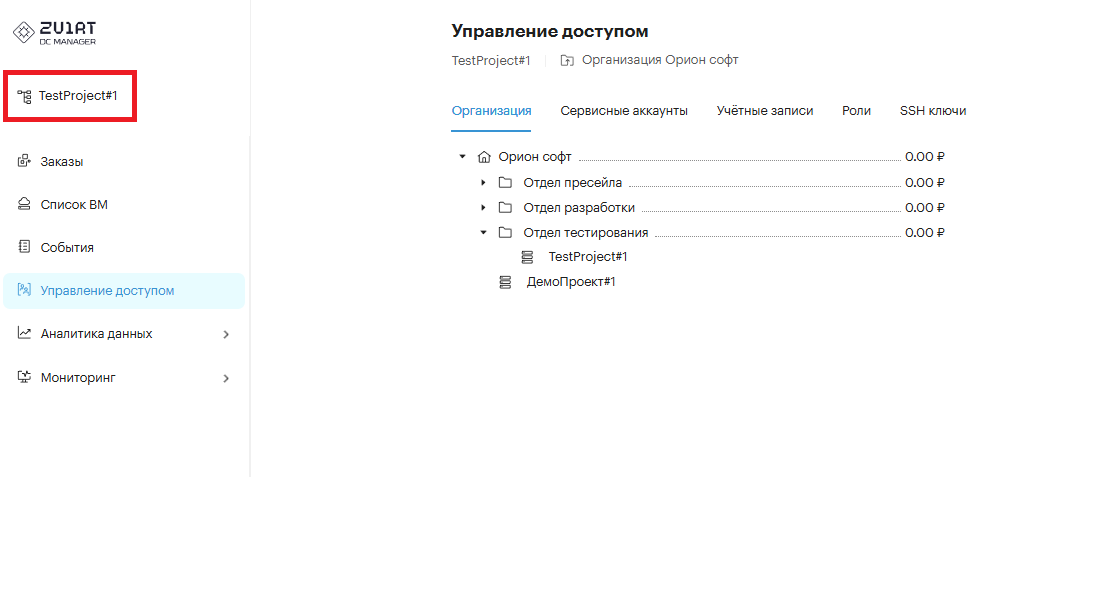
Перейдите в раздел организационной структуры, кликнув значок вверху портала DC Manager.
-
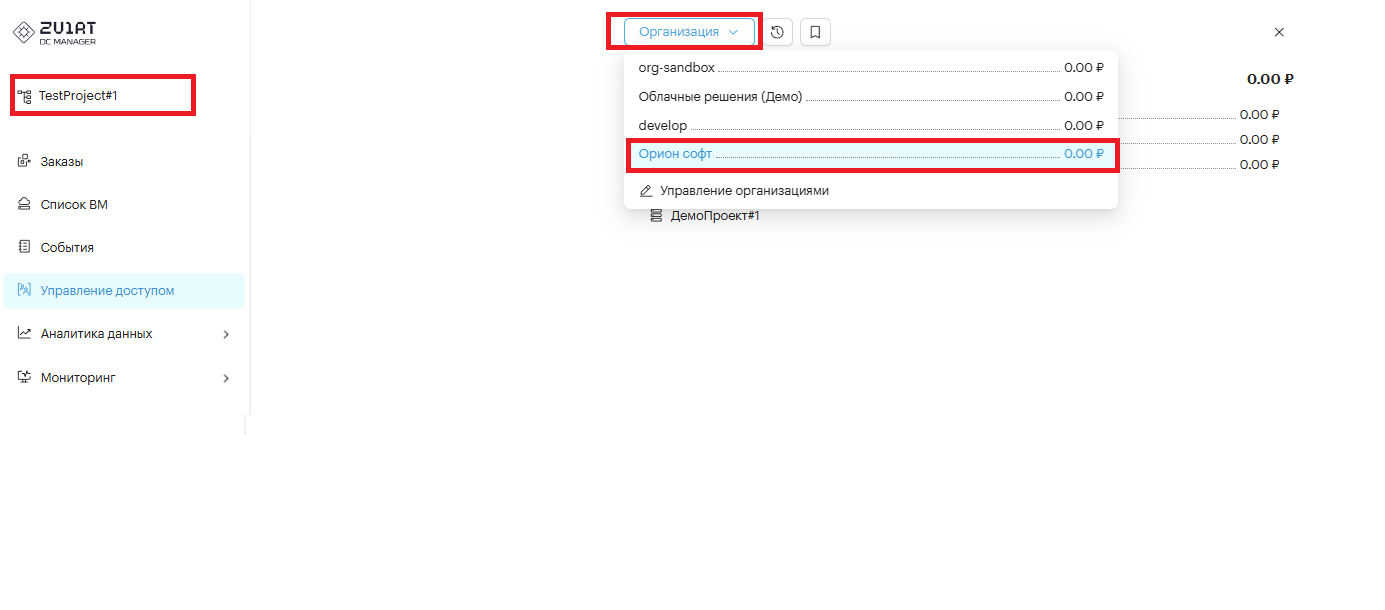
Выберите имя нужной организации из выпадающего списка.
-
В появившейся иерархической структуре организации кликните имя папки или проекта.
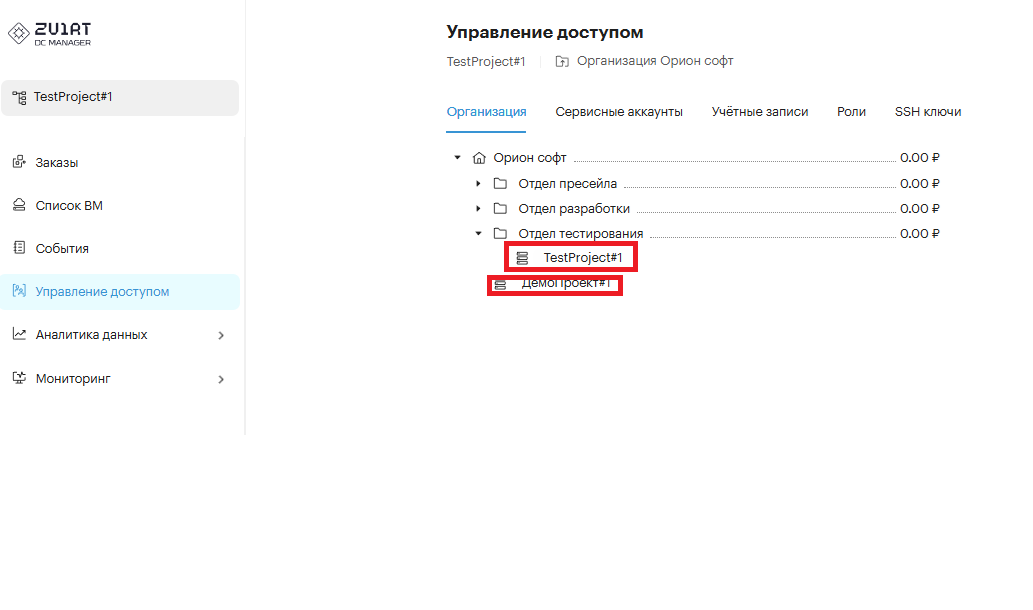
Появится уведомление о том, что выбран контекст. Выбранный объект отобразится вверху экрана.
3.1.2. Настройка организационной структуры
| Создание и настройка организационной структуры доступны только пользователю с соответствующими правами. |
3.1.2.1. Создание папки/проекта
-
Перейдите в раздел Управление доступом → Организация.
-
Напротив организации или папки нажмите ⋮.
-
Нажмите Создать папку или Создать проект.
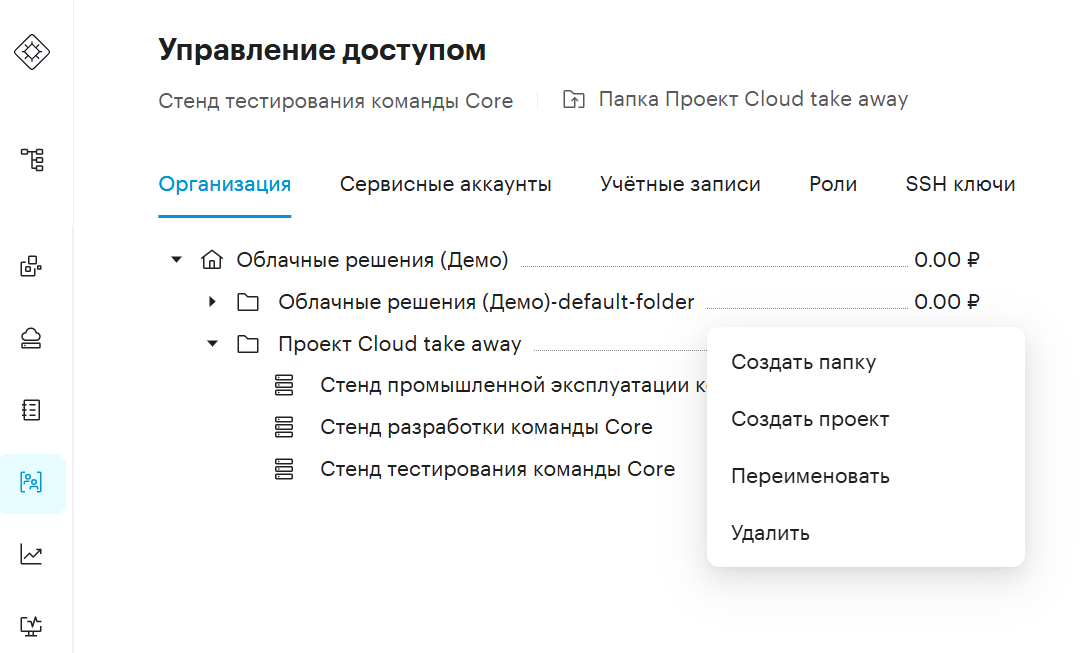
-
Введите параметры:
-
Для новой папки:
-
Введите Название.
-
При необходимости включите опцию Создать собственный счет.
-
Выберите одну или более Информационные системы из списка.
-
Нажмите Создать.
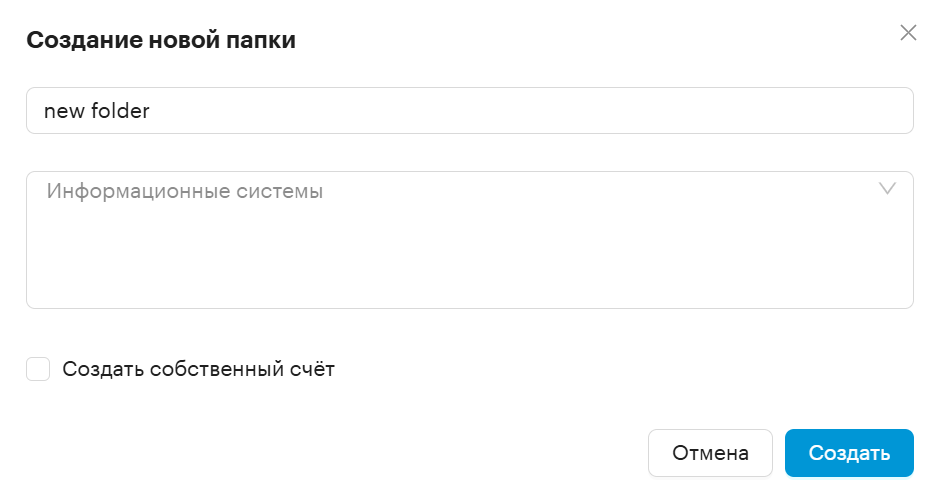
-
-
Для нового проекта:
-
Введите Название.
-
Из списка выберите Информационную систему.
-
При создании проекта из списка выберите Среду.
-
Нажмите Создать.
-
-
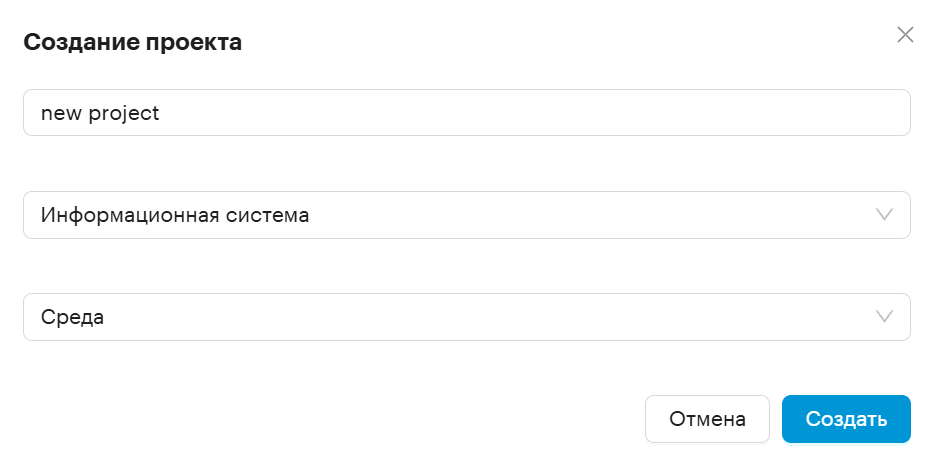
Созданная папка/проект отобразится в разделе Организация.
3.1.2.2. Редактирование папки/проекта
При необходимости пользователь может внести изменения в наименование папки или проекта. Для этого необходимо выполнить следующие действия:
-
Перейдите в раздел Управление доступом → Организация.
-
Напротив организации или папки нажмите ⋮.
-
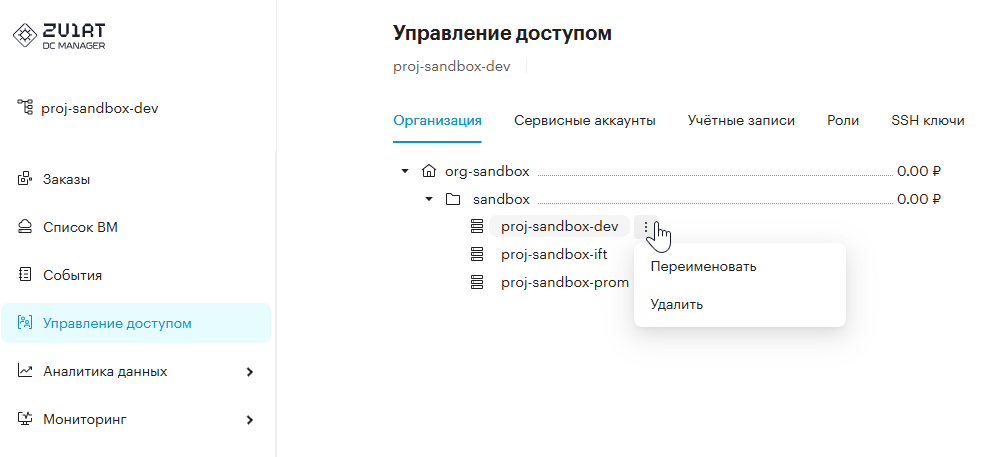
Выберите Переименовать.
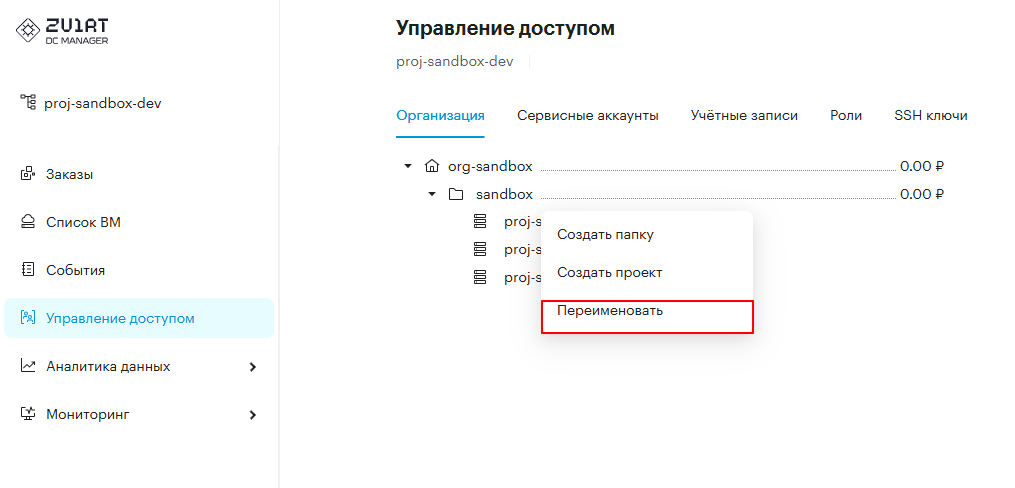
-
В открывшейся форме внесите изменения в поле Наименование и примените изменения.
3.1.2.3. Удаление папки/проекта
Пользователь с соответствующими правами может удалить папку или проект.
| Перед удалением папки с дочерними элементами (папки/проекты), нужно предварительно удалить эти дочерние элементы. |
Для удаления папки/проекта:
-
Перейдите в раздел Управление доступом → Организация.
-
Нажмите ⋮ напротив выбранной папки/проекта.
-
В списке выберите пункт Удалить.
-
Подтвердите операцию удаления, нажав OK.
| Вместе с папкой безвозвратно удалится всё содержимое. |
3.1.3. Управление ресурсными квотами проекта или папки
|
Управление ресурсными квотами конкретного проекта или папки осуществляется в пользовательском портале DC Manager через учётную запись пользователя с ролью Администратор Портала. Создание ресурсных квот для организации выполняется на портале Control-panel. |
Чтобы просмотреть ресурсные квоты организации на портале DC Manager, нажмите на значок после названия организации.
Назначать ресурсные квоты проекту или папке можно только из ресурсной квоты организации, которой принадлежит папка или проект.
-
Перейдите в раздел Управление доступом → Организация.
-
Напротив проекта или папки нажмите ⋮ и выберите Назначить квоты.
-
В окне Назначение ресурсных квот выберите ресурсную квоту и настройте значения ресурсов.
-
Нажмите Сохранить.
-
Перейдите в Управление доступом → Организация.
-
Нажмите на значок Ресурсные квоты напротив необходимой папки или проекта.
-
В открывшемся боковом меню нажмите на ✎ напротив имени ресурсной квоты.
-
В окне Изменение ресурсных квот настройте необходимые параметры CPU, RAM и Дисков.
-
Нажмите Сохранить.
-
Перейдите в Управление доступом → Организация.
-
Нажмите на значок Ресурсные квоты напротив необходимой папки или проекта.
-
В открывшемся боковом меню нажмите 🗑 напротив имени ресурсной квоты.
-
В окне Удалить квоты нажмите Да,удалить.
3.1.4. Сервисные аккаунты
Для управления пользователями на портале DC Manager применяется ролевая политика по модели RBAC (Role Based Access Control). Пользователь может выполнять те или иные действия в зависимости от присвоенной ему роли.
В этом разделе можно создать, изменить, удалить сервисные аккаунты с определенными ролями, а также просмотреть список созданных сервисных аккаунтов.
3.1.5. Учетные записи
В разделе Учетные записи можно просмотреть существующих пользователей портала DC Manager и добавить новых.
Можно отфильтровать список пользователей, заполнив поля Поиск и/или Роли.
Также в выпадающем списке Показать пользователей можно выбрать:
-
Текущего уровня — отобразятся записи, входящие в текущий проект;
-
Текущего уровня и ниже — отобразятся записи, входящие в текущую папку и её дочерние папки и проекты;
-
Текущего уровня и выше — отобразятся записи, входящие в текущую папку/проект и родительские папки/организацию;
3.1.6. Добавление пользователя к организации/папке/проекту
Во вкладке Управление доступом можно добавить пользователя к нужному контексту.
-
Активируйте необходимый контекст соответствующей организации.
-
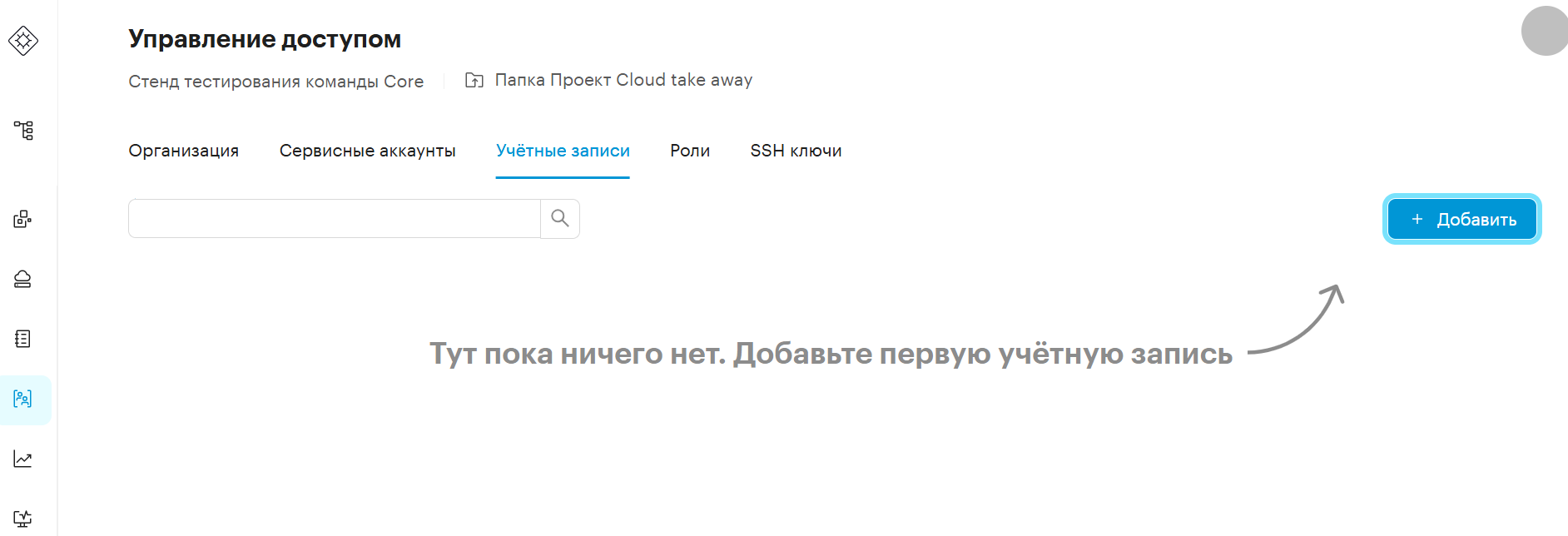
Перейдите в раздел Управление доступом → Учетные записи.
-
Нажмите + Добавить.
-
В появившемся окне:
-
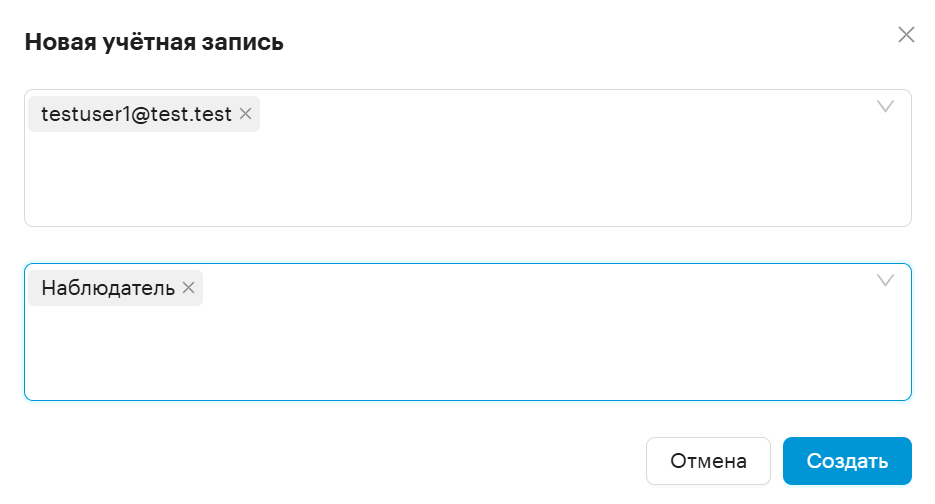
Выберите одного или нескольких пользователей в поле Пользователь. Для поиска пользователя начните набирать его имя;
-
В поле Роли из выпадающего списка выберите роли, которые хотите назначить пользователю для этой организации/папки/проекта.
-
-
Нажмите Добавить.
При успешном предоставлении прав доступа к папке/проекту на странице с организационной структурой отобразится соответствующее уведомление.
Роли в каталоге создаются пользователями с правами администратора согласно ролевой модели организации.
Пользователи портала получают роль в рамках контекста — на уровне организации, папки или проекта.
При получении роли на проект действия, доступные данной роли, пользователь может выполнять только в этом проекте. Если часть действий, доступных роли, можно совершать только на уровне организации — пользователь не сможет их совершить.
Если роль получена на папку или организацию, то доступные действия пользователь может совершать в выбранной папке, а также во всех дочерних папках и проектах вниз по дереву. Причем не только в тех, которые существовали на момент создания роли, но и во всех вновь созданных.
3.1.7. Редактирование прав пользователя
При необходимости права пользователя в контексте можно изменить.
-
Активируйте необходимый контекст соответствующей организации.
-
Перейдите в раздел Управление доступом → Учетные записи.
-
Напротив нужного пользователя в списке нажмите ⋮ и выберите Редактировать.
-
В появившемся окне добавьте и/или удалите необходимые роли.
-
Нажмите Применить.
3.1.8. Отзыв прав пользователя
-
Активируйте необходимый контекст соответствующей организации.
-
Перейдите в раздел Управление доступом → Учетные записи.
-
Напротив нужного пользователя в списке нажмите ⋮ и выберите Отозвать права.
После выполнения операции пользователь будет удалён из списка пользователей организационной единицы.
3.1.9. Роли
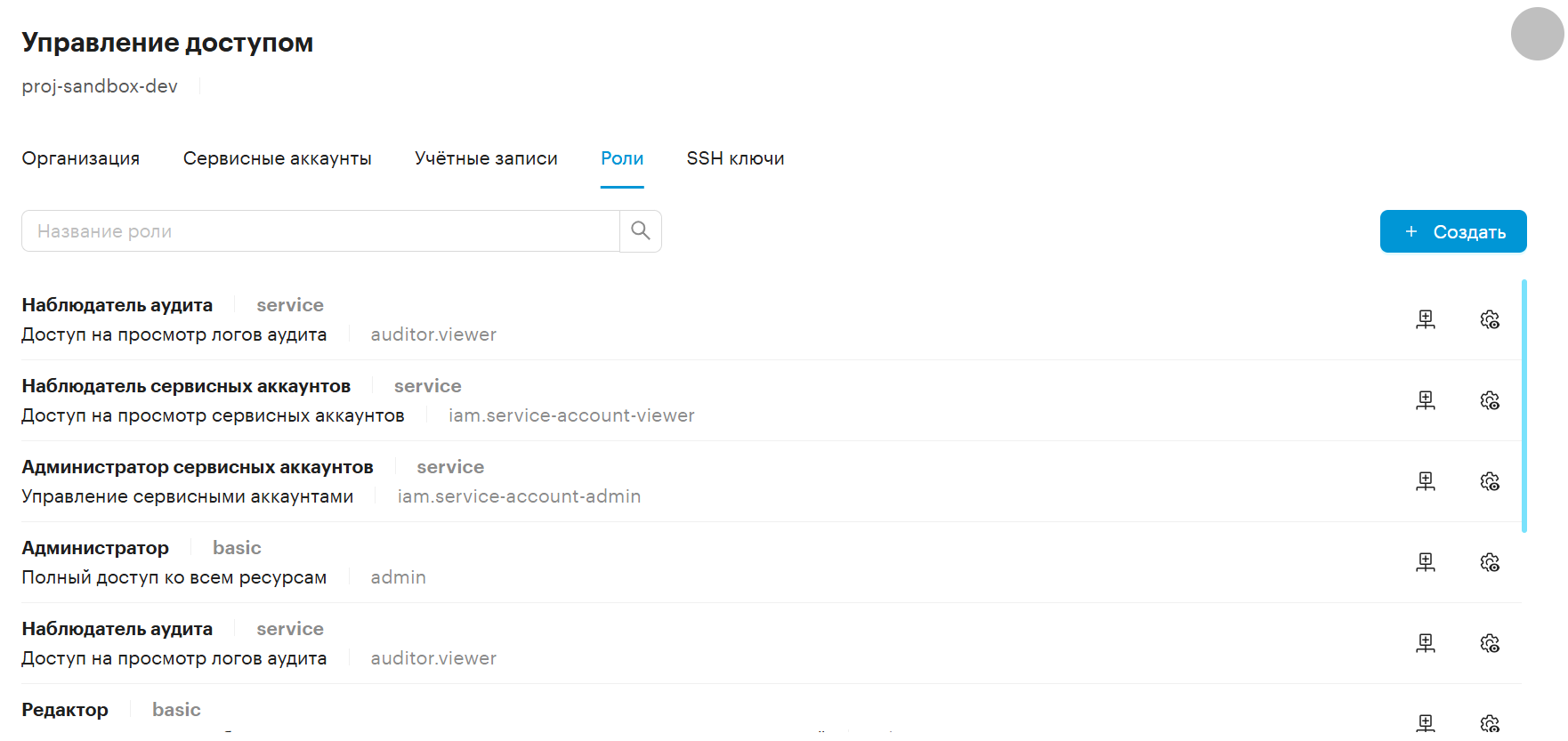
Раздел Роли позволяет просматривать роли и соответствующий им набор разрешений, а также создавать новые роли и удалять их в рамках организации.
С помощью ролей можно регулировать доступы пользователей к ресурсам портала DC Manager, что обеспечивает защиту корпоративных данных.
В разделе Роли можно увидеть роли, созданные как системой (тип — service или basic), так и пользователями (тип — custom).
| Просмотр и создание ролей в проекте доступно только пользователям с соответствующими правами. |
Действия с ролями выполняются в разделе Управление доступом → Роли.
3.2. SSH-ключи
В этом разделе можно просмотреть уже существующие SSH-ключи и добавить новые.
SSH-ключи используются для идентификации клиента при подключении к серверу по зашифрованному сетевому протоколу SSH. Они представляют собой пару: публичный ключ — размещается на виртуальной машине, приватный ключ — сохраняется локально.
Публичный ключ можно предоставить любому пользователю. Доступ к вашему приватному ключу должен быть только у вас.
3.2.1. Добавить SSH-ключ
Для добавления SSH-ключа:
-
Перейдите в раздел SSH-ключи.
-
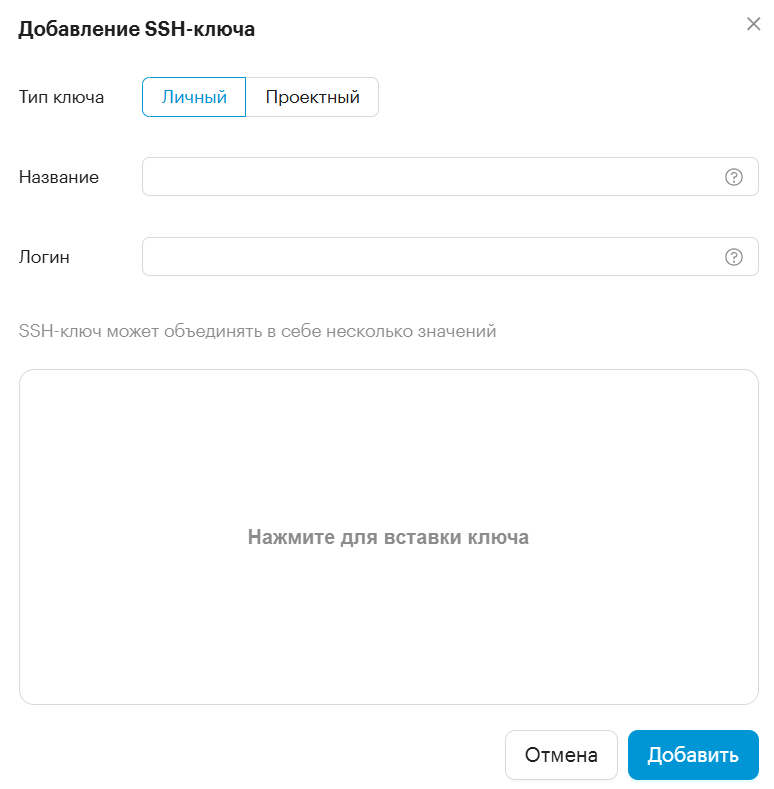
В правом верхнем углу нажмите кнопку + Добавить.
-
Выберите тип ключа.
-
В поле Название введите название добавляемого ключа.
-
В поле Логин введите имя пользователя, для которого добавляется ключ.
-
Сгенерируйте пару ключей на клиентской машине:
-
Linux/MacOS
-
Откройте терминал и выполните команду:
ssh-keygen -t rsaЕсли команда ssh-keygen не найдена, установите пакет openssh.
-
Укажите путь до файла, в который нужно сохранить SSH-ключ или оставьте по умолчанию:
Enter file in which to save the key (/home/user/.ssh/id_rsa): -
Нажмите Enter.
-
Введите кодовую фразу (если фраза введена, она будет запрашиваться при обращении на сервер) или оставьте строку без нее и нажмите Enter.
Enter passphrase (empty for no passphrase):В папке .ssh (по умолчанию) будут созданы два файла: id_rsa (приватный ключ) и id_rsa.pub (публичный ключ). В терминале отобразится отпечаток сгенерированного ключа:
Your identification has been saved in /home/user/.ssh/id_rsa. Your public key has been saved in /home/user/.ssh/id_rsa.pub. The key fingerprint is: 476:b2:a8:7f:08:b4:c0:af:81:25:7e:21:48:01:0e:98 user@localhost The key's randomart image is: +--[ RSA 2048]----+ |+.o. | |ooE | |oo | |o.+.. | |.+.+.. S . | |....+ o + | | .o .... | | . .. . | | .... | +-----------------+ -
В терминале выполните следующую команду:
cat ~/.ssh/id_rsa.pubВ консоли отобразится сгенерированный SSH-ключ.
-
Скопируйте значение ключа и вставьте в поле ключа в окне Добавить SSH-ключ на портале.
-
-
Windows
-
Загрузите клиент Putty с официального сайта.
-
Распакуйте загруженный архив и запустите файл puttygen.exe.
-
Выберите тип ключа SSH-2 RSA и длину 2048 бит.
-
Нажмите Generate. Во время генерации водите курсором в пустой области окна (это нужно для создания псевдослучайности).
-
Сохраните сгенерированную пару ключей с помощью кнопок Save public key и Save private key.
-
Скопируйте сгенерированный публичный ключ (расширение
pub) и вставьте его в поле ключа в окне Добавить SSH-ключ на портале.
-
-
-
В окне Добавить SSH-ключ на портале нажмите Добавить. Этот ключ сохранится в списке всех SSH-ключей на портале.
-
После добавления ключа выполните в терминале команду:
ssh root@[IP-адрес сервера]После выполнения всех действий будет установлено соединение с сервером. Вводить пароль при этом не потребуется.
3.3. Аналитика данных
В разделе Аналитика данных находятся инструменты для измерения потребляемых мощностей и учета ресурсов на портале DC Manager.
3.3.1. Панели
Панели позволяют отображать потребление ЦПУ, ОЗУ, памяти дисков и другие параметры в виде карточек с диаграммами и графиками.
В этом разделе можно как создать новую панель с индивидуальными настройками, так и использовать предустановленные панели.
В контекстах, где не было ранее созданных панелей, в центре страницы отображено сообщение Пока не создано ни одной панели.
Если в контексте проекта уже есть ранее созданные панели, то они отобразятся на странице в табличном виде.
-
Перейдите в Аналитика данных → Панели.
-
Нажмите Создать панель.
-
Заполните необходимые поля.
-
Нажмите Сохранить.
-
Напротив необходимой панели нажмите ⋮ и выберите Редактировать.
-
Измените необходимые поля.
-
Нажмите Сохранить.
Также с панелью возможны следующие действия:
-
Дублировать панель — позволяет создать новую панель на основе имеющейся:
-
Перейдите в Аналитика данных → Панели.
-
Напротив нужной панели нажмите ⋮ и выберите Дублировать.
-
Напротив копии нажмите ✎ и внесите изменения.
-
Нажмите Сохранить.
-
-
Закрепить панель — можно выбирать избранные панели и закреплять их вверху страницы. Панели, добавленные в избранное, будут отображаться только в текущем контексте:
-
Перейдите в Аналитика данных → Панели.
-
Нажмите ★ напротив нужной панели (элемент отображается при наведении указателя мыши на строку панели).
-
Чтобы удалить панель из избранного, повторно нажмите на ★ у нужной панели.
-
-
Удалить панель:
-
Перейдите в Аналитика данных →Панели.
-
Нажмите ⋮ напротив нужной панели (элемент отображается при наведении указателя на строку панели) и выберите Удалить.
-
3.3.2. Карточки
В разделе Карточки можно настроить персональные графики по созданным ресурсам контекста, в котором находится пользователь.
Если есть уже созданные карточки, то в разделе они отображаются в табличном виде. Кнопка создания новой карточки располагается справа вверху.
В контекстах, где не было ранее созданных карточек, в центре страницы отображено сообщение об этом и ниже есть кнопка Создать карточку. Также есть возможность создания карточки с предустановленным типом графика.
Возможные типы графика:
-
Линейная диаграмма
-
Диаграмма с областями
-
Столбчатая диаграмма
-
Круговая диаграмма
-
Кольцевая диаграмма
-
Таблица.
Возможны следующие действия над карточками:
-
Редактировать
-
Переименовать карточку
-
Удалить карточку
3.4. Мониторинг
3.4.1. Метрики ВМ
В разделе Метрики ВМ можно просмотреть графики потребления ресурсов по каждой виртуальной машине, основанные на VictoriaMetrics и визуализации в дашбордах Grafana.
Данные метрик ВМ обновляются автоматически каждые 30 минут по умолчанию (частоту обновлений метрик можно изменить в интерфейсе Grafana).
Для просмотра метрик ВМ:
-
Выберите операционную систему:
-
Linux
-
Windows
-
-
Выберите название виртуальной машины (хостнейм), для которой нужно отобразить данные мониторинга.
Набор дашбордов в мониторинге зависит от выбора операционной системы. Для ОС Windows и Linux этот набор отличается и учитывает особенности систем.
Каждый дашборд в Метриках ВМ можно импортировать, так как он представлен в формате JSON.
Для импорта:
-
Вверху нужного графика нажмите ⋮.
-
Выберите Inspect → Panel JSON.