Управление кластерами Nova Container Platform
В Cluster Manager доступны просмотр информации о кластерах, обновление, масштабирование, проверка и обновление сертификатов, выведение кластера из управления и удаление кластеров.
1. Обновление
Для обновления кластера:
-
В списке кластеров выберите кластер, который требуется обновить.
-
Откройте мастер обновления одним из способов:
-
Нажмите
 напротив нужного кластера и выберите Обновить
 -
Перейдите в карточку кластера, нажмите Действия и выберите Обновить
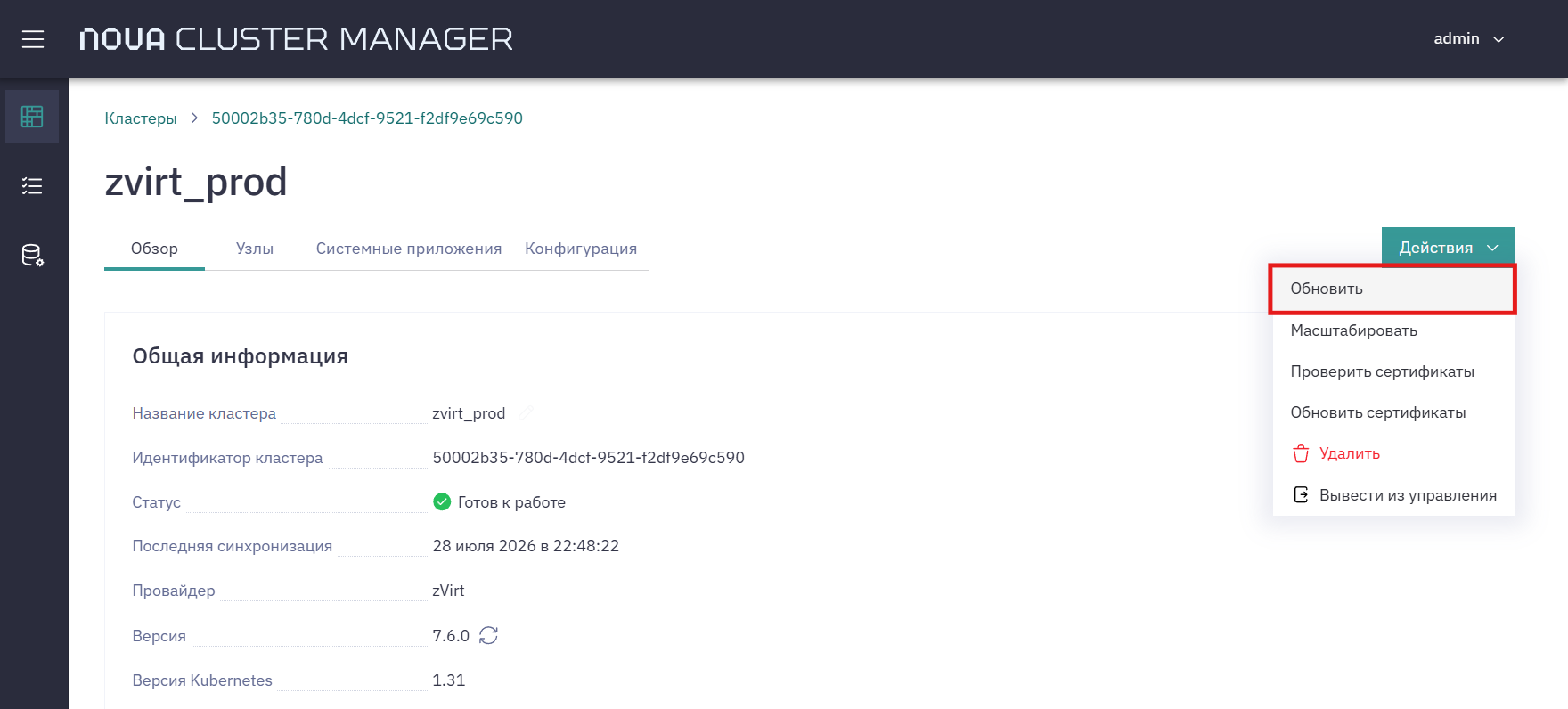
Если действие Обновить недоступно, на кластере уже установлена последняя доступная версия.
-
-
Заполните параметры обновления.
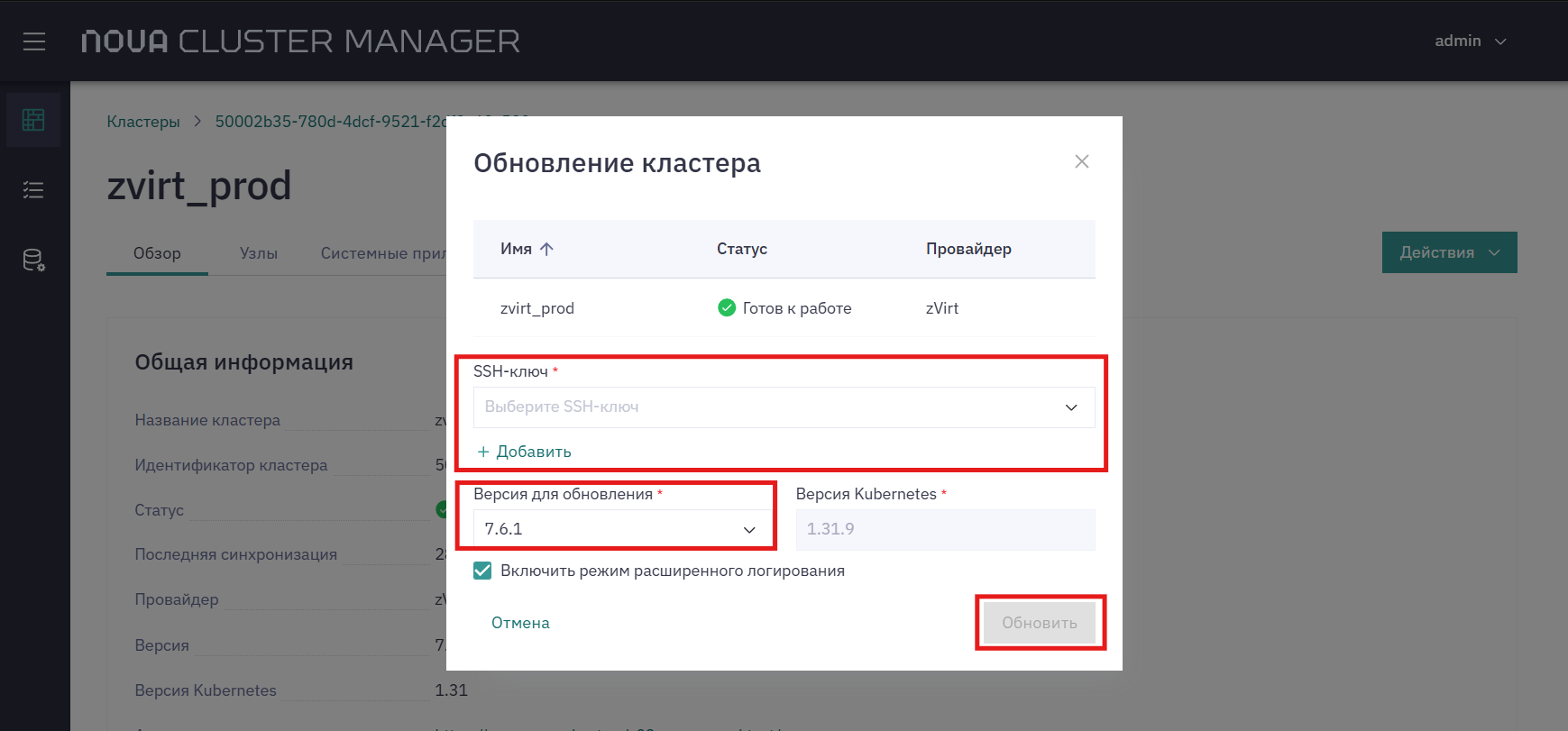
Укажите SSH-ключ для подключения и версию, до которой требуется обновить кластер.
Обновление возможно только на следующую версию. Подробнее см. матрицу совместимости.
-
Нажмите Обновить.
После заполнения формы создаётся задача обновления. Процесс занимает примерно 5—20 минут. Его статус отображается в разделе Задачи.
2. Масштабирование
Масштабирование может быть:
-
Вертикальным — увеличение ресурсов существующих узлов
-
Горизонтальным — добавление новых узлов в кластер
|
Масштабирование управляющих мастер-узлов доступно начиная с версии 7.6.0. Принудительная замена недоступного мастер-узла доступна начиная с версии 7.6.1. |
|
Учитывайте уведомления об ограничениях при масштабировании мастер-узлов: в разных версиях ограничения могут отличаться. |
2.1. Шаг 1. Выбор кластера
-
В списке кластеров выберите кластер, который требуется масштабировать.
-
Откройте мастер масштабирования одним из способов:
-
Нажмите
напротив нужного кластера и выберите Масштабировать -
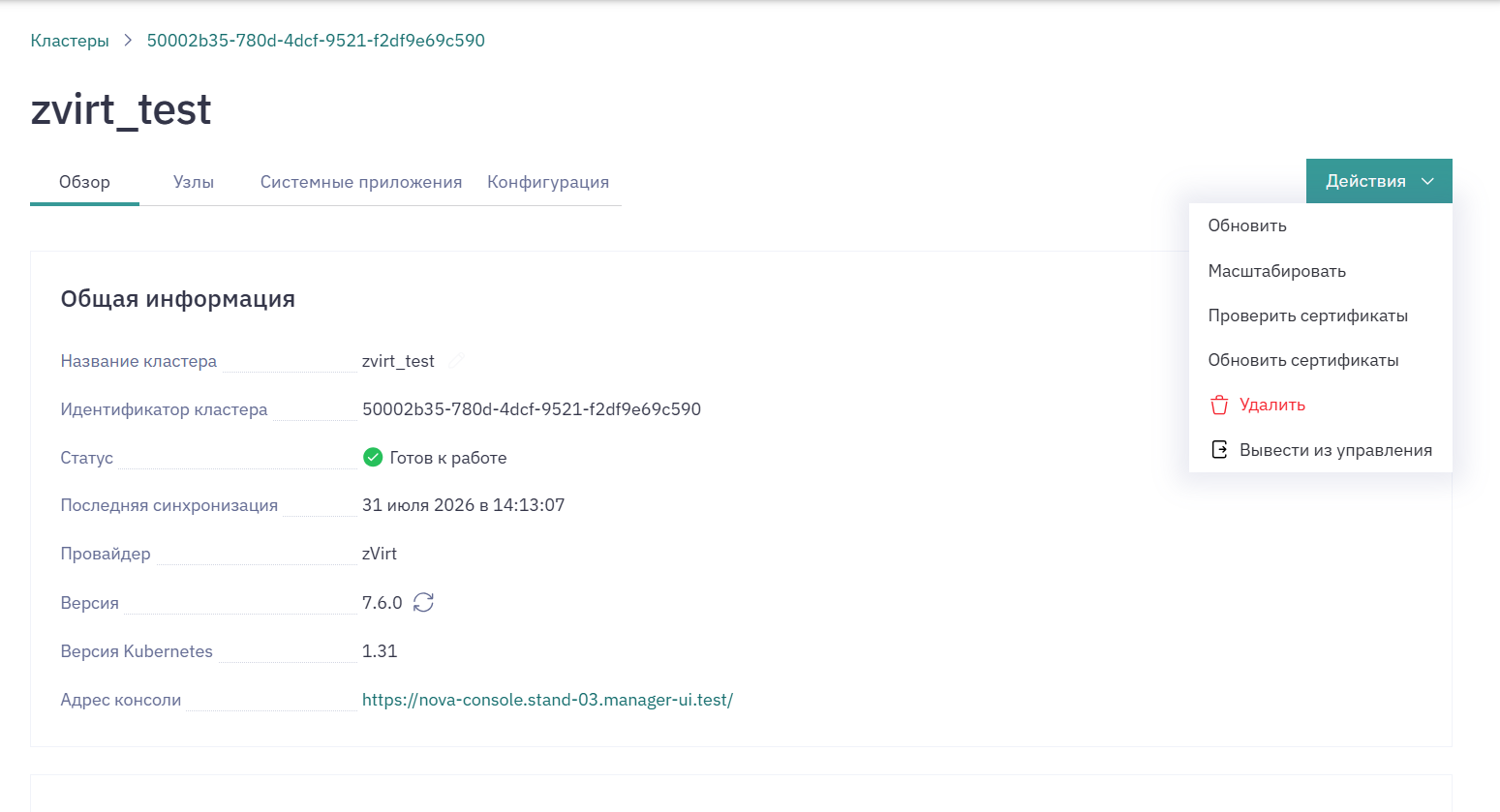
Перейдите в карточку кластера, нажмите Действия и выберите Масштабировать
-
2.2. Шаг 2. Настройка параметров масштабирования
-
Выберите тип масштабирования:
-
Вычислительные узлы — Infra, Ingress и Worker
-
Управляющие узлы — Master

-
-
В разделе Общие настройки укажите SSH-ключ для подключения.

-
В разделе Хост-группы измените параметры:
-
При горизонтальном масштабировании при необходимости создайте хост-группы
-
При вертикальном масштабировании измените ресурсы используемых хост-групп или создайте новую хост-группу
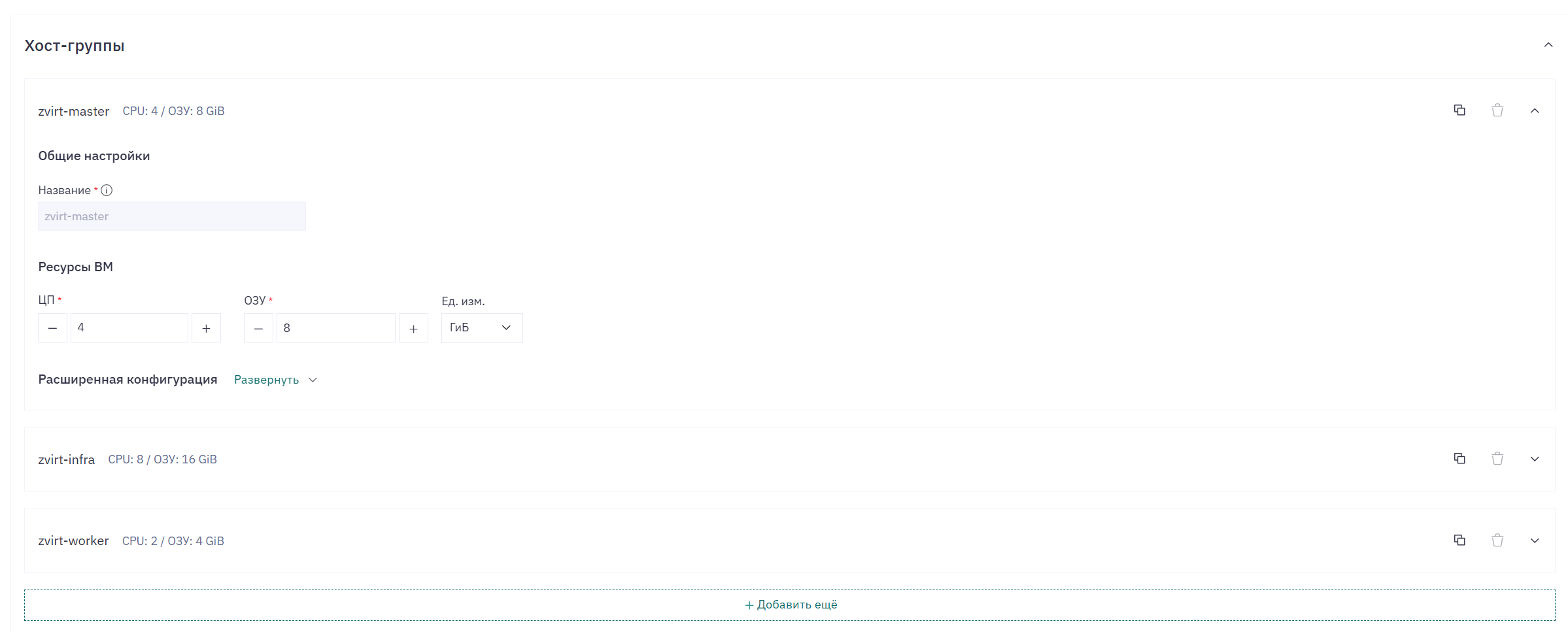
Для Baremetal раздел Хост-группы отсутствует.
Набор параметров зависит от провайдера инфраструктуры. Хост-группу, используемую хотя бы одним узлом, нельзя исключить из списка используемых. Набор её редактируемых полей сокращён. При масштабировании управляющих узлов доступно только горизонтальное масштабирование.
-
-
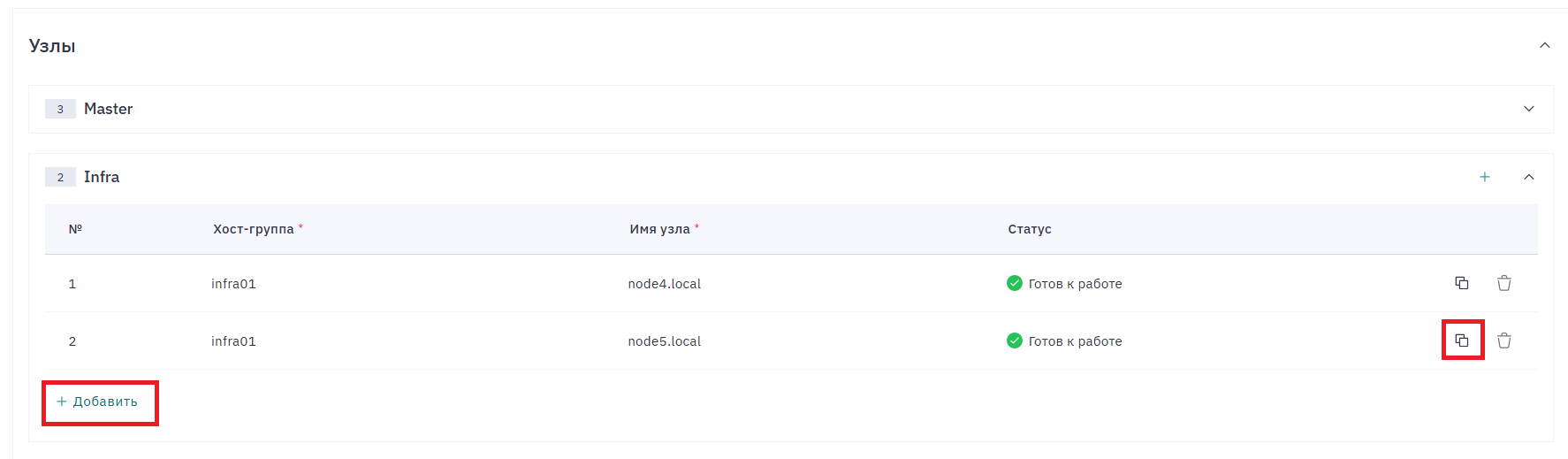
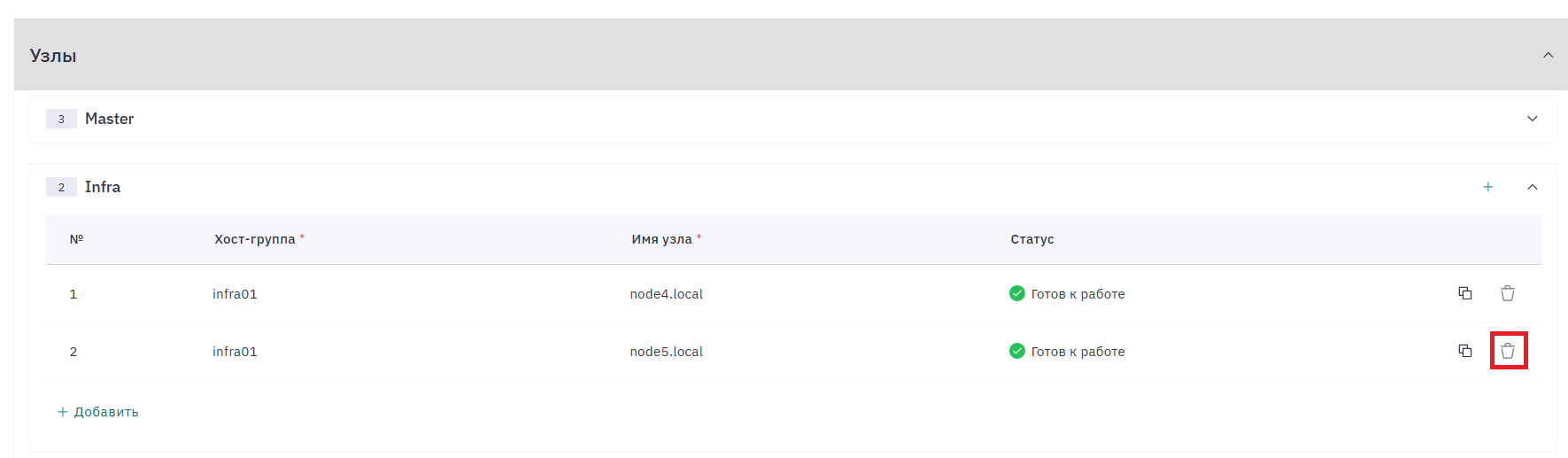
В разделе Узлы внесите изменения:
-
Чтобы добавить узел, нажмите Добавить или Копировать в нужной группе ролей
-
Чтобы удалить узел, нажмите значок корзины рядом с ним
-
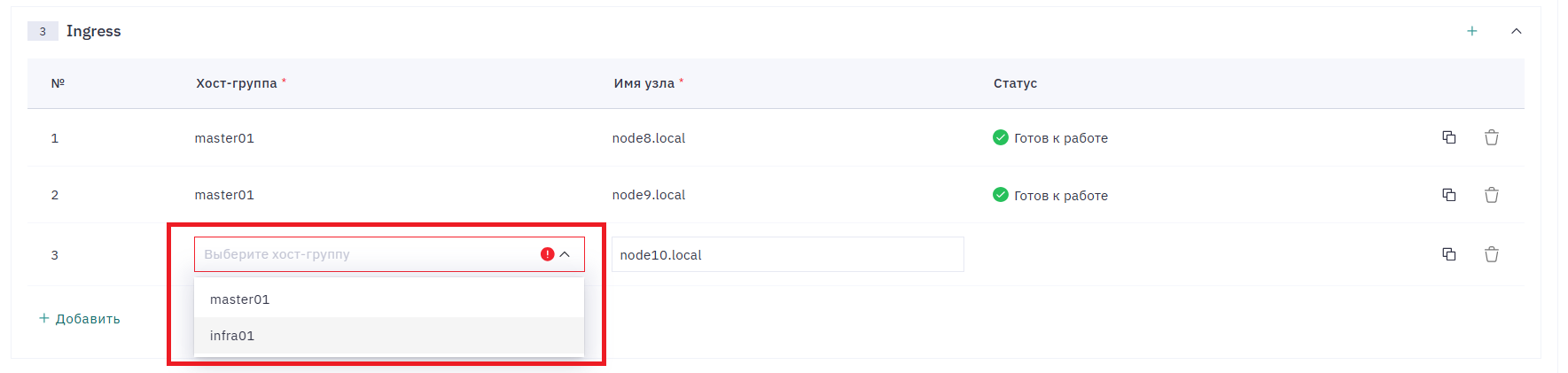
для изменения ресурсов узла выберите строку узла и укажите хост-группу с требуемой конфигурацией.
Нельзя удалить последний изначально добавленный узел кластера: должен оставаться хотя бы один. Перед принудительной заменой узла переведите его в режим обслуживания вручную.
-
-
Проверьте параметры и нажмите Масштабировать.
2.3. Шаг 3. Завершение масштабирования
После подтверждения создаётся задача масштабирования. Процесс занимает примерно 15—30 минут. Его статус отображается в разделе Задачи.
|
Некоторые изменения вступают в силу только после ручной перезагрузки узлов в среде виртуализации. После успешного выполнения задачи убедитесь, что ресурсы виртуальных машин изменены. |
3. Проверка и обновление сертификатов
3.1. Проверка сертификатов кластера
-
В списке кластеров выберите кластер, сертификаты которого требуется проверить.
-
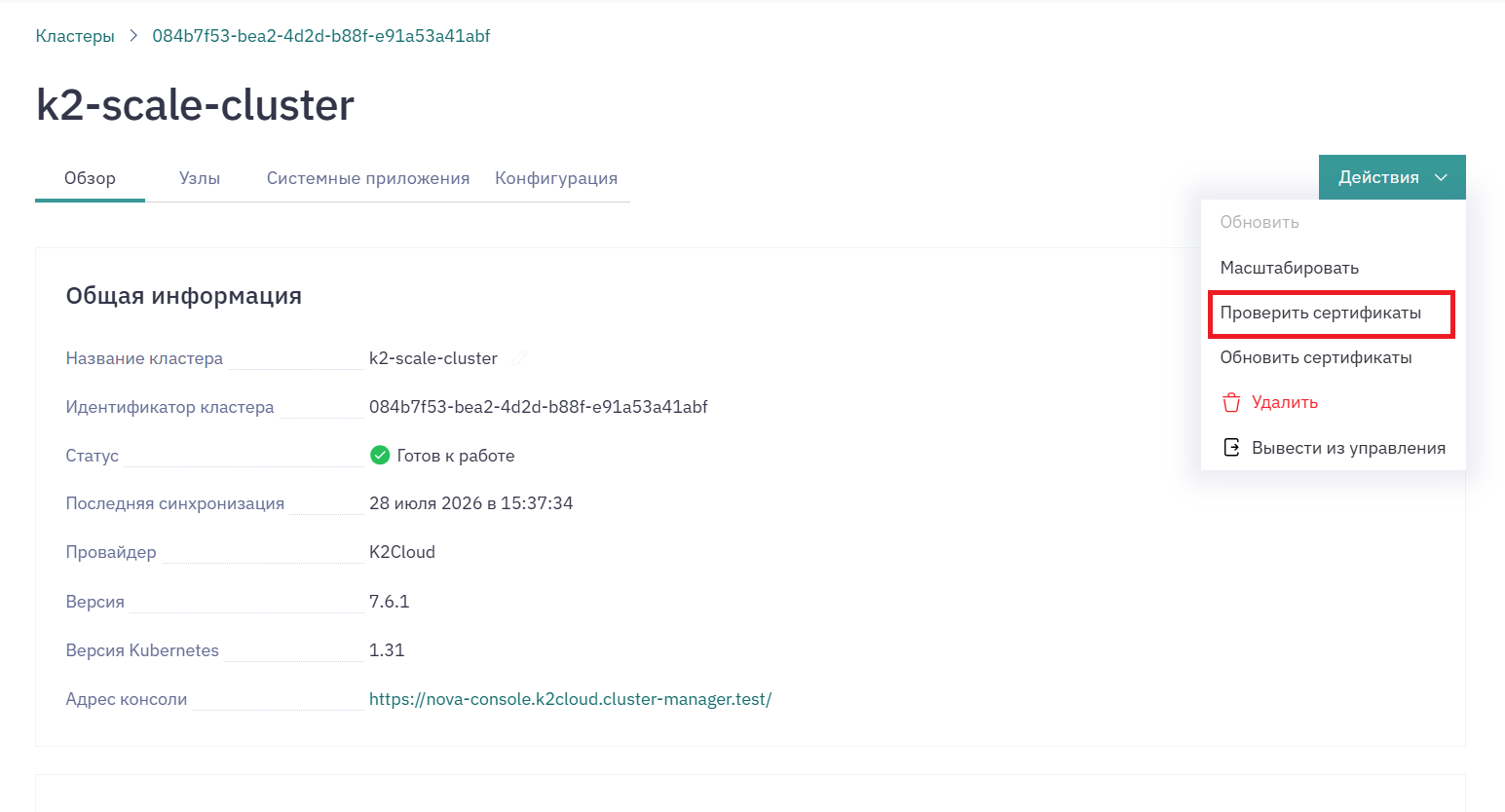
Откройте настройки одним из способов:
-
Нажмите
напротив кластера и выберите Проверить сертификаты -
Перейдите в карточку кластера, нажмите Действия и выберите Проверить сертификаты
-
-
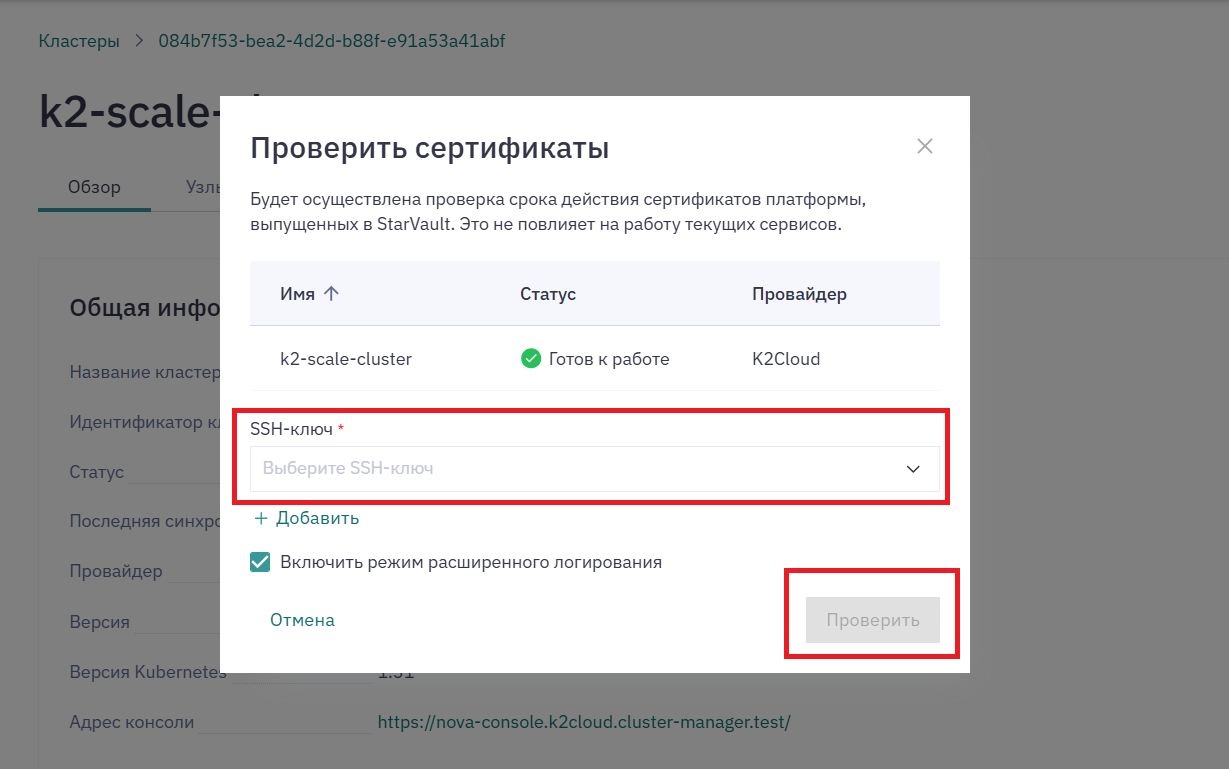
Заполните параметры формы и укажите SSH-ключ для подключения.
-
Нажмите Проверить.
Создаётся задача проверки сертификатов. Процесс занимает 5—10 минут. Его статус отображается в разделе Задачи.
3.2. Обновление сертификатов кластера
|
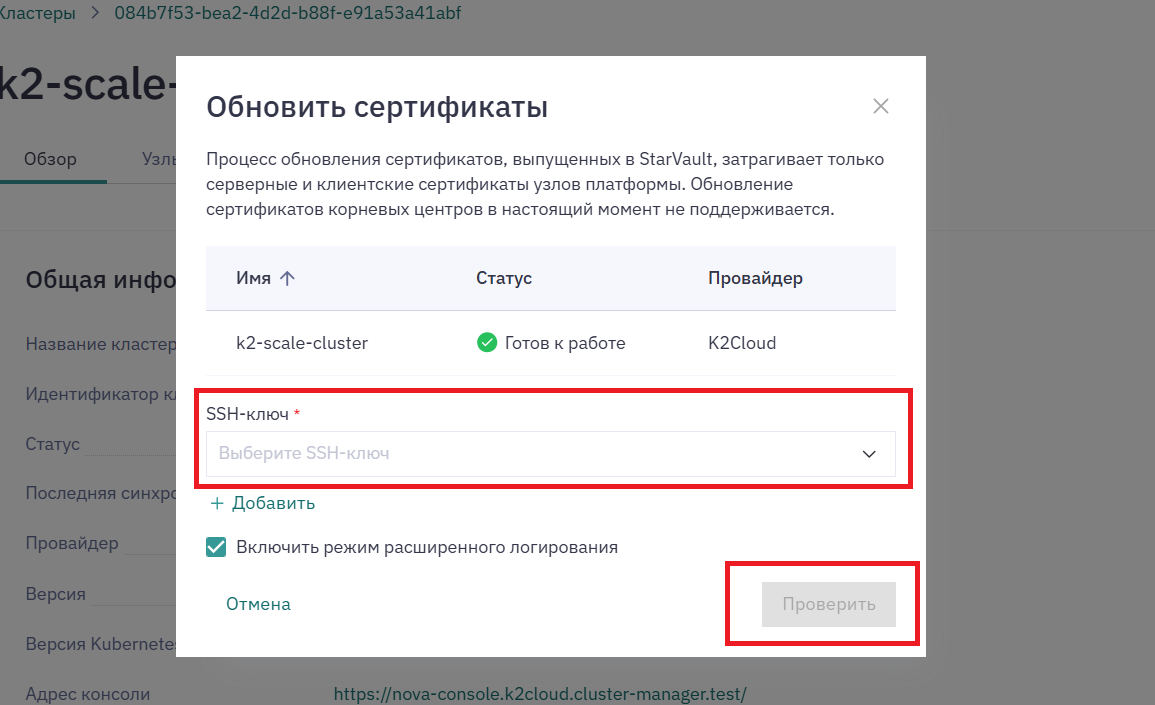
Обновление сертификатов, выпущенных в StarVault, затрагивает только серверные и клиентские сертификаты узлов платформы. Обновление сертификатов корневых центров сертификации пока не поддерживается. |
-
В списке кластеров выберите кластер, сертификаты которого требуется обновить.
-
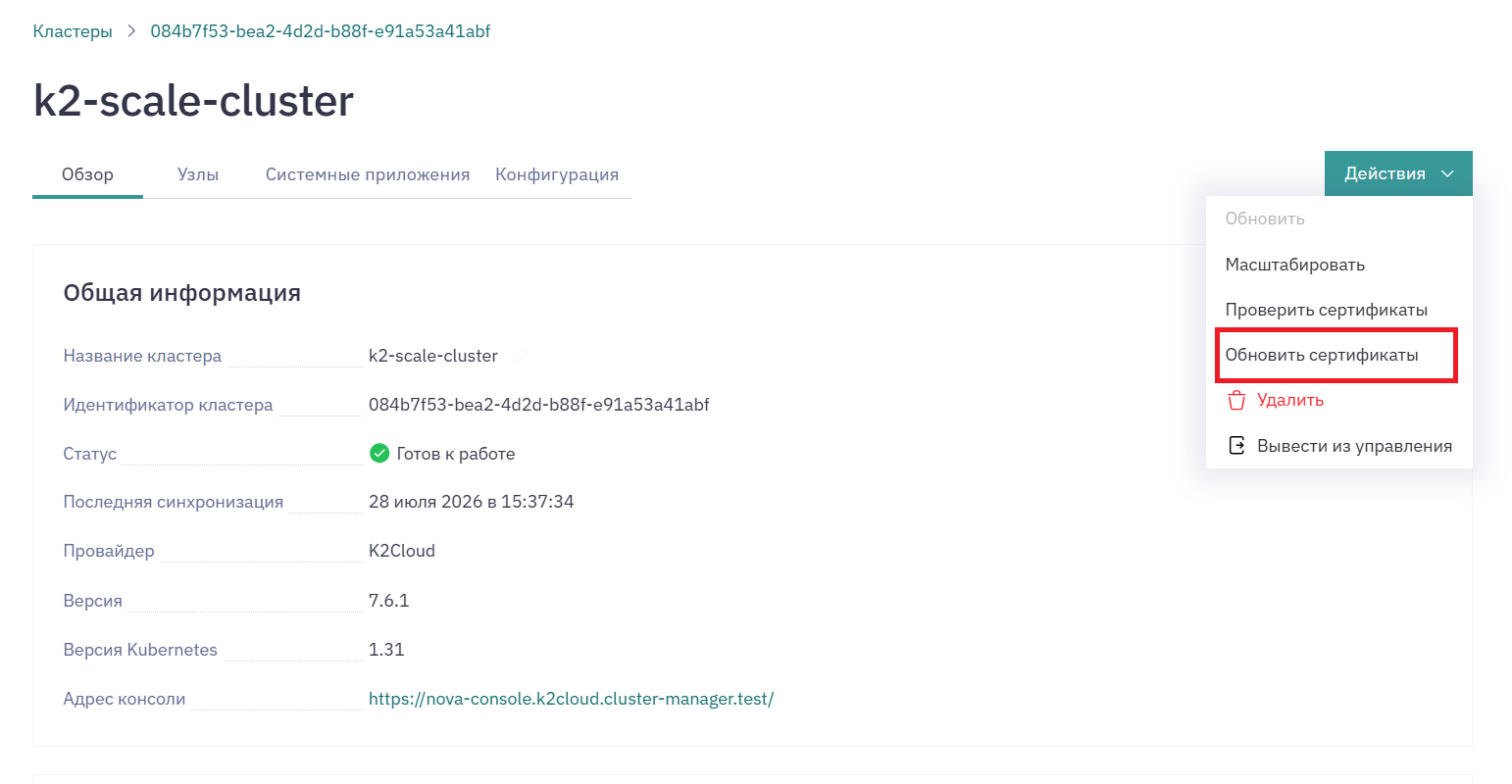
Откройте настройки одним из способов:
-
Нажмите
напротив кластера и выберите Обновить сертификаты -
Перейдите в карточку кластера, нажмите Действия и выберите Обновить сертификаты
-
-
Заполните параметры формы и укажите SSH-ключ для подключения.
-
Нажмите Обновить.
Создаётся задача обновления сертификатов. Процесс занимает 10—15 минут. Его статус отображается в разделе Задачи.
4. Выведение кластера из управления
Выведение кластера из управления удаляет данные о кластере, которые больше не нужно отслеживать в Cluster Manager. Процедура доступна для кластера в любом статусе.
|
Вернуть выведенный из управления кластер можно с помощью утилиты миграции. |
-
В списке кластеров выберите кластер, который требуется вывести из управления.
-
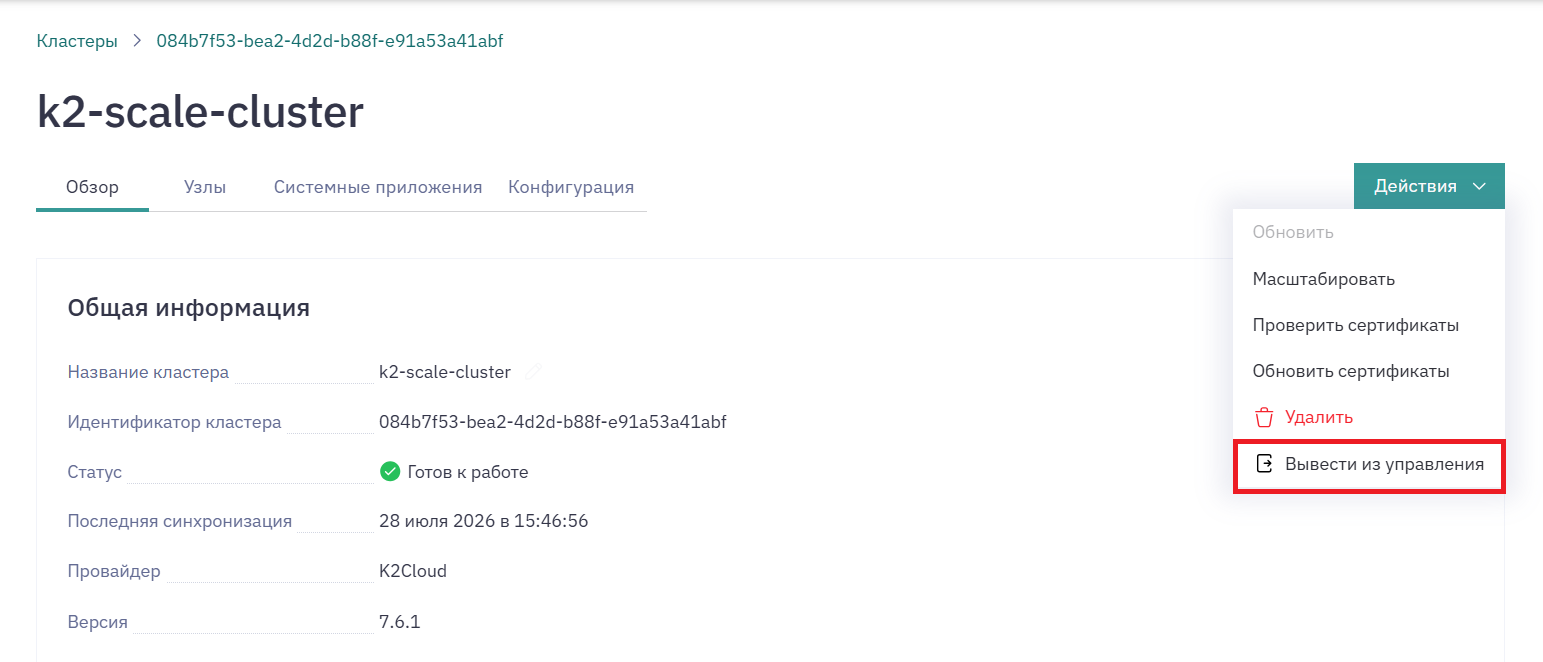
Откройте настройки одним из способов:
-
Нажмите
напротив кластера и выберите Вывести из управления -
Перейдите в карточку кластера, нажмите Действия и выберите Вывести из управления
-
-
Введите кодовое слово и нажмите Вывести.
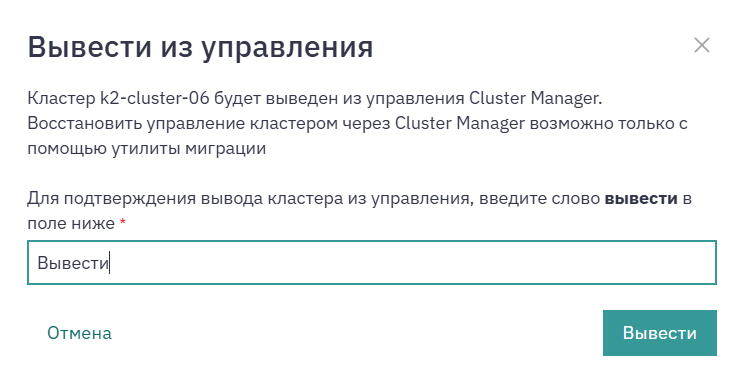
После завершения процесса кластер исчезнет из списка.
5. Рекомендуется к ознакомлению
Ознакомьтесь с разделом Расширение диска.