Создание кластера Nova Container Platform
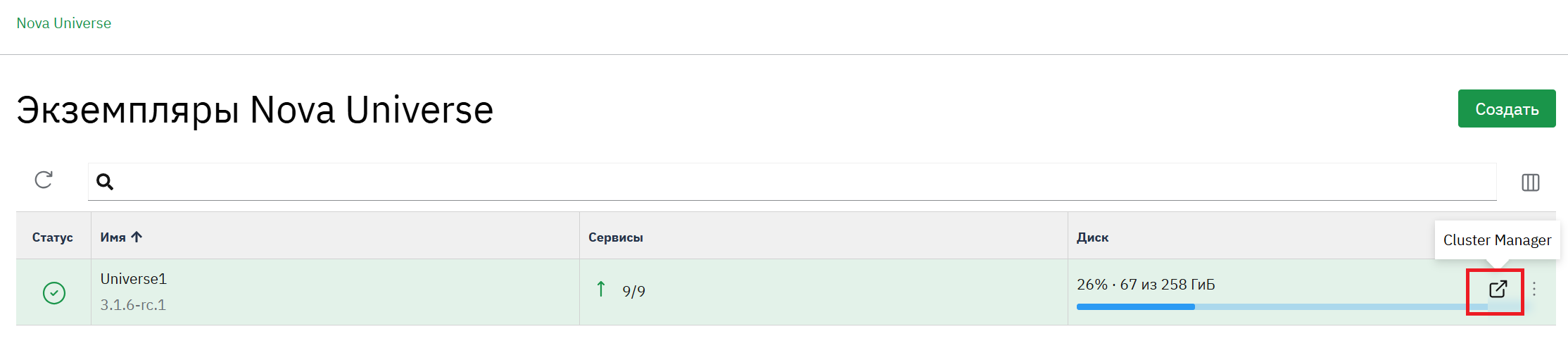
Для создания и управления кластерами Nova Container Platform перейдите в интерфейс Cluster Manager из созданного Nova Universe.
1. Общее описание Cluster Manager
Cluster Manager (KM) — веб-интерфейс для управления множеством кластеров Nova Container Platform в изолированных средах без доступа к интернету.
|
В данный момент Cluster Manager находится на стадии Tech Preview. |
1.1. Основные возможности Cluster Manager
Управление кластерами:
-
Создание кластера. Создать кластер можно двумя способами:
-
Автоматизированного метода (IPI) – для полностью автоматической установки, с использованием платформ в среде:
-
zVirt
-
vSphere
-
K2Cloud
-
-
Универсального метода (UPI) – для ручной или частично автоматизированной установки
-
Baremetal (любая виртуализация, любые облака, физичеcкие хосты)
-
-
-
Обновление кластера
-
Масштабирование кластера
-
Проверка и обновление сертификатов кластера
-
Выведение кластера из управления
-
Удаление кластеров
1.2. Учётные данные для входа
Учётные данные по умолчанию:
-
Логин:
admin -
Пароль:
password
|
Рекомендуется сменить пароль после первого входа. |
1.3. Смена пароля
|
Для обеспечения безопасности учётной записи рекомендуется изменить базовый пароль. |
-
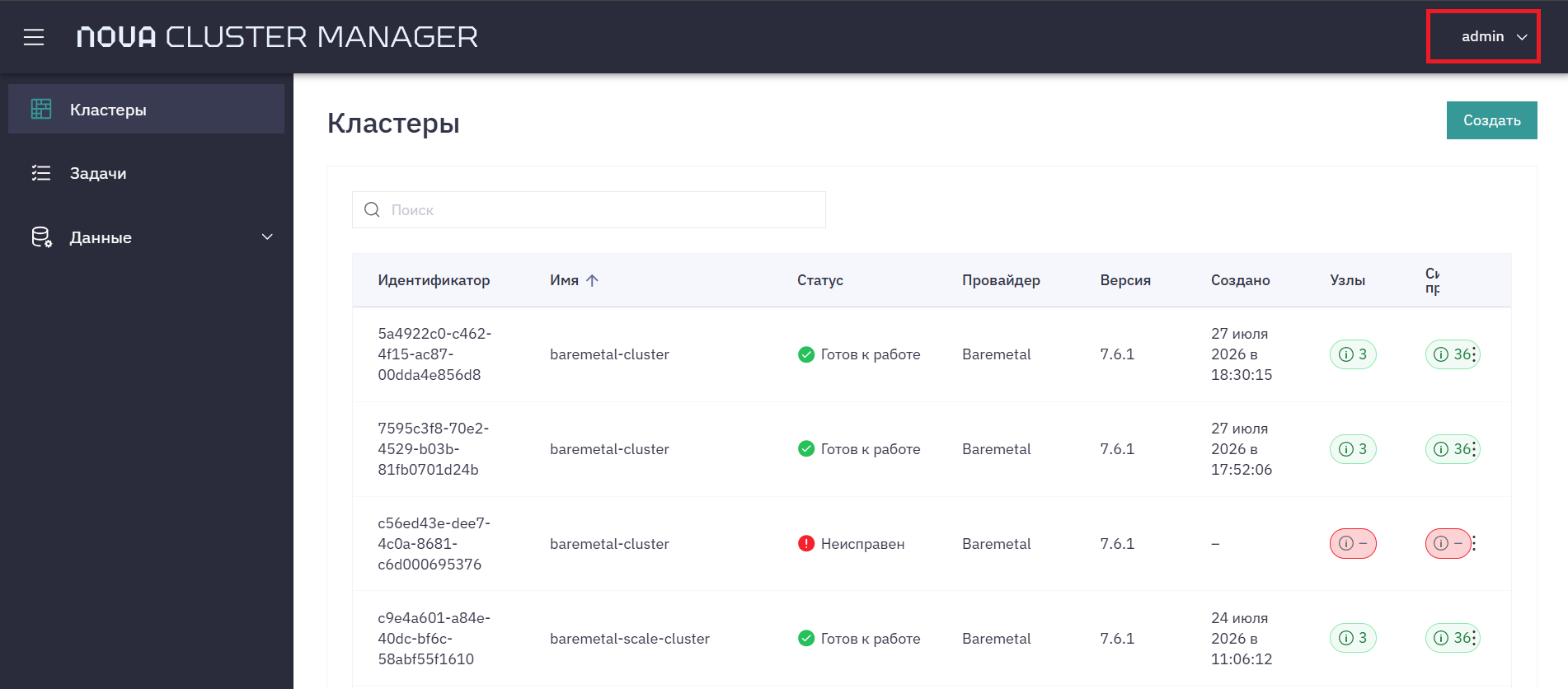
Нажмите имя пользователя в правом верхнем углу.
-
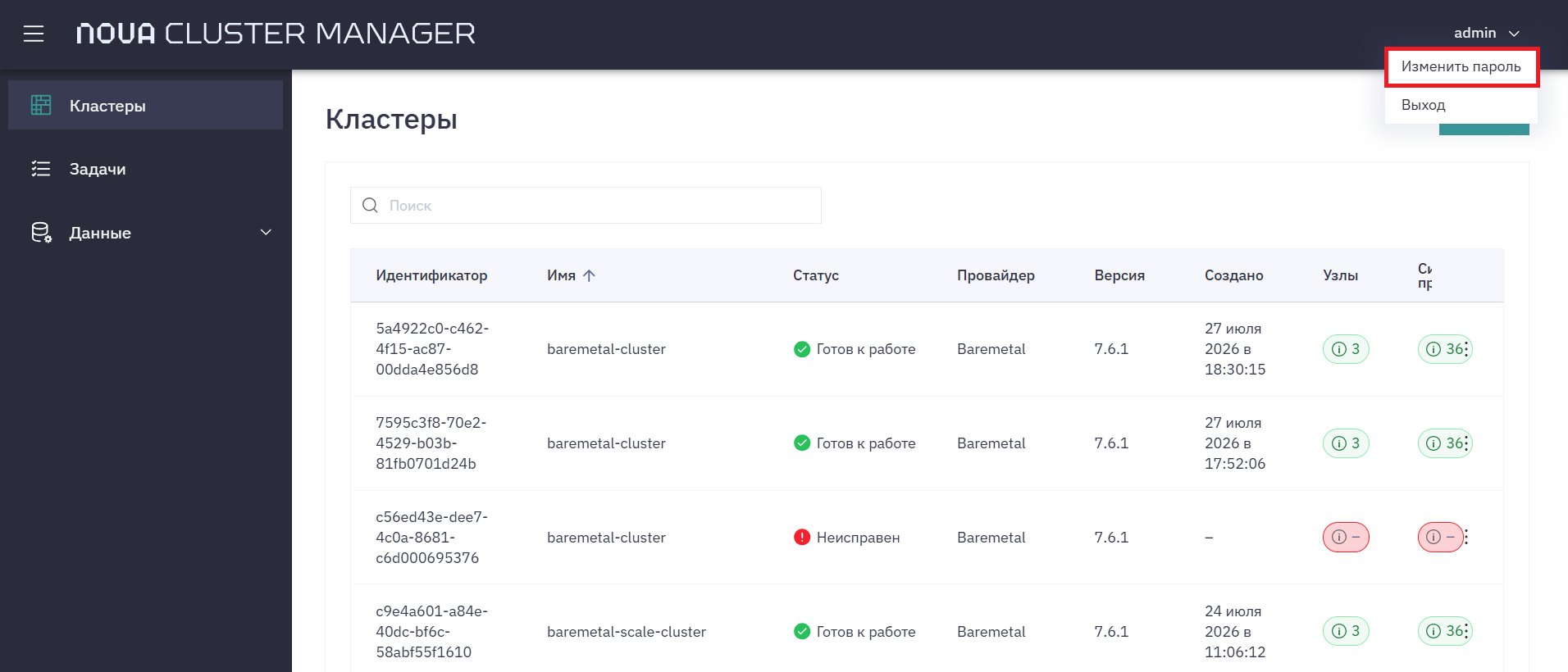
В выпадающем списке выберите Изменить пароль.
-
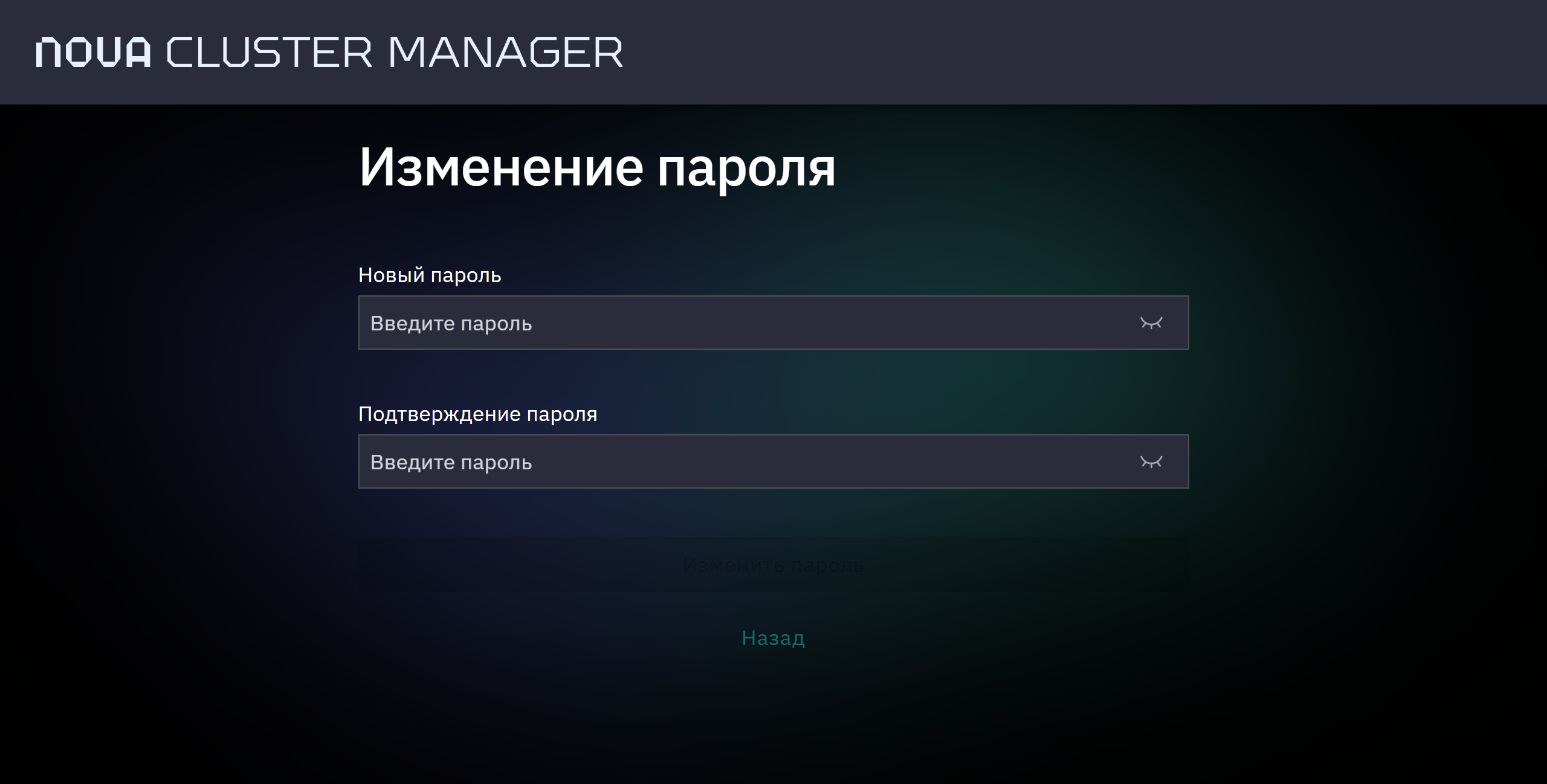
Заполните форму:
-
Новый пароль — придумайте и введите новый надёжный пароль
-
Подтверждение пароля — повторно введите новый пароль
-
-
Подтвердите действие, нажав Изменить пароль.
-
После успешной смены пароля выполните повторный вход, используя логин и новый пароль.
2. Создание кластера Nova Container Platform
2.1. Подготовка данных
Перед созданием кластера подготовьте набор параметров для заполнения формы. Ниже перечислены минимальные обязательные параметры для каждого поддерживаемого провайдера. Полное описание полей приведено в документации API (CRD).
Используйте чеклист для быстрой подготовки.
2.1.1. zVirt
-
Учётные данные для доступа к среде виртуализации:
-
username - имя пользователя с правами на выполнение операций, достаточных для доступа в API, а также создание ВМ, сетевых интерфейсов, дисков.
-
password - пароль пользователя.
-
apiUrl - URL для доступа к API zVirt.
-
tlsCaBundle - цепочка корневых TLS-сертификатов для подключения к API-интерфейсу.
Инструкцию см. в статье Получение корневого сертификата zVirt.
-
-
SSH-ключ:
-
sshUser - имя пользователя для подключения по SSH.
-
privateSSHKey - приватный SSH-ключ в формате base64.
-
-
Конфигурация кластера и хост-групп:
-
dnsBaseDomain - базовый dns-домен для настройки и публикации служебных веб-сервисов через Ingress-контроллер.
-
-
Сетевая конфигурация. Для каждого узла потребуется:
-
IP - статический IP-адрес из выделенного диапазона.
-
gateway - шлюз по умолчанию для подсети.
-
netmask - маска сети.
-
dns - список DNS-серверов.
-
2.1.2. vSphere
-
Учётные данные для доступа к среде виртуализации:
-
vcenterServer - доменное имя или IP-адрес сервера vCenter Server.
-
vcenterServerPort - порт подключения.
-
username - имя пользователя с набором привилегий, необходимых для установки кластера.
Инструкцию см. в статье Настройка пользователя в vSphere.
-
password - пароль.
-
tlsCaBundle - цепочка корневых TLS-сертификатов для подключения к API-интерфейсу vCenter Server.
Инструкцию см. в статье Получение корневого сертификата vCenter.
-
-
SSH-ключ:
-
sshUser - имя пользователя для подключения по SSH.
-
privateSSHKey - приватный SSH-ключ в формате base64.
-
-
Конфигурация кластера и хост-групп:
-
dnsBaseDomain - базовый dns-домен для настройки и публикации служебных веб-сервисов через Ingress-контроллер.
-
-
Сетевая конфигурация. Для каждого узла потребуется:
-
IP - статический IP-адрес из выделенного диапазона.
-
gateway - шлюз по умолчанию для подсети.
-
netmask - маска сети.
-
dns - список DNS-серверов.
-
2.1.3. K2Cloud
-
Учётные данные для доступа к среде виртуализации:
-
awsAccessKeyId - ключ доступа.
-
awsSecretAccessKey - секретный ключ.
-
awsRegion - регион.
-
-
Параметры подключения к сервисам:
-
name - название сервиса.
-
url - точка подключения.
-
-
SSH-ключ:
-
sshUser - имя пользователя для подключения по SSH.
-
privateSSHKey - приватный SSH-ключ в формате base64.
-
-
Конфигурация кластера и хост-групп:
-
dnsBaseDomain - базовый dns-домен для настройки и публикации служебных веб-сервисов через Ingress-контроллер.
-
-
type - тип диска.
-
size - размер диска.
-
iops - IOPS.
-
-
2.1.4. Baremetal
-
-
sshUser - имя пользователя для подключения по SSH.
-
privateSSHKey - приватный SSH-ключ в формате base64.
-
-
Конфигурация кластера:
-
dnsBaseDomain - базовый dns-домен.
-
-
Сетевая конфигурация. Для каждого узла потребуется:
-
hostname - имя узла.
-
IP - статический IP-адрес из выделенного диапазона.
-
2.2. Создание кластера
2.2.1. Предварительные условия
-
Данные, необходимые для создания кластера, подготовлены в соответствии с инструкцией Подготовка данных.
-
Сетевое окружение должно быть подготовлено в соответствии с инструкцией требованиями к DNS-записям встроенных сервисов.
Шаг 1. Выбор провайдера и настройка интеграции для создания кластера
-
Выберите провайдер инфраструктуры, на базе которого будет создан кластер.
-
Выберите версию платформы Nova Container Platform из списка.
-
Выберите из списка учётные данные для доступа к API или создайте новые в соответствии с представленной формой.
В зависимости от выбранного провайдера будет представлен свой перечень настроек.
Для установки Baremetal данный шаг недоступен.
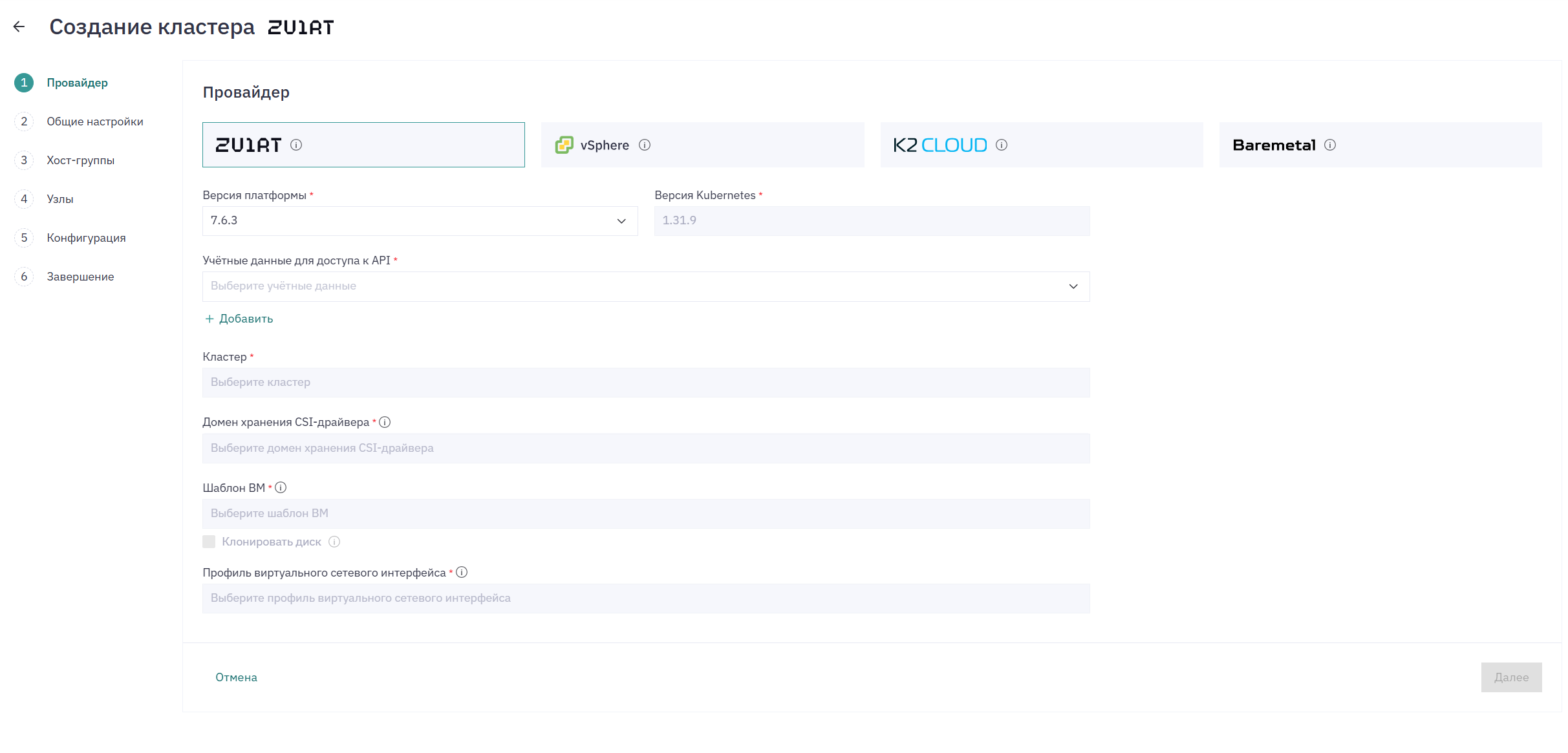
Ниже описаны поля форм для различных сред виртуализации.
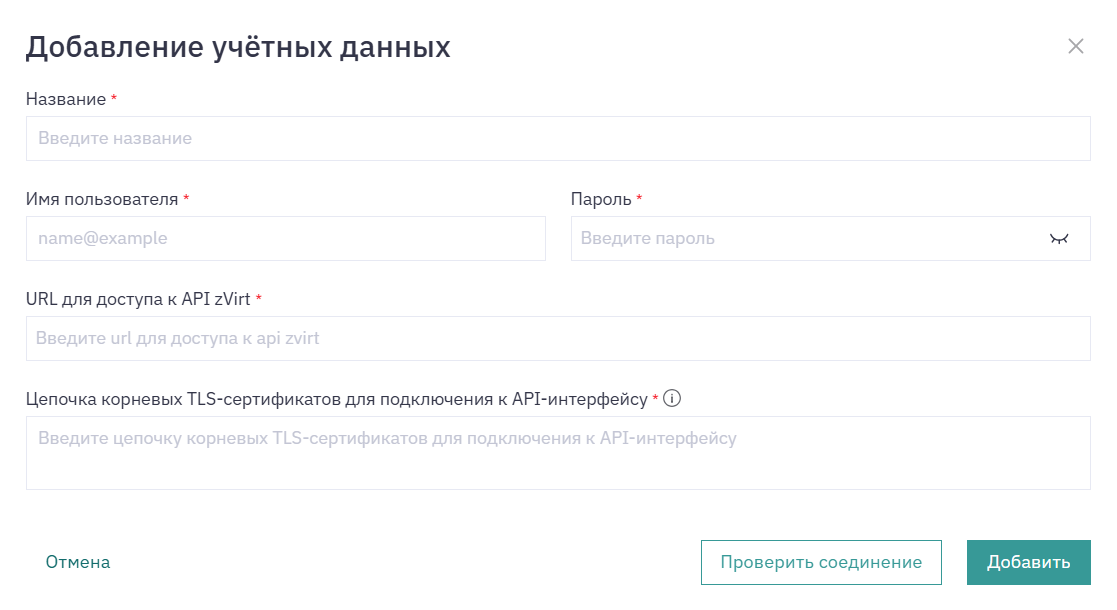
zVirt
-
Название — название настроек для возможности сохранения данных.
-
Имя пользователя — учётная запись для доступа к zVirt API. Должно соответствовать регулярному выражению: @[A-Za-z0-9_-].
-
Пароль — пароль учётной записи для доступа к zVirt API.
-
URL для доступа к API zVirt
-
Цепочка корневых TLS-сертификатов для подключения к API-интерфейсу — передается в виде строки с данными, закодированными в base64.
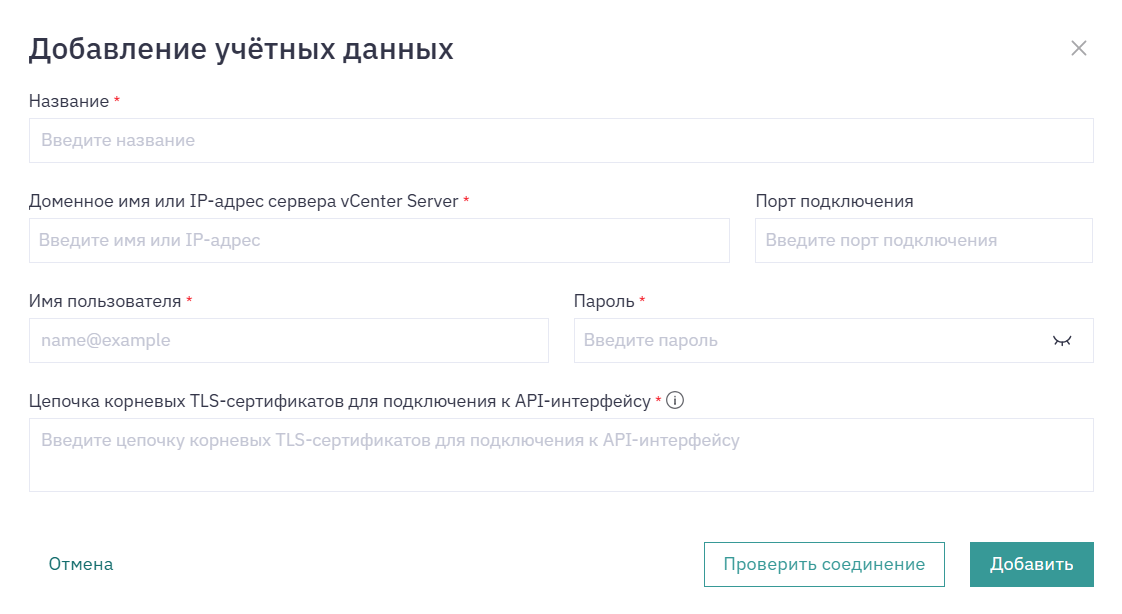
vSphere
-
Название — произвольное название настроек для возможности сохранения данных.
-
Доменное имя или IP-адрес сервера vCenter Server — полное доменное имя или IP-адрес сервера vCenter Server.
-
Порт подключения — порт для подключения к vCenter Server.
-
Имя пользователя — учётная запись для доступа к vCenter Server.
-
Пароль — пароль учётной записи для доступа к vCenter Server.
-
Цепочка корневых TLS-сертификатов для подключения к API-интерфейсу — передается в виде строки с данными, закодированными в base64.
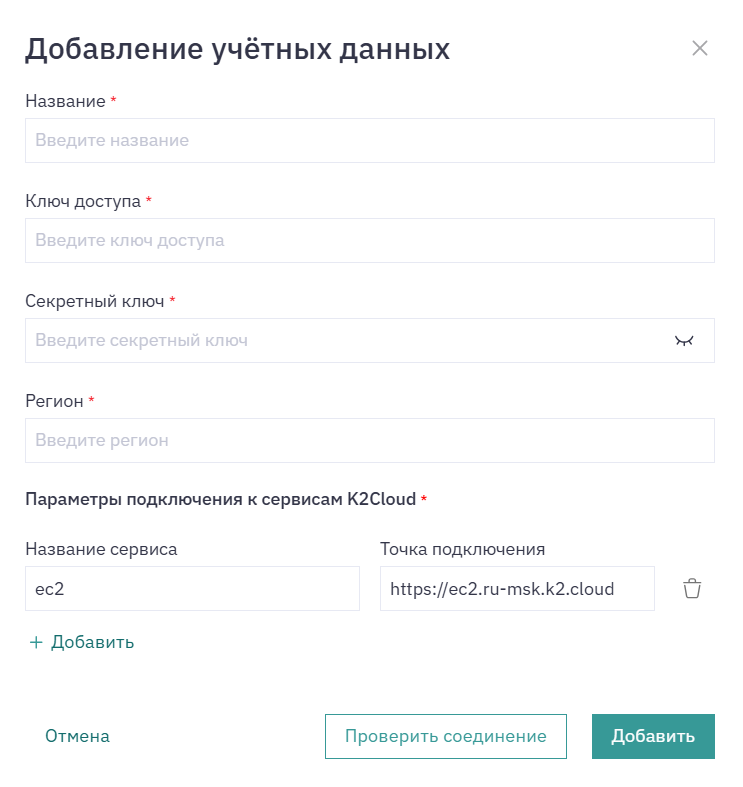
K2Cloud
-
Название — произвольное название настроек для возможности сохранения данных.
-
Ключ доступа — значение параметра EC2_ACCESS_KEY, который можно получить с помощью инструкции.
-
Секретный ключ — значение параметра EC2_SECRET_KEY, который можно получить с помощью инструкции.
-
Регион — значение параметра AWS Region.
-
Параметры подключения к сервисам — параметры подключения к сервисам K2Cloud, обязательно должен включать сервис с именем
ec2.-
название сервиса
-
точка подключения
-
Для продолжения заполнения формы должно быть установлено успешное подключение к API провайдера. В случае ошибки подключения проверьте корректность введённых данных.
-
-
Заполните настройки провайдера в соответствии с формой.
Для установки Baremetal данный шаг недоступен.
zVirt
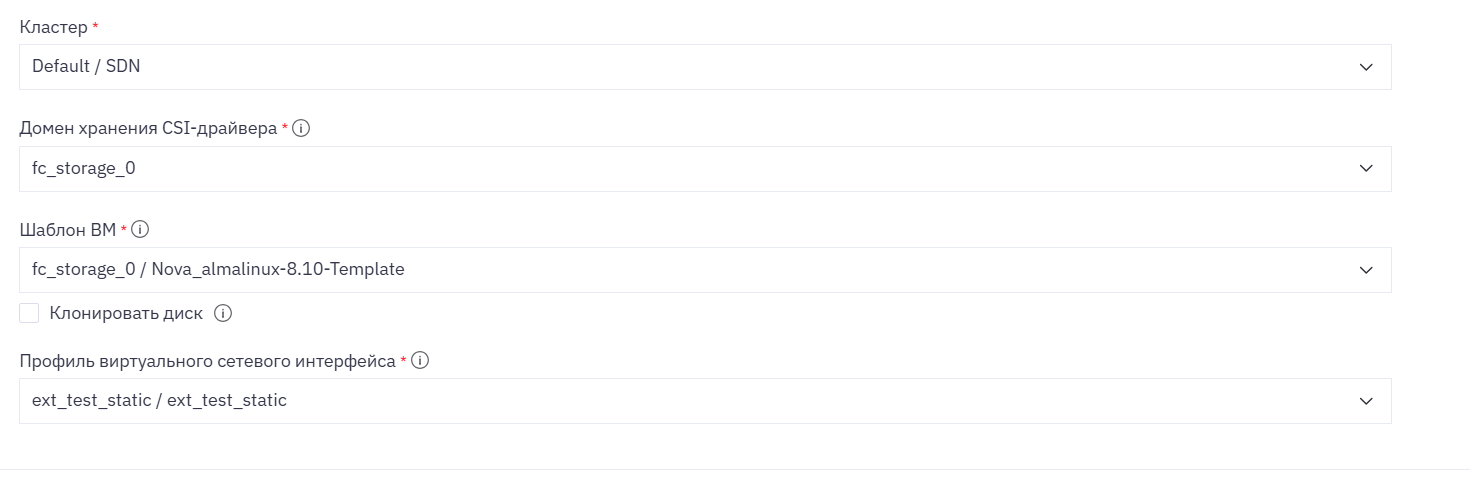
-
Кластер. Выберите из списка кластер zVirt. В списке подгружаются данные в формате Центр данных/Кластер и идентификатор кластера.
При изменении выбранного значения нижестоящие поля будут очищены.
-
Домен хранения CSI-драйвера. Выберите из списка домен хранения среды zVirt, который используется CSI-драйвером кластера Kubernetes.
При изменении выбранного значения поле Шаблон ВМ будет очищено.
-
Шаблон ВМ. Выберите из списка шаблон для развертывания ВМ по умолчанию. Может быть переопределен на уровне группы узлов, в случае если для групп узлов предполагается использовать разные шаблоны ВМ.
-
Клонировать диск — при значении
trueВМ клонируется из шаблона и не связывается с ним. В результате будет создана ВМ с клонированным диском. -
Профиль виртуального сетевого интерфейса. Выберите из списка профиль виртуального сетевого интерфейса (vNIC Profile) для развертывания ВМ по умолчанию. Может быть переопределен на уровне группы узлов, в случае если для групп узлов предполагается использовать разные профили виртуальных сетевых интерфейсов.
vSphere
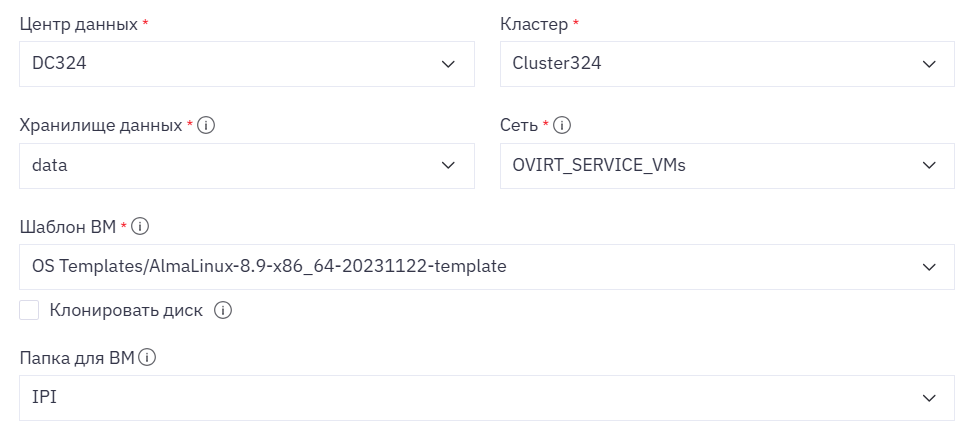
-
Центр данных. Выберите из списка дата-центр vSphere.
При изменении выбранного значения нижестоящие поля будут очищены.
-
Кластер. Выберите из списка кластер vSphere.
При изменении выбранного значения нижестоящие поля будут очищены.
-
Хранилище данных. Выберите из списка хранилище данных для ВМ по умолчанию. Может быть переопределено на уровне группы узлов, в случае если для групп узлов предполагается использовать разные хранилища.
-
Сеть. Выберите из списка сеть для развертывания ВМ по умолчанию. Может быть переопределено на уровне группы узлов, в случае если для групп узлов предполагается использовать разные сети.
-
Шаблон ВМ. Выберите из списка шаблон для развертывания ВМ по умолчанию. Может быть переопределено на уровне группы узлов, в случае если для групп узлов предполагается использовать разные шаблоны ВМ.
-
Клонировать диск. Использовать ли Linked Clone при создании ВМ. При значении
trueразмер диска ВМ будет установлен равным размеру диска в шаблоне. По умолчанию —false. -
Папка для ВМ (опционально). Выберите из списка папку, где будут размещены все созданные ВМ. Внутри данной папки будет создана подпапка с названием nova-<ClusterID>. Если параметр не указывается, то в корневой директории будет создана папка с названием nova-<ClusterID>.
K2Cloud
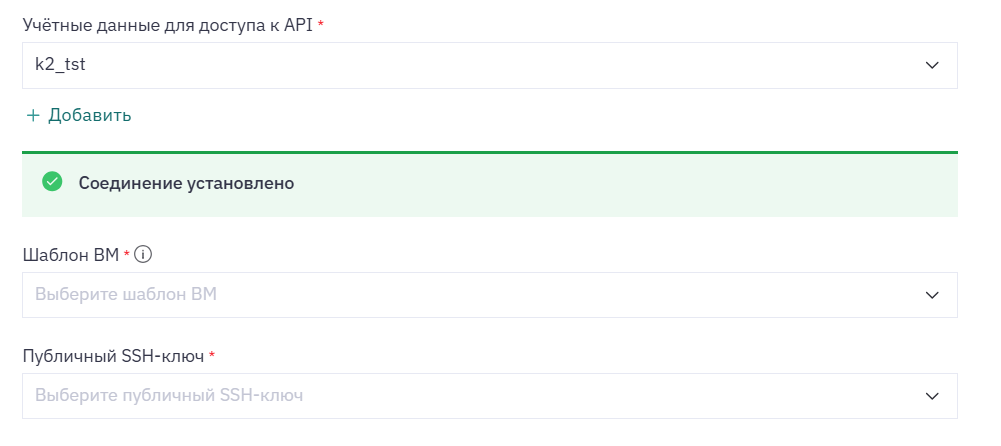
-
Шаблон ВМ. Выберите из списка шаблон для развертывания ВМ по умолчанию. Может быть переопределен на уровне группы узлов, в случае если для групп узлов предполагается использовать разные шаблоны ВМ.
-
Публичный SSH-ключ. Выберите из списка публичный SSH-ключ. Подробнее с документацией по ssh-ключам можно ознакомиться в статье SSH-ключи.
-
-
После заполнения полей нажмите Далее.
Шаг 2. Заполнение общих настроек кластера
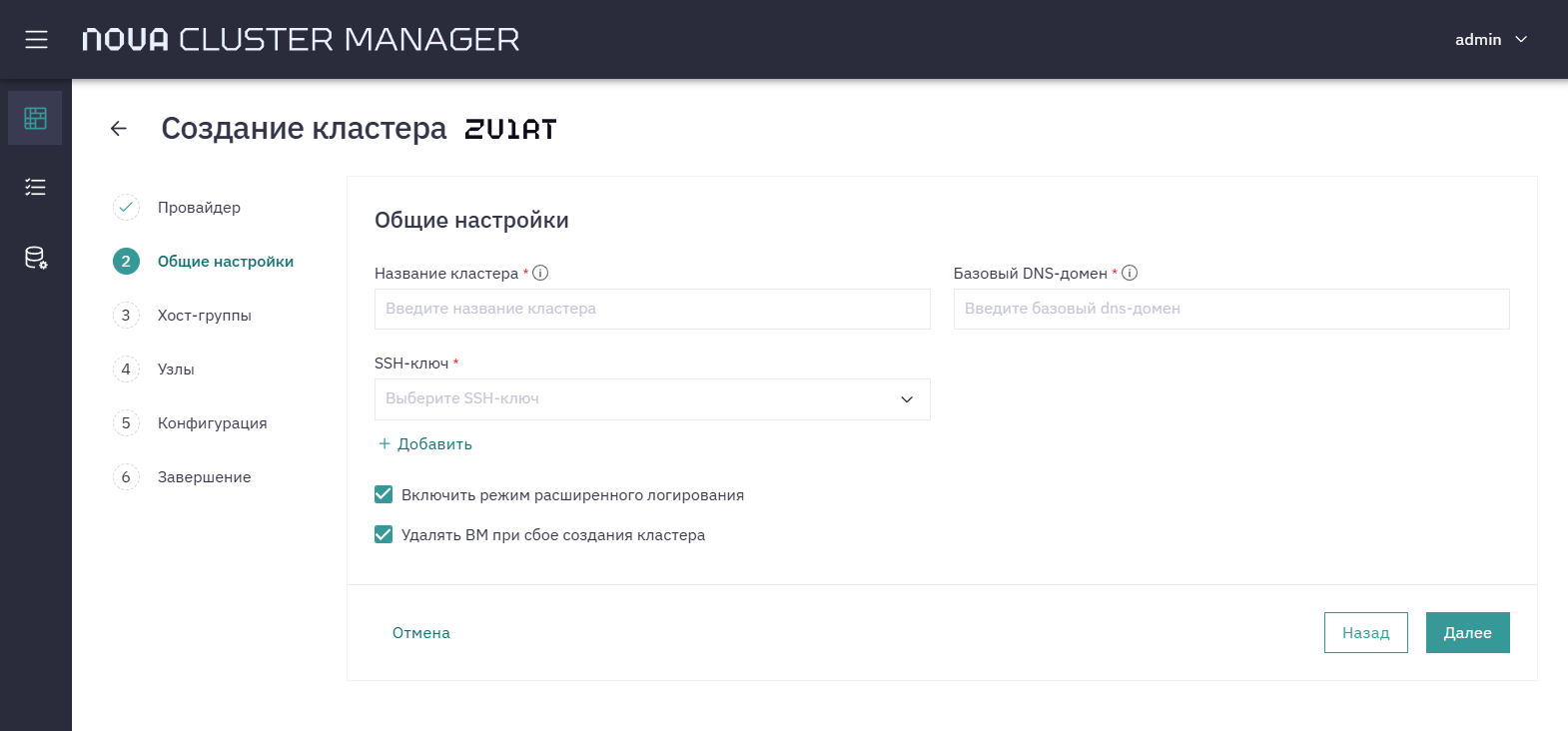
-
Укажите Название кластера.
-
Укажите Базовый DNS-домен для настройки и публикации служебных веб-сервисов через Ingress-контроллер.
-
Укажите SSH-ключ или выберите его из списка, если ранее уже были созданы ключи.
-
Включите опцию Включить режим расширенного логирования, чтобы получать расширенный лог по задачам. По умолчанию включено.
-
Включите опцию Удалять ВМ при сбое удаления кластера, чтобы автоматически удалять ВМ в случае неуспешного удаления кластера. По умолчанию включено.
-
После заполнения полей нажмите Далее.
Шаг 3. Настройка хост-групп
|
Для установки Baremetal данный шаг недоступен. |
-
Создайте хост-группы.
zVirt
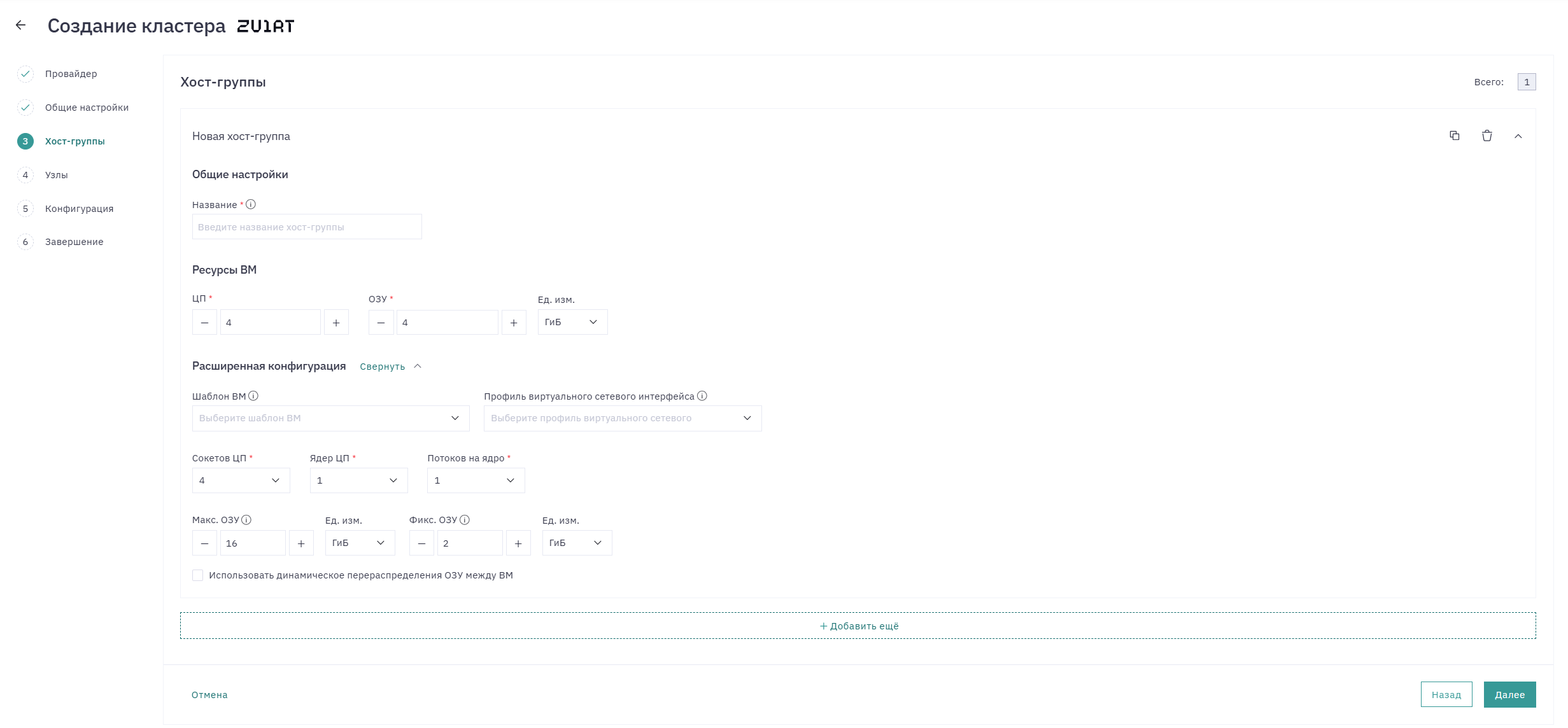
-
Название — произвольное название хост-группы.
-
Ресурсы ВМ
-
ЦП — общее количество ЦП для создаваемой ВМ.
-
ОЗУ — количество ОЗУ, выделяемой каждой ВМ в группе узлов в среде zVirt.
-
-
Расширенная конфигурация
-
Шаблон ВМ. Выберите из списка шаблон для развертывания ВМ. Переопределяет значение по умолчанию.
-
Профиль виртуального сетевого интерфейса. Выберите из списка профиль виртуального сетевого интерфейса (vNIC Profile) для развертывания ВМ. Переопределяет значение по умолчанию.
-
Сокетов ЦП. Выберите количество сокетов CPU, выделяемых каждой ВМ в группе узлов в среде zVirt.
-
Ядер ЦП. Выберите количество ядер CPU, выделяемых каждой ВМ в группе узлов в среде zVirt.
-
Потоков на ядро. Выберите количество потоков CPU на одно ядро из cpuCores, выделяемых каждой ВМ в группе узлов в среде zVirt.
-
Макс. ОЗУ — предел, до которого объём ОЗУ ВМ может быть увеличен без перезагрузки. Должен быть ≥ ОЗУ.
-
Фикс. ОЗУ — гарантированный минимальный размер ОЗУ ВМ. Должен быть ≤ ОЗУ.
-
Использовать динамическое перераспределение ОЗУ между ВМ — механизм динамического перераспределения оперативной памяти между виртуальными машинами.
-
vSphere
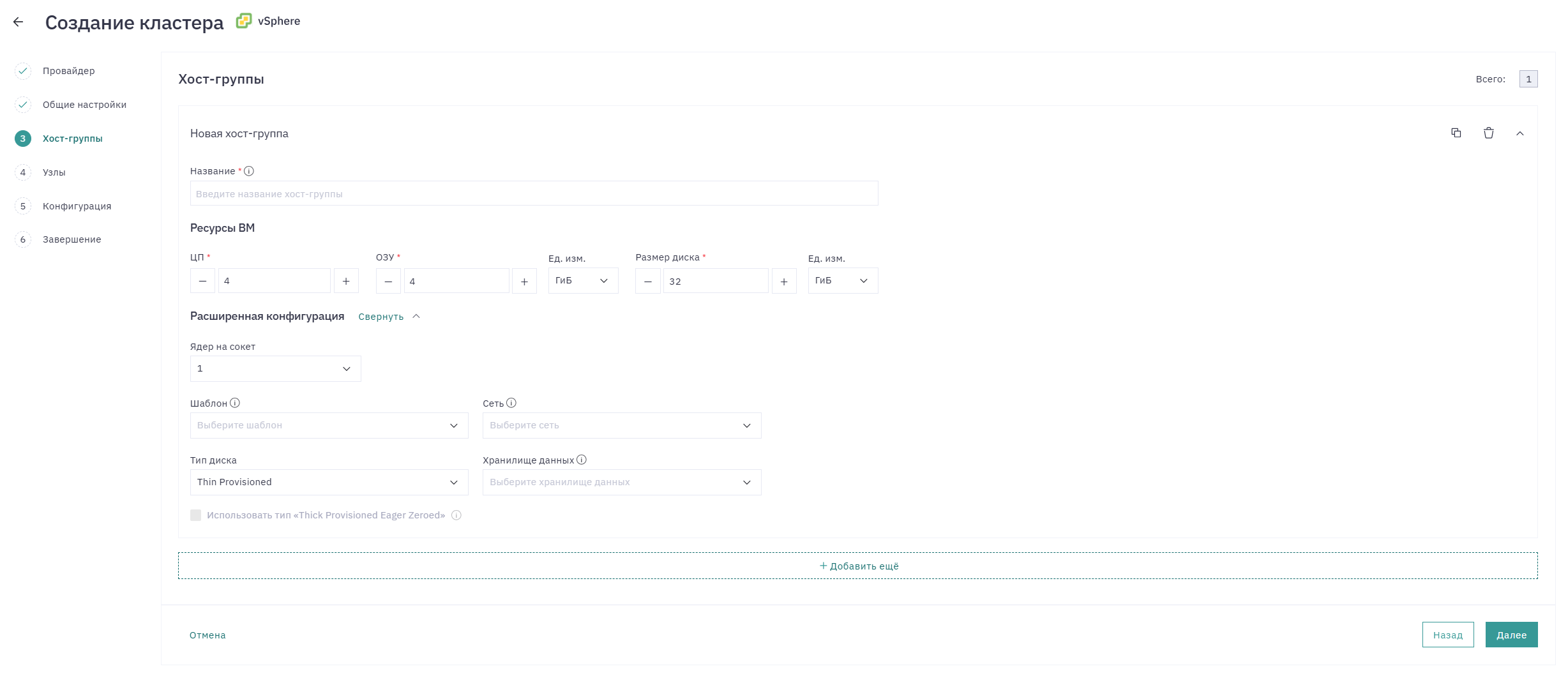
-
Название — произвольное название хост-группы.
-
Ресурсы ВМ
-
ЦП — количество ядер CPU, выделяемых каждой ВМ в группе узлов в среде vSphere.
-
ОЗУ — количество ОЗУ, выделяемой каждой ВМ в группе узлов в среде vSphere.
-
Размер диска — размер диска, выделяемого каждой ВМ в группе узлов в среде vSphere.
-
-
Расширенная конфигурация
-
Ядер на сокет. Выберите из списка количество ядер CPU на сокет, выделяемых каждой ВМ в группе узлов в среде vSphere.
-
Шаблон. Выберите из списка шаблон для развертывания ВМ. Переопределяет значение по умолчанию.
-
Сеть. Выберите из списка сеть для развертывания ВМ. Переопределяет значение по умолчанию.
-
Тип диска. Выберите из списка допустимые значения: Thin Provisioned (тип диска наследуется из шаблона ВМ) и Thick Provisioned Lazy Zeroed.
-
Хранилище данных. Выберите из списка хранилище данных для ВМ. Переопределяет значение по умолчанию.
-
Использовать тип Thick Provisioned Eager Zeroed — значение
trueможно установить только в случае, когда параметрdiskThinProvisionedимеет значениеThick Provisioned Lazy Zeroed.
-
K2Cloud
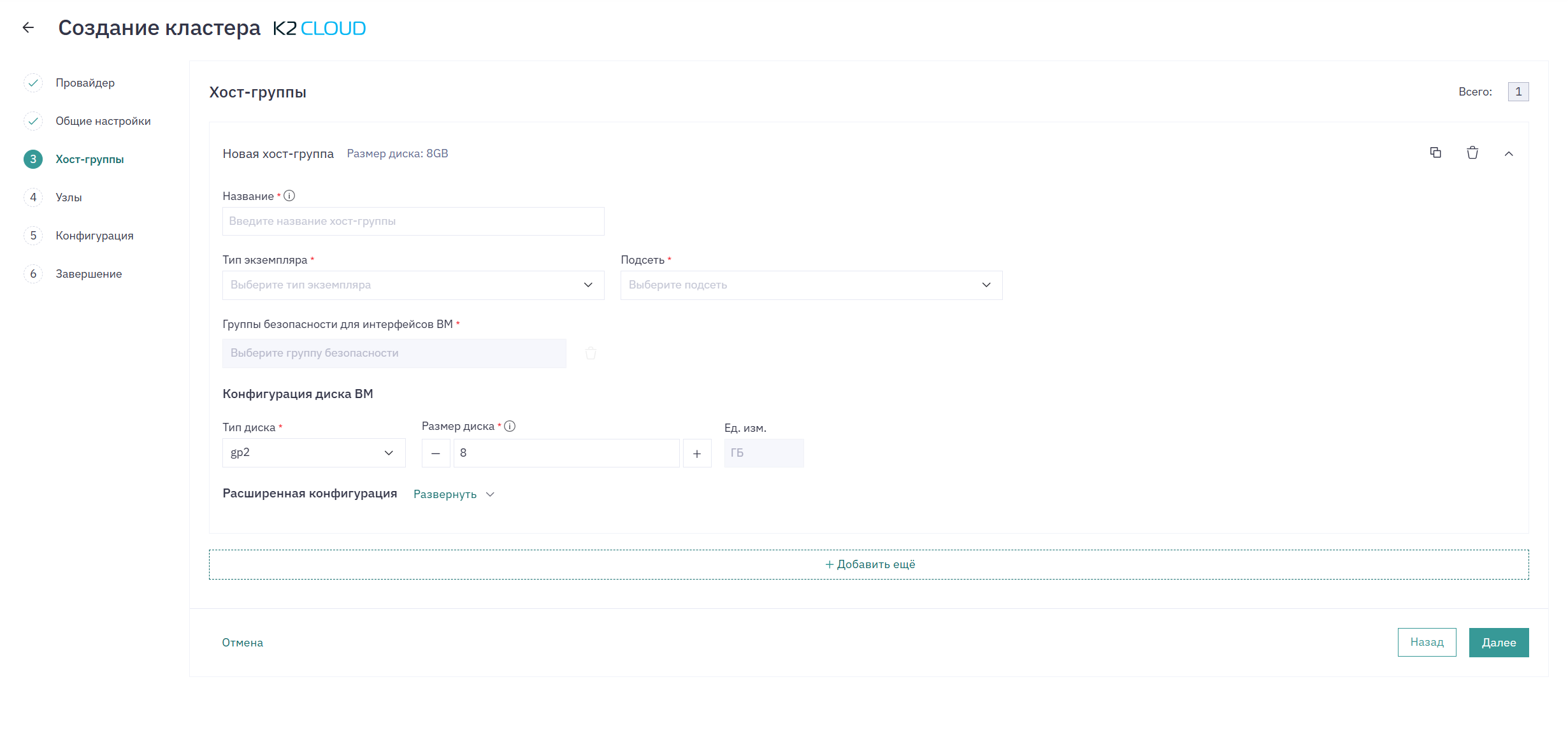
-
Название — произвольное название хост-группы.
-
Тип экземпляра. Выберите из списка тип экземпляра.
-
Подсеть. Выберите из списка подсеть.
При изменении выбранного значения в поле Группы безопасности для интерфейсов ВМ данные будут очищены.
-
Группы безопасности для интерфейсов ВМ. Выберите из списка список существующих групп безопасности для интерфейсов ВМ.
-
Конфигурация диска ВМ
-
Тип диска — возможен выбор значений io2, gp2.
-
Размер диска — размер диска, выделяемого каждой ВМ в группе узлов в среде K2Cloud. Размер диска должен быть не менее 8 ГБ и кратен 8 ГБ.
-
IOPS — количество операций ввода/вывода. Заполняется только при диске io2. Допустимое значение вычисляется по формуле: ≥ 50 IOPS × размер диска.
-
-
Расширенная конфигурация
-
Шаблон ВМ. Выберите из списка шаблон для развертывания ВМ. Переопределяет значение по умолчанию.
-
Группа размещения. Выберите из списка группу размещения.
-
Метаданные — ключ-значения произвольных метаданных. Используется для тегирования, фильтрации или передачи дополнительных параметров провайдеру.
-
-
-
После добавления хост-групп нажмите Далее.
Шаг 4. Настройка узлов кластера
На данном шаге указывается конфигурация узлов кластера Kubernetes платформы Nova Container Platform.
Всего есть 4 роли узлов кластера:
-
Master — содержат ключевые компоненты Nova Container Platform и Kubernetes. Можно указать только 1 или 3 узла в кластере этой роли.
-
Infra — инфраструктурные узлы. Содержат служебные компоненты Nova Container Platform. Необходимо указать хотя бы 1 узел.
-
Worker — рабочие узлы для размещения пользовательских сервисов, приложений и различных нагрузок. Необходимо указать хотя бы 1 узел.
-
Ingress — выделенные узлы для балансировки входящего трафика. На узлах размещается дополнительный контроллер Ingress Nginx.
-
В зависимости от провайдера инфраструктуры заполните следующие поля при добавлении узла в кластер:
zVirt
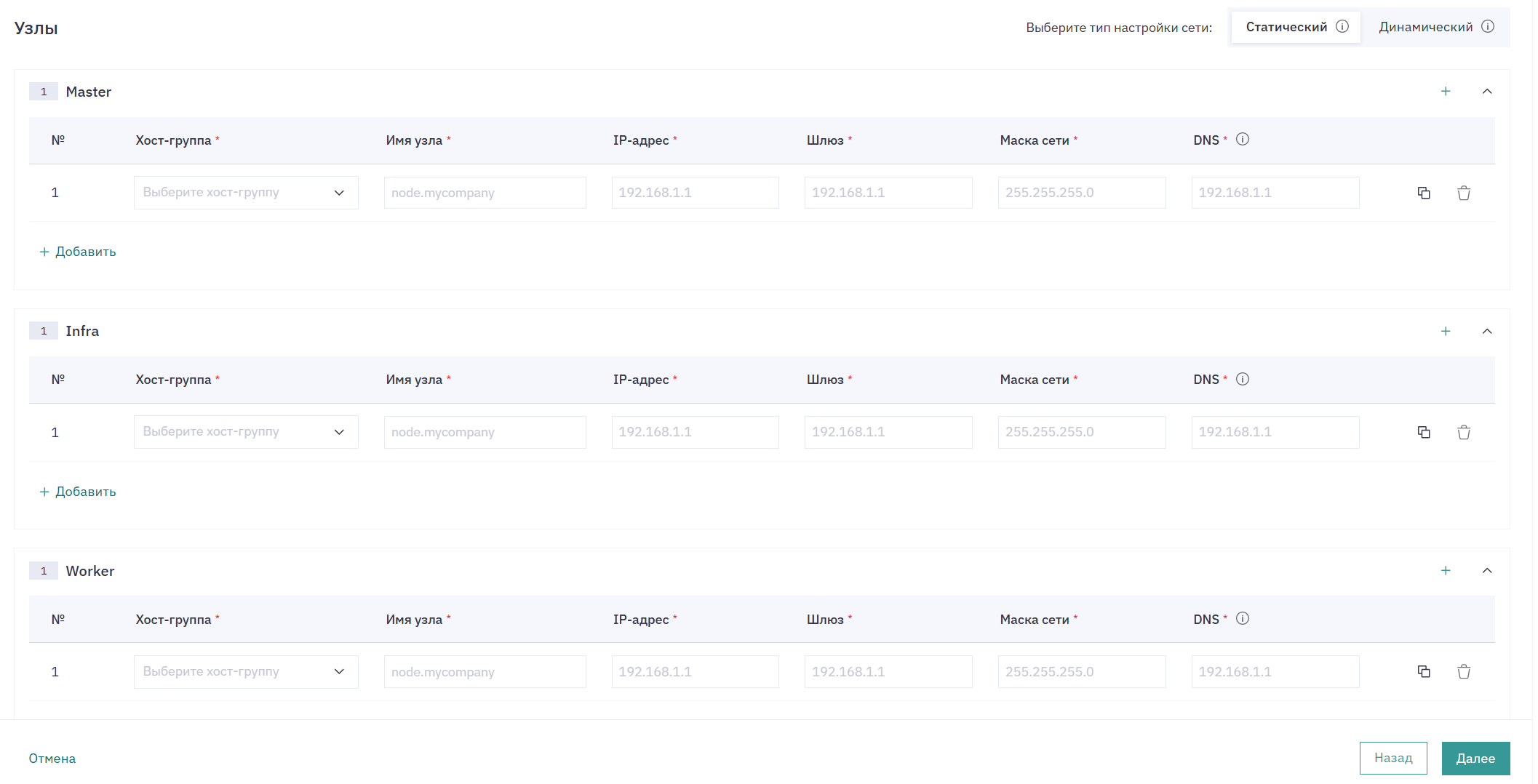
-
Выберите тип настройки сети:
-
Статический — статическая настройка сети узлов кластера.
-
Динамический — динамическое получение сетевых настроек узлами кластера через DHCP или аналогичные протоколы.
-
-
В зависимости от выбранного типа настройки сети заполните поля:
-
Хост-группа — определяет группу узлов, к которой относится узел кластера Kubernetes. В списке отображаются только хост-группы, созданные на предыдущем шаге.
-
Имя узла — полное имя узла (FQDN). Имя узла в кластере должно быть уникальным.
-
IP-адрес — IPv4-адрес узла. Должен соответствовать формату IPv4Address (например,
192.168.1.1). -
Шлюз — IPv4-адрес шлюза по умолчанию. Должен соответствовать формату IPv4Address (например,
192.168.1.1). -
Маска сети — маска подсети. Должна соответствовать формату IPv4Address (например,
255.255.255.0). -
DNS — список DNS-серверов. Должен соответствовать формату IPv4Address (например,
192.168.1.1).
При выборе динамической настройки сети необходимо заполнить только поля Хост-группа и Имя узла.
-
vSphere
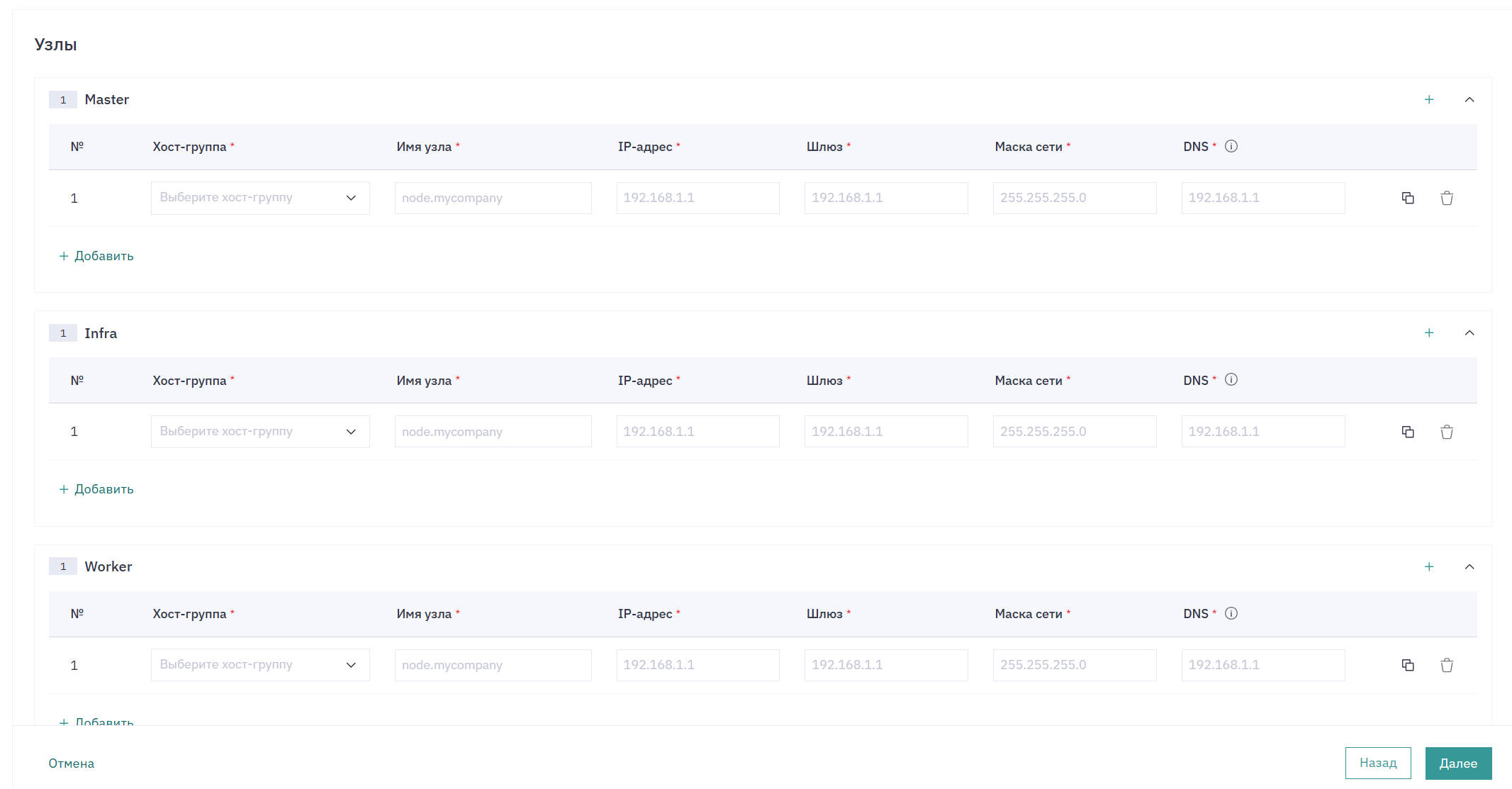
-
Хост-группа — определяет группу узлов, к которой относится узел кластера Kubernetes. В списке отображаются только хост-группы, созданные на предыдущем шаге.
-
Имя узла — полное имя узла (FQDN). Имя узла в кластере должно быть уникальным.
-
IP-адрес — IPv4-адрес узла. Должен соответствовать формату IPv4Address (например,
192.168.1.1). -
Шлюз — IPv4-адрес шлюза по умолчанию. Должен соответствовать формату IPv4Address (например,
192.168.1.1). -
Маска сети — маска подсети. Должна соответствовать формату IPv4Address (например,
255.255.255.0). -
DNS — список DNS-серверов. Должен соответствовать формату IPv4Address (например,
192.168.1.1).
При выборе динамической настройки сети необходимо заполнить только поля Хост-группа и Имя узла.
K2Cloud
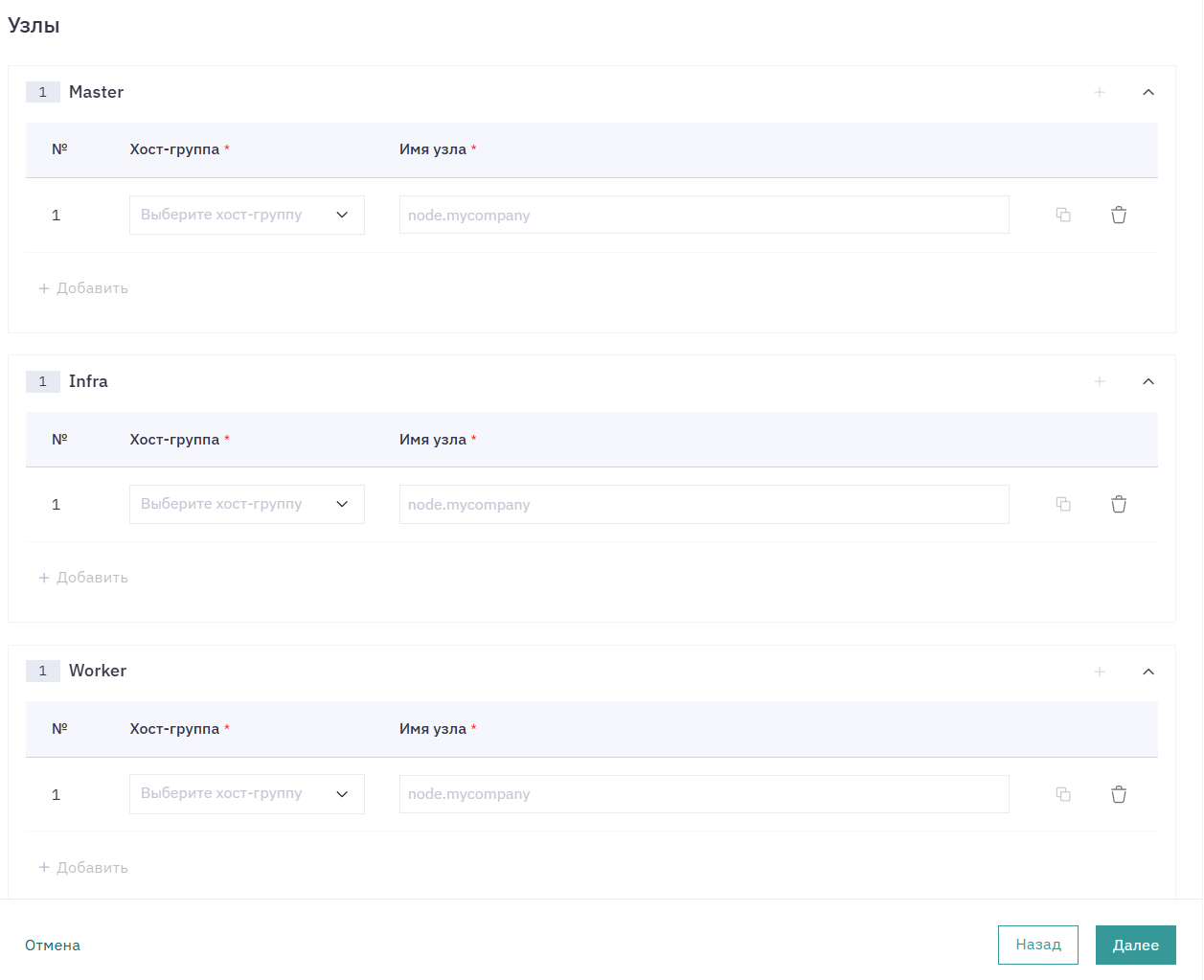
-
Хост-группа — определяет группу узлов, к которой относится узел кластера Kubernetes. В списке отображаются только те хост-группы, которые были выбраны на предыдущем шаге.
-
Имя узла — полное имя узла (FQDN). Имя узла в кластере должно быть уникальным.
Baremetal
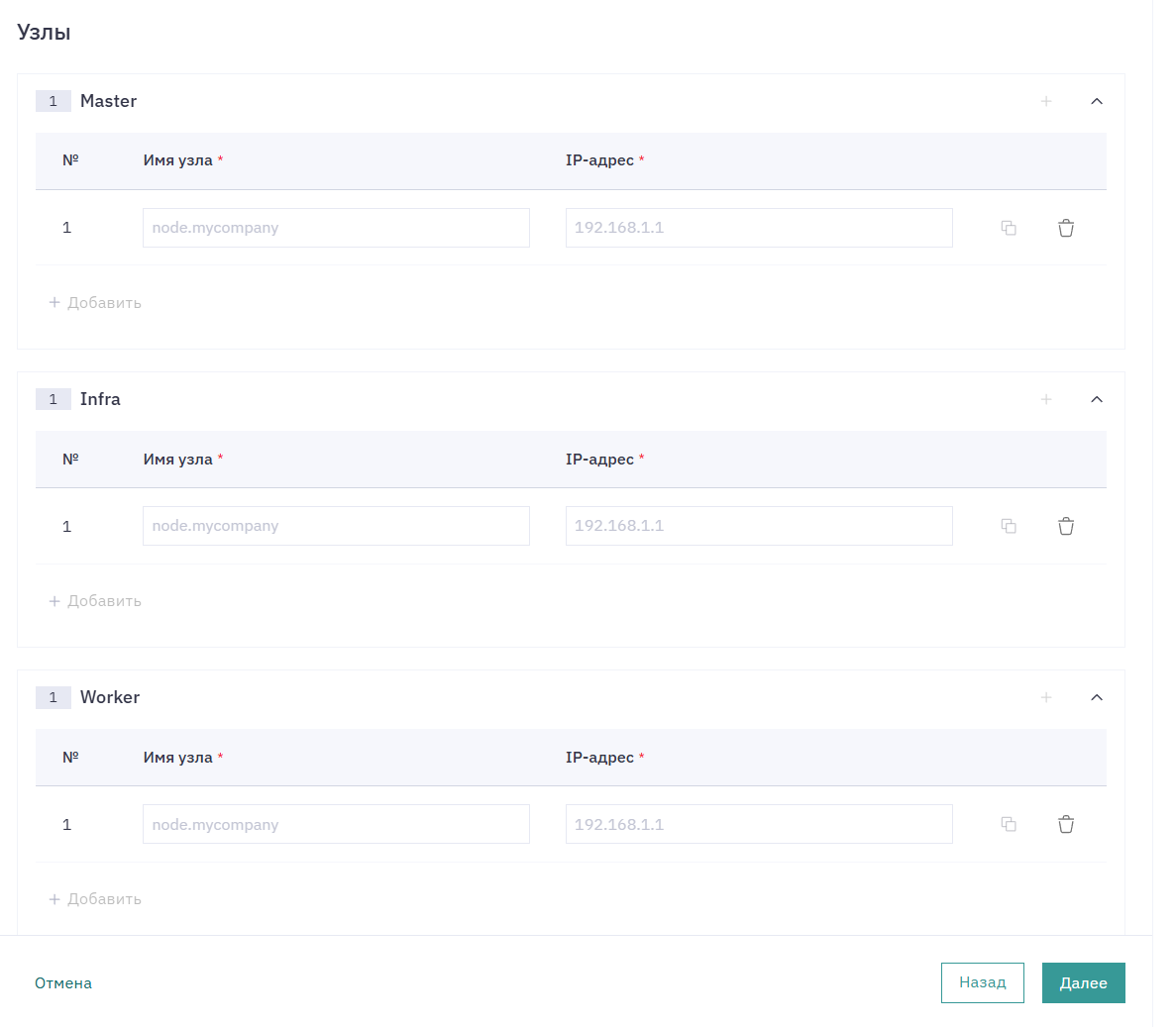
-
Имя узла — полное имя узла (FQDN). Имя узла в кластере должно быть уникальным.
-
IP-адрес — IPv4 адрес узла. Должно соответствовать: список IPv4Address (например,
192.168.1.1).
-
-
После настройки узлов кластера нажмите Далее.
Шаг 5. Настройка конфигурации кластера
На данном шаге указываются дополнительные параметры кластера Kubernetes платформы Nova Container Platform. Все поля являются опциональными.
-
Заполните блок Сетевые настройки, если необходимо использовать кастомизированный корневой домен кластера или FQDN для доступа к Kubernetes API.
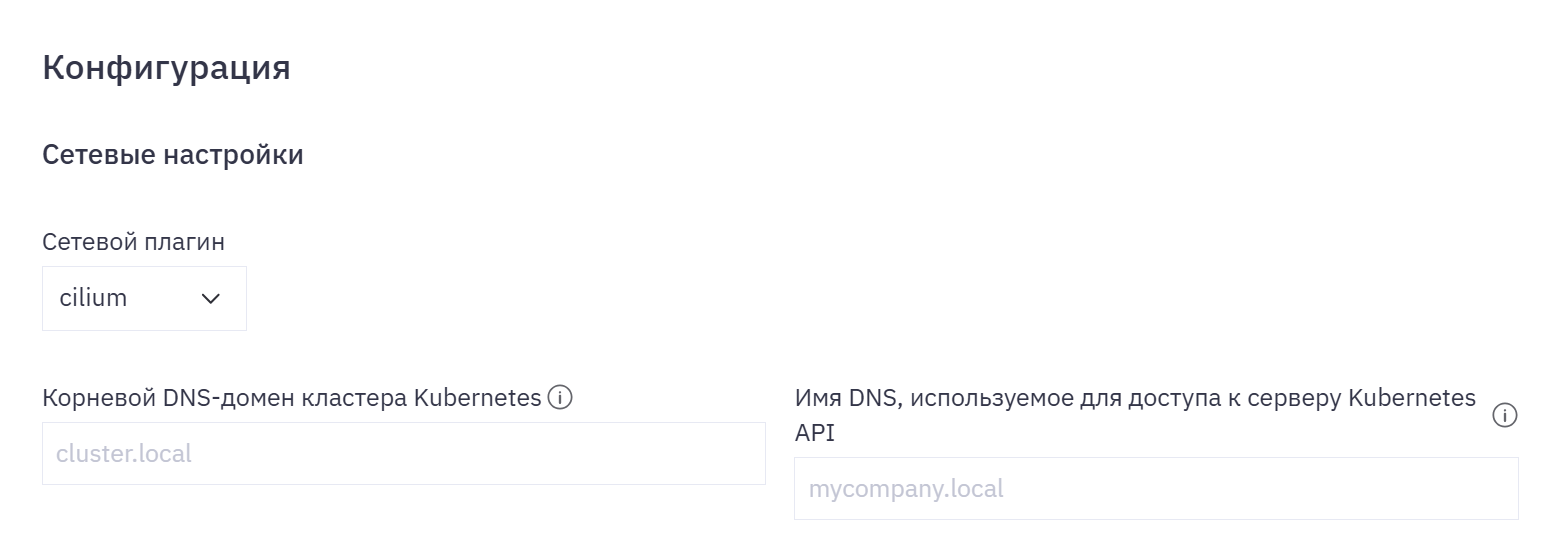
Подробнее описание настроек доступно по ссылке.
-
Заполните блок DNS, если необходимо использовать пользовательские серверы DNS.
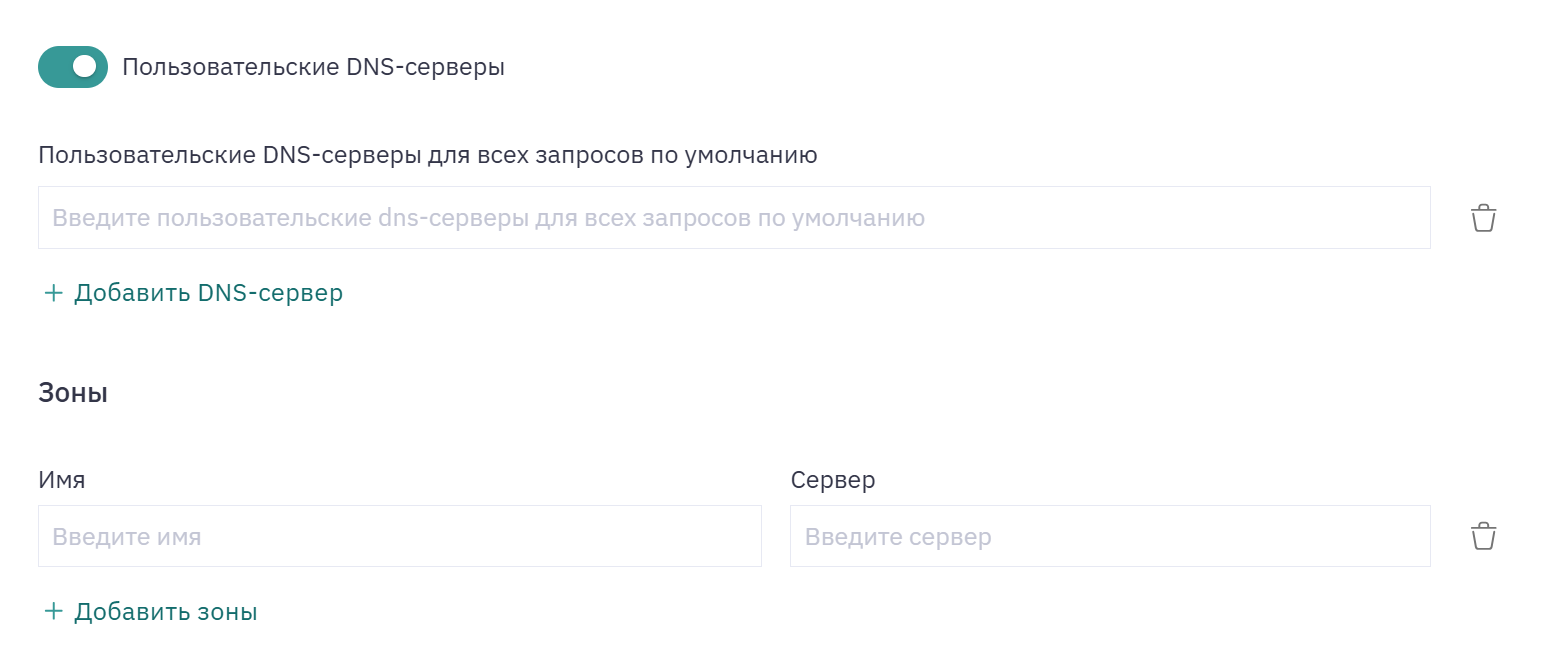
Подробнее описание настроек доступно по ссылке.
-
Заполните блок Сертификаты, если необходимо использование собственного СА-сертификата.
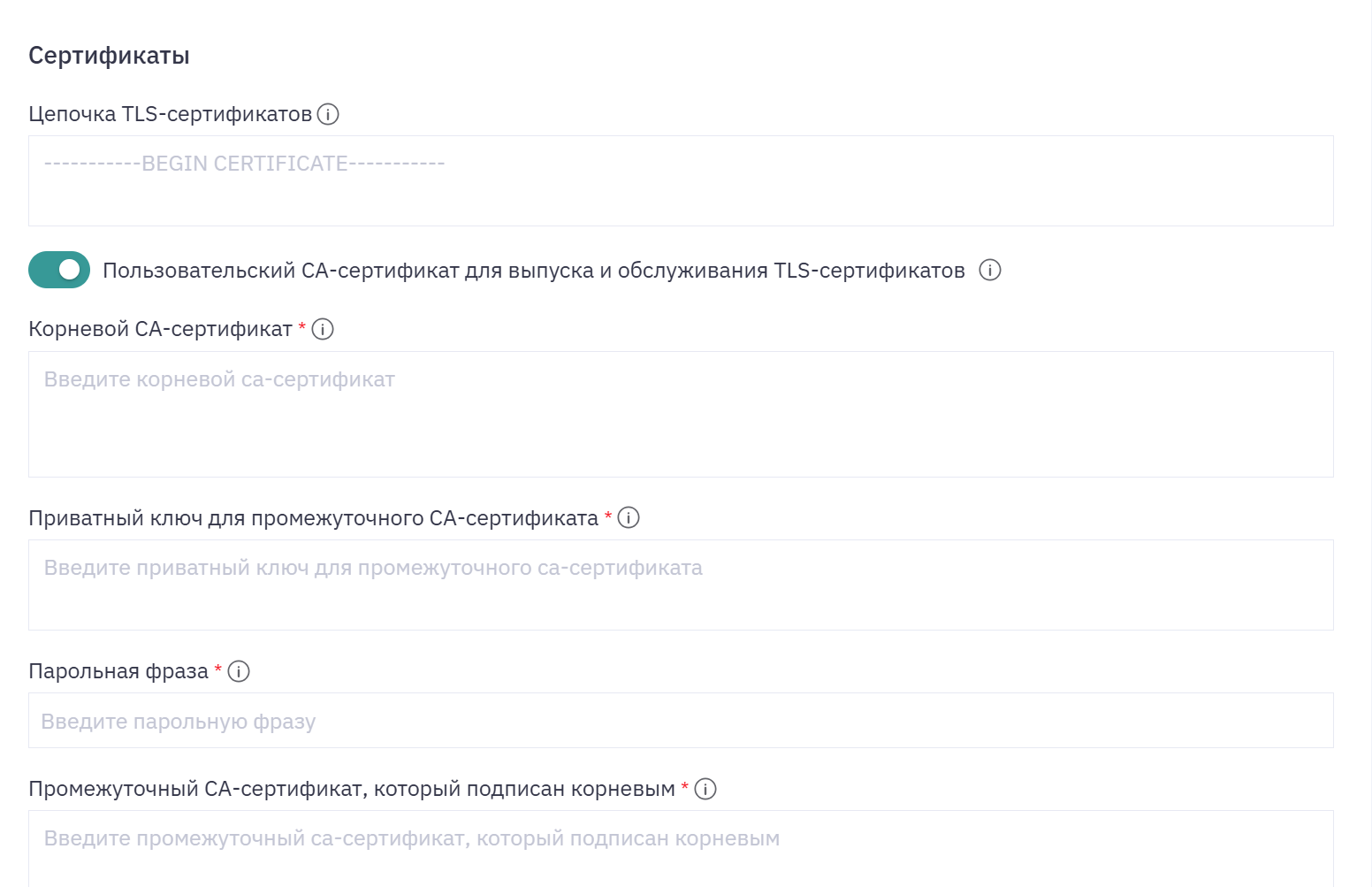
Подробнее описание настроек доступно по ссылке.
-
Заполните блок Дополнительные DNS-имена и IP-адреса.
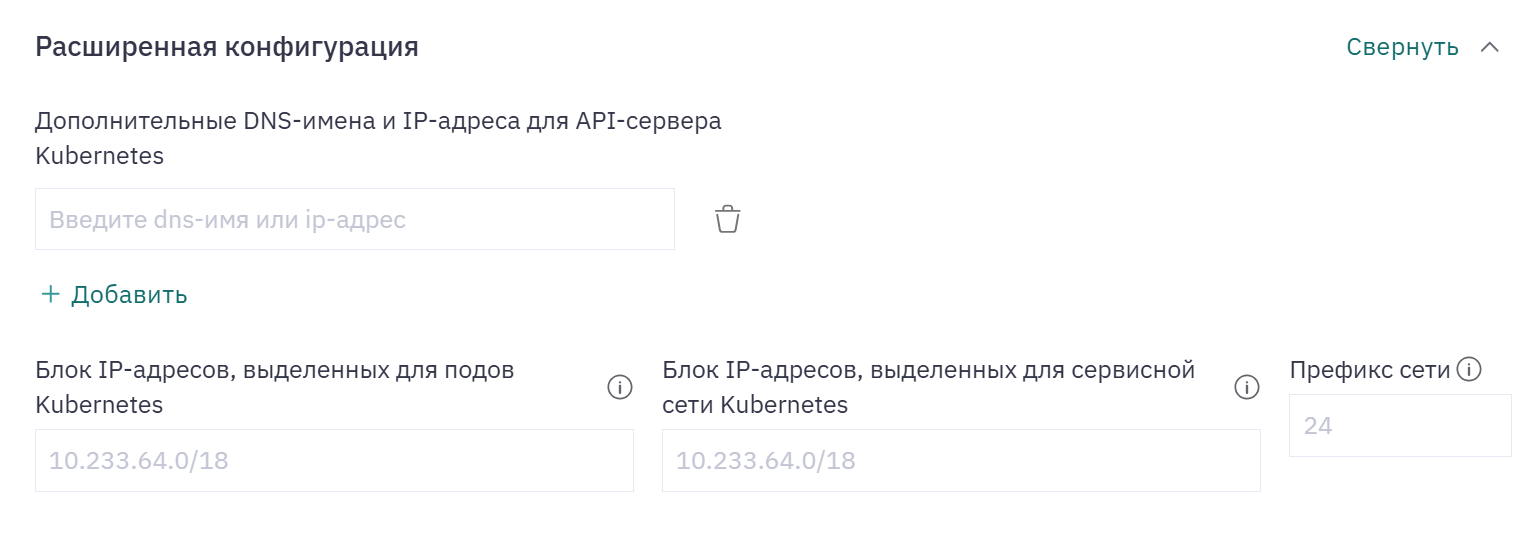
Подробнее описание настроек доступно по ссылке.
-
Завершите создание кластера, нажав на кнопку Создать кластер.
Завершение
Задача создания кластера добавлена в очередь. Процесс создания кластера занимает ~15-30 минут. Отслеживать процесс создания кластера можно в разделе Задачи.
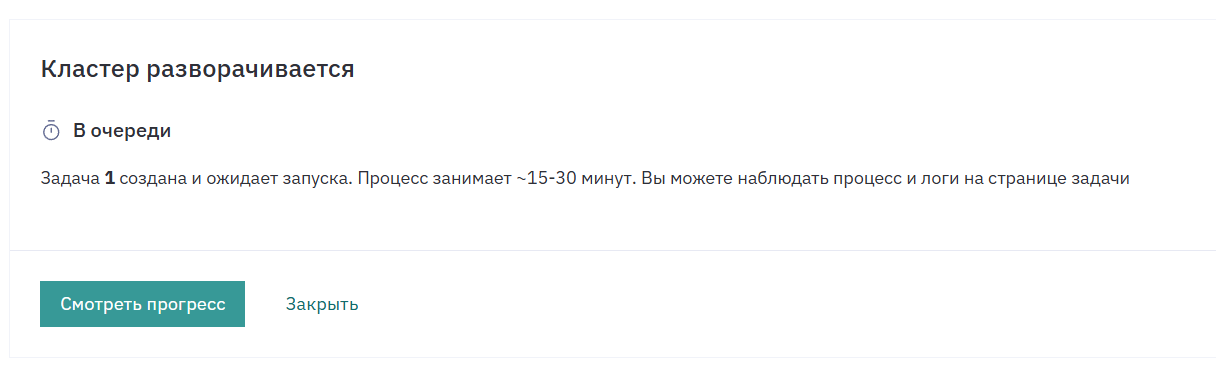
3. Рекомендуется к ознакомлению
После создания кластера ознакомьтесь с разделом Управление кластерами Nova Container Platform.