Подготовка к установке
В этом разделе описаны действия, которые необходимо выполнить для подготовки среды zVirt к инициализации сервера управления Nova Universe и развертыванию кластера Nova Container Platform. Общий порядок подготовки к установке состоит из следующих этапов:
1. Подготовка образа Nova Universe
Для инициализации сервера управления Nova Universe требуется образ диска, загруженный в домен хранения среды zVirt.
-
С официального репозитория zVirt Containers скачайте на рабочее место образ Nova Universe.
Для аутентификации в репозитории используйте учетные данные, полученные при покупке издания zVirt Containers.
-
На портале администрирования zVirt авторизуйтесь пользователем с правами, достаточными для загрузки образов в домен хранения.
-
Перейдите в раздел Хранилище → Диски.
-
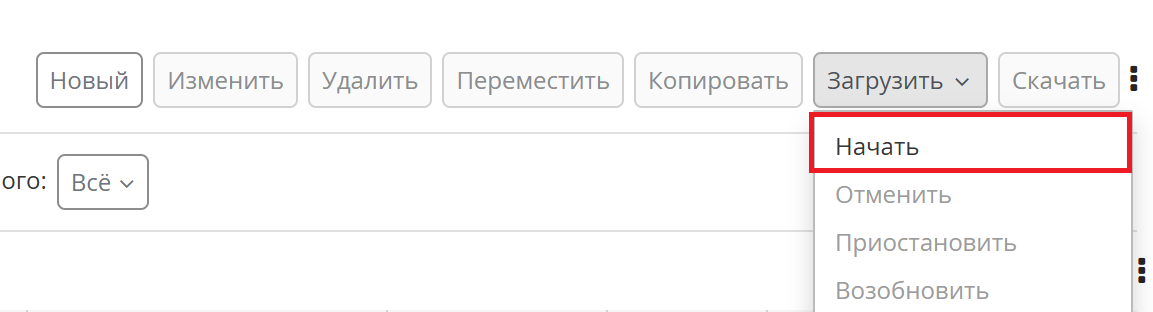
Нажмите Загрузить → Начать.
-
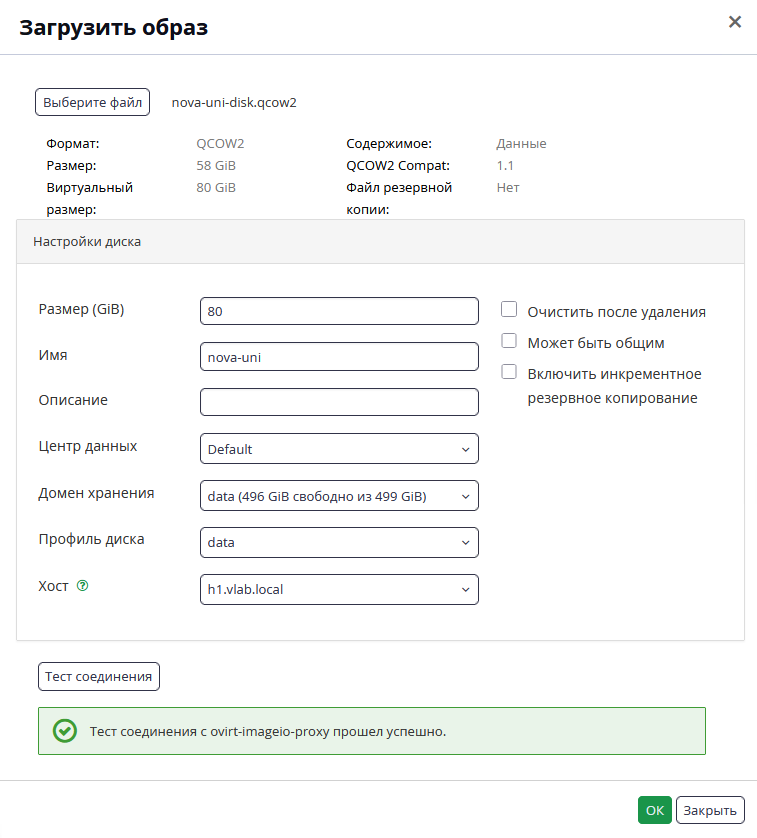
В окне загрузки образа:
-
Выберите скачанный файл образа.
-
Укажите центр данных с нужным доменом хранения.
-
Укажите необходимый домен хранения.
Образ необходимо загружать в домен хранения, который предполагается использовать для развертывания Nova Universe.
-
Нажмите Тест соединения, чтобы проверить подключение к сервису
ovirt-imageio-proxy.Если проверка соединения выдает ошибку, воспользуйтесь инструкциями в соответствующей статье (в зависимости от используемой архитектуры). Подробнее см. в разделе Проблемы с хранилищем.
-
После успешной проверки нажмите OK.
-
-
Дождитесь завершения загрузки. Статус образа должен измениться на OK.
2. Подготовка шаблона узла Nova
Для создания узлов кластера Nova Container Platform используйте виртуальные машины из шаблона. Перед созданием шаблона вручную создайте виртуальную машину.
При создании виртуальной машины соблюдайте следующие требования:
-
Имя ВМ не имеет значения, после создания шаблона ВМ можно удалить
-
Количество ЦП и объём памяти должны быть установлены по умолчанию
При создании шаблона на основе базовой ВМ необходимо учесть следующие требования:
-
Шаблон должен иметь понятное имя, чтобы его можно было однозначно идентифицировать при создании кластеров Nova Container Platform
-
Шаблон должен располагаться в кластере для запуска ВМ узлов Nova Container Platform
-
Шаблон не должен иметь сетевых интерфейсов
-
Шаблон должен иметь единственный виртуальный диск (загрузочный)
-
Диск шаблона должен располагаться в домене хранения для развертывания кластеров Nova Container Platform
-
Рекомендуется настроить шаблон как высокодоступный, чтобы обеспечить доступность узлов кластера Nova при отказах хостов
2.1. Создание базовой виртуальной машины
Для подготовки базовой ВМ с одной копией ОС можно использовать следующие варианты:
-
Самостоятельно установите гостевую ОС с использованием ISO-образа:
-
Скачайте на рабочее место ISO-образ с официального репозитория дистрибутива.
-
Загрузите образ в домен хранения zVirt.
-
При создании ВМ добавьте новый диск нужного размера.
-
Перед запуском ВМ прикрепите к ней загруженный ISO-образ.
-
Откройте консоль ВМ и следуйте инструкциям по установке ОС.
-
-
Используйте загруженный QCOW2-образ ОС:
-
Скачайте на рабочее место qcow2-образ с официального репозитория дистрибутива.
-
Загрузите образ в домен хранения zVirt.
-
При создании ВМ прикрепите образ как виртуальный диск. Активируйте опцию Загрузочный.
Используйте для гостевой ОС последнюю поддерживаемую версию операционной системы.
-
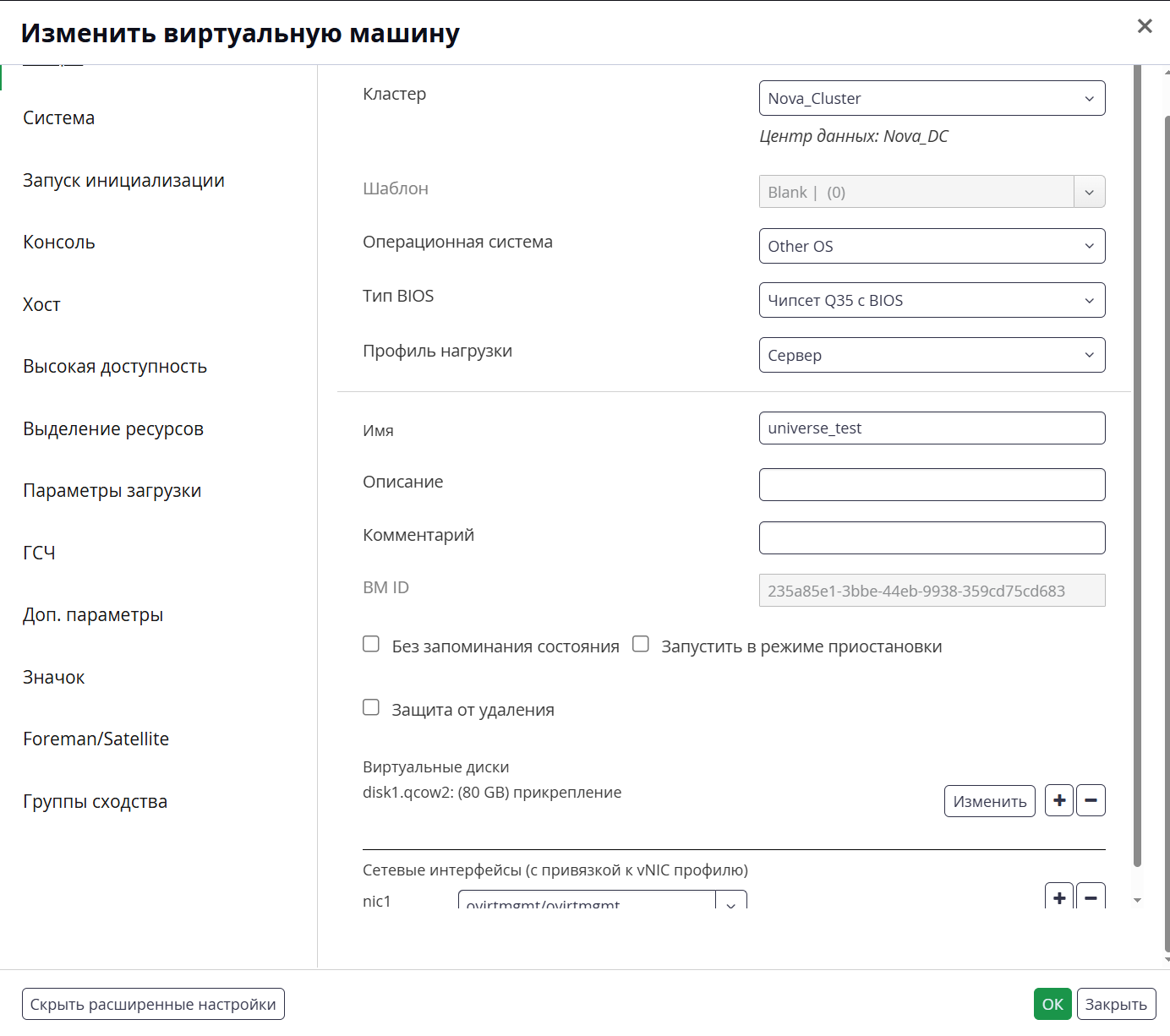
Для создания виртуальной машины выполните следующие действия:
-
На портале администрирования zVirt авторизуйтесь пользователем с правами, достаточными для создания виртуальных машин и создания/прикрепления дисков.
-
Перейдите в раздел Ресурсы → Виртуальные машины.
-
Нажмите Создать. Откроется окно Новая виртуальная машина.
-
Выберите Операционную систему из выпадающего списка.
-
Укажите Имя виртуальной машины.
-
Добавьте диск в раздел Виртуальные диски:
-
Для добавления существующего диска: нажмите Прикрепить и выберите существующий виртуальный диск.
-
Для создания нового диска: нажмите Создать и укажите Размер (GiB) и Имя для нового виртуального диска.
-
-
Подключите виртуальную машину к сети. Добавьте сетевой интерфейс, выбрав vNIC-профиль в выпадающем списке nic1 внизу.
-
Нажмите Показать расширенные настройки. Перейдите на вкладку Система. Задайте параметр Оперативная память (разделяемая).
-
На вкладке Параметры загрузки выберите Первое устройство, которое виртуальная машина будет использовать для начальной загрузки.
-
На вкладке Запуск инициализации включите опцию Cloud-Init.
-
В остальных полях можно принять настройки по умолчанию или изменить их при необходимости.
-
Нажмите OK.
|
Новая виртуальная машина будет создана и отобразится в списке виртуальных машин в состоянии Выключено. Перед её использованием необходимо установить операционную систему. |
2.2. Подготовка гостевой операционной системы
|
В ядре Linux обнаружена уязвимость Copy Fail (CVE-2026-31431). Перед настройкой ОС убедитесь, что установлена версия ядра с исправлением уязвимости. Подробнее об уязвимости и способе устранения см. в статье Copy Fail. |
-
Выполните шаги инструкции в зависимости от вашей ОС.
Astra Linux Special Edition 1.7
-
Добавьте репозитории для вашей версии ОС.
# Подставьте в переменные значения соответствующие вашей версии ОС # В данном примере используется версия 1.7.6.uu2 VERSION_BASE="1.7.6" UPDATE="2" sudo echo "deb https://dl.astralinux.ru/astra/frozen/1.7_x86-64/${VERSION_BASE}/uu/${UPDATE}/repository-main/ 1.7_x86-64 main contrib non-free" > /etc/apt/sources.list sudo echo "deb https://dl.astralinux.ru/astra/frozen/1.7_x86-64/${VERSION_BASE}/uu/${UPDATE}/repository-update/ 1.7_x86-64 main contrib non-free" >> /etc/apt/sources.list -
Обновите все пакеты ОС.
apt update -
Установите необходимые пакеты.
apt install -y cloud-init cloud-guest-utils curl network-manager -
Установите пакеты для системы виртуализации.
apt install -y qemu-guest-agent
systemctl enable qemu-guest-agent
Astra Linux Special Edition 1.8
-
Добавьте репозитории для вашей версии ОС.
# Подставьте в переменные значения соответствующие вашей версии ОС # В данном примере используется версия 1.8.1.uu1 VERSION_BASE="1.8.1" UPDATE="1" sudo echo "deb https://dl.astralinux.ru/astra/frozen/1.8_x86-64/${VERSION_BASE}/uu/${UPDATE}/repository-main/ 1.8_x86-64 main non-free non-free-firmware contrib" > /etc/apt/sources.list sudo echo "deb https://dl.astralinux.ru/astra/frozen/1.8_x86-64/${VERSION_BASE}/uu/${UPDATE}/repository-extended/ 1.8_x86-64 main contrib non-free non-free-firmware" >> /etc/apt/sources.list -
Обновите все пакеты ОС.
apt update -
Установите необходимые пакеты.
apt install -y cloud-init cloud-guest-utils curl network-manager -
Установите пакеты для системы виртуализации.
apt install -y qemu-guest-agent
systemctl enable qemu-guest-agent
РЕД ОС
-
Добавьте репозитории для вашей версии ОС.
sudo nano /etc/yum.repos.d/redos.repo[base] name=RedOS - Base baseurl=https://repo1.red-soft.ru/redos/7.3c/$basearch/os,https://mirror.yandex.ru/redos/7.3c/$basearch/os,http://repo.red-soft.ru/redos/7.3c/$basearch/os gpgcheck=1 gpgkey=file:///etc/pki/rpm-gpg/RPM-GPG-KEY-RED-SOFT enabled=1 [updates] name=RedOS - Updates baseurl=https://repo1.red-soft.ru/redos/7.3c/$basearch/updates,https://mirror.yandex.ru/redos/7.3c/$basearch/updates,http://repo.red-soft.ru/redos/7.3c/$basearch/updates gpgcheck=1 gpgkey=file:///etc/pki/rpm-gpg/RPM-GPG-KEY-RED-SOFT enabled=1 -
Обновите все пакеты ОС.
dnf update -y -
Установите необходимые пакеты.
dnf install -y cloud-init cloud-utils-growpart curl -
Установите пакеты для системы виртуализации.
dnf install -y qemu-guest-agent systemctl enable qemu-guest-agent -
Создайте каталог
/usr/lib/cloud-initи добавьте в него символическую ссылку наds-identifyиз/usr/libexec/cloud-init.sudo mkdir -p /usr/lib/cloud-init sudo ln -sf /usr/libexec/cloud-init/ds-identify /usr/lib/cloud-init/ds-identify
AlmaLinux 8.10 / 9.6 / 9.7
-
Обновите все пакеты ОС.
dnf update -y -
Установите необходимые пакеты.
dnf install -y cloud-init cloud-utils-growpart curl -
Установите пакеты для системы виртуализации.
dnf install -y qemu-guest-agent
systemctl enable qemu-guest-agent
MosOS 15.5
-
Добавьте репозиторий
nano /etc/zypp/repos.d/repo-oss.repo[repo-oss] name=Main MosOS Arbat repository enabled=0 autorefresh=1 baseurl=https://mos-repo.mos.ru/mosos/arbat/15.5/repo/oss/ path=/ type=rpm-md keeppackages=0nano /etc/zypp/repos.d/repo-update.repo[repo-update] name=Update repository with updates for MosOS Arbat enabled=0 autorefresh=1 baseurl=https://mos-repo.mos.ru/mosos/arbat/15.5/repo/update/ type=NONE keeppackages=0 -
Установите необходимые пакеты.
zypper install -y cloud-init perl curl -
Установите пакеты для системы виртуализации.
zypper install -y qemu-guest-agent
systemctl enable qemu-guest-agent
Ubuntu 24.04
-
Обновите все пакеты ОС.
apt update -y -
Установите необходимые пакеты.
apt install -y cloud-init cloud-guest-utils curl network-manager -
Установите пакеты для системы виртуализации.
apt install -y qemu-guest-agent
systemctl enable qemu-guest-agent
Alt Linux 11
-
Обновите все пакеты ОС.
apt-get update -
Установите необходимые пакеты.
apt-get install -y cloud-init cloud-utils-growpart curl NetworkManager -
Установите пакеты для системы виртуализации.
apt-get install -y qemu-guest-agent
systemctl enable qemu-guest-agent
-
-
Установите конфигурацию службы cloud-init.
Если необходимо - измените стандартного пользователя для cloud-init в system_info.default_user.name: nova-user
Файл
/etc/cloud/cloud.cfgдолжен иметь следующее содержимое:cloud.cfg
#cloud-config locale: en_US.UTF-8 users: - default datasource_list: ["ConfigDrive"] disable_root: true ssh_pwauth: false preserve_hostname: true manage_etc_hosts: true ssh_deletekeys: true ssh_genkeytypes: ['rsa', 'ecdsa', 'ed25519'] syslog_fix_perms: ~ resize_rootfs: true growpart: mode: auto devices: ['/'] ignore_growroot_disabled: false package_update: false package_upgrade: false cloud_init_modules: - migrator - seed_random - bootcmd - write-files - growpart - resizefs - disk_setup - mounts - update_etc_hosts - ca-certs - rsyslog - users-groups - ssh cloud_config_modules: - ssh-import-id - locale - set-passwords - yum-add-repo - ntp - timezone - disable-ec2-metadata - runcmd cloud_final_modules: - package-update-upgrade-install - write-files-deferred - reset_rmc - refresh_rmc_and_interface - rightscale_userdata - scripts-vendor - scripts-per-once - scripts-per-boot - scripts-per-instance - scripts-user - ssh-authkey-fingerprints - keys-to-console - install-hotplug - phone-home - final-message - power-state-change system_info: default_user: name: nova-user lock_passwd: false gecos: Nova user groups: [wheel, adm, systemd-journal, sudo] sudo: ["ALL=(ALL) NOPASSWD:ALL"] shell: /bin/bash network: renderers: ['netplan', 'network-manager', 'eni', 'sysconfig'] activators: ['netplan', 'network-manager', 'eni', 'networkd'] -
Добавьте в автозагрузку службы.
systemctl enable cloud-init systemctl enable systemd-timesyncd -
Выключите межсетевой экран.
systemctl disable firewalld
systemctl disable ufw
Команда может вывести сообщение об отсутствии данного компонента. В этом случае дополнительных действий не требуется.
-
Выключите systemd-resolved.
systemctl disable --now systemd-resolved rm /etc/resolv.conf touch /etc/resolv.conf -
Настройте именование интерфейсов для сценария инициализации виртуальных машин. Откройте файл
/etc/default/grubс помощью текстового редактора и добавьте параметры в строкуGRUB_CMDLINE_LINUX.GRUB_CMDLINE_LINUX="selinux=0 apparmor=0 crashkernel=auto"Обновите конфигурацию grub:
Для систем семейства Debian (включая Ubuntu и Astra Linux)update-grubДля систем семейства RHEL и совместимыхgrub2-mkconfig -o /boot/grub2/grub.cfg -
Выполните дополнительные настройки для конкретной ОС:
Astra Linux
Для обеспечения сетевого взаимодействия через API необходимо выполнить следующие условия:
-
Управление сетью должно осуществляться исключительно через NetworkManager.
-
Все сетевые интерфейсы должны находиться под полным контролем NetworkManager (состояние managed).
-
Конфигурация не должна дублироваться или быть задана в устаревших файлах (например,
/etc/network/interfaces), которые могут перехватывать управление.
Проверьте конфигурацию
/etc/network/interfaces:source /etc/network/interfaces.d/* auto lo iface lo inet loopbackНастройте NetworkManager на управление всеми интерфейсами. Убедитесь, что файл
/etc/NetworkManager/conf.d/managed.confприсутствует и и имеет следующее содержание:[main] dns=default rc-manager=file plugins=ifupdown,keyfile [ifupdown] managed=falseВключите NetworkManager.
systemctl enable NetworkManagerUbuntu 24.04
Для обеспечения сетевого взаимодействия через API необходимо выполнить следующие условия:
-
Отключите systemd-networkd:
systemctl disable systemd-networkd -
Отредактируйте файл с настройками
/etc/NetworkManager/NetworkManager.conf:[main] dns=default rc-manager=file plugins=ifupdown,keyfile [ifupdown] managed=false -
Добавьте настройку Netplan в
/etc/netplan/91-netplan-networkmanager.yaml:network: version: 2 renderer: NetworkManager -
Отредактируйте права:
chmod 600 /etc/netplan/91-netplan-networkmanager.yaml -
Включите NetworkManager:
systemctl enable NetworkManager
Alt Linux 11
-
Отключите службу network:
systemctl disable network -
Удалите файл с ограничениями числа процессов в Alt Linux. В Alt Linux 11 по умолчанию задано ограничение пользовательских процессов — 1024 процесса. В остальных поддерживаемых ОС такого ограничения нет, поэтому для Alt Linux этот файл необходимо удалить.
rm /etc/security/limits.d/50-defaults.conf
-
-
Проверьте timezone. Выполните команду и проверьте время\timezone на VM Cluster Manager, синхронизация должна быть активна, timezone верна:
timedatectl -
Подготовьте пользовательскую учетную запись согласно статье Подготовка пользовательской учетной записи.
-
Проведите очистку файлов созданных во время процесса настройки.
cloud-init clean truncate -s 0 /etc/machine-id /var/log/lastlog /var/log/wtmp /root/.bash_history rm -rf /etc/udev/rules.d/70-persistent-net.rules rm -rf /var/lib/dhcp/* rm -rf /var/lib/dhcp6/* rm -rf /var/lib/dhclient/* rm -rf /etc/NetworkManager/system-connections/* rm -rf /etc/NetworkManager/system-connections/* rm -rf /var/lib/NetworkManager/* rm -rf /etc/netplan/*-cloud-init.yaml rm -f /etc/ssh/ssh_host_* sudo hostnamectl set-hostname "" -
Выключите виртуальную машину.
-
Удалите сетевой интерфейс из виртуальной машины.
2.3. Создание шаблона
Создайте из виртуальной машины шаблон, который будет использоваться для создания виртуальных узлов кластера Nova Container Platform. Порядок действий:
-
На портале администрирования zVirt авторизуйтесь пользователем с правами, достаточными для создания шаблонов.
-
Перейдите в раздел Ресурсы → Виртуальные машины и выберите подготовленную ранее ВМ.
-
Убедитесь, что виртуальная машина выключена (находится в состоянии Выключена).
-
В меню дополнительных действий (
 ) нажмите Создать шаблон.
 -
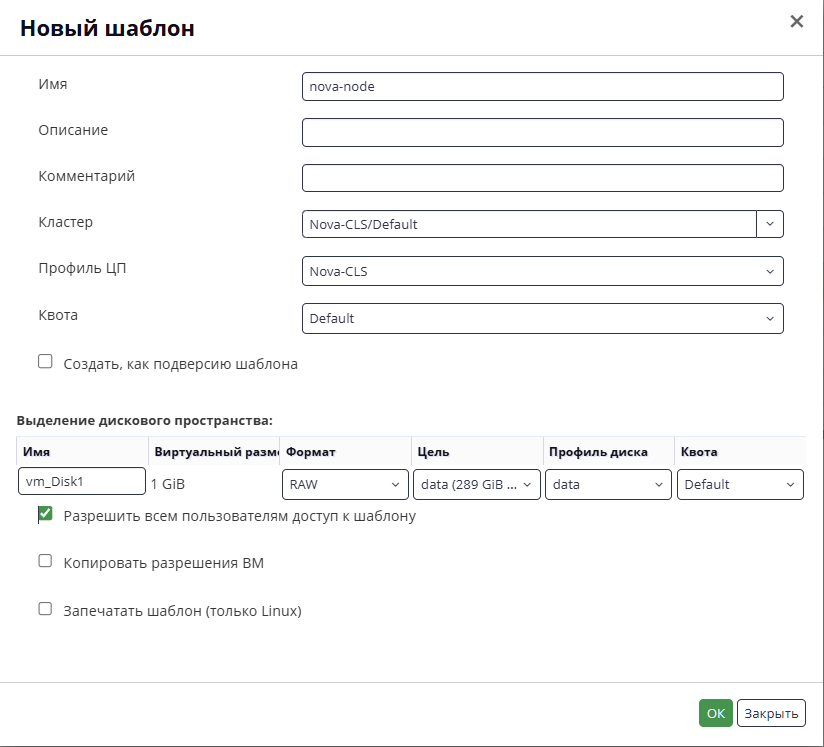
Заполните обязательные поля:
-
В поле Имя укажите имя шаблона.
-
(Опционально) введите Описание и Комментарий.
-
В выпадающем списке Кластер выберите кластер, с которым нужно ассоциировать шаблон. По умолчанию он будет тем же, что и для исходной виртуальной машины.
-
При необходимости выберите профиль ЦП для шаблона в выпадающем списке Профиль ЦП.
-
В разделе Выделение дискового пространства при необходимости измените имя для диска в поле Имя. В выпадающем списке Формат выберите формат диска, в выпадающем списке Цель - домен хранения, где будет размещаться диск, а в выпадающем списке Профиль диска - профиль диска. По умолчанию эти параметры будут теми же, что и для исходной виртуальной машины.
-
Установите флажок Разрешить всем пользователям доступ к шаблону, чтобы разрешить совместное использование шаблона.
-
Установите флажок Копировать разрешения ВМ, чтобы скопировать разрешения исходной виртуальной машины в шаблон.
-
Нажмите OK.
-
-
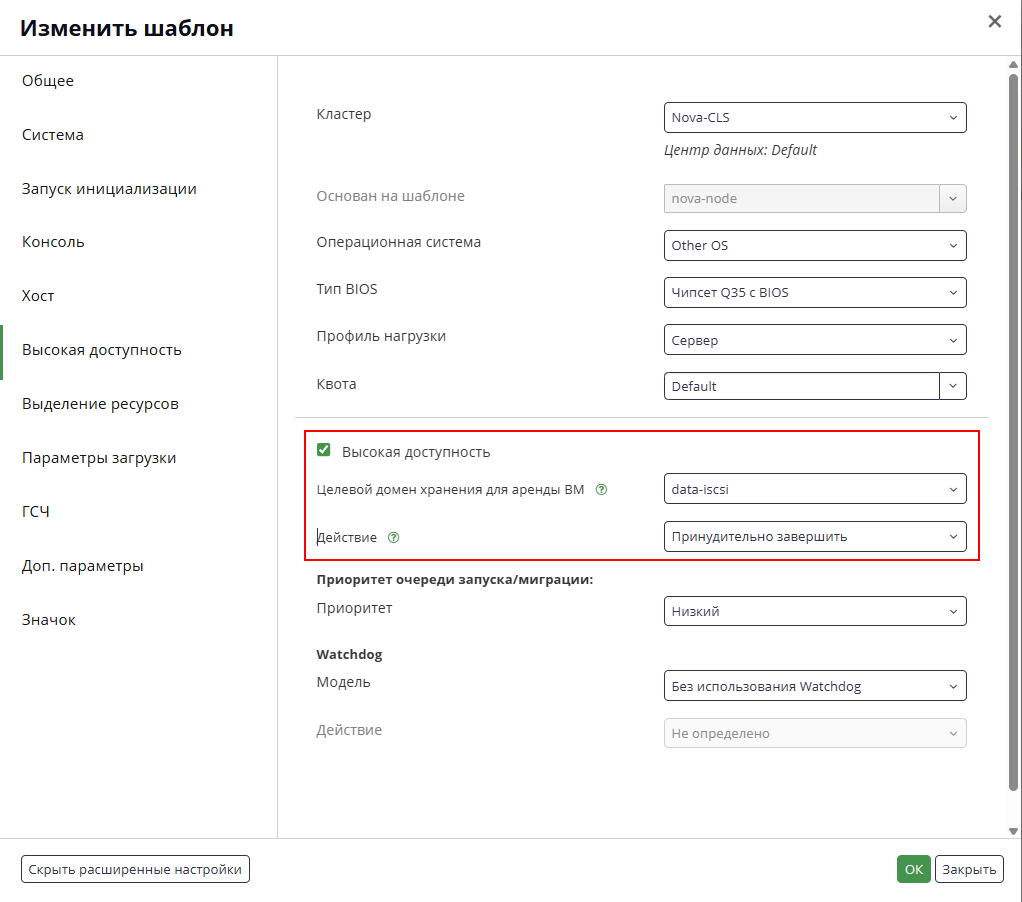
Настройте высокую доступность шаблона:
-
Перейдите в Ресурсы → Шаблоны.
-
Выберите шаблон и нажмите Изменить.
-
Если в окне изменения шаблона отображаются не все вкладки, нажмите Показать расширенные настройки.
-
Перейдите в раздел Высокая доступность.
-
В разделе Высокая доступность установите флажок Высокая доступность и в выпадающем списке Целевой домен хранения для аренды ВМ выберите домен хранения.
-
Нажмите OK.
-
3. Планирование сетевой инфраструктуры и DNS
Перед началом развертывания интеграции необходимо предусмотреть IP-адрес и доменное имя, которые будут зарезервированы за сервером управления Nova Universe. Необходимо использовать IP-адреса из VLAN сети доступной Менеджеру управления zVirt.
| Параметр | Значение | Пример |
|---|---|---|
Базовый домен |
Домен, в пространстве которого будут генерироваться имена для внутреннего обращения к сервисам интеграционного сервера управления Nova Universe со стороны zVirt. Сервером управления Nova Universe будет сгенерирован самоподписанный сертификат на данное имя. |
|
IP-адрес |
IP-адрес сервера управления Nova Universe. |
|
|
При планировании убедитесь, что выбранные IP-адреса не конфликтуют с адресами хостов в данной сети, не используются логическими маршрутизаторами SDN и т.п. — это может вызвать проблемы со связностью между Менеджером виртуализации zVirt и сервером управления Nova Universe |
4. Проверка перед началом работы
Перед началом работы убедитесь, что используемая инфраструктура zVirt соответствует следующим требованиям:
-
Кластер содержит хосты виртуализации, их суммарные ресурсы достаточны для планируемого количества кластеров Nova Container Platform и сервера управления Nova Universe.
-
В домен хранения загружены образы дисков Nova Universe и Nova Cluster Node.
-
В домене хранения создан шаблон виртуальной машины для развертывания узлов кластеров Nova Container Platform.
-
Данный шаблон не имеет сетевых интерфейсов, имеет идентифицируемое имя, к нему подключен диск Nova Cluster Node.
-
Домен хранения содержит резерв свободного места планируемого количества кластеров Nova Container Platform и сервера управления Nova Universe.
Убедитесь, что зарезервированы следующие имена и адреса:
-
Базовый домен Nova Universe.
-
IP-адрес сервера управления Nova Universe.