Подготовка к установке
Аннотация
В этой статье описаны операции, которые необходимо выполнить для подготовки среды zVirt к инициализации сервера управления Nova Universe и развертывание кластера Nova.
Общий порядок подготовки к установке состоит из следующих этапов:
1. Настройка кластера с функциями SDN
Для корректного запуска и работоспособности решения требуется наличие настроенного SDN (Software Defined Networking). В zVirt должен присутствовать минимум один кластер (в составе используемого и работоспособного центра данных) с типом коммутации Open vSwitch и включенным провайдером внешних сетей ovirt-provider-ovn. Кластер должен содержать достаточно хостов для запуска виртуальных машин кластеров Nova Container Platform с учетом резервирования ресурсов для развертывания интеграционного сервера управления Nova Universe.
|
Кластер может быть отмечен как поддерживающий провайдер внешних сетей, но если эта опция была включена уже после создания кластера, то ранее добавленные хосты не будут иметь рабочий SDN. Распространенная ошибка на таком проблемном хосте — |
|
Если хост был переведён в кластер с типом коммутации Open vSwitch из другого кластера вручную (удалением и добавлением), возможно, потребуется вручную синхронизировать сети. |
Подробнее о конфигурации SDN см. в разделе zVirt Планирование инфраструктуры SDN руководства по работе с программно-определяемыми сетями zVirt.
2. Подготовка образа Nova Universe
Для инициализации сервера управления Nova Universe потребуется образ диска, загруженный в домен хранения в среде zVirt.
-
С официального репозитория zVirt Containers скачайте на рабочее место образ Nova Universe.
Для аутентификации в репозитории используйте учетные данные, полученные при покупке издания zVirt Containers.
-
На портале администрирования zVirt авторизуйтесь пользователем с правами, достаточными для загрузки образов в домен хранения.
-
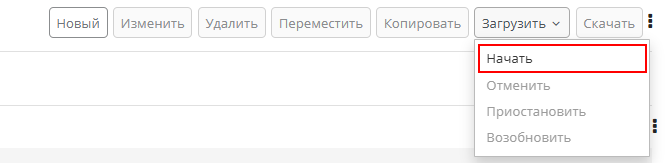
Перейдите в .
-
Нажмите .
-
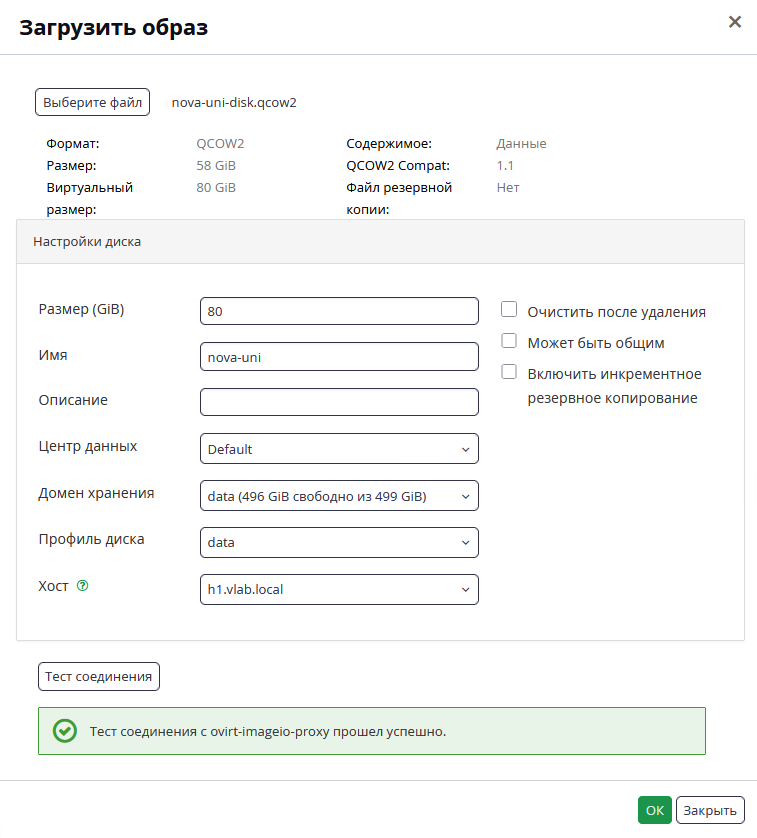
В окне загрузки образа:
-
Выберите скачанный ранее файл образа.
-
Укажите центр данных с нужным доменом хранения.
-
Укажите необходимый домен хранения.
Образ необходимо загружать в домен хранения, который предполагается использовать с кластерами Nova.
-
Нажмите Тест соединения, чтобы проверить подключение к сервису ovirt-imageio-proxy.
Если проверка соединения выдает ошибку, воспользуйтесь инструкциями в соответствующей статье (в зависимости от используемой архитектуры) Ошибка при загрузке iso-образов.
-
При успешном тесте нажмите ОК.
-
-
Дождитесь перехода образа в статус ОК.
3. Подготовка шаблона узлов Nova
Шаблон виртуальной машины будет использоваться для создания виртуальных машин — узлов кластеров Nova Container Platform. Для создания шаблона необходимо предварительно вручную создать виртуальную машину и применить к ней операцию «Создать шаблон». Виртуальная машина должна быть создана с учетом следующих требований:
-
Имя ВМ не имеет значения, после создания шаблона ВМ может быть удалена.
-
Количество ЦП и объём памяти должны быть установлены по умолчанию.
При создании шаблона на основе базовой ВМ необходимо учесть следующие требования:
-
Шаблон должен иметь понятное имя. Это позволит однозначно идентифицировать шаблон при создании кластеров Nova Container Platform.
-
Шаблон должен располагаться в кластере, предусмотренном для запуска ВМ узлов кластеров Nova Container Platform. Кластер должен иметь тип коммутации Open vSwitch и подключенный внешний провайдер ovirt-provider-ovn.
-
Шаблон не должен иметь сетевых интерфейсов.
-
Шаблон должен иметь единственный виртуальный диск (загрузочный).
-
Диск шаблона должен располагаться в домене хранения, предусмотренном для развертывания кластеров Nova Container Platform.
-
Рекомендуется настроить шаблон как высокодоступный для обеспечения доступности узлов кластера Nova в случае отказов хостов в кластере.
3.1. Создание базовой виртуальной машины
Для подготовки базовой ВМ с нужной гостевой ОС можно использовать следующие варианты:
-
Самостоятельно установить гостевую ОС с официального ISO-образа. В этом случае:
-
Скачайте на рабочее место ISO-образ с официального репозитория дистрибутива.
-
Загрузите образ в домен хранения zVirt.
-
При создании ВМ добавьте новый диск нужного размера.
-
Перед запуском ВМ прикрепите к ней загруженный ISO-образ.
-
Откройте консоль ВМ и следуйте инструкциям по установке ОС.
-
-
Использовать загрузочный qcow2-образ ОС. В этом случае:
-
Скачайте на рабочее место qcow2-образ с официального репозитория дистрибутива.
-
Загрузите образ в домен хранения zVirt.
-
При создании ВМ прикрепите образ как виртуальный диск. Активируйте опцию Загрузочный.
-
|
Используйте операционную систему из списка поддерживаемых операционных систем. |
-
На портале администрирования zVirt авторизуйтесь пользователем с правами, достаточными для создания виртуальных машин и создания/прикрепления дисков.
-
Перейдите в .
-
Нажмите Создать. Откроется окно Новая виртуальная машина.
-
Выберите Операционную систему из выпадающего списка.
-
Укажите Имя виртуальной машины.
-
Добавьте диск к виртуальной машине в разделе Виртуальные диски:
-
Для добавления существующего диска: нажмите Прикрепить и выберите существующий виртуальный диск.
-
Для создания нового диска: нажмите Создать и укажите Размер (GiB) и Имя для нового виртуального диска.
-
-
Подключите виртуальную машину к сети. Добавьте сетевой интерфейс, выбрав vNIC-профиль в выпадающем списке nic1 внизу на вкладке Общее.
-
Задайте параметр Оперативная память (разделяемая) виртуальной машины на вкладке Система.
-
На вкладке Параметры загрузки выберите Первое устройство, которое виртуальная машина будет использовать для начальной загрузки.
-
На вкладке Запуск инициализации включите опцию Cloud-Init.
-
В остальных полях можно принять настройки по умолчанию или изменить их при необходимости.
-
Нажмите OK.
Новая виртуальная машина будет создана и отобразится в списке виртуальных машин в состоянии Выключено. Перед её использованием необходимо установить операционную систему.
3.2. Подготовка гостевой операционной системы
|
В этом разделе приведен пример команд, подходящий для дистрибутивов семейства Red Hat версии 8 и новее. Для корректной настройки дистрибутивов другого семейства, обратитесь к официальной документации соответствующего вендора. |
-
Запустите созданную виртуальную машину и перейдите в ее консоль.
-
Установите пакеты qemu-guest-agent и cloud-init:
dnf install -y qemu-guest-agent cloud-init -
Добавьте в автозагрузку сервисы qemu-guest-agent и cloud-init:
systemctl enable qemu-guest-agent cloud-init -
Выключите межсетевой экран:
systemctl disable firewalld -
Сценарий инициализации виртуальных машин при настройке сети использует именование интерфейсов ethX. Если в виртуальной машине сетевые интерфейсы именуются иначе, например, enp1s0, то необходимо выполнить следующие шаги:
-
Откройте файл /etc/default/grub с помощью доступного в ОС текстового редактора (vi/vim, nano, mcedit и т.п.):
-
Добавьте параметр
net.ifnames=0в строкуGRUB_CMDLINE_LINUXПример записи в файле /etc/default/grub:
... GRUB_CMDLINE_LINUX="crashkernel=auto resume=/dev/mapper/almalinux-swap rd.lvm.lv=almalinux/root rd.lvm.lv=almalinux/swap net.ifnames=0 rhgb quiet" ... -
Сгенерируйте новый файл конфигурации grub:
grub2-mkconfig -o /boot/grub2/grub.cfg
-
-
Выключите виртуальную машину.
-
Удалите сетевой интерфейс из виртуальной машины.
3.3. Создание шаблона
Создайте из виртуальной машины шаблон, который будет использоваться для создания виртуальных узлов кластера Nova Container Platform.
-
На портале администрирования zVirt авторизуйтесь пользователем с правами, достаточными для создания шаблонов.
-
Нажмите и выберите подготовленную ранее виртуальную машину.
-
Убедитесь, что виртуальная машина выключена (находится в состоянии
Выключена). -
В меню дополнительных действий (
 ) нажмите Создать шаблон.
 -
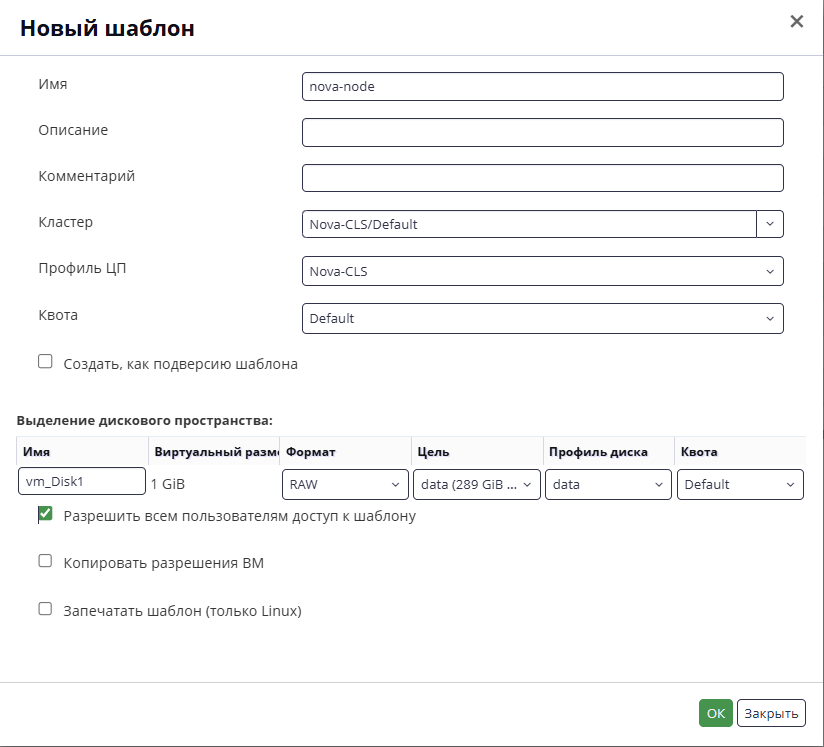
В окне создания шаблона:
-
Введите Имя шаблона.
-
Опционально введите Описание и Комментарий.
-
В выпадающем списке Кластер выберите кластер, с которым нужно ассоциировать шаблон. По умолчанию он будет тем же, что и для исходной виртуальной машины.
-
При необходимости выберите профиль ЦП для шаблона в выпадающем списке Профиль ЦП.
-
В разделе Выделение дискового пространства при необходимости измените имя для диска в поле Имя. В выпадающем списке Формат выберите формат диска, в выпадающем списке Цель - домен хранения, где будет размещаться диск, а в выпадающем списке Профиль диска - профиль диска. По умолчанию эти параметры будут теми же, что и для исходной виртуальной машины.
-
Установите флажок Разрешить всем пользователям доступ к шаблону, чтобы разрешить совместное использование шаблона.
-
Установите флажок Копировать разрешения ВМ, чтобы скопировать разрешения исходной виртуальной машины в шаблон.
-
Нажмите OK.
-
-
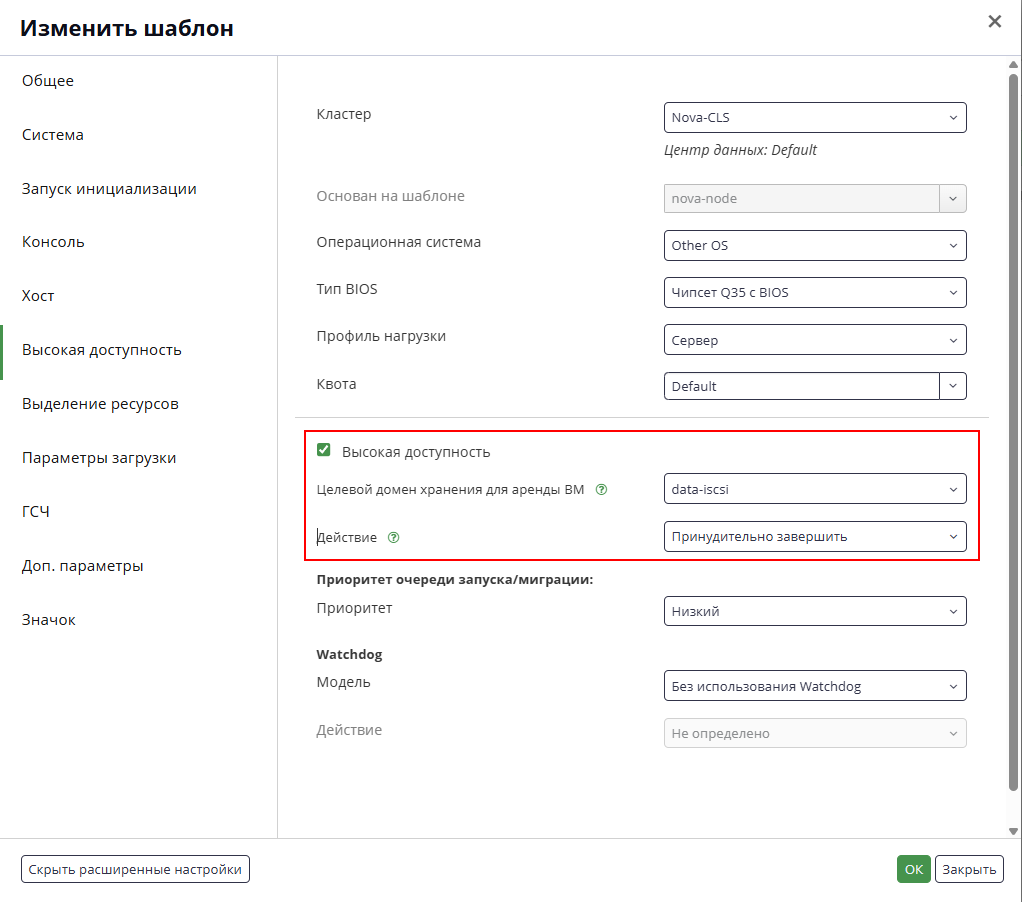
Настройте высокую доступность шаблона:
-
Перейдите в .
-
Выберите шаблон и нажмите Изменить.
-
Если в окне изменения шаблона отображаются не все вкладки, нажмите Показать расширенные настройки.
-
В разделе Высокая доступность установите флажок Высокая доступность и в выпадающем списке Целевой домен хранения для аренды ВМ выберите домен хранения.
-
Нажмите OK.
-
4. Планирование сетевой инфраструктуры и DNS
Перед началом развертывания интеграции необходимо предусмотреть IP-адреса и доменные имена, которые будут зарезервированы за сервером управления Universe. Рекомендуется использовать IP-адреса из VLAN сети управления (ovirtmgmt).
| Параметр | Назначение | Пример |
|---|---|---|
Базовый DNS-суффикс Universe |
Домен, в пространстве которого будут генерироваться имена для внутреннего обращения к сервисам интеграционного сервера управления Universe со стороны zVirt. Сервером управления Universe будет сгенерирован самоподписанный сертификат на данное имя. |
|
IP-адрес маршрутизатора Universe |
IP-адрес SDN-маршрутизатора в сети предприятия, который будет использоваться для подключения изолированной SDN сети с сервером управления Universe к сети предприятия через указанный пользователем VLAN. |
|
IP-адрес API сервера управления Universe. |
IP-адрес, транслируемый SDN-маршрутизатором во внутренний адрес сервера управления Universe. Используется для обращения к API Universe. |
|
|
При планировании убедитесь, что выбранные IP-адреса не конфликтуют с адресами хостов в данной сети, не используются логическими маршрутизаторами SDN и т.п. — это может вызвать проблемы со связностью между Менеджером виртуализации zVirt и сервером управления Universe. |
5. Проверка перед началом работы
Перед началом работы убедитесь, что используемая инфраструктура zVirt соответствует следующим требованиям:
-
В инфраструктуре виртуализации присутствует кластер с типом коммутации Open vSwitch и включенным провайдером внешних сетей ovirt-provider-ovn.
-
Кластер содержит хосты виртуализации, их суммарные ресурсы достаточны для планируемого количества кластеров Nova Container Platform и сервера управления Universe.
-
Присутствует домен хранения, доступный для использования ВМ на кластере с типом коммутации Open vSwitch.
-
В домен хранения загружены образы дисков Nova Universe и Nova Cluster Node.
-
В домене хранения создан шаблон виртуальной машины для развертывания узлов кластеров Nova Container Platform.
-
Данный шаблон не имеет сетевых интерфейсов, имеет идентифицируемое имя, к нему подключен диск Nova Cluster Node.
-
Домен хранения содержит резерв свободного места планируемого количества кластеров Nova Container Platform и сервера управления Universe.
Убедитесь, что зарезервированы следующие имена и адреса:
-
Базовый домен Universe.
-
IP-адрес маршрутизатора сети Universe.
-
IP-адрес API Universe.