Обзор веб-консоли. Доступ
Раздел Доступ используется для управления методами аутентификации. В данном разделе можно определить, кто может входить в систему, как выполняется вход и какие права получает пользователь или сервис. В разделе Доступ представлены следующие подразделы:
1. Методы аутентификации
На вкладке Методы аутентификации отображаются все подключенные способы входа, которые пользователи и сервисы используют.
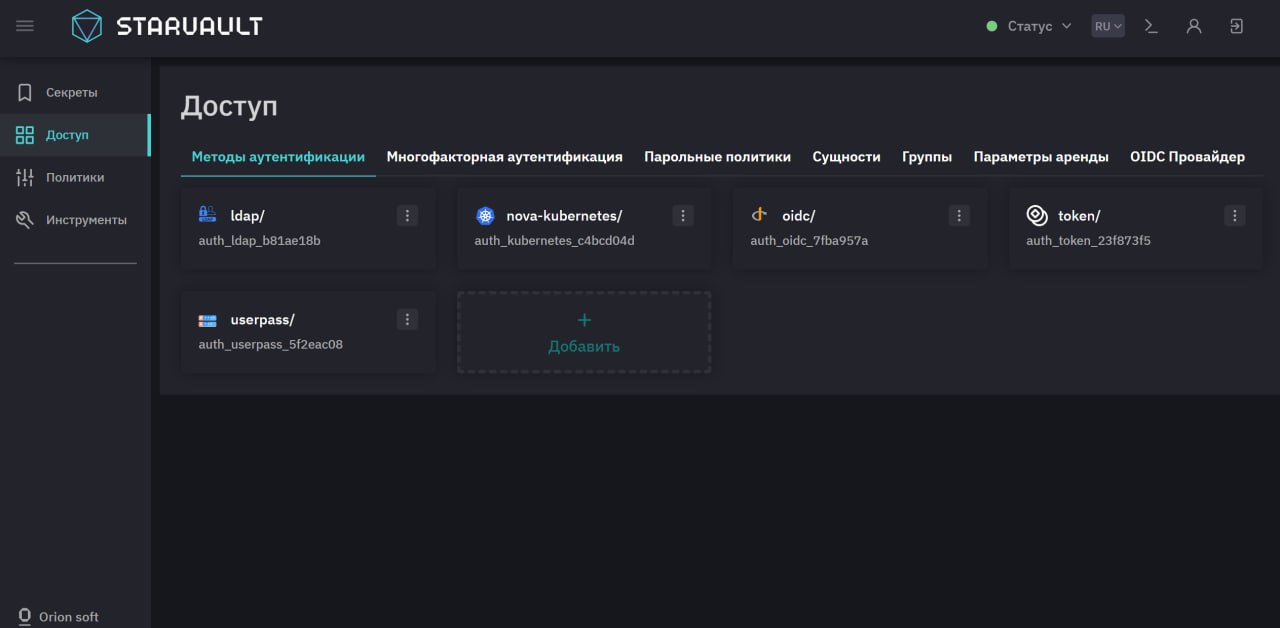
Во вкладке вы можете взаимодействовать со следующими элементами:
-
Список методов. Отображается в виде плиток
-
Меню действий (⋮). Открывает операции администрирования выбранного метода. Набор действий зависит от типа метода и прав пользователя
Чтобы подключить новый метод аутентификации, выполните действия:
-
Нажмите Добавить.
-
Выберите тип метода.
-
Укажите путь и параметры подключения.
2. Многофакторная аутентификация
Вкладка Многофакторная аутентификация предназначена для управления параметрами многофакторной аутентификации и правилами. Для настройки многофакторной аутентификации, используйте один из уже подключенных методов TOTP, Okta, Duo или Pingid.
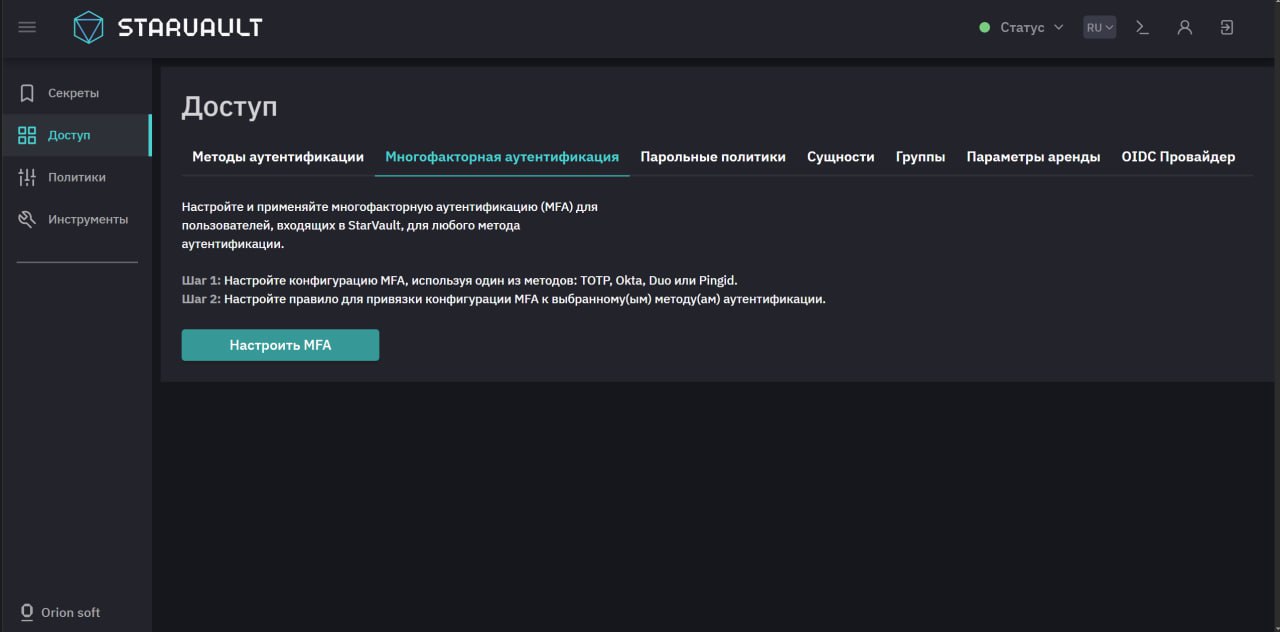
Для перехода к настройке конфигурации нажмите Настроить MFA.
Подробнее о многофакторной аутентификации читатйте в статье Инструкция по работе с мультифакторной аутентификацией.
3. Парольные политики
Политика содержит правила и требования, которым должен соответствовать пароль. Политики используются для генерации соответствующих паролей через механизмы секретов или другие интеграции.
Во вкладке Парольные политики вы можете созадть новую политику с помощью кнопки Создать политику.
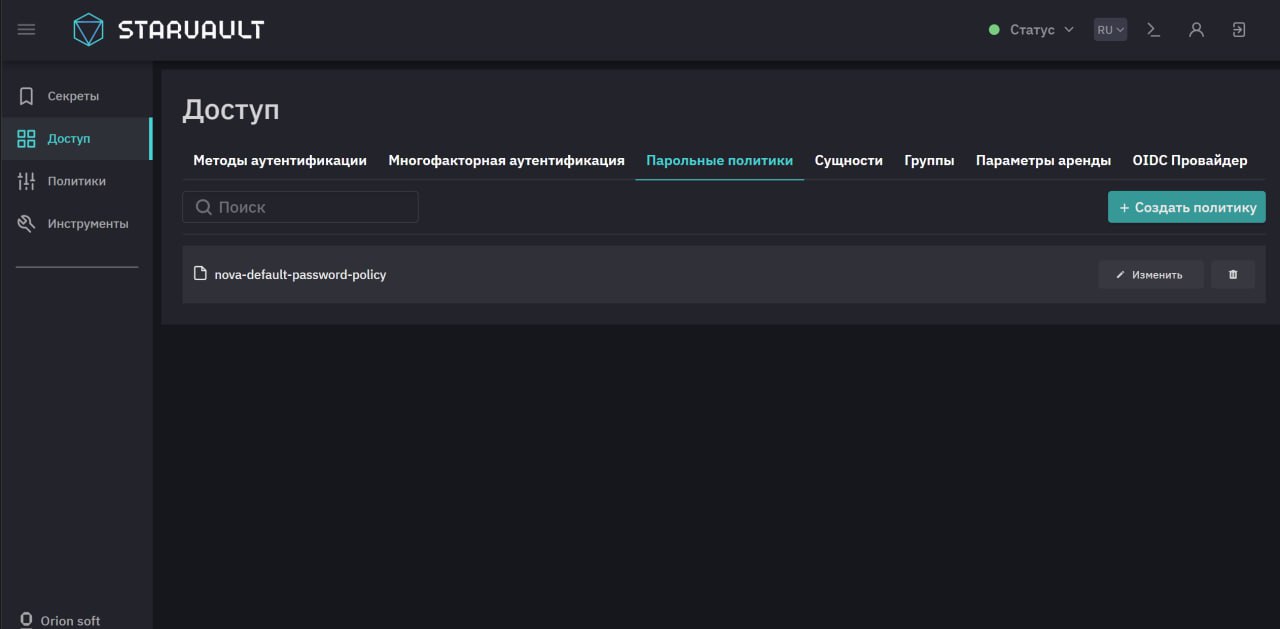
Во вкладке вы можете взаимодействовать со следующими элементами:
-
Поиск. Поле поиска фильтрует список политик по имени. Используйте это боле для быстрого поиска
-
Список политик. Для каждой политики доступны следующие действия:
-
Изменить. Нажмите Изменить, если требуется внести изменения.
-
Удалить. Кнопка удаления удаляет политику.
-
Подробнее о работе с парольными политиками читайте в статье Настройка политик паролей.
4. Сущности
Вкладка Сущности предназначена для управления идентичностями пользователей и сервисов. Сущность объединяет один или несколько методов аутентификации в единый объект. Они позволяют назначать политики доступа (RBAC) и права независимо от конкретного провайдера аутентификации.
Во вкладке Сущности есть следующие разделы:
-
Сущности. Список сущностей
-
Псевдонимы. Список псевдонимов, связанных с сущностями
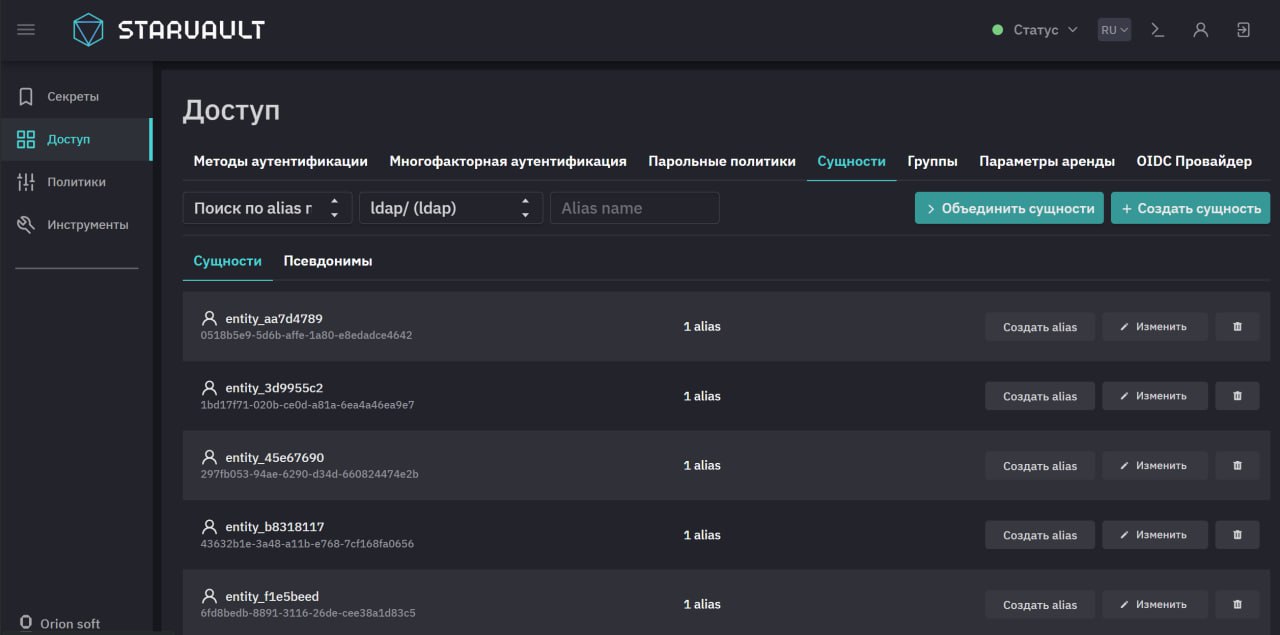
Во вкладке вы можете взаимодействовать со следующими элементами:
-
Фильтры. Используйте фильтры для быстрого поиска
-
Поиск по alias. Поиск по псевдонимам
-
Метод аутентификации. Поиск по включенным методам аутентификации. Например:
ldap/ -
Alias name. Поиск по имени псевдонима
-
-
Объединить сущности. Нажмите Объединить сущности. Операция объединяет несколько записей в одну
-
Создать сущность. Нажмите Создать сущность, чтобы перейти к странице настроек
-
Действия со строкой сущности
-
Создать alias. Позволяет привязать новый псевдоним к сущности
-
Изменить. Нажмите Изменить для изменения параметров сущности
-
Удалить. Позволяет удалить сущность
-
Подробнее о настройке сущностей и групп читайте в статье Работа с пользователями и группами.
5. Группы
Вкладка Группы используется для управления группами. Группы объединяют сущности и упрощают назначение доступа. Например, вы можете назначать политики группе.
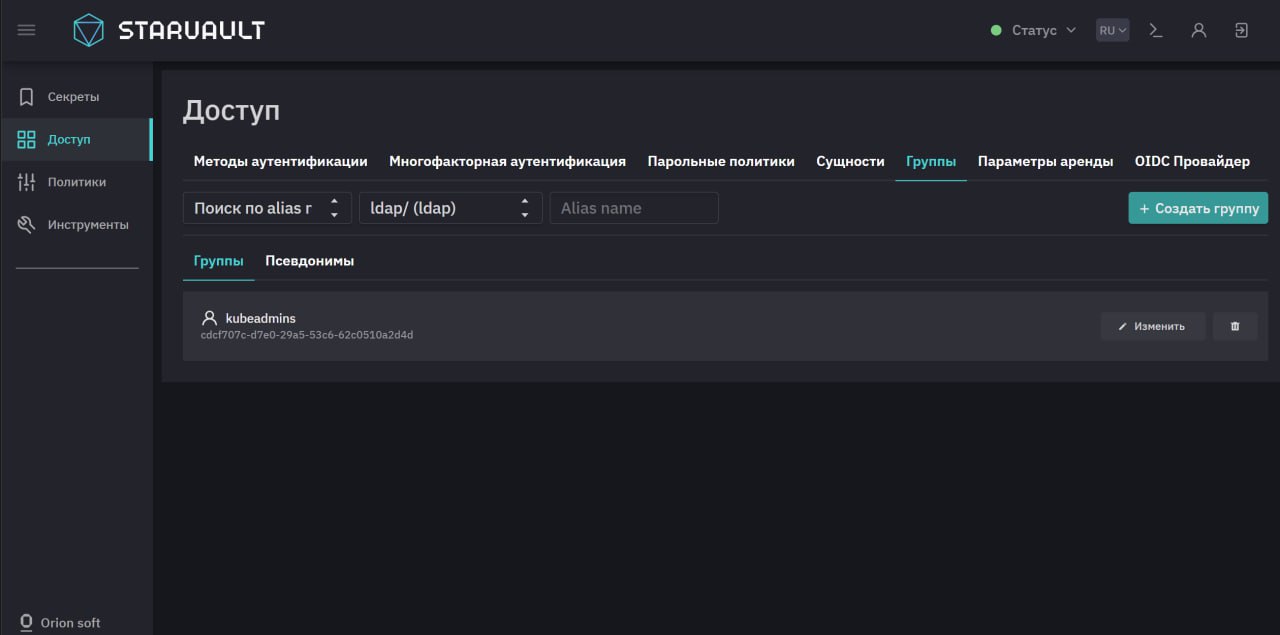
Во вкладке Группы есть следующие разделы:
-
Группы. Список групп
-
Псевдонимы. Список псевдонимов, связанных с группами
Во вкладке вы можете взаимодействовать со следующими элементами:
-
Фильтры. Фильтры по псевдонимам и методу аутентификации
-
Создать группу. Нажмите Создать группу, чтобы перейти к странице настроек группы
-
Действия с группой
-
Изменить. Нажмите Изменить, чтобы изменить параметры группы
-
Удалить. Кнопка удаления позволяет удалить группу
-
Подробнее о настройке сущностей и групп читайте в статье Работа с пользователями и группами.
6. Параметры аренды
Вкладка Параметры аренды отображает текущие активные аренды - записи о временно выданных учетных данных и других ресурсах с ограниченным временем жизни.
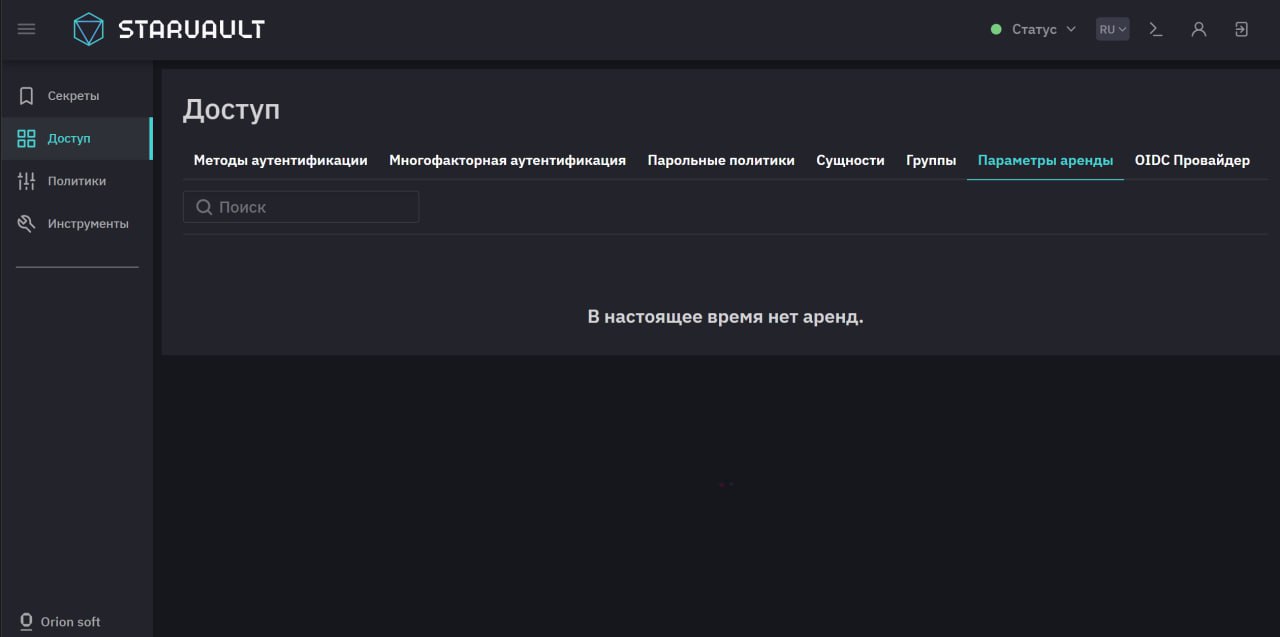
Во вкладке вы можете взаимодействовать со следующими элементами:
-
Поиск. Используйте фильтр для быстрого поиска аренд
-
Список аренд. Отображается при наличии активных аренд
Подробнее об арендах читайте в статье Аренда обновление и отзыв.
7. Пространства имен
Для просмотра текущего пространства имен и перехода к другим, нажмите на кнопку в левом нижнем углу.
Пространства имен используются для логического разделения ресурсов и изоляции конфигурации в пределах одной инсталляции StarVault. Текущее пространство имен влияет на набор видимых механизмов, методов аутентификации и административных объектов.
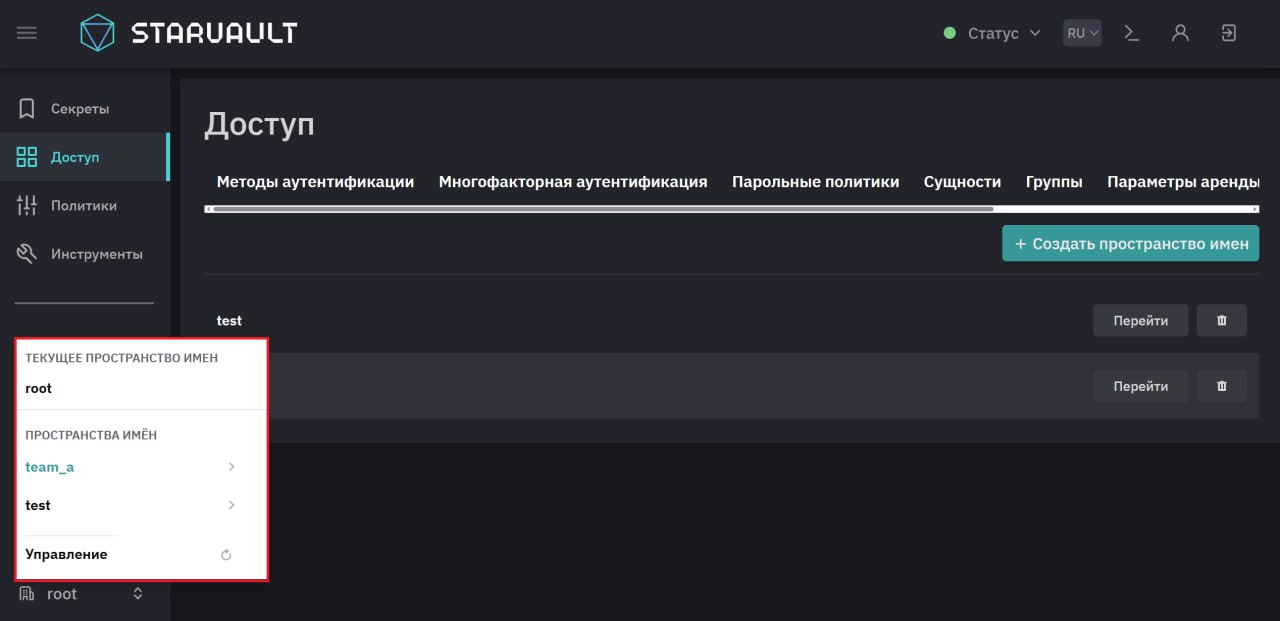
В выпадающем списке отображаются следующие блоки:
-
Текущее пространство имен. Отображается в нижней части боковой панели. Например:
root. Значение задает контекст работы -
Переключение. В списке доступны переходы в другие пространства имен. Видимость зависит от прав
-
Управление. Открывает страницу управления пространствами имен.
Подбронее об использовании пространств имен и управлении читайте в статье Использование пространств имен.
8. OIDC провайдер
Вкладка OIDC провайдер используется для управления интеграциями, в которых StarVault выступает OIDC-провайдером для клиентских приложений. На вкладке вы можете создавать приложения, управлять ключами подписи и настраивать назначения и области применения
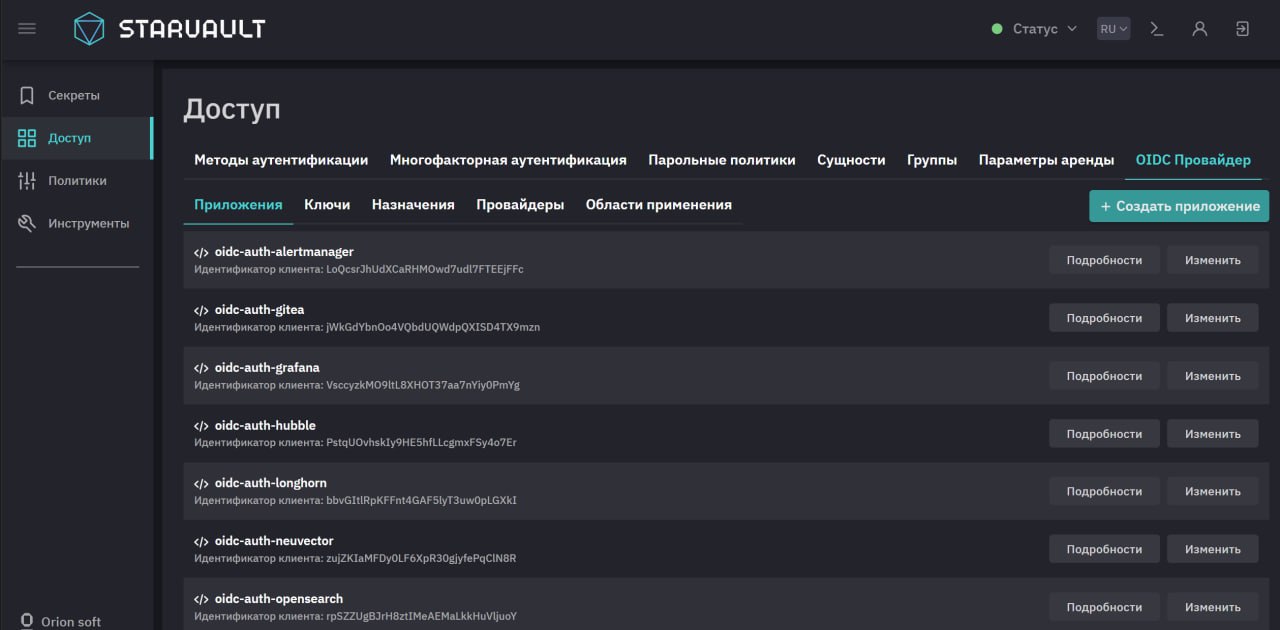
Во вкладке OIDC провайдер представлены следующие разделы:
-
Приложения. Список клиентских приложений
-
Ключи. Управление ключами подписи и публикации
-
Назначения. Привязки, которые определяют, какие идентичности получают токены и с какими параметрами
-
Провайдеры. Конфигурации провайдеров и публикации
-
Области применения. Управление областями применения, которые выдает приложение
Во вкладке вы можете взаимодействовать со следующими элементами:
-
Создать приложение. Для создания нового приложения нажмите на кнопку Создать приложение
-
Список приложений
-
Идентификатор клиента. Значение используется клиентом при настройке интеграции
-
Подробности. Нажмите Подробности, чтобы открыть страницу с подробными сведениями о приложении
-
Изменить. Нажмите Изменить, чтобы изменить настройки приложения
-
Подробнее об использовании OIDC провайдера читайте в статье Провайдер OIDC.