Обзор веб‑консоли. Основные панели
Данный документ описывает элементы верхней панели и боковой панели веб‑консоли StarVault, которые доступны из большинства экранов и используются для навигации и глобальных действий.
1. Верхняя панель
Верхняя панель расположена в верхней части экрана и разделена на левый и правый блоки.
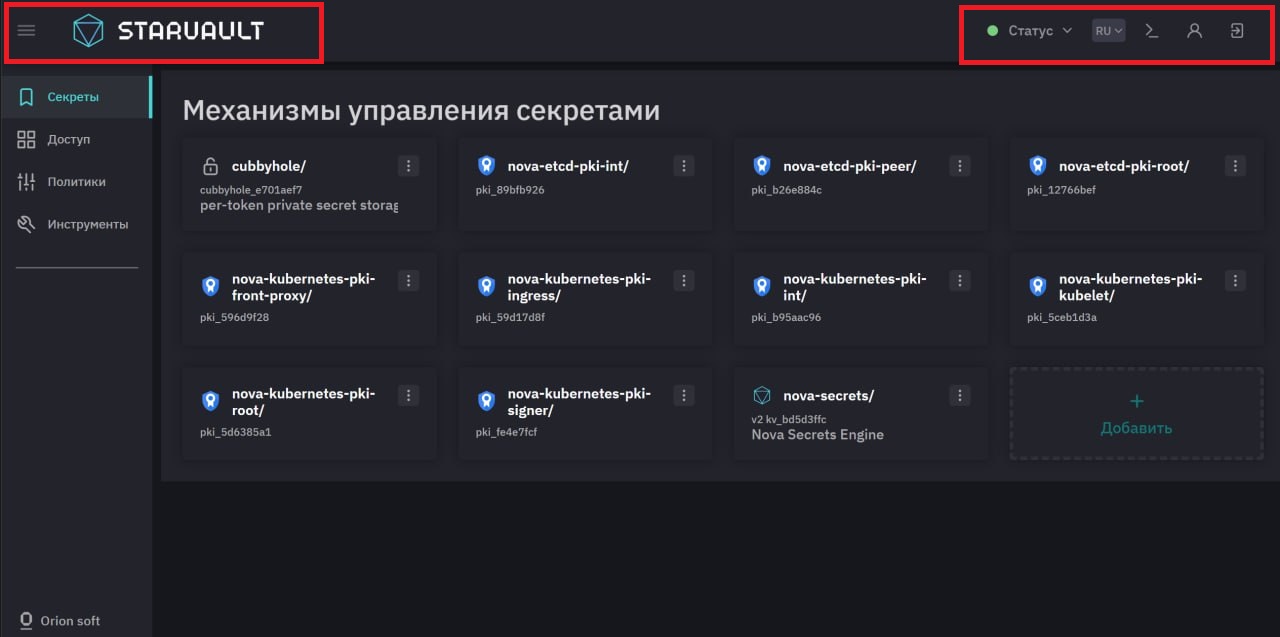
1.1. Левый блок
-
Кнопка меню (≡). Сворачивает и разворачивает боковую панель навигации
-
Логотип StarVault. По нажатию на логотип открывает стартовую страницу веб-консоли
1.2. Правый блок
-
Индикатор состояния. Цветная точка рядом с пунктом Статус. Индикатор показывает состояние хранилища (распечатано - зеленый/запечатано - красный). По нажатию на Статус в раскрывающемся отображаются следующие элементы:
-
Распечатан/Запечатан. Отображает состояние хранилища, которое показано индикатором
-
Количество клиентов. Нажмите на кнопку для просмотра статистики подключений клиентов
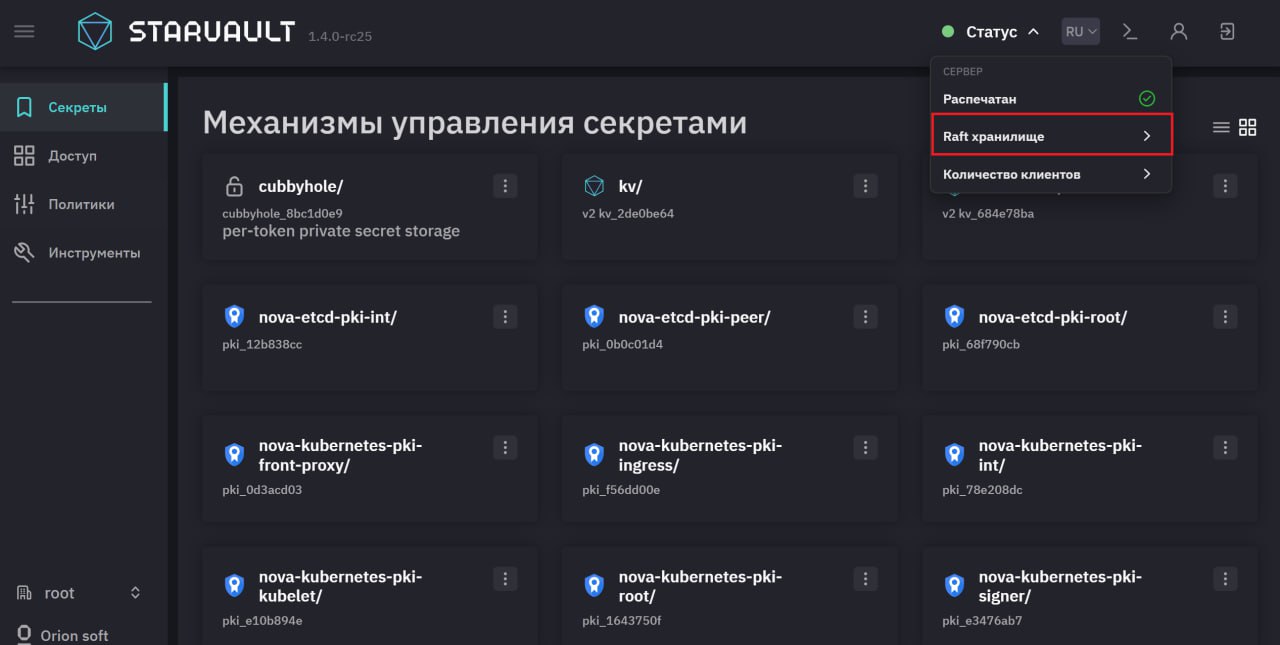
-
-
Переключатель языка. Показывает текущий язык интерфейса. Нажмите на кнопку, чтобы выбрать язык:
-
EN. Переключает интерфейс на английский
-
RU. Переключает интерфейс на русский
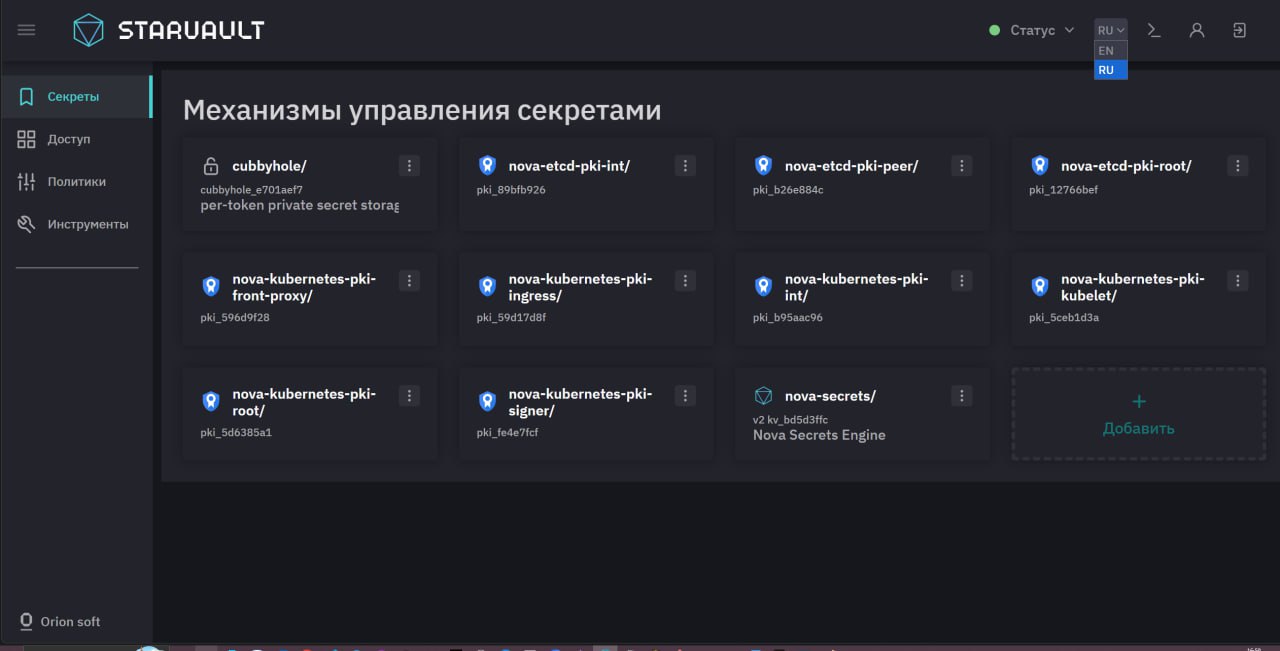
-
-
Кнопка терминала. Нажмите на >_, чтобы открыть терминал
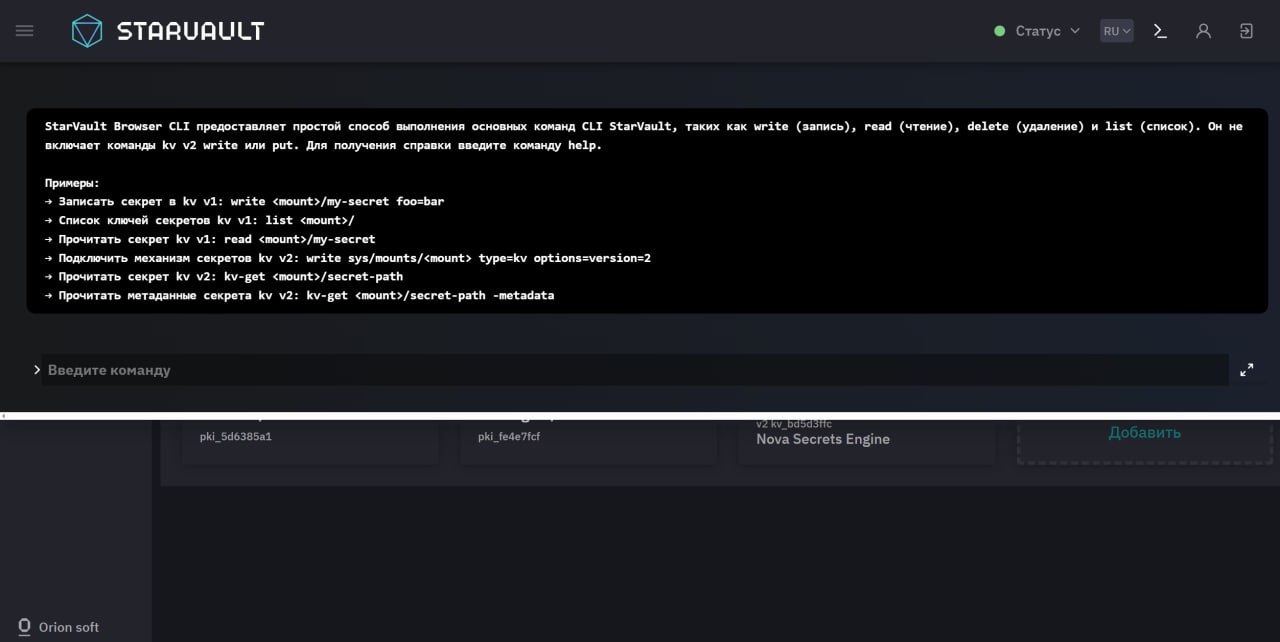
-
Меню пользователя. Кнопка профиля открывает меню текущего пользователя
-
Выход из сессии. Завершает текущую сессию в веб-консоли
2. Боковая панель
Боковая панель расположена слева и служит основной навигацией по разделам веб‑консоли.
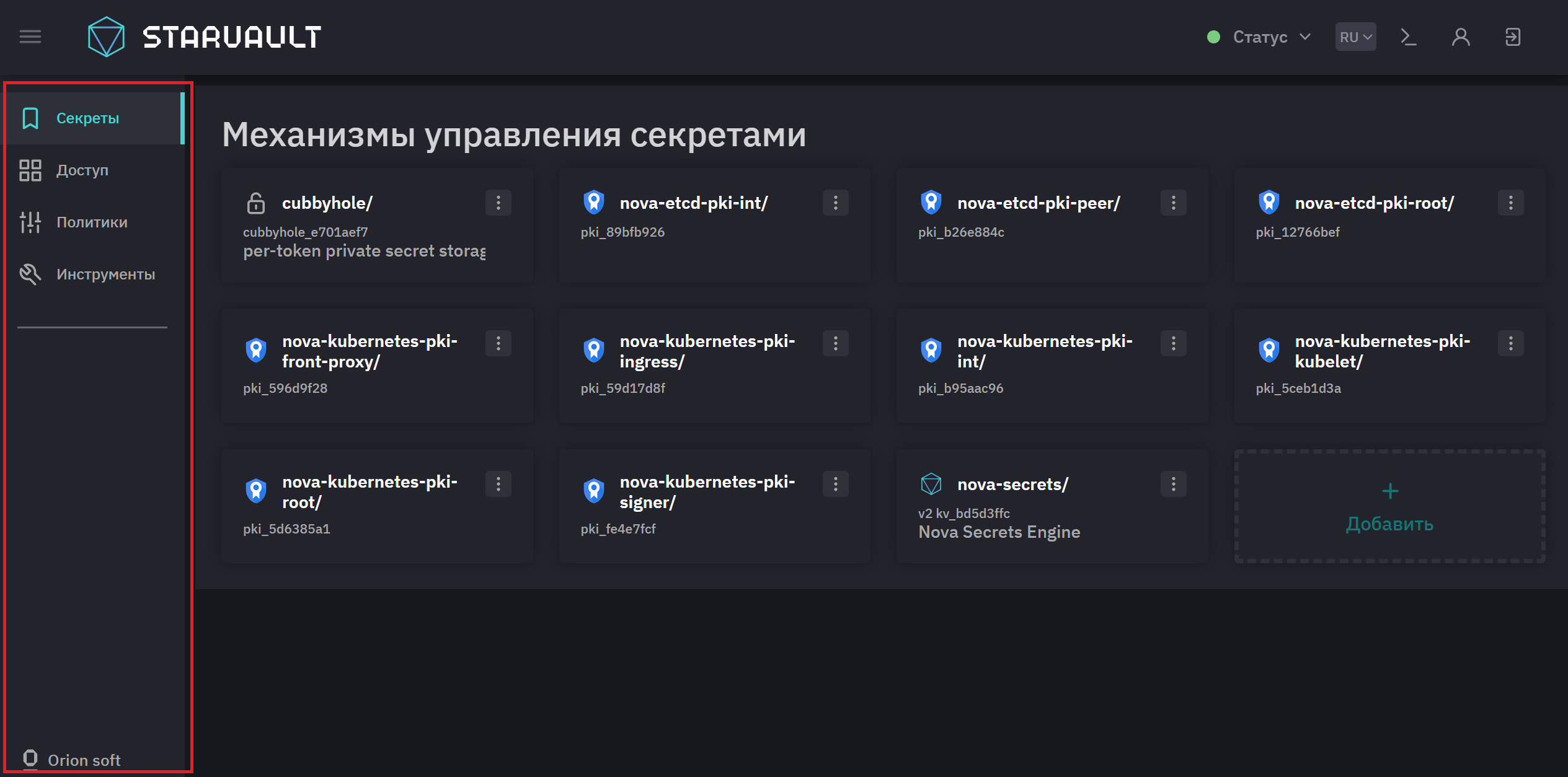
2.1. Разделы навигации
Пункты боковой панели отображаются как иконка + название раздела. Активный раздел выделяется цветом/маркером.
-
Секреты. Переход в раздел управления секретами
-
Доступ. Переход в раздел управления аутентификацией и идентичностью
-
Политики. Переход в раздел управления политиками доступа
-
Инструменты. Переход в раздел вспомогательных инструментов
2.2. Выбор пространства имен
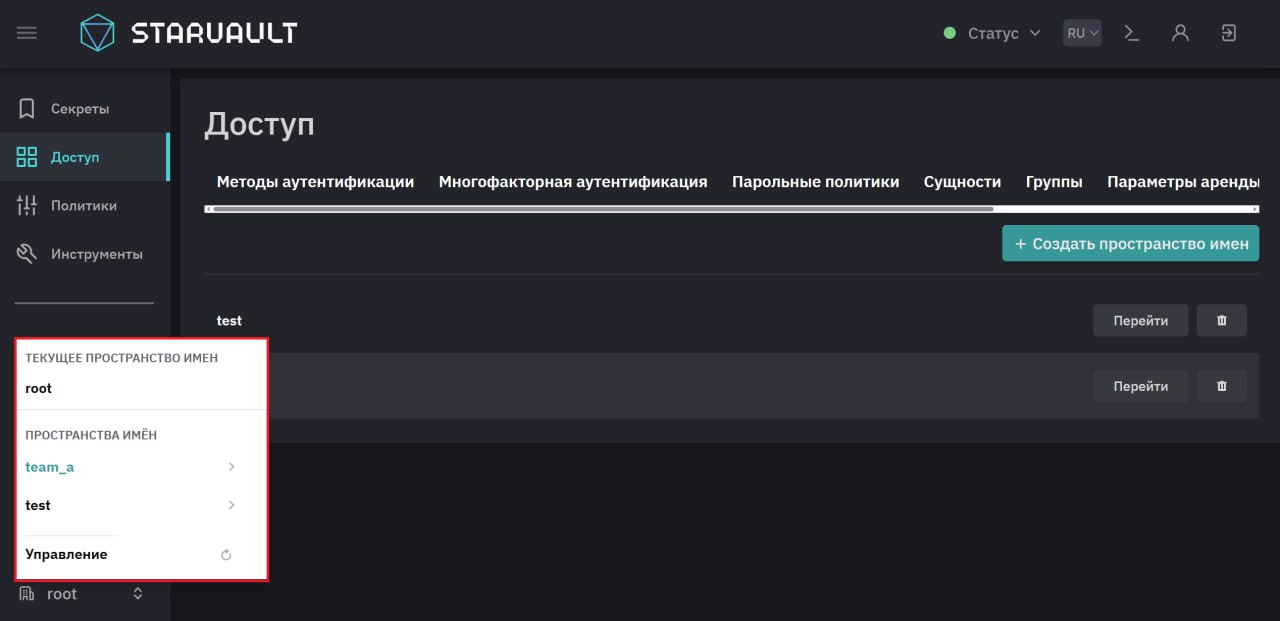
В нижней части боковой панели отображается кнопка с текущим пространством имен. Нажмите кнопку и откройте список для переключения пространств имен.
-
Текущее пространство имен. Показывает текущее пространство имен
-
Пространства имен. Список доступных пространств имен. Например:
team_a,test. Переключайтесь между пространствами имен по нажатию -
Управление. Нажмите на кнопку Управление чтобы открыть страницу управления пространствами имен
Подробнее о работе с пространствами имен см. Использование пространств имен