Файлы
Раздел Файлы (боковая панель → «Файлы») позволяет загружать документы, просматривать их содержимое и использовать файлы в чате. Из документа в языковую модель передаётся распознанный текст, который проходит те же детекторы безопасности, что и обычные текстовые запросы.
1. Поддерживаемые форматы
| Формат | Расширение |
|---|---|
Microsoft Word |
|
Microsoft Excel |
|
|
Допустимые форматы указаны подсказкой под кнопкой загрузки. Файлы других форматов портал не принимает — при попытке загрузить неподдерживаемый файл появится предупреждение «Допустимые форматы: .doc, .docx, .xls, .xlsx, .pdf».
|
Через прямые вызовы Gate API можно передавать и изображения — в этом случае шлюз распознаёт текст на изображении (OCR). Состав допустимых вложений и правила их обработки задаёт администратор. |
2. Загрузка файла
-
Нажмите кнопку Загрузить файл в правой части верхней панели.
-
В открывшемся диалоге операционной системы выберите файл на вашем компьютере.
-
После загрузки файл появится в таблице.
При успешной загрузке отображается уведомление «Файл «<имя>» загружен».
Файл можно также загрузить из интерфейса чата — см. Экспресс чат.
3. Таблица файлов
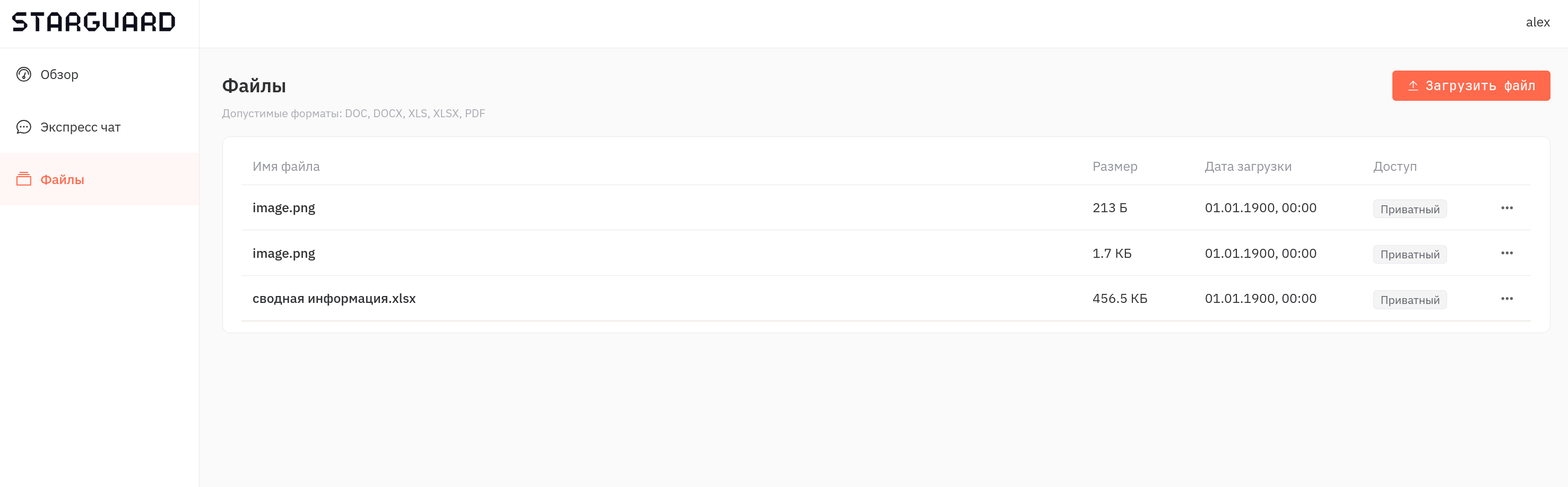
Загруженные файлы отображаются в виде таблицы:
| Колонка | Описание |
|---|---|
Имя файла |
Название файла. Нажатие на строку открывает предпросмотр распознанного содержимого |
Размер |
Размер извлечённого текста файла (Б / КБ / МБ), а не самого документа |
Дата загрузки |
Дата и время загрузки файла (формат ДД.ММ.ГГГГ, ЧЧ:ММ) |
Доступ |
Тип доступа к файлу: Приватный — файл доступен только вам (значение по умолчанию для загруженных через портал); Публичный — файл доступен другим пользователям шлюза |
(без заголовка) |
Кнопка меню строки с действием «Удалить файл» |
Если файлов нет, отображается пустое состояние с текстом «Нет загруженных файлов».
4. Предпросмотр содержимого
Нажмите на строку файла в таблице — откроется диалоговое окно с извлечённым текстовым содержимым документа. Это то содержимое, которое будет передано в языковую модель при использовании файла в чате.
Диалог закрывается кнопкой «×» в правом верхнем углу или нажатием вне области диалога.
5. Удаление файла
-
Нажмите кнопку меню в строке нужного файла и выберите Удалить файл.
-
В диалоге подтверждения нажмите Удалить.
Файл будет удалён. Если файл уже прикреплён к сообщению в чате — удаление не повлияет на уже отправленные запросы.
6. Использование файла в чате
Файлы используются из интерфейса чата. Подробное описание — в статье Экспресс чат.
Краткая инструкция:
-
Загрузите файл (в разделе «Файлы» или прямо из чата).
-
Перейдите в раздел «Экспресс чат».
-
Нажмите кнопку скрепки и выберите нужный файл из списка.
|
Хранение. Распознанный текст документа хранится на стороне платформы и остаётся доступен до удаления файла. Не загружайте документы, передача которых во внешнюю языковую модель не разрешена политиками вашей организации. |