Экспресс чат
Раздел Экспресс чат (боковая панель → «Экспресс чат») предоставляет интерфейс для диалога с языковыми моделями через StarGuard Gate. Все запросы и ответы проходят через детекторы безопасности шлюза.
1. Интерфейс чата
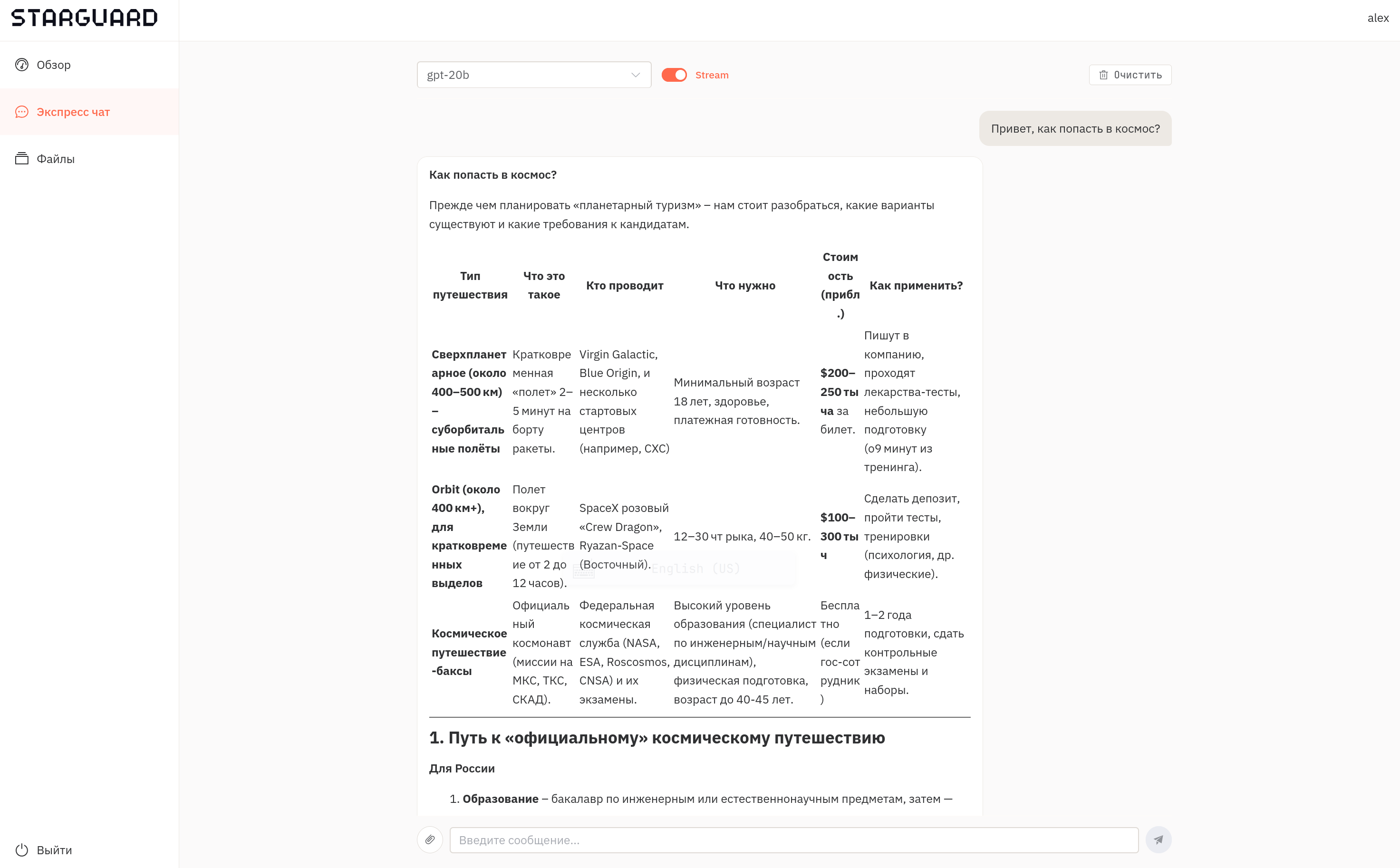
Страница чата состоит из трёх зон:
| Зона | Содержание |
|---|---|
Панель управления (верх) |
Выбор модели, переключатель Stream, кнопка очистки истории |
Область сообщений (центр) |
Лента диалога. Если сообщений нет, отображается приглашение «Начните диалог — введите сообщение ниже» |
Поле ввода (низ) |
Кнопка прикрепления файла, текстовое поле, кнопка отправки / остановки |
2. Выбор модели
Перед началом диалога выберите модель из выпадающего списка в левой части панели управления. Список содержит только те модели, к которым у вас есть доступ (те же, что показаны в карточке «Доступные модели» на дашборде).
Если список пуст — обратитесь к администратору платформы.
Выбранная модель сохраняется в браузере и восстанавливается при следующем открытии чата.
3. Отправка сообщений
Введите текст в поле ввода и нажмите одну из кнопок:
| Действие | Результат |
|---|---|
Enter |
Отправить сообщение |
Shift + Enter |
Перенести строку внутри сообщения |
Круглая кнопка отправки (значок самолётика) |
Отправить сообщение |
Кнопка отправки недоступна, если поле ввода пустое или не выбрана модель.
4. Потоковый режим (Stream)
Переключатель Stream в панели управления включает потоковую передачу ответа: слова появляются в интерфейсе по мере их генерации моделью, без ожидания полного ответа.
-
Stream включён (по умолчанию) — ответ отображается постепенно, в конце текста мигает курсор.
-
Stream выключен — ответ отображается целиком после завершения генерации.
Переключатель заблокирован во время активной генерации.
|
Если администратор включил на шлюзе проверку ответов модели, ответ будет проверен целиком перед отправкой вам. В этом случае первые слова появятся не сразу, даже при включённом переключателе Stream. |
5. Остановка генерации
Во время генерации ответа кнопка отправки заменяется красной круглой кнопкой стоп. Нажмите её, чтобы прервать генерацию. Уже полученная часть ответа сохраняется в истории.
6. Просмотр сообщений
Сообщения отображаются лентой: ваши реплики выравниваются по правому краю, ответы модели — по левому.
| Элемент | Описание |
|---|---|
Текст |
Сообщение пользователя или ответ модели. Ответы модели поддерживают Markdown: заголовки, списки, блоки кода, жирный и курсивный текст |
Прикреплённый файл |
Отображается отдельной строкой со значком документа и именем файла |
Кнопка «Копировать» |
Появляется под завершённым ответом модели и копирует его текст в буфер обмена |
Если запрос заблокирован детектором безопасности, вместо ответа модели в ленте появится сообщение с описанием причины блокировки.
7. Прикрепление файла к сообщению
Передать содержимое документа в модель можно двумя способами.
Из списка ранее загруженных файлов:
-
В поле ввода нажмите круглую кнопку скрепки слева от текстового поля.
-
В открывшемся всплывающем окне «Выберите файл» выберите файл из списка.
-
В ленте диалога появится строка с именем файла — это означает, что содержимое файла будет передано в LLM вместе со следующим текстовым сообщением.
Загрузка нового файла прямо из чата:
-
В поле ввода нажмите круглую кнопку скрепки.
-
В открывшемся всплывающем окне нажмите кнопку Загрузить файл внизу.
-
Выберите файл на вашем компьютере. После успешной загрузки файл сразу прикрепляется к диалогу.
|
Кнопка скрепки недоступна во время генерации ответа. |
В модель передаётся распознанный текст документа, а не сам файл. Этот текст проходит те же детекторы безопасности, что и обычный текстовый запрос. Подробнее о работе с файлами — в статье Файлы.
8. История чата
История диалога сохраняется в локальном хранилище браузера и восстанавливается между сессиями и перезагрузками страницы. Максимальное количество сообщений — 200.
При превышении лимита более старые сообщения автоматически удаляются.
Очистка истории — нажмите кнопку Очистить (значок корзины) в правой части панели управления. Действие необратимо. История удаляется из интерфейса и из локального хранилища браузера.
|
Очистка истории в браузере не удаляет записи из журнала событий платформы: сведения о запросах остаются доступны администраторам. |