Обзор веб-консоли. Ресурсы
1. Pods
Данная страница консоли предназначена для управления и мониторинга объектов типа Pod во всех namespaces кластера Kubernetes.
Для просмотра списка всех Pods перейдите на вкладку Ресурсы → Pods.
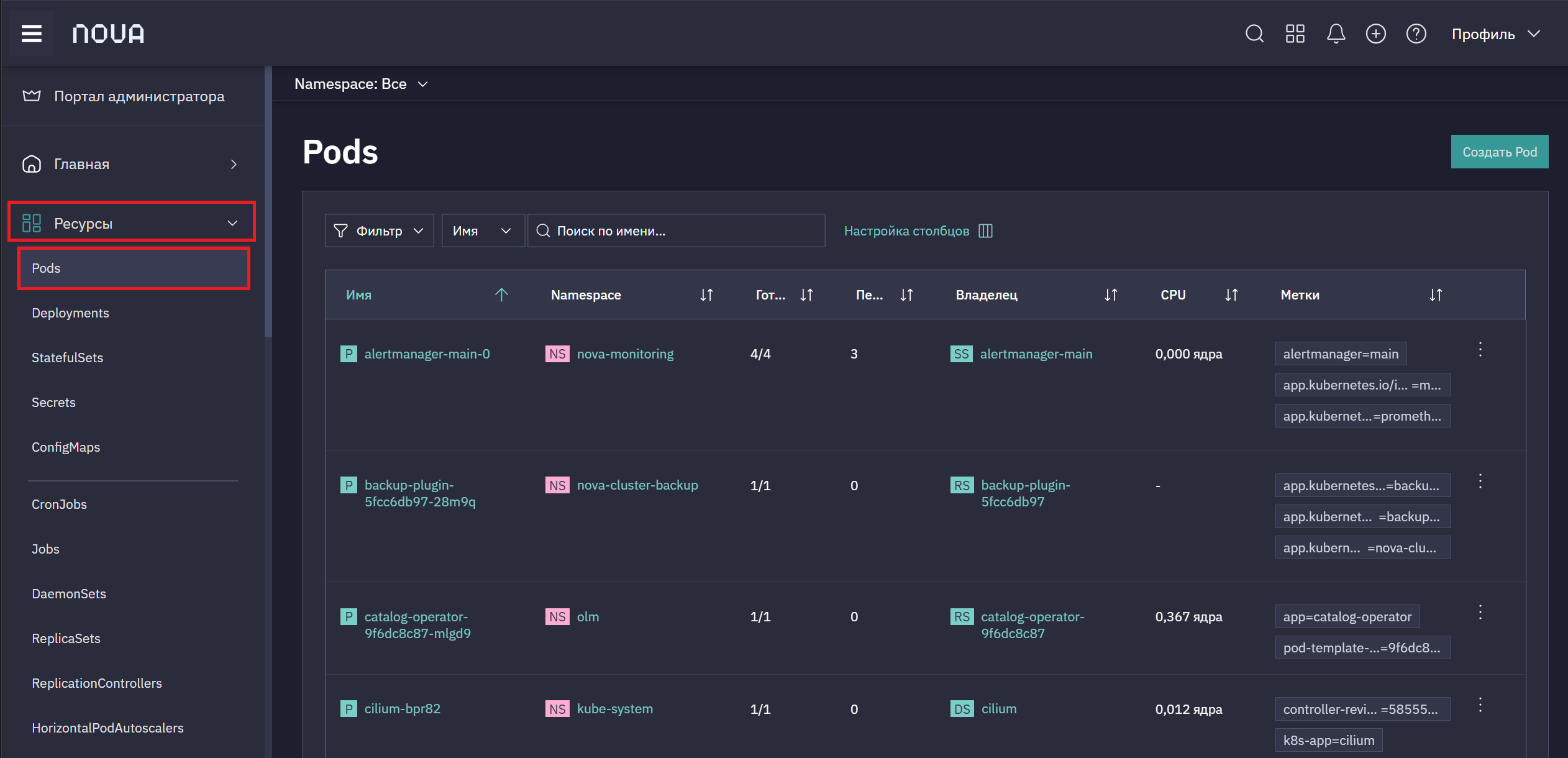
Список Pod содержит следующие характеристики:
-
Имя Pod. Уникальное имя Pod со ссылкой на детальную информацию о выбранном Pod.
-
Namespace. Пространство имен, к которому относится Pod.
-
Статус. Показывает текущее состояние Pod. Для работы с ним, необходимо, чтобы статус был Запущен.
-
Готовность. Количество работающих контейнеров внутри Pod.
-
Перезапуски. Показывает, сколько раз суммарно были перезапущены контейнеры в составе Pod. Если один из контейнеров часто перезапускается, общее число перезапусков Pod будет расти, привлекая внимание администратора к необходимости анализа и устранения причин сбоя.
-
Владелец. Показывает информацию о ресурсе, который управляет жизненным циклом данного Pod (например, Deployment, ReplicaSet, StatefulSet и др.)
-
Потребление памяти.
-
CPU.
-
Дата создания.
Чтобы узнать подробную информацию о конкретном Pod или отредактировать его настройки, нажмите на имя Pod из списка.
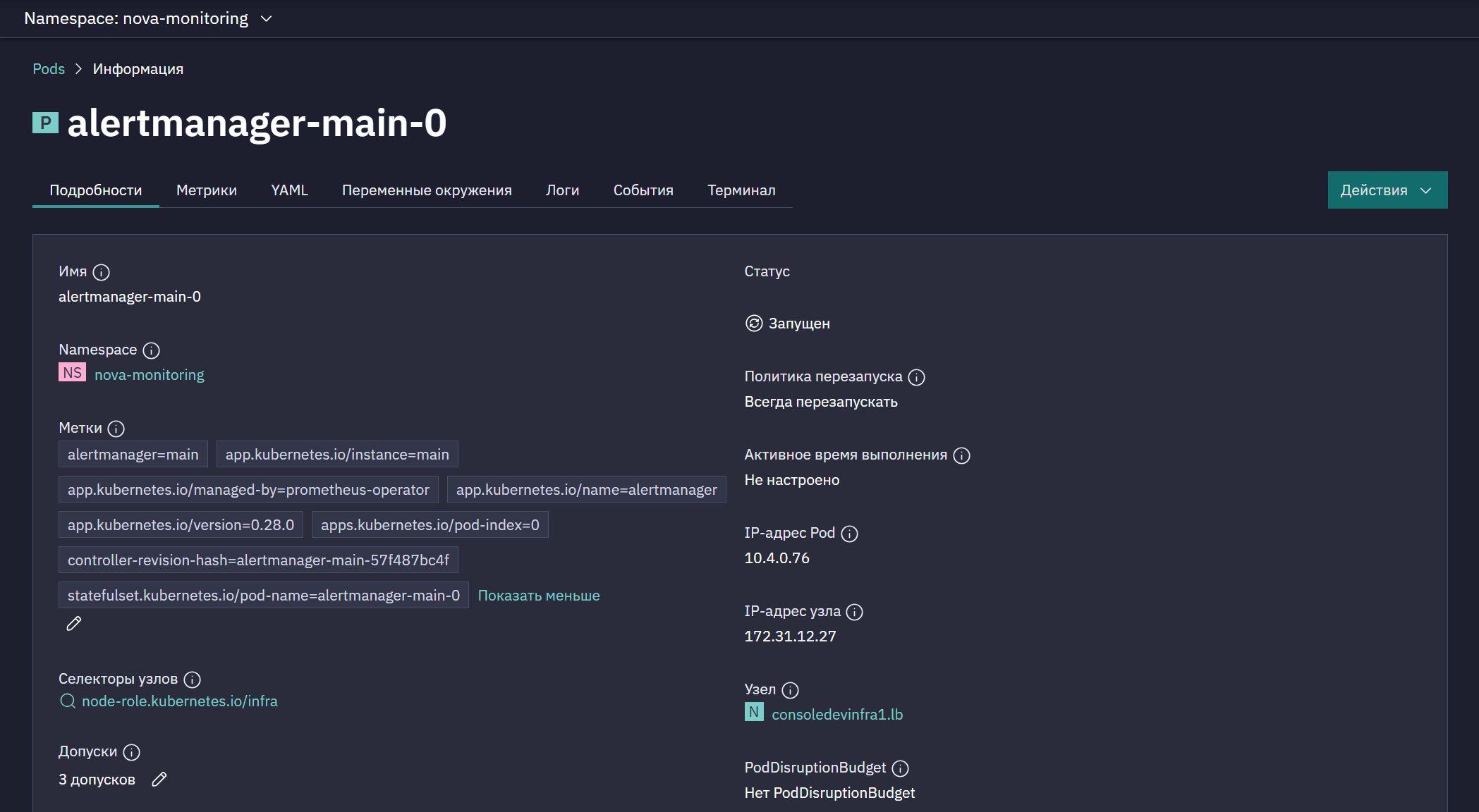
На странице с дополнительными настройками Deployment для редактирования можно перейти ко вкладке YAML или отредактировать конкретные параметры в форме.
2. Deployments
На странице Deployments представлена таблица всех развернутых объектов этого типа в выбранном namespace.
Для просмотра списка всех Deployments перейдите на вкладку Ресурсы → Deployments.
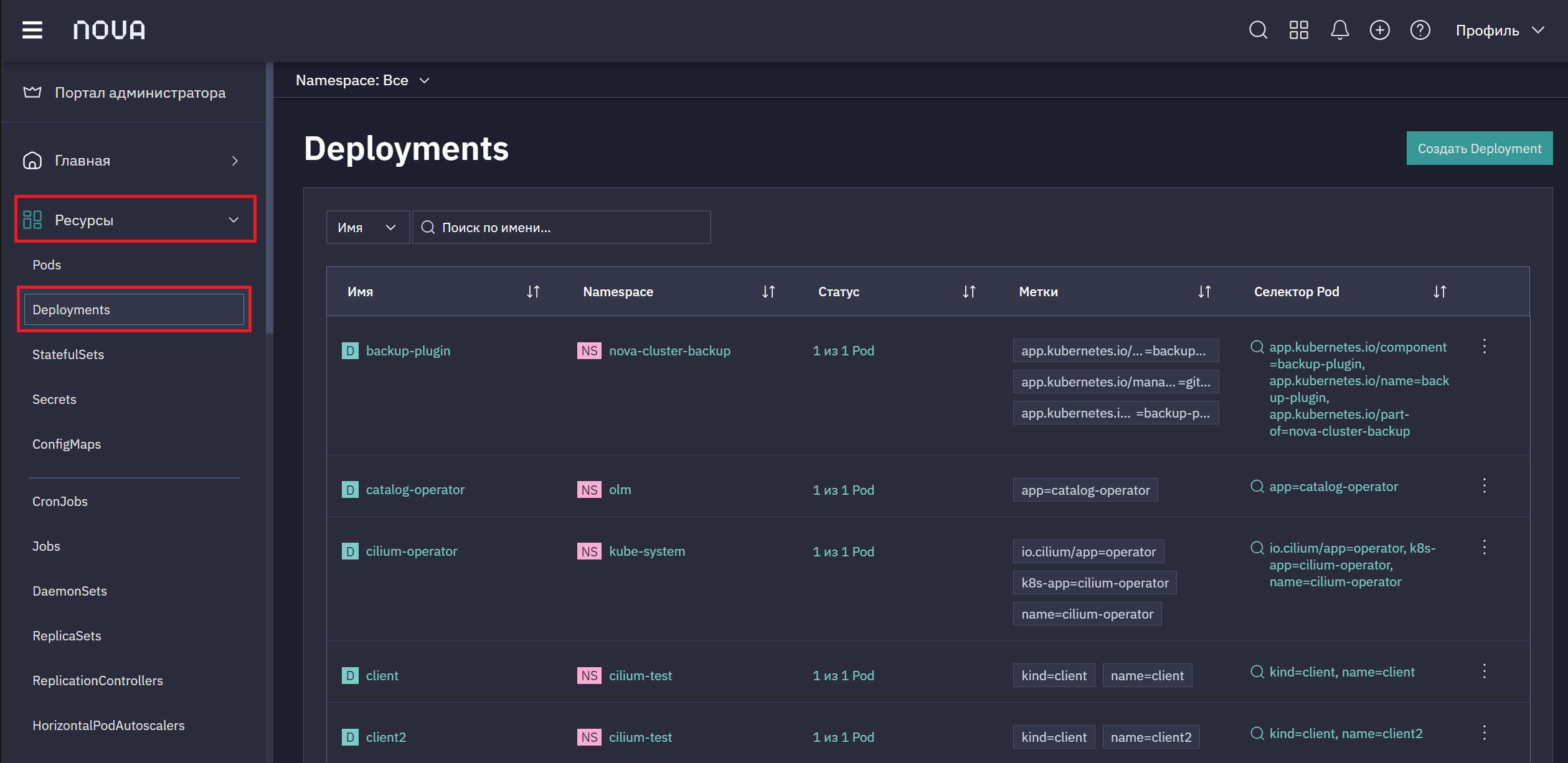
Список Deployment содержит следующие характеристики:
-
Имя. Уникальное имя ресурса, определяющее приложение в namespace.
-
Статус. Количество активных Pod.
-
Метки. Ключевые параметры и атрибуты, задающие связь с сервисами и отображающие назначение компонента (например,
app.kubernetes.io/name,app.kubernetes.io/component,kustomize.toolkit.fluxcd.io/name). -
Селектор Pod. Условия, по которым Deployment управляет выбранными Pod.
-
Кнопка действий
 .
.
Чтобы узнать подробную информацию о конкретном Deployment или отредактировать его настройки, нажмите на имя Deployment из списка.
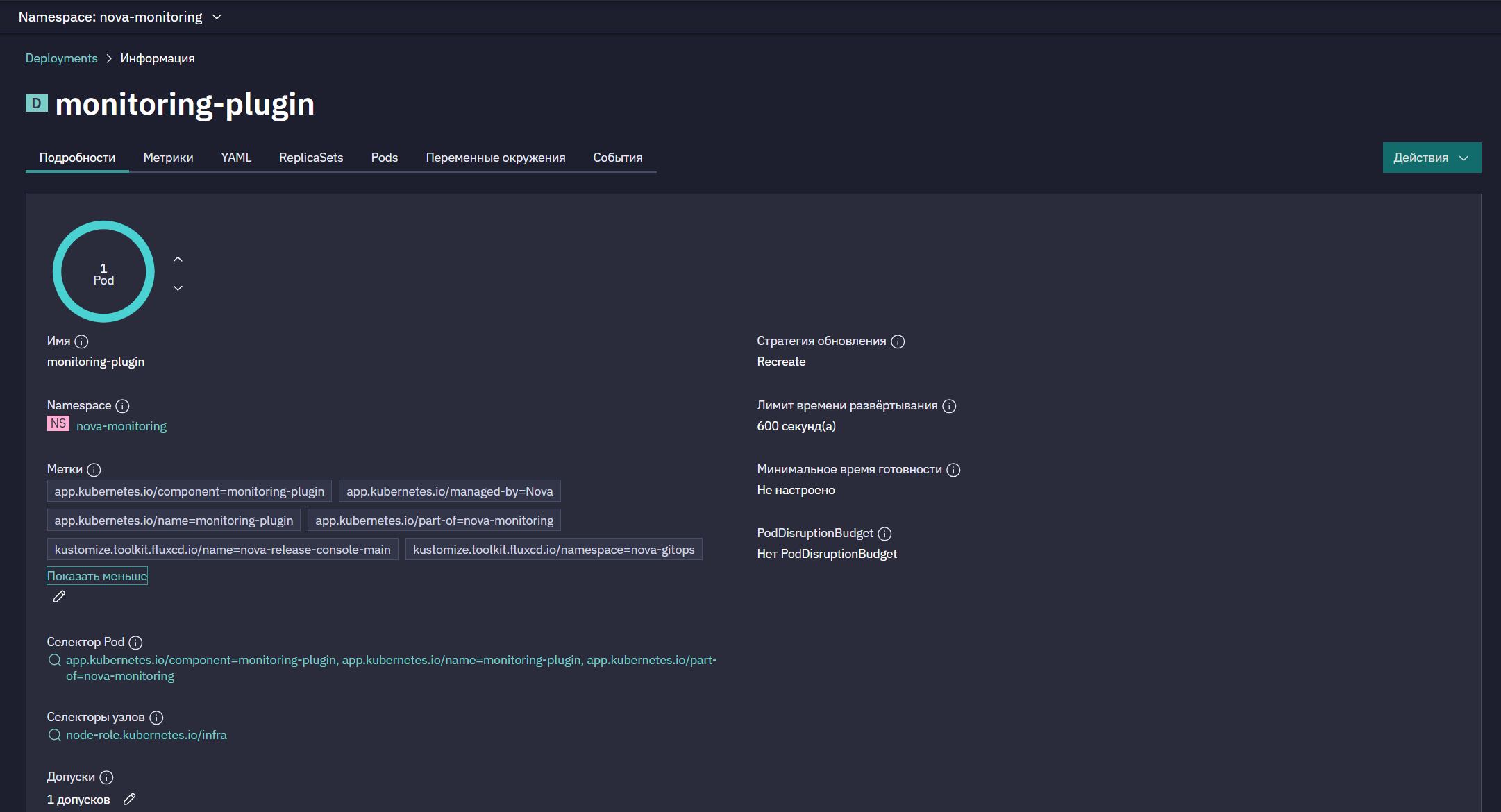
На странице с дополнительными настройками Deployment для редактирования можно перейти ко вкладке YAML или отредактировать конкретные параметры в форме.
3. StatefulSets
Для просмотра списка всех StatefulSets перейдите на вкладку Ресурсы → StatefulSets.
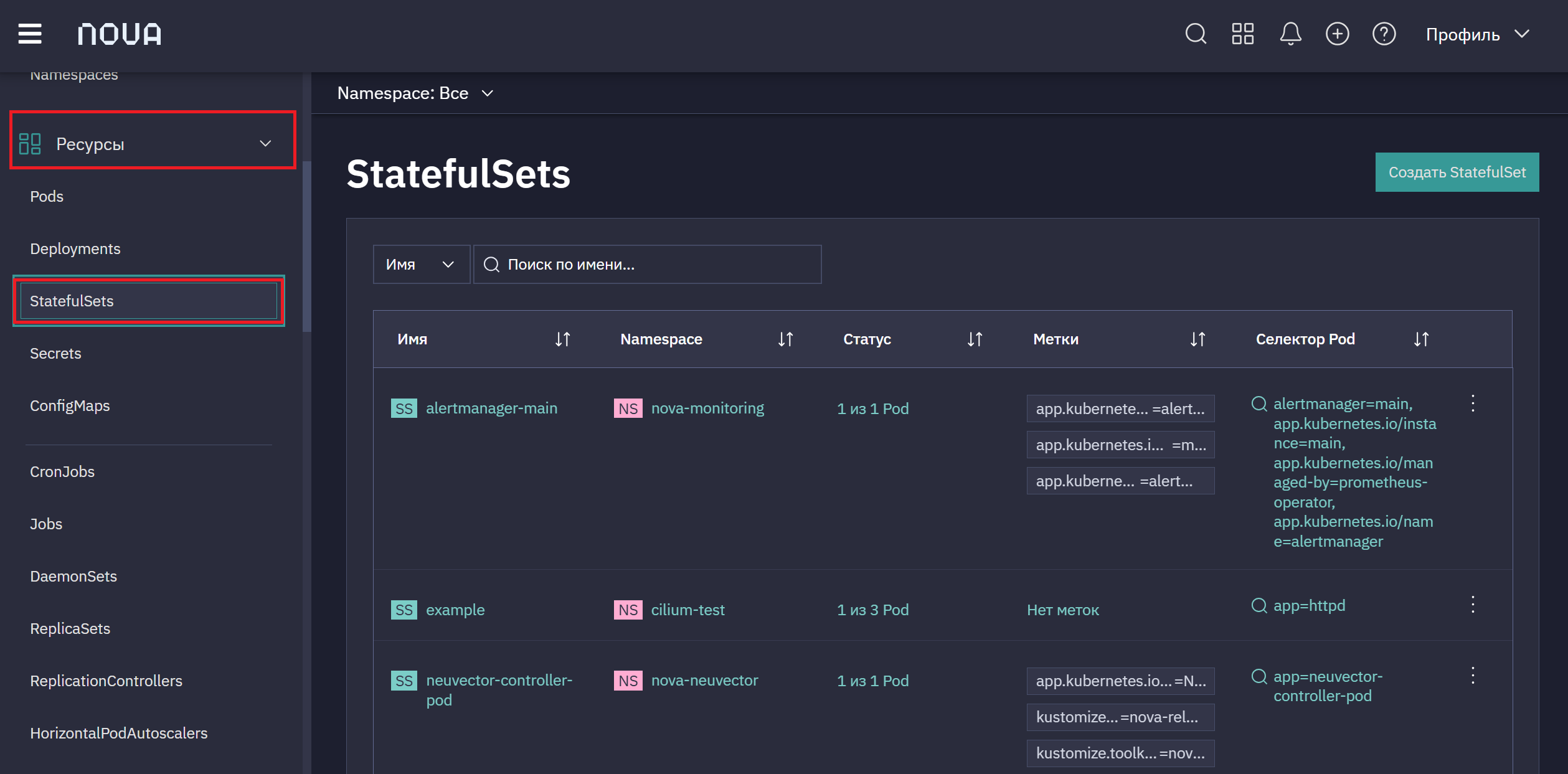
На странице StatefulSets представлена таблица всех развернутых объектов этого типа в выбранном namespace.
Список StatefulSets содержит следующие характеристики:
-
Имя. Уникальное имя ресурса, определяющее приложение в namespace.
-
Статус. Количество активных Pod.
-
Метки. Ключевые параметры и атрибуты, задающие связь с сервисами и отображающие назначение компонента (например,
app.kubernetes.io/name,app.kubernetes.io/component,kustomize.toolkit.fluxcd.io/name). -
Селектор Pod. Условия, по которым StatefulSet управляет выбранными Pod.
-
Кнопка действий
.
Чтобы узнать подробную информацию о конкретном StatefulSet или отредактировать его настройки, нажмите на имя StatefulSet из списка.
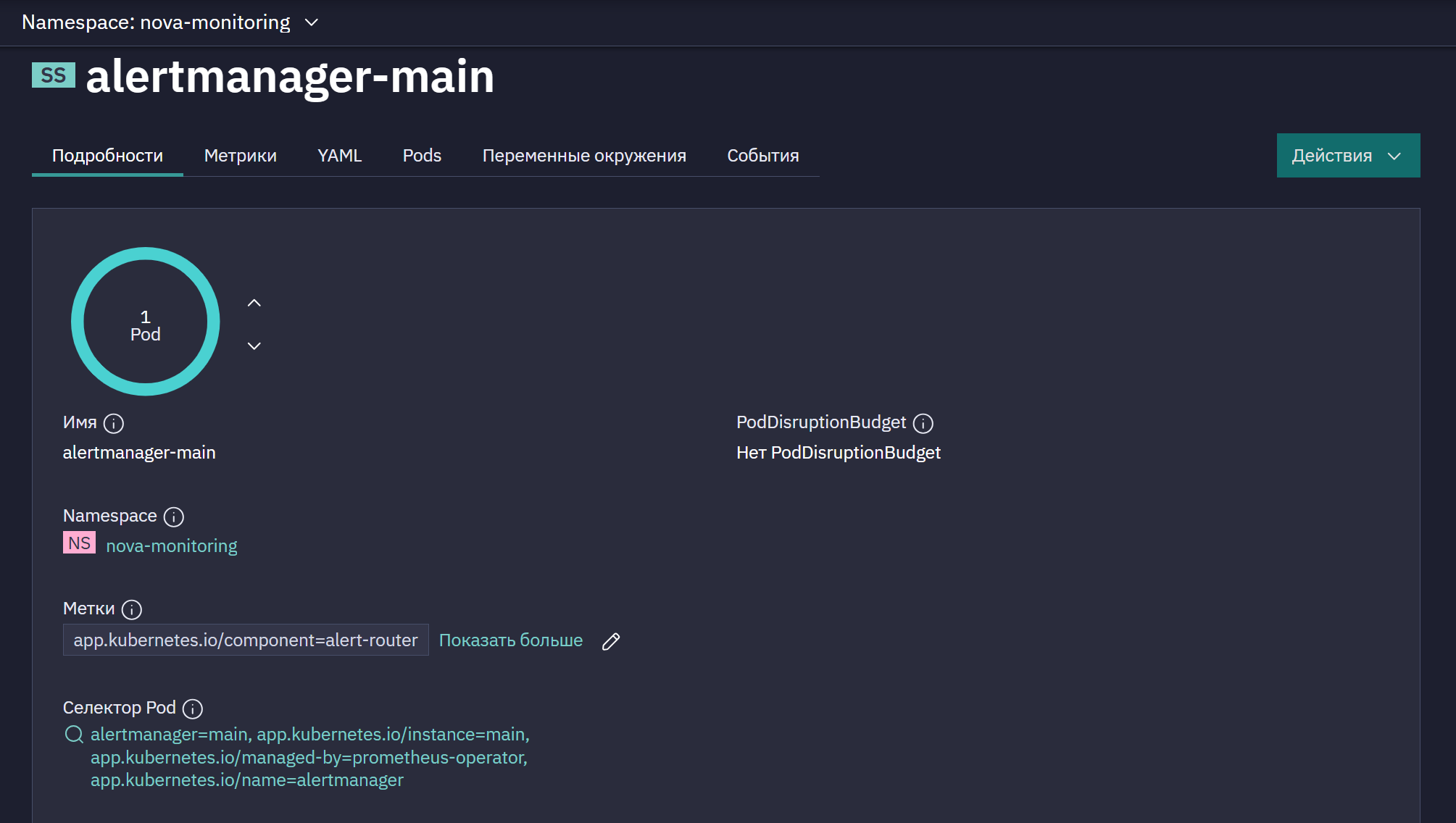
На странице с дополнительными настройками StatefulSet для редактирования можно перейти ко вкладке YAML или отредактировать конкретные параметры в форме.
4. Secrets
Для просмотра списка всех Secrets перейдите на вкладку Ресурсы → Secrets.
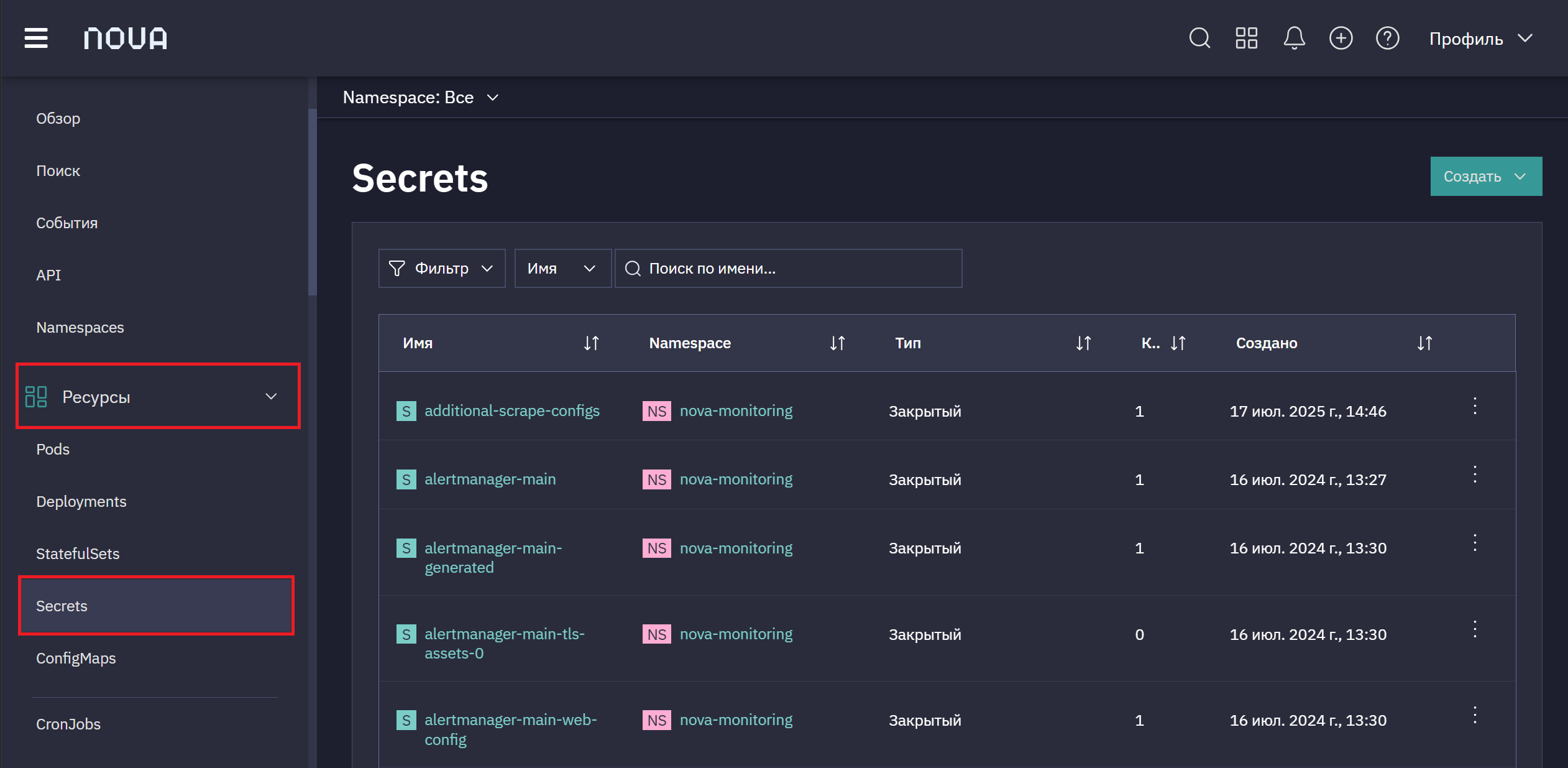
На данной странице отображаются основные параметры каждого секрета:
-
Имя. Уникальное имя ресурса, со ссылкой для перехода к подробной информации.
-
Тип. Тип секрета. Подробнее о типах секретов читайте в статье Типы секретов
-
Ключи. Показывает, сколько пар ключ-значение содержит данный Secret.
-
Дата создания. Дата и время, когда данный Secret был создан.
-
Кнопка действий
.
Дополнительно, сверху страницы присутствуют:
-
Фильтр или строка поиска по имени секрета. Используйте их для быстрого поиска;
-
Кнопка создания нового секрета.
Чтобы узнать подробную информацию о конкретном Secret или отредактировать его настройки, нажмите на имя Secret из списка.
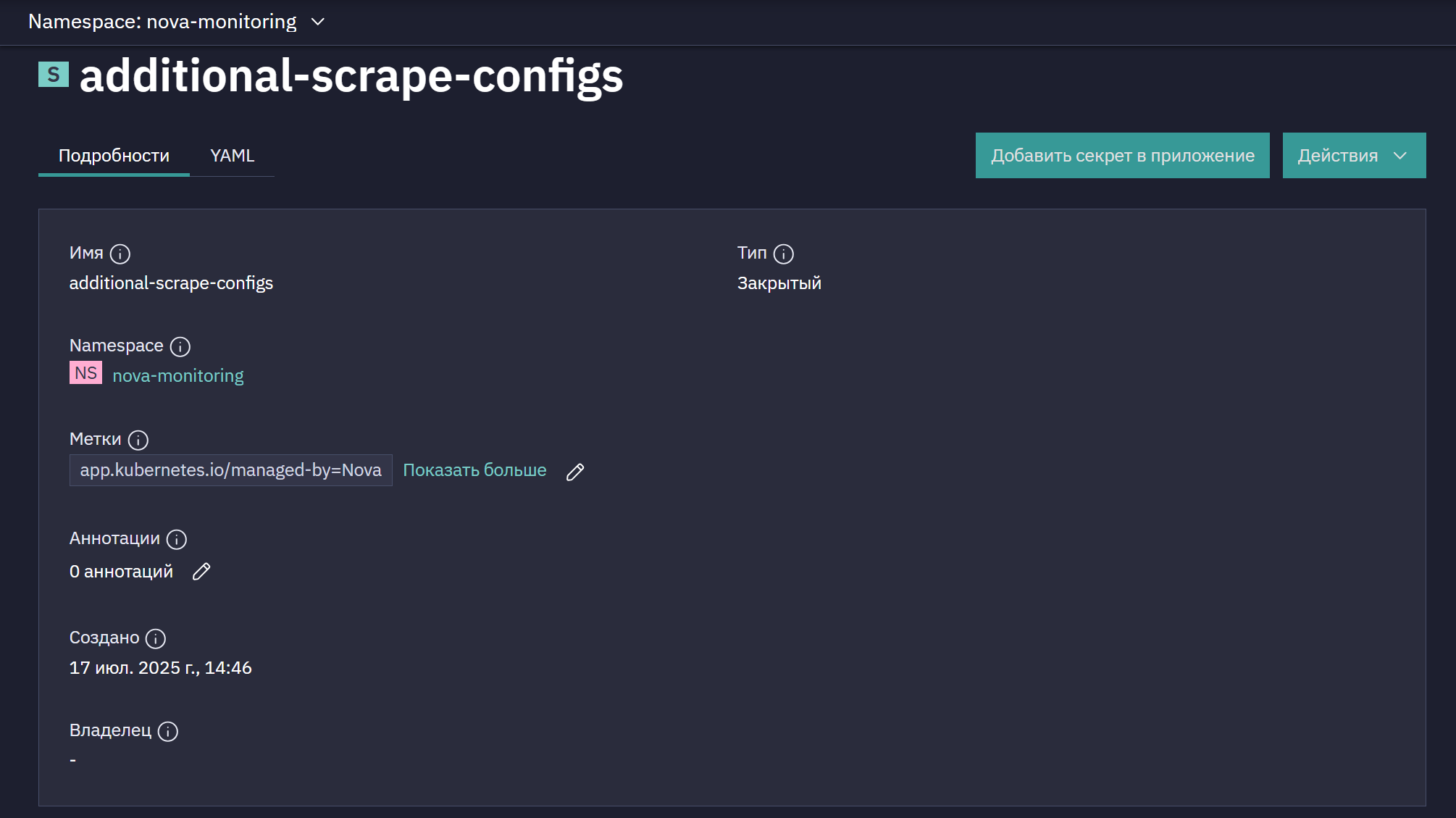
На странице с дополнительными настройками Secret для редактирования можно перейти ко вкладке YAML или отредактировать конкретные параметры в форме.
5. ConfigMaps
Для просмотра списка всех ConfigMaps перейдите на вкладку Ресурсы → ConfigMaps.
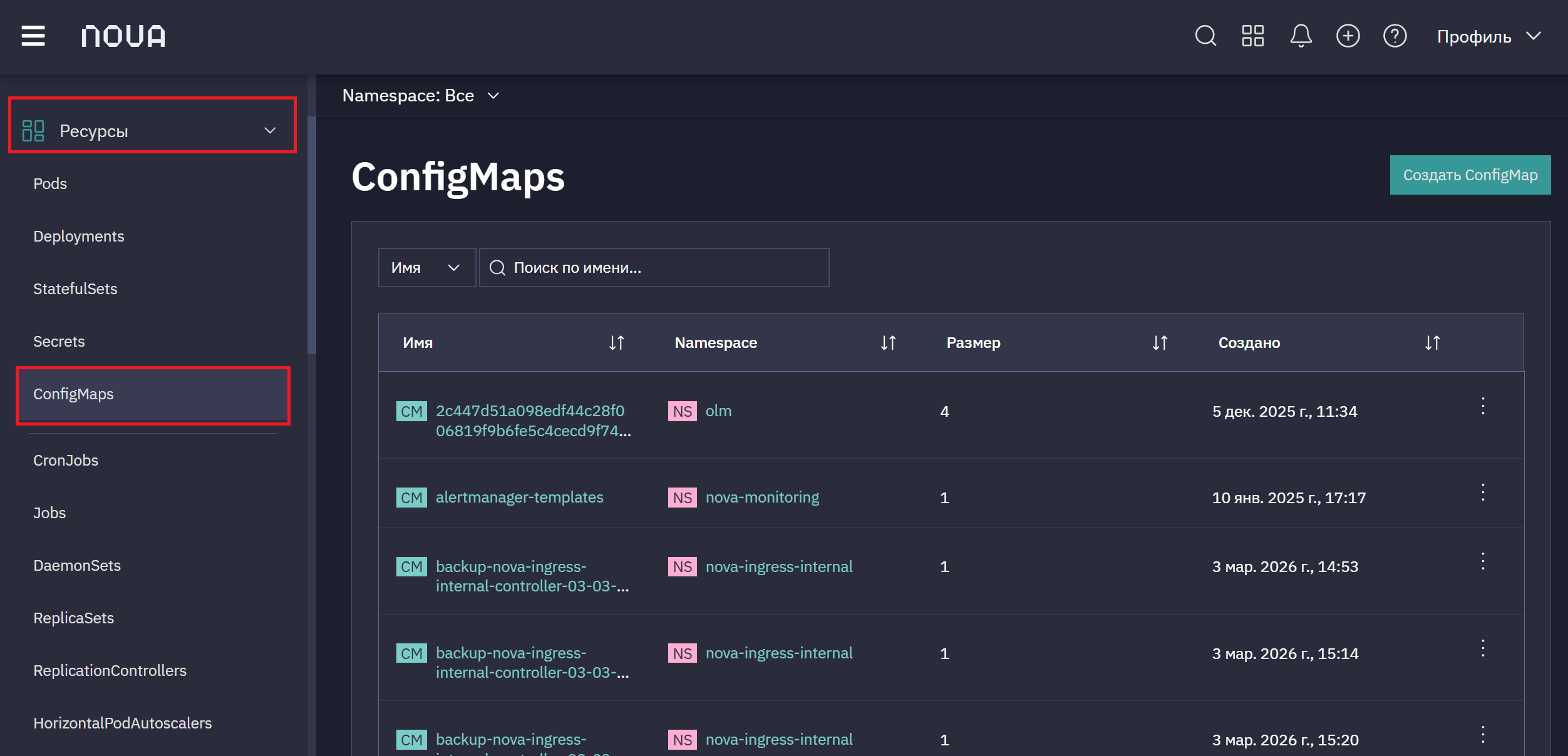
На странице со списком ConfigMaps отображаются следующие параметры для каждого объекта:
-
Имя. Уникальное имя, со ссылкой на подробную информацию.
-
Размер. Количество хранящихся ключей (пара ключ-значение) внутри данного ConfigMap.
-
Дата создания. Дата, когда объект был создан.
-
Кнопка действий
.
Данные параметры позволяют быстро ориентироваться в списке, находить нужный ConfigMap по имени и переходить к его детальному изучению и редактированию.
Чтобы узнать подробную информацию о конкретном ConfigMap или отредактировать его настройки, нажмите на имя ConfigMap из списка.
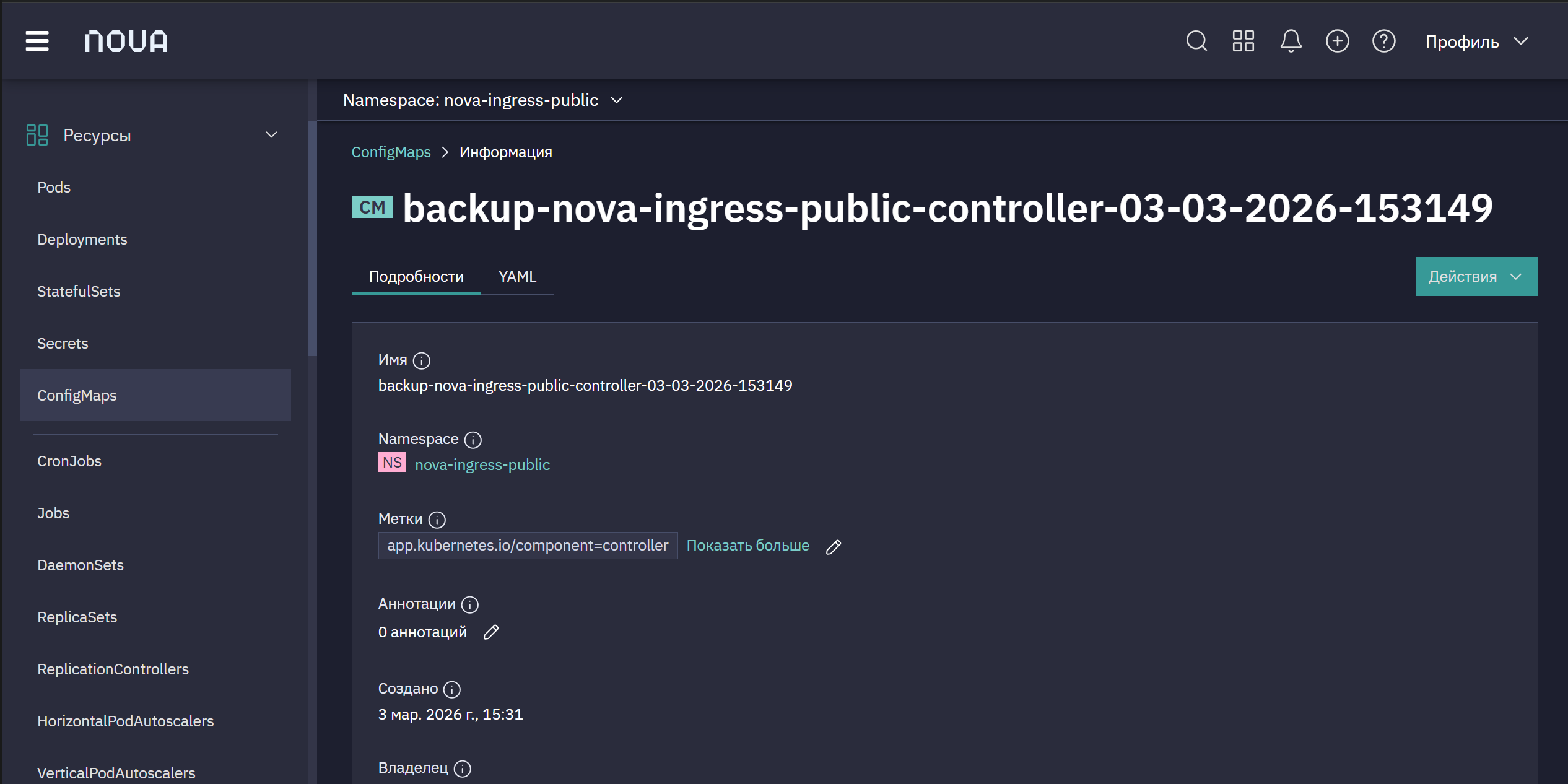
На странице с дополнительными настройками ConfigMap для редактирования можно перейти ко вкладке YAML или отредактировать конкретные параметры в форме.
6. CronJobs
Для просмотра списка всех CronJobs перейдите на вкладку Ресурсы → CronJobs.
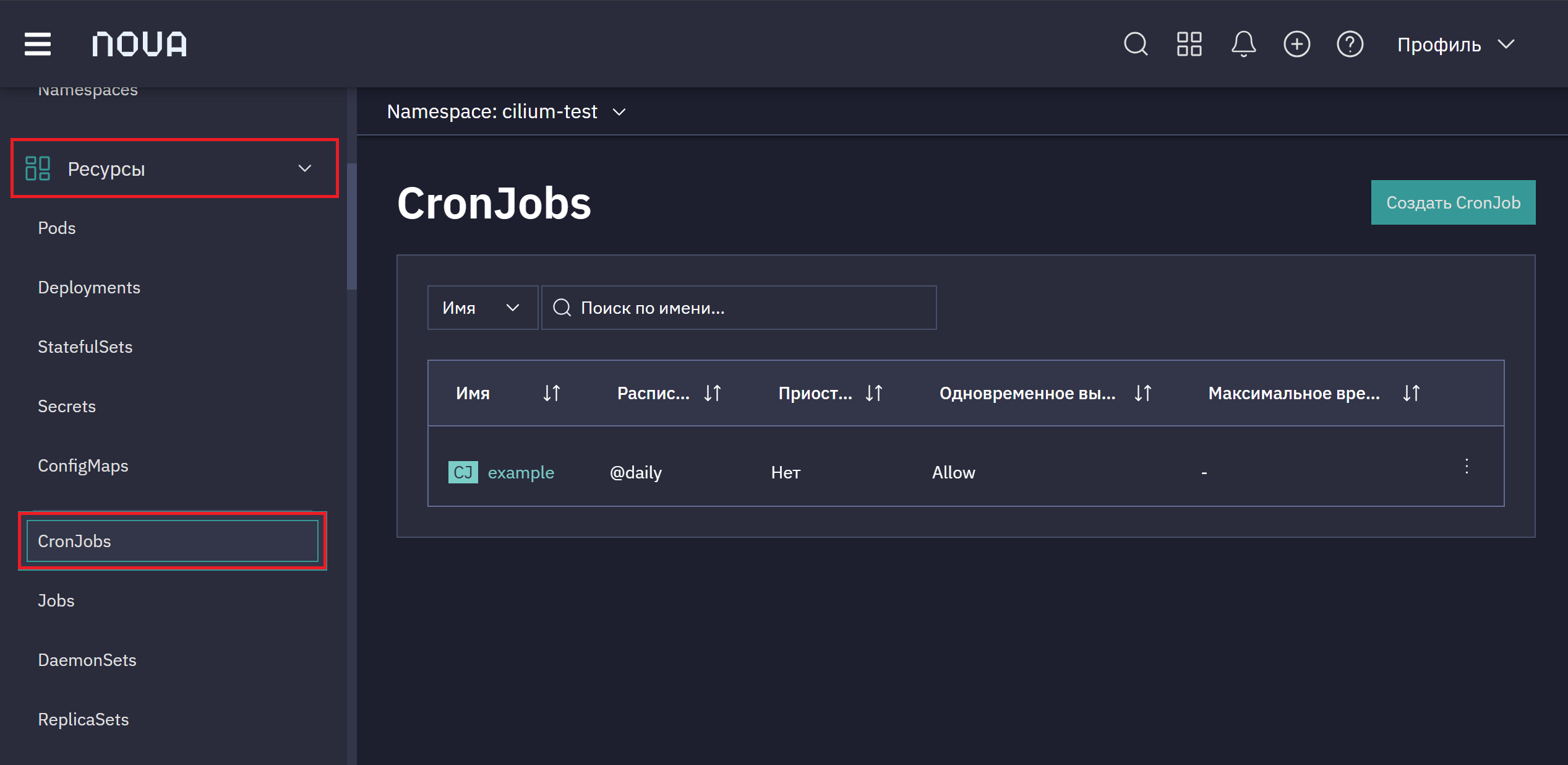
На странице со списком CronJobs отображаются следующие параметры для каждого объекта:
-
Имя. Уникальное название ресурса, со ссылкой на подробную информацию.
-
Расписание. Выражение, определяющее когда и как часто будет выполняться задача (например, @daily, */5 * * * *).
-
Приостановка. Отображает, приостановлен ли CronJob.
Допустимые значения: Да Нет
-
Одновременное выполнение. Указывает, как обрабатывать одновременные выполнения задачи (Job).
Допустимые значения:
-
Allow(по умолчанию): позволяет CronJobs выполняться одновременно. -
Forbid: запрещает одновременные выполнения, пропуская следующий запуск, если предыдущий еще не завершен. -
Replace: завершает текущую выполняющуюся задачу и заменяет ее новой.
-
-
Максимальное время запуска. Время в секундах для запуска задачи (Job), если она не была запущена в запланированное время по какой-либо причине. Пропущенные выполнения задачи будут считаться неудачными.
В верхней части страницы доступны:
-
Поле поиска по имени CronJob.
-
Кнопка для создания нового CronJob.
-
Название namespace, в котором находятся CronJobs.
Эти параметры позволяют быстро отфильтровать CronJobs, узнать ключевые настройки расписания и политики выполнения для каждой задачи.
Чтобы узнать подробную информацию о конкретном CronJob или отредактировать его настройки, нажмите на имя CronJob из списка.
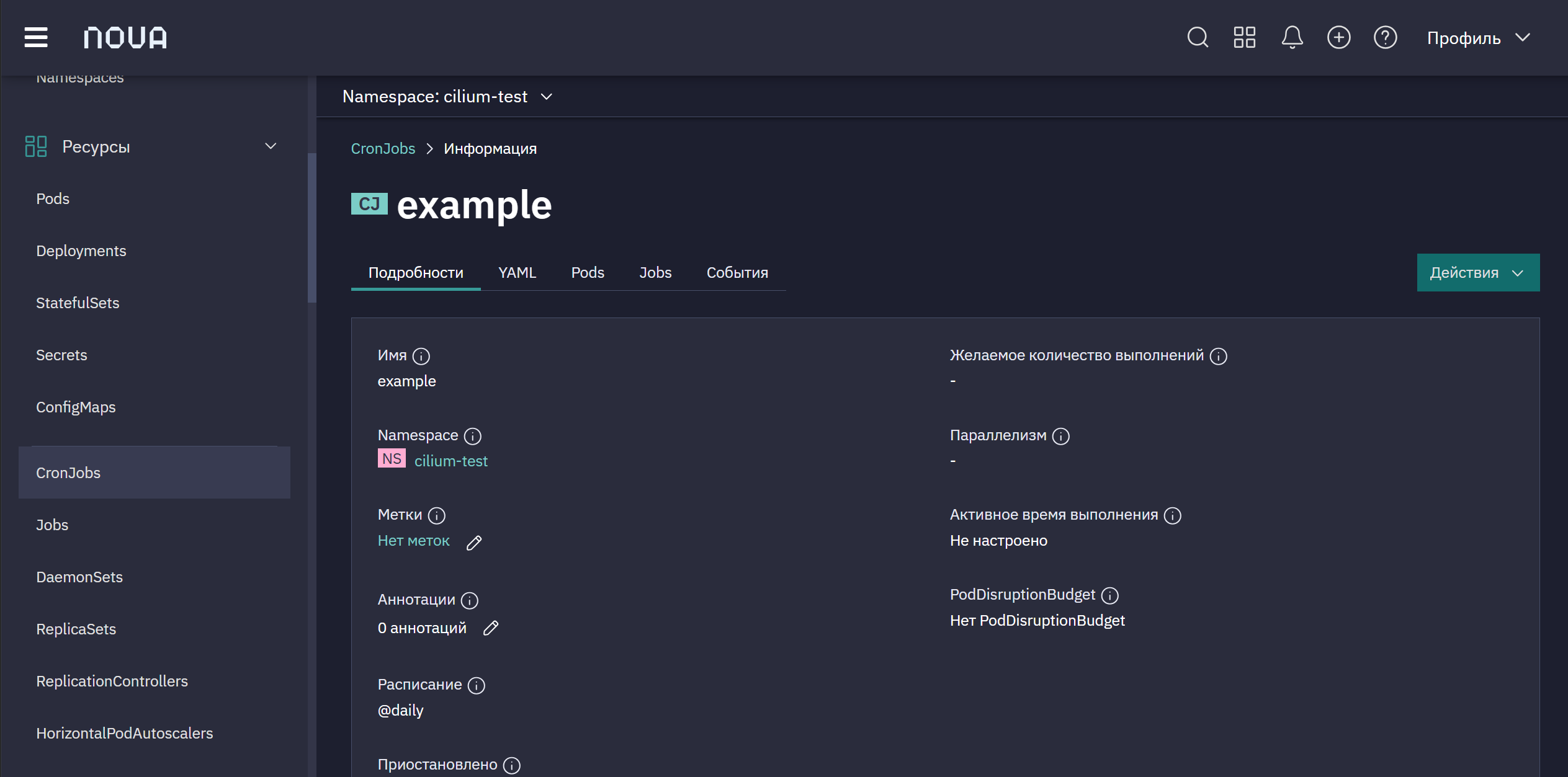
На странице с дополнительными настройками CronJob для редактирования можно перейти ко вкладке YAML или отредактировать конкретные параметры в формах.
7. Jobs
Для просмотра списка всех Jobs перейдите на вкладку Ресурсы → Jobs.
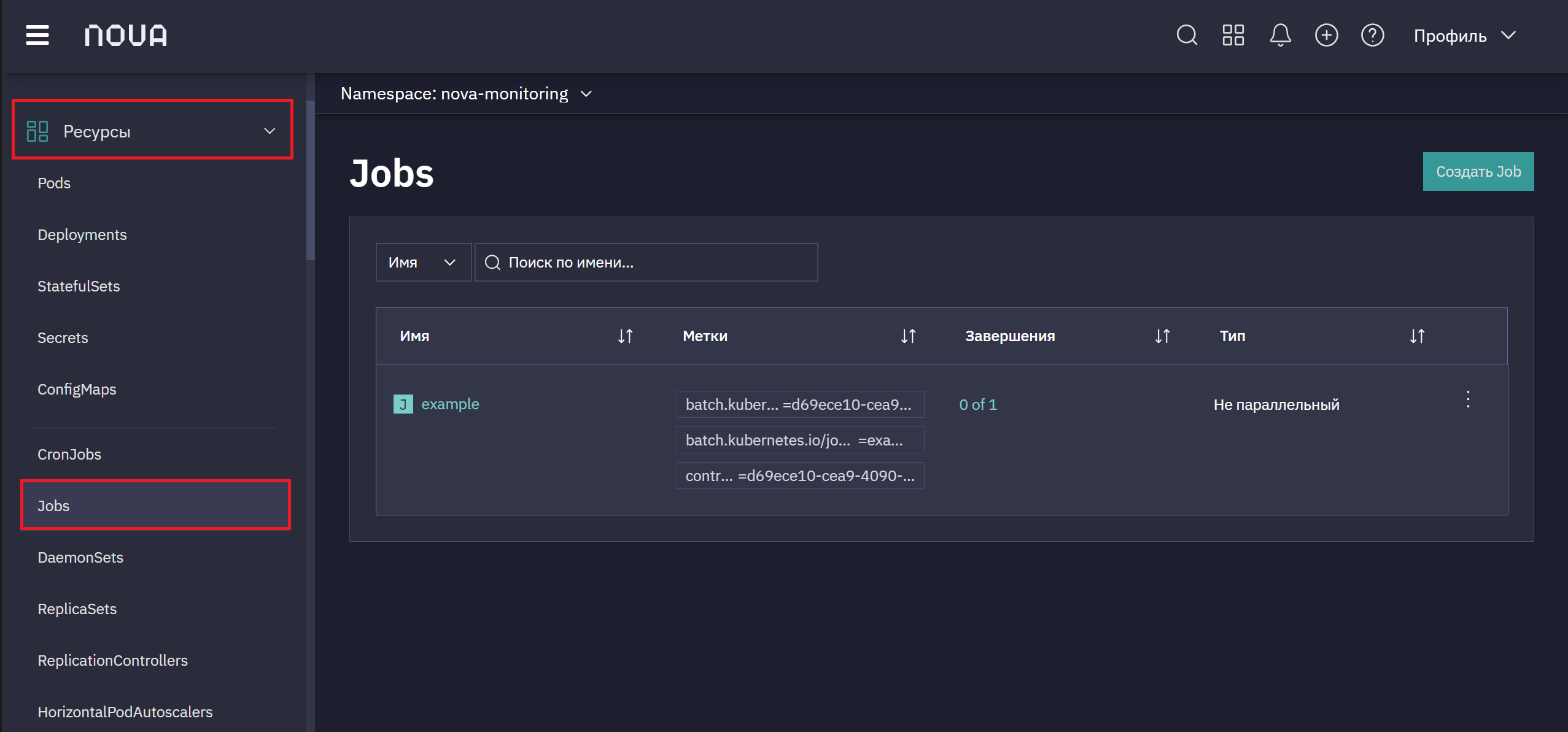
На странице со списком Jobs отображаются основные параметры для каждого Job:
-
Имя. Уникальное имя задачи с возможностью перейти к подробной информации.
-
Метки . Набор меток и аннотаций, связанных с Job.
-
Завершения. Параметр, указывающий на количество завершенных pods, которые требуются для того, чтобы Job считался полностью выполненным.
-
Тип. Указывается один из типов:
-
Не параллельный. Выполняет единственную или ограниченное число одноразовых операций.
-
Параллельный . Позволяет одновременно выполнять множество операций, что ускоряет обработку больших объемов данных.
-
-
Кнопка действий
. По кнопке меню доступны просмотр, удаление, создание Job.
Чтобы узнать подробную информацию о конкретном Job или отредактировать его настройки, нажмите на имя Job из списка.
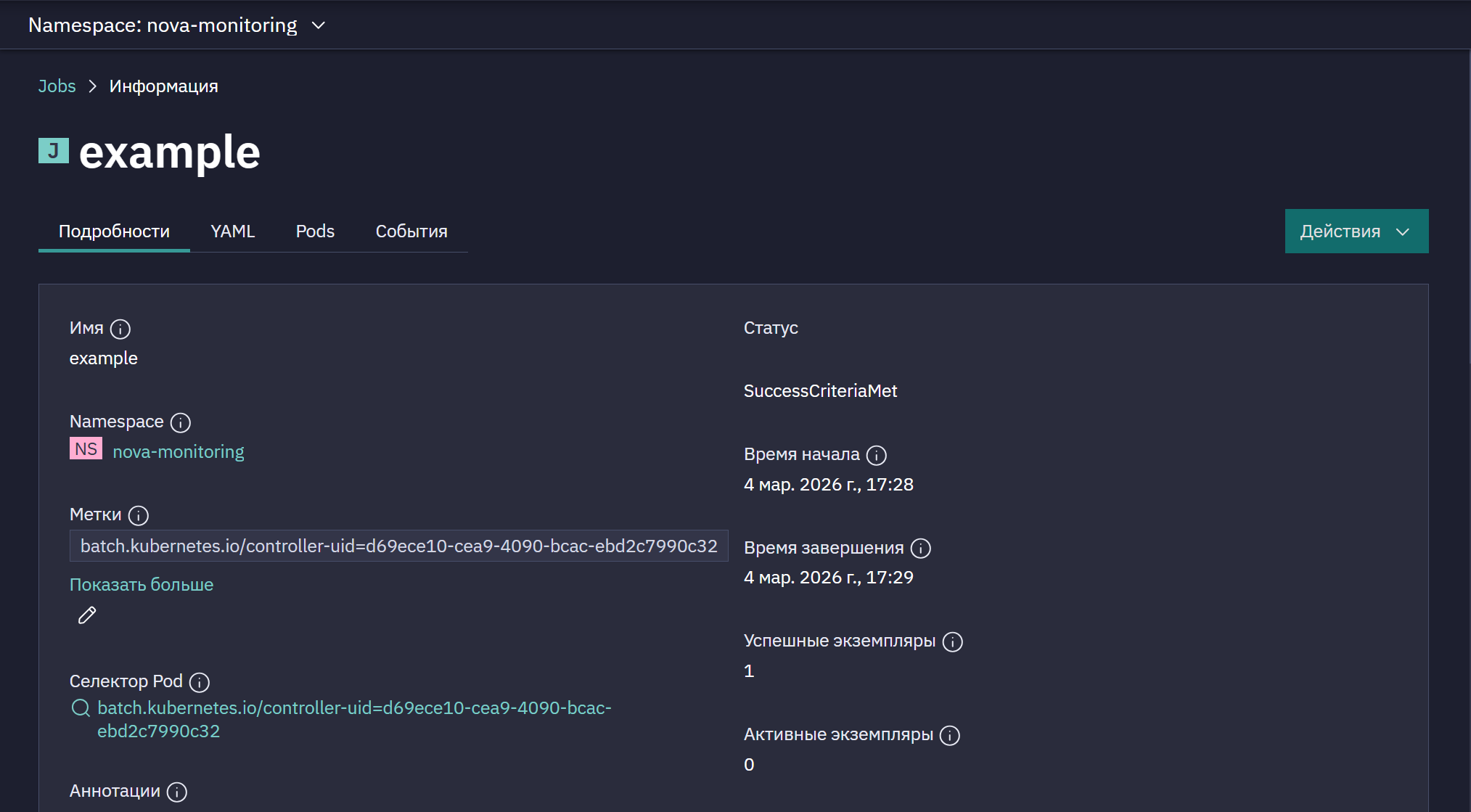
На странице с дополнительными настройками Job для редактирования можно перейти ко вкладке YAML или отредактировать конкретные параметры в формах.
8. DaemonSets
Для просмотра списка всех DaemonSets перейдите на вкладку Ресурсы → DaemonSets.
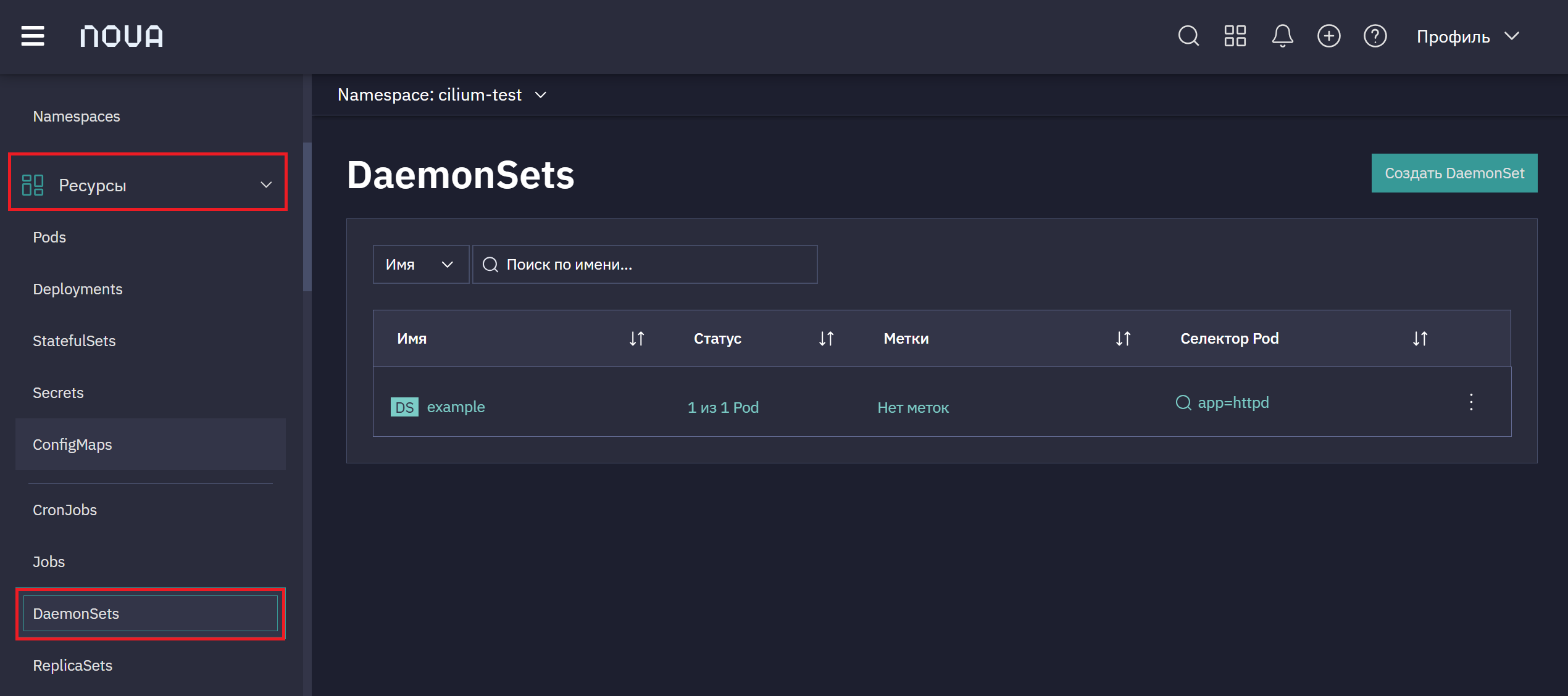
На странице со списком DaemonSets следующие параметры для каждого объекта:
-
Имя. Уникальное имя со ссылкой на подробную информацию.
-
Статус. Количество активных Pod-ов из общего числа, развернутых данным DaemonSet (например, 10 из 10 Pod).
-
Метки. Набор меток, позволяющих фильтровать и группировать ресурсы.
-
Selector Pod . Селектор для поиска Pod-ов, управляемых этим DaemonSet.
-
Кнопка действий
. По кнопке меню доступны просмотр, редактирование или удаление DaemonSet.
Чтобы узнать подробную информацию о конкретном DaemonSet или отредактировать его настройки, нажмите на имя DaemonSet из списка.
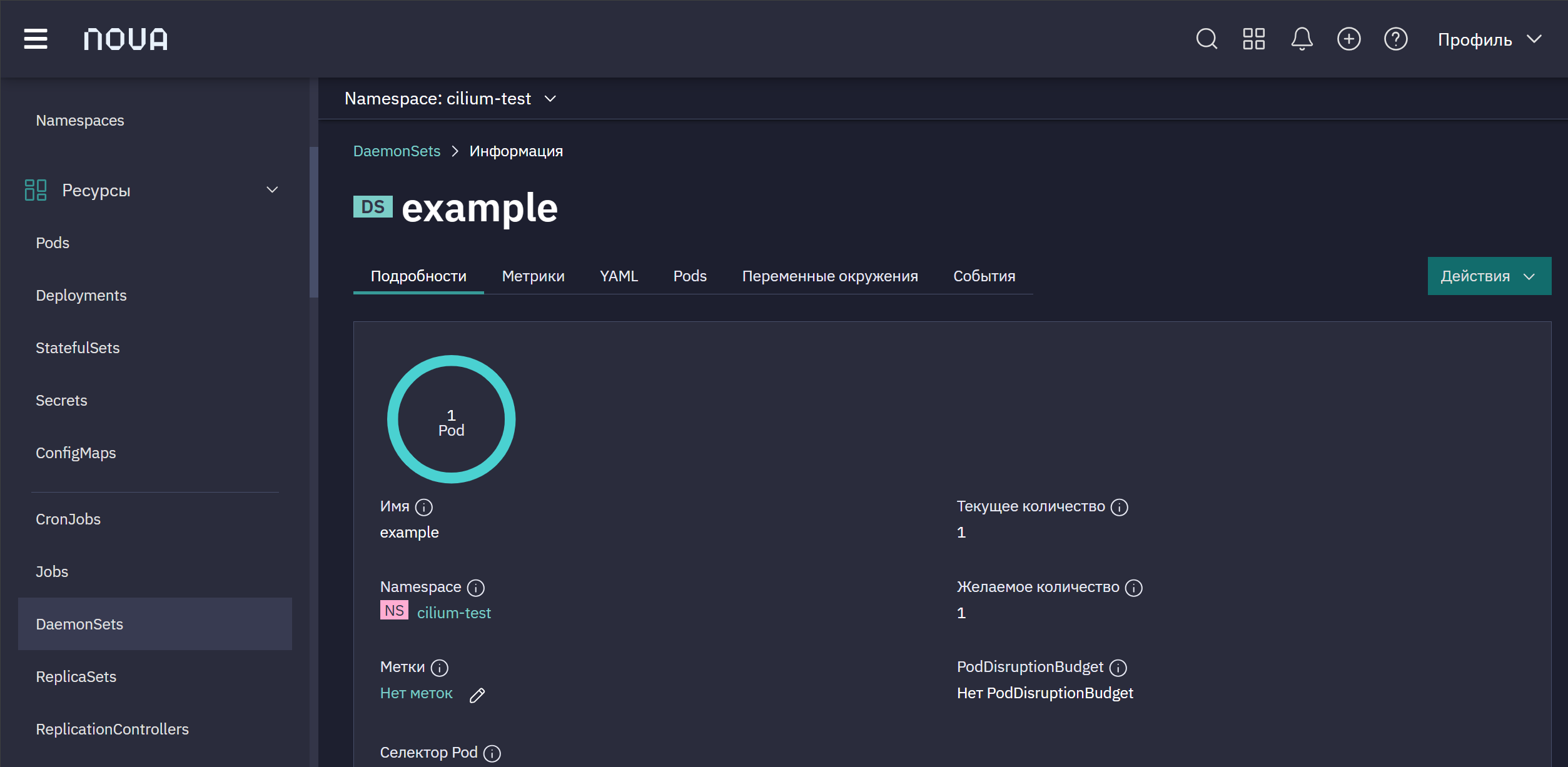
На странице с дополнительными настройками DaemonSet для редактирования можно перейти ко вкладке YAML или отредактировать конкретные параметры в формах.
9. ReplicaSets
Для просмотра списка всех ReplicaSets перейдите на вкладку Ресурсы → ReplicaSets.
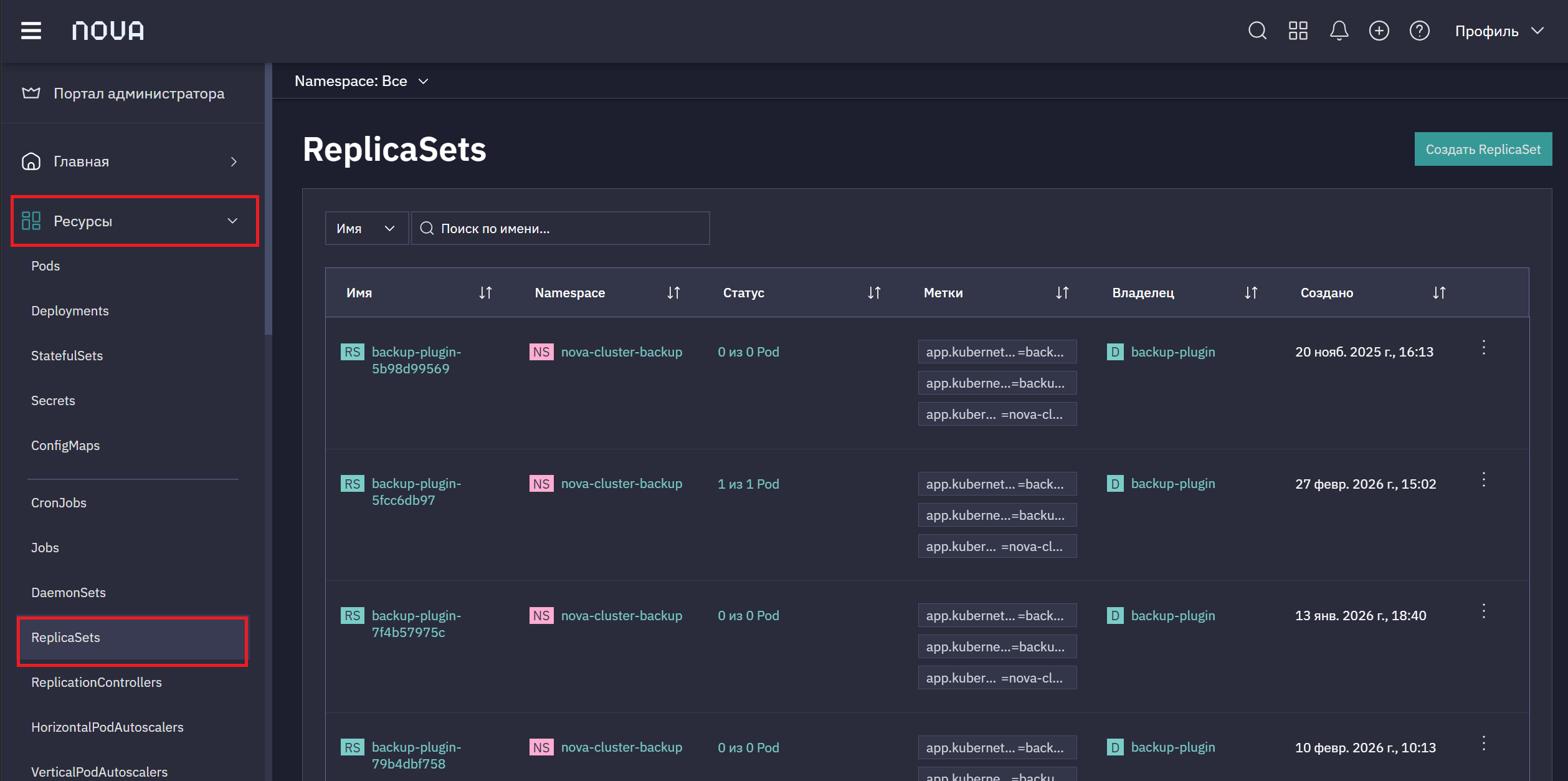
На странице со списком ReplicaSets отображаются следующие параметры для каждого объекта:
-
Имя. Уникальное имя со ссылкой на подробную информацию.
-
Статус. Число запущенных Pod-ов из общего заданного количества.
-
Метки. Список Kubernetes-меток, связанных с ReplicaSet.
-
Владелец. Показывает какой Deployment или другой контроллер управляет этим ReplicaSet.
-
Дата создания. Отображает, когда был создан ReplicaSet.
-
Действия
. По кнопке меню доступны просмотр, редактирование, удаление ReplicaSet.
Чтобы узнать подробную информацию о конкретном ReplicaSet или отредактировать его настройки, нажмите на имя ReplicaSet из списка.
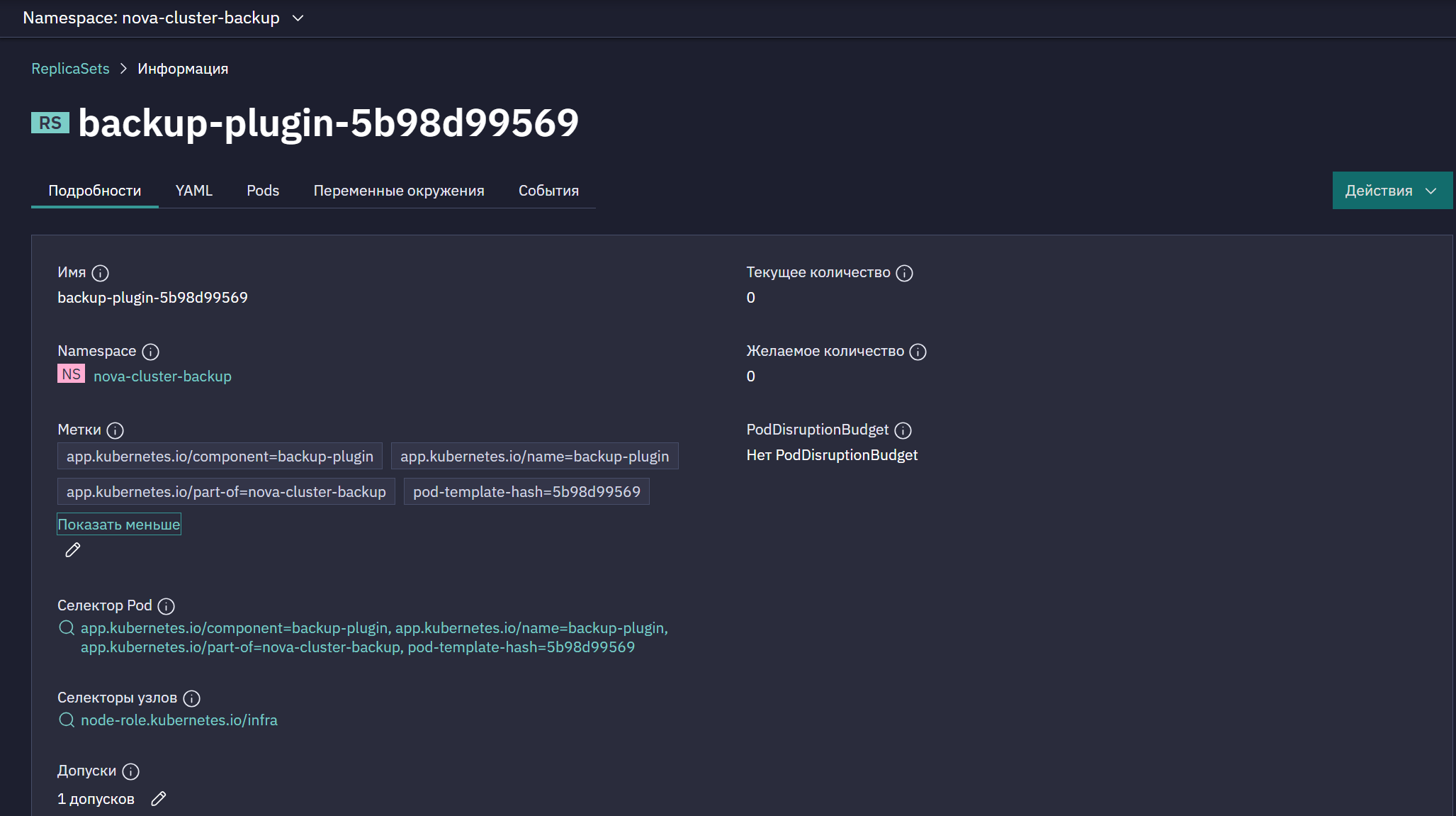
На странице с дополнительными настройками ReplicaSet для редактирования можно перейти ко вкладке YAML или отредактировать конкретные параметры в формах.
10. HorizontalPodAutoscalers
Для просмотра списка всех HorizontalPodAutoscalers перейдите на вкладку Ресурсы → HorizontalPodAutoscalers.
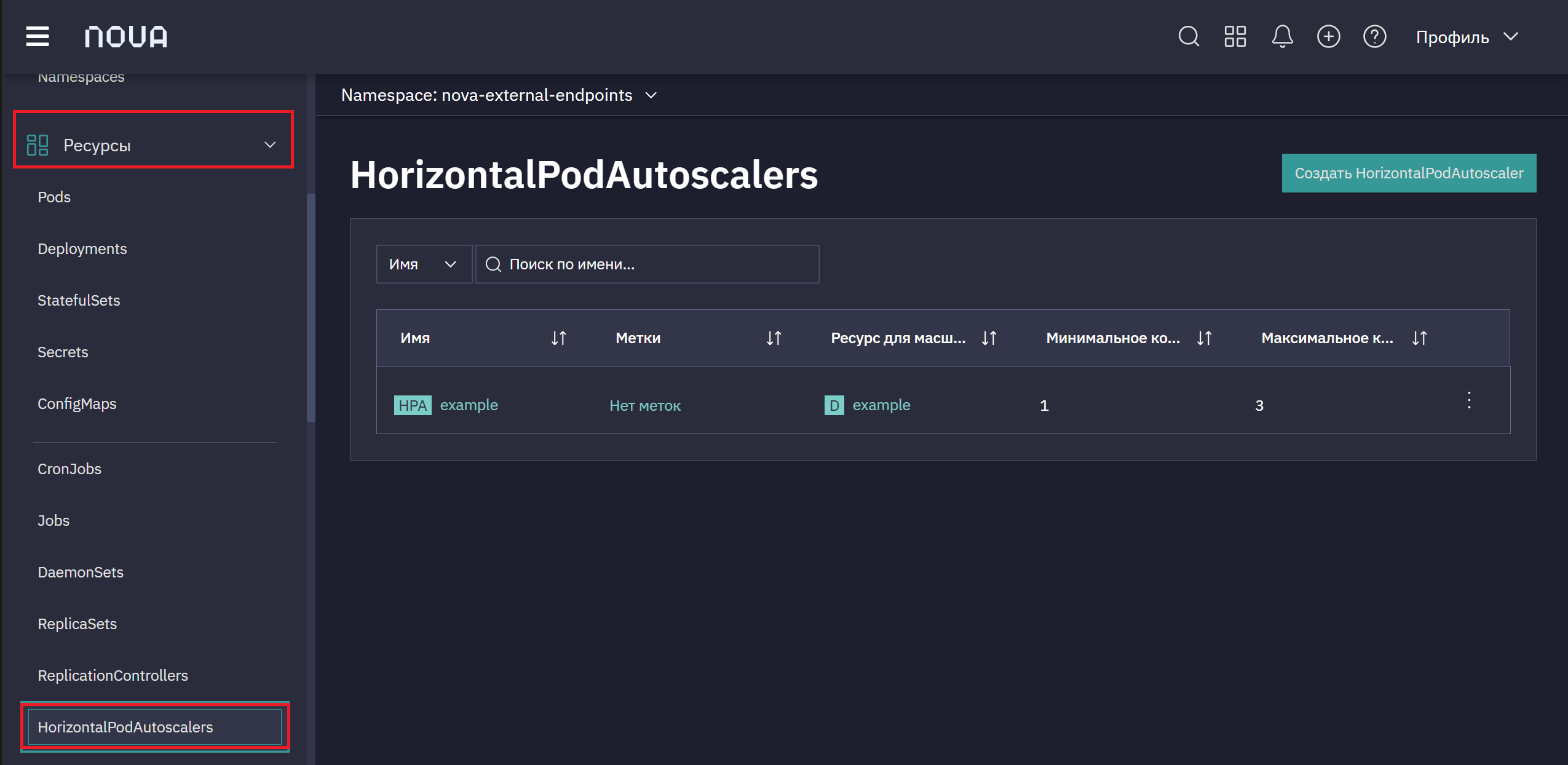
На странице со списком HorizontalPodAutoscalers для каждого объекта отображаются основные параметры:
-
Имя. Уникальное имя со ссылкой на подробности объекта.
-
Метки.
-
Цель масштабирования. Иип и имя ресурса (например, Deployment), к которому применяется автоскейлинг.
-
Минимальное количество подов. Минимальное допустимое число реплик для управляемого ресурса.
-
Максимальное количество подов. Максимальное допустимое число реплик.
-
Действия
. По кнопке меню доступны просмотр, редактирование, удаление HPA.
Чтобы узнать подробную информацию о конкретном HPA или отредактировать его настройки, нажмите на имя HPA из списка.
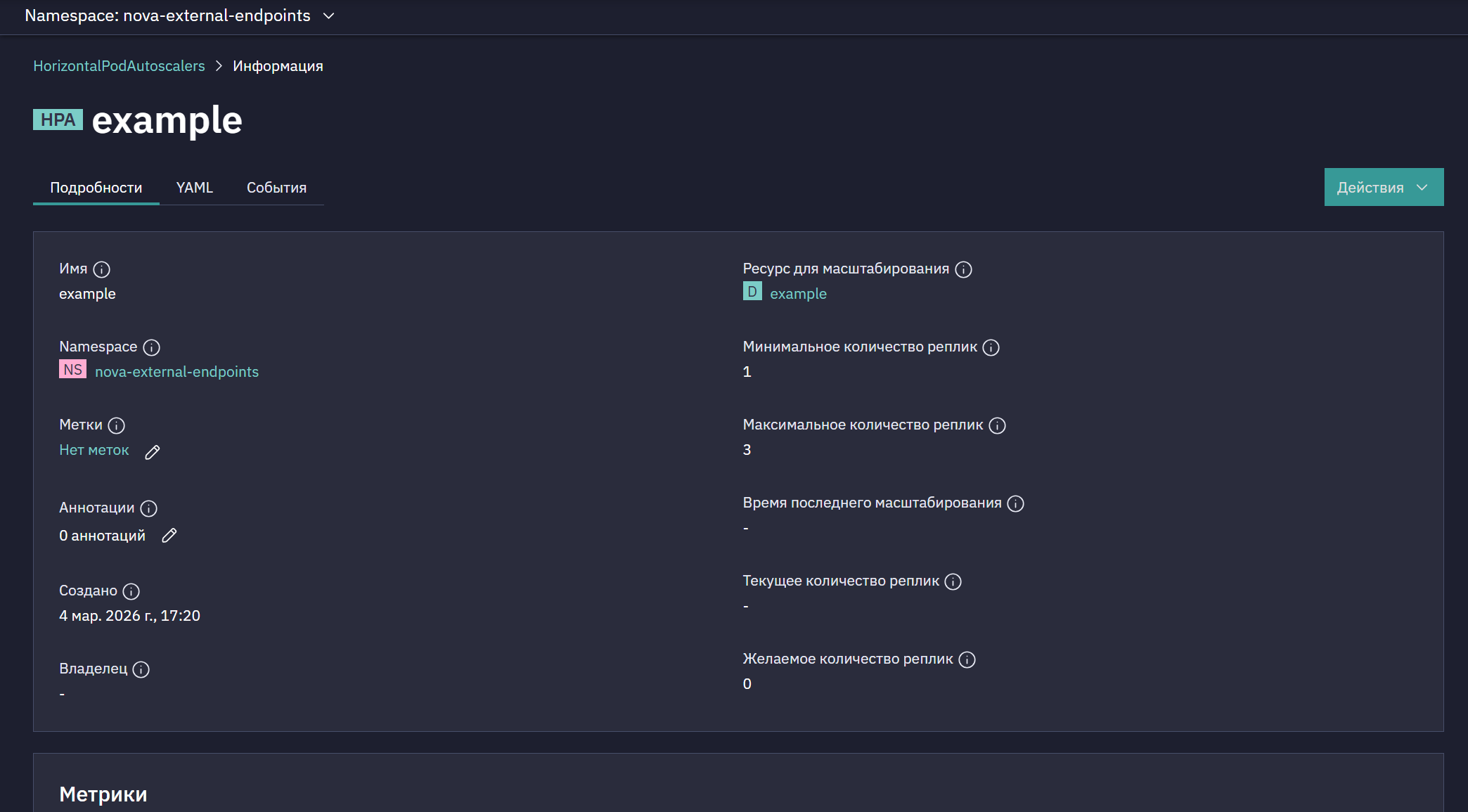
На странице с дополнительными настройками HPA для редактирования можно перейти ко вкладке YAML или отредактировать конкретные параметры в формах.
11. VerticalPodAutoscalers
Для просмотра списка всех VerticalPodAutoscalers перейдите на вкладку Ресурсы → VerticalPodAutoscalers.
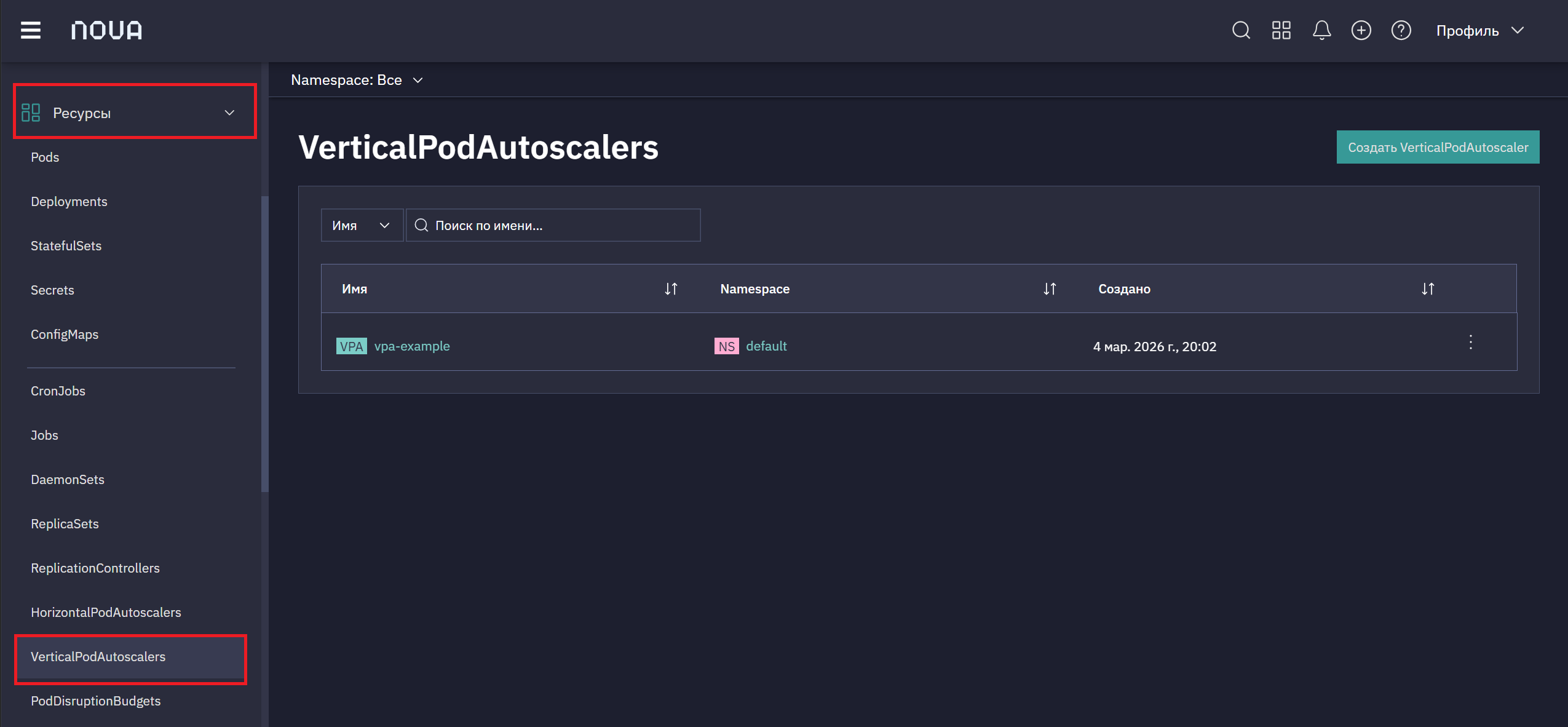
На странице со списком VerticalPodAutoscalers для каждого объекта отображаются основные параметры:
-
Имя. Название объекта VerticalPodAutoscaler. Обычно это ссылка, по которой можно перейти к подробной информации о конкретном объекте.
-
Namespace. Пространство имен Kubernetes, в котором создан этот VPA.
-
Дата создания. Указывается дата создания объекта.
-
Действия
. По кнопке меню доступны редактирование, удаление объекта.
Также доступен поиск по имени и кнопка для создания нового VPA.
Чтобы узнать подробную информацию о конкретном VPA или отредактировать его настройки, нажмите на имя HPA из списка.
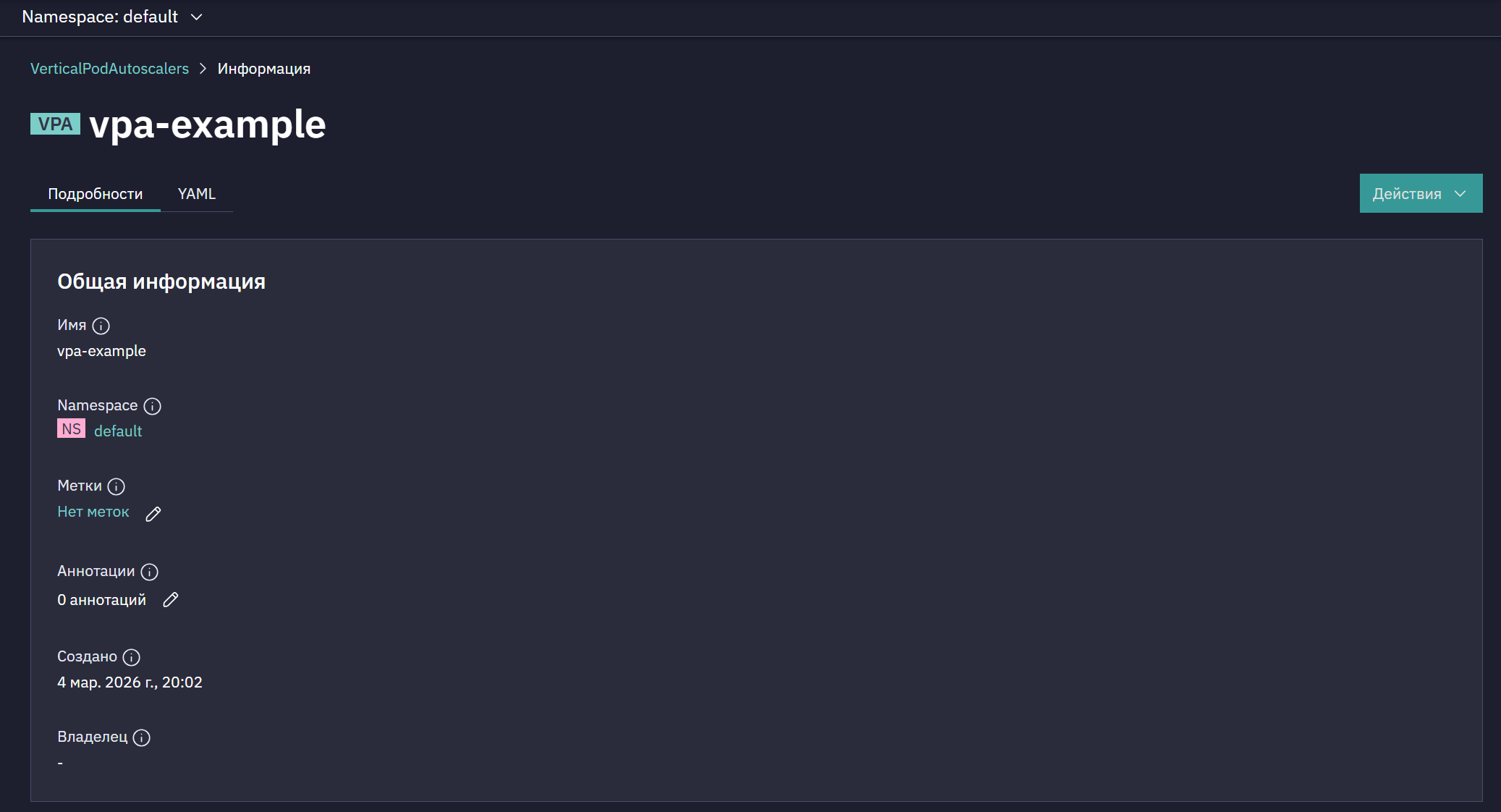
На странице с дополнительными настройками VPA для редактирования можно перейти ко вкладке YAML или отредактировать конкретные параметры в формах.
12. PodDisruptionBudget
Для просмотра списка всех PodDisruptionBudget перейдите на вкладку Ресурсы → PodDisruptionBudget.
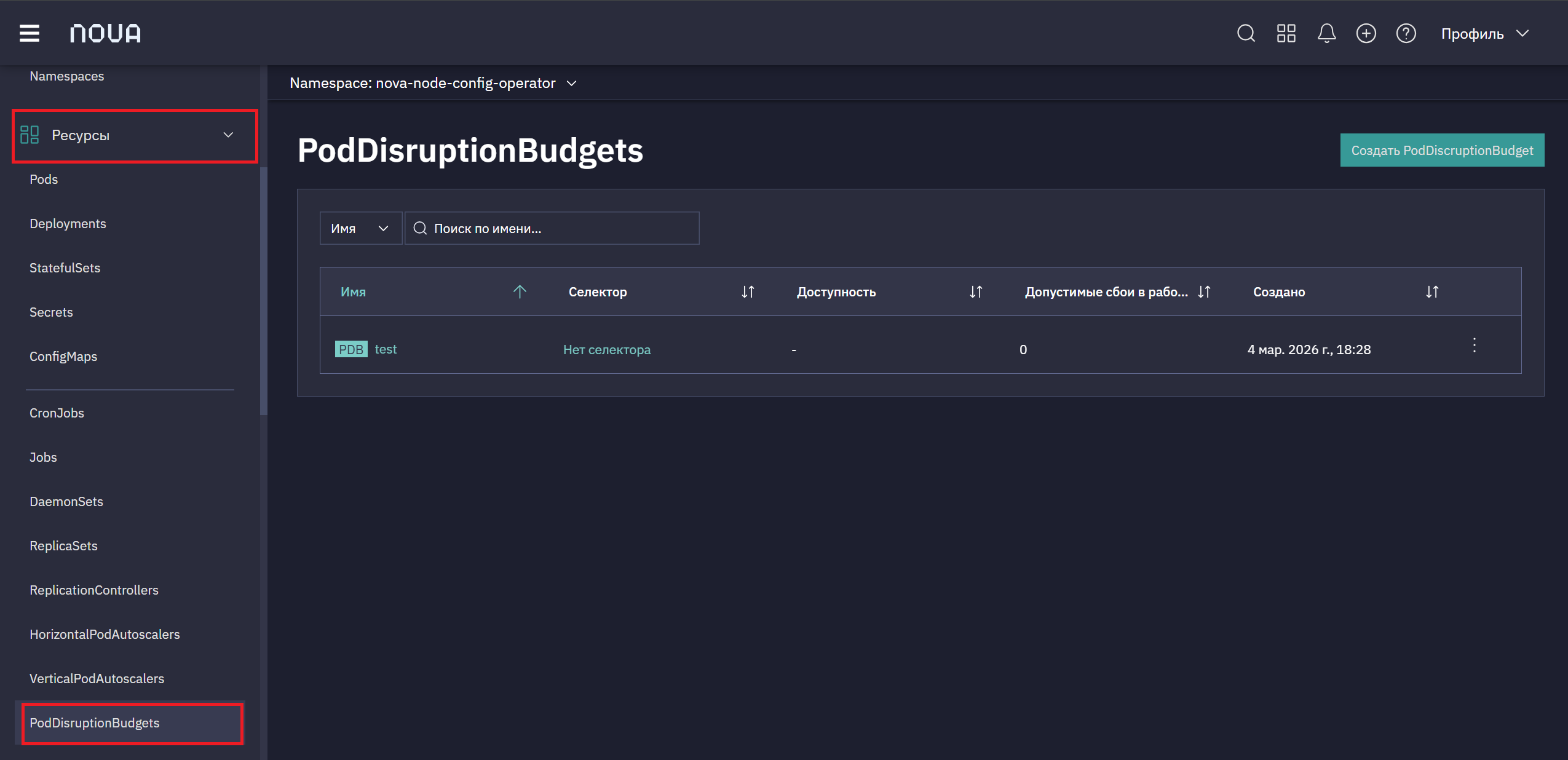
На странице со списком PodDisruptionBudget для каждого объекта отображаются основные параметры:
-
Имя. Уникальное название объекта PDB. Является ссылкой, ведущей к подробной информации об объекте.
-
Селектор. Критерии выбора подов, на которые распространяется данная политика (например,
[fake-label=not-used]). -
Доступность. Параметры, определяющие, сколько подов должно быть доступно или сколько максимально может быть недоступно (например, Min available: 0).
-
Допустимые сбои в работе. Значения, разрешающие плановые остановки подов в рамках политики.
-
Дата создания. Время создания объекта.
-
Действия
. По кнопке меню доступны опции для управления объектом (редактирование, удаление).
Также доступен поиск по имени и кнопка для создания нового PodDisruptionBudget.
Чтобы узнать подробную информацию о конкретном PodDisruptionBudget или отредактировать его настройки, нажмите на имя PodDisruptionBudget из списка.
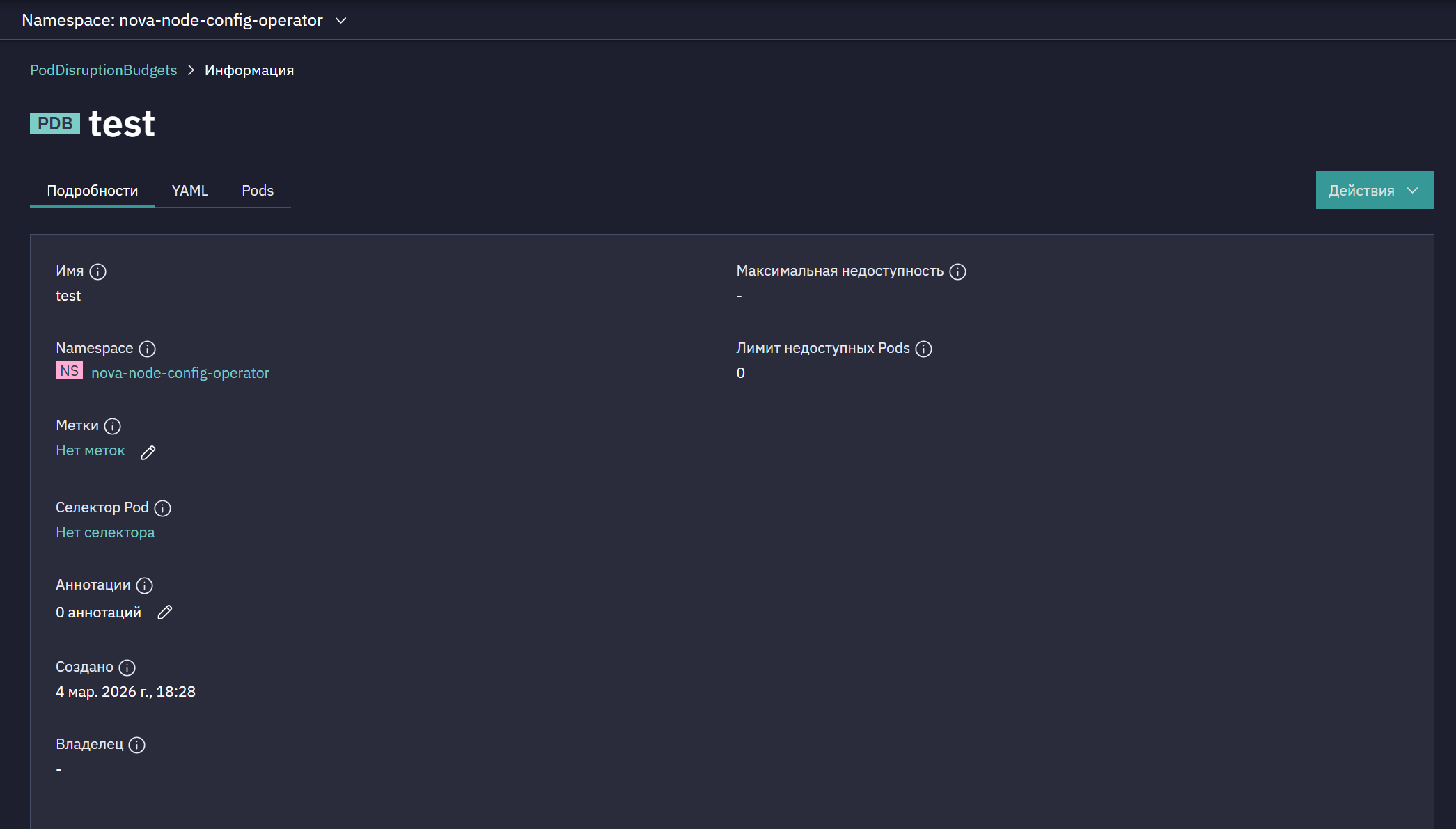
На странице с дополнительными настройками PodDisruptionBudget для редактирования можно перейти ко вкладке YAML или отредактировать конкретные параметры в формах.