Operators
Раздел Operators главного меню Nova Console предназначен для работы с операторами — расширениями Kubernetes, которые с помощью пользовательских ресурсов (CR) устанавливают дополнительные модули платформы и управляют ими. Через этот раздел администратор находит нужный модуль в каталоге, устанавливает его оператор и затем настраивает сам модуль, не работая напрямую с манифестами.
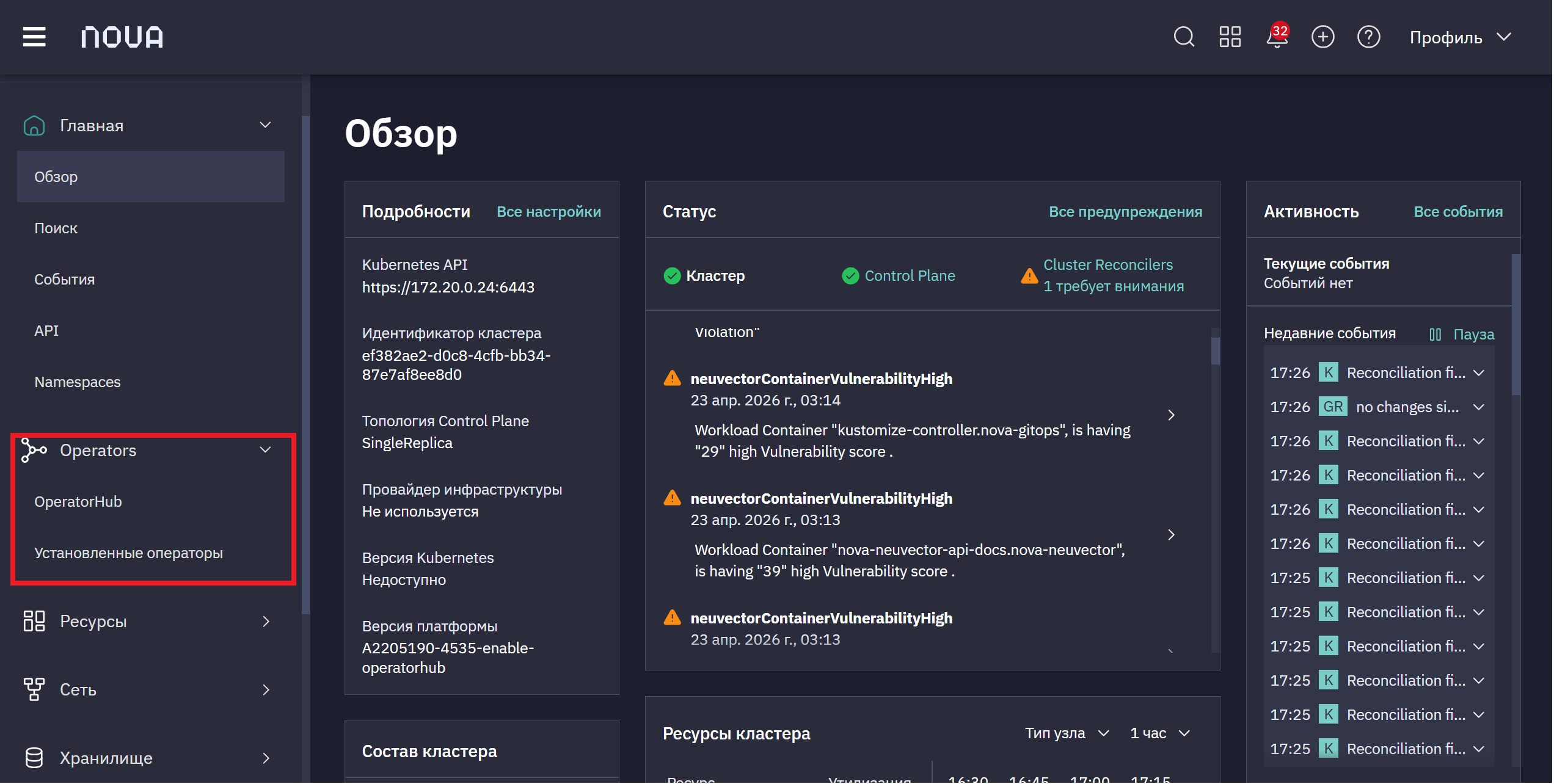
Выберите Operators в панели навигации. Раскроется выпадающий список с двумя разделами:
-
OperatorHUB — каталог операторов, доступных для установки в кластере.
-
Установленные операторы — операторы, уже установленные в кластере.
1. OperatorHUB
OperatorHUB служит единым реестром дополнительных модулей Nova Container Platform и основной точкой доступа для просмотра и установки доступных операторов в кластере. Для каждого модуля в реестре указаны доступные версии, параметры конфигурации, требования и зависимости. Версии модулей в каталоге согласованы с версией платформы.
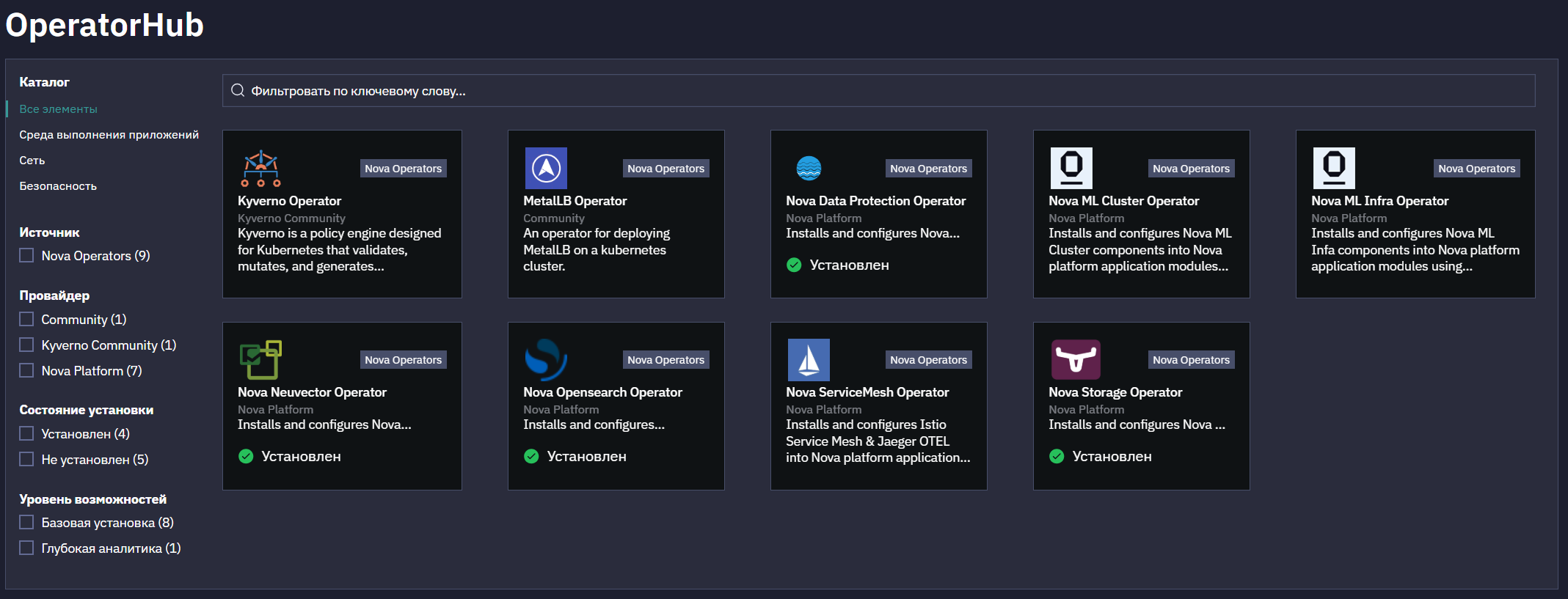
Панель фильтров содержит категории и фильтры для сужения списка операторов:
-
Категории — фильтр по категориям.
-
Источник — фильтр по источнику каталога.
-
Провайдер — фильтр по поставщику оператора.
-
Состояние установки — Не установлен или Установлен.
-
Уровень возможностей:
-
Базовая установка — оператор может устанавливать и настраивать управляемое приложение.
-
Бесшовные обновления — заявлена поддержка обновлений и самого оператора, и управляемого приложения.
-
Полный жизненный цикл — установка, настройка, обновление и удаление.
-
Глубокая аналитика — акцент на наблюдаемость: мониторинг, предупреждения, события.
-
Автопилот — самоуправление.
-
Поиск фильтрует каталог по ключевому слову и позволяет быстро найти оператор по названию.
Каталог операторов — список доступных операторов в виде карточек. На карточке отображаются иконка и метка источника, название оператора, провайдер и краткое описание назначения.
Список доступных операторов и поддерживаемые версии описаны в разделе Доступные операторы.
2. Установка оператора
Для установки оператора нажмите на карточку нужного оператора. Откроется страница с подробной информацией об операторе и кнопкой запуска установки.
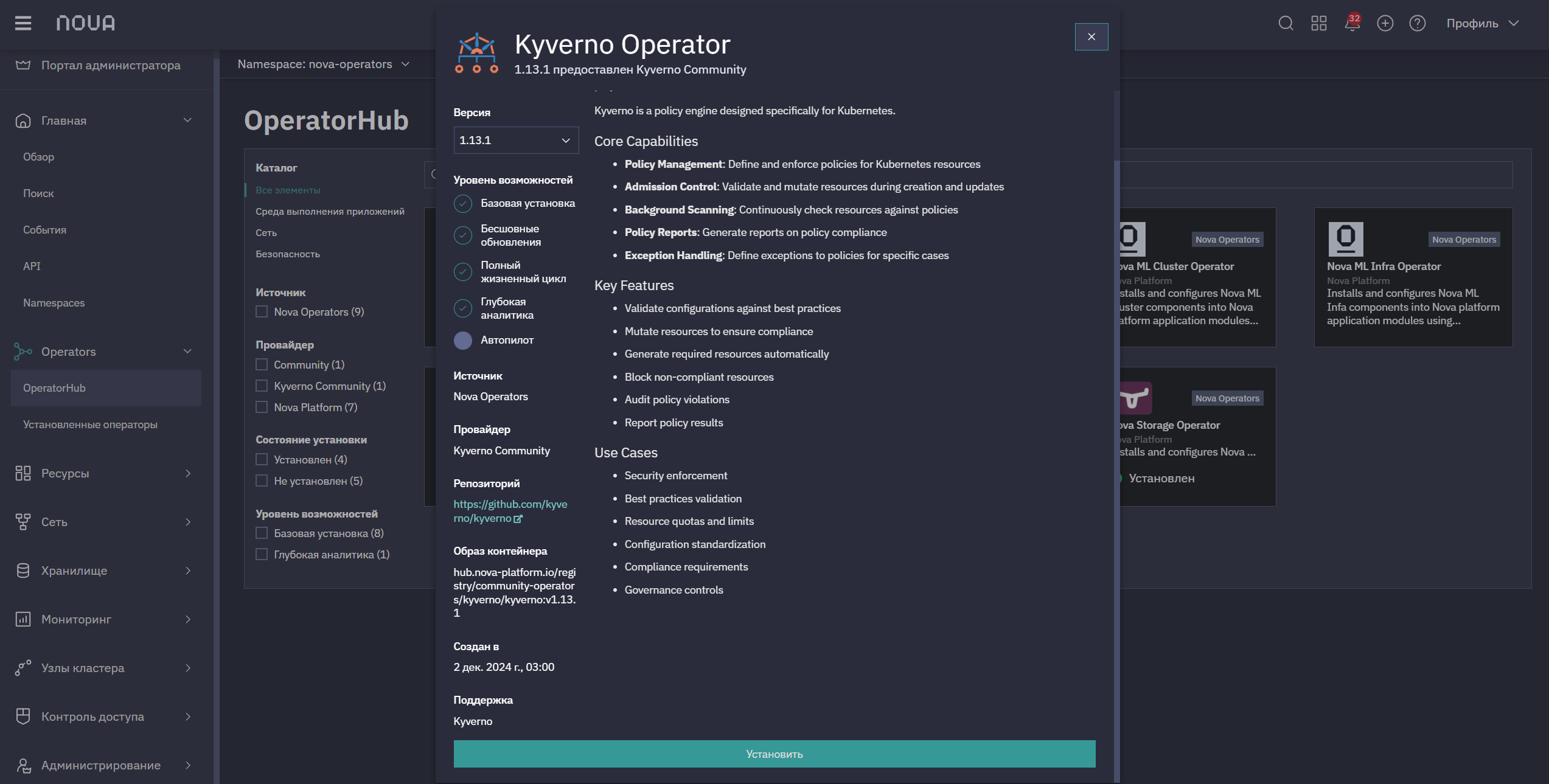
На странице отображаются:
-
Версия — выпадающий список доступных версий.
-
Уровень возможностей — базовая установка, бесшовные обновления, полный жизненный цикл, глубокая аналитика или автопилот.
-
Источник.
-
Провайдер.
-
Репозиторий — ссылка на репозиторий оператора с документацией.
-
Образ контейнера — ссылка на образ, например
hub.nova-platform.io/registry/community-operators/kyverno/kyverno:v1.13.1. -
Создан — дата создания оператора.
-
Поддержка — контакты поддержки оператора.
-
Кнопка Установить — открывает страницу конфигурации установки.
3. Конфигурация установки
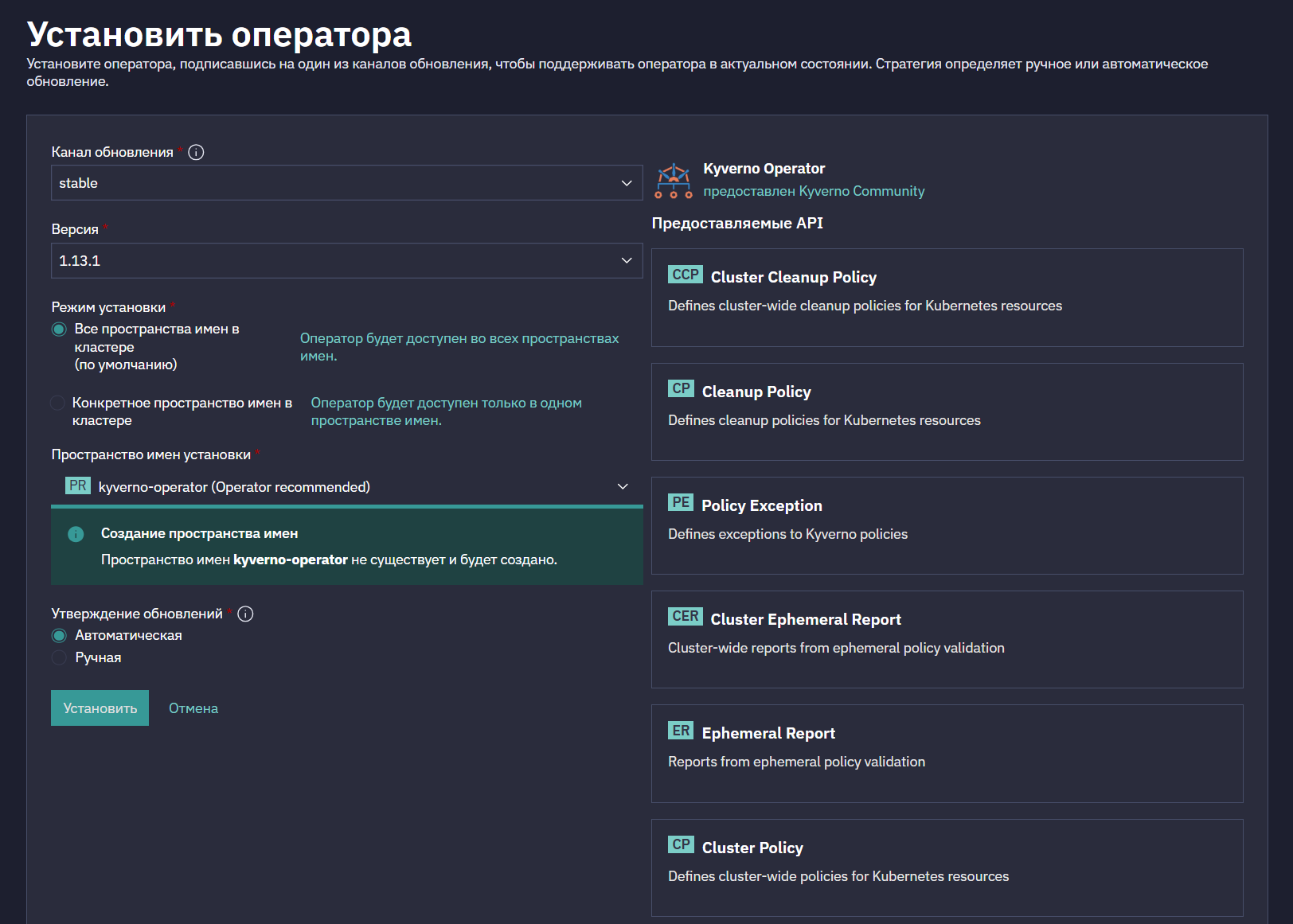
На странице конфигурации задаются параметры установки оператора.
-
Канал обновления (обязательный) — выпадающий список выбора канала.
-
Версия (обязательный) — выпадающий список для выбора версии.
-
Режим установки (обязательный):
-
Все пространства имен в кластере (по умолчанию).
Во время установки автоматически задаются параметры выбора пространства имен и само пространство имен, поэтому дополнительных действий не требуется.
-
Конкретное пространство имен в кластере — установка оператора в определенное пространство имен.
Для установки необходимо выбрать пространство имен
nova-operators.
-
-
Пространство имен установки (обязательный) — выпадающий список пространства имен.
-
Утверждение обновлений (обязательный):
-
Автоматическая — обновление без подтверждения.
-
Ручная — обновления с ручным подтверждением.
-
Для запуска установки нажмите Установить. Для отмены установки нажмите Отмена.
4. Статус установки оператора
Страница статуса установки открывается автоматически после запуска установки.
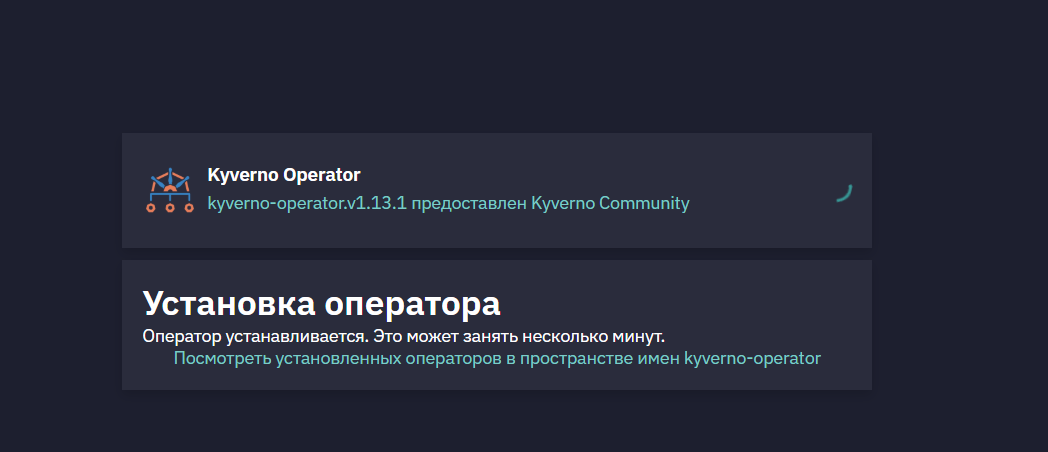
На ней отображается ход установки и статус InstallWaiting (ожидание установки):
-
Успешная установка. Отображается зеленый индикатор и кнопка Открыть оператор, которая открывает страницу установленного оператора.
-
Установка завершилась с ошибкой. Отображается красный индикатор и кнопка Посмотреть ошибку, которая открывает сведения об ошибке.
5. Установленные операторы
В подразделе отображается список операторов, установленных в выбранном пространстве имен, с их статусами.
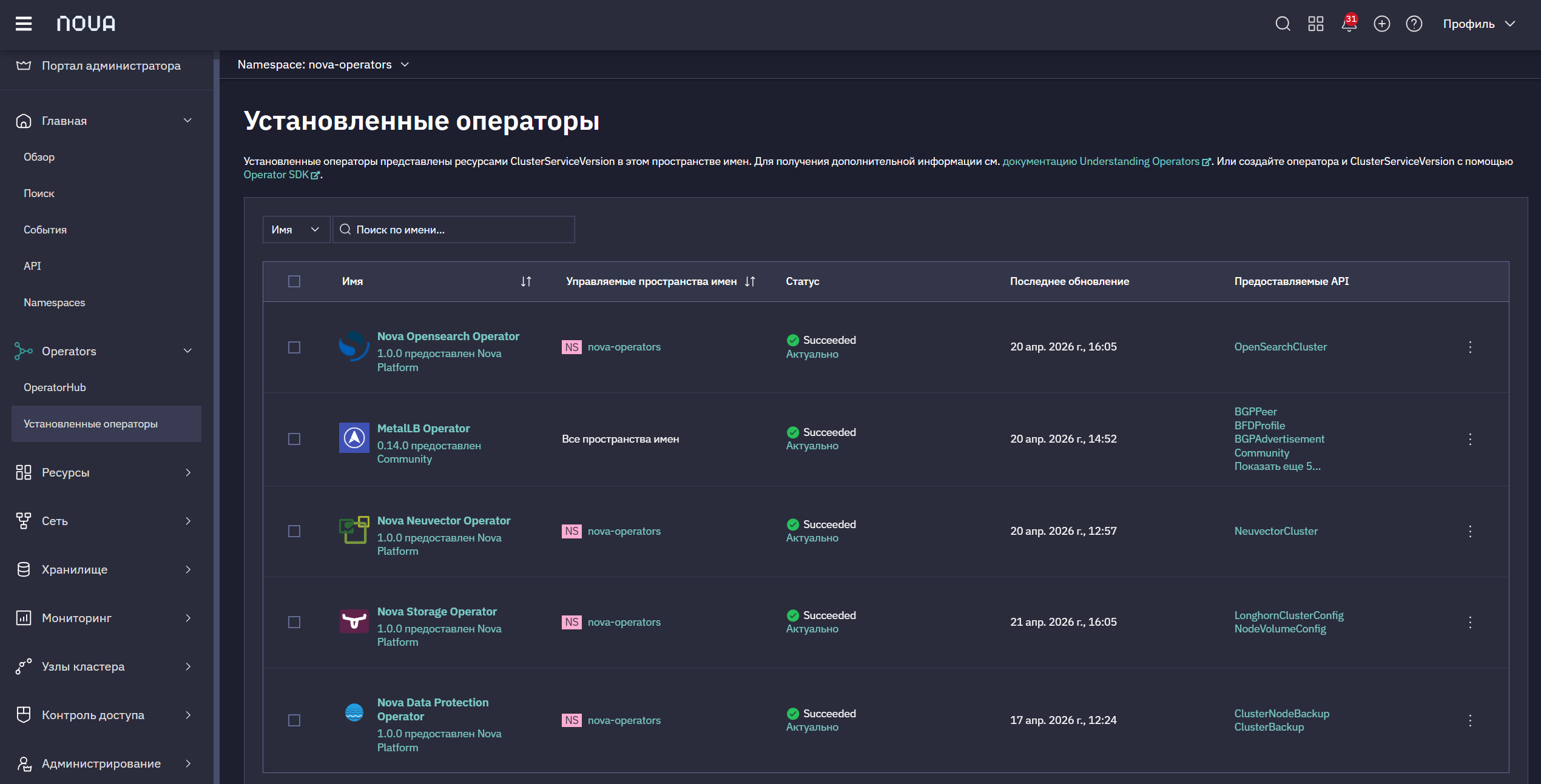
На странице доступны:
-
Фильтр — поиск по параметру.
-
Таблица операторов со столбцами:
-
Имя.
-
Управляемые пространства имен.
-
Статус — статус установки оператора:
Succeeded(успешно установлено),Не удалось запустить(установка с ошибкой),In Progress(в процессе установки).
-
Нажмите  в строке оператора. Доступны операции Редактировать подписку и Удалить оператор.
5.1. Информация об операторе
Чтобы открыть страницу оператора, нажмите на него в списке установленных операторов.
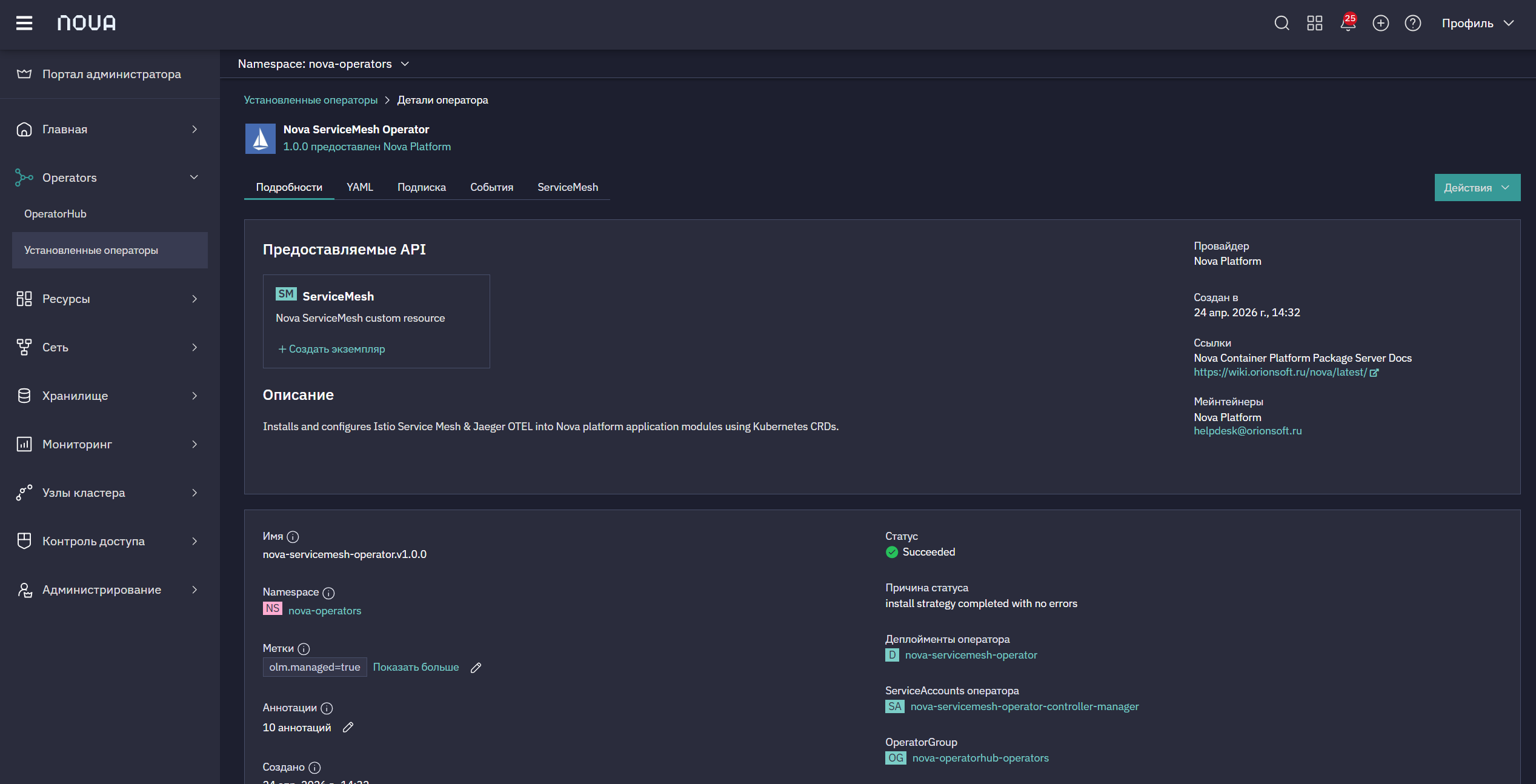
На странице отображаются наименование, версия и провайдер. По кнопке Действия доступны операции Редактировать подписку и Удалить оператор.
5.2. Подробности об операторе
Вкладка содержит подробные сведения об установленном операторе и предоставляемых им API.
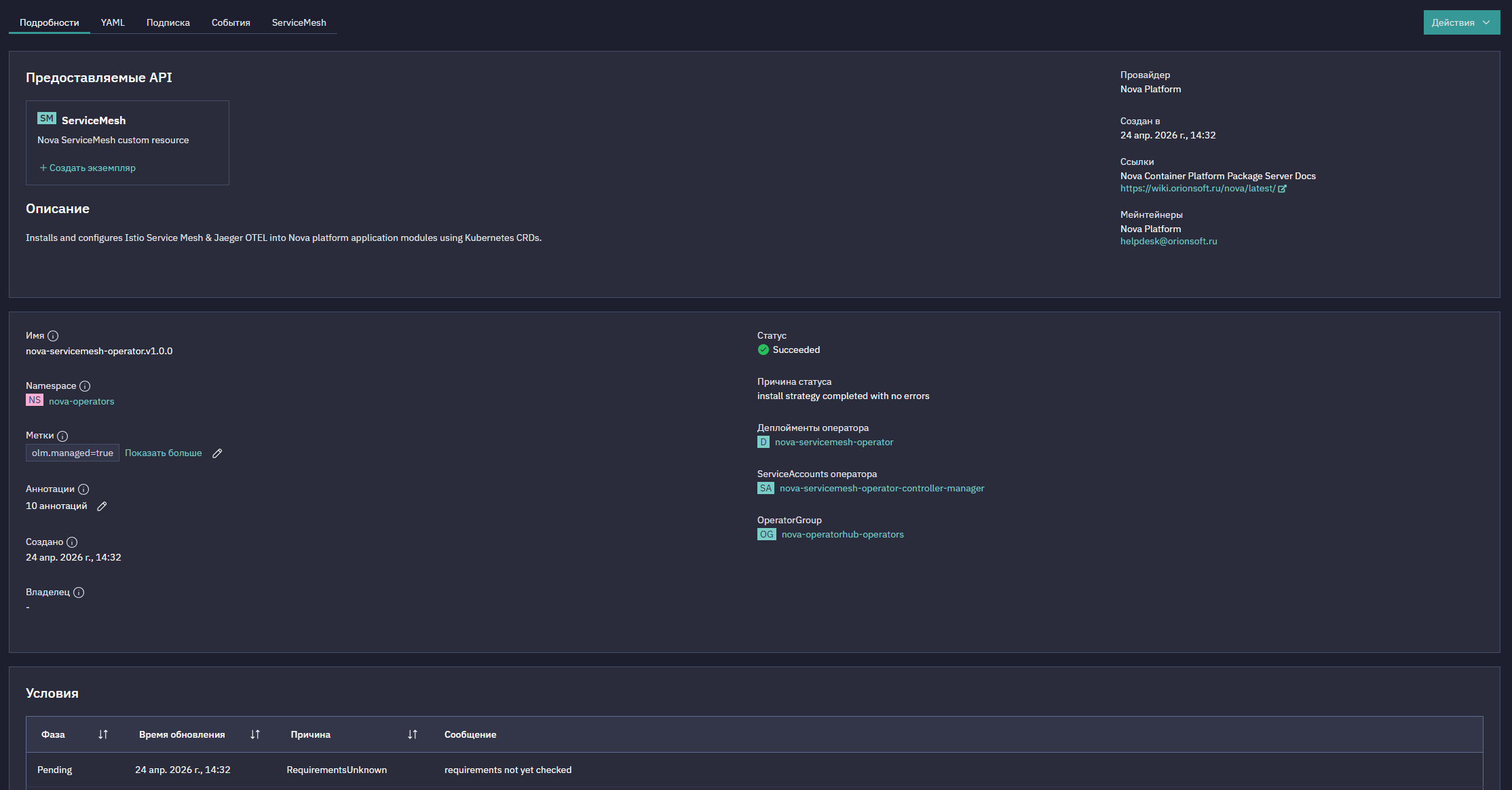
-
Предоставляемые API.
-
Детали ресурса:
-
Имя — имя должно быть уникальным в пределах пространства имен. Оно обязательно при создании ресурса, хотя для некоторых ресурсов имя может быть сгенерировано автоматически. После создания имя изменить нельзя.
-
Namespace — пространство имен, в пределах которого имя объекта должно быть уникальным.
-
Метки — пары ключ-значение для организации и категоризации объектов.
-
Аннотации — неструктурированный набор пар ключ-значение для произвольных метаданных.
-
Создано — дата и время создания ресурса.
-
Владелец — владелец или список владельцев объекта.
-
Статус — текущий статус ресурса.
-
Причина статуса — пояснение к статусу ресурса.
-
Деплойменты оператора.
-
ServiceAccounts оператора.
-
OperatorGroup.
-
-
Секция Условия — таблица истории фаз установки.
5.3. YAML
Вкладка отображает полное содержимое ресурса в формате YAML.
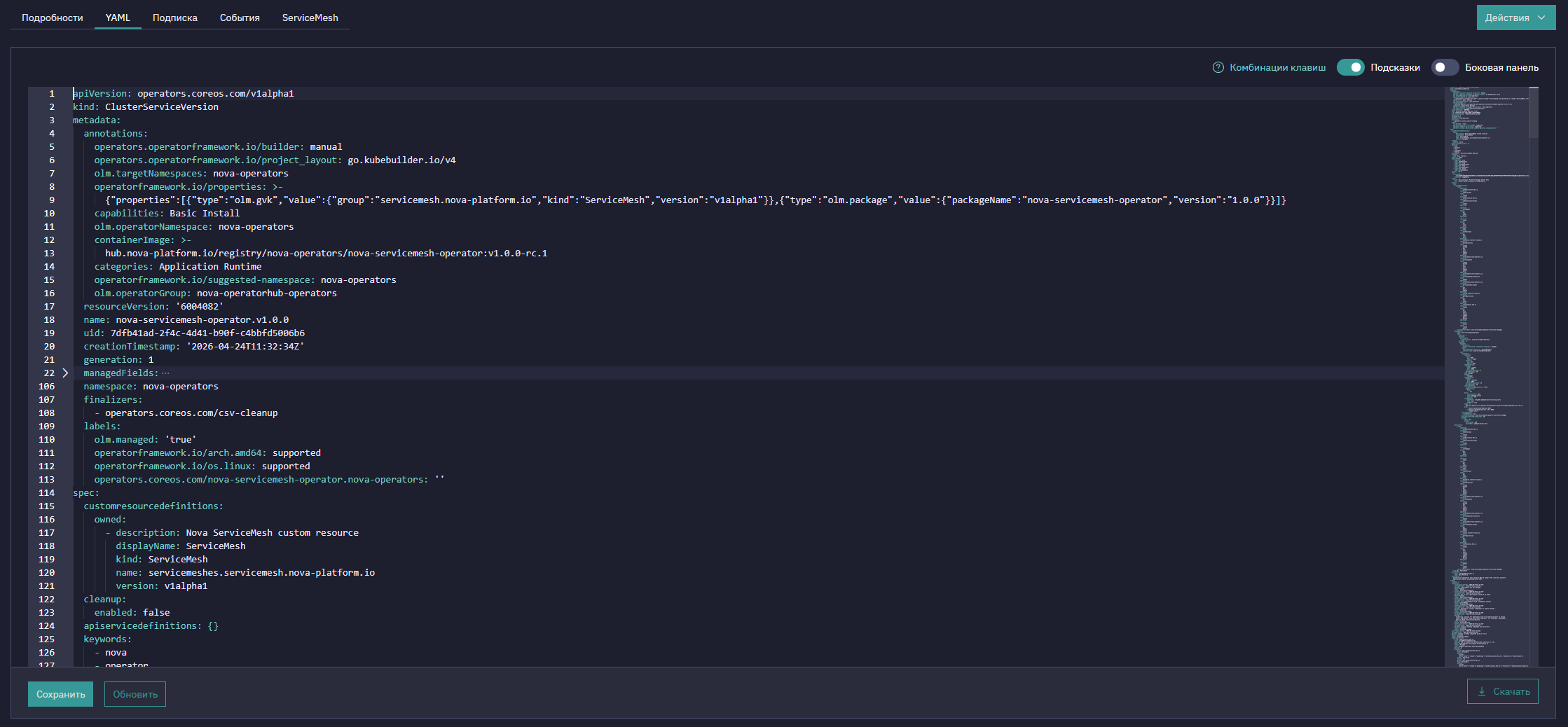
После редактирования для применения изменений сначала нажмите Сохранить, затем Обновить.
5.4. Подписка
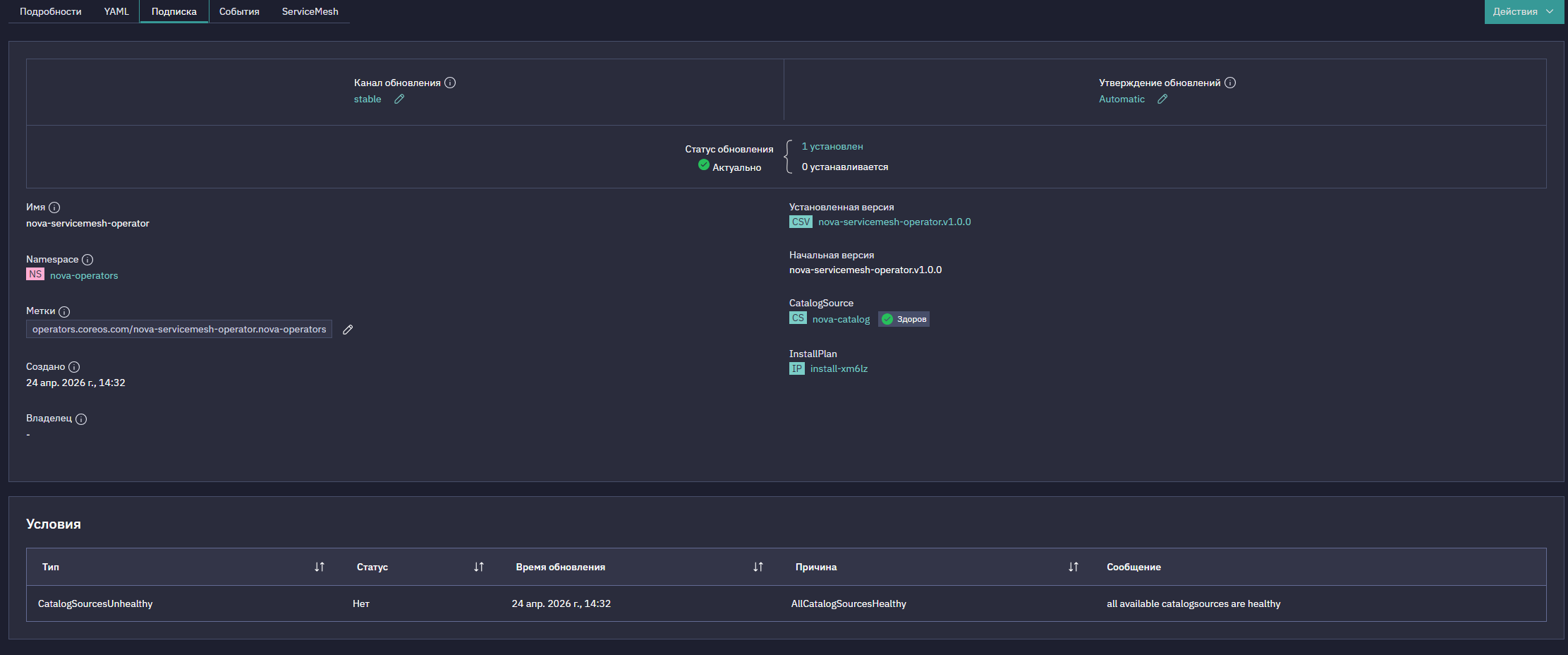
Вкладка отображает параметры подписки оператора, через которую OLM управляет его жизненным циклом и обновлениями.
-
Параметры подписки:
-
Канал обновления — поток версий, из которого оператор получает обновления, например
stableилиalpha. -
Утверждение обновлений — Automatic (обновления применяются сразу) или Manual (требуется ручное одобрение).
-
Статус обновления — текущее состояние обновления.
-
-
Основные метаданные подписки:
-
Имя — внутреннее имя ресурса
Subscriptionв кластере. -
Namespace — пространство имен, в котором создана подписка.
-
Метки — пары ключ-значение для выборки и группировки.
-
Создано — дата и время создания подписки.
-
Владелец — ресурс-владелец, если подписка создана через другой ресурс.
-
Установленная версия — ссылка на CSV, который сейчас активен в кластере.
-
Начальная версия — версия, с которой была создана подписка.
-
CatalogSource — источник каталога операторов, из которого OLM берет пакеты. Отображается статус источника: Здоров или Нездоров.
-
InstallPlan — ресурс с планом установки или обновления версии оператора.
-
-
Секция Условия — таблица состояний подписки:
-
Тип — название условия.
-
Статус — текущее значение, Да или Нет.
-
Время обновления — когда статус обновлялся в последний раз.
-
Причина — машиночитаемый код причины.
-
Сообщение — пояснение текущего состояния.
-
5.5. Ресурсы
Вкладка отображает ресурсы, созданные оператором и находящиеся под его управлением.
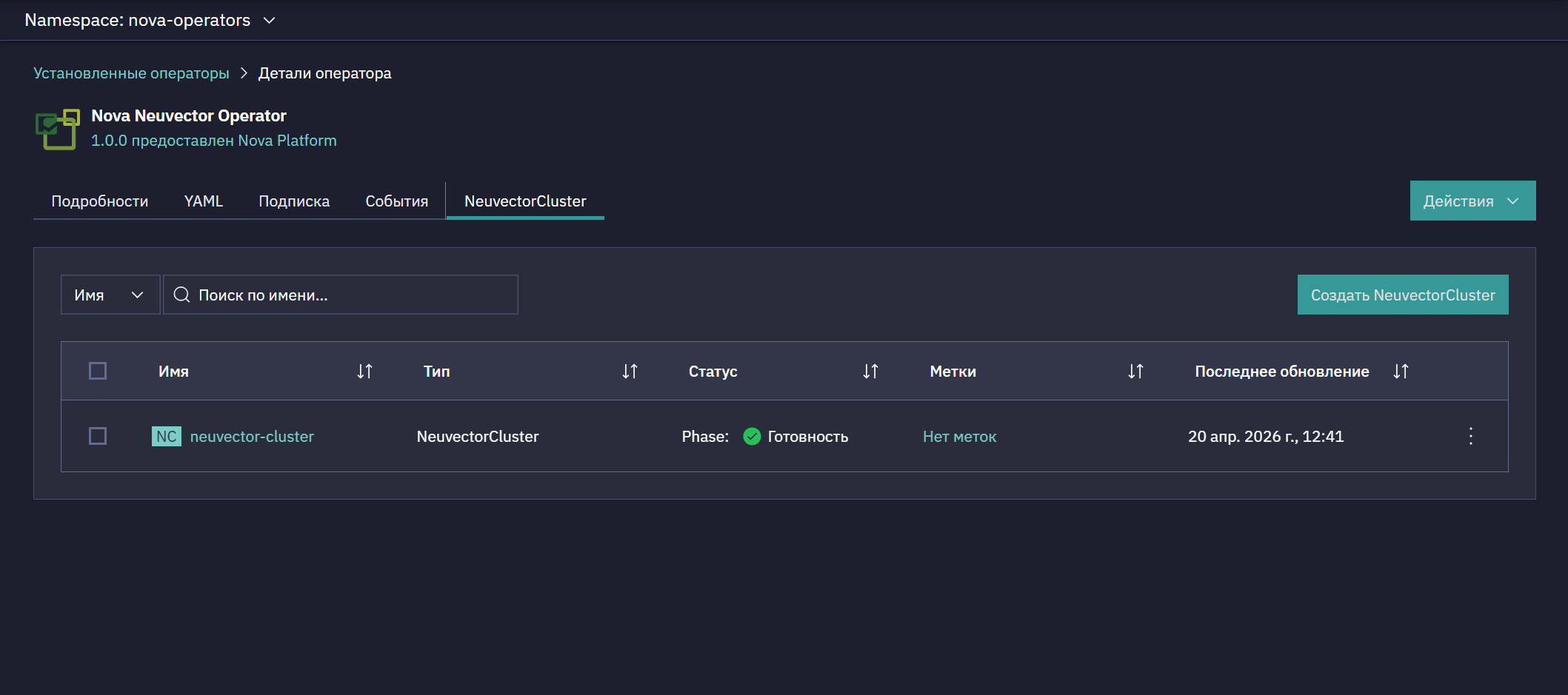
Используйте фильтр, чтобы найти нужный ресурс. В таблице указаны:
-
Имя — имя экземпляра.
-
Тип — тип ресурса.
-
Статус — текущий статус экземпляра (CR).
-
Метки — пары ключ-значение для выборки и группировки.
По кнопке доступны операции Редактировать экземпляр и Удалить экземпляр.
Дополнительные параметры модуля, которых нет в явных полях CR, задаются через поле spec.customPatches. Ручные изменения ресурсов Kustomization, созданных оператором, будут перезаписаны. Подробнее см. в разделе Управление дополнительной конфигурацией приложения.