Создание кластера в Cluster Manager
1. Предварительные условия
-
Данные, необходимые для создания кластера, подготовлены в соответствии с инструкцией Подготовка данных перед созданием кластера.
-
Сетевое окружение должно быть подготовлено в соответствии с инструкцией DNS записи для встроенных сервисов.
Шаг 1. Выбор провайдера и настройка интеграции для создания кластера
-
Выберите провайдер инфраструктуры, на базе которого будет создан кластер.
-
Выберите версию платформы Nova Container Platform из списка.
-
Выберите из списка учётные данные для доступа к API или создайте новые в соответствии с представленной формой.
В зависимости от выбранного провайдера будет представлен свой перечень настроек.
Для установки Baremetal данный шаг недоступен.
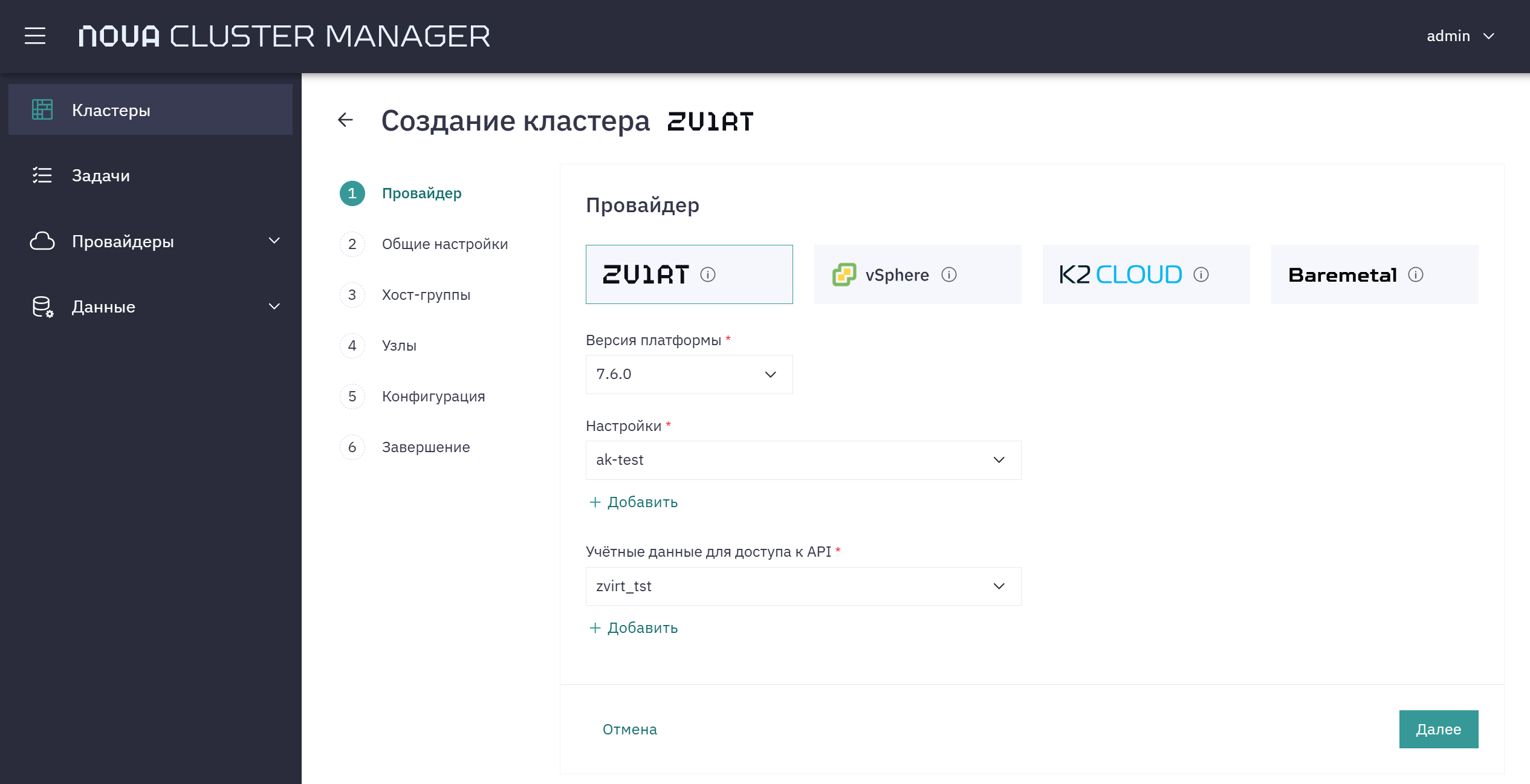
Ниже описаны поля форм для различных сред виртуализации.
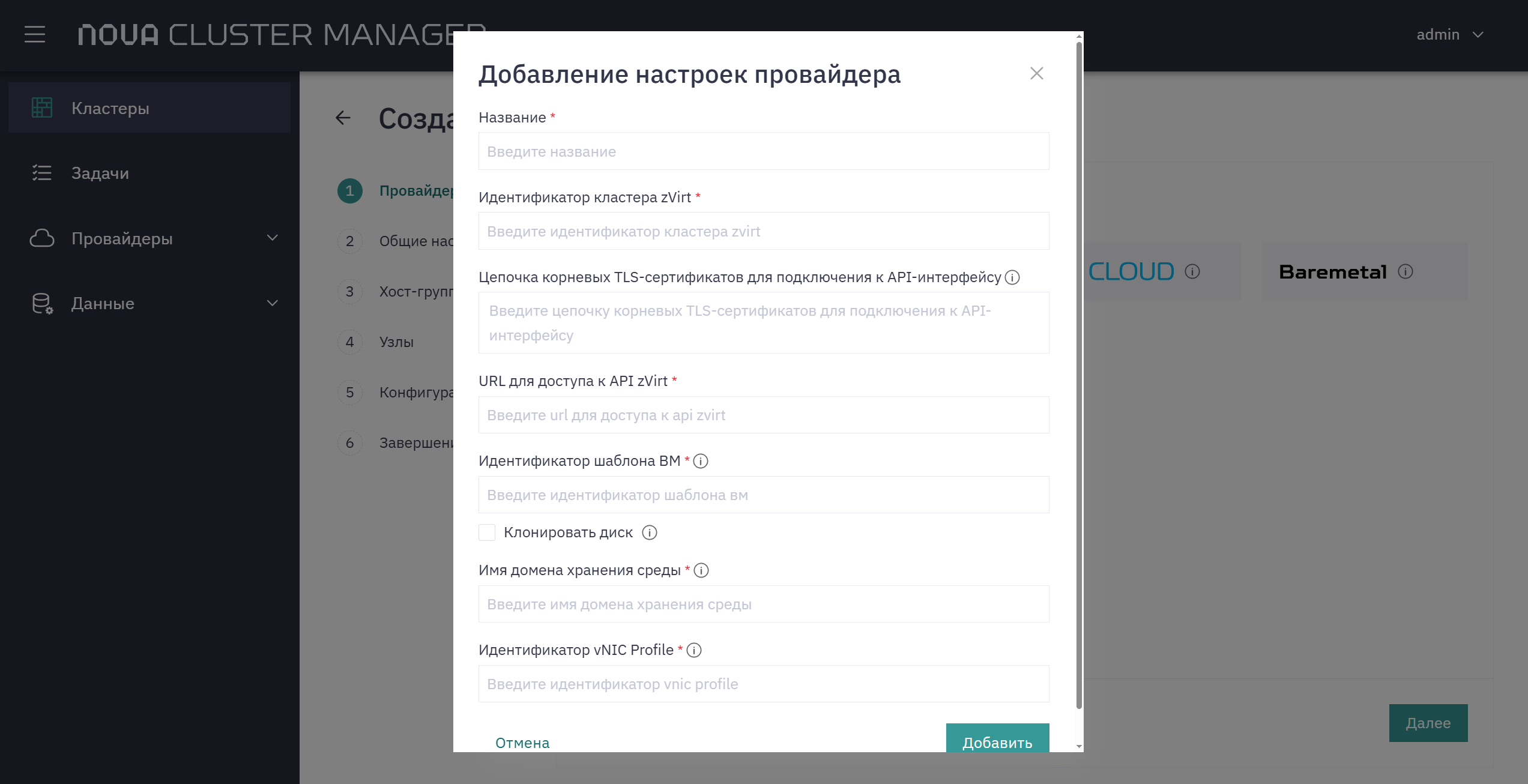
zVirt
-
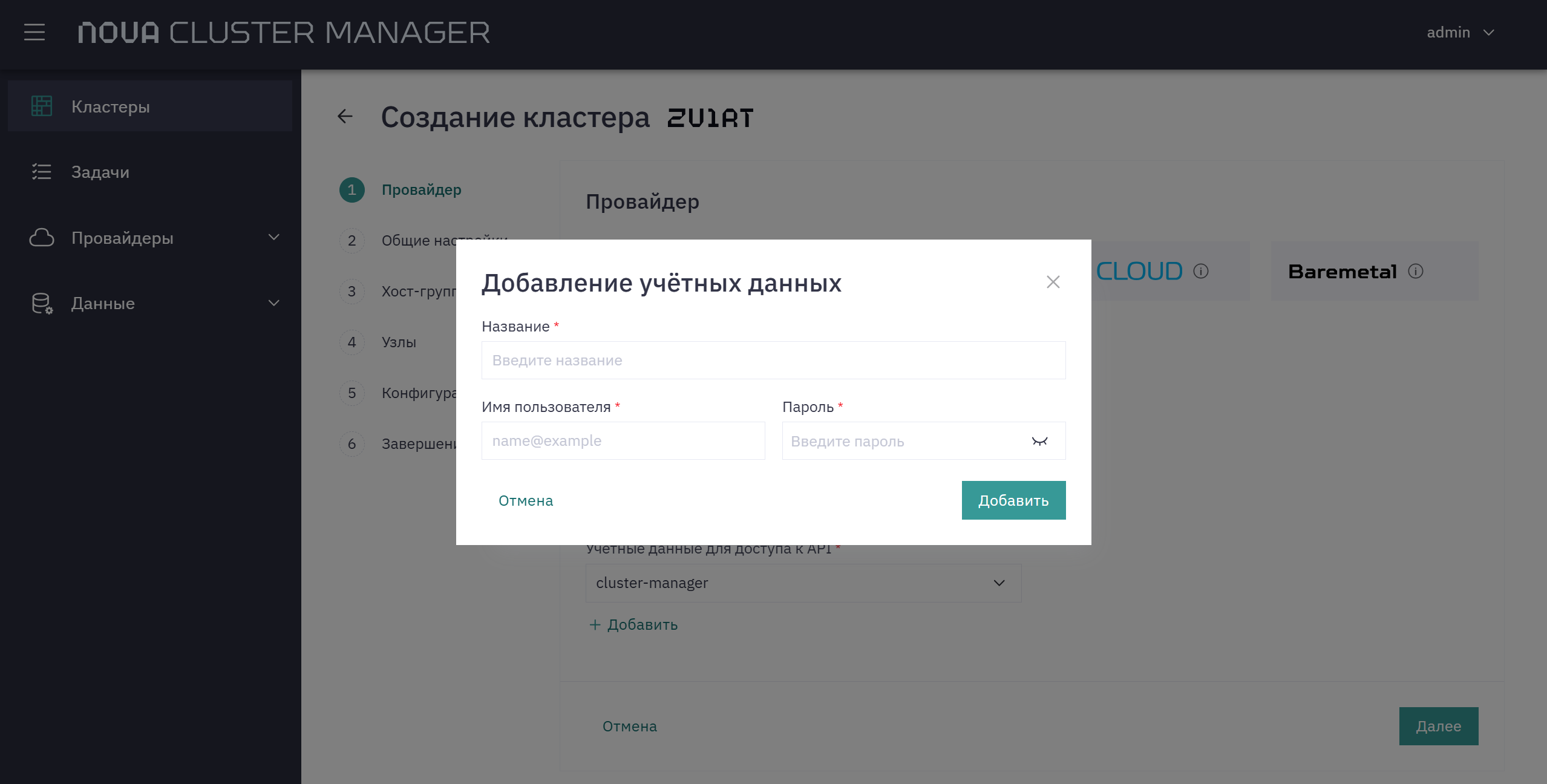
Название — название настроек для возможности сохранения данных.
-
Имя пользователя — учётная запись для доступа к zVirt API. Должно соответствовать регулярному выражению: @[A-Za-z0-9_-].
-
Пароль — пароль учётной записи для доступа к zVirt API.
-
URL для доступа к API zVirt
-
Цепочка корневых TLS-сертификатов для подключения к API-интерфейсу — передается в виде строки с данными, закодированными в base64.
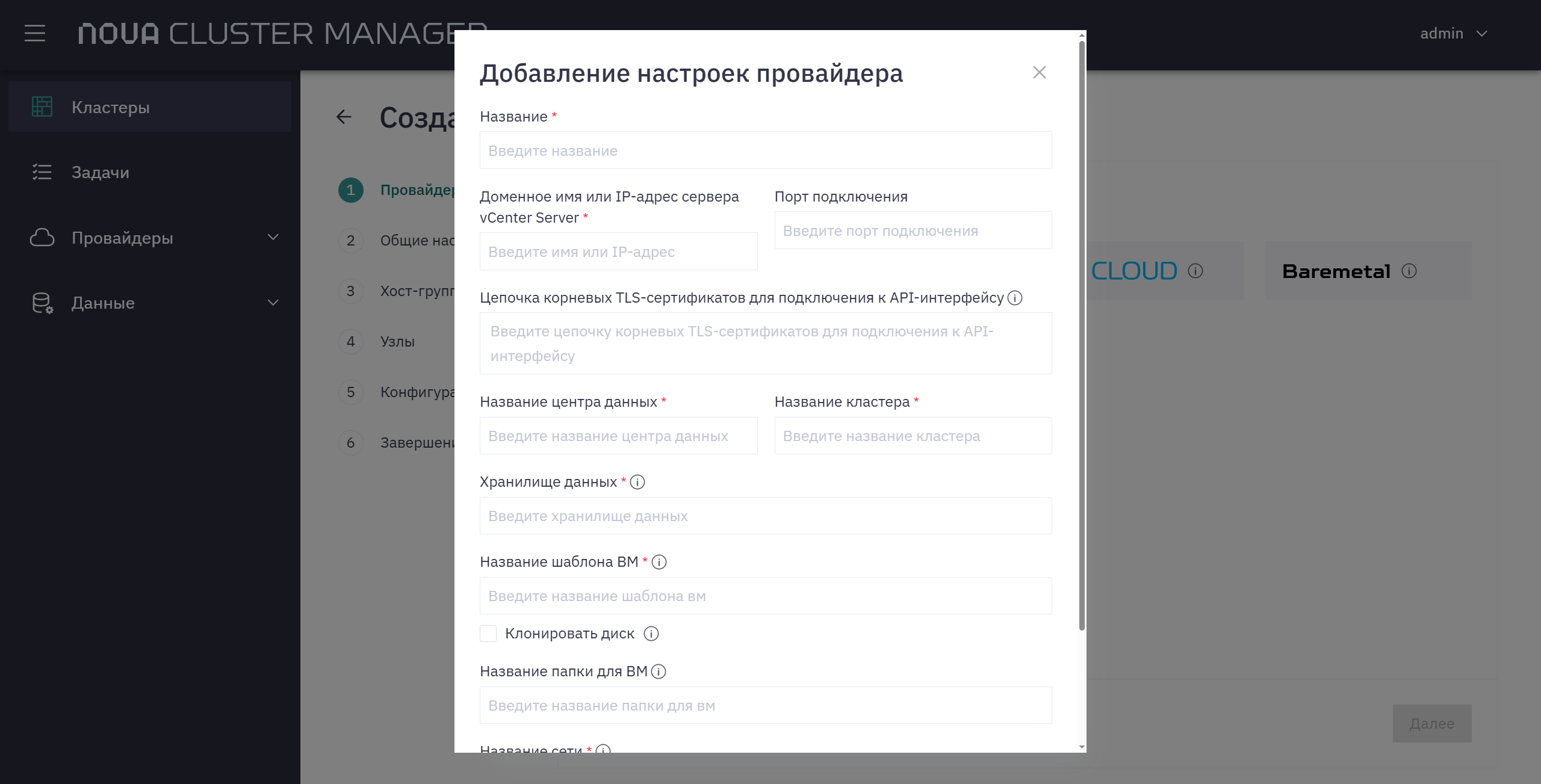
vSphere
-
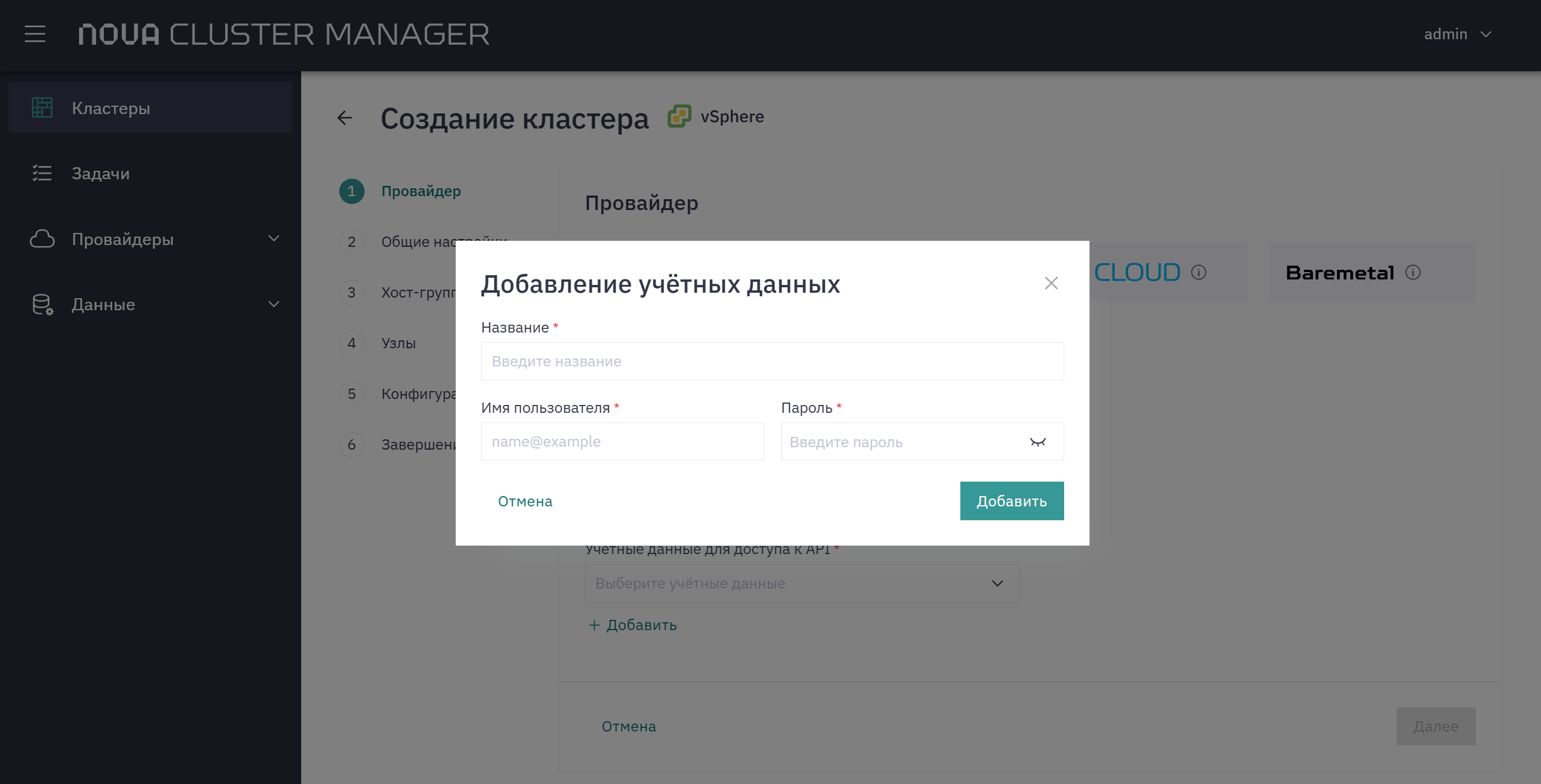
Название — произвольное название настроек для возможности сохранения данных.
-
Доменное имя или IP-адрес сервера vCenter Server — полное доменное имя или IP-адрес сервера vCenter Server.
-
Порт подключения — порт для подключения к vCenter Server.
-
Имя пользователя — учётная запись для доступа к vCenter Server.
-
Пароль — пароль учётной записи для доступа к vCenter Server.
-
Цепочка корневых TLS-сертификатов для подключения к API-интерфейсу — передается в виде строки с данными, закодированными в base64.
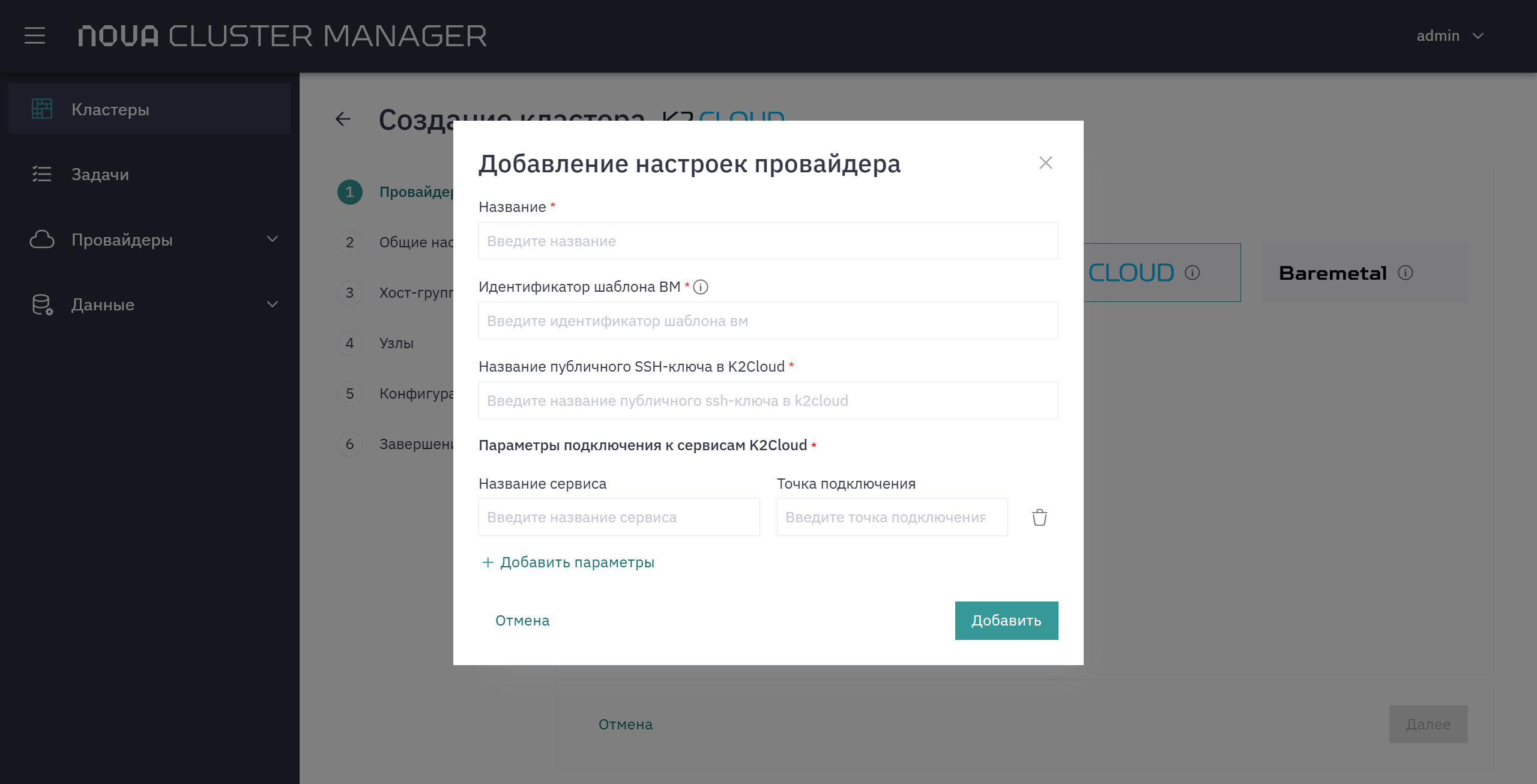
K2Cloud
-
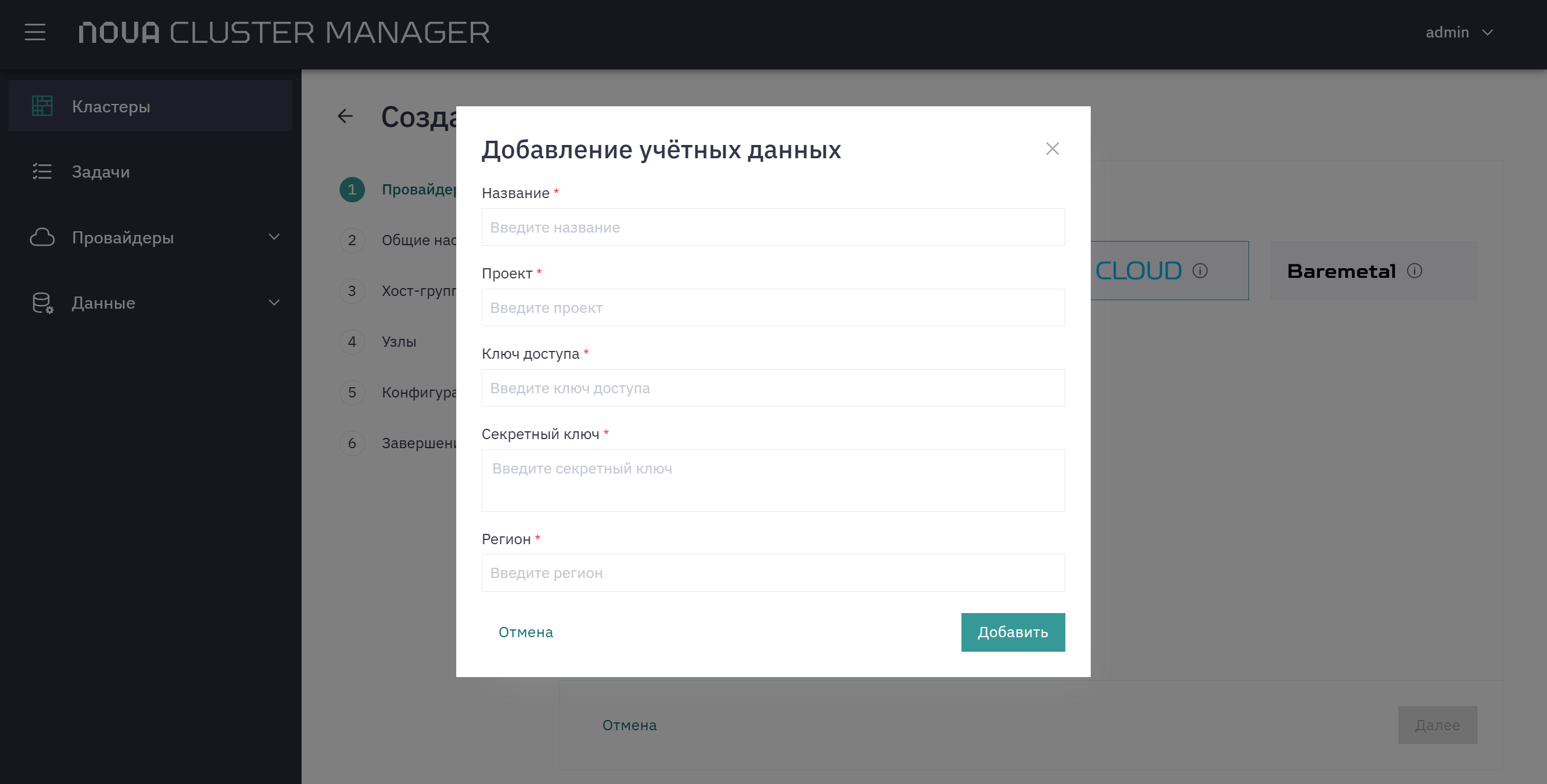
Название — произвольное название настроек для возможности сохранения данных.
-
Ключ доступа — значение параметра EC2_ACCESS_KEY, который можно получить с помощью инструкции.
-
Секретный ключ — значение параметра EC2_SECRET_KEY, который можно получить с помощью инструкции.
-
Регион — значение параметра AWS Region.
-
Параметры подключения к сервисам — параметры подключения к сервисам K2Cloud, обязательно должен включать сервис с именем
ec2.-
название сервиса
-
точка подключения
-
Для продолжения заполнения формы должно быть установлено успешное подключение к API провайдера. В случае ошибки подключения проверьте корректность введённых данных.
-
-
Заполните настройки провайдера в соответствии с формой.
Для установки Baremetal данный шаг недоступен.
zVirt
-
Кластер. Выберите из списка кластер zVirt. В списке подгружаются данные в формате Центр данных/Кластер и идентификатор кластера.
При изменении выбранного значения нижестоящие поля будут очищены.
-
Домен хранения CSI-драйвера. Выберите из списка домен хранения среды zVirt, который используется CSI-драйвером кластера Kubernetes.
При изменении выбранного значения поле Шаблон ВМ будет очищено.
-
Шаблон ВМ. Выберите из списка шаблон для развертывания ВМ по умолчанию. Может быть переопределен на уровне группы узлов, в случае если для групп узлов предполагается использовать разные шаблоны ВМ.
-
Клонировать диск — при значении
trueВМ клонируется из шаблона и не связывается с ним. В результате будет создана ВМ с клонированным диском. -
Профиль виртуального сетевого интерфейса. Выберите из списка профиль виртуального сетевого интерфейса (vNIC Profile) для развертывания ВМ по умолчанию. Может быть переопределен на уровне группы узлов, в случае если для групп узлов предполагается использовать разные профили виртуальных сетевых интерфейсов.
vSphere
-
Центр данных. Выберите из списка дата-центр vSphere.
При изменении выбранного значения нижестоящие поля будут очищены.
-
Кластер. Выберите из списка кластер vSphere.
При изменении выбранного значения нижестоящие поля будут очищены.
-
Хранилище данных. Выберите из списка хранилище данных для ВМ по умолчанию. Может быть переопределено на уровне группы узлов, в случае если для групп узлов предполагается использовать разные хранилища.
-
Сеть. Выберите из списка сеть для развертывания ВМ по умолчанию. Может быть переопределено на уровне группы узлов, в случае если для групп узлов предполагается использовать разные сети.
-
Шаблон ВМ. Выберите из списка шаблон для развертывания ВМ по умолчанию. Может быть переопределено на уровне группы узлов, в случае если для групп узлов предполагается использовать разные шаблоны ВМ.
-
Клонировать диск. Использовать ли Linked Clone при создании ВМ. При значении
trueразмер диска ВМ будет установлен равным размеру диска в шаблоне. По умолчанию —false. -
Папка для ВМ (опционально). Выберите из списка папку, где будут размещены все созданные ВМ. Внутри данной папки будет создана подпапка с названием nova-<ClusterID>. Если параметр не указывается, то в корневой директории будет создана папка с названием nova-<ClusterID>.
K2Cloud
-
Шаблон ВМ. Выберите из списка шаблон для развертывания ВМ по умолчанию. Может быть переопределен на уровне группы узлов, в случае если для групп узлов предполагается использовать разные шаблоны ВМ.
-
Публичный SSH-ключ. Выберите из списка публичный SSH-ключ. Подробнее с документацией по ssh-ключам можно ознакомиться в статье SSH-ключи.
-
-
После заполнения полей нажмите Далее.
Шаг 2. Заполнение общих настроек кластера
-
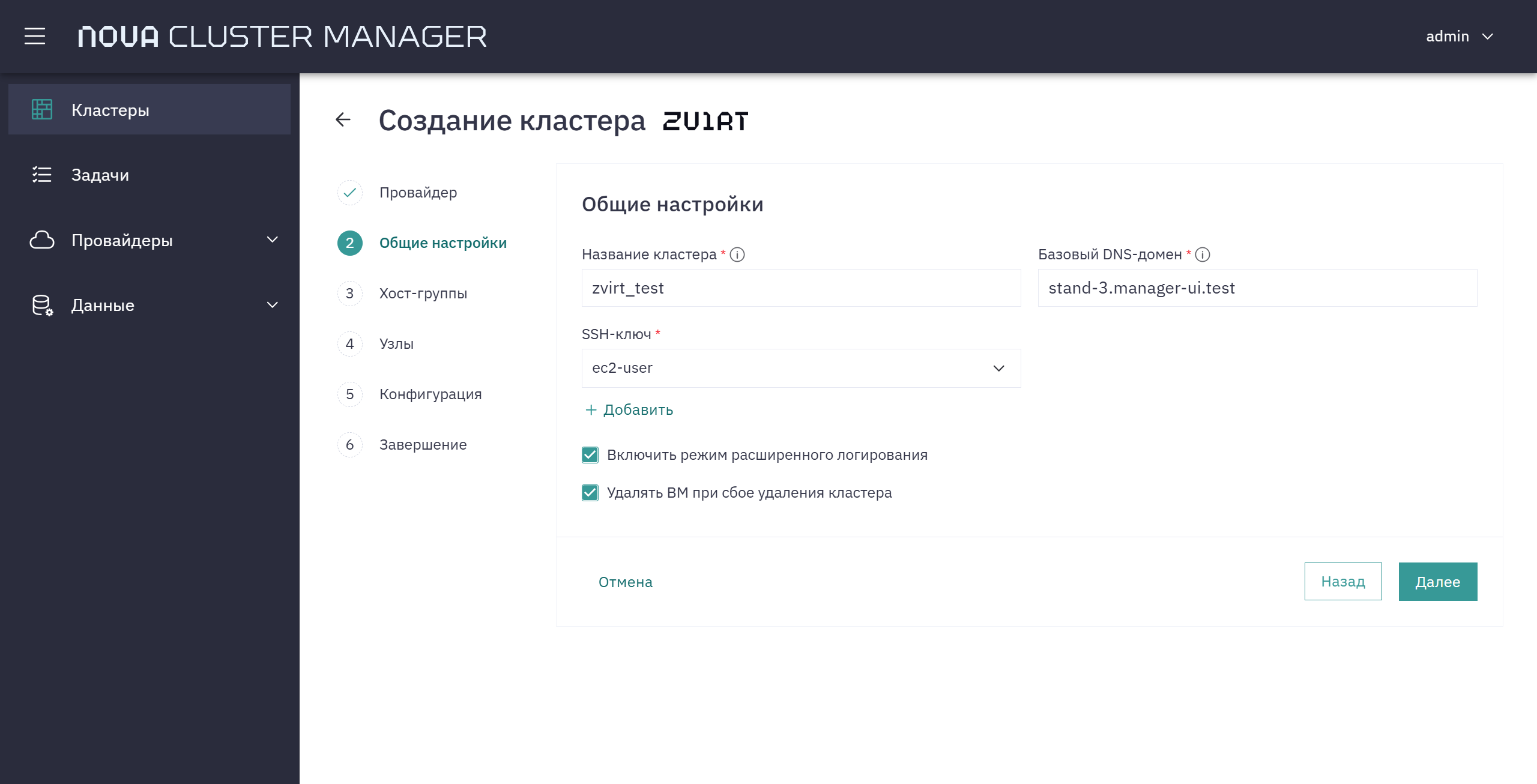
Укажите Название кластера.
-
Укажите Базовый DNS-домен для настройки и публикации служебных веб-сервисов через Ingress-контроллер.
-
Укажите SSH-ключ или выберите его из списка, если ранее уже были созданы ключи.
-
Включите опцию Включить режим расширенного логирования, чтобы получать расширенный лог по задачам. По умолчанию включено.
-
Включите опцию Удалять ВМ при сбое удаления кластера, чтобы автоматически удалять ВМ в случае неуспешного удаления кластера. По умолчанию включено.
-
После заполнения полей нажмите Далее.
Шаг 3. Настройка хост-групп
|
Для установки Baremetal данный шаг недоступен. |
-
Создайте хост-группы.
zVirt
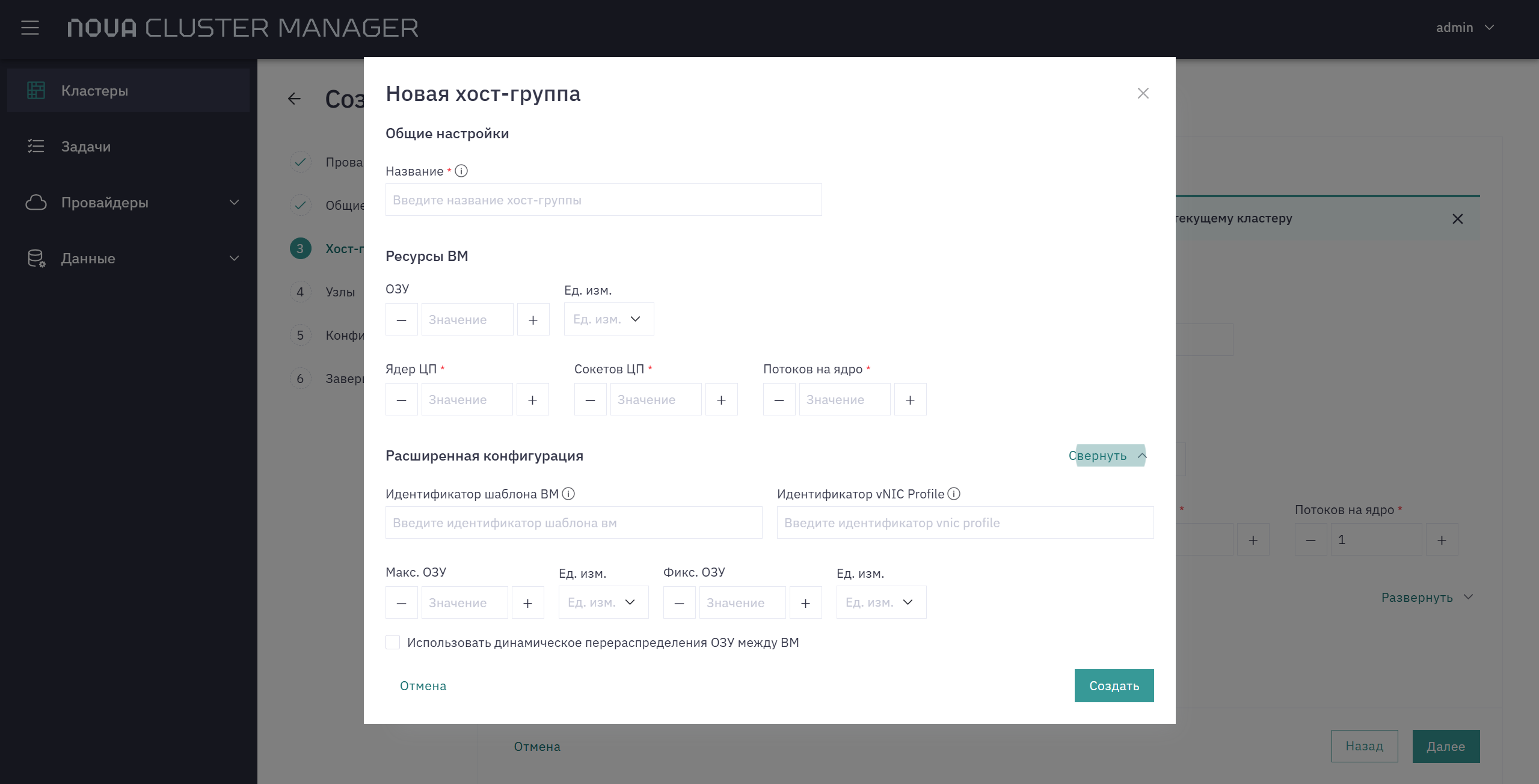
-
Название — произвольное название хост-группы.
-
Ресурсы ВМ
-
ЦП — общее количество ЦП для создаваемой ВМ.
-
ОЗУ — количество ОЗУ, выделяемой каждой ВМ в группе узлов в среде zVirt.
-
-
Расширенная конфигурация
-
Шаблон ВМ. Выберите из списка шаблон для развертывания ВМ. Переопределяет значение по умолчанию.
-
Профиль виртуального сетевого интерфейса. Выберите из списка профиль виртуального сетевого интерфейса (vNIC Profile) для развертывания ВМ. Переопределяет значение по умолчанию.
-
Сокетов ЦП. Выберите количество сокетов CPU, выделяемых каждой ВМ в группе узлов в среде zVirt.
-
Ядер ЦП. Выберите количество ядер CPU, выделяемых каждой ВМ в группе узлов в среде zVirt.
-
Потоков на ядро. Выберите количество потоков CPU на одно ядро из cpuCores, выделяемых каждой ВМ в группе узлов в среде zVirt.
-
Макс. ОЗУ — предел, до которого объём ОЗУ ВМ может быть увеличен без перезагрузки. Должен быть ≥ ОЗУ.
-
Фикс. ОЗУ — гарантированный минимальный размер ОЗУ ВМ. Должен быть ≤ ОЗУ.
-
Использовать динамическое перераспределение ОЗУ между ВМ — механизм динамического перераспределения оперативной памяти между виртуальными машинами.
-
vSphere
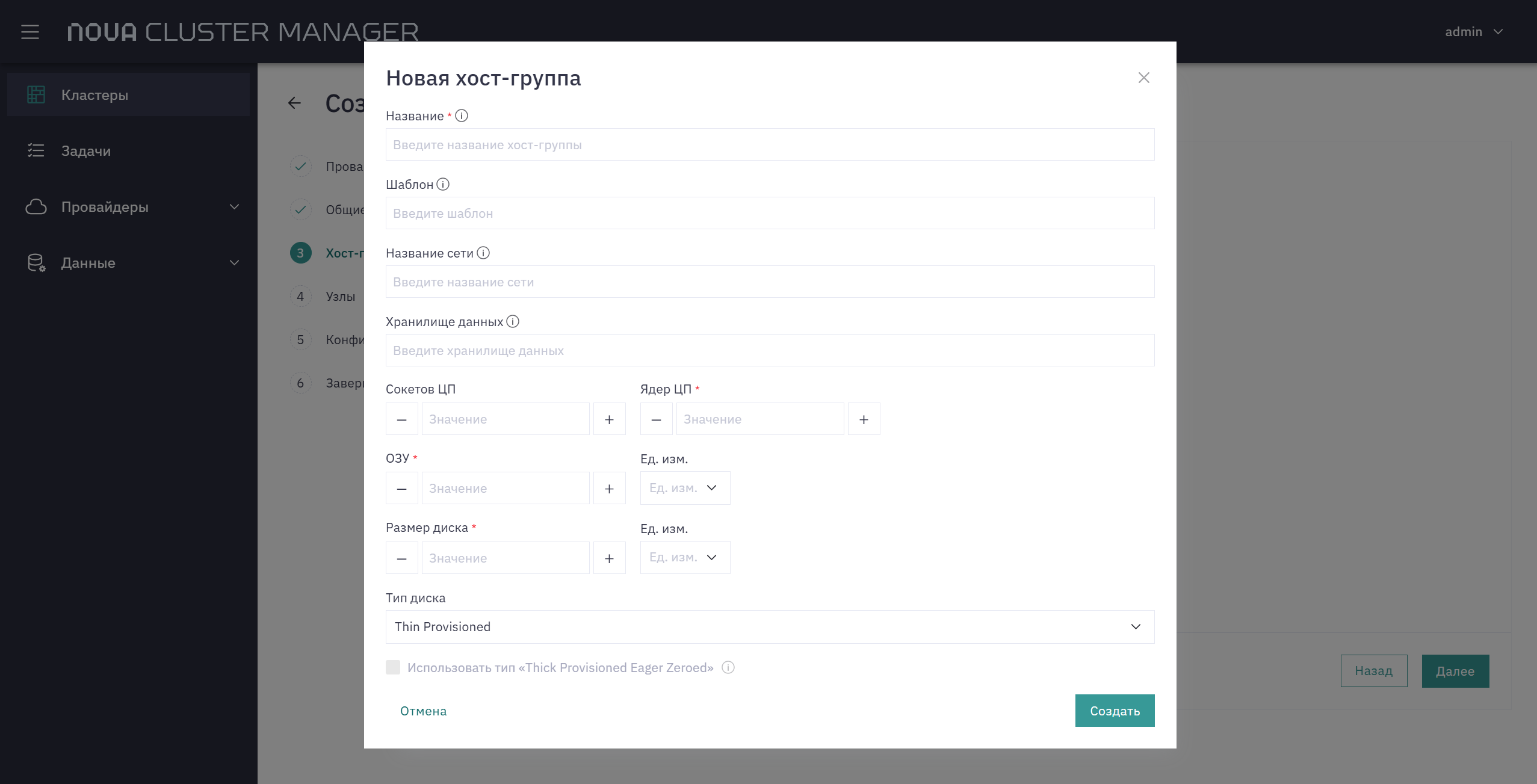
-
Название — произвольное название хост-группы.
-
Ресурсы ВМ
-
ЦП — количество ядер CPU, выделяемых каждой ВМ в группе узлов в среде vSphere.
-
ОЗУ — количество ОЗУ, выделяемой каждой ВМ в группе узлов в среде vSphere.
-
Размер диска — размер диска, выделяемого каждой ВМ в группе узлов в среде vSphere.
-
-
Расширенная конфигурация
-
Ядер на сокет. Выберите из списка количество ядер CPU на сокет, выделяемых каждой ВМ в группе узлов в среде vSphere.
-
Шаблон. Выберите из списка шаблон для развертывания ВМ. Переопределяет значение по умолчанию.
-
Сеть. Выберите из списка сеть для развертывания ВМ. Переопределяет значение по умолчанию.
-
Тип диска. Выберите из списка допустимые значения: Thin Provisioned (тип диска наследуется из шаблона ВМ) и Thick Provisioned Lazy Zeroed.
-
Хранилище данных. Выберите из списка хранилище данных для ВМ. Переопределяет значение по умолчанию.
-
Использовать тип Thick Provisioned Eager Zeroed — значение
trueможно установить только в случае, когда параметрdiskThinProvisionedимеет значениеThick Provisioned Lazy Zeroed.
-
K2Cloud
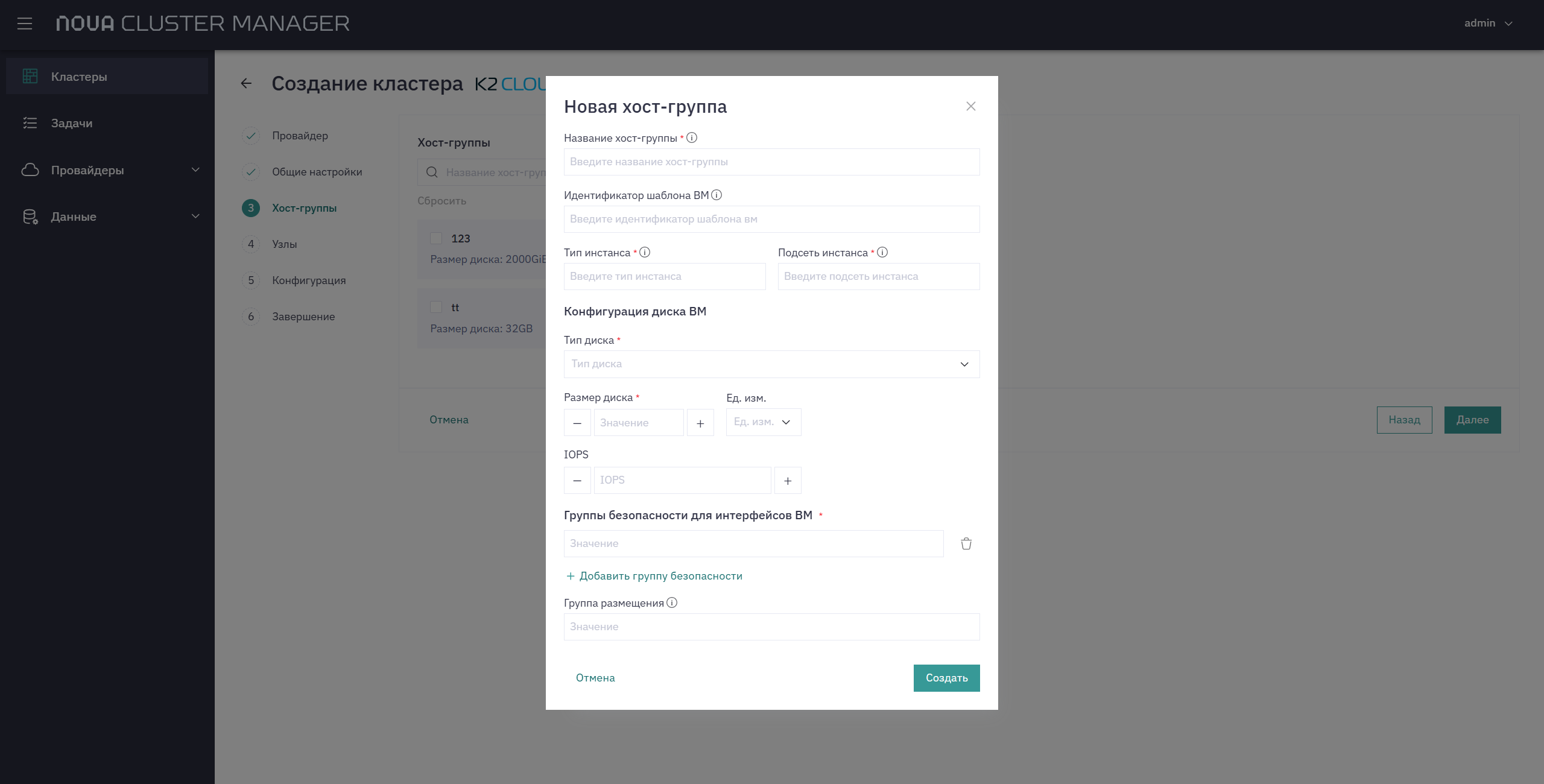
-
Название — произвольное название хост-группы.
-
Тип экземпляра. Выберите из списка тип экземпляра.
-
Подсеть. Выберите из списка подсеть.
При изменении выбранного значения в поле Группы безопасности для интерфейсов ВМ данные будут очищены.
-
Группы безопасности для интерфейсов ВМ. Выберите из списка список существующих групп безопасности для интерфейсов ВМ.
-
Конфигурация диска ВМ
-
Тип диска — возможен выбор значений io2, gp2.
-
Размер диска — размер диска, выделяемого каждой ВМ в группе узлов в среде K2Cloud. Размер диска должен быть не менее 8 ГБ и кратен 8 ГБ.
-
IOPS — количество операций ввода/вывода. Заполняется только при диске io2. Допустимое значение вычисляется по формуле: ≥ 50 IOPS × размер диска.
-
-
Расширенная конфигурация
-
Шаблон ВМ. Выберите из списка шаблон для развертывания ВМ. Переопределяет значение по умолчанию.
-
Группа размещения. Выберите из списка группу размещения.
-
Метаданные — ключ-значения произвольных метаданных. Используется для тегирования, фильтрации или передачи дополнительных параметров провайдеру.
-
-
-
После добавления хост-групп нажмите Далее.
Шаг 4. Настройка узлов кластера
На данном шаге указывается конфигурация узлов кластера Kubernetes платформы Nova Container Platform.
Всего есть 4 роли узлов кластера:
-
Master — содержат ключевые компоненты Nova Container Platform и Kubernetes. Можно указать только 1 или 3 узла в кластере этой роли.
-
Infra — инфраструктурные узлы. Содержат служебные компоненты Nova Container Platform. Необходимо указать хотя бы 1 узел.
-
Worker — рабочие узлы для размещения пользовательских сервисов, приложений и различных нагрузок. Необходимо указать хотя бы 1 узел.
-
Ingress — выделенные узлы для балансировки входящего трафика. На узлах размещается дополнительный контроллер Ingress Nginx.
-
В зависимости от провайдера инфраструктуры заполните следующие поля при добавлении узла в кластер:
zVirt
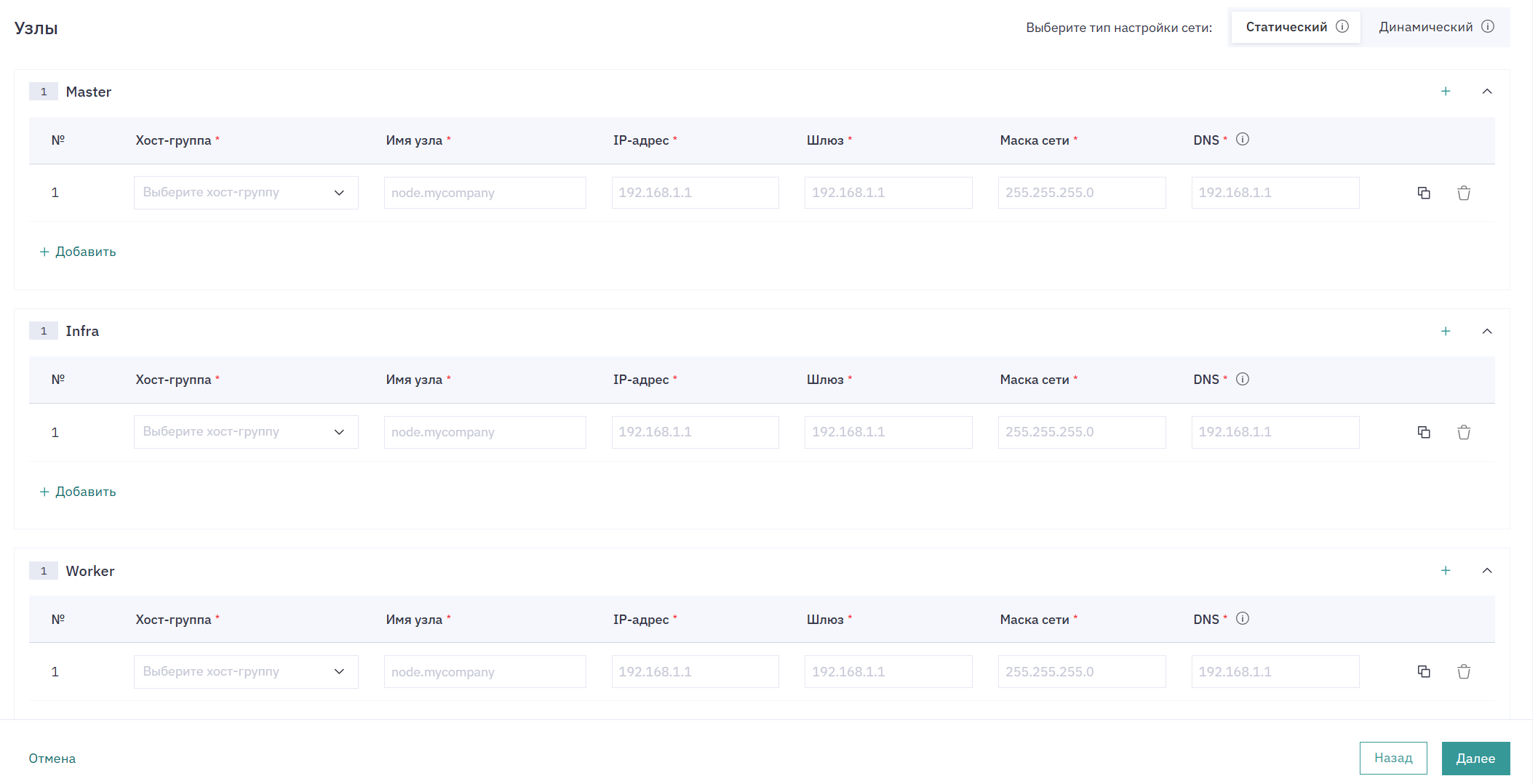
-
Выберите тип настройки сети:
-
Статический — статическая настройка сети узлов кластера.
-
Динамический — динамическое получение сетевых настроек узлами кластера через DHCP или аналогичные протоколы.
-
-
В зависимости от выбранного типа настройки сети заполните поля:
-
Хост-группа — определяет группу узлов, к которой относится узел кластера Kubernetes. В списке отображаются только хост-группы, созданные на предыдущем шаге.
-
Имя узла — полное имя узла (FQDN). Имя узла в кластере должно быть уникальным.
-
IP-адрес — IPv4-адрес узла. Должен соответствовать формату IPv4Address (например,
192.168.1.1). -
Шлюз — IPv4-адрес шлюза по умолчанию. Должен соответствовать формату IPv4Address (например,
192.168.1.1). -
Маска сети — маска подсети. Должна соответствовать формату IPv4Address (например,
255.255.255.0). -
DNS — список DNS-серверов. Должен соответствовать формату IPv4Address (например,
192.168.1.1).
При выборе динамической настройки сети необходимо заполнить только поля Хост-группа и Имя узла.
-
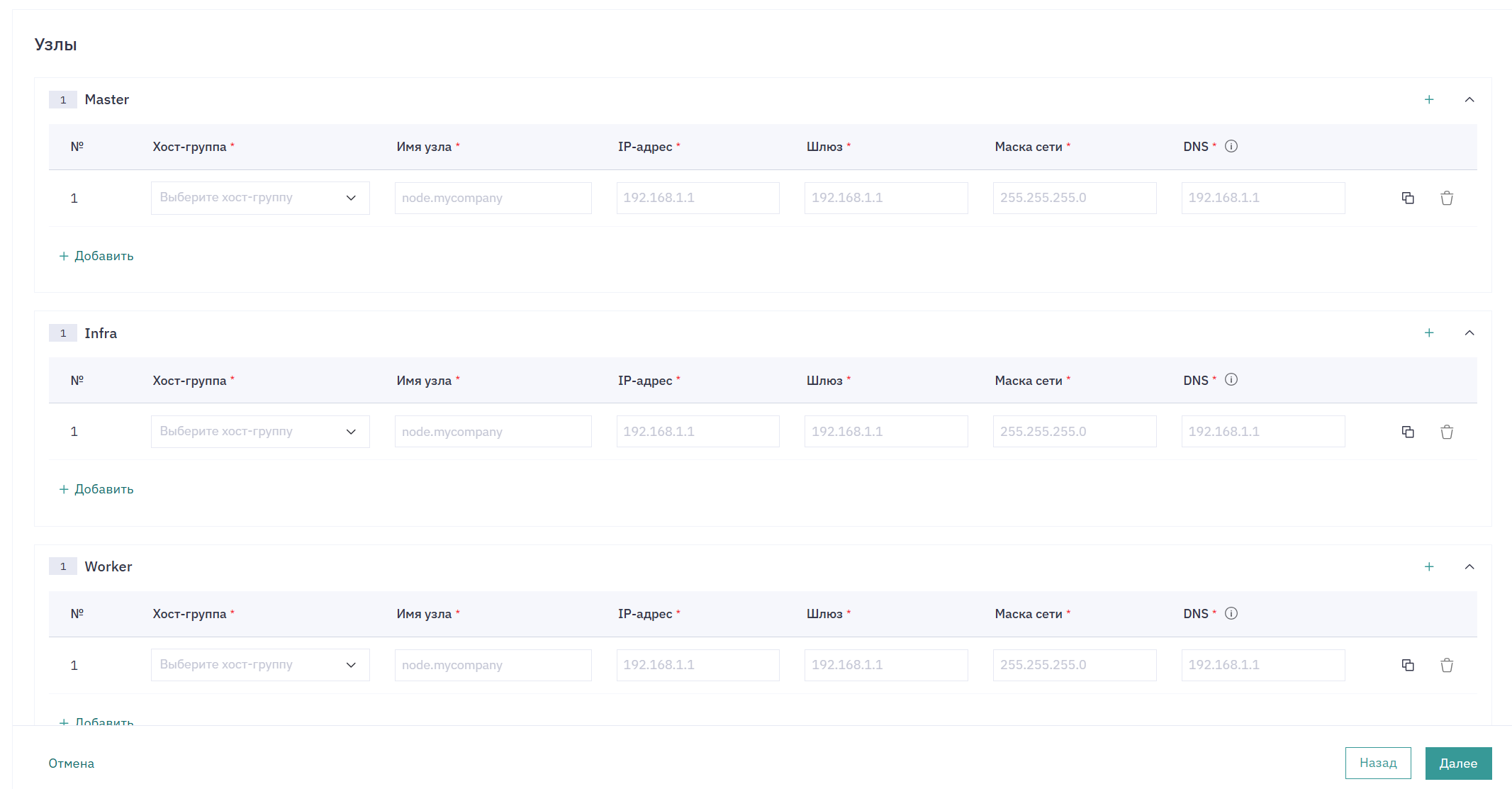
vSphere
-
Хост-группа — определяет группу узлов, к которой относится узел кластера Kubernetes. В списке отображаются только хост-группы, созданные на предыдущем шаге.
-
Имя узла — полное имя узла (FQDN). Имя узла в кластере должно быть уникальным.
-
IP-адрес — IPv4-адрес узла. Должен соответствовать формату IPv4Address (например,
192.168.1.1). -
Шлюз — IPv4-адрес шлюза по умолчанию. Должен соответствовать формату IPv4Address (например,
192.168.1.1). -
Маска сети — маска подсети. Должна соответствовать формату IPv4Address (например,
255.255.255.0). -
DNS — список DNS-серверов. Должен соответствовать формату IPv4Address (например,
192.168.1.1).
При выборе динамической настройки сети необходимо заполнить только поля Хост-группа и Имя узла.
K2Cloud
-
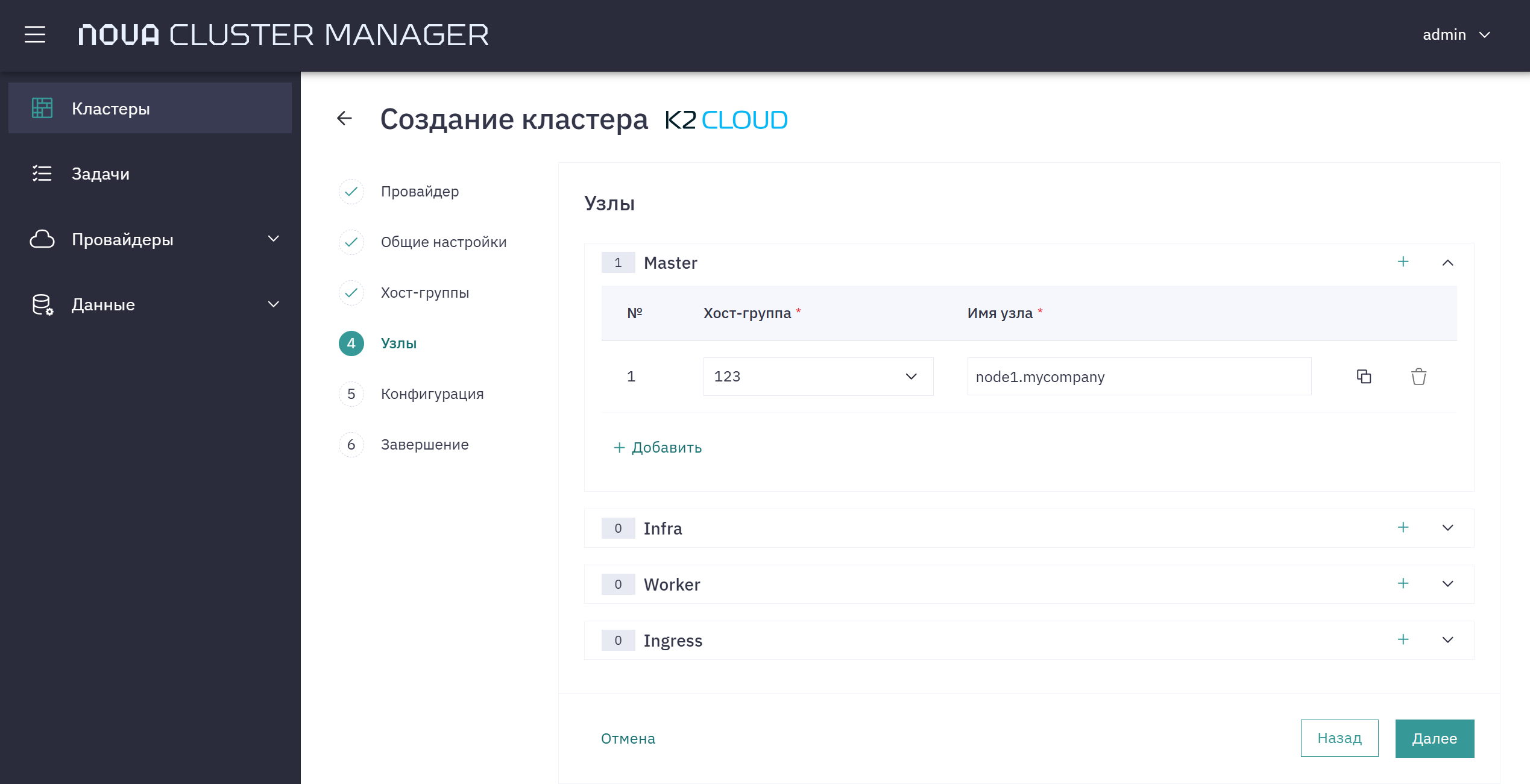
Хост-группа — определяет группу узлов, к которой относится узел кластера Kubernetes. В списке отображаются только те хост-группы, которые были выбраны на предыдущем шаге.
-
Имя узла — полное имя узла (FQDN). Имя узла в кластере должно быть уникальным.
Baremetal
-
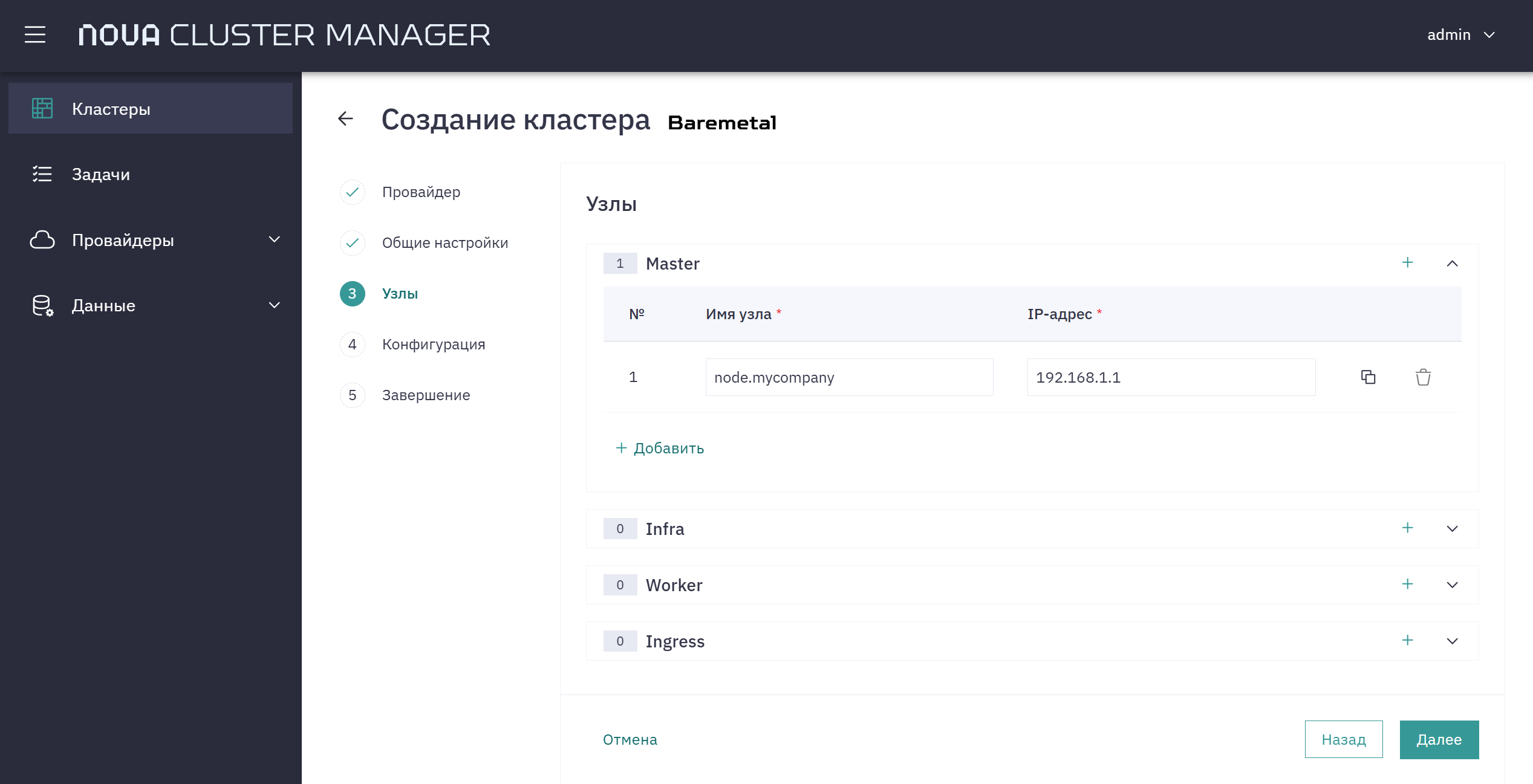
Имя узла — полное имя узла (FQDN). Имя узла в кластере должно быть уникальным.
-
IP-адрес — IPv4 адрес узла. Должно соответствовать: список IPv4Address (например,
192.168.1.1).
-
-
После настройки узлов кластера нажмите Далее.
Шаг 5. Настройка конфигурации кластера
На данном шаге указываются дополнительные параметры кластера Kubernetes платформы Nova Container Platform. Все поля являются опциональными.
-
Заполните блок Сетевые настройки, если необходимо использовать кастомизированный корневой домен кластера или FQDN для доступа к Kubernetes API.
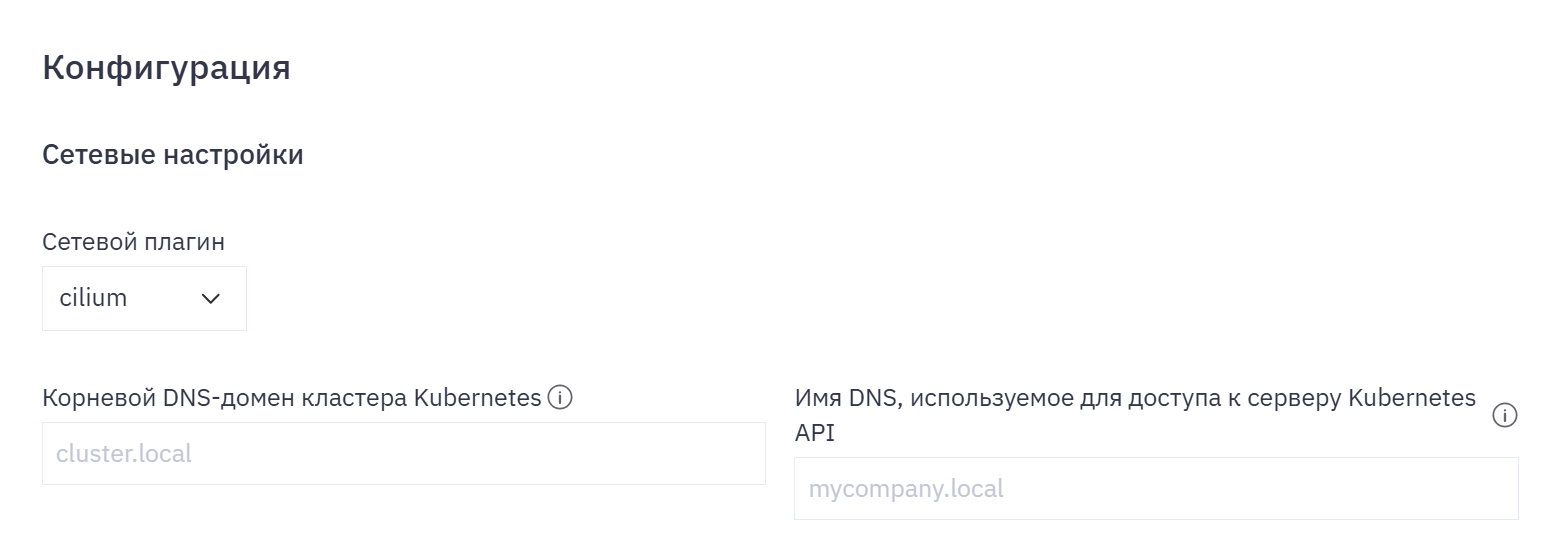
Подробнее описание настроек доступно по ссылке.
-
Заполните блок DNS, если необходимо использовать пользовательские серверы DNS.
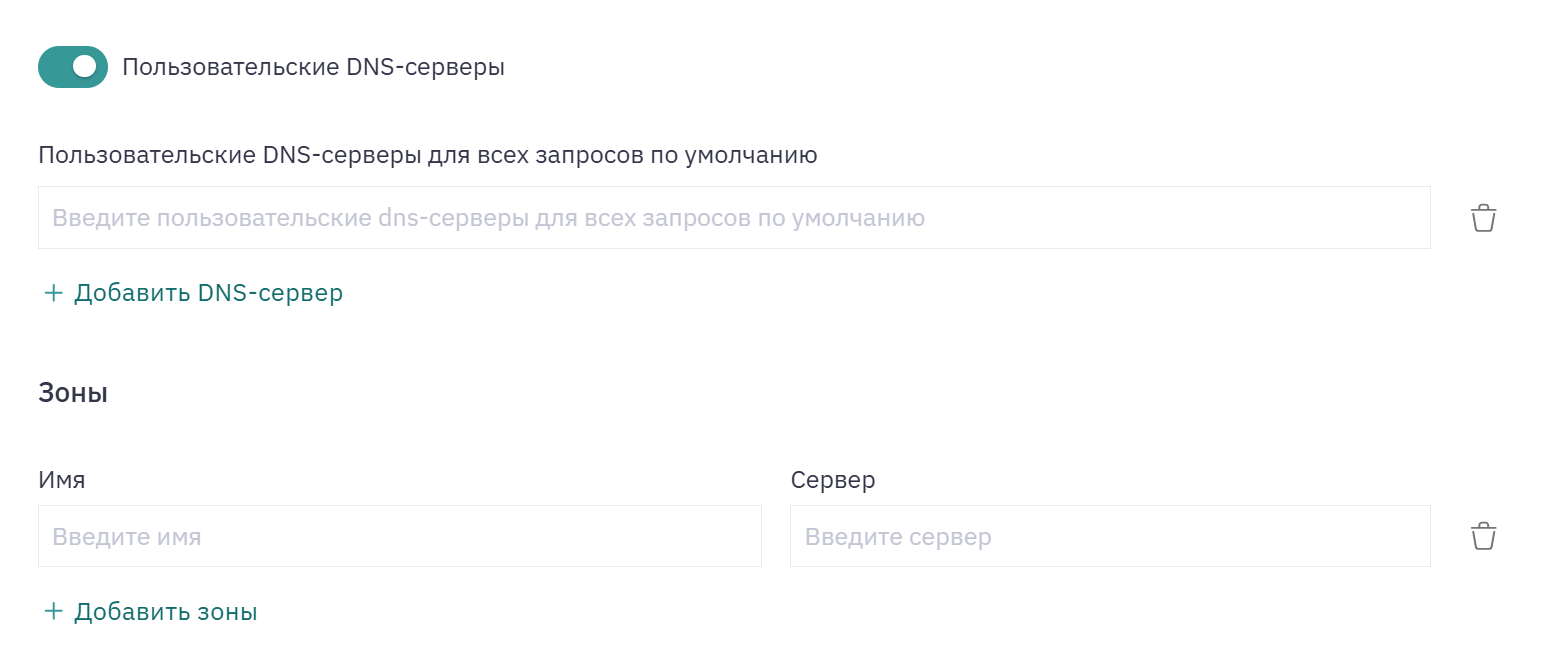
Подробнее описание настроек доступно по ссылке.
-
Заполните блок Сертификаты, если необходимо использование собственного СА-сертификата.
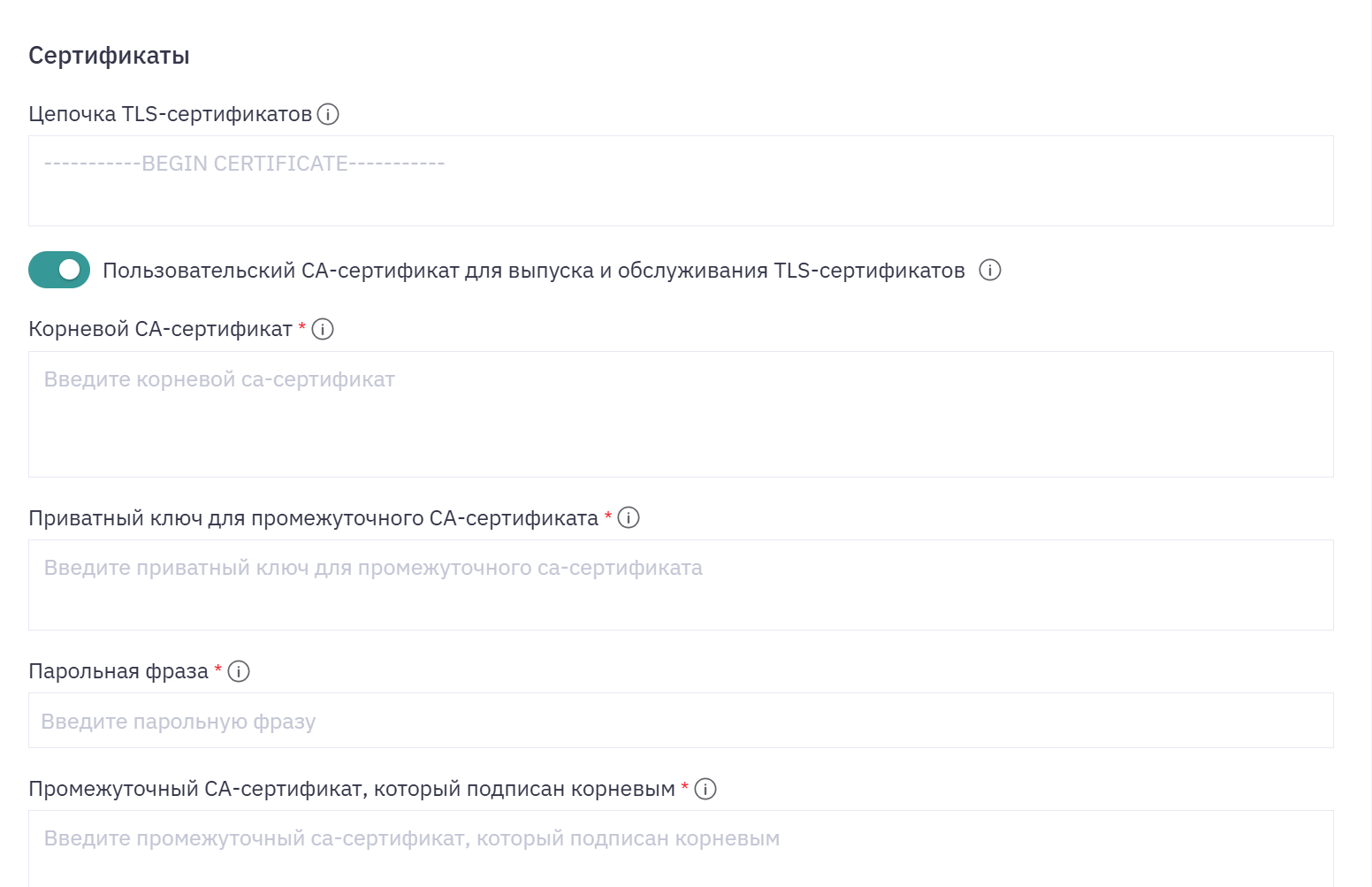
Подробнее описание настроек доступно по ссылке.
-
Заполните блок Дополнительные DNS-имена и IP-адреса.
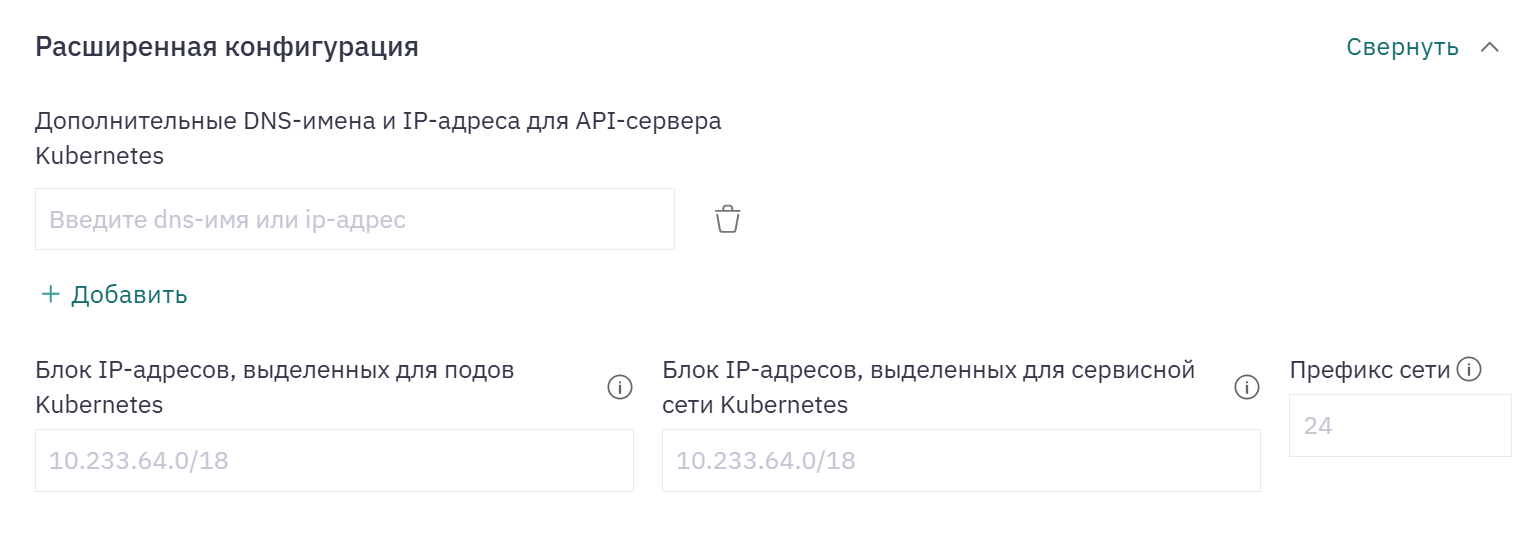
Подробнее описание настроек доступно по ссылке.
-
Завершите создание кластера, нажав на кнопку Создать кластер.
Завершение
Задача создания кластера добавлена в очередь. Процесс создания кластера занимает ~15-30 минут. Отслеживать процесс создания кластера можно в разделе Задачи.
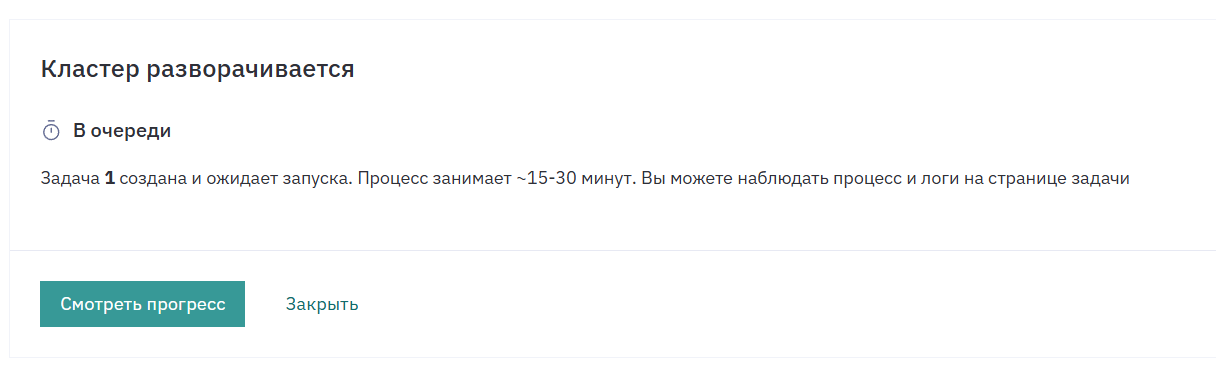
Рекомендуется к выполнению
После успешного выполнения задачи перейдите в раздел Кластеры для получения полной информации о созданном кластере. Для подробного ознакомления со структурой и функциональностью раздела перейдите к статье Кластеры.