Cluster Manager. Кластеры
В разделе Кластеры отображается список всех кластеров, связанных с конкретным Nova Universe. Здесь представлены кластеры, созданные или импортированные одним из следующих способов:
-
Cluster Manager
-
С помощью утилиты миграции
-
Через API
Список кластеров представлен в формате таблицы.
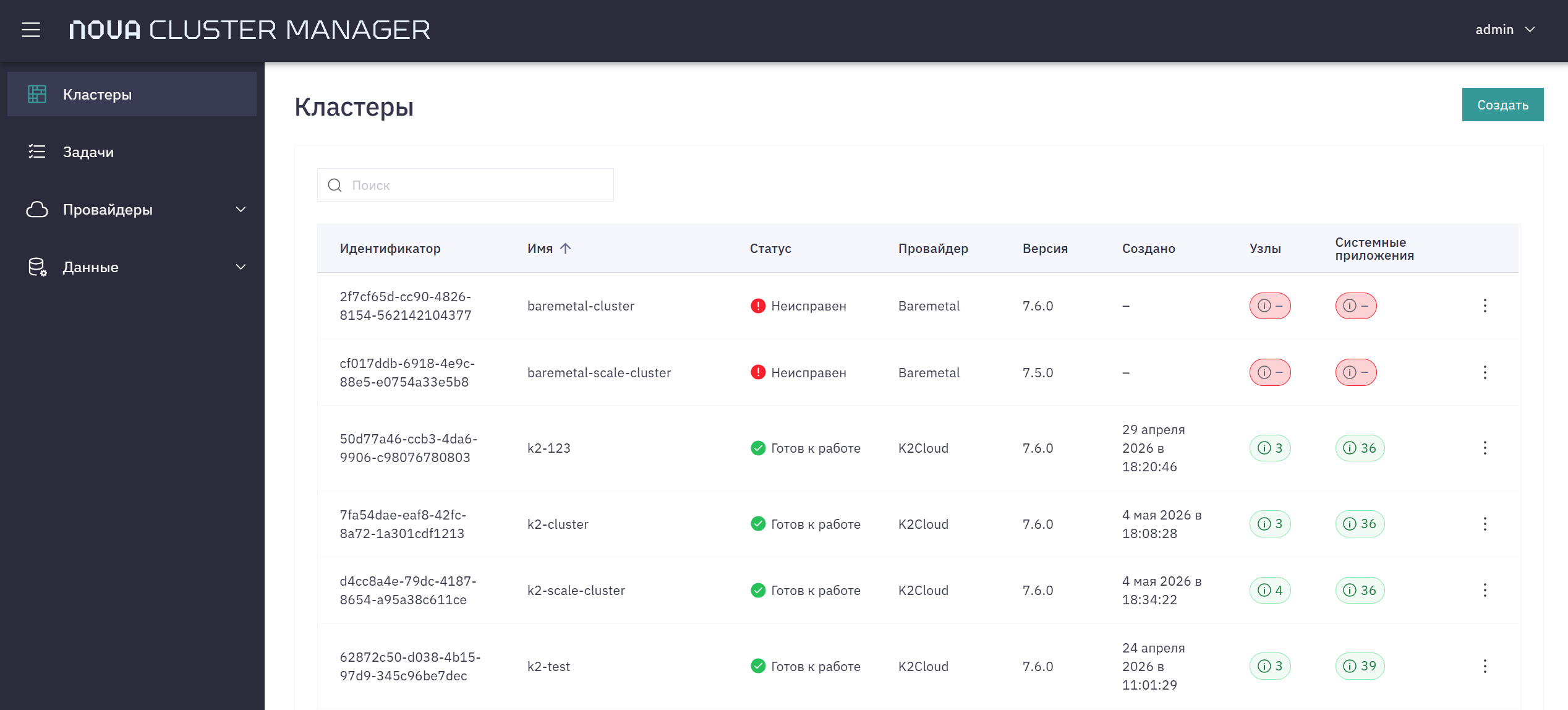
Для каждого кластера в таблице отображается следующая информация:
-
Идентификатор - уникальный UUID кластера
-
Название - произвольное имя, заданное пользователем
-
Статус - текущее состояние кластера. Возможен один из следующих:
-
Готов к работе
-
Неисправен
-
Неизвестен
При наведении указателя на статус отображается время последней успешной синхронизации с кластером.
Управление кластером будет недоступно, если он находится в статусе Недоступен. В остальных случаях управление кластером доступно.
-
-
Провайдер - провайдер инфраструктуры, на базе которого развернут кластер:
-
zVirt
-
vSphere
-
K2Cloud
-
Baremetal (none)
-
-
Версия - текущая версия платформы в кластере
-
Версия Kubernetes - текущая версия Kubernetes в кластере
-
Узлы - текущее количество узлов в рамках кластера и их состояние
-
Системные приложения - текущее количество системных приложений в рамках кластера и их состояние
В данном разделе вы можете выполнять следующие действия:
-
Ознакомиться со списком кластеров. Для более быстрого поиска конкретного кластера воспользуйтесь поиском по имени кластера.
-
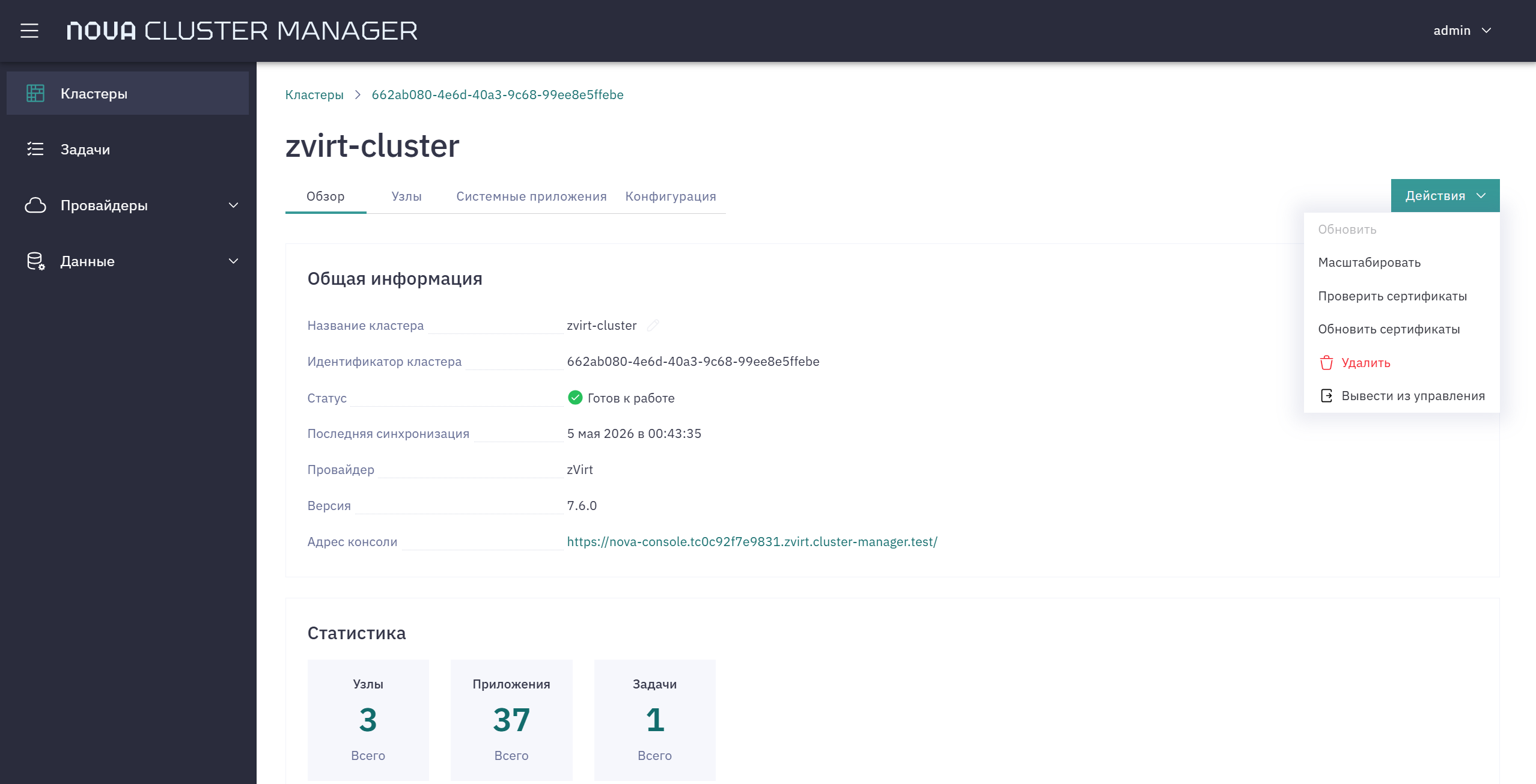
Создать новый кластер. Создайте новый кластер с помощью кнопки Создать
Подробнее о создании кластера см. статью Создание кластера.
-
Посмотреть детали кластера. Нажмите на имя кластера, чтобы открыть его детали.
-
Переименовать кластер. Воспользуйтесь кнопкой действия
 напротив нужного кластера и в выпадающем списке выберите пункт Переименовать.
-
Обновить версию кластера. Можно обновить версию платформы, версию Kubernetes или обе версии одновременно.
Подробнее об обновлении кластера см. статью Обновление кластера
-
Масштабировать кластер.
Подробнее о масштабировании кластера см. статью Масштабирование кластера
-
Проверить или обновить сертификаты.
Подробнее о работе с сертификатами см. статью Проверка и обновление сертификатов кластера
-
Удалить кластер.
-
Вывести из управления.
Подробнее о выведении кластера из управления Выведение кластера из управления
1. Карточка кластера
При переходе к конкретному кластеру открывается карточка, содержащая несколько вкладок.
1.1. Обзор
Содержит общую информацию и статистику кластера.
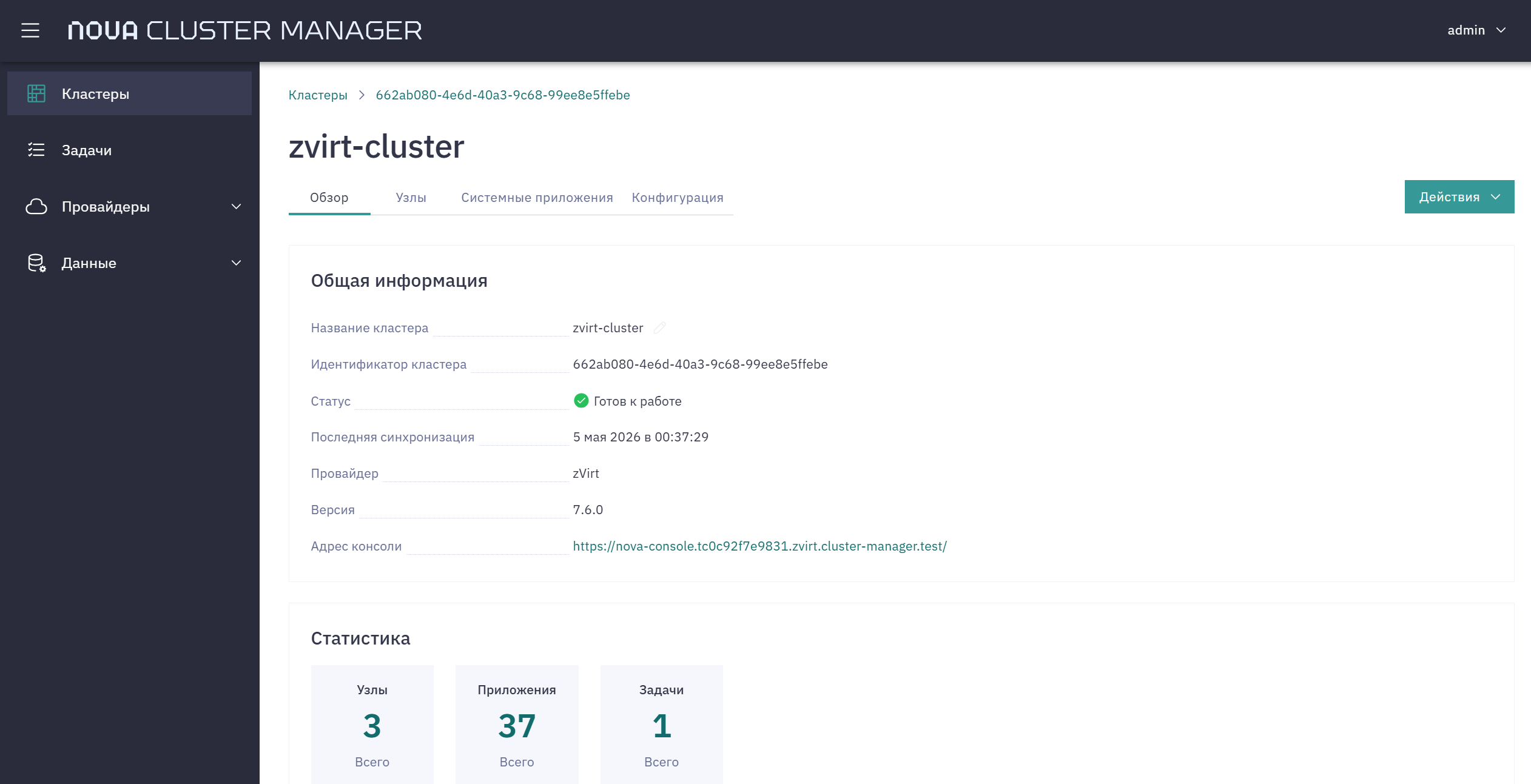
На странице отображается следующая информация:
-
Общая информация
-
Название - произвольное название, заданное пользователем
-
Идентификатор - уникальный UUID кластера
-
Статус - текущий статус. Возможен один из следующих:
-
Готов к работе
-
Неисправен
-
Неизвестен
-
-
Провайдер - провайдер инфраструктуры, на базе которого развернут кластер:
-
zVirt
-
vSphere
-
K2Cloud
-
Baremetal (none)
-
-
Версия - текущая версия кластера
-
Версия Kubernetes - текущая Kubernetes версия кластера
-
Создан - дата и время создания кластера
-
Попытка синхронизации - дата и время последней попытки синхронизации с кластером
-
Успешная синхронизация - дата и время последней успешной синхронизации с кластером
-
Адрес консоли - URL для перехода в веб-консоль кластера.
-
-
Статистика
-
Узлы - общее количество узлов
-
Приложения - общее количество системных приложений
-
Задачи - количество задач, относящихся к кластеру
-
1.2. Узлы
Отображает детализированную информацию о каждом узле кластера в формате таблицы.
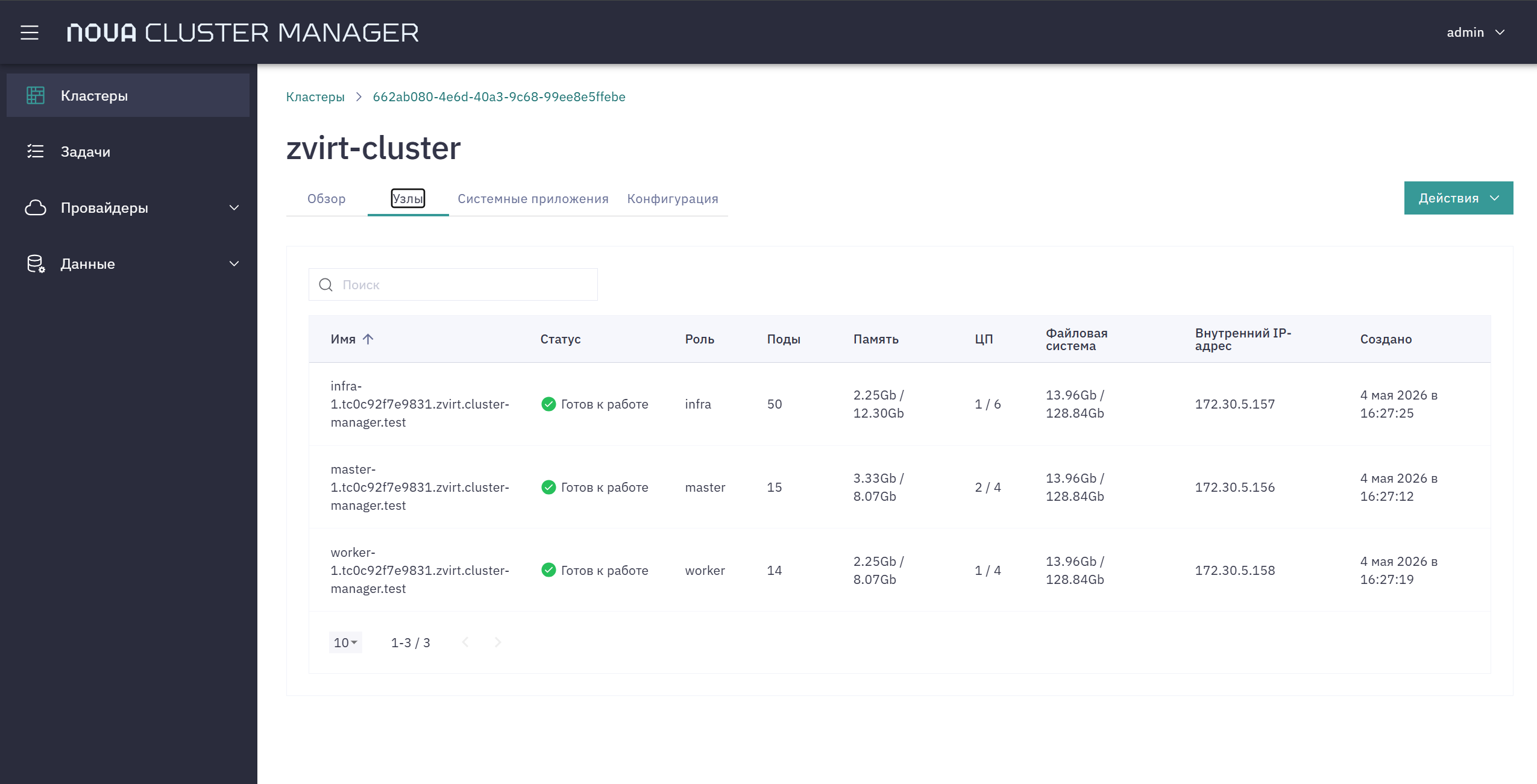
Для каждого узла в таблице отображается следующая информация:
-
Имя - полное имя узла (FQDN)
-
Статус - текущий статус. Возможен один из следующих:
-
Готов к работе
-
Неисправен
-
Неизвестен
-
-
Роль - логическая роль узла в кластере
-
Поды - количество подов, запущенных на узле.
-
Память - используемый и доступный объем оперативной памяти
-
ЦП - используемое и доступное количество CPU
-
Файловая система - используемое и доступное дисковое пространство
-
Внутренний IP-адрес - внутренний сетевой адрес.
-
Создано - дата и время создания узла.
1.3. Системные приложения
Содержит список ключевых системных приложений, необходимых для работы кластера.
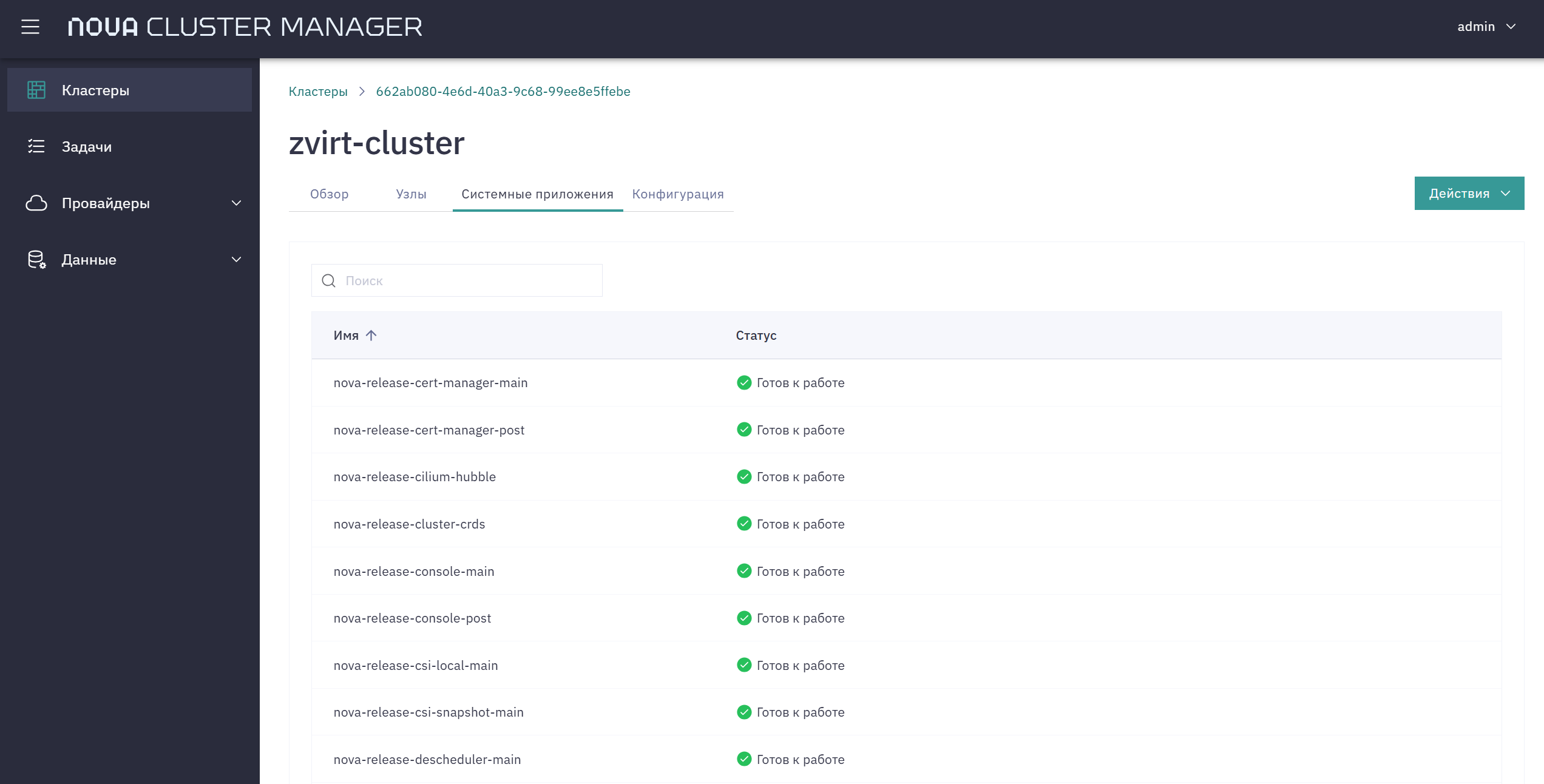
Для каждого приложения отображается:
-
Имя
-
Статус - текущий статус. Возможен один из следующих:
-
Готов к работе
-
Неисправен
-
Неизвестен
-
1.4. Конфигурация
Предоставляет доступ к критически важным конфигурационным данным кластера.
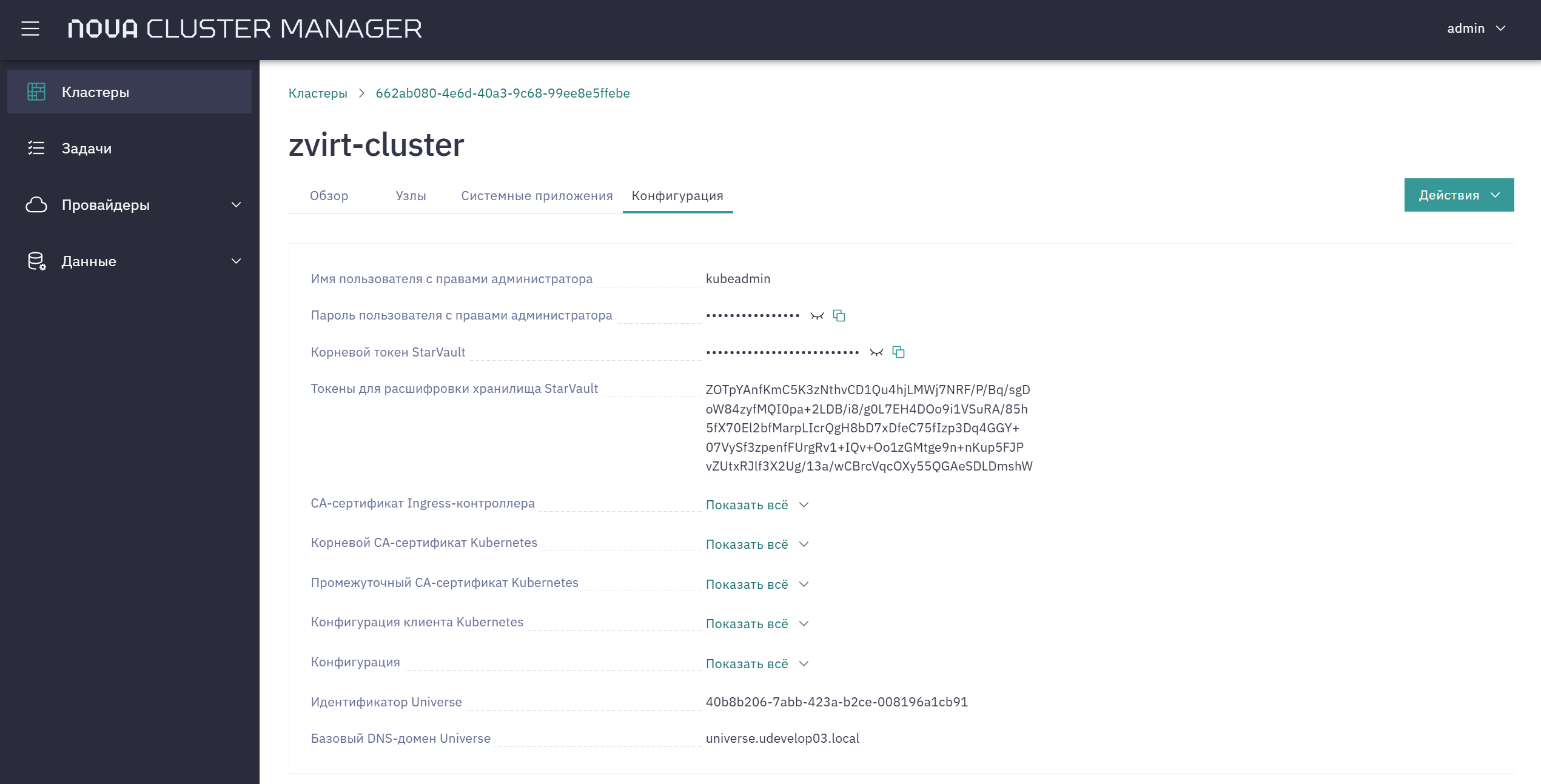
На странице представлены следующие параметры:
-
Имя пользователя с правами администратора - учетная запись администратора кластера для авторизации по протоколу OAuth.
-
Пароль пользователя с правами администратора - пароль от учетной записи администратора кластера для авторизации по протоколу OAuth.
-
Корневой токен StarVault - токен для доступа к системе управления секретами StarVault.
-
Токены для расшифровки хранилища StarVault - токен для доступа к системе управления секретами StarVault.
-
CA-сертификат Ingress-контроллера - корневой TLS-сертификат Ingress-контроллера
-
Корневой CA-сертификат Kubernetes - корневой TLS-сертификат Kubernetes. Данным сертификатом подписаны все последующие подчиненные центры сертификации.
-
Промежуточный CA-сертификат Kubernetes - промежуточный CA сертификат Kubernetes
-
Конфигурация клиента Kubernetes
-
Конфигурация - текущая конфигурация кластера.
-
Идентификатор Nova Universe - UUID Nova Universe, к которому относится кластер
-
Базовый DNS-домен Nova Universe - DNS домен Nova Universe, к которому относится кластер