Интеграция с vSphere
Данный раздел содержит информацию по интеграции Nova Container Platform с vSphere. Раздел содержит следующие основные шаги:
1. Подготовка шаблонов виртуальных машин в среде vSphere
В данном разделе документации описывается процесс подготовки виртуальной машины и создание из неё шаблона, который будет использоваться для развертывания всех виртуальных узлов кластера Nova Container Platform.
2. Создание виртуальной машины
Воспользуйтесь официальной документацией VMware, чтобы создать новую виртуальную машину. Выберите версию документации, соответствующую вашей версии VMware vSphere.
|
Проверьте совместимость вашей версии VMware vSphere с Nova Container Platform в разделе Перечень матриц совместимости и протестированных интеграций. |
При создании виртуальной машины следуйте рекомендациям ниже:
-
Используйте адаптеры VMware Paravirtual SCSI (PVSCSI) для виртуальных дисков машин
-
Используйте виртуальные сетевые адаптеры VMware VMXNET3
3. Настройка виртуальной машины
Выполните стандартную установку ОС. После завершения установки выполните следующие команды для настройки:
-
Выполните обновление всех пакетов ОС:
dnf update -y -
Установите необходимые пакеты:
dnf install -y cloud-utils-growpart \ perl cloud-init git vim tar open-vm-tools \ rsync nmap-ncat tcpdump vim wget sysstat unzip -
Установите конфигурацию службы
cloud-initв файле/etc/cloud/cloud.cfg:РЕДОС
users: - default disable_root: true mount_default_fields: [~, ~, 'auto', 'defaults,nofail,x-systemd.requires=cloud-init.service,_netdev', '0', '2'] resize_rootfs_tmp: /dev ssh_pwauth: false preserve_hostname: true datasource: VMware: vmware_cust_file_max_wait: 30 ssh_deletekeys: true ssh_genkeytypes: ['rsa', 'ecdsa', 'ed25519'] syslog_fix_perms: ~ disable_vmware_customization: false cloud_init_modules: - migrator - seed_random - bootcmd - write-files - growpart - resizefs - disk_setup - mounts - update_etc_hosts - ca-certs - rsyslog - users-groups - ssh cloud_config_modules: - ssh-import-id - locale - set-passwords - rh_subscription - spacewalk - yum-add-repo - ntp - timezone - disable-ec2-metadata - runcmd cloud_final_modules: - package-update-upgrade-install - write-files-deferred - puppet - chef - ansible - mcollective - salt-minion - reset_rmc - refresh_rmc_and_interface - rightscale_userdata - scripts-vendor - scripts-per-once - scripts-per-boot - scripts-per-instance - scripts-user - ssh-authkey-fingerprints - keys-to-console - install-hotplug - phone-home - final-message - power-state-change system_info: distro: rhel default_user: name: redos lock_passwd: true gecos: Redos User groups: [adm, systemd-journal] shell: /bin/bash paths: cloud_dir: /var/lib/cloud/ templates_dir: /etc/cloud/templates/ ssh_svcname: sshd -
Добавьте в автозагрузку службу
vmtoolsd:systemctl enable vmtoolsd -
Добавьте в автозагрузку службу
cloud-init:systemctl enable cloud-init -
Разрешите запуск пользовательских скриптов с помощью Open VM Tools:
vmware-toolbox-cmd config set deployPkg enable-custom-scripts true -
Выключите межсетевой экран:
systemctl disable firewalld -
Настройте именование интерфейсов для сценария инициализации виртуальных машин. Откройте файл
/etc/default/grubс помощью текстового редактора и добавьте параметр в строкуGRUB_CMDLINE_LINUX.GRUB_CMDLINE_LINUX="net.ifnames=0"Обновите конфигурацию grub:
Для систем семейства Debian (включая Ubuntu и Astra Linux)update-grub
grub2-mkconfig -o /boot/grub2/grub.cfg
-
Подготовьте пользовательскую учетную запись согласно статье.
-
Выключите виртуальную машину:
shutdown -h now
4. Создание шаблона из виртуальной машины
Воспользуйтесь официальной документацией VMware, чтобы сконвертировать подготовленную виртуальную машину в шаблон. Выберите версию документации, соответствующую вашей версии VMware vSphere.
|
Проверьте совместимость вашей версии VMware vSphere с Nova Container Platform в разделе Перечень матриц совместимости и протестированных интеграций. |
5. Настройка пользователя в vSphere
Для автоматического создания ВМ, а также изменения их параметров и количества, вы можете использовать учетную запись администратора VMware vCenter. Однако рекомендуется создать служебного пользователя с ролью, имеющей ограниченный набор привилегий.
Воспользуйтесь официальной документацией VMware, чтобы подготовить необходимые учетные записи и роли. Выберите версию документации, соответствующую вашей версии VMware vSphere.
|
Проверьте совместимость вашей версии VMware vSphere с Nova Container Platform в разделе Перечень матриц совместимости и протестированных интеграций. |
В таблице ниже представлен перечень привилегий в vSphere API, необходимых для установки и поддержки жизненного цикла кластеров Nova Container Platform.
| Привилегии в vSphere API | |
|---|---|
vSphere vCenter |
Cns.Searchable |
vSphere vCenter Cluster |
Host.Config.Storage |
vSphere vCenter Resource Pool |
Host.Config.Storage |
vSphere Datastore |
Datastore.AllocateSpace |
vSphere Port Group |
Network.Assign |
Virtual Machine Folder |
InventoryService.Tagging.ObjectAttachable |
vSphere vCenter Datacenter |
InventoryService.Tagging.ObjectAttachable |
6. Получение информации о VMware vSphere
6.1. Получение корневого сертификата vCenter
-
Скачайте корневые сертификаты vCenter с главной страницы его веб-интерфейса, как показано на рисунке ниже.
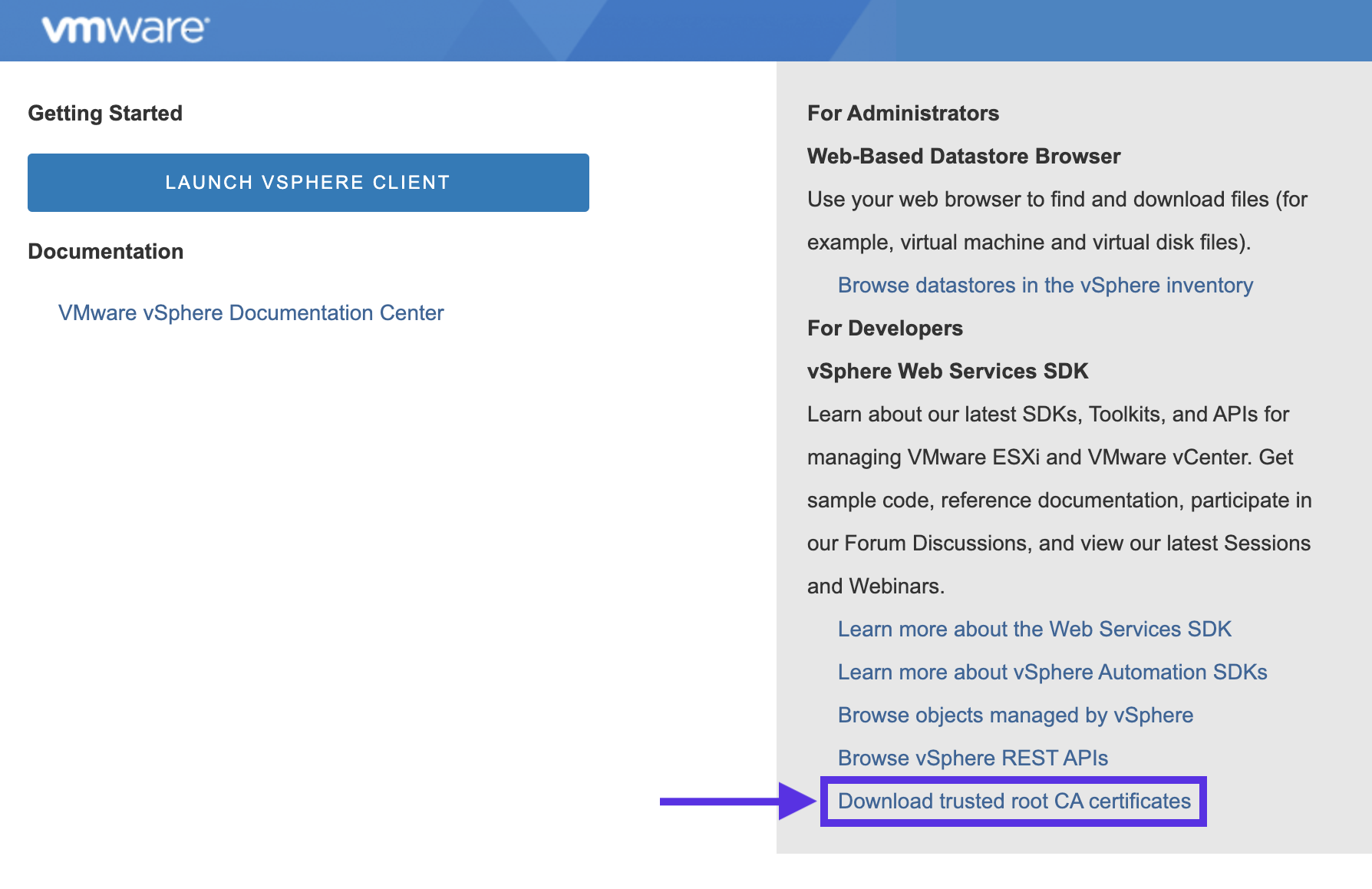 Рисунок 1. Получение корневых сертификатов сервера VMware vCenter
 -
Распакуйте полученный архив, выполнив следующую команду:
unzip vcenter_certificates.zip Archive: vcenter_certificates.zip inflating: certs/lin/dbad4059.0 inflating: certs/mac/dbad4059.0 inflating: certs/win/dbad4059.0.crt inflating: certs/lin/8048c56c.r2 -
В директории
certs/linполучите корневой СА-сертификат vCenter.certs/lin ├── 5db219db.0 ├── 5db219db.r1 ├── 8048c56c.0 ├── 8048c56c.1 ├── 8048c56c.r0 ├── 8048c56c.r2 ├── dbad4059.0 ├── dbad4059.1 ├── dbad4059.r0 └── dbad4059.r1Проверьте, что полученный сертификат действительно является корневым, выполнив команду:
openssl x509 -text -noout -in certs/lin/5db219db.0 | grep 'CA'

CA:TRUE, pathlen:0
где
5db219db.0- имя проверяемого файла сертификата. -
Закодируйте в
base64полученный сертификат:cat 5db219db.0 | base64 -w0Закодированный сертификат потребуется вам в дальнейшем для установки платформы.