Подготовка управляющего хоста
Инструкция описывает подготовку управляющего хоста, настройку inventory и параметров Cloudlink, передачу SSH-ключей, запуск установки и получение доступа к порталам. Выполняйте действия последовательно, выбирая нужный режим развертывания: Single Instance или High Availability.
|
Все IP-адреса, доменные имена и учетные записи пользователей в командах ниже указаны в качестве примера. Для корректного выполнения команд замените их на актуальные значения. Команды выполняются на управляющем хосте (Manager host). Перед выполнением сверяйте команды и параметры с вашим дистрибутивом Cloudlink. Имена утилит и пути могут различаться между поставками. |
1. Дополнительные компоненты
-
Убедитесь, что установлен Python версии 3.9 или выше. Для проверки выполните команду:
python3 --version -
Установите wget, jq и Docker:
-
Для РЕД ОС:
-
Удалите пакет podman-docker (если он был ранее установлен):
sudo dnf remove podman-dockerПакет podman-docker необходимо удалить перед установкой docker-ce, поскольку оба пакета предоставляют совместимые компоненты и могут вызывать конфликты при установке и работе Docker. -
Установите пакеты wget, docker-ce и jq, включите автозапуск и запустите сервис Docker CE:
sudo dnf install -y wget docker-ce jq && sudo systemctl enable --now docker
-
-
Для Astra Linux и Ubuntu установите пакеты wget, docker.io и jq, включите автозапуск и запустите сервис Docker:
sudo apt install -y wget docker.io jq && sudo systemctl enable --now docker
-
2. Загрузка дистрибутива
-
Создайте каталог для дистрибутива Cloudlink:
sudo mkdir -p /var/cloudlink -
Перейдите в созданный каталог:
cd /var/cloudlink -
Откройте репозиторий Cloudlink:
https://repo-cloudlink.orionsoft.ru/cloudlink/и выберите нужную версию. -
Загрузите в каталог /var/cloudlink следующие файлы:
-
Архив дистрибутива
cloudlink-ВЕРСИЯ-ДАТАСБОРКИ.tar. -
Файл
password-playbook.txtс паролем для запуска установки выбранного релиза.Пример загрузки файла из каталога /var/cloudlink:
sudo wget --user='<ЛОГИН>' --password='<ПАРОЛЬ>' 'https://<ССЫЛКА_НА_ФАЙЛ>'Замените <ЛОГИН>,<ПАРОЛЬ>и<ССЫЛКА_НА_ФАЙЛ>вашими реквизитами доступа и адресом файла.
-
-
Распакуйте архив дистрибутива:
sudo tar -xf <имя_архива>.tar
3. Подготовка inventory
-
Перейдите в каталог portal-box:
cd /var/cloudlink/portal-box -
Скопируйте пример
inventoryиз каталога sample в каталог box, который используется по умолчанию:sudo cp -R inventories/sample inventories/box -
Заполните файл hosts, расположенный в каталоге /var/cloudlink/portal-box/inventories/box/, для выбранного режима развертывания. Описание настроек находится в комментариях к файлу:
nano inventories/box/hosts
Пример файла hosts при установке Single Instance
[k3s_server]
target-cloudlink.sample.box ansible_host=10.10.10.1 (1)

[k3s_agent]

[k3s_lb]

[k3s_lb_vip]

[k3s:children]
k3s_server
k3s_agent
k3s_lb

[all:vars]
ansible_user=root (2)
domain_int=cloudlink.sample.box (3)
domain_ext=cloudlink.sample.box (4)
prefix_int=''
prefix_ext=''| 1 | Доменное имя целевого хоста и его IP-адрес. IP-адрес задается параметром ansible_host. |
| 2 | ansible_user — пользователь, который подключается к целевому хосту и может выполнять команды с правами sudo без ввода пароля. Обязательный параметр. |
| 3 | domain_int — внутренний домен и, опционально, поддомен организации. Обязательный параметр. |
| 4 | domain_ext — внешний домен и, опционально, поддомен организации. Если внешний домен не используется, укажите то же значение, что и в параметре domain_int. Обязательный параметр. |
Пример файла hosts при установке High Availability
[k3s_server]
server1-cloudlink.sample.box ansible_host=10.10.10.1
server2-cloudlink.sample.box ansible_host=10.10.10.2
server3-cloudlink.sample.box ansible_host=10.10.10.3

[k3s_agent]
agent1-cloudlink.sample.box ansible_host=10.10.10.4
agent2-cloudlink.sample.box ansible_host=10.10.10.5
agent3-cloudlink.sample.box ansible_host=10.10.10.6

[k3s_lb]
lb01-cloudlink.sample.box ansible_host=10.10.10.7
lb02-cloudlink.sample.box ansible_host=10.10.10.8

[k3s_lb_vip]
lb-vip-cloudlink.sample.box ansible_host=10.10.10.9

[k3s:children]
k3s_server
k3s_agent
k3s_lb

[all:vars]
ansible_user=root (1)
domain_int=cloudlink.sample.box (2)
domain_ext=cloudlink.sample.box (3)
prefix_int=''
prefix_ext=''| 1 | ansible_user — пользователь с правами sudo, который подключается к целевому хосту. Дополнительный параметр. Пользователь должен выполнять команды с правами sudo без ввода пароля. |
| 2 | domain_int — внутреннее доменное имя. Обязательный параметр. |
| 3 | domain_ext — внешнее доменное имя. Если внешний домен не используется, укажите то же значение, что и в параметре domain_int. Обязательный параметр. |
Для группы хостов k3s_lb_vip укажите свободный IP-адрес. Этот IP-адрес (VIP) будет использоваться попеременно балансировщиками нагрузки.
Требования к VIP-адресу:
-
Не должен находиться в пуле выдачи DHCP-сервера либо должен быть зарезервирован.
-
Должен находиться в одной подсети с целевым хостом.
-
Не должен использоваться в сети другим узлом.
4. Настройка конфигурации через manage-tool --ui
| Docker должен быть установлен и запущен перед запуском manage-tool --ui. |
Параметры установщика настраиваются через пользовательский интерфейс manage-tool.
-
Перейдите в каталог portal-box:
cd /var/cloudlink/portal-boxЕсли установка запускается от обычного пользователя, добавьте его в группу docker на управляющем хосте:
sudo usermod -aG docker <user> (1)1 — Замените <user>именем пользователя, который запускает установку. Если у него уже открыта сессия, завершите ее и войдите повторно, чтобы применить изменения. -
Запустите интерфейс настройки:
./manage-tool --ui -
Дождитесь загрузки и запуска образа. После завершения загрузки откроется интерфейс настройки параметров установщика.
4.1. Общие настройки
Параметр Кластерный режим определяет режим развертывания Cloudlink:
-
Для Single Instance оставьте значение
False.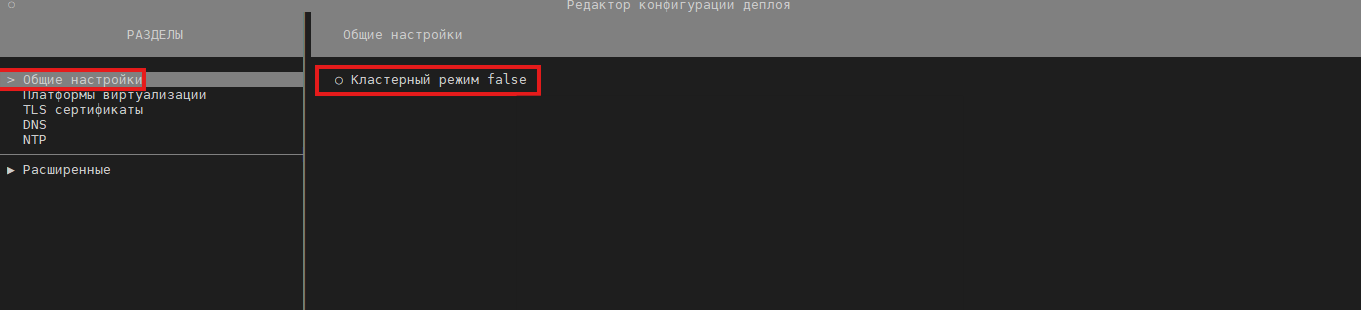
-
Для High Availability установите значение
True.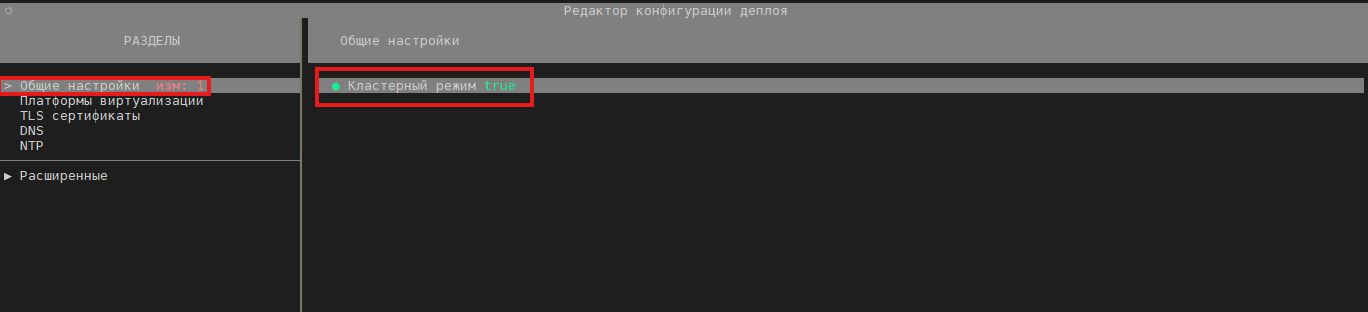
4.2. Платформы виртуализации
Для каждой указанной платформы виртуализации установщик создает ресурсный пул с настройками кластера и домена хранения. Созданные пулы:
-
Доступны в справочнике Ресурсные пулы для использования при создании организаций в Портале.
-
Автоматически добавляются в организацию Демо, которая создается после завершения установки.
|
Выбор платформ виртуализации в установщике не создает подключений к ним на портале. После завершения установки администратору нужно настроить подключения в интерфейсе Control Panel. Подробнее см. в инструкции Инфраструктура → Подключения. |
4.2.1. Настройка платформы zVirt
-
В разделе Платформы виртуализации нажмите Добавить запись.
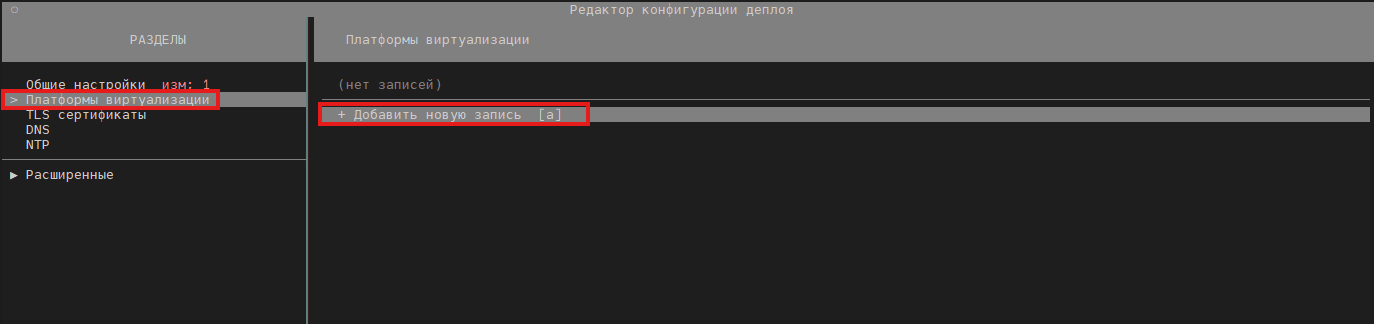
-
Выберите параметры:
-
Выберите тип платформы — zVirt.
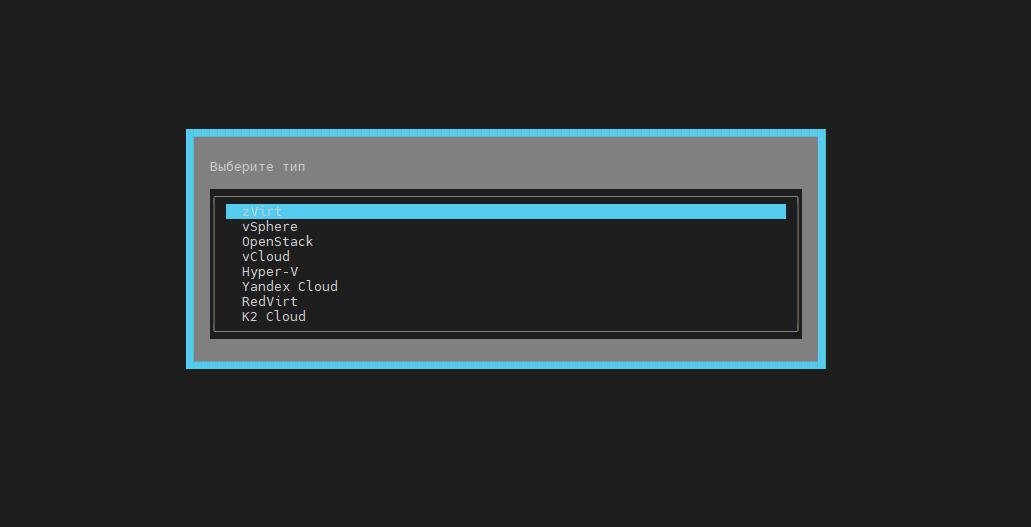
-
Введите код платформы. При вводе кода используйте буквы, цифры и символ нижнего подчеркивания, например
zvirt_cluster2_sdnилиzvirtcluster2sdn. Пробелы и дефисы не допускаются. -
Нажмите ОК.
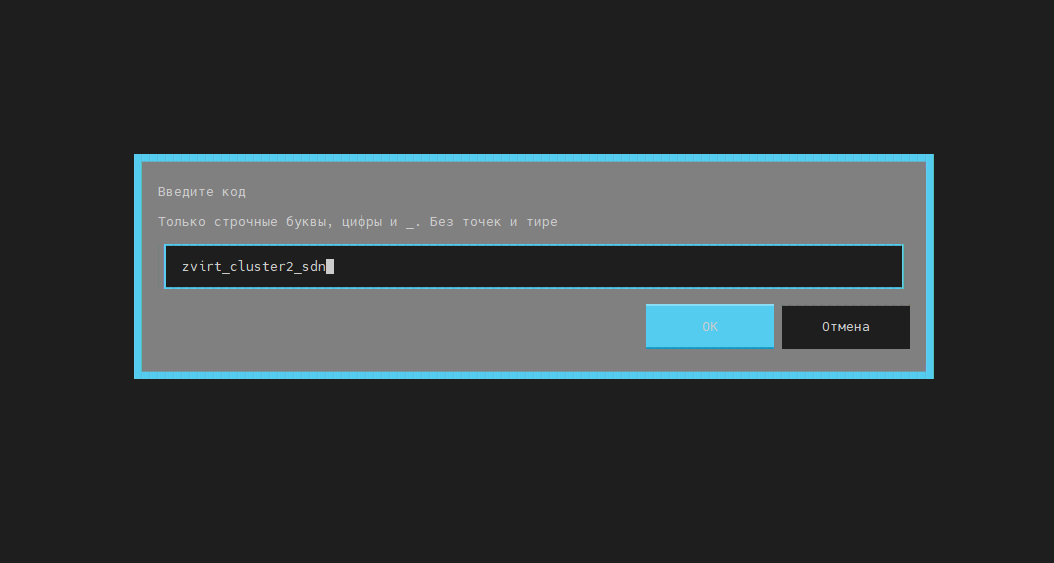
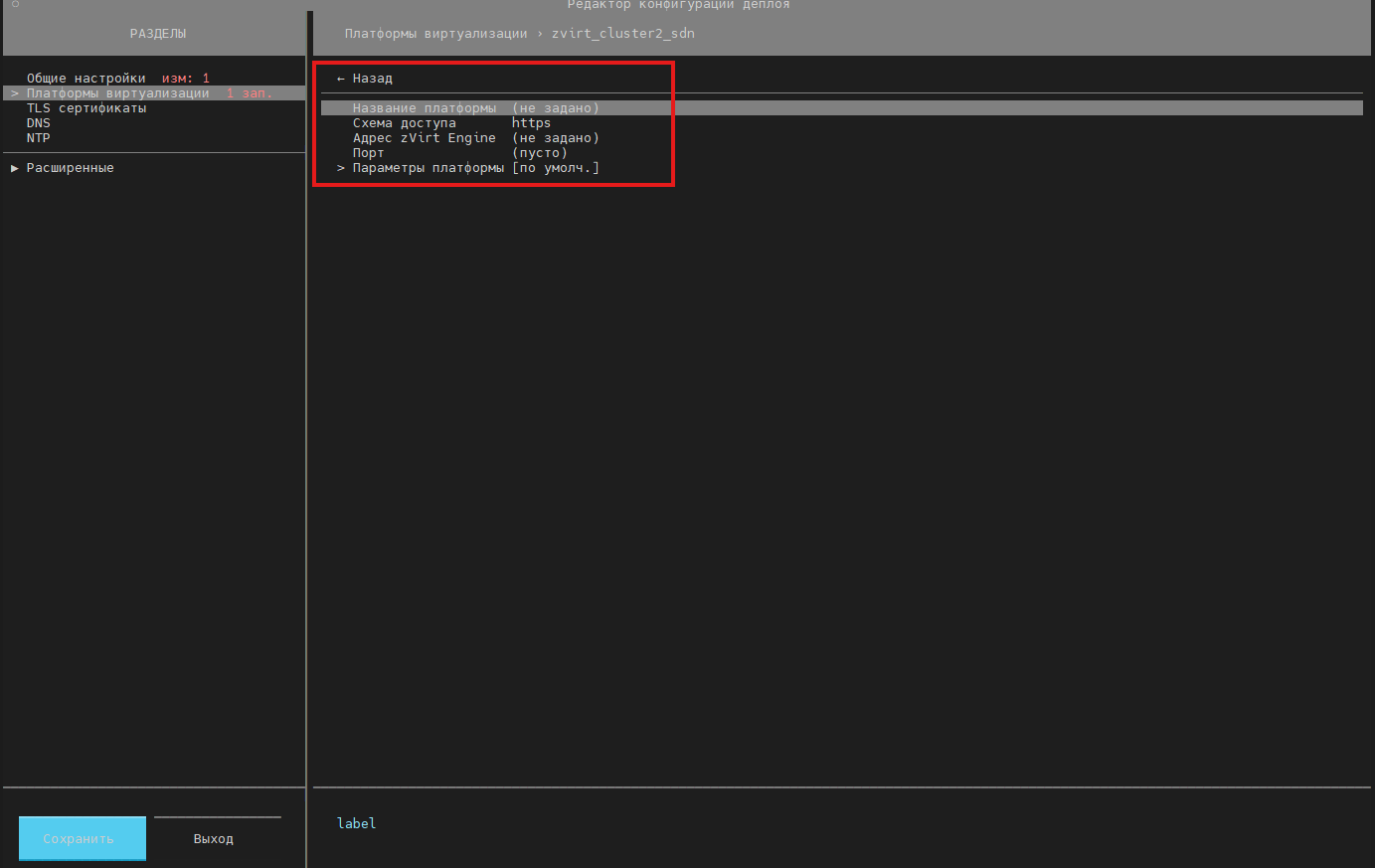
Откроется конфигуратор ресурсного пула.
-
-
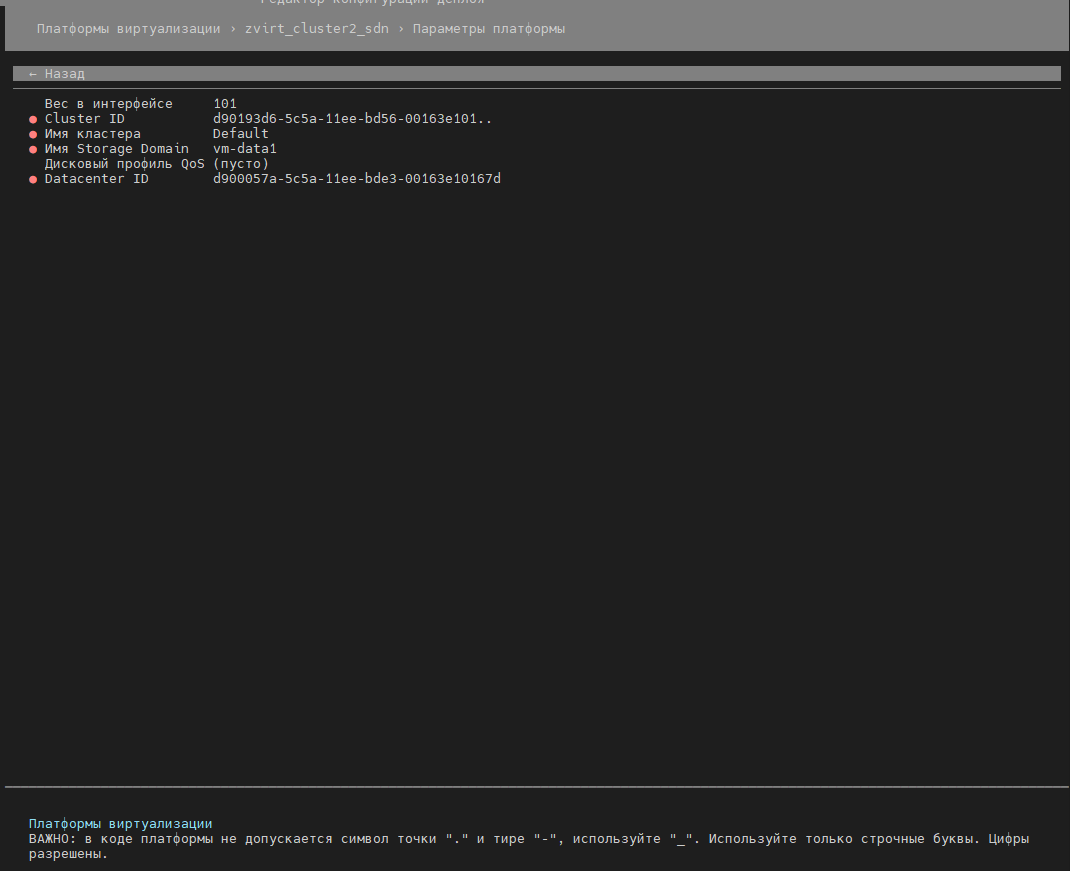
Задайте параметры в конфигураторе ресурсного пула:
-
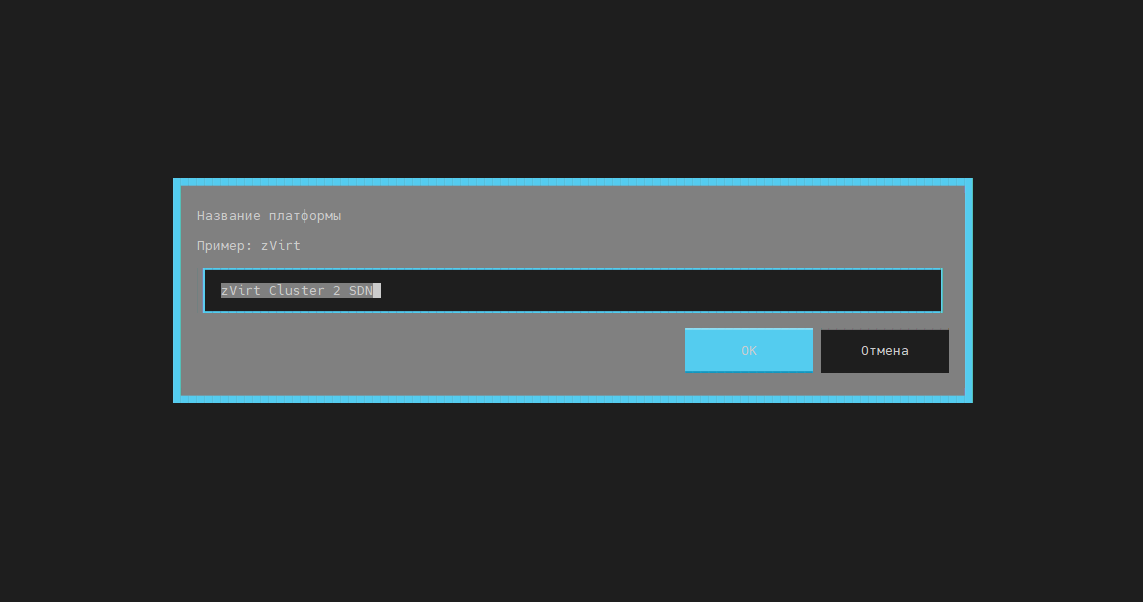
Название платформы — укажите название длиной не более 64 символов, используя только буквы латинского алфавита.
-
Схема доступа — по умолчанию
https. Рекомендуется сохранить эту настройку. -
Адрес zVirt Engine — укажите доменное имя Hosted Engine, например
engine.cloudlink.local. Доменное имя должно разрешаться через DNS-сервер, который будет указан при настройке DNS.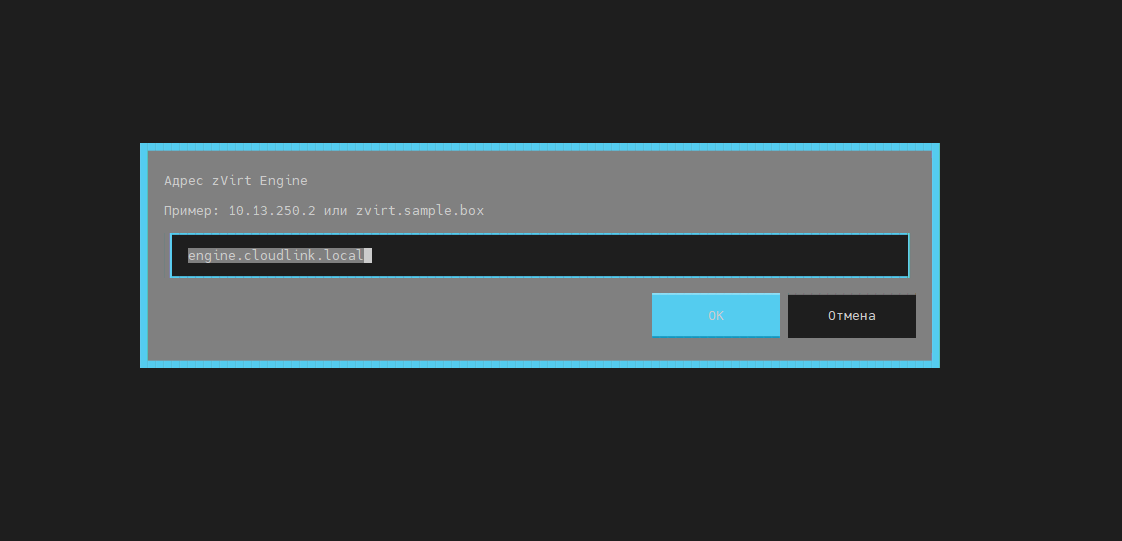
-
Порт — оставьте поле пустым, если используется стандартный порт
443. -
Параметры платформы — нажмите, чтобы раскрыть параметры.

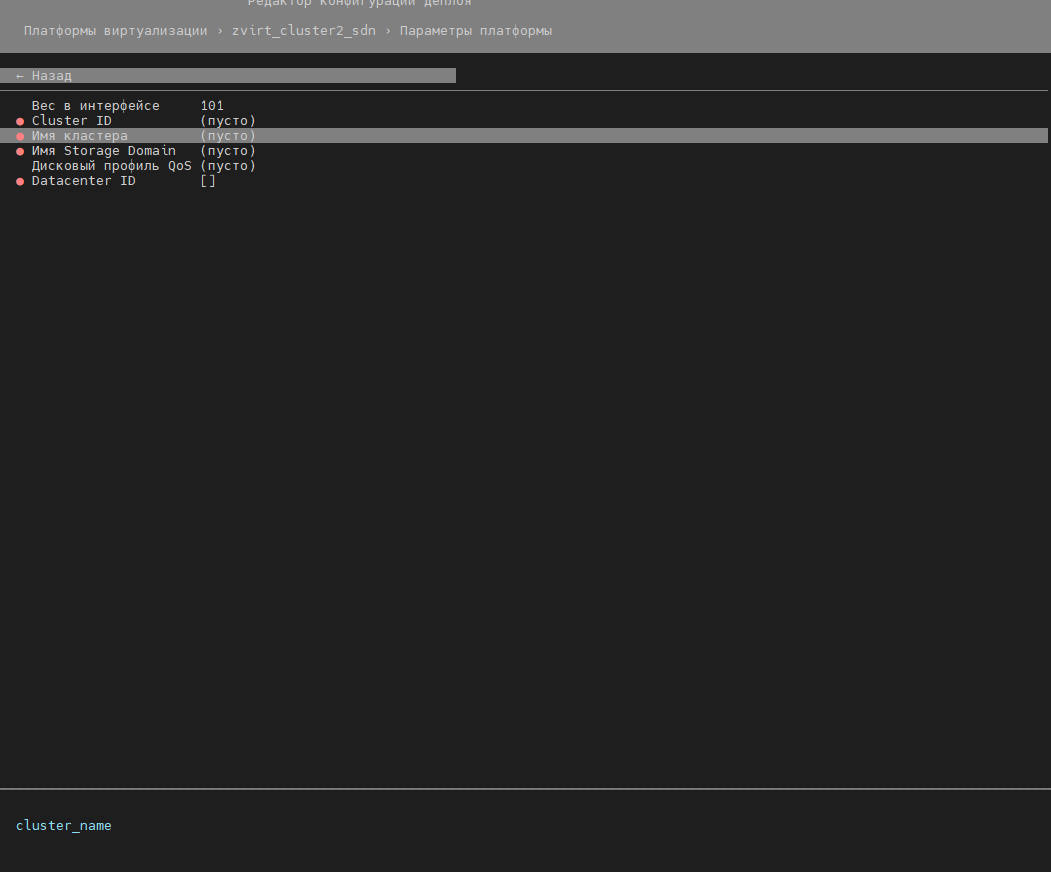
-
Вес в интерфейсе (опционально) — измените вес платформы или оставьте по умолчанию. Чем меньше значение, тем выше ресурсный пул в списке платформ организации. Например, ресурсный пул с весом
1будет первым в списке. -
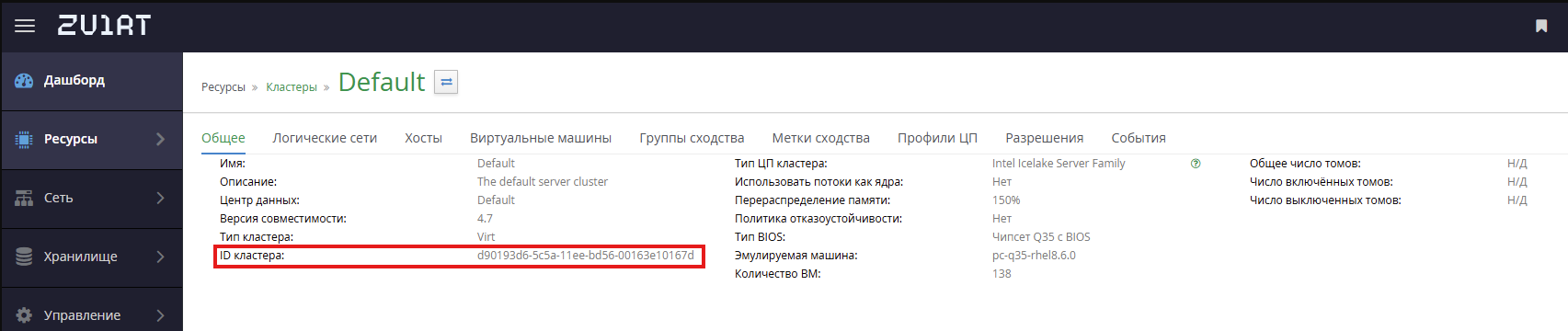
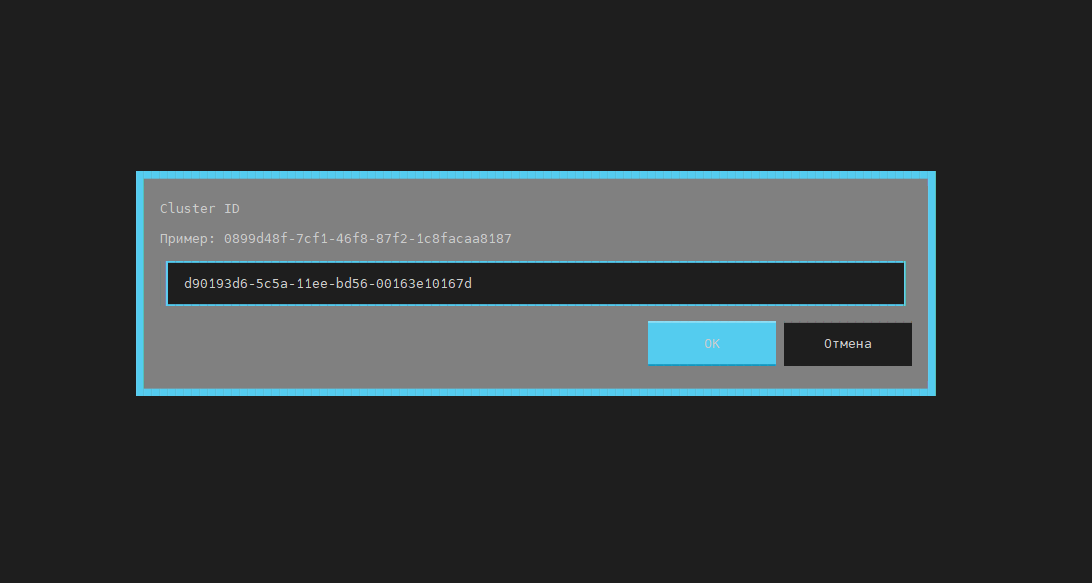
Cluster ID — укажите идентификатор кластера zVirt.
Как найти идентификатор кластера zVirt
-
На портале администрирования zVirt перейдите в раздел Ресурсы → Кластеры.
-
Нажмите на название кластера.
-
Скопируйте значение ID кластера.
Пример расположения ID кластера отмечен на скриншоте.
-
-
Имя кластера — введите название для кластера. В примере используется
Default.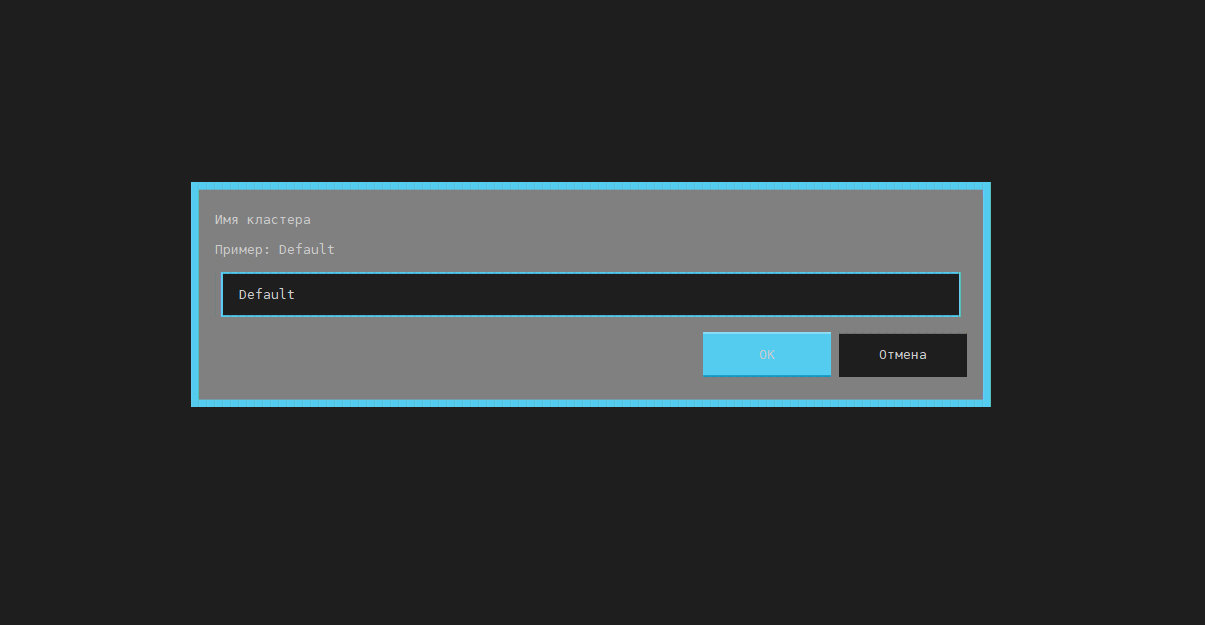
-
Имя Storage Domain — укажите название для домена хранения. В примере используется
vm-data1.Как найти имя домена хранения zVirt
-
На портале администрирования zVirt перейдите в раздел Хранилище → Домены хранения.
-
Скопируйте значение из колонки Домены хранения.
Пример расположения домена хранения отмечен на скриншоте.

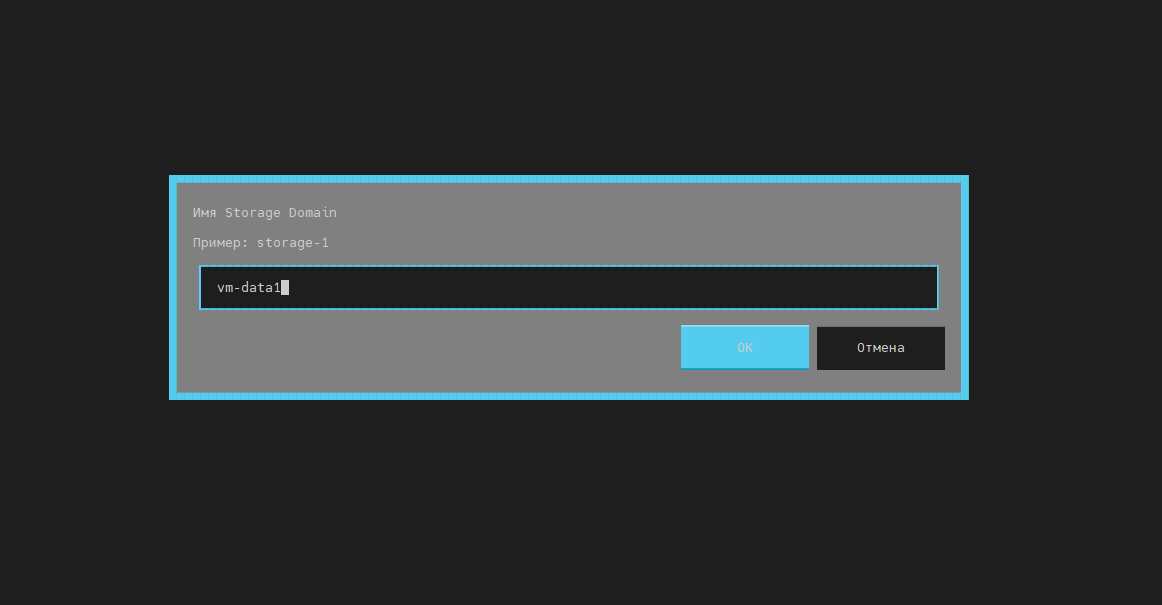
-
-
(Опционально) Дисковый профиль QoS — укажите предварительно настроенный дисковый профиль. Подробнее см. в инструкции Настройка дискового профиля и политики QoS.
-
Datacenter ID — откройте настройку и нажмите Добавить.
Укажите идентификатор центра данных zVirt и подтвердите ввод. Подробнее см. в инструкции Настройка интеграции zVirt с SDN.
Как найти ID дата-центра
Чтобы получить ID дата-центра:
-
На портале администрирования zVirt перейдите в раздел меню Ресурсы → Центры данных.
-
Скопируйте ID из колонки нужного центра данных.
Пример расположения ID дата-центра отмечен на скриншоте.

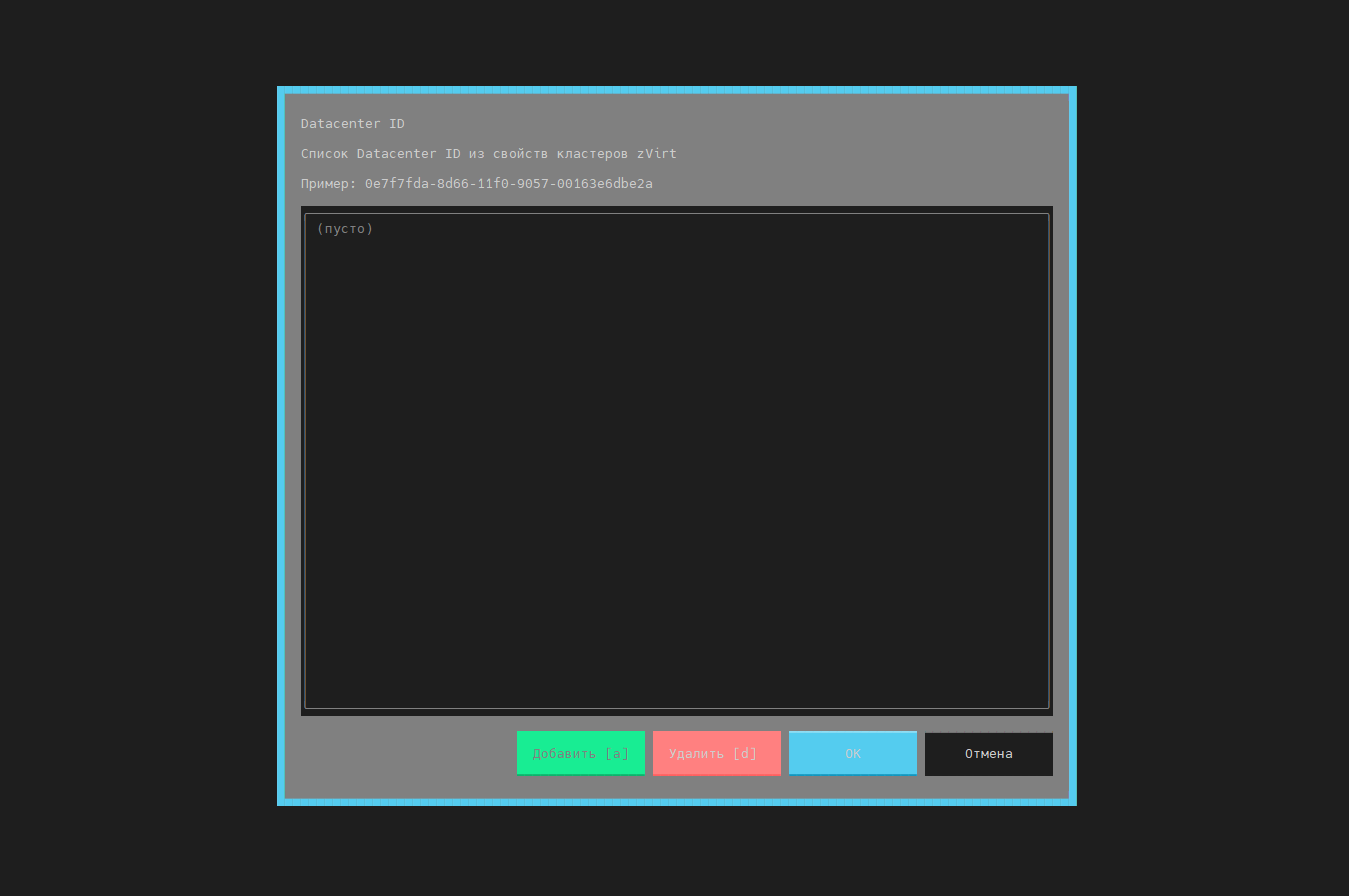
После добавления идентификатор появится в списке.
-
-
Нажмите ОК.
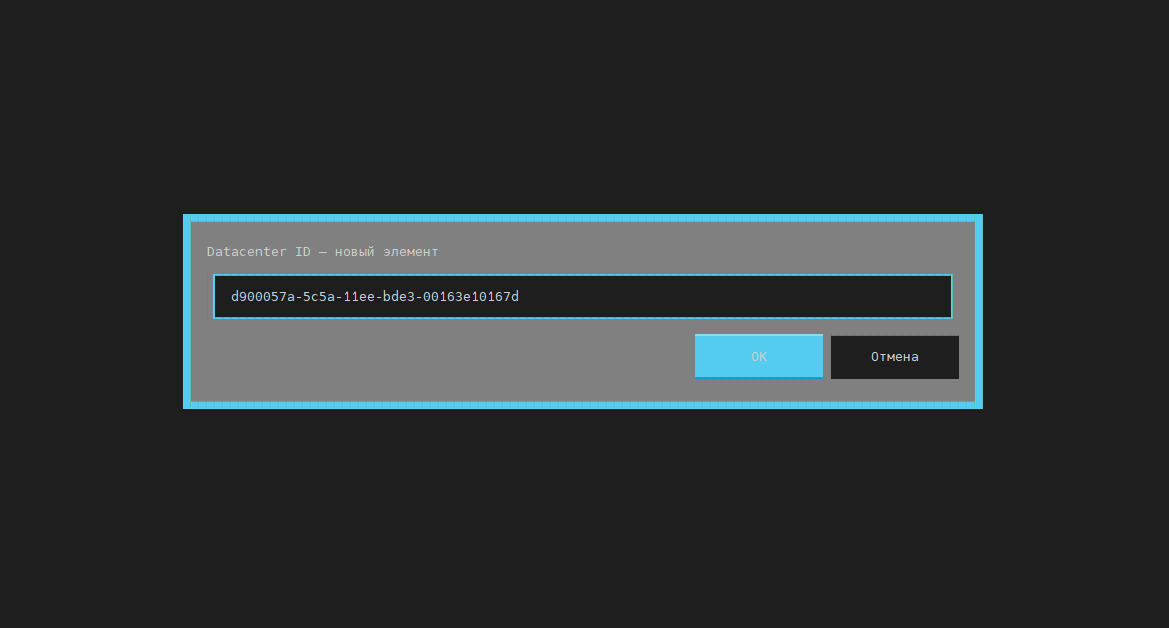
-
-
Проверьте параметры ресурсного пула и нажмите ОК.
Пример 1. Пример заполненного ресурсного пула zVirt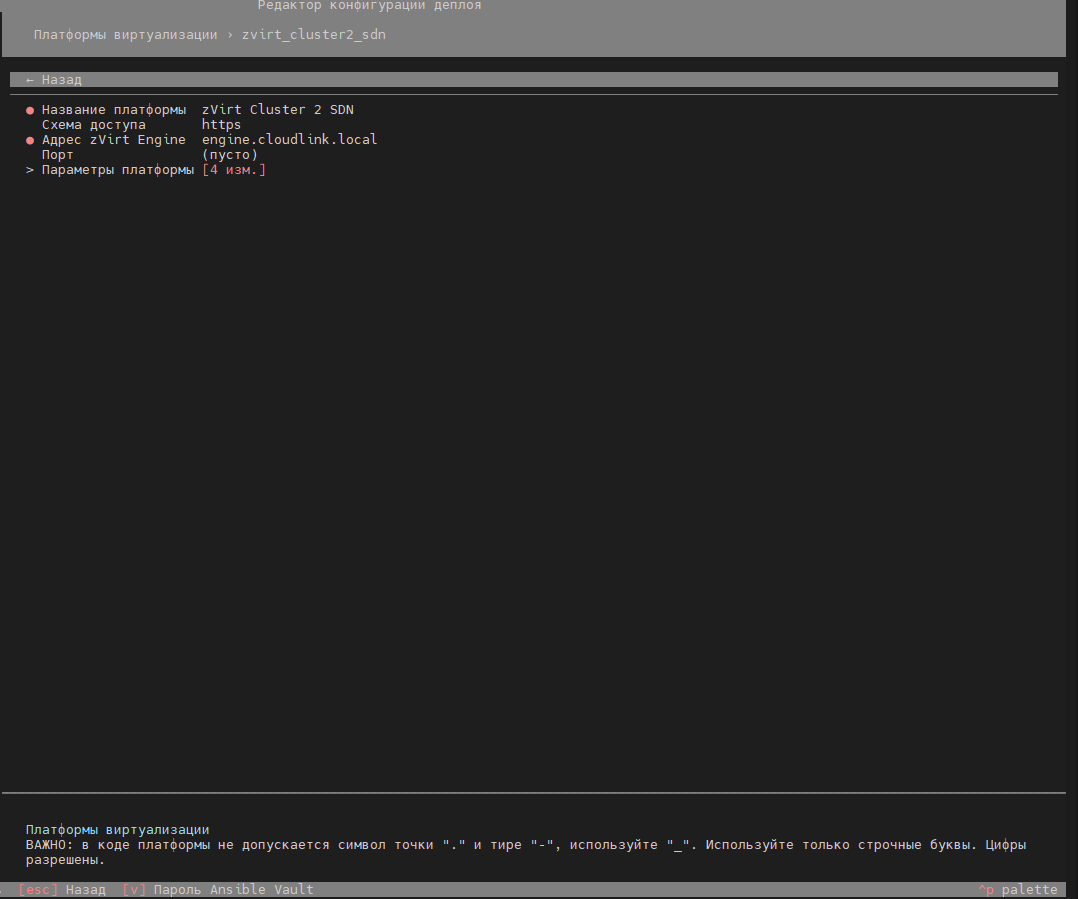
-
4.3. TLS-сертификаты
По умолчанию установщик генерирует корневой CA-сертификат и самоподписанный wildcard TLS-сертификат платформы. Срок действия TLS-сертификата составляет 60 дней с момента выпуска. При обновлении платформы сертификат обновляется автоматически. Если корпоративные сертификаты не требуются, оставьте настройки этого раздела без изменений.
Для использования корпоративных сертификатов до запуска развертывания добавьте TLS-сертификат.
4.4. DNS-серверы
Укажите DNS-серверы, на которых созданы A-записи организации. Требования к записям приведены в разделе Настройка DNS организации.
-
Нажмите на поле DNS-серверы.
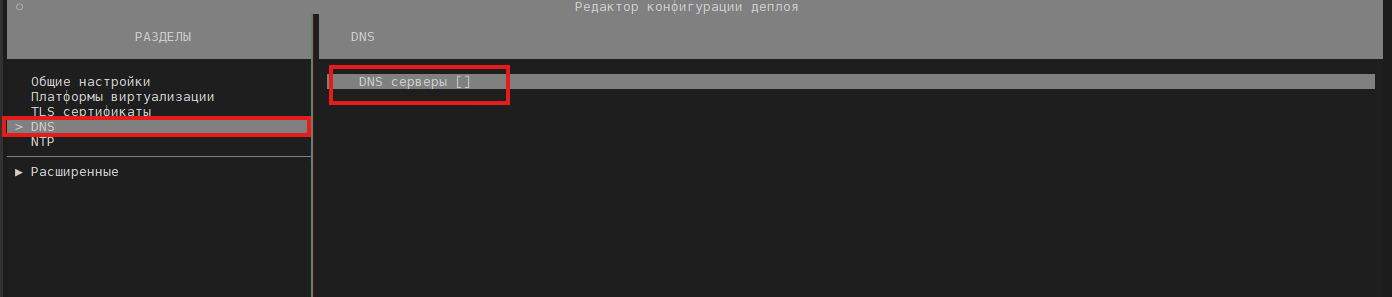
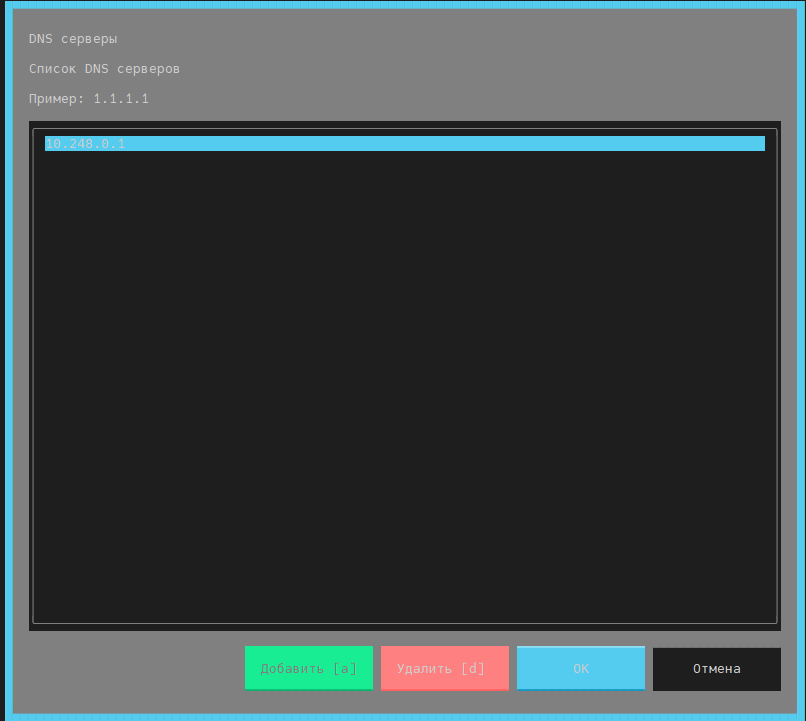
Откроется окно для формирования списка DNS-серверов.
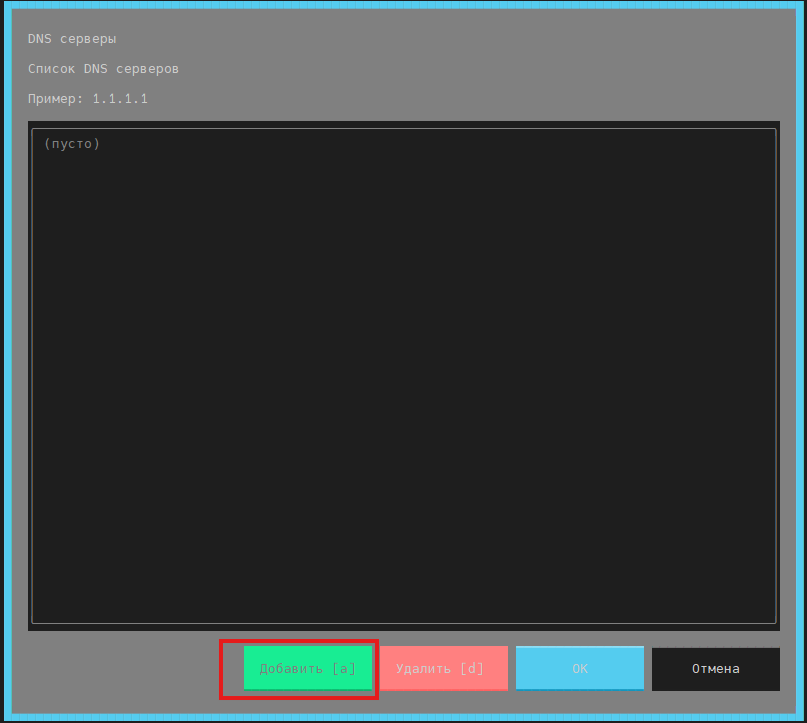
-
Нажмите Добавить.
-
Укажите адрес DNS-сервера и нажмите ОК.
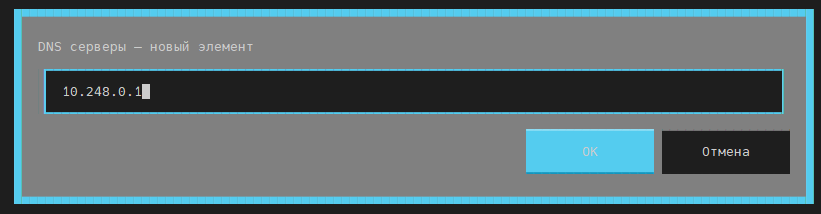
Сервер появится в списке.
-
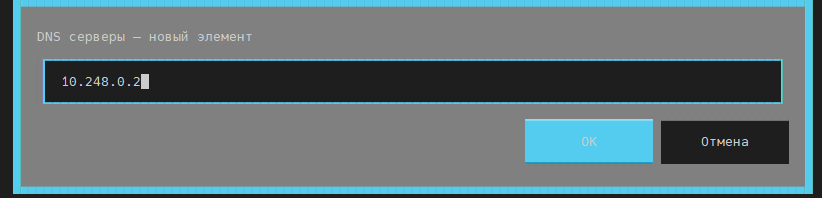
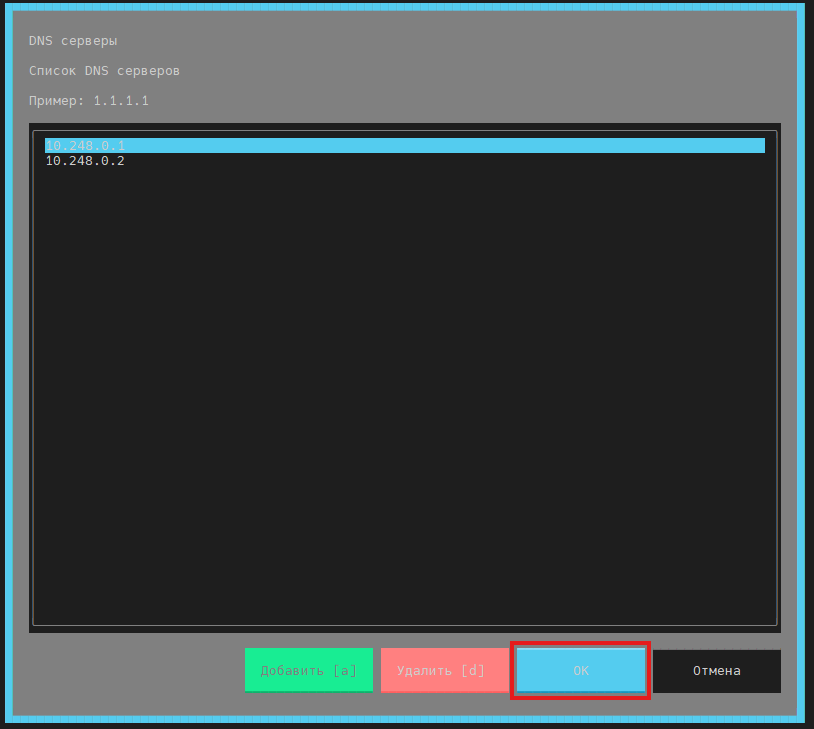
Если адресов несколько, добавляйте адреса DNS-серверов по одному.
Пример ввода второго адреса DNS-сервера:
-
Для завершения настройки списка нажмите ОК.

5. Подготовка SSH-ключей
|
В файле
На всех указанных хостах пользователь должен иметь право выполнять команды через |
5.1. SSH-ключи для Single Instance
-
Создайте SSH-ключ, если он отсутствует:
ssh-keygenЗапомните имя созданного файла ключа. Оно понадобится при запуске установки.
В примерах для Astra Linux SE 1.7, РЕД ОС 7 и Ubuntu 20/22 используется
id_rsa, для Astra Linux SE 1.8, РЕД ОС 8 и Ubuntu 24 —id_ed25519. При запуске установки укажите фактическое имя вашего ключа. -
Скопируйте публичный SSH-ключ на целевой хост:
ssh-copy-id <пользователь>@<IP_хоста>Пример:
ssh-copy-id astra@10.10.10.6
5.2. SSH-ключи для High Availability
-
Создайте SSH-ключ, если он отсутствует:
ssh-keygenЗапомните фактическое имя созданного файла ключа, например
id_rsaилиid_ed25519. Оно понадобится при запуске установки. -
Скопируйте публичный SSH-ключ на все серверы, указанные в файле hosts. Для приведенного примера High Availability это три узла
k3s_server, три узлаk3s_agentи два узлаk3s_lb. Для каждого хоста выполните команду:ssh-copy-id <пользователь>@<IP_хоста>Пример:
ssh-copy-id astra@10.10.10.6
5.3. Добавление SSH-ключа вручную
Если авторизация по паролю на целевом хосте запрещена, добавьте публичный ключ вручную:
-
Выведите содержимое публичного ключа:
cat ~/.ssh/id_rsa.pubДля ключа
id_ed25519:cat ~/.ssh/id_ed25519.pub -
Подключитесь к целевому хосту с помощью SSH, VNC, noVNC или другого доступного способа под учетной записью пользователя, указанного в
ansible_user. -
Добавьте содержимое публичного ключа в файл ~/.ssh/authorized_keys этого пользователя:
echo 'ssh-rsa AAAAB3NzaC1yc ... ' >> ~/.ssh/authorized_keysЗамените пример полным содержимым своего публичного ключа.