Вопросы и ответы

1. Как создать новую платформу?
Раскрыть описание
Перед созданием платформы необходимо создать запись в справочнике для описания платформы.
Подробнее об этом в Руководстве администратора - Control Panel - Платформы.
2. Как добавить новый сетевой сегмент?
Раскрыть описание
Подробнее о добавлении сетевого сегмента в Руководстве администратора - Control Panel - Создание сегмента сети через Netbox
3. Как создать пользователя?
Раскрыть описание
-
Подключитесь к сервису Keycloak по адресу
auth.<FQDN Cloudlink>/auth/, гдеFQDN— полное доменное имя сервера в системе доменных имен DNS. -
Выберите пространство realm и проведите его настройку согласно инструкции Подключение Active Directory через Keycloak и синхронизация пользователей.
-
Перейдите во вкладку Credentials и нажмите Set Password, чтобы задать пароль.
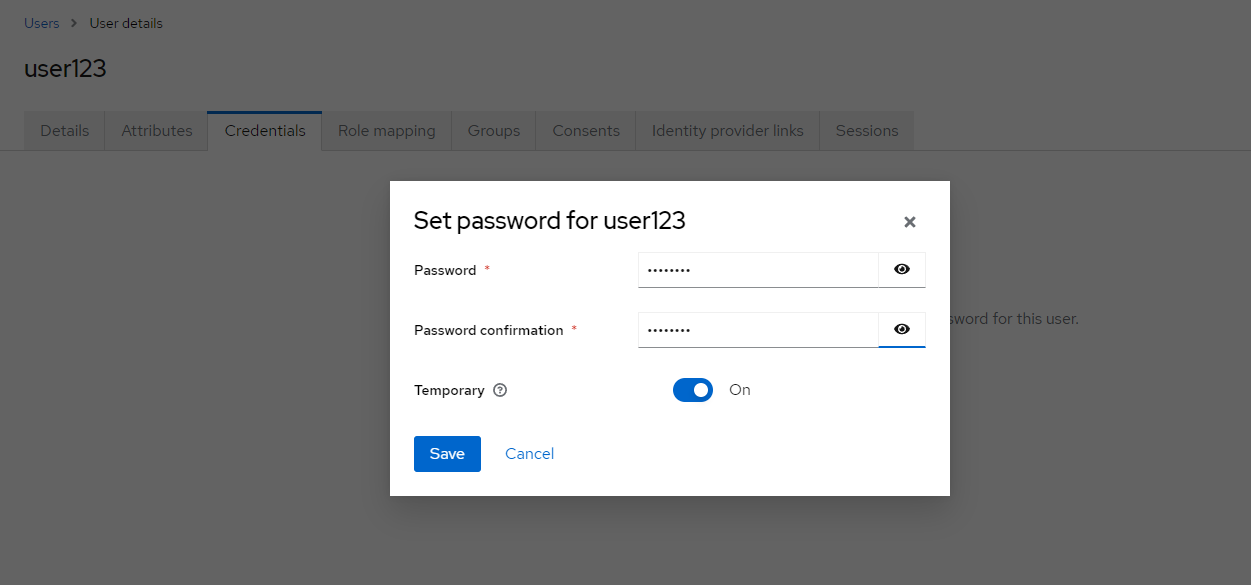
Отключите опцию Temporary если не требуется смена пароля при следующем входе. -
Назначьте права пользователю:
-
Войдите на Портал Cloudlink.
-
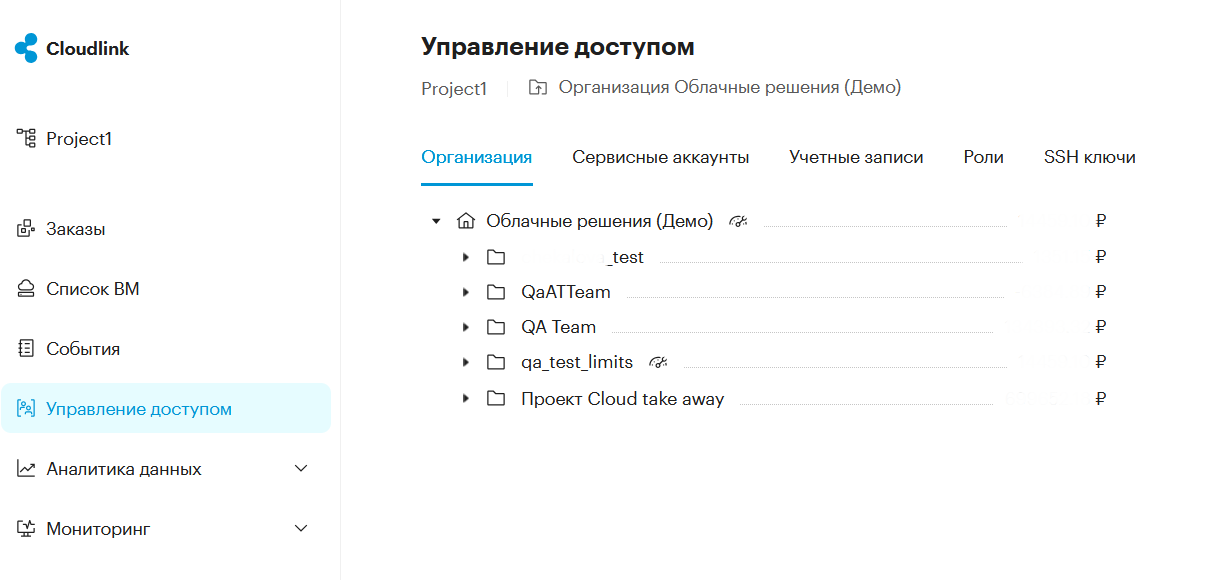
Перейдите в раздел Управление доступом → Организация.
-
Нажмите на название папки или проекта, чтобы выбрать нужный контекст.
-
Перейдите в раздел Управление доступом → Учетные записи.
-
Нажмите кнопку +Добавить.
-
В окне Новая учетная запись:
-
Выберите одного или нескольких пользователей в поле Пользователь. Для поиска пользователя начните набирать его имя.
-
В поле Роли из выпадающего меню выберите роли, которые хотите назначить пользователю для этой организации или папки, или проекта.
-
-
Нажмите Создать.
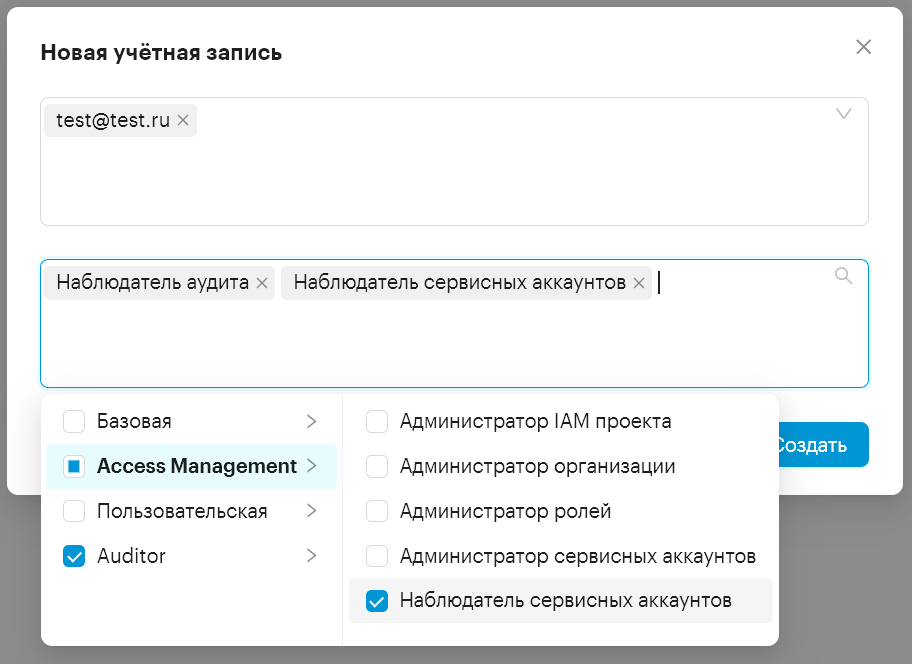
На странице Учетные записи отобразится новая запись.
| Роли в каталоге создаются пользователями с правами администратора согласно ролевой модели организации. Подробнее о ролях — в Руководстве пользователя. |
4. Как проверить, к каким ресурсам у пользователя есть доступ?
Раскрыть описание
Доступ пользователя к ресурсам определенной организации зависит от роли которая назначена ему в рамках данной организации. Для просмотра пользователей и их ролей:
-
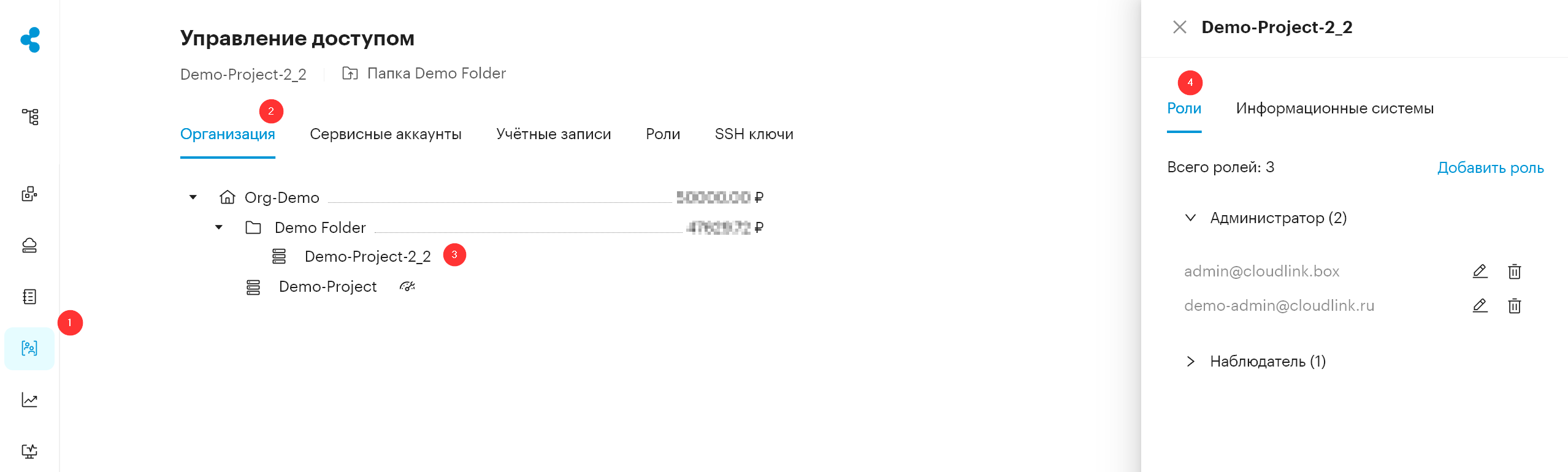
Войдите на Портал Cloudlink и перейдите в раздел Управление доступом → Организация.
-
Нажмите на название папки или проекта, чтобы выбрать нужный контекст.
-
Нажмите на нужный контекст.
-
Справа откроется информация о ролях и пользователях с этими ролями. Во вкладке Информационные системы будет отображен список доступных информационных систем.
Для проверки назначенных ролей:
-
Авторизуйтесь под нужным пользователем.
-
Проверьте наличие ролей этого пользователя, заказывая ресурсы на Портале или производя иные действия.
5. Как создать ВМ?
Раскрыть описание
На пользовательском портале Cloudlink в разделе Заказы можно оформить услуги из категории Базовые вычисления и просмотреть состояние инстансов виртуальных машин.
Чтобы просмотреть все доступные виртуальные машины, нажмите Добавить ресурс и выберите категорию Базовые вычисления.
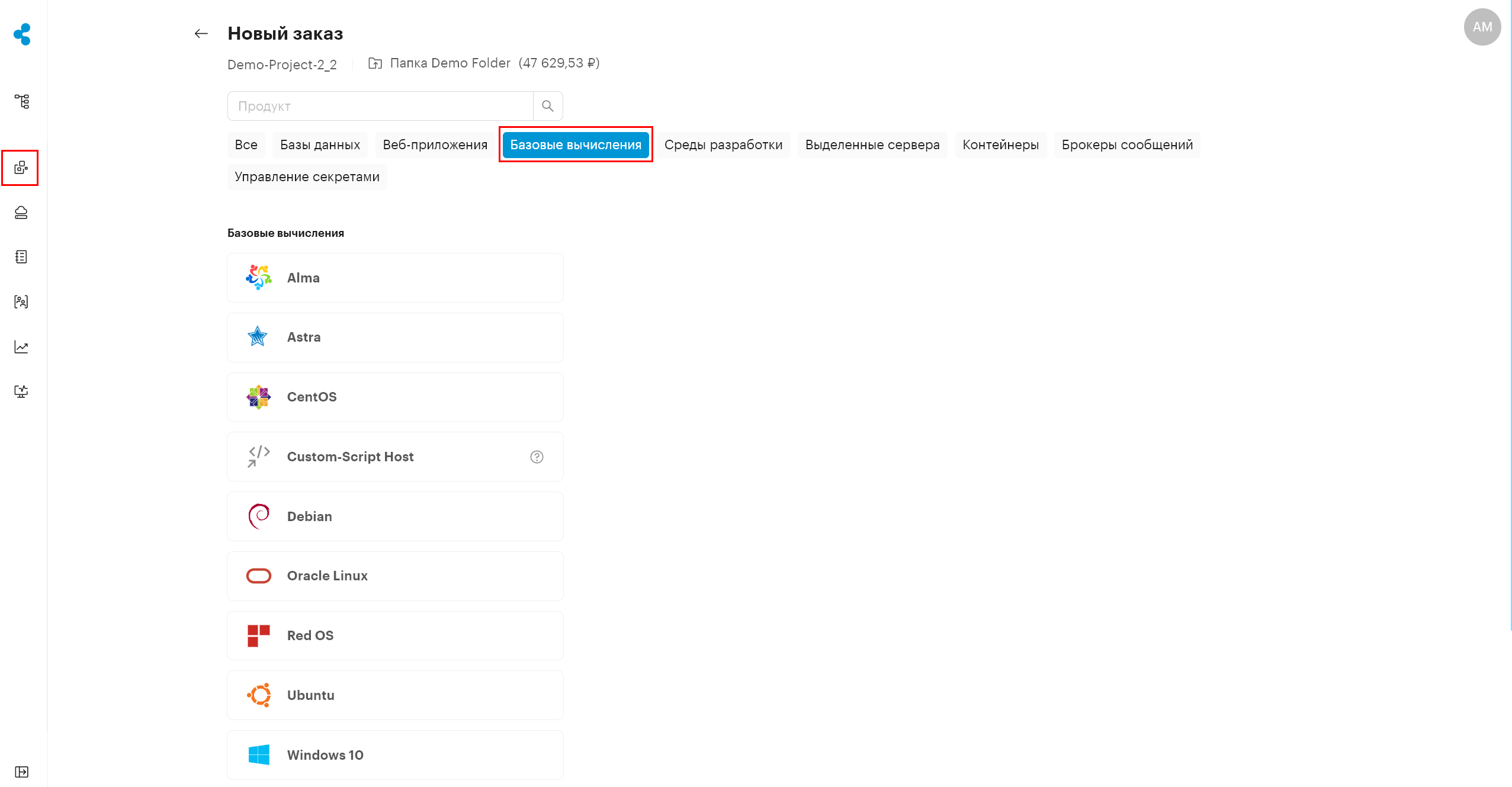
Настройки виртуальных машин зависят от используемой операционной системы и ряда особенностей. Подробнее о каждой из них в инструкциях:
6. Как изменить параметры ВМ?
Раскрыть описание
Изменить параметры виртуальной машины (ВМ) на пользовательском портале Cloudlink можно двумя способами:
-
Через действия ВМ
-
Через карточки действий
Действия ВМ
-
Перейдите в раздел Заказы и нажмите на строку с нужной ВМ.
Откроется подробная информация об этой ВМ.
-
В блоке Виртуальная машина нажмите на иконку ⋮.
-
Выберите Изменение конфигурации ВМ.
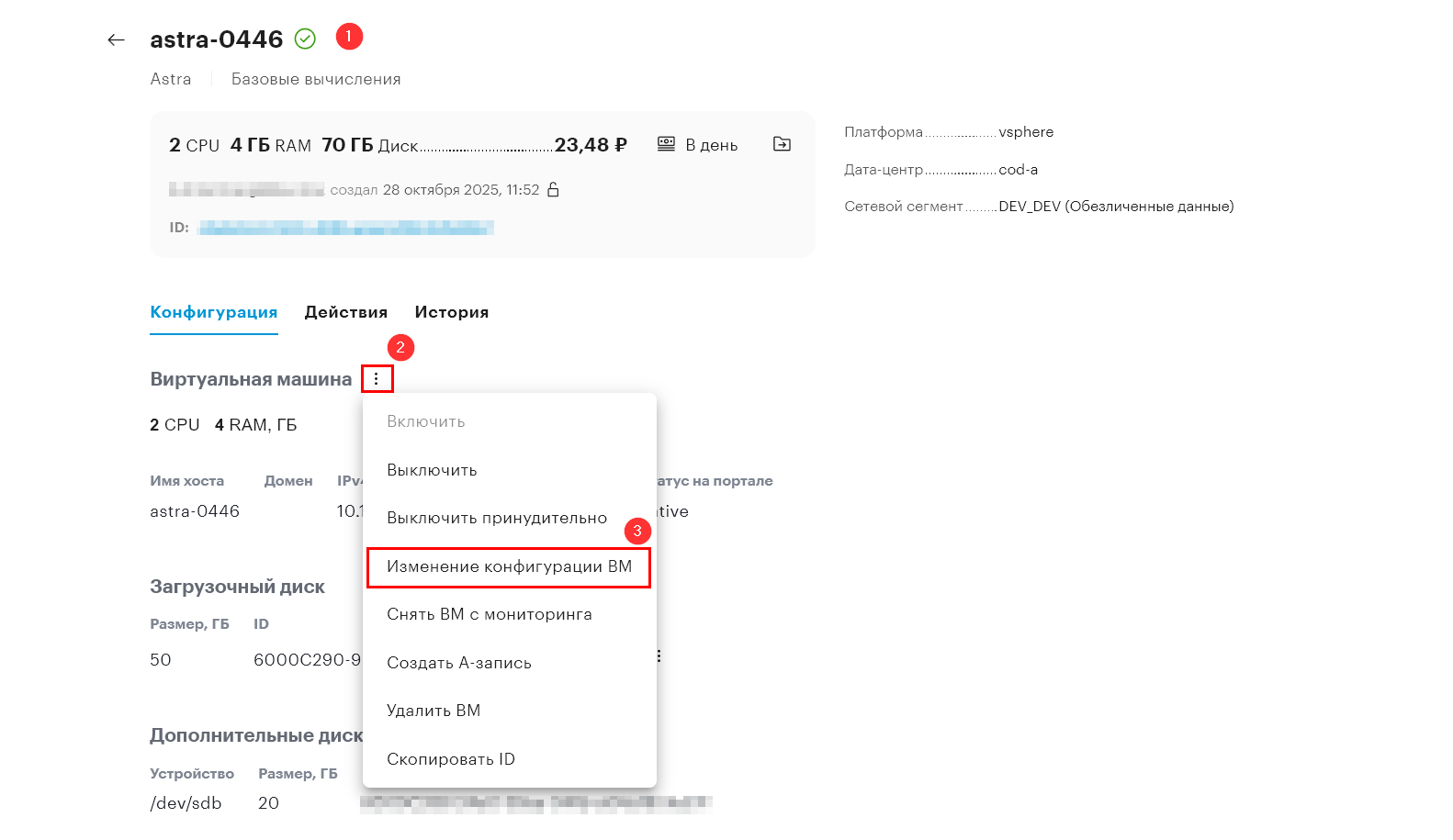
-
После изменения конфигурации нажмите Изменить.
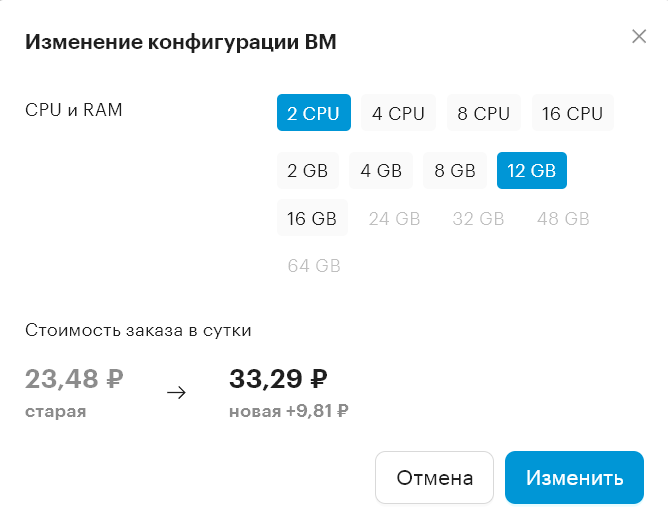
Новые параметры сразу применятся к виртуальной машине.
Карточки действий
Карточки действий позволяют настроить отложенные или регулярные действия ВМ по таймеру. Для изменения параметров:
-
Перейдите в раздел Заказы и нажмите на строку с нужной ВМ.
-
На странице информации о виртуальной машине нажмите на вкладку Действия.
-
Нажмите на кнопку +, чтобы создать новую карточку необходимого действия.
-
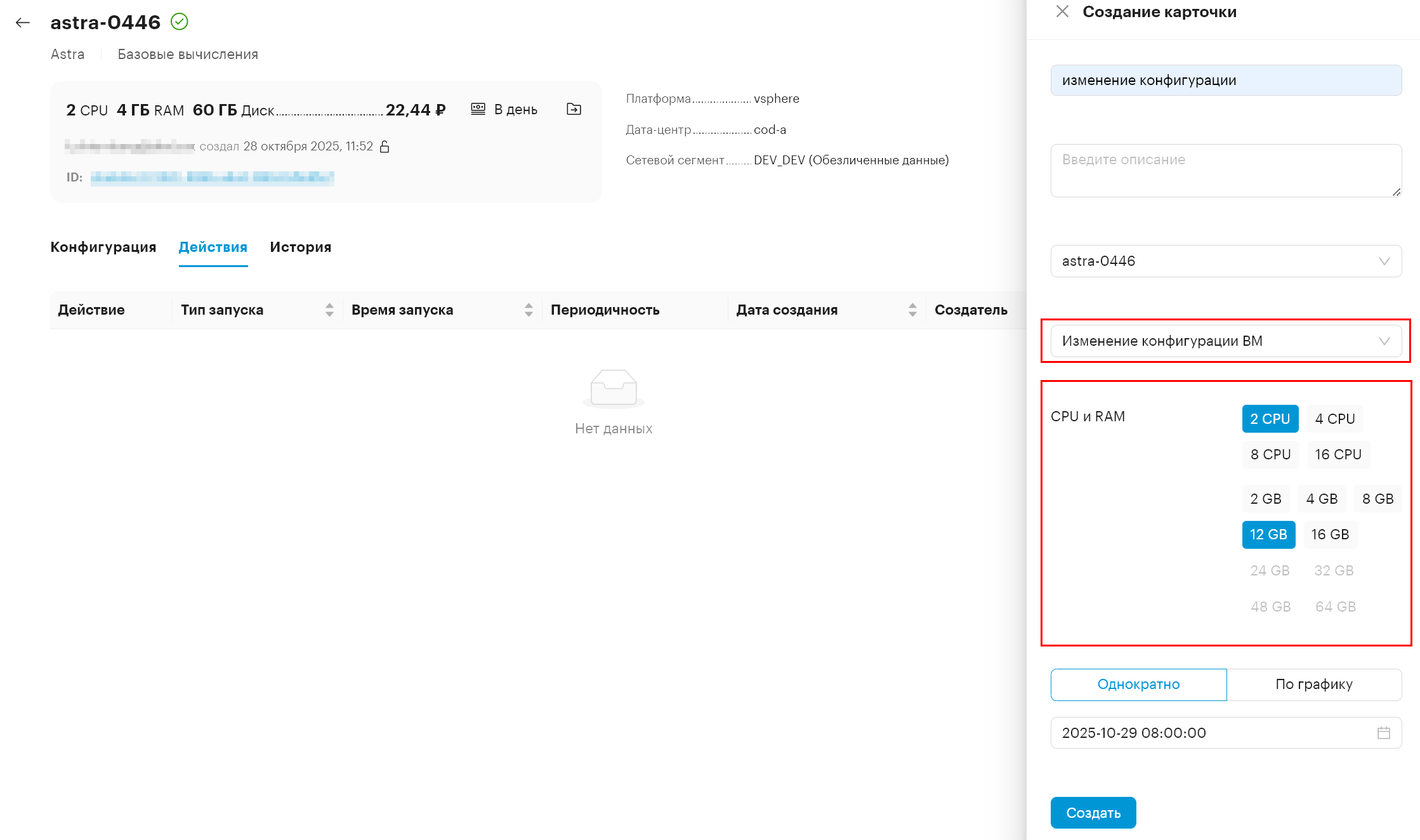
В форме Создание карточки введите:
-
Наименование — подходящее название для этого действия.
-
Объект — выберите объект, для которого вы создаете это действие. Например, это ваша виртуальная машина.
-
Действие — выберите Изменение конфигурации ВМ.
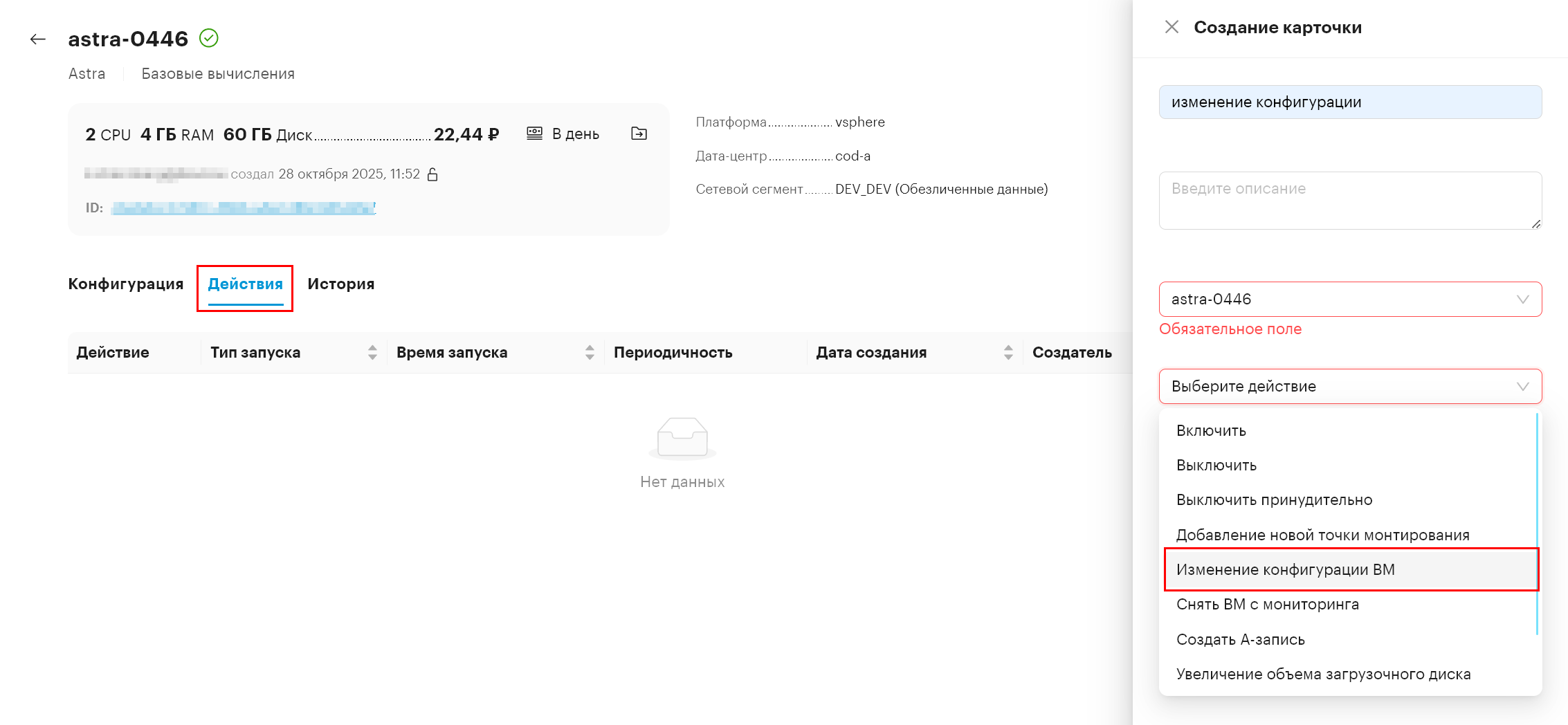
-
Выберите конфигурацию по количеству ядер и оперативной памяти (Core/RAM).
-
Укажите дату и время для этого действия.
-
-
Нажмите Создать.
Конфигурация ресурса будет изменена в установленное время и отобразится в списке Действия.
7. Как остановить ВМ?
Раскрыть описание
Временно остановить виртуальную машину (ВМ) на пользовательском портале Cloudlink можно двумя способами:
-
Через действия ВМ
-
Через карточки действий
Действия ВМ
Для временной остановки виртуальной машины без удаления:
-
Перейдите в раздел Заказы и нажмите на строку с нужной ВМ.
Откроется подробная информация об этой ВМ.
-
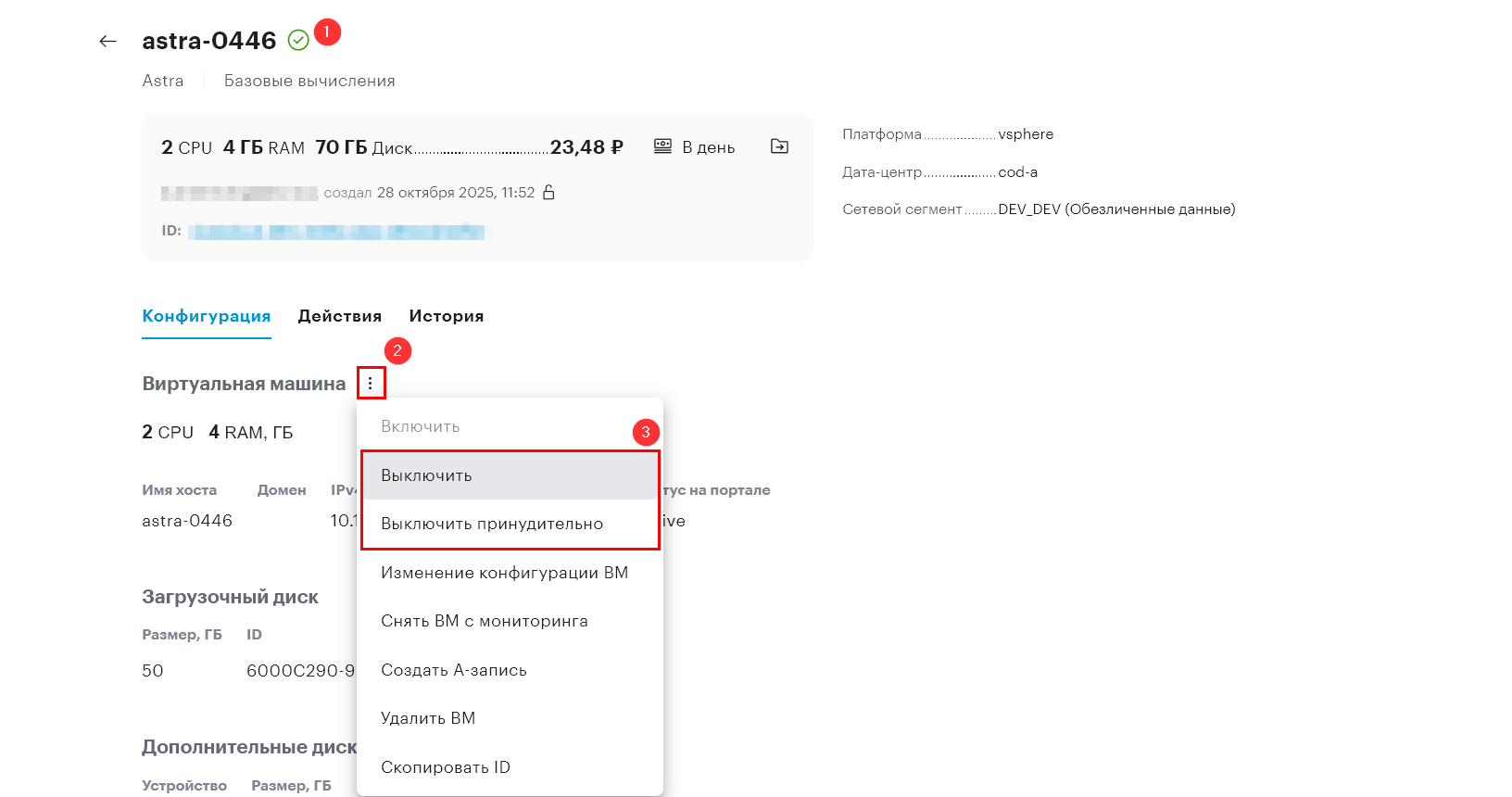
В блоке Виртуальная машина нажмите на иконку ⋮.
-
выберите Выключить или Выключить принудительно.
-
Нажмите Подтвердить, чтобы ВМ была остановлена.
Остановка виртуальной машины может занять несколько минут.
| Ресурсы в простое, в том числе виртуальные машины, имеют отдельную плату. Стоимость будет зависеть от вашего тарифа. |
Карточки действий
Карточки действий позволяют настроить отложенные или регулярные действия ВМ по таймеру. Чтобы остановить ВМ виртуальную машину:
-
Перейдите в раздел Заказы и нажмите на строку с нужной ВМ.
Откроется подробная информация об этой ВМ.
-
На странице информации о виртуальной машине нажмите на вкладку Действия.
-
Нажмите на кнопку +, чтобы создать новую карточку необходимого действия.
-
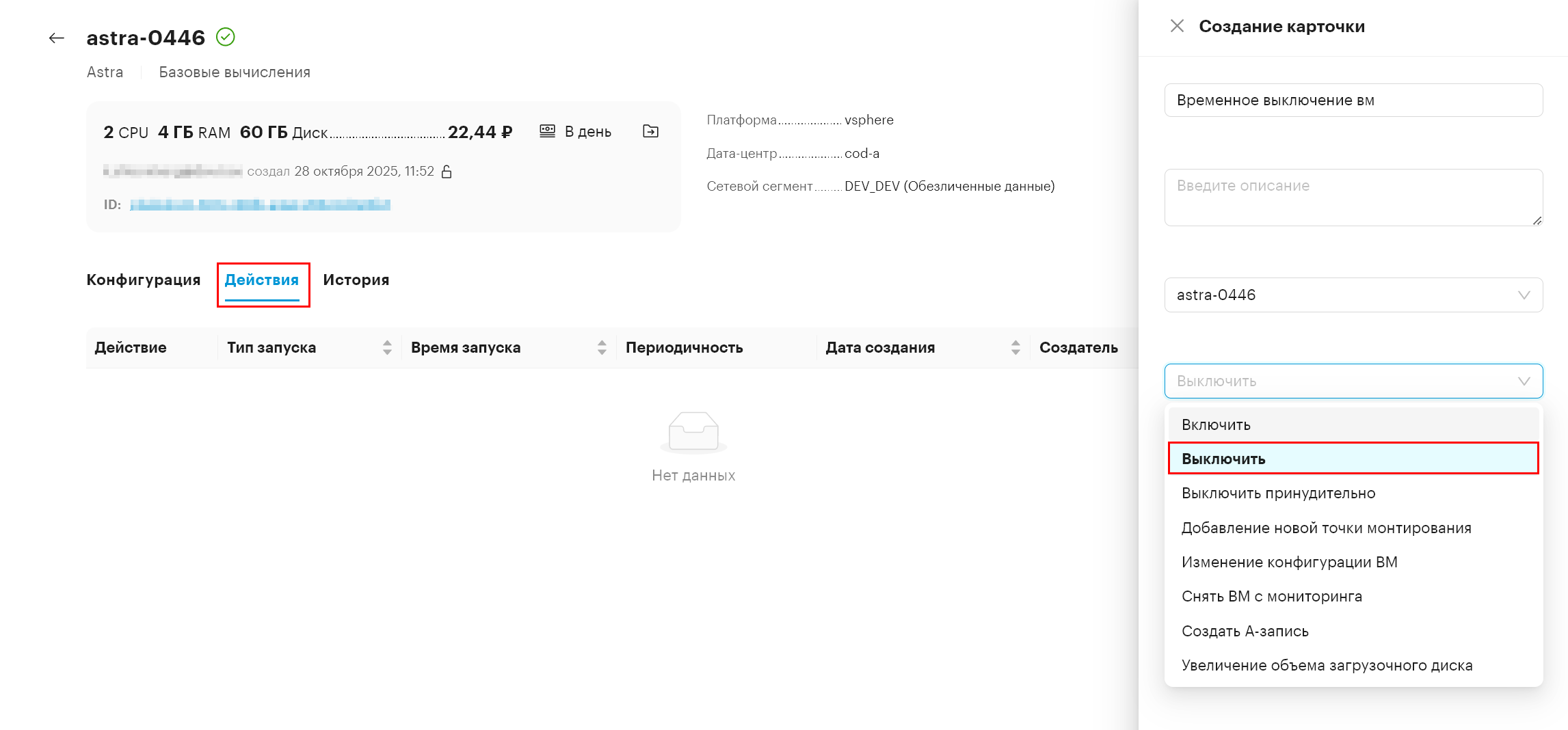
В форме Создание карточки введите:
-
Наименование — подходящее название для этого действия.
-
Объект — выберите объект, для которого вы создаете это действие. Например, это ваша виртуальная машина.
-
Действие — выберите Выключить или Выключить принудительно.
-
Укажите дату и время для этого действия.
-
-
Нажмите Создать.
8. Как удалить ВМ?
Раскрыть описание
Удалить виртуальную машину (ВМ) на пользовательском портале Cloudlink можно двумя способами:
-
Через действия ВМ
-
Через карточки действий
Действия ВМ
Чтобы полностью удалить виртуальную машину:
-
Перейдите в раздел Заказы и нажмите на строку с нужной ВМ.
Откроется подробная информация об этой ВМ.
-
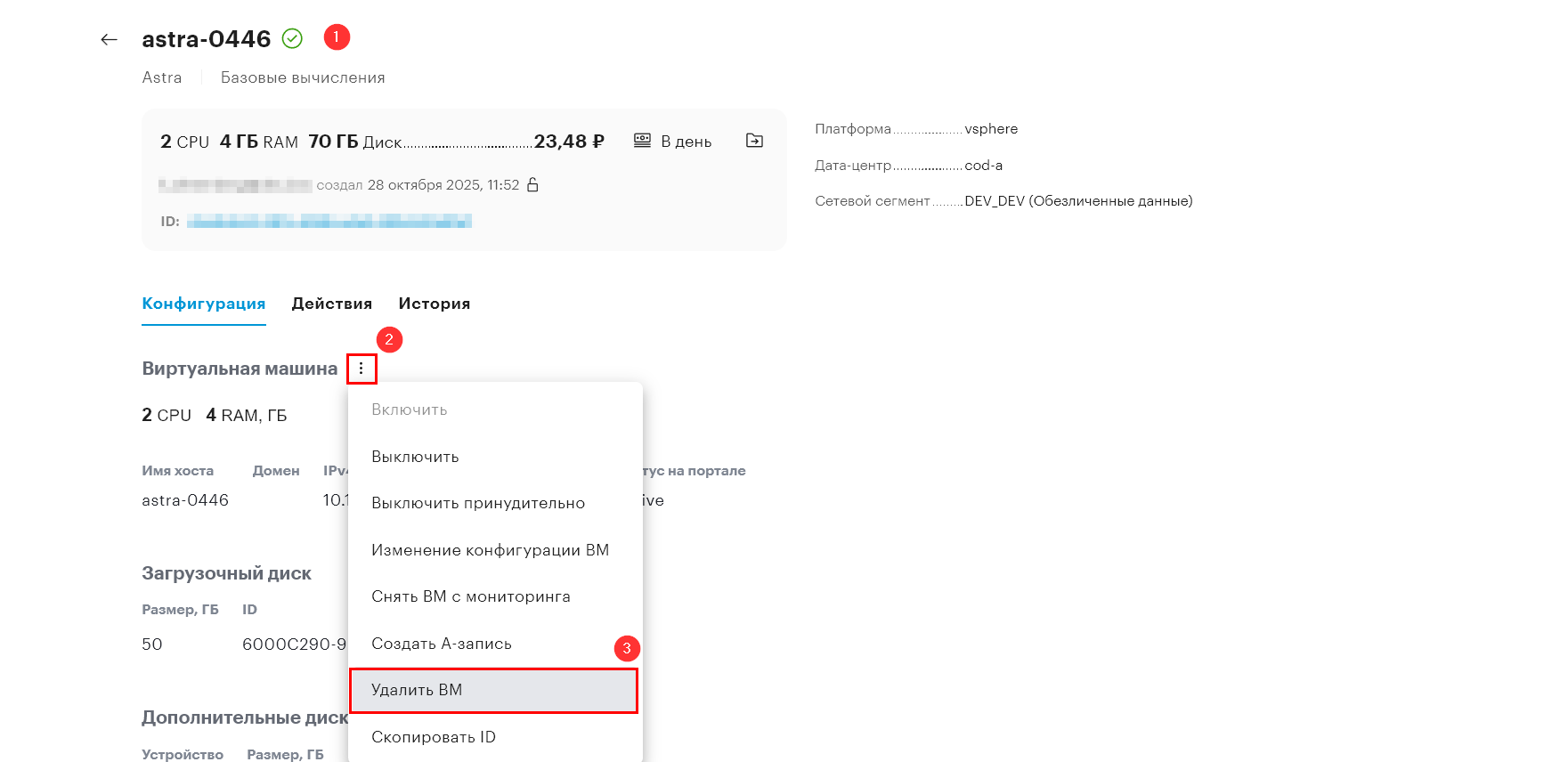
В блоке Виртуальная машина нажмите на иконку ⋮.
-
Выберите Удалить ВМ.
-
Нажмите Да, удалить.
Виртуальная машина будет удалена вместе со всеми ресурсами на ней.
Карточки действий
Карточки действий позволяют настроить отложенные или регулярные действия ВМ по таймеру.Для удаления виртуальной машины:
-
Перейдите в раздел Заказы и нажмите на строку с нужной ВМ.
-
На странице информации о виртуальной машине нажмите на вкладку Действия.
-
Нажмите на кнопку +, чтобы создать новую карточку необходимого действия.
-
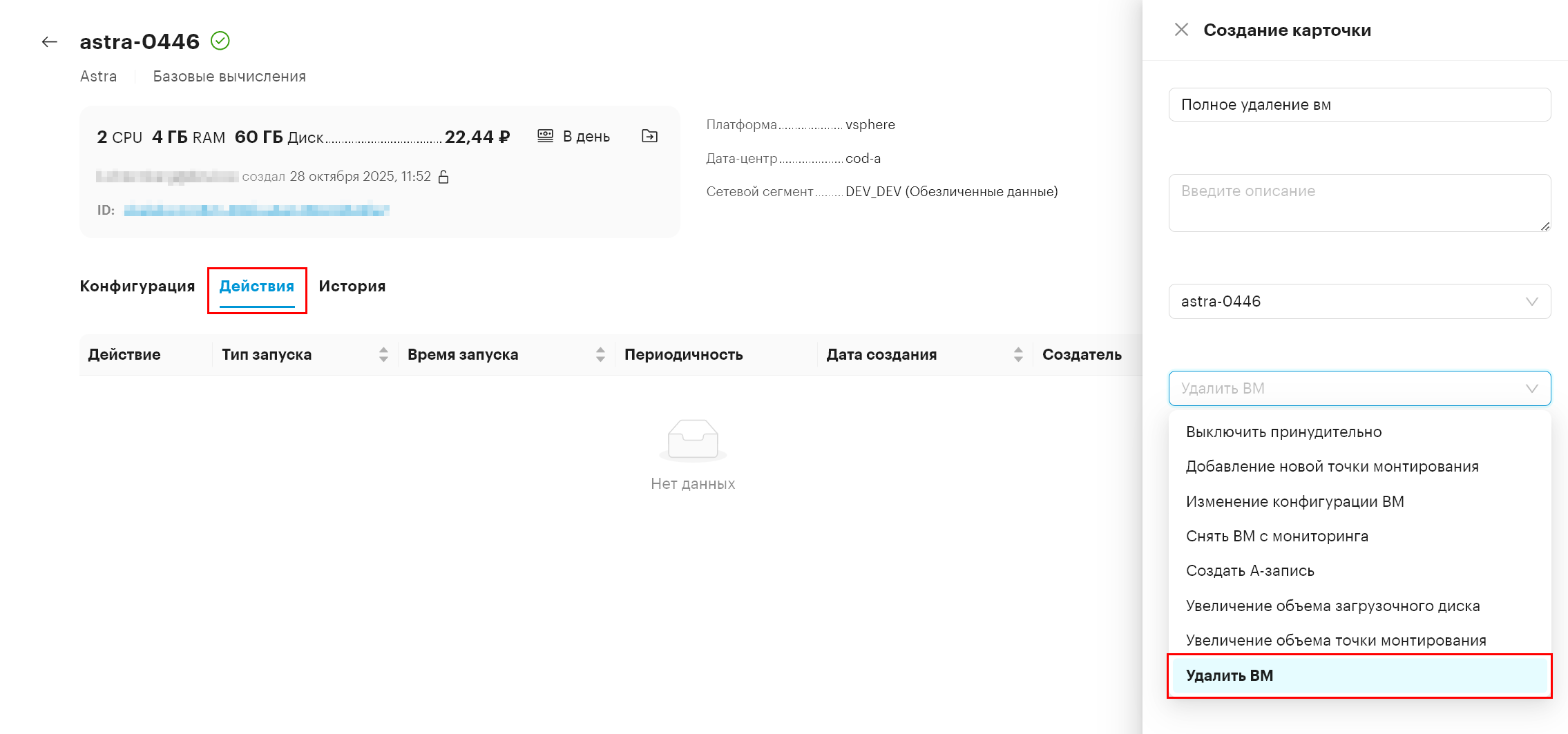
В форме Создание карточки введите:
-
Наименование — подходящее название для этого действия.
-
Объект — выберите объект, для которого вы создаете это действие. Например, это ваша виртуальная машина.
-
Действие — выберите Удалить ВМ.
-
Укажите дату и время для этого действия.
-
Нажмите Создать.
-
9. Можно ли заказать ресурс при недостатке средств на счете организации?
Раскрыть описание
Если на счете организации, папки или проекта недостаточно средств, заказ не будет создан.
Пример:
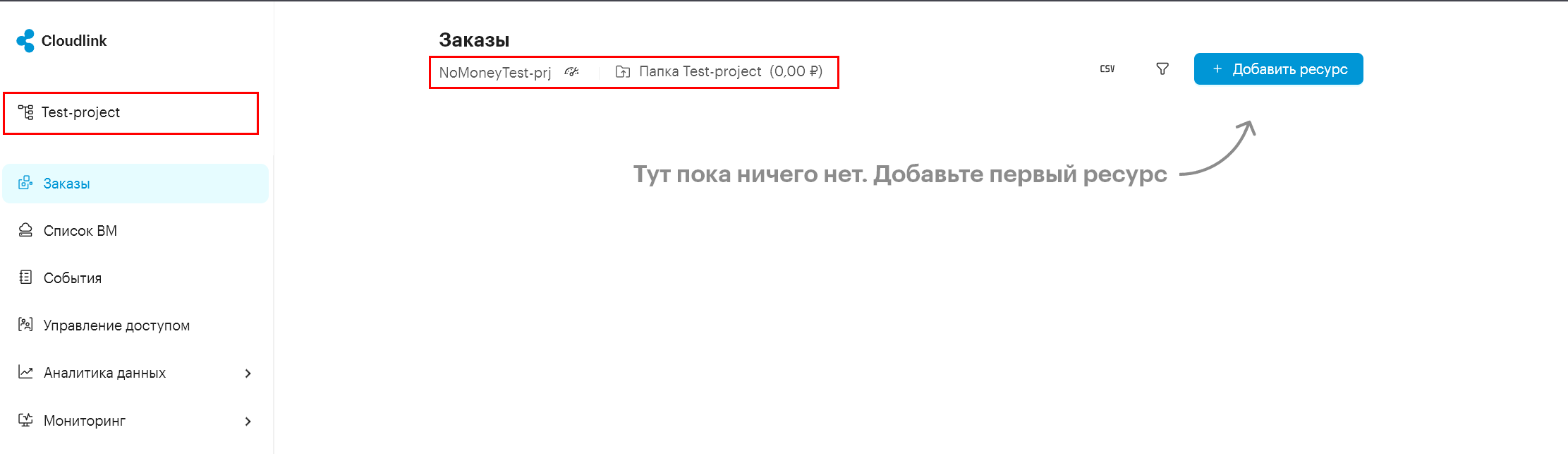
Рассмотрим случай, когда для проекта Test-project нужно заказать виртуальную машину с ОС Alma, однако на его счёте недостаточно средств.
Баланс проекта отображается:
-
в верхнем меню: при выборе проекта в качестве контекста;
-
в разделе с данными об организационной структуре.
Для заказа виртуальной машины:
-
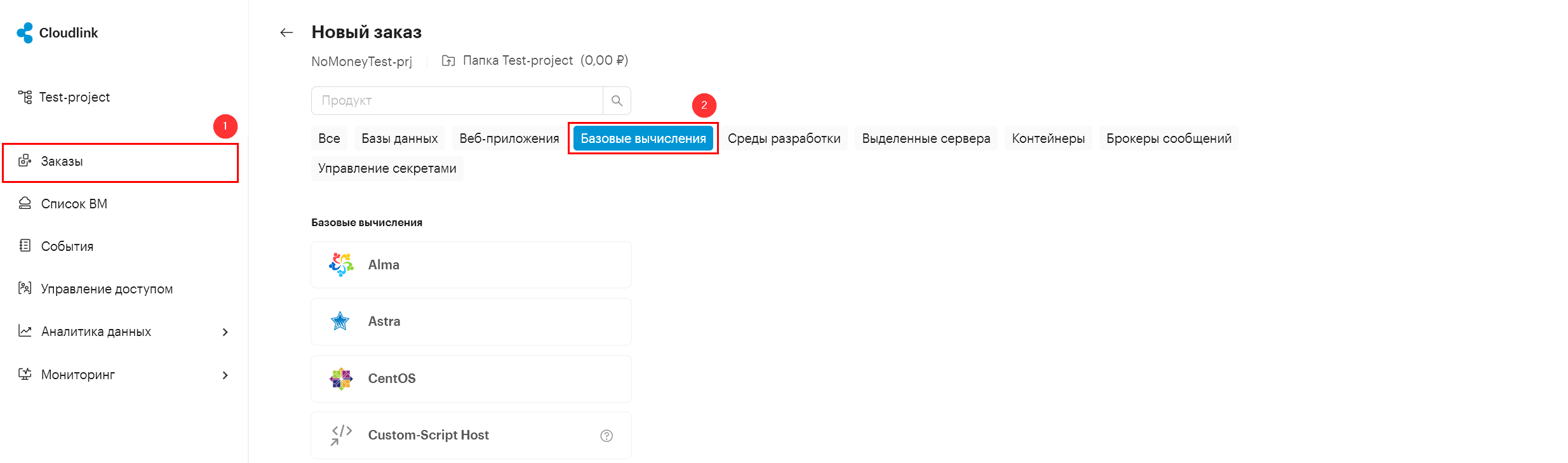
На пользовательском Портале перейдите в раздел Заказы и нажмите кнопку Добавить ресурс.
-
Выберите Базовые вычисления.
-
В списке операционных систем выберите "Alma".
-
Заполните необходимые параметры заказа.
При попытке оформить заказ появится уведомление: "Текущего баланса недостаточно".
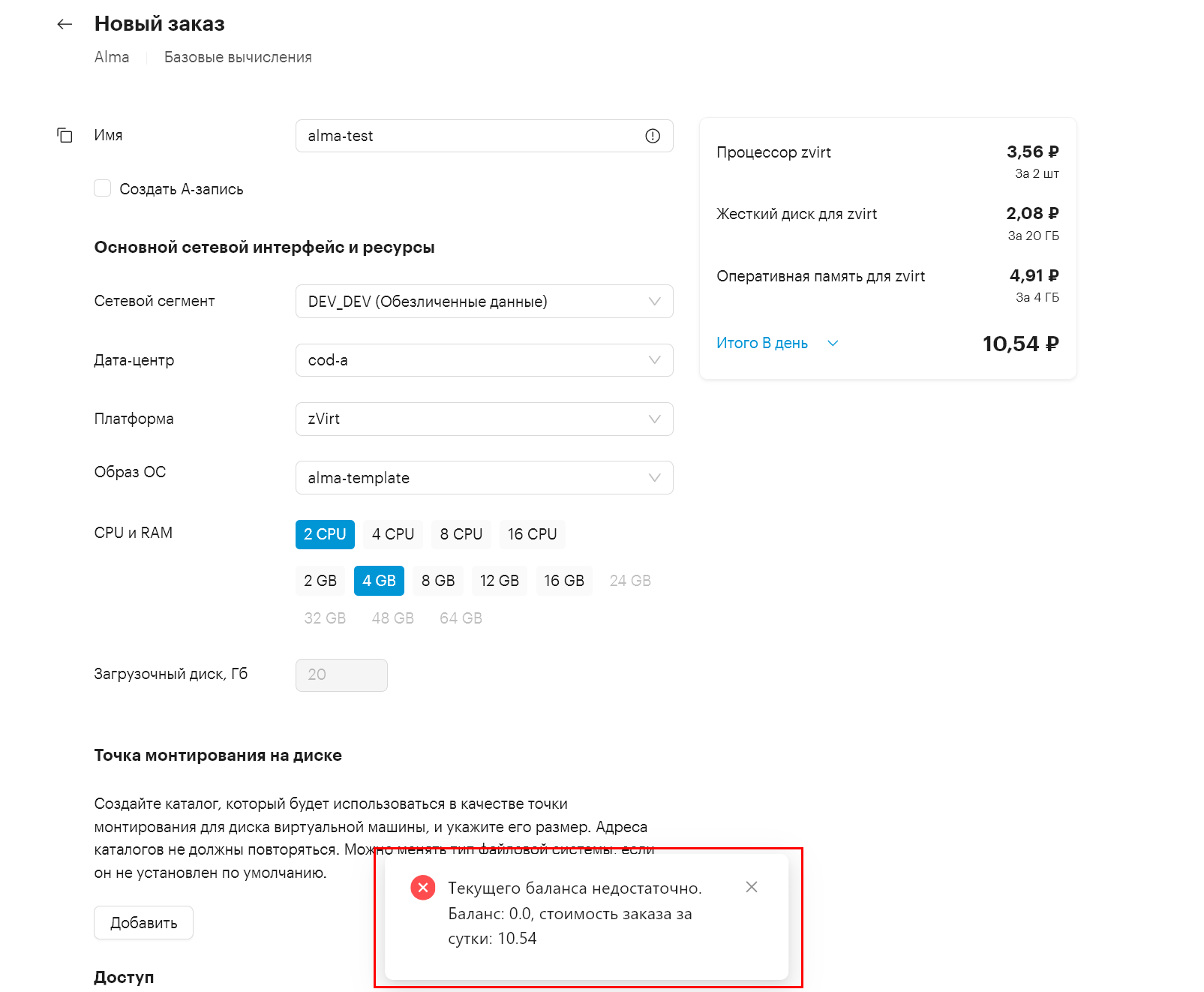
Таким образом, перед оформлением заказа рекомендуется проверить баланс проекта, чтобы избежать ошибок при создании ресурсов.
10. Что происходит при отрицательном балансе на счете?
Раскрыть описание
В случае отрицательного баланса на счете организации, папки или проекта создание новых ресурсов и увеличение конфигурации существующих становится недоступным.
11. Как получить сведения о стоимости использованных ресурсов за выбранный период в проекте?
Раскрыть описание
Для просмотра стоимости потребленных ресурсов перейдите на Портал Cloudlink:
-
Откройте раздел Управление доступом → вкладка Организация.
-
В иерархическом списке выберите нужную папку или проект.
-
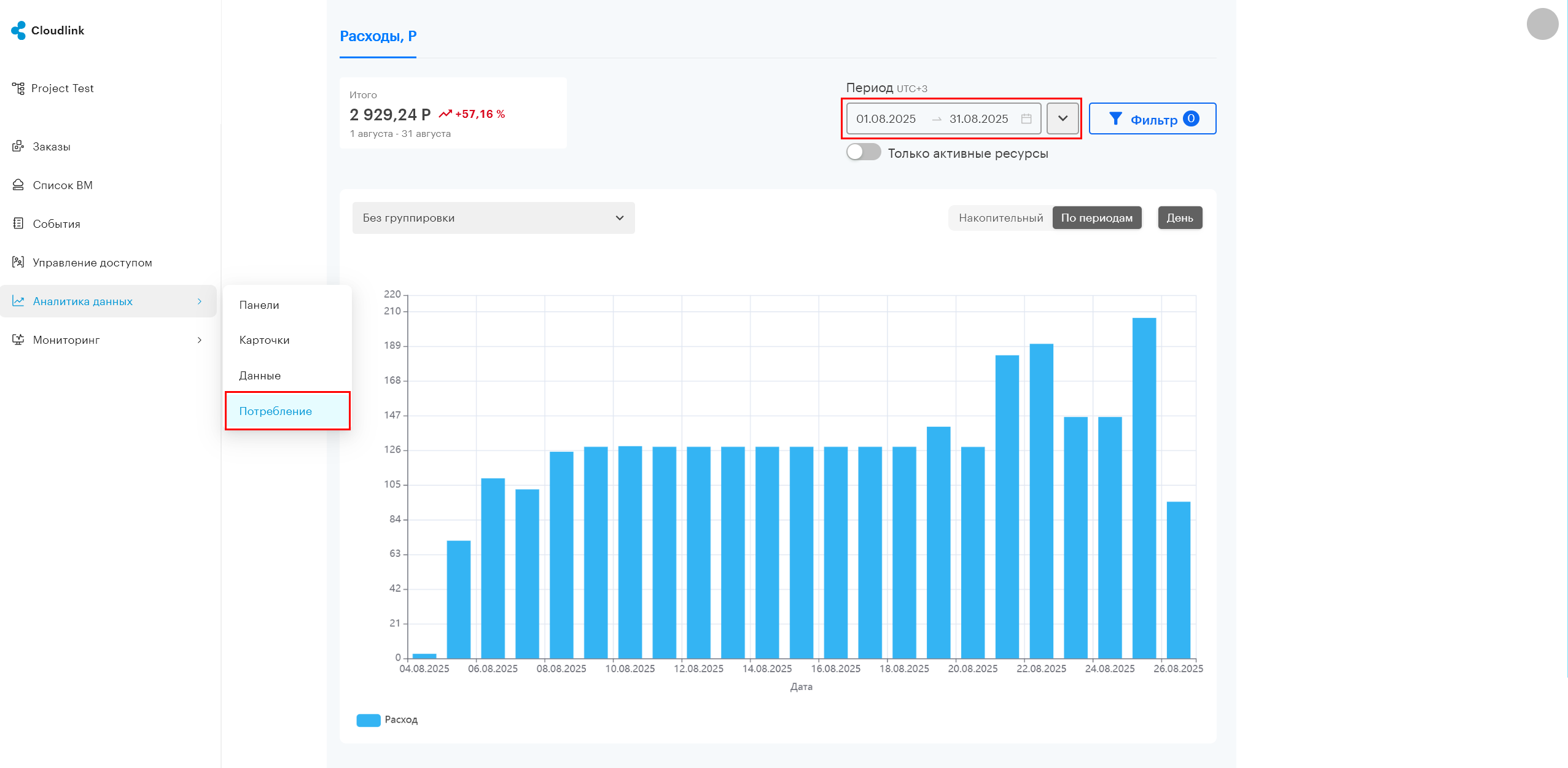
Откройте раздел Аналитика данных → Потребление.
-
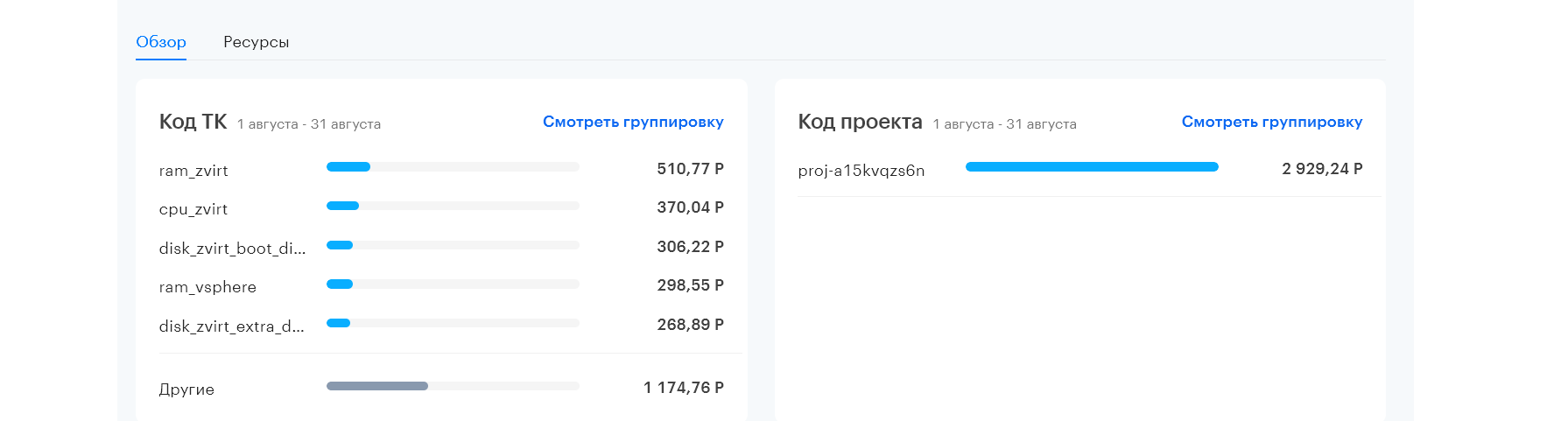
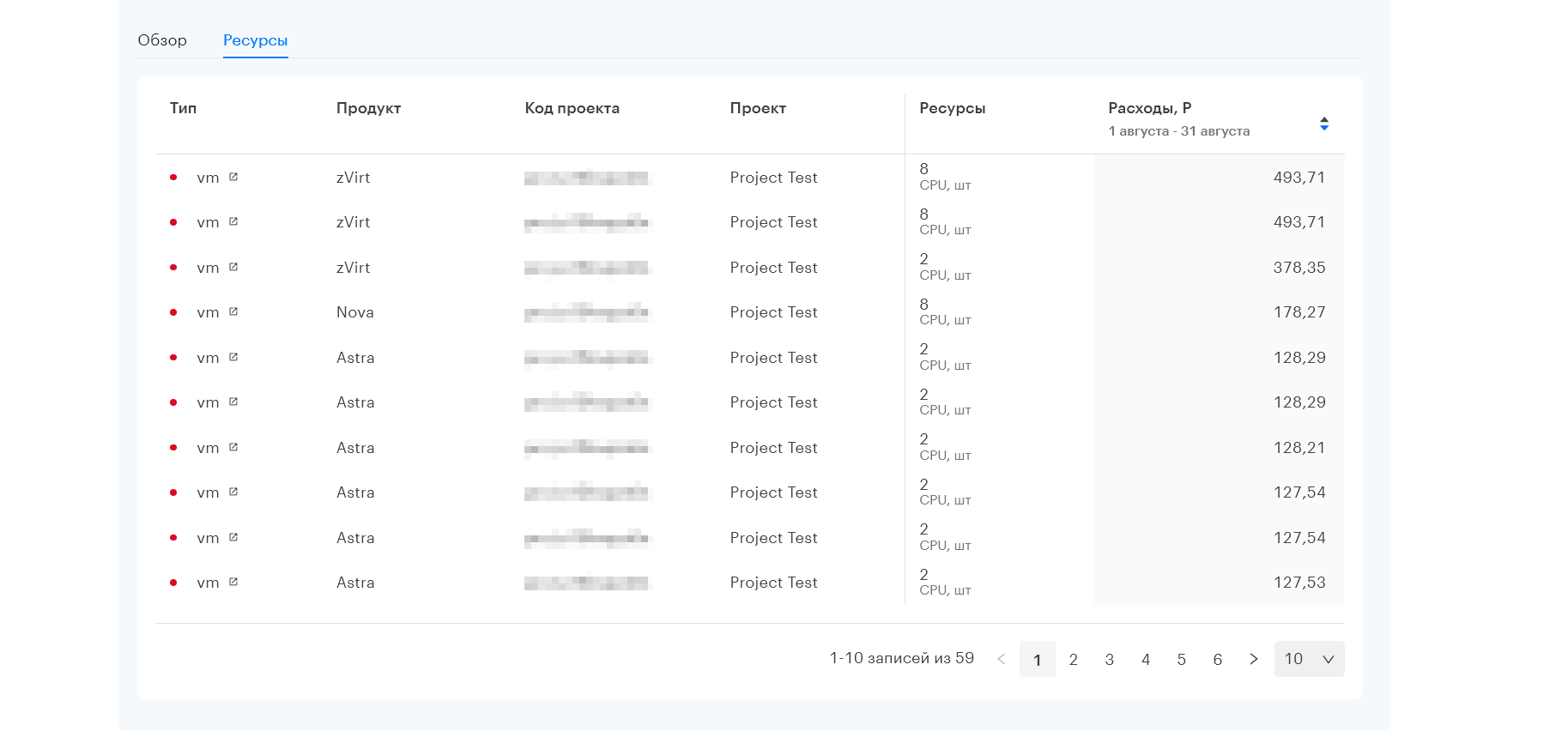
Укажите требуемый период, тип группировки укажите Тарифный класс. Будет получен график потребления ресурсов и дополнительно таблица со стоимостью ресурсов по тарифам и типам ресурсов.
12. Как посмотреть стоимость сервиса (ВМ или приложения) на этапе его создания?
Раскрыть описание
Создание нового продукта реализуется в Control Panel Cloudlink в инструменте Конструктор.
Для просмотра стоимости создаваемого продукта:
-
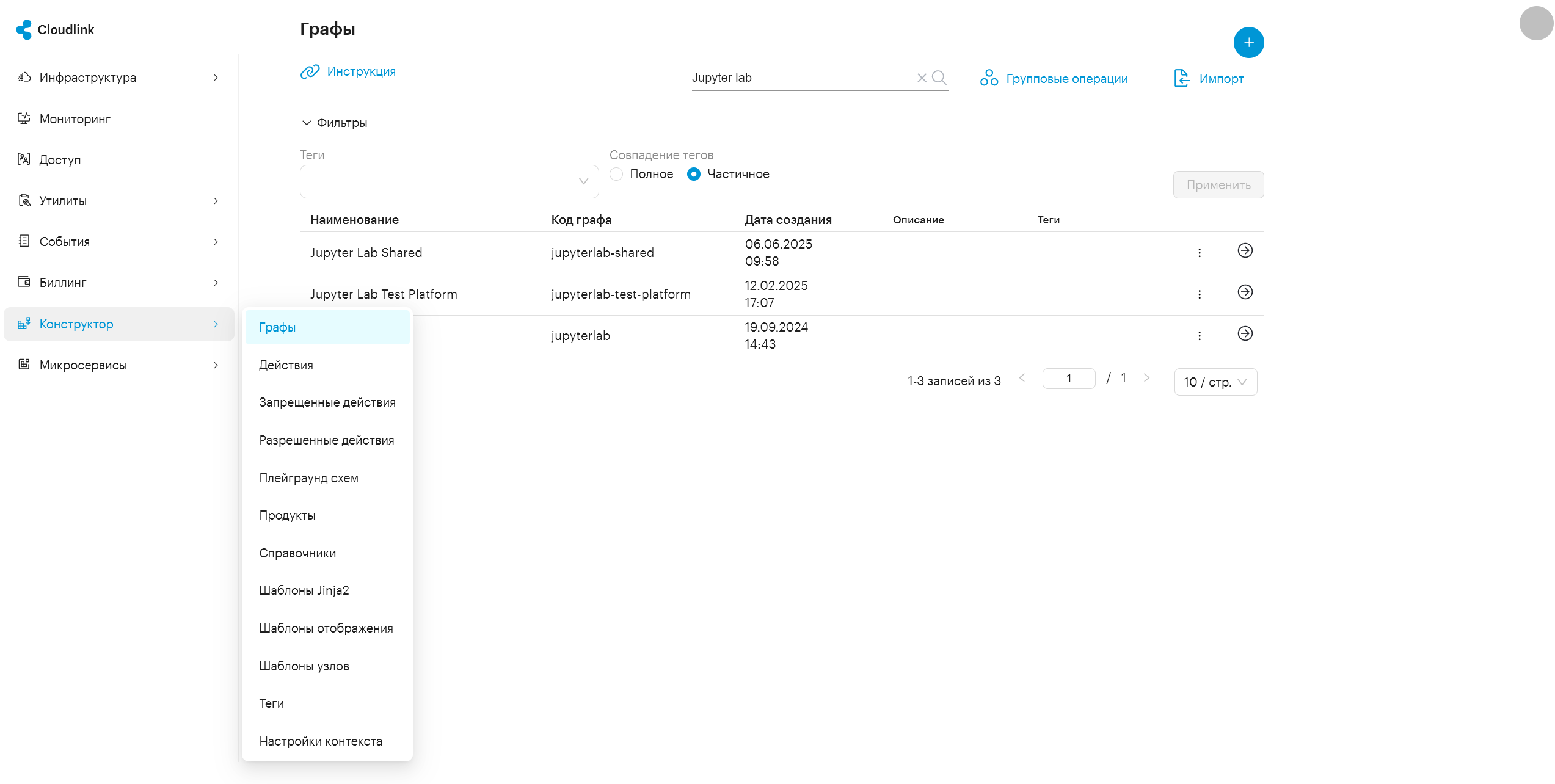
Перейдите в раздел Конструктор → Графы.
-
Выберите необходимый продукт.
-
В графе перейдите во вкладку Параметры заказа.
-
На этой странице переключитесь на вкладку Детализация цены.
-
Выберите продукт в поле Выберите продукт для расчета стоимости.
-
Нажмите Рассчитать.
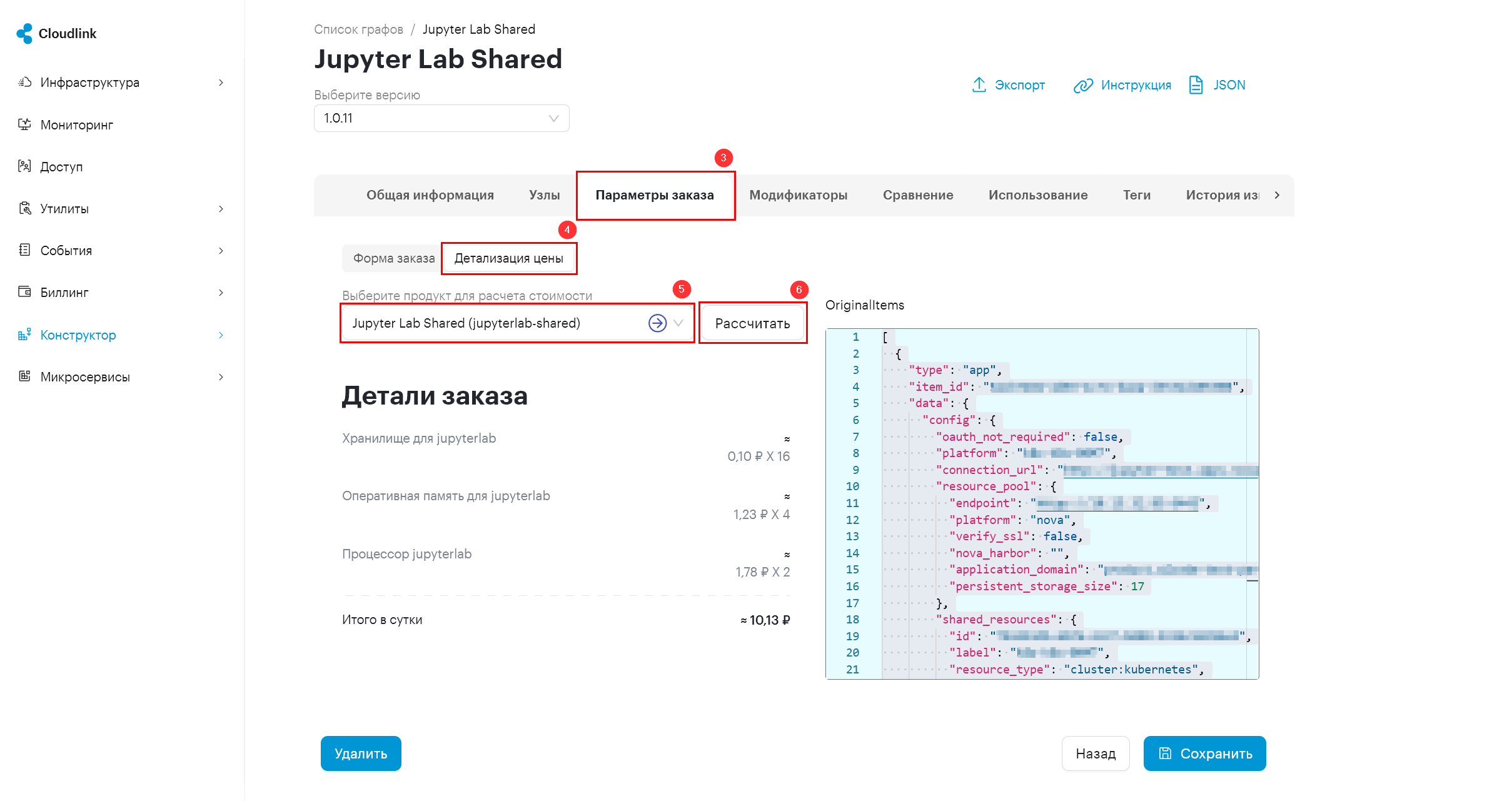
Отобразится предварительный расчет стоимость продукта за сутки.
13. Как ограничить доступность заказа продукта для определенной организации или информационной системы?
Раскрыть описание
Для ограничения доступности продукта для заказа для определенной организации и информационной системы (ИС) необходимо задать инфраструктурные ограничения в Control Panel Cloudlink:
-
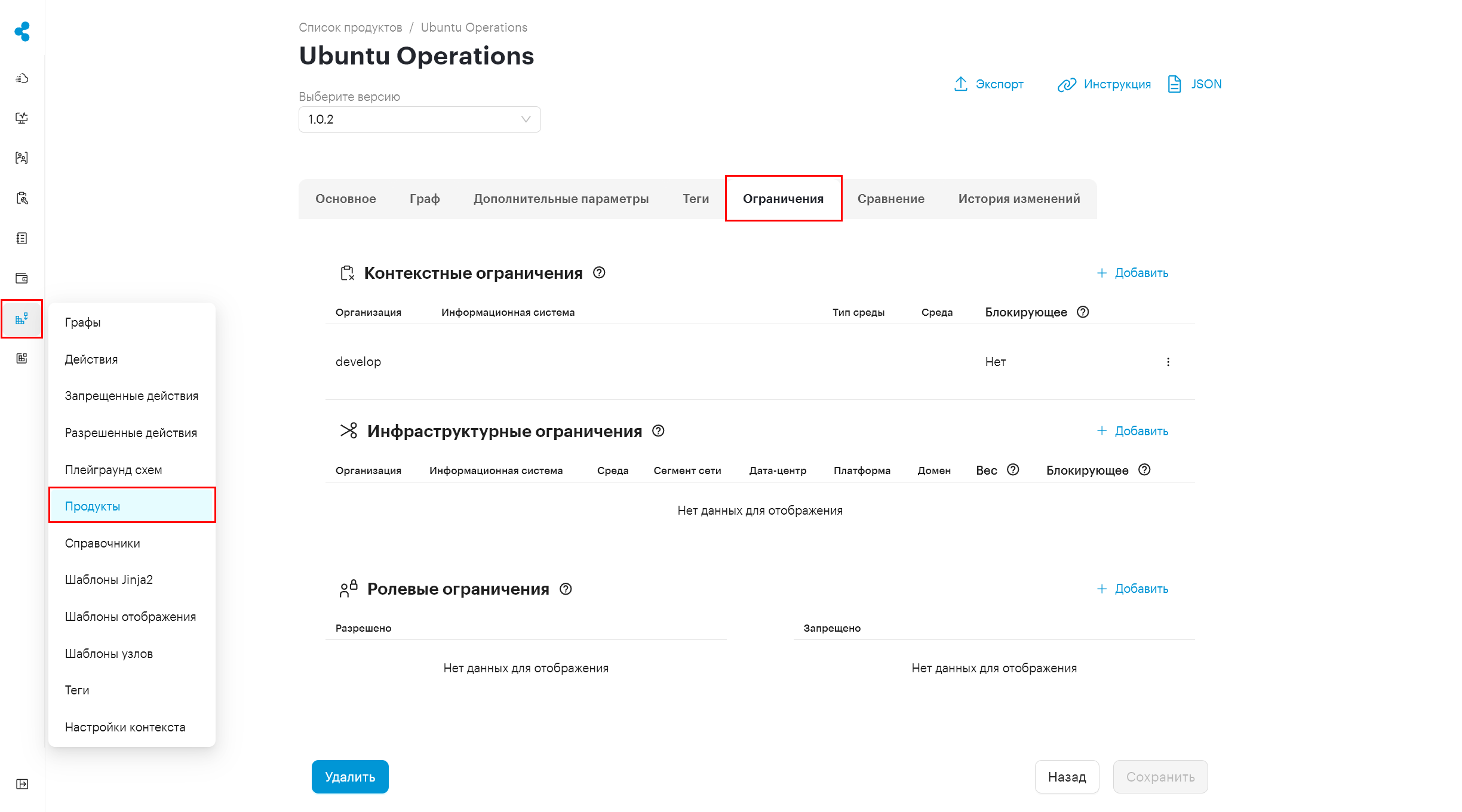
Перейдите в раздел Конструктор → Продукты.
-
В списке выберите необходимый продукт.
-
В открывшемся окне выберите вкладку Ограничения, где отобразятся следующие типы ограничений:
-
Контекстные ограничения — содержат параметры контекста в рамках которого продукт будет доступен для заказа, такие как организация, информационная система, тип среды.
-
Инфраструктурные ограничения — указывают элементы инфраструктуры, которые будут доступны или недоступны при заказе продукта, например среда, сегмент сети, дата-центр,платформа, домен.
-
Ролевые ограничения — указывают роли или пользователей, которым разрешён или запрещён доступ к продукту
-
-
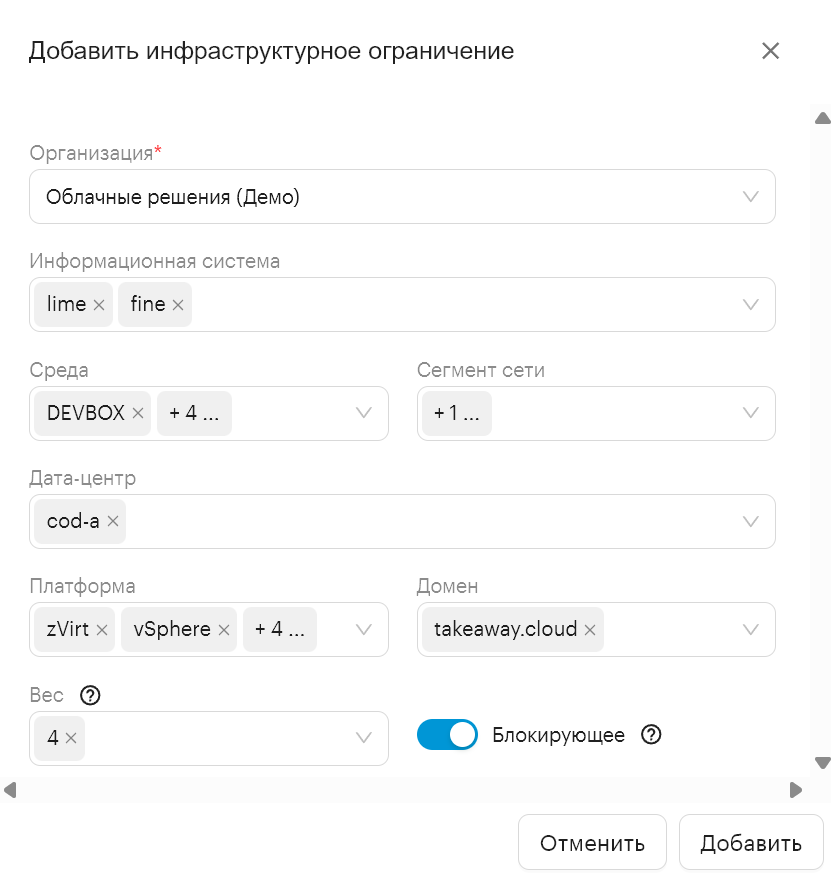
В блоке Инфраструктурные ограничения нажмите на + Добавить, чтобы ограничить доступность для определенной информационной системы(ИС).
-
Задайте следующие параметры:
-
Организация
-
Информационная система
-
Среда
-
Сегмент сети
-
Платформа
-
Домен
-
Вес
-
(Опционально) активируйте опцию Блокирующее.
-
-
Нажмите Добавить.
Данное ограничение запретит заказывать продукт для организации.
Для проверки работы ограничения:
-
Перейдите на Портал Cloudlink.
-
Откройте раздел Управление доступом → вкладка Организация.
-
В иерархическом списке выберите нужную папку или проект.
-
Перейдите в раздел Заказы и нажмите Добавить ресурс.
-
Убедитесь, что ранее ограниченный ресурс не доступен в списке для заказа.