Настройка организации с нуля

Инструкция описывает последовательность действий по созданию организации, настройке окружения и подготовке организации для дальнейшей работы.
Этапы настройки организации с нуля:
Этапы взаимосвязаны, поэтому рекомендуется соблюдать приведенную последовательность.
| Создавать новую среду, информационную систему, дата-центр, сегмент сети и структуру организации необязательно: можно использовать уже готовые решения. |
1. Создание организации
Пользователь с правами администратора может создавать отдельные организации в Control Panel Cloudlink.
Чтобы создать новую организацию:
-
Перейдите в раздел Управление доступом → Организации.
-
Нажмите Создать.
-
Введите параметры:
-
Название — название вашей организации.
-
Email владельца — email-адрес владельца организации.
-
(Опционально)Описание
-
Тарифные планы — выберите ранее созданный тарифный план.
-
dns-серверы — укажите адрес dns-сервера или несколько адресов через запятую.
-
-
Нажмите Далее, чтобы заполнить параметры на странице Ресурсные квоты:
-
Чтобы создать организацию без ресурсных квот, нажмите Далее без квот.
-
Чтобы задать квоты для организации:
-
Выберите платформу для подключения из списка.
-
Активируйте поля для квот по CPU, RAM, Диск и RAM(GPU) и задайте значения для них.
-
-
-
Нажмите Далее.
-
Проверьте параметры и нажмите Создать организацию.
2. Создание среды
Среда назначается проекту и связывает его с определёнными сетями. К этим сетям подключаются платформы виртуализации. В зависимости от того, какие сети входят в среду, проект получает доступ к разным платформам,если их несколько.
Чтобы создать среду:
-
Перейдите в сервис Portal Manager по адресу https://portal-manager.sample.box/admin.
-
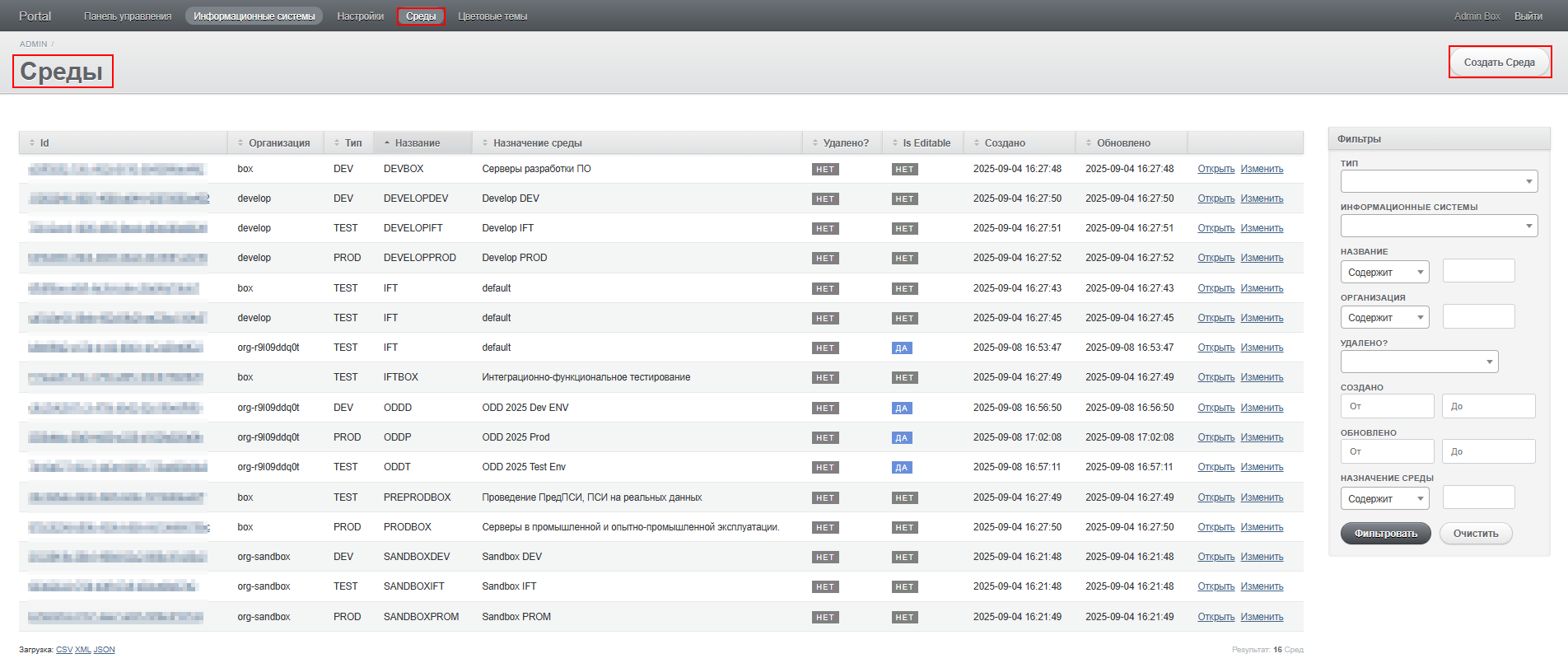
На вкладке Среды нажмите Создать Среда.
-
В разделе Создать Среда заполните поля:
-
Тип — выберите тип среды из значений по умолчанию: TEST, DEV или PROD.
-
Название — укажите 4 заглавные буквы.
Длина и регистр зафиксированы: значение поля — 4 заглавные буквы. -
Назначение среды — укажите назначение среды.
-
Организация — в выпадающем списке выберите название созданной организации.
-
-
Нажмите Создать.
3. Создание информационной системы
Информационная система закрепляется за конкретной папкой организации. При создании папки в соответствующем проекте автоматически выбирается среда, привязанная к указанной информационной системе.
Чтобы создать информационную систему:
-
Перейдите в сервис Portal Manager по адресу https://portal-manager.sample.box/admin.
-
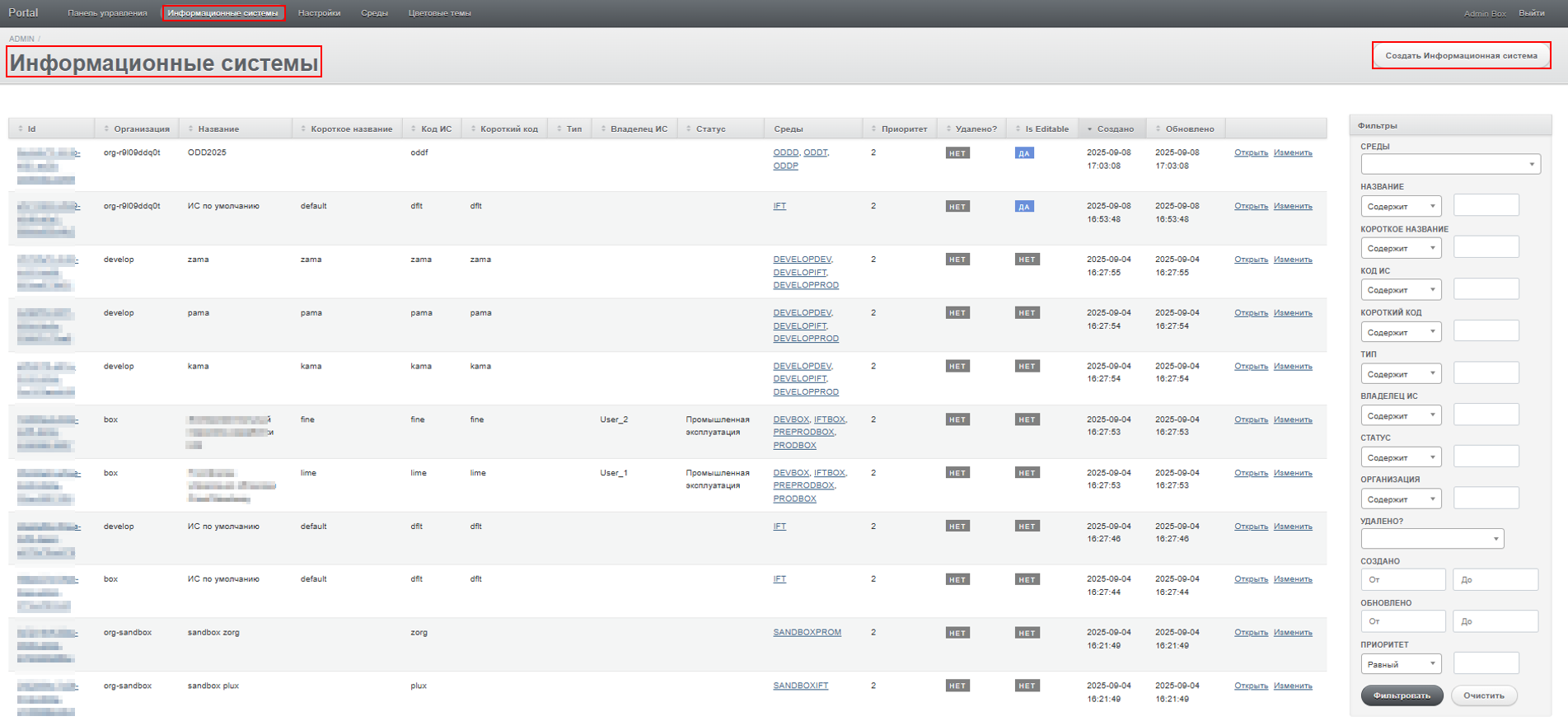
На вкладке Информационные системы нажмите Создать Информационная система.
-
В разделе Создать Информационная система заполните поля:
-
Название — укажите название информационной системы
-
(Опционально) Короткое название — укажите короткое название информационной системы.
-
Код ИС — укажите 4 строчные буквы.
Длина и регистр зафиксированы: значение поля — 4 строчные буквы. -
(Опционально) Короткий код — укажите короткий код информационной системы.
-
(Опционально) Тип — укажите тип информационной системы.
-
(Опционально) Владелец ИС — укажите владельца информационной системы.
-
(Опционально) Статус — укажите статус информационной системы.
-
Приоритет — по умолчанию
2. -
Организация — выберите созданную ранее организацию.
-
Окружения организации — на данном этапе в списке отсутствуют значения.
Окружение организации указывается после создания информационной системы. 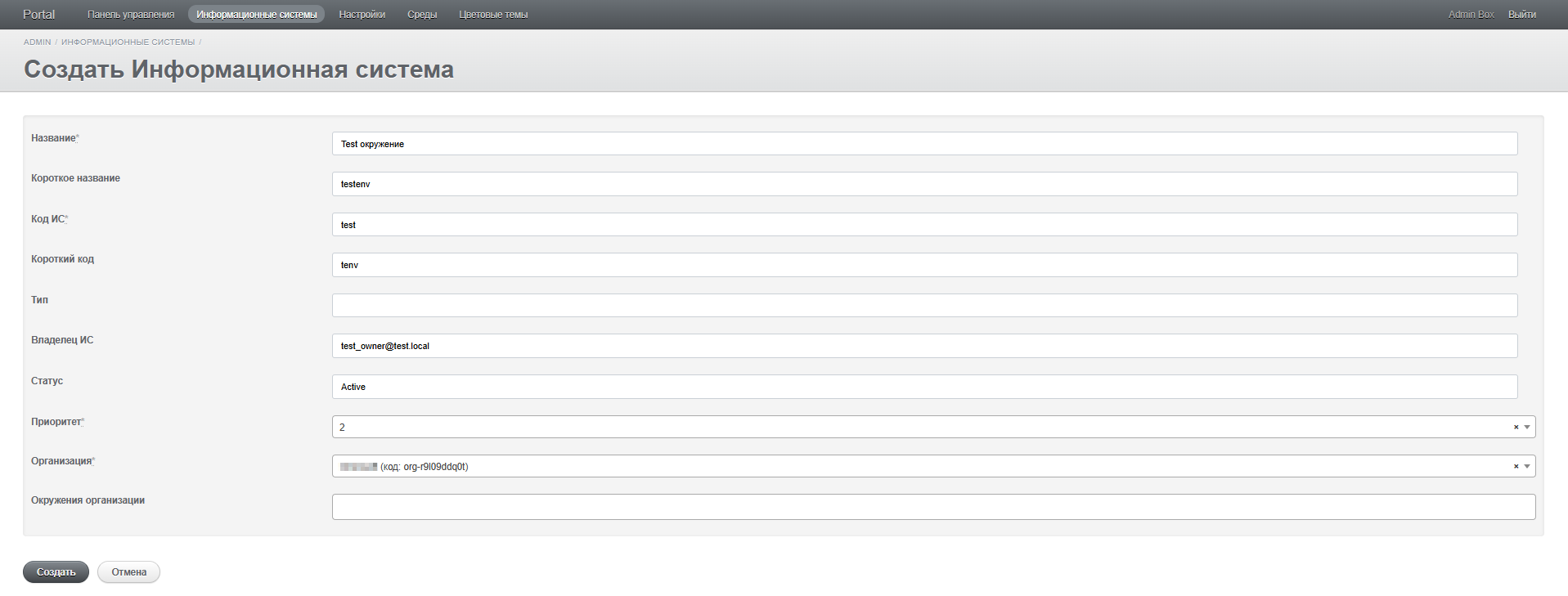
-
-
Нажмите Создать.
Откроется раздел с именем созданной информационной системы.
-
Нажмите Изменить Информационная система.
-
В поле Окружения организации выберите созданную ранее среду.
-
Нажмите Обновить.
| К информационной системе может быть привязано несколько сред. Чтобы добавить новую среду — повторите действия, аналогичные добавлению первой. |
4. Создание дата-центра
Чтобы создать дата-центр:
-
В Control Panel Cloudlink перейдите в раздел Инфраструктура → Дата-центры.
-
Нажмите Создать дата-центр.
-
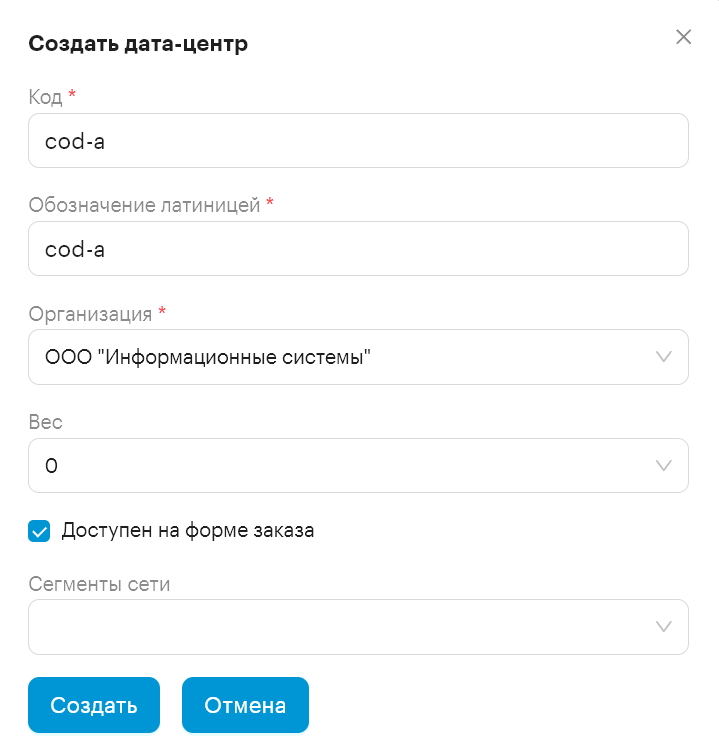
В окне Создать дата-центр:
-
Заполните поля:
-
Код — укажите код дата-центра.
-
Обозначение латиницей — укажите обозначение дата-центра (может совпадать с кодом).
-
Организация — выберите созданную ранее организацию.
-
(Опционально) Вес — выберите вес. Вес определяет приоритет созданной сущности в списке: чем значение меньше, тем выше приоритет.
-
(Опционально) Сегменты сети — на этом этапе не задаются.
-
-
Включите опцию Доступен на форме заказа.
-
Нажмите Создать.
-
| Если сегмент сети создается до дата-центра, он будет доступен для выбора в поле Сегменты сети. |
5. Создание сегмента сети
Чтобы создать сегмент сети:
-
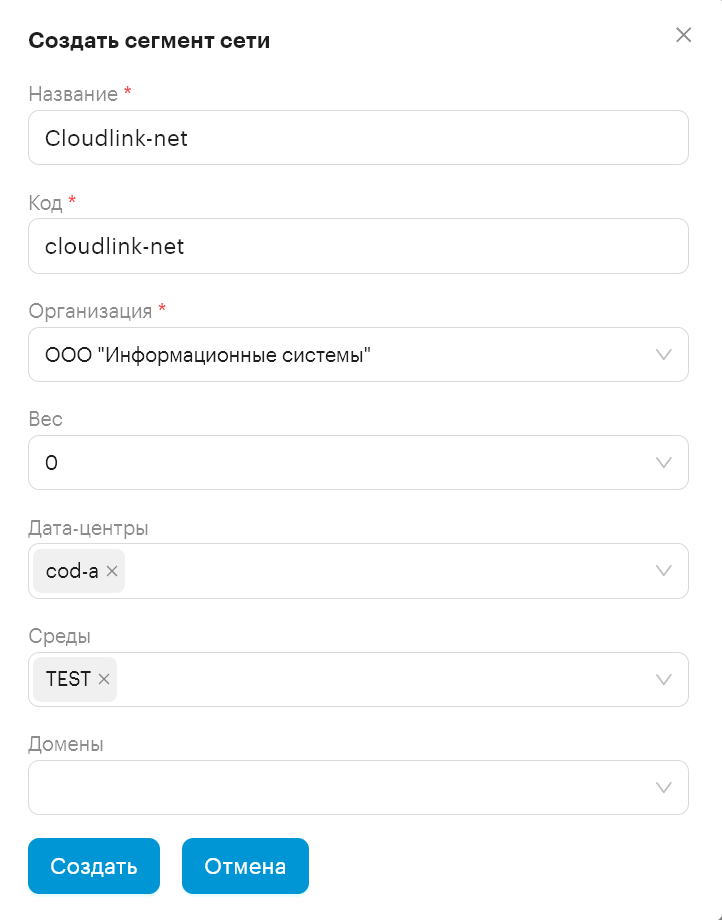
В Control Panel Cloudlink перейдите в раздел Инфраструктура → Сегменты сети и нажмите Создать сегмент сети.
-
В окне Создать сегмент сети:
-
Заполните поля:
-
Название — укажите название сегмента сети.
-
Код — укажите код сегмента сети (может совпадать с названием).
-
Организация — выберите созданную ранее организацию.
-
(Опционально) Вес — выберите вес. Вес определяет приоритет созданной сущности в списке: чем значение меньше, тем выше приоритет.
-
Дата-центры — выберите созданный ранее дата-центр.
-
Среды — выберите одну или несколько созданных ранее сред.
-
(Опционально) Домены — оставьте поле пустым.
-
-
Нажмите Создать.
-
|
Чтобы проверить привязку сегмента сети к дата-центру:
|
6. Создание платформы
Чтобы создать платформу:
-
В Control Panel Cloudlink перейдите в раздел Инфраструктура → Платформы.
-
Нажмите Создать платформу.
-
Заполните поля:
-
Название — укажите название платформы.
-
Код — укажите код платформы (может совпадать с названием).
-
Организация — выберите созданную ранее организацию.
-
(Опционально) Вес — выберите вес.Вес определяет приоритет созданной сущности в списке: чем значение меньше, тем выше приоритет.
-
-
Нажмите Создать.
-
Чтобы добавить сегменты сети и дата-центры к платформе:
-
Нажмите ⋮ напротив созданной платформы и выберите Редактировать.
-
В поле Сегменты сети выберите созданный ранее сегмент сети.
-
В поле Дата-центры выберите созданный ранее дата-центр.
-
Нажмите Сохранить.
-
7. Создание страницы справочника
Чтобы создать страницу в справочнике:
-
В Control Panel Cloudlink перейдите в раздел Конструктор → Справочники.
-
В списке выберите resource_pool.
-
В разделе resource_pool нажмите Добавить страницу.
-
Заполните поля:
-
Имя — имя справочника, соответствующее имени платформы.
-
Теги — добавьте тег с именем страницы и тег vm.
-
Степень важности — оставьте по умолчанию.
-
PageData — заполните поле JSON‑описанием ресурсов платформы.
{ "data": { "resource_pool": { "name": "zvirt-test", "uuid": "e5e264e4-000-0000-0000000", "domain": "zVirt-test-data", "endpoint": "https://zvirt-test.cloudlink.box", "platform": "zvirt", "provider_name": "zvirt" } }, "category": "vm", "platform": "zvirt" } -
resource_pool— описывает пул ресурсов для создания платформы:-
name— название кластера хранения из системы виртуализации. -
uuid— идентификатор кластера хранения. -
domain— название домена хранения, который будет доступен для заказа ресурсов на платформе Cloudlink. -
endpoint— FQDN системы виртуализации.
-
-
category— описывает категорию использования. Например,"category": "vm"обозначает, что платформа используется для размещения виртуальных машин. -
platform— описывает тип платформы, который в большинстве случаев зависит от используемой системы виртуализации.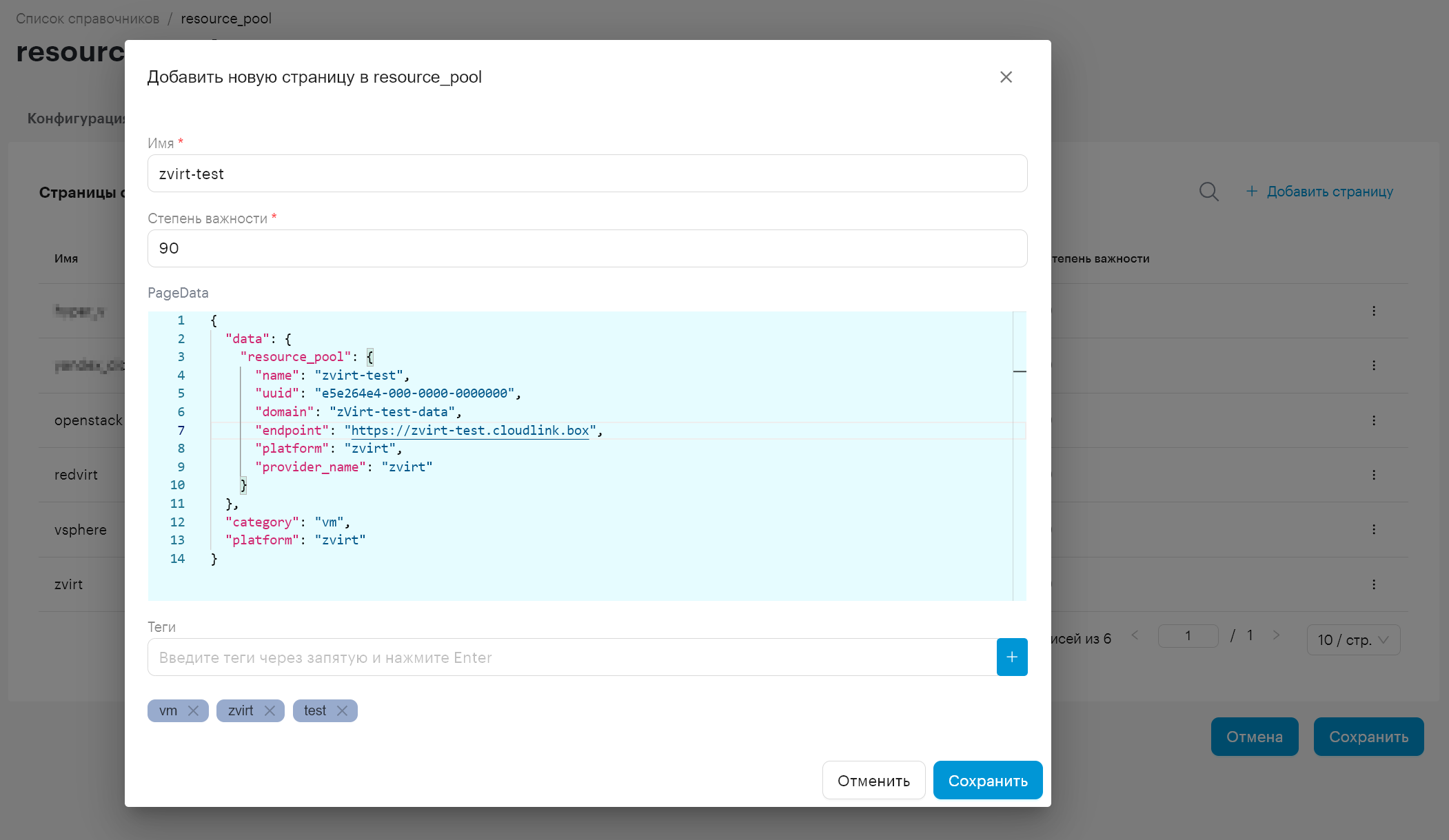
-
-
Нажмите Сохранить.
8. Обновление управляющего хоста
8.1. Обновление конфигурационного файла
После добавления страницы справочника необходимо обновить конфигурацию на управляющем хосте.
Добавьте описание нового подключения в файл config.yml, расположенном в каталоге inventories/box/group_vars/{}.
platforms:
  zvirt-test:
    type: zvirt
    label: zvirt-test
    scheme: https
    host: zvirt-test.cloudlink.box
    port: 443
    username: 'user@internal'
    password: '12345'
    params:
      weight: 100
      cluster_id: e5e264e4-000-0000-0000000
      cluster_name: cluster_name
      storage_name: domain_name
Значения параметров соответствуют значениям ранее созданной страницы справочника resource_pool.
| Описание всех параметров для разных платформ — в инструкции по установке CloudLink — Настройки файла config.yml. |
8.2. Обновление компонента Cloud Mate
После обновления конфигурационного файла на управляющем хосте необходимо обновить компонент Cloud Mate.
Запустите Docker-контейнер командой:
docker run -it --network host --rm \
    -v /$HOME/portal-box:/apps \
    -v ~/.ssh/id_rsa:/root/.ssh/id_rsa \
    -v ~/.kube/cloudlink:/root/.kube/cloudlink \
    -i inventories/box/hosts \
    -u $USER \
    portal_box.yml \
    --ask-vault-pass \
--tags helmfile-remote,kubeconfig -e '{"helmfile_remote_extra_args": "-l name=cloud-mate"}'|
Строка с тегами Команда без тега запустит проверку всех этапов установки, что замедлит процесс обновления. |
Параметры команды:
-
-v /$HOME/portal-box:/apps— маппинг директории в которой находится разархивированный архив. Cлева указан путь до директории на manager хосте, справа указан путь до директории в образе docker - неизменяемый, разделителем является ':') -
-v ~/.ssh/id_rsa:/root/.ssh/id_rsa— маппинг файла с закрытым ключом. -
-v ~/.kube/cloudlink:/root/.kube/cloudlink— маппинг файл, в котором после будет находитсяkubeconfigдля подключения к кластеру. -
deploy-manager-1.5.0— название docker-образа. -
-i inventories/box/hosts— путь до файла inventory. -
-u $USER— пользователь, с помощью которого будет производиться подключение на удаленный хост. -
portal_box.yml— файл, находящийся в portal-box директории.
После запуска docker-контейнера, введите пароль для установки:
Vault password:
Пароль находится в репозитории с дистрибутивом в файле с расширением txt.
|
9. Настройка структуры организации
-
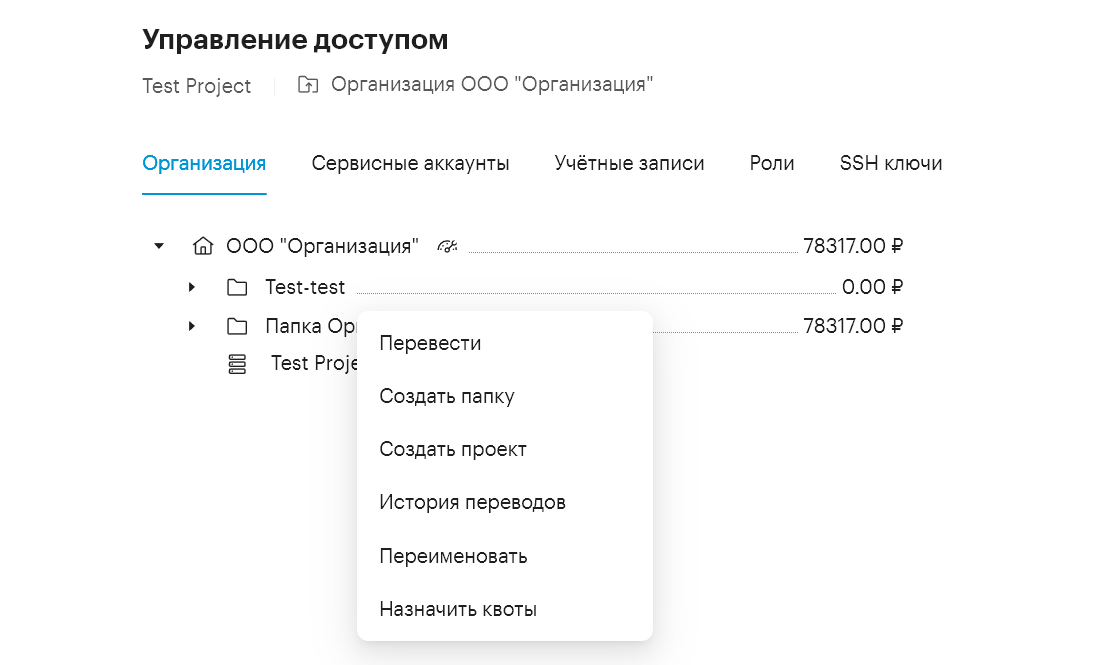
Перейдите пользовательский Портал Cloulink в раздел меню Управление доступом → Организация.
-
Нажмите на ⋮ напротив организации или папки.
-
Нажмите Создать папку или Создать проект.
-
Введите данные:
-
Для новой папки:
-
Название — введите название папки.
-
Информационные системы — нажмите на поле и выберите одну систему или более.
-
При необходимости активируйте опцию Создать собственный счет
-
Нажмите Создать
-
-
Для нового проекта:
-
Название — введите название проекта.
-
Информационные системы — выберите информационную систему.
-
Из списка выберите нужную Среду.
-
Нажмите Создать
-
-
Созданная папка/проект отобразится в Организационной структуре.
10. Настройка сети в сервисе NetBox
Чтобы виртуальные машины стали доступны для заказов, настройте сеть в сервисе NetBox, расположенном по адресу https://netbox.sample.box/.
| Учётные данные для входа в сервис NetBox (adminUsername и adminPassword) можно получить из StarVault по адресу https://starvault.sample.box/ui/vault/secrets/deployment/show/netbox. |
Чтобы создать сайт:
-
Перейдите в раздел Organization → Sites и нажмите +Add.
-
В разделе Add a new site:
-
Заполните поля:
-
Name — совпадает с кодом дата-центра.
-
Slug — совпадает с кодом дата-центра.
-
-
Нажмите Create.
-
Чтобы создать сегмент сети:
-
Перейдите в раздел IPAM → VLANs и нажмите +Add.
-
В разделе Add a new VLAN:
-
Заполните поля:
-
ID — произвольное значение.
-
Name — совпадает с кодом сегмента сети.
-
-
В Assignment → Site в поле Site выберите имя созданного ранее сайта (дата-центра) из выпадающего списка.
-
В Custom Fields в поле Custom virt subnet uuid укажите идентификатор виртуальной подсети. Его можно получить запросом API .
-
Нажмите Create.
-
Чтобы создать таблицу маршрутизации:
-
Перейдите в раздел IPAM → VRFs и нажмите +Add.
-
В разделе Add a new VRF: ..Заполните поля:
-
Name — совпадает с кодом сегмента сети.
-
RD — совпадает с кодом сегмента сети.
-
Нажмите Create.
-
-
Чтобы создать подсеть:
-
Перейдите в раздел IPAM → Prefixes и нажмите +Add.
-
В разделе Add a new prefix:
-
Заполните поля:
-
Prefix — укажите префикс виртуальной подсети.
-
VRF — в выпадающем списке выберите имя созданного ранее домена маршрутизации и пересылки.
-
Tags — в выпадающем списке выберите теги cloud, zvirt и идентификатор кластера, которому будет доступна созданная подсеть.
-
Site — в выпадающем списке выберите имя созданного ранее сайта.
-
VLAN — в выпадающем списке выберите имя созданной ранее виртуальной локальной сети.
-
Default gw — укажите IP-адрес шлюза по умолчанию для создаваемых виртуальных машин.
-
Nameservers — укажите DNS-имя для созданной подсети в формате JSON
-
-
-
Нажмите Create.
-
При необходимости можно запретить использование каких-либо IP-адресов.
Чтобы создать диапазон запрещенных IP-адресов:
-
Перейдите в раздел IPAM → IP Ranges и нажмите +Add.
-
В разделе Add a new IP range:
-
Заполните поля:
-
VRF — в выпадающем списке выберите имя созданного ранее домена маршрутизации и пересылки.
-
Start address — укажите начальный IP-адрес диапазона запрещенных к использованию IP-адресов.
-
End address — укажите конечный IP-адрес диапазона запрещенных к использованию IP-адресов.
-
-
Нажмите Create.
-