Папки виртуальных машин
Аннотация
В данной статье представлено общее описание функции древовидного представления виртуальных машин (ВМ), а также инструкции по управлению структурой папок ВМ.
1. Общие сведения
Функция Папки виртуальных машин (ВМ) позволяет удобно организовывать и управлять большим количеством виртуальных машин. Папки ВМ помогают структурировать инфраструктуру виртуальных машин, путем их группировки. Это облегчает навигацию, повышает эффективность администрирования и улучшает контроль над ресурсами.
В логической структуре среды папки ВМ являются дочерними объектами Системы. Это необходимо учитывать при назначении ролей для пользователей.
Среди ключевых возможностей папок ВМ:
-
Создание древовидной структуры папок и размещение в них виртуальных машин.
-
Выполнение массовых операций с виртуальными машинами внутри папок, включая:
-
Управление параметрами высокой доступности
-
Назначение/отзыв разрешений для виртуальных машин
-
2. Операции с папками ВМ
|
Все операции, описанные в этом разделе, выполняются на портале администрирования. Для выполнения операции с папками необходимо авторизоваться на портале администрирования пользователем с достаточными разрешениями. |
2.1. Обзор структуры папок
Для обзора структуры папок можно использовать страницы и . Страницы имеют различные функции и предназначены для решения разных задач.
2.1.1. Виртуальные машины
Страница предлагает следующие функции:
-
Отображение иерархии папок, включая расположение виртуальных машин в этой иерархии
При выделении папки в панели древовидного представления, в списке виртуальных машин отображаются только виртуальные машины, расположенные непосредственно в выделенной папке и всех её дочерних папках.
-
Управление папками, включая операции создания, редактирования, перемещения и удаления папок
-
Управление расположением виртуальных машин в папках
-
Массовая активация режима высокой доступности для виртуальных машин

Для эффективного поиска папок в иерархии можно использовать следующие инструменты:
-
Скрытие виртуальных машин (
 ) - позволяет включить/выключить отображение ВМ в структуре папок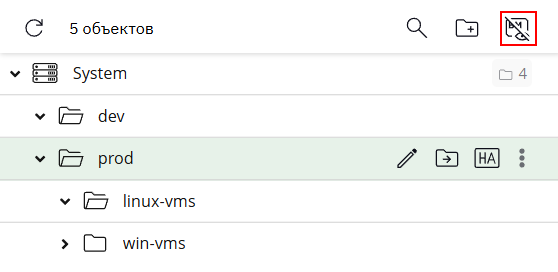
-
Поиск (
 ) - предоставляет функцию "живого" поиска в структуре папок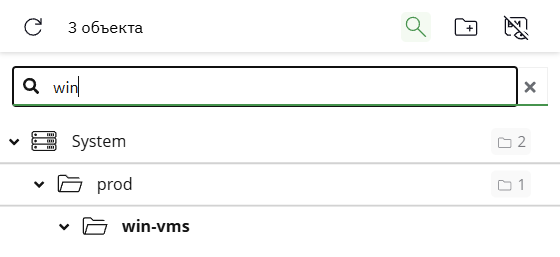
2.1.2. Папки ВМ
Страница предлагает следующие функции:
-
Отображение сводной информации о папках в виде "плоского" списка с постраничным выводом. Сводная информация о папках включает:
-
Имя папки
-
Описание
-
Количество виртуальных машин в папке
-
Родительский путь к папке
-
-
Поиск нужной папки в списке
-
Сортировка записей по параметрам Имя и Количество ВМ
2.1.3. Подробное представление папки
Для перехода в подробное представление папки:
-
Со страницы , в меню дополнительных действий папки нажмите Просмотр
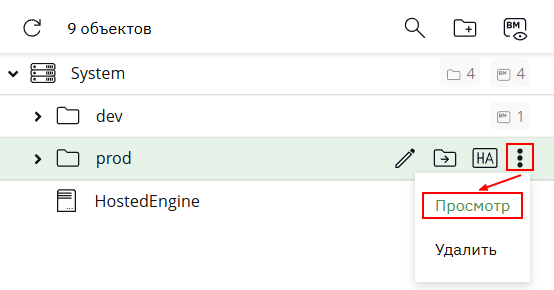
-
Со страницы нажмите на имя нужной папки
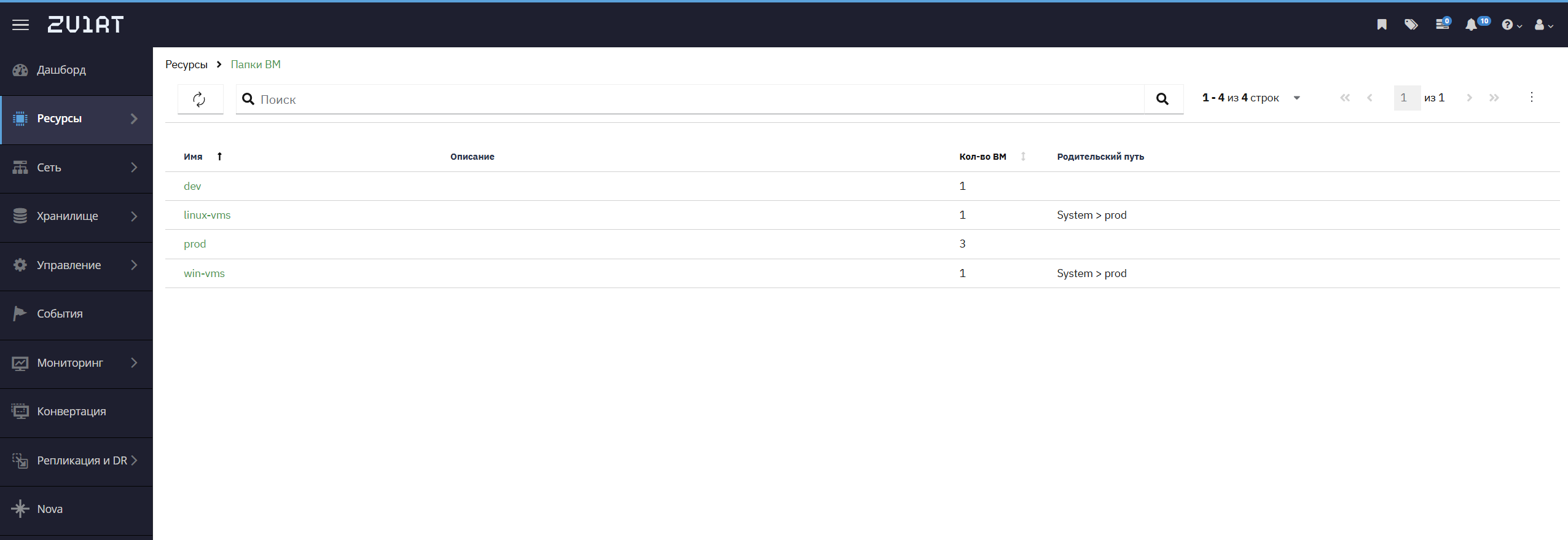
Подробное представление папки ВМ включает следующую информацию:
- Вкладка "Общее"
-
Содержит сводную информацию о папке:
-
Имя папки
-
Описание
-
Количество виртуальных машин в папке
-
Родительский путь к папке

-
- Вкладка "Виртуальные машины"
-
Содержит список виртуальных машин в выбранной папке. Список виртуальных машин включает следующую информацию о каждой ВМ:
-
Статус ВМ в виде иконки
-
Имя ВМ
-
Состояние ВМ
-
Время работы ВМ
-
Использование ресурсов виртуальных ЦП в %
-
Использование памяти в % от выделенного объема

-
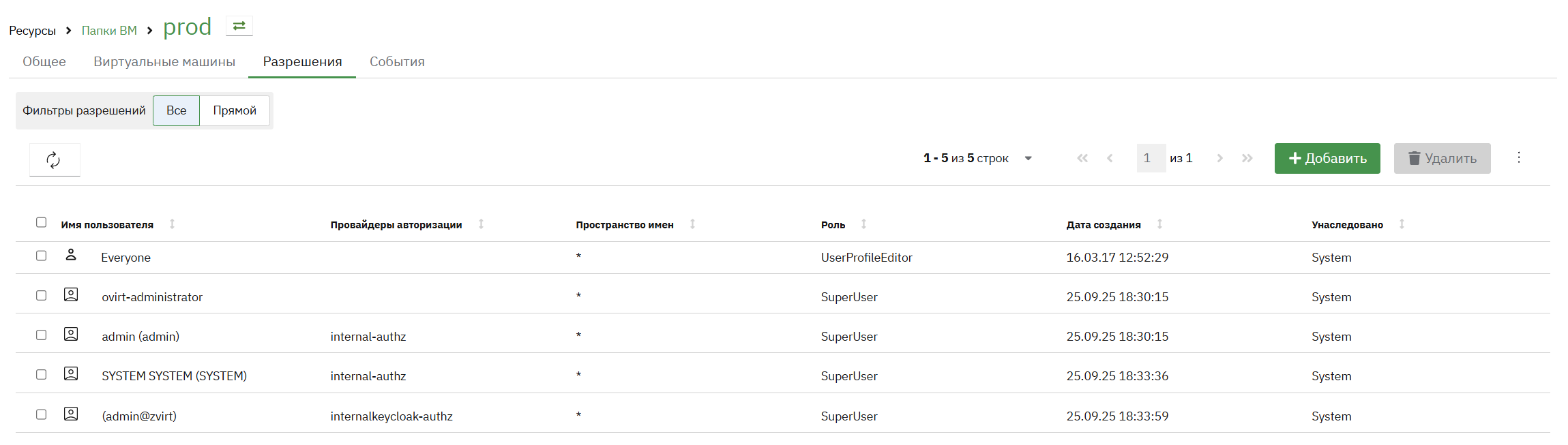
- Вкладка "Разрешения"
-
Содержит список прямых и наследуемых разрешений для выбранной папки. Список включает следующую информацию:
-
Имя пользователя/группы, которому назначена роль
-
Провайдер авторизации пользователя/группы
-
Пространство имен провайдера
-
Назначенная роль
-
Дата назначения роли
-
От какой папки унаследована роль. Если роль назначена на системном уровне, в поле будет установлено значение System.
-
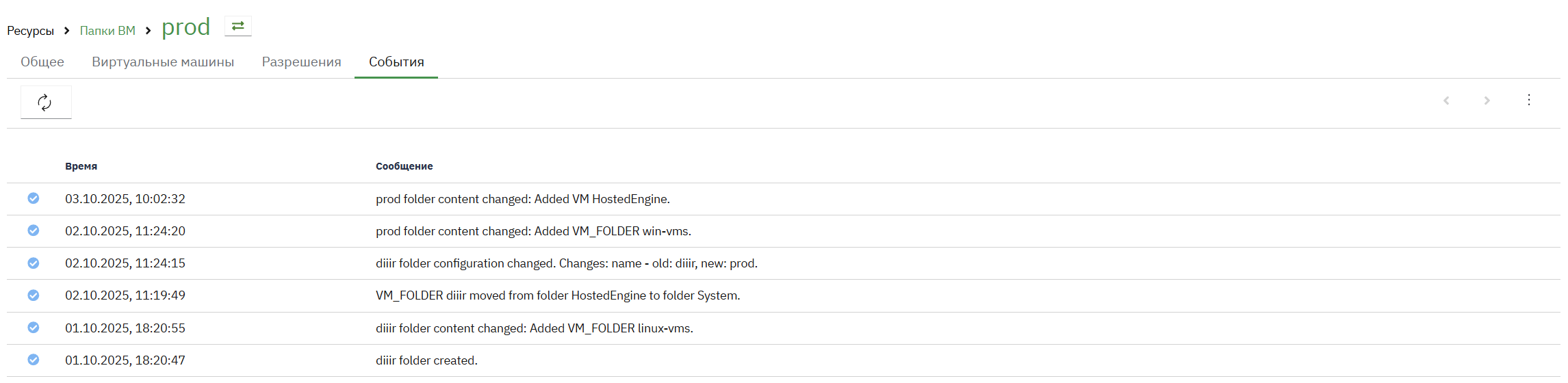
- Вкладка "События"
-
Содержит список событий, возникающих при выполнении операций с папкой. Список включает следующую информацию:
-
Время наступления события
-
Сообщение
-
2.2. Управление папками ВМ
|
Операции, описанные в этом разделе, требуют наличия соответствующих административных разрешений. |
2.2.1. Создание папки
-
Перейдите в .
-
В панели древовидного представления папок выберите родительскую папку.
Если необходимо создать папку в корне системы, выберите System.
В иерархии папок поддерживается не более 15 уровней вложенности
-
Нажмите кнопку создания папки (
 ).
). -
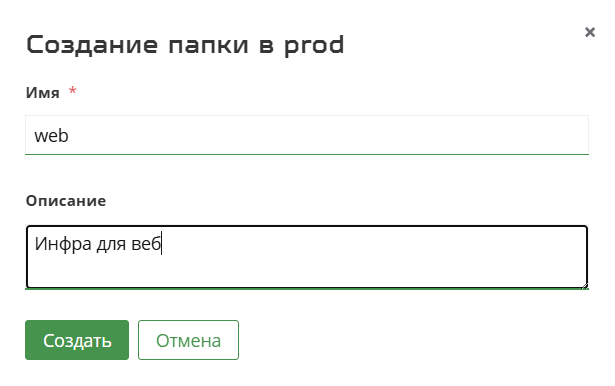
В открывшемся окне:
-
Введите Имя папки.
Поле имени должно начинаться с буквы латинского алфавита и может содержать только:
-
заглавные или строчные буквы латинского алфавита
-
цифры
-
символы
_,-,.
-
-
(Опционально) Введите Описание
-
-
Нажмите Создать.
После создания папка отобразится в панели древовидного представления.
2.2.2. Изменение папки
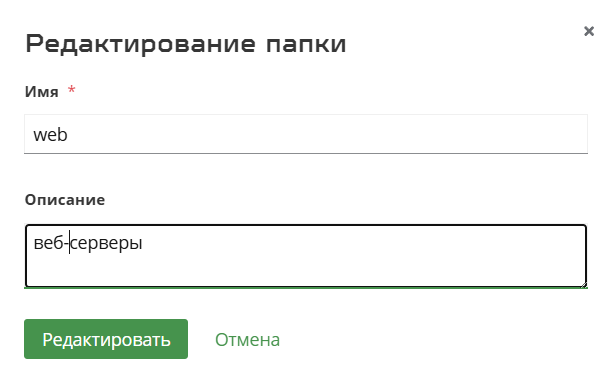
Окно редактирования позволяет изменить имя и описание папки.
-
Перейдите в .
-
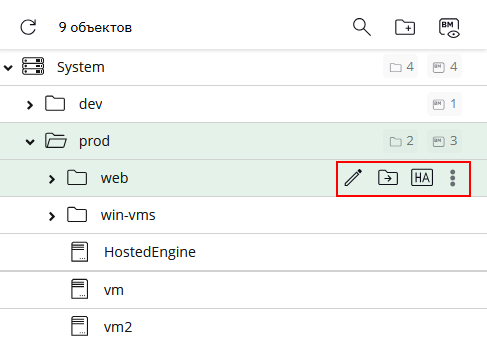
В панели древовидного представления папок наведите указатель на нужную папку для отображения иконок доступных операций с папкой.
-
Нажмите иконку редактирования папки (
 ).
). -
В окне редактирования измените нужные параметры.
-
Нажмите Редактировать для сохранения изменений.
2.2.3. Перемещение папки
Панель древовидного представления позволяет перемещать папки вместе с её содержимым по иерархии.
|
При перемещении учитывайте следующее:
|
Перемещать папки можно следующими способами:
- Способ 1
-
С помощью функции Drag-and-Drop.
Порядок действий:-
Перейдите в .
-
В панели древовидного представления выделите одну или несколько папок.
Для удобства поиска нужной папки и переноса можно скрыть отображение ВМ (
). -
Перетащите выделенные папки в целевую папку.
-
В окне подтверждения перемещения нажмите Переместить.
-
- Способ 2
-
С помощью окна перемещения объектов. Этот способ удобно использовать при большом количестве папок.
Порядок действий:-
Перейдите в .
-
Для перемещения одной папки:
-
В панели древовидного представления папок наведите указатель на папку, которую хотите переместить.
-
Нажмите иконку переноса объектов (
 ).
).
-
-
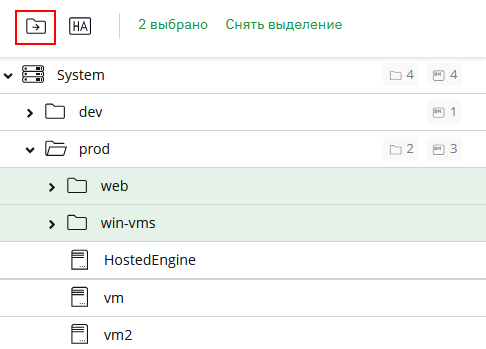
Для перемещения нескольких папок:
-
В панели древовидного представления папок выделите нужные папки.
-
Нажмите иконку переноса объектов (
).
-
-
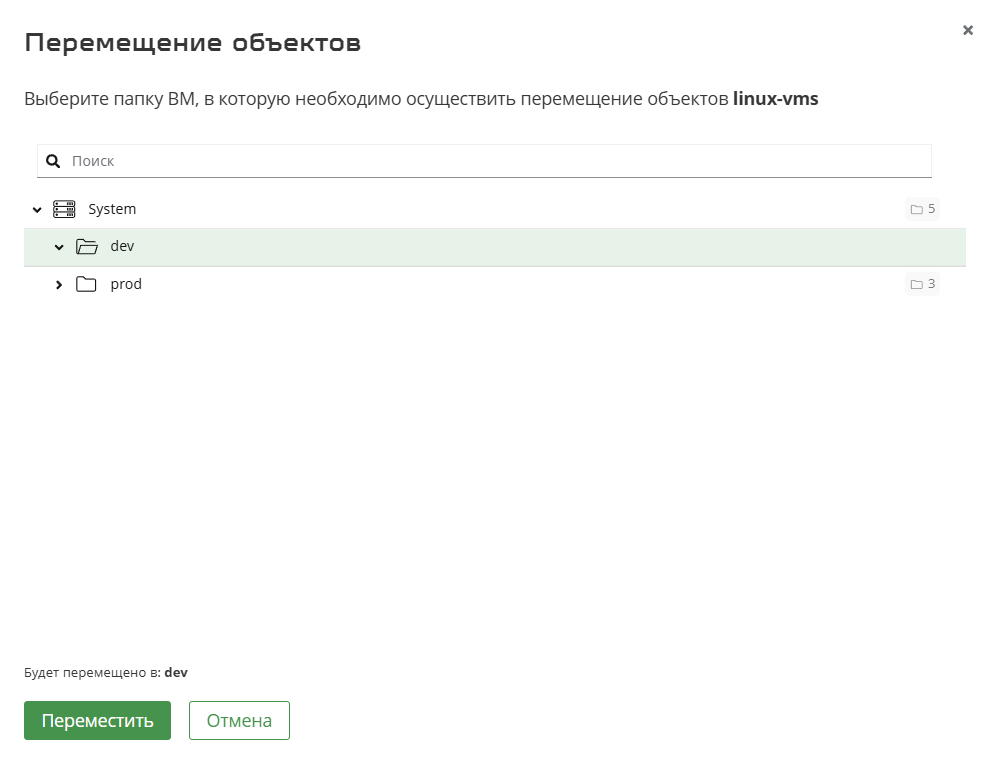
В окне перемещения объектов выделите нужную целевую папку.
При необходимости можно воспользоваться строкой поиска
-
Нажмите Переместить для подтверждения переноса папки.
-
2.2.4. Удаление папки
|
Удаление папки невозможно, если она имеет любые дочерние объекты. |
-
Перейдите в .
-
Если папка имеет дочерние объекты (другие папки и/или ВМ) переместите их в другие папки.
-
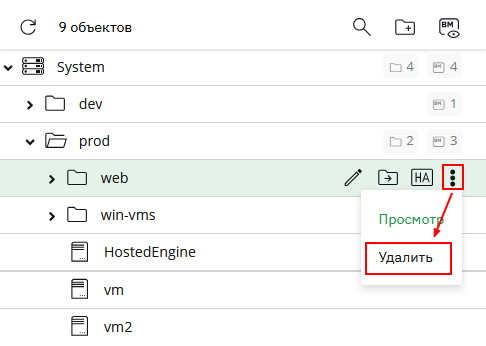
В панели древовидного представления папок наведите указатель на папку, которую хотите удалить.
-
В меню дополнительных действий нажмите Удалить.
-
В окне подтверждения нажмите Удалить.
2.3. Размещение ВМ в папках
Экран позволяет размещать виртуальные машины в нужных папках как при создании ВМ, так и путем перемещения существующих ВМ между папками.
2.3.1. Создание ВМ в папке
-
Перейдите в .
-
В панели древовидного представления папок выделите папку ,в которой хотите создать виртуальную машину.
-
Нажмите Создать в панели списка виртуальных машин.
-
Следуйте стандартной процедуре создания виртуальных машин.
-
После создания виртуальная машина отобразится в древовидном представлении папок. При необходимости, включите отображение виртуальных машин (
).Если при включенном отображении виртуальных машин в древовидном представлении ВМ не появилась, нажмите кнопку обновления (
 )
)
2.3.2. Перемещение ВМ между папками
Панель древовидного представления папок на экране позволяет перемещать виртуальные машины между папками следующими способами:
- Способ 1
-
С помощью перемещения родительской папки. Такой способ позволяет переместить вместе с папкой все дочерние объекты.
- Способ 2
-
С помощью функции Drag-and-Drop. Этот способ позволяет переместить одну или несколько виртуальных машин в одну целевую папку.
Порядок действий:-
Перейдите в .
-
В панели древовидного представления выделите одну или несколько виртуальных машин.
Поддерживается перемещение виртуальных машин, расположенных в разных папках.
-
Перетащите выделенные виртуальные машины в целевую папку.
-
В окне подтверждения перемещения нажмите Переместить.
-
- Способ 3
-
С помощью окна перемещения объектов. Этот способ применим только для перемещения нескольких виртуальных машин.
Порядок действий:-
Перейдите в .
-
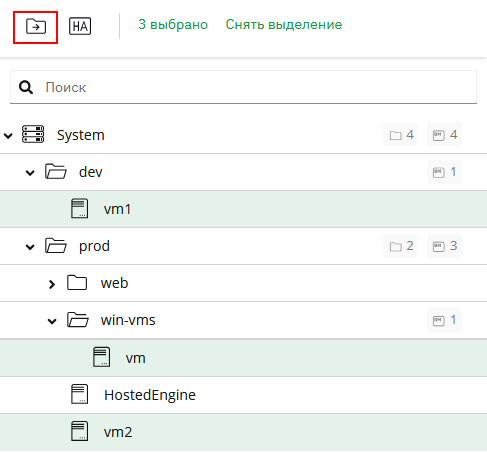
В панели древовидного представления папок выделите нужные виртуальные машины.
Поддерживается перемещение виртуальных машин, расположенных в разных папках.
-
Нажмите иконку переноса объектов (
).
-
В окне перемещения объектов выделите нужную целевую папку.
При необходимости можно воспользоваться строкой поиска
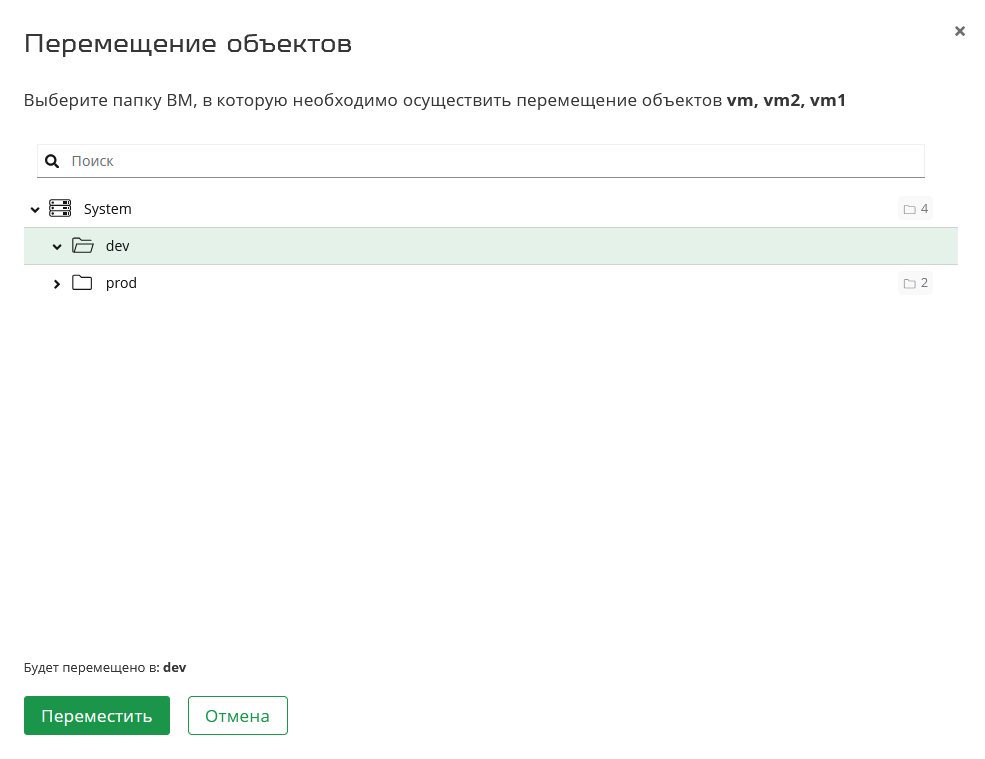
-
Нажмите Переместить для подтверждения переноса папки.
-
2.4. Операции с ВМ в папках
2.4.1. Назначение ролей
Для виртуальных машин, расположенных в папках, можно назначать разрешения через добавление роли на уровне папки.
При назначении ролей важно учитывать следующее:
-
Папки являются потомками System. Это значит, что папки будут наследовать разрешения, выданные на уровне системы. Назначение разрешений на других уровнях (центры данных, кластеры) не влияет на набор разрешений для папок
-
Папки являются объектами, связанными только с виртуальными машинами. Это значит, что назначение разрешений, относящихся к другим объектам (сетям, хранилищам, дискам и т.п.), не влияет на доступность операций с этими объектами
-
Папки имеют иерархическую структуру. Это значит, что разрешения, назначенные папке, наследуются всеми дочерними объектами этой папки
-
При перемещении папки список разрешений обновляется в соответствии с новым размещением в иерархии
-
Откройте подробное представление нужной папки.
-
Перейдите на вкладку Разрешения и нажмите Добавить.
-
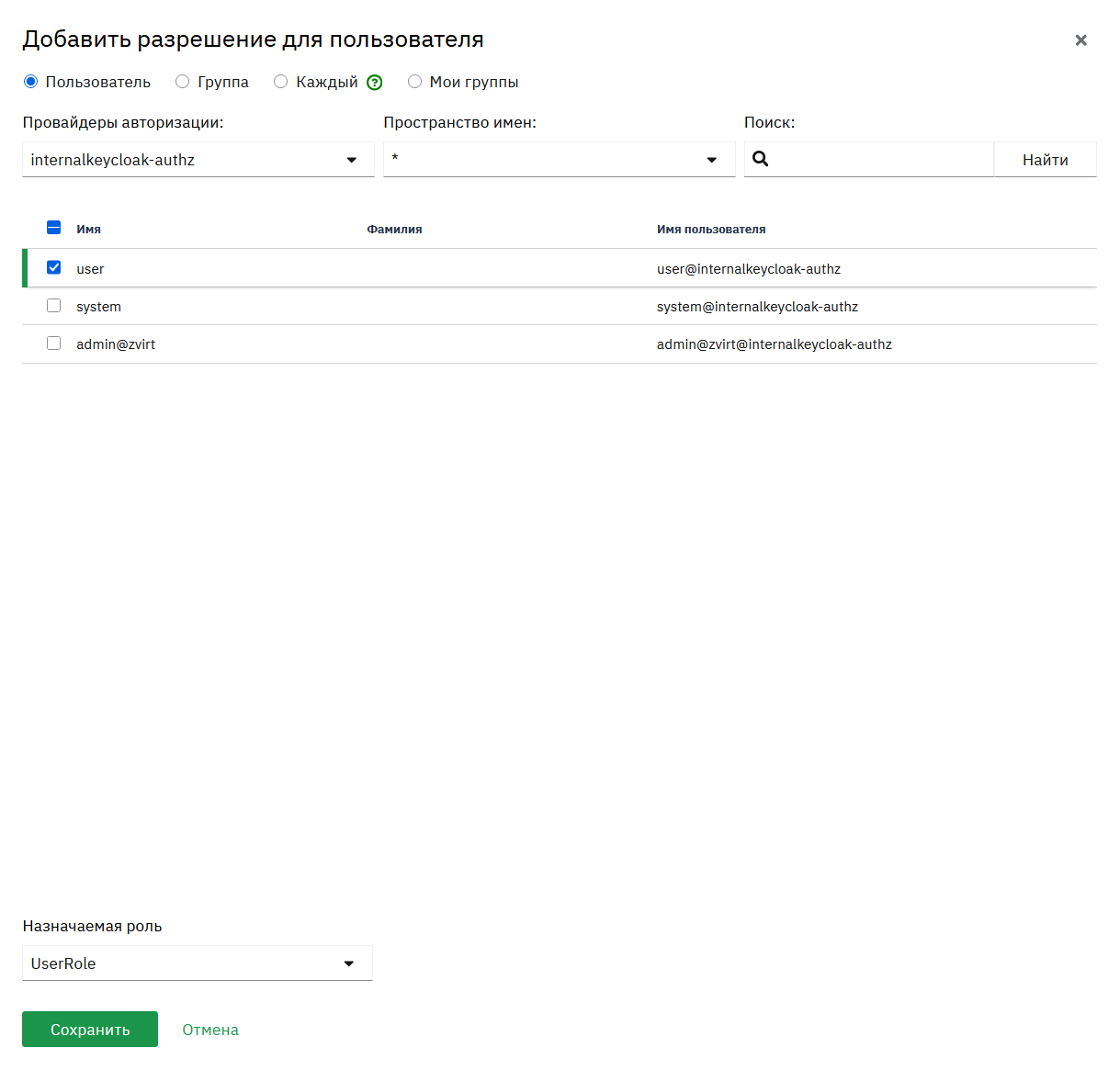
В окне добавления роли:
-
Найдите и выберите необходимых пользователей или группы.
-
Выберите назначаемую роль.
-
Нажмите Сохранить.
-
-
Назначенные роли отобразятся в списке разрешений.
2.4.2. Отзыв разрешений
При отзыве разрешений в подробном представлении папки ВМ необходимо учитывать следующее:
-
Отзыв системных разрешений невозможен
-
Отзыв разрешений, унаследованных от других папок, невозможен
-
Откройте подробное представление нужной папки.
-
Перейдите на вкладку Разрешения.
-
Выделите роли, которые необходимо отозвать и нажмите Удалить.
-
В окне подтверждения нажмите Удалить.
2.4.3. Управление режимом высокой доступности
Панель древовидного представления папок на экране позволяет настраивать режим высокой доступности как для отдельных виртуальных машин, так и для всех машин в выбранных папках.
-
Перейдите в .
-
Запустите мастер настройки высокой доступности:
- Для отдельной ВМ
-
-
В панели древовидного представления папок наведите указатель на нужную ВМ для появления меню действий.
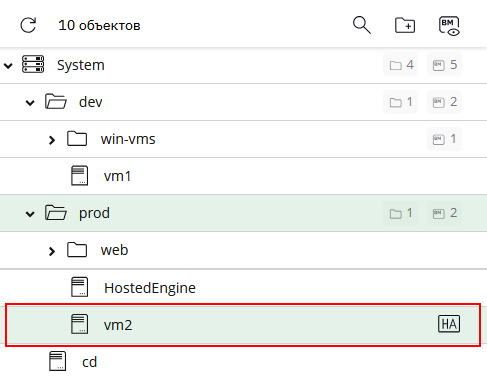
-
Нажмите на иконку включения высокой доступности (
 )
)
-
- Для отдельной папки
-
-
В панели древовидного представления папок наведите указатель на нужную папку для появления меню действий.
-
Нажмите на иконку включения высокой доступности (
)
-
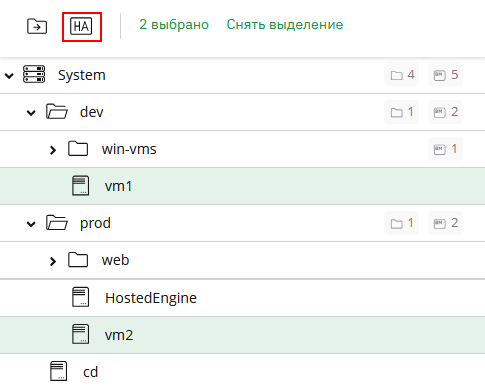
- Для нескольких папок или ВМ
-
-
В панели древовидного представления папок нужные папки и/или ВМ, используя Ctrl или Shift.
-
В панели действий нажмите на иконку включения высокой доступности.
-
-
В мастере настройки высокой доступности:
-
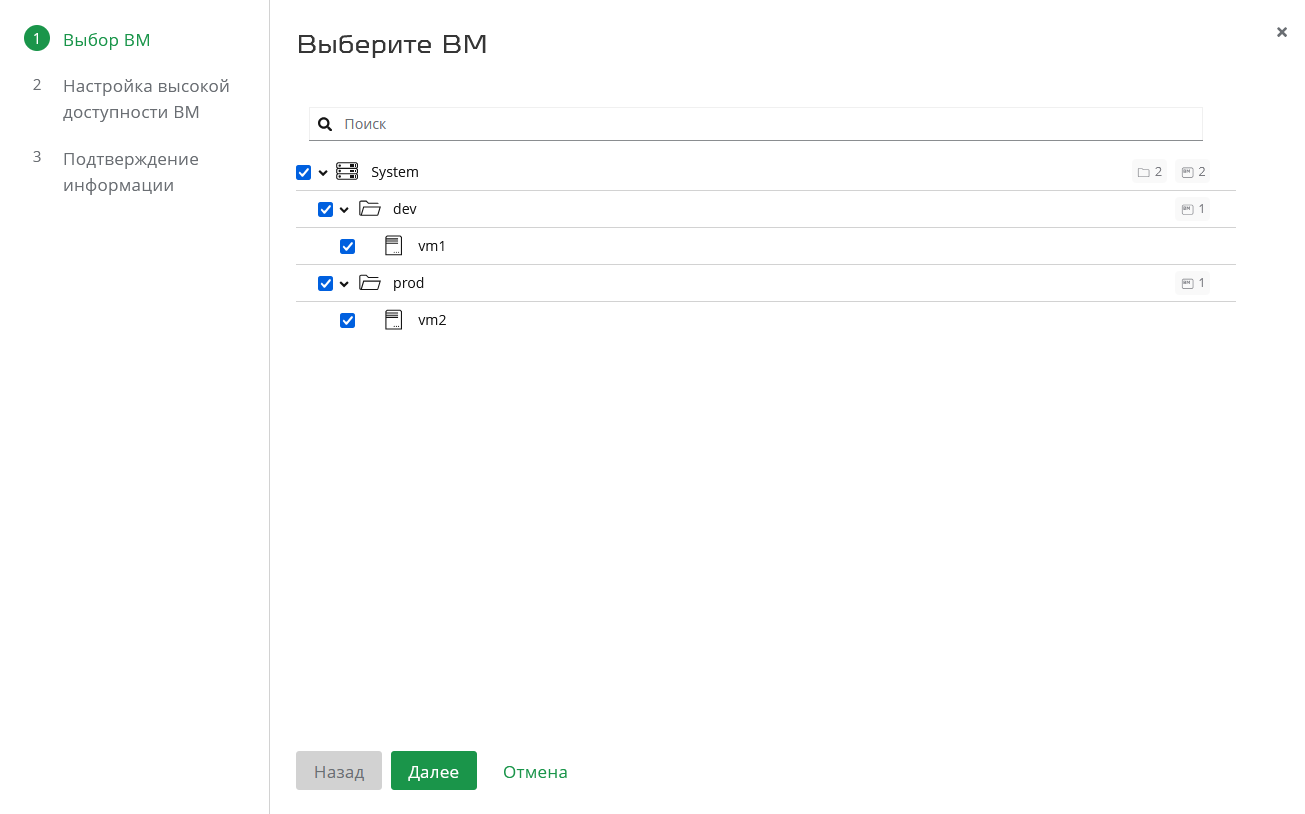
Убедитесь, что выбраны нужные виртуальные машины. При необходимости можно снять галочку для исключения ВМ.
-
Нажмите Далее.
-
Для активации высокой доступности включите опцию Высокая доступность и укажите параметры. Для деактивации - отключите опцию Высокая доступность.
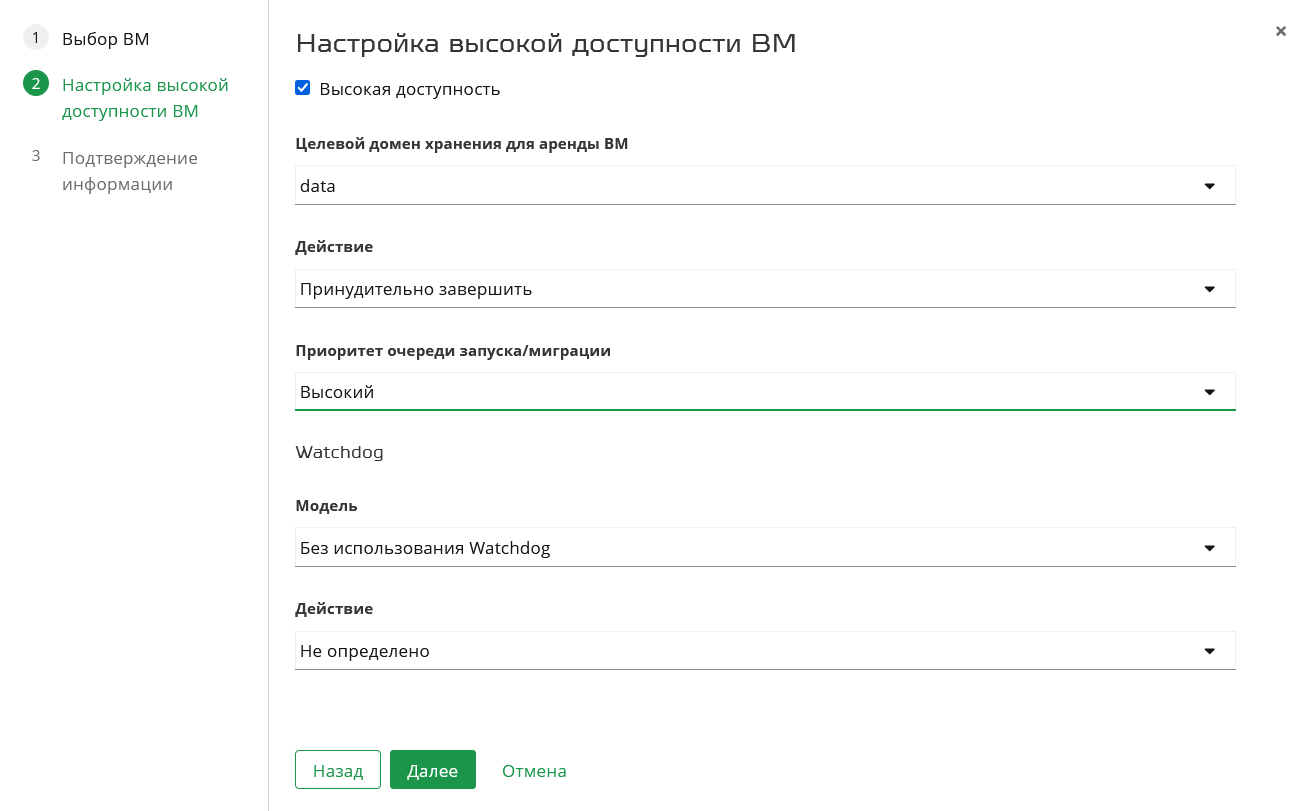
Параметры высокой доступности полностью соответствуют настройкам на вкладке Высокая доступность в окне создания/изменения ВМ.
-
Нажмите Далее.
-
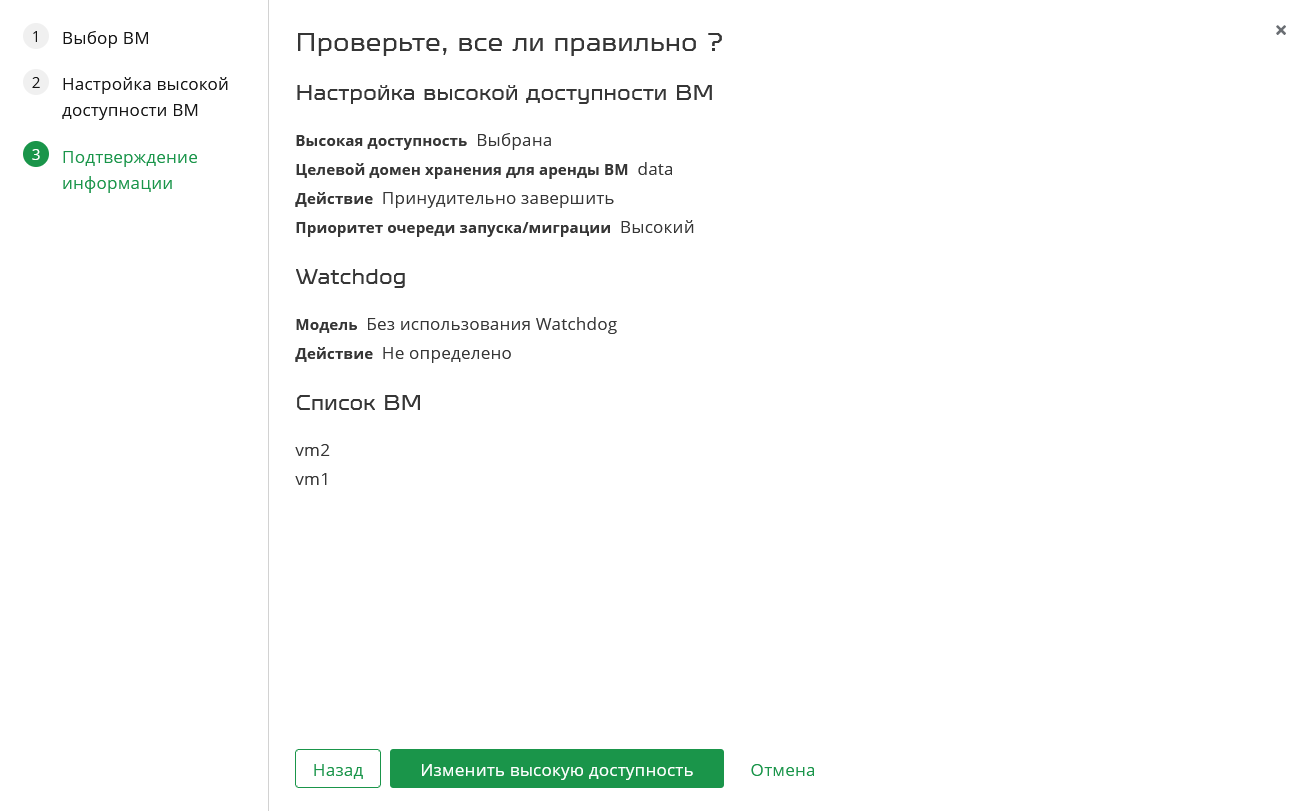
Убедитесь что параметры установлены верно.
-
Нажмите Изменить высокую доступность.
-
3. Разрешения для папок ВМ
Для обеспечения функционирования ролевой модели, в систему разрешений zVirt добавлена категория прав, описывающих разрешенные действия с папками ВМ.
Эти разрешения доступны в категории Папки ВМ для административной и пользовательской учетных записей.
|
При назначении пользовательской роли с разрешениями в отношении папок ВМ, также необходимо предоставить пользователю доступ в портал администрирования. Для этого достаточно создать административную роль только с разрешением на вход и назначить эту роль пользователю. |
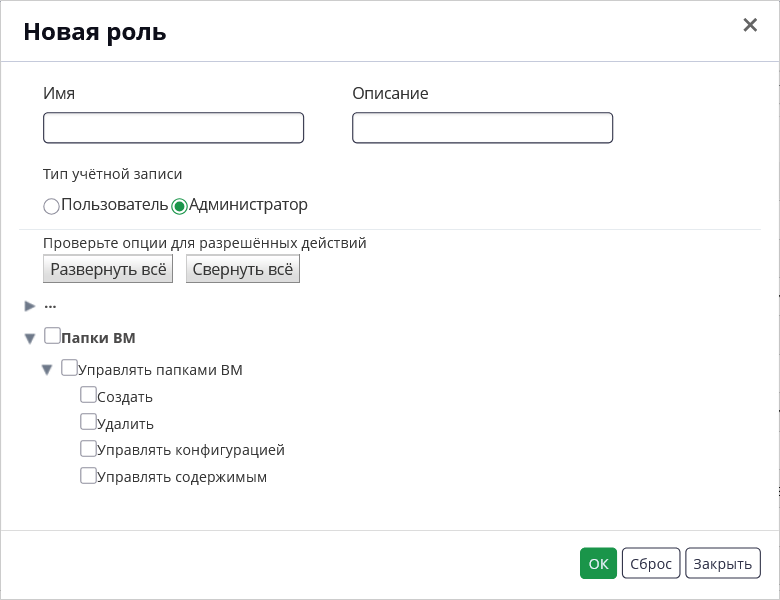
| Название разрешения | Описание | Комментарии |
|---|---|---|
Управлять папками ВМ |
||
Создать |
Позволяет создавать папки ВМ |
|
Удалить |
Позволяет удалять папки ВМ |
|
Управлять конфигурацией |
Позволяет изменять свойства папки (имя и описание) |
|
Управлять содержимым |
Позволяет создавать, удалять или перемещать содержимое папок. Доступные операции зависят также от наличия разрешений Создать и Удалить |
При перемещении папок необходимо учитывать следующее:
|