Начало работы. Пошаговая инструкция по развертыванию и настройке zVirt
|
Данная инструкция содержит пример развертывания и начальной настройки среды zVirt. Она предназначена исключительно для знакомства с процедурой и не должна использоваться как руководство в продуктивной среде. Все данные хостов и менеджера, используемые в описании ниже, приведены для примера. Замените их на актуальные для вашей среды. |
1. Исходные данные
Для демонстрации процедур развертывания и начальной настройки среды zVirt будут использоваться следующие данные:
-
Архитектура развертывания менеджера управления: HostedEngine
-
Именование и адресация компонентов
Компонент Роль FQDN IP-адрес Виртуальная машина
Менеджер управления
en.vlab.local
10.252.12.10/24
Сервер 1
Хост с ролью HE
h1.vlab.local
10.252.12.11/24
Сервер 2
Хост с ролью HE
h2.vlab.local
10.252.12.12/24
Сервер 3
Стандартный хост
h3.vlab.local
10.252.12.13/24
СХД
Система хранения данных
-
10.252.12.16/24
-
Тип подключения хранилища: iSCSI
-
ВМ HostedEngine (виртуальная машина с менеджером управления) первоначально будет разворачиваться на сервере 1
-
Общие сетевые параметры:
-
Шлюз по умолчанию в сети: 10.252.12.254
-
DNS-сервер, разрешающий все необходимые имена: 10.252.3.250
-
-
На СХД выделены следующие LUN:
-
100Gb для домена hosted-storage (данный домен используется для хранения диска ВМ HostedEngine). Размер этого LUN может отличаться, но обычно варьируется от 100Gb для малых инсталляций (до 100 ВМ) до 150-200GB для крупных инсталляций (1000 и более ВМ).
-
100Gb для домена данных (универсальное хранилище для дисков ВМ, шаблонов, снимков и ISO-образов). Размер 100Gb указан исключительно для демонстрации.
-
2. Установка zVirt Node
-
Загрузите образ zVirt Node. Для доступа к странице загрузки и репозиторию zVirt необходимо получить учетные данные для входа.
-
Запишите ISO-образ zVirt Node на USB, CD или DVD.
-
Запустите сервер, на котором вы устанавливаете среду исполнения, загрузившись с подготовленного установочного носителя.
-
В меню загрузки выберите Установить zVirt Node и нажмите Enter.
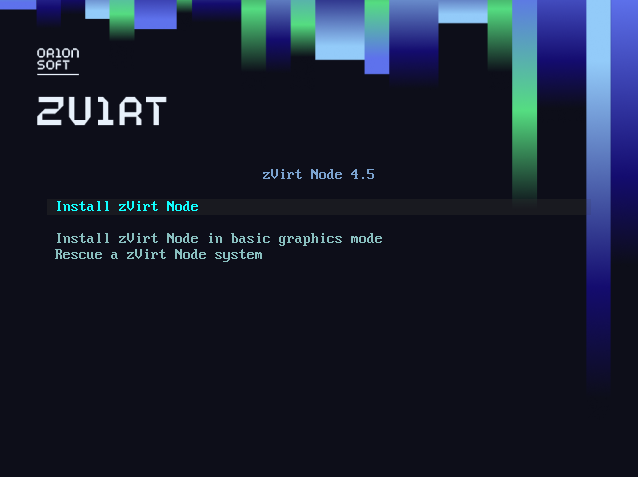 Рисунок 1. Меню загрузки
 -
При необходимости измените параметры даты и времени в разделе Дата и Время и нажмите Готово.
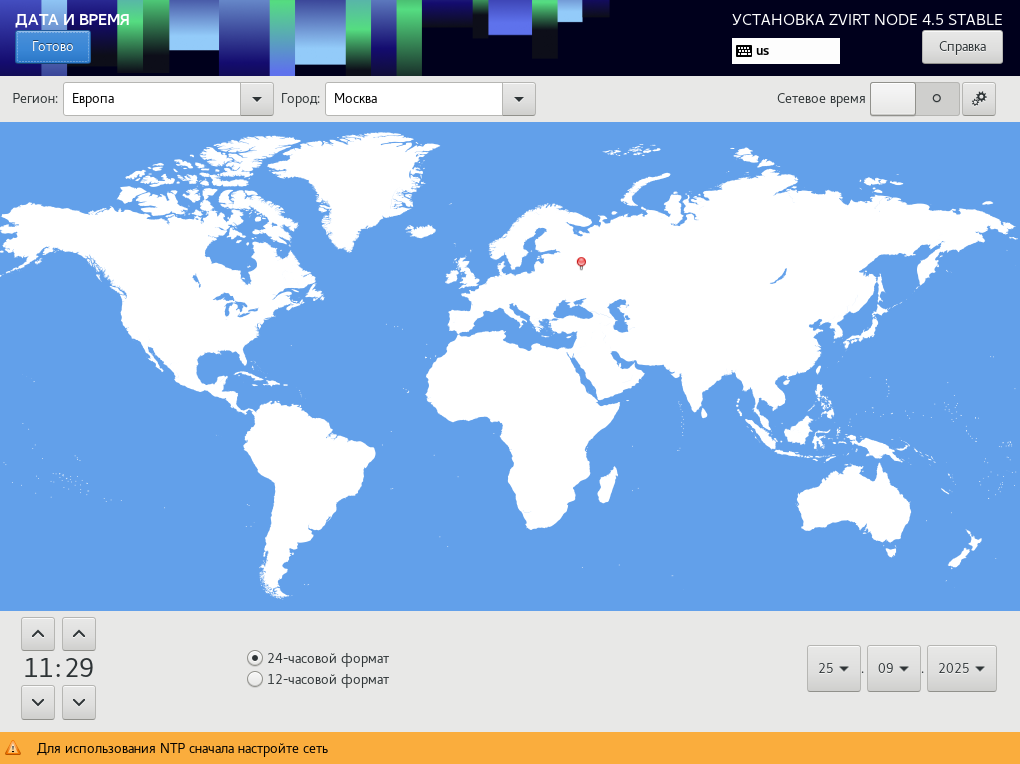 Рисунок 2. Окно настройки даты и времени
 -
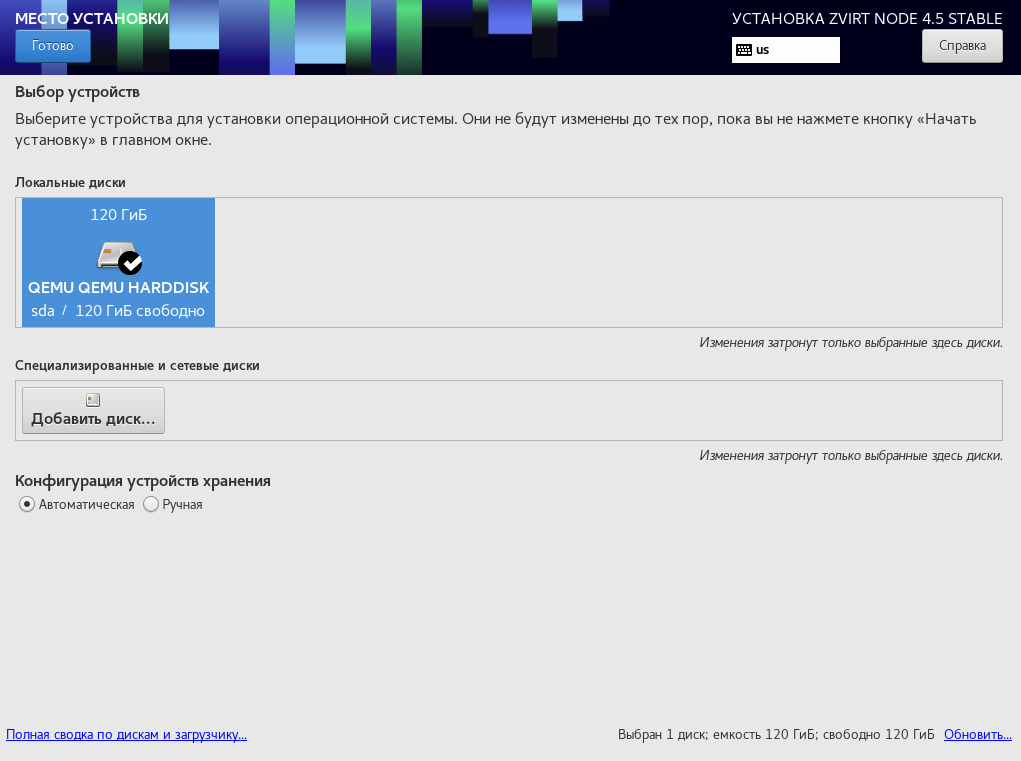
Выберите устройство, на которое нужно установить zVirt Node, в разделе Место установки.
Не устанавливайте zVirt Node на флеш-память.
-
Выполните разметку устройства:
-
Для автоматической разметки в разделе Конфигурация устройств хранения выберите Автоматическая и нажмите Готово.
-
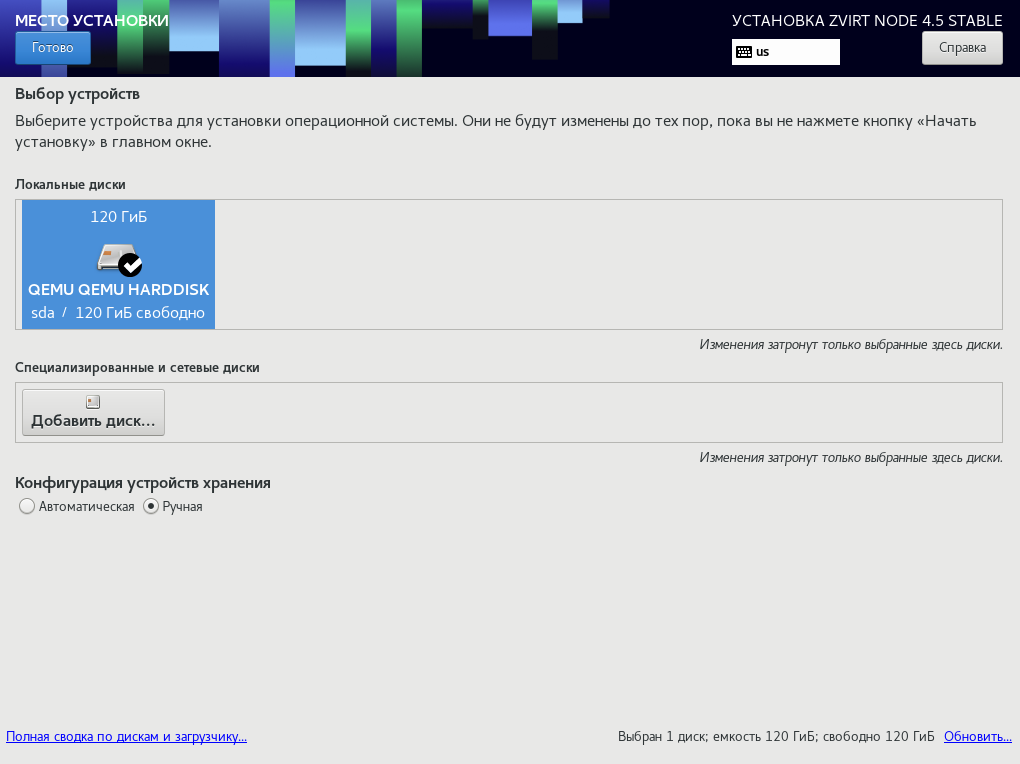
Для ручной разметки:
-
В разделе Конфигурация устройств хранения выберите Ручная и нажмите Готово.
-
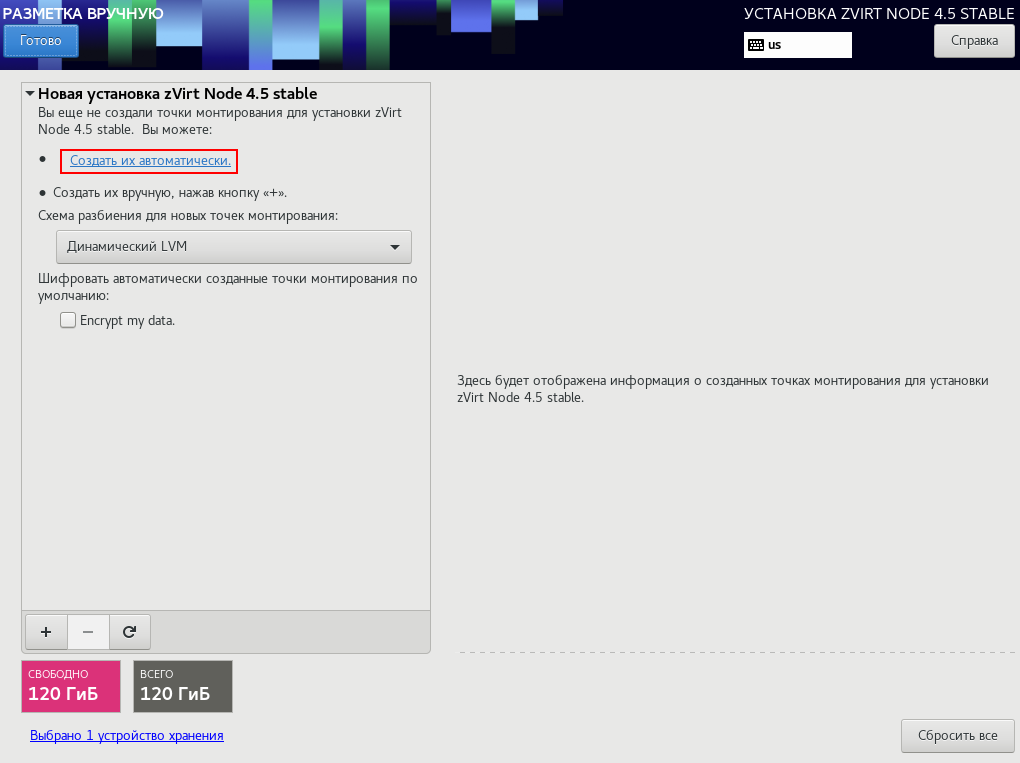
Разметьте диск с помощью автоматического сценария, кликнув на Создать их автоматически.
-
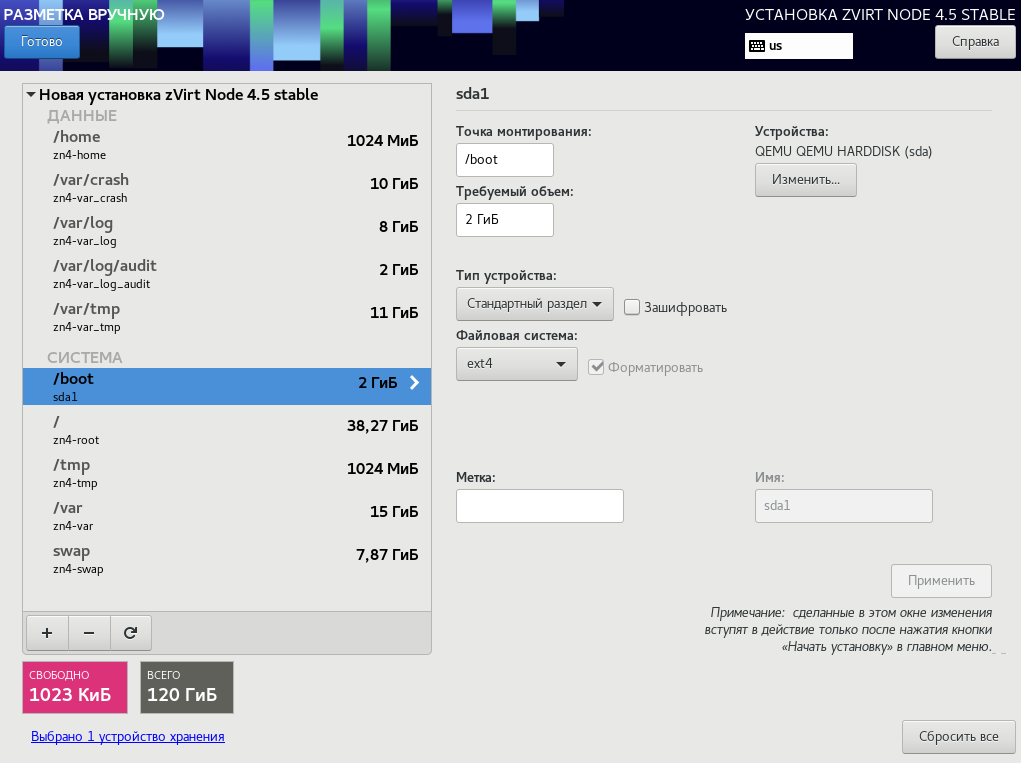
После автоматической разметки можете произвести необходимые изменения (изменить пространство для lvm разделов, не затрагивая атрибуты диска), учитывая требования раздела Требования к хранилищу Руководства по предварительному планированию инфраструктуры.
-
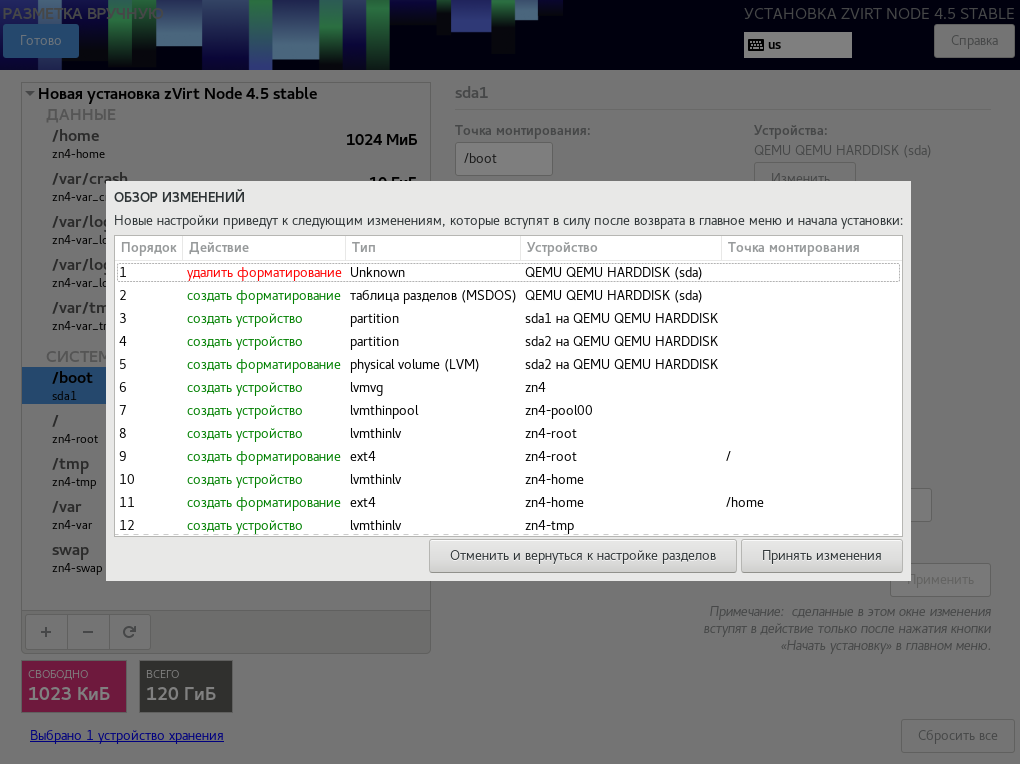
Нажмите Готово и подтвердите изменения, нажав Принять изменения
-
-
-
Установите пароль пользователя root в разделе Пароль root и нажмите на кнопку Готово.
-
Нажмите на кнопку Начать установку.
-
После успешной установки перезагрузите хост, нажав Перезагрузка системы.
3. Настройка IP-адресов и имён на серверах виртуализации
-
Подключитесь к консоли сервера и войдите в систему под пользователем root
-
Запустите утилиту nmtui (команда
nmtui)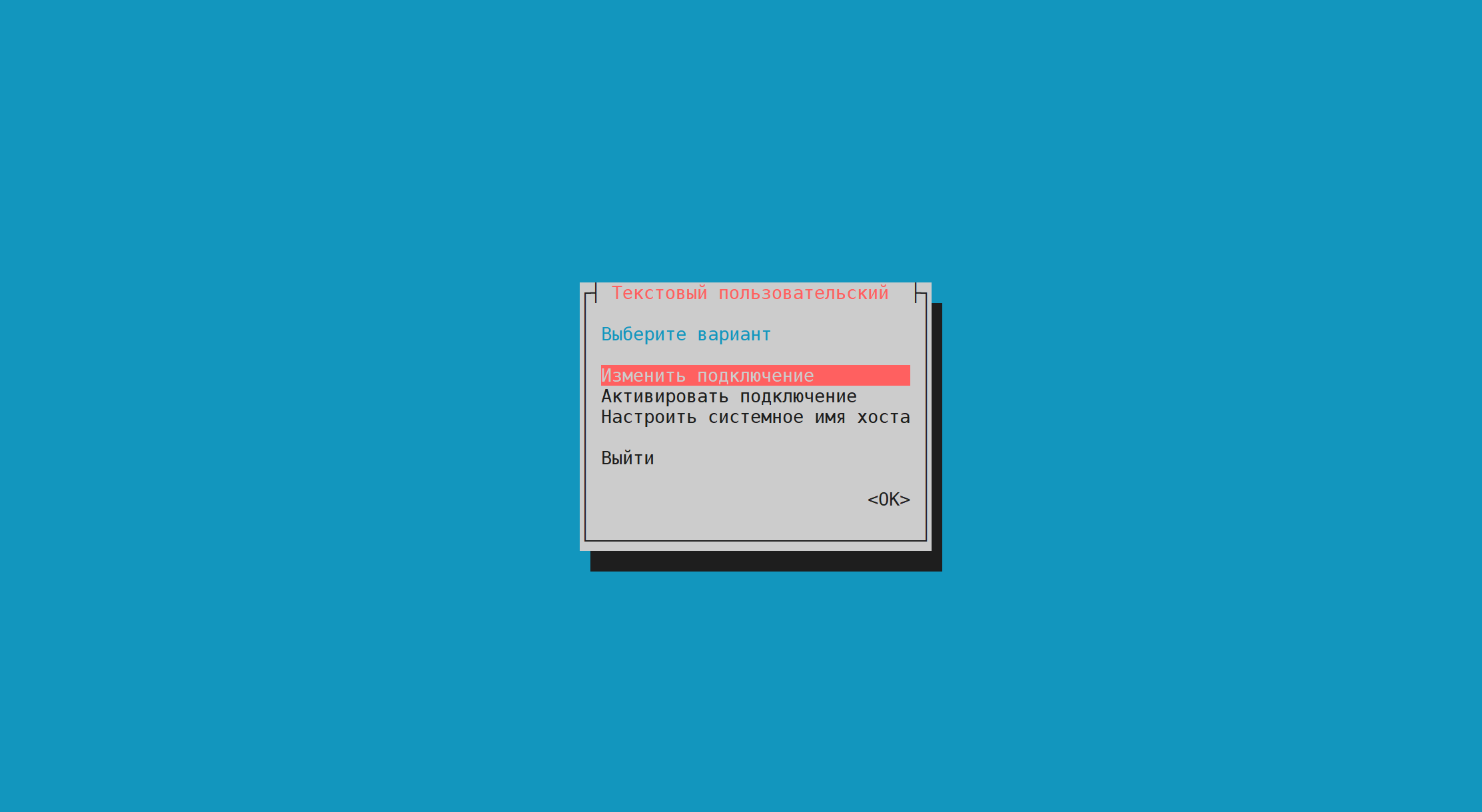 Рисунок 3. Главное меню утилиты nmtui
 -
Выберите раздел Настроить системное имя хоста и нажмите Enter
-
Введите FQDN устройства
 Рисунок 4. Установка имени хоста
 -
Выберите <ОК> и нажмите Enter
-
Выберите раздел Изменить подключение и нажмите Enter
-
Выберите нужный интерфейс и нажмите Enter
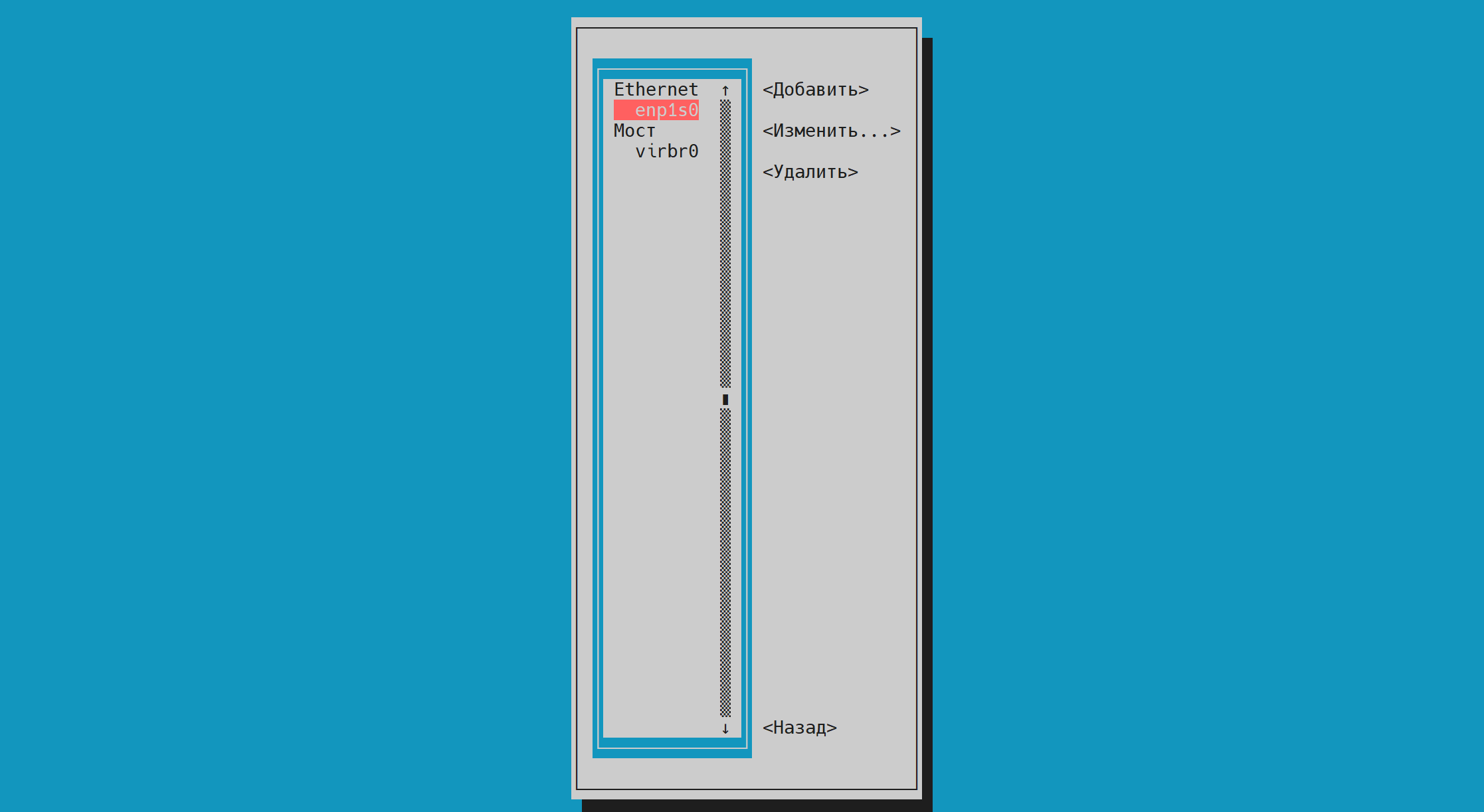 Рисунок 5. Выбор интерфейса из списка
 -
Рядом с разделом Конфигурация IPv4 выберите Вручную, раскройте раздел (выберите Показать и нажмите Enter) и введите следующие значения:
-
IP-адрес в формате <address>/<prefix>
-
Шлюз по умолчанию
-
Адрес DNS-сервера (можно ввести несколько в порядке приоритета, нажимая Add)
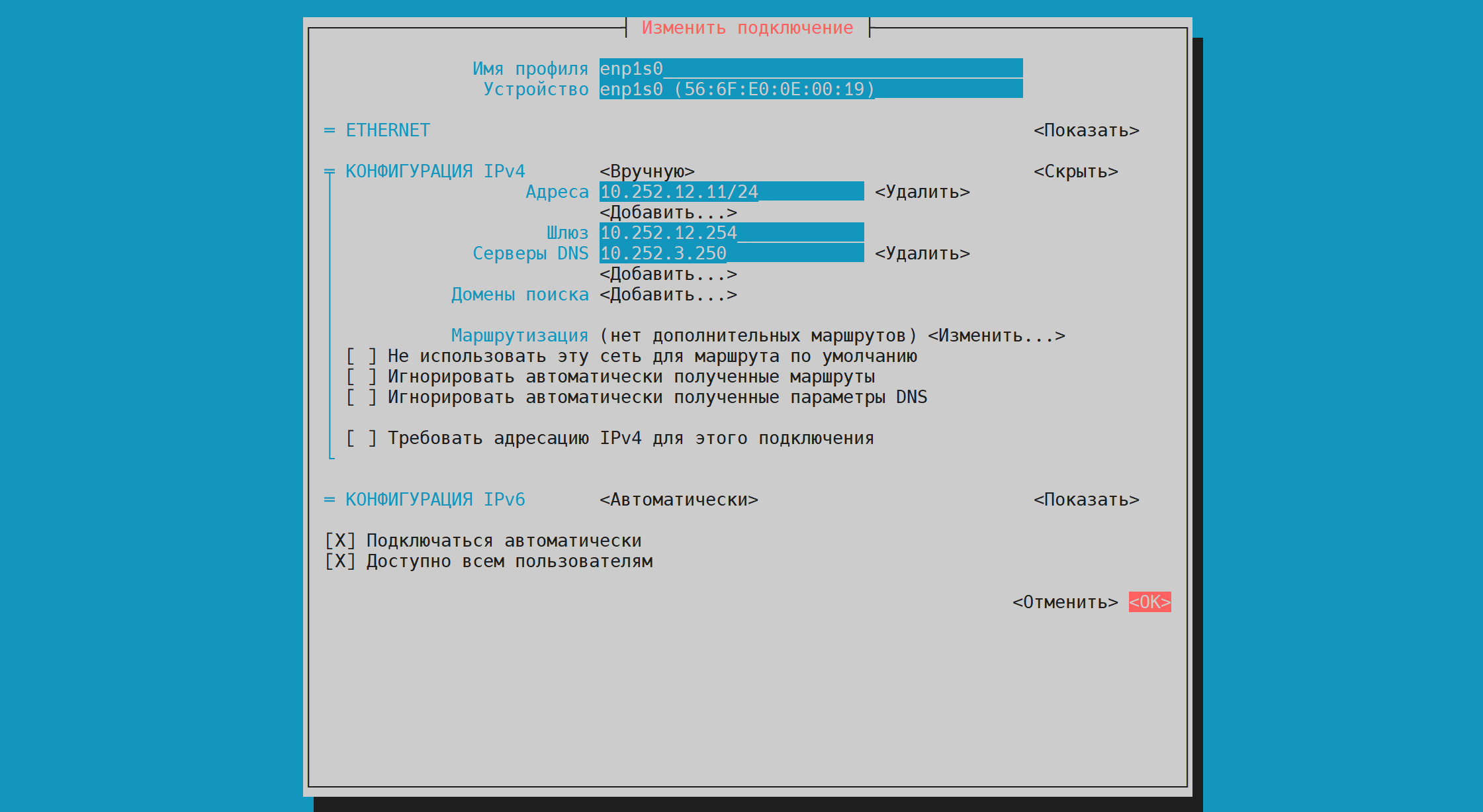 Рисунок 6. IPv4 конфигурация интерфейса
 -
-
Обязательно отметьте опцию Подключаться автоматически
-
Выберите <OK> и нажмите Enter
-
Нажмите Esc для возврата в начальное меню
-
Зайдите в раздел Активировать подключение
-
Деактивируйте и снова активируйте интерфейс, для которого изменили сетевую конфигурацию. Для этого:
-
Выделите нужный интерфейс
-
Нажмите Enter для деактивации (рядом с интерфейсом пропадёт
*) -
Еще раз нажмите Enter для активации (рядом с интерфейсом появится
*)
-
Данную процедуру необходимо выполнить на всех серверах виртуализации.
Кроме наличия сетевой связности, также необходимо, чтобы сервера виртуализации и Менеджер управления могли разрешать имена друг друга в IP-адреса и обратно. Для обеспечения этого требования можно:
-
Способ 1 (рекомендуемый): настроить внутренний DNS-сервер на отдельном устройстве.
-
Способ 2: внести соответствующие сопоставления типа IP - FQDN на всех серверах виртуализации и Менеджере управления.
При использовании способа 2 можно сделать следующее:
-
На первом сервере виртуализации отредактировать файл /etc/hosts, например следующим образом:
10.252.12.10 en.vlab.local
10.252.12.11 h1.vlab.local
10.252.12.12 h2.vlab.local
10.252.12.13 h3.vlab.local
Не удаляйте существующие записи 127.0.0.1 и ::1.
-
Скопировать данный файл на все оставшиеся серверы виртуализации с помощью
scp, например:scp /etc/hosts root@h2.vlab.local:/etc/hosts -
После развертывания менеджера управления, также с помощью
scpскопировать файл hosts на ВМ HostedEngine.
4. Настройка репозиториев
Перед развертыванием Менеджера управления и добавлением хостов в среду, необходимо на всех северах виртуализации настроить репозитории.
-
В браузере перейдите по адресу (IP или FQDN) сервера виртуализации на порт 9090 для получения доступа в веб-интерфейс Cockpit zVirt Node (например, https://h1.vlab.local:9090/)
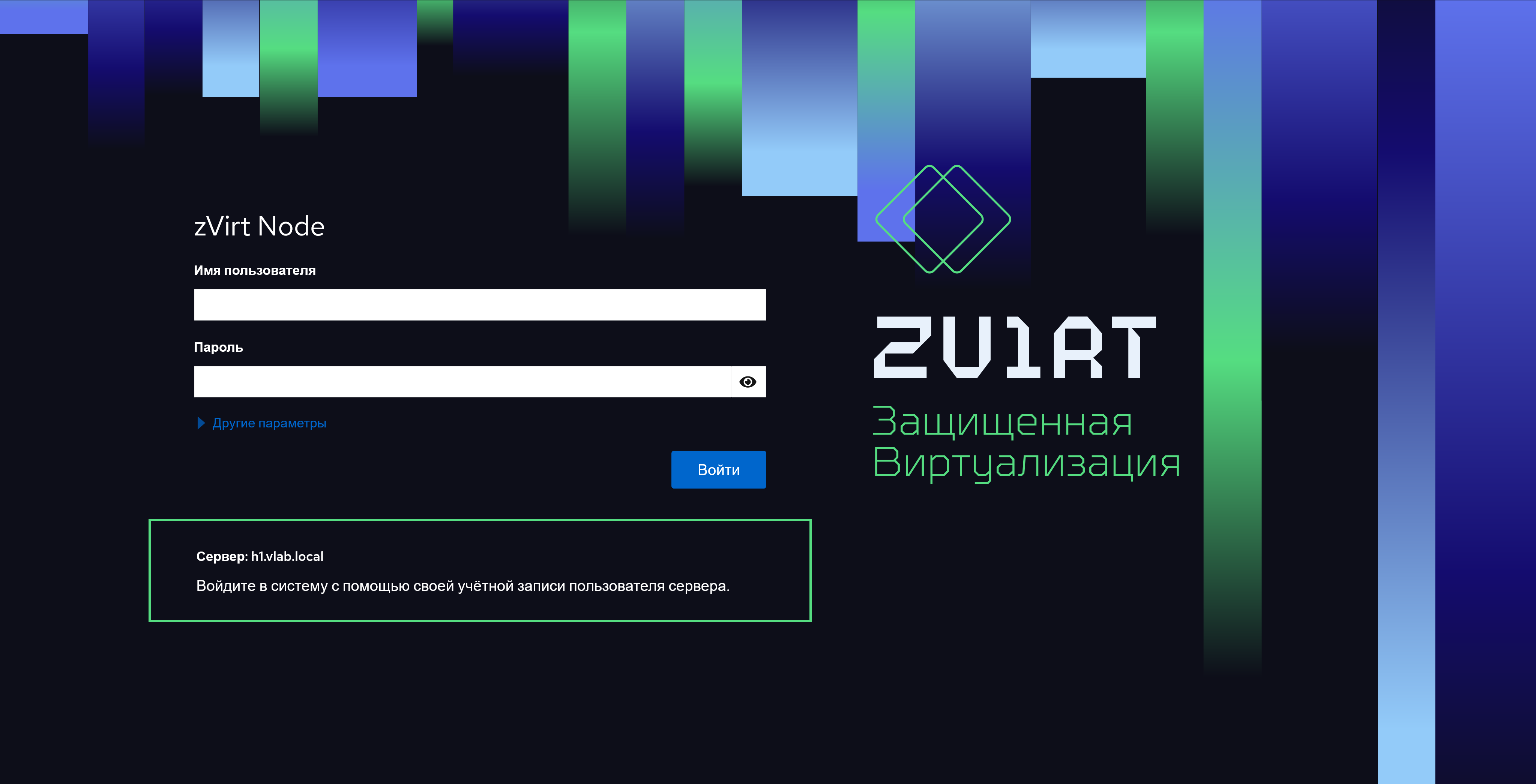 Рисунок 7. Страница входа в веб-интерфейс сервера виртуализации
 -
Войдите под учётной записью root
-
Перейдите в раздел Терминал
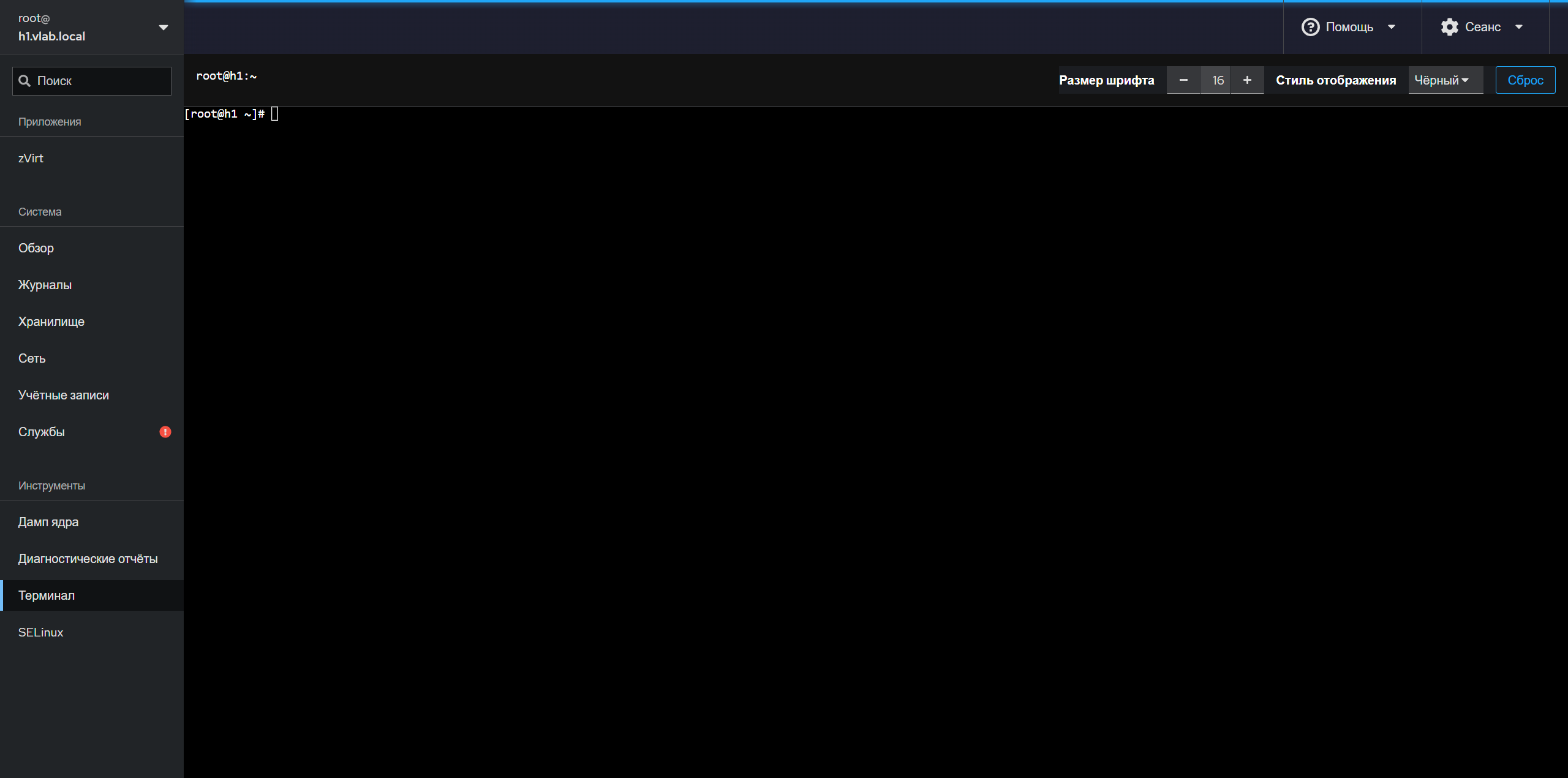 Рисунок 8. Вкладка "Терминал" веб-интерфейса Cockpit
 -
С помощью команды
dnf repolist allпроверьте статус репозиториев (ожидаемый статус для репозиториев zvirt -включено(enabled)):Ожидаемый статус репозиториевидентификатор репозитория имя репозитория состояние zvirt-extras zVirt extras repository включено zvirt-main zVirt 4.5 main repository включеноЕсли репозитории отключены - включите их следующей командой:
dnf config-manager --enable "zvirt*"Повторите проверку статуса репозиториев.
-
Настройте доступ к репозиториям с помощью утилиты zvirt-credentials:
zvirt-credentials.py -u <username> -p <password> (1)1 <username> и <password> - выдаются при получении лицензии. -
Выполните обновление:
-
Очистите кэш:
dnf clean all -
Очистите блокировку версий
dnf versionlock clear -
Обновите пакеты:
dnf update -y -
Перезагрузите хост:
reboot
-
5. Развертывание менеджера управления
-
На всех серверах и СХД заданы адреса и имена.
-
В DNS-сервер внесены соответствующие записи типа A и PTR (или отредактирован и распространён файл /etc/hosts).
-
Между всеми серверами, а также между серверами и СХД есть сетевая связность.
-
В браузере перейдите по адресу (IP или FQDN) первого сервера на порт 9090 для получения доступа в веб-интерфейс Cockpit zVirt Node (например, https://h1.vlab.local:9090/).
Рисунок 9. Страница входа в веб-интерфейс сервера виртуализации -
Войдите под учётной записью root.
-
Убедитесь, что репозитории включены и к ним настроен доступ.
-
В боковой панели нажмите zVirt и перейдите на вкладку Hosted Engine.
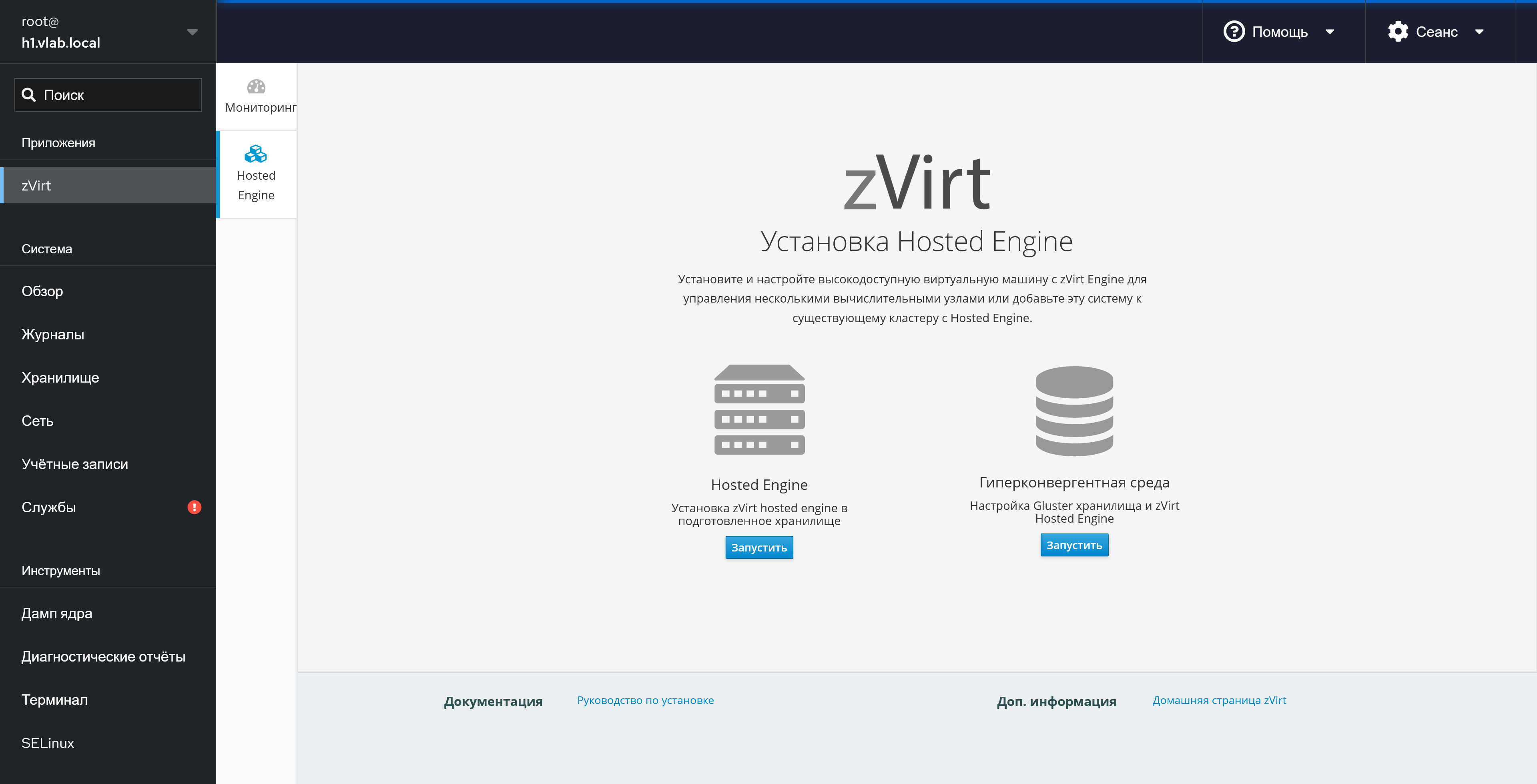 Рисунок 10. Страница установки HostedEngine
 -
Под вариантом Hosted Engine нажмите Запустить для запуска установщика.
-
На первом этапе задайте следующие параметры:
-
FQDN Менеджера управления (в примере -
en.vlab.local). -
Выберите ручной режим сетевой конфигурации.
-
Введите IP-адрес менеджера управления (в примере -
10.252.12.10/24). -
Убедитесь, что от сервера получен шлюз по умолчанию (в примере -
10.252.12.254). -
Введите адрес DNS-сервера, который позволяет разрешать имена в среде (в примере -
10.252.3.250). -
Убедитесь, что выбран корректный сетевой интерфейс или бонд (в примере -
enp2s0). -
Задайте пароль для пользователя root Менеджера управления.
-
Выберите разрешен ли пользователю root доступ по SSH к Менеджеру.
-
Задайте количество vCPU для ВМ HostedEngine (минимум
4). -
Задайте размер RAM для ВМ HostedEngine (минимум
4096Мб). -
Нажмите Дальше.
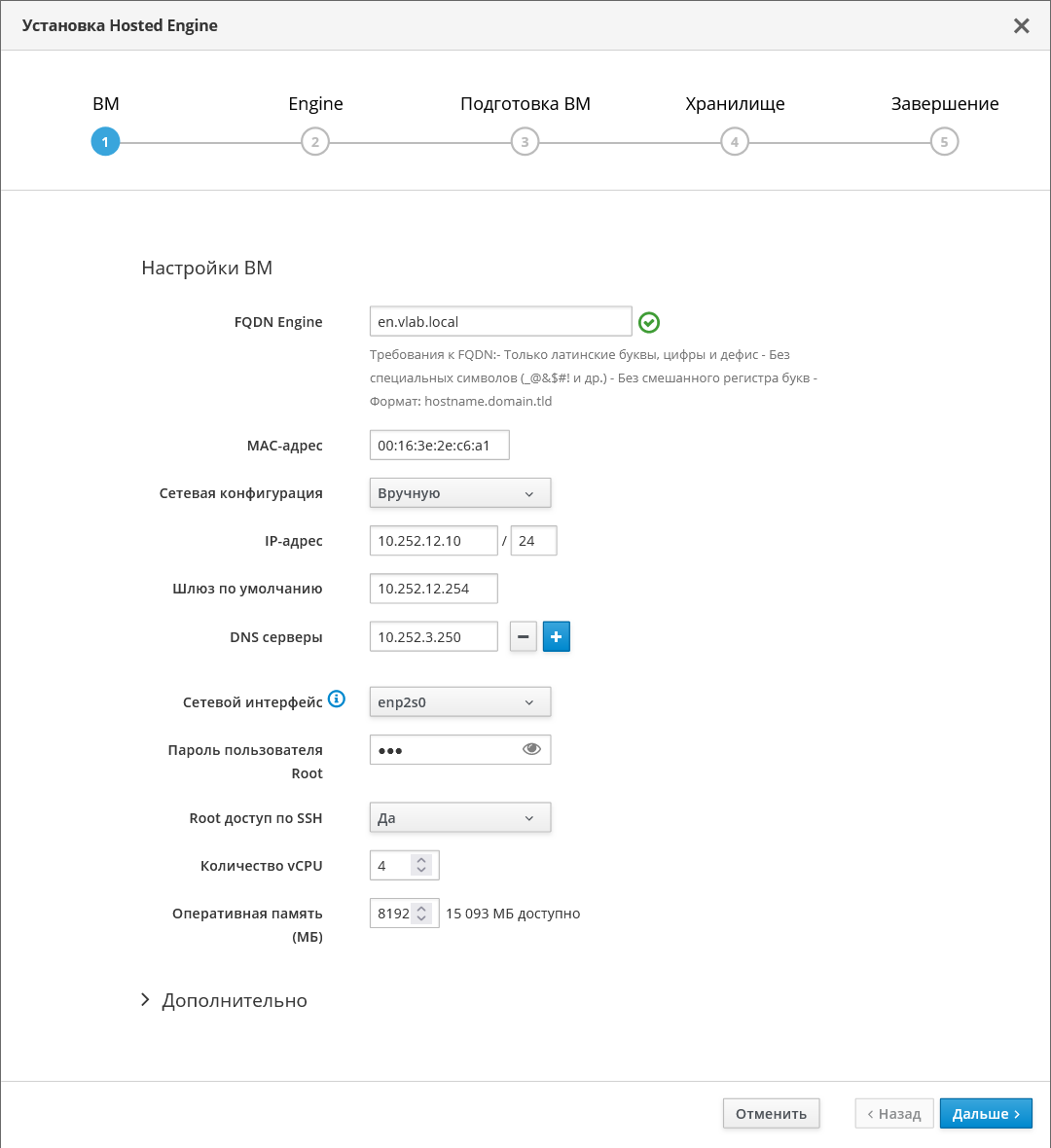 Рисунок 11. Настройка параметров ВМ HostedEngine
 -
-
Укажите пароль для учётной записи администратора портала (учётная запись - admin@zvirt, используется для авторизации в веб-интерфейсе среды виртуализации). Используйте опцию Установить Keycloak, для включения интеграции с Keycloak на этапе установки. Нажмите Дальше.
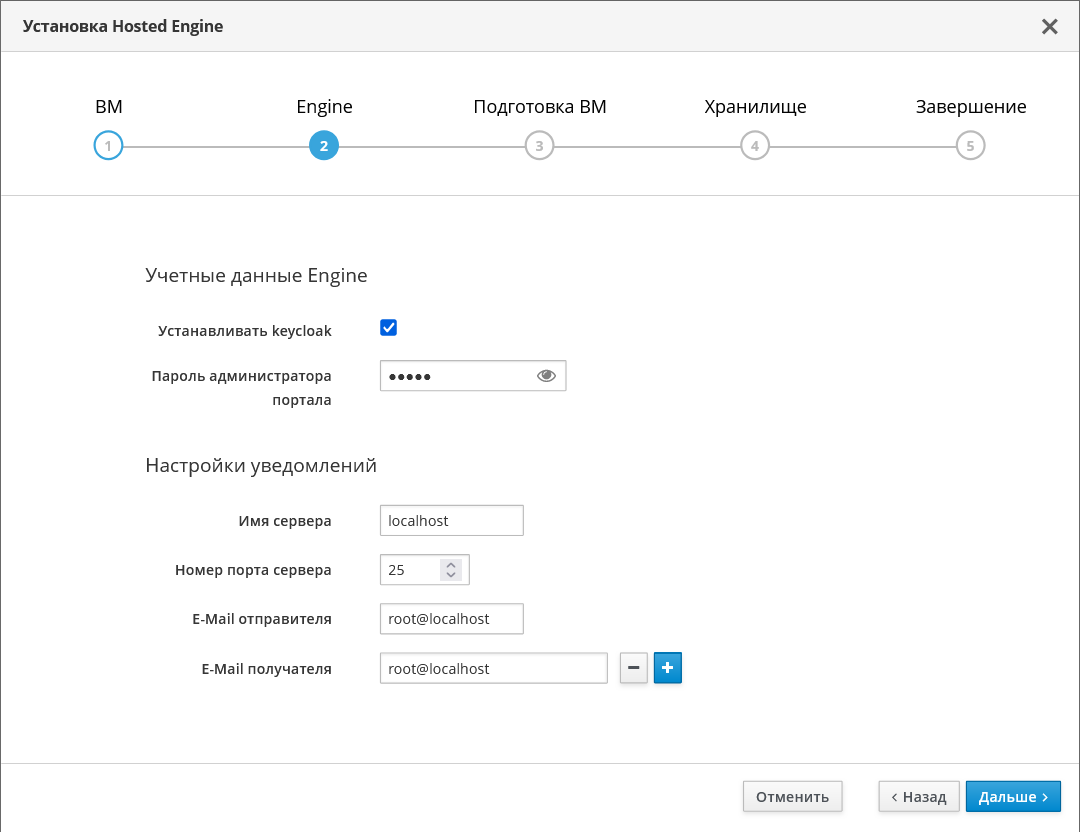 Рисунок 12. Дополнительная настройка Менеджера
 -
Проверьте конфигурацию и нажмите Подготовить ВМ.
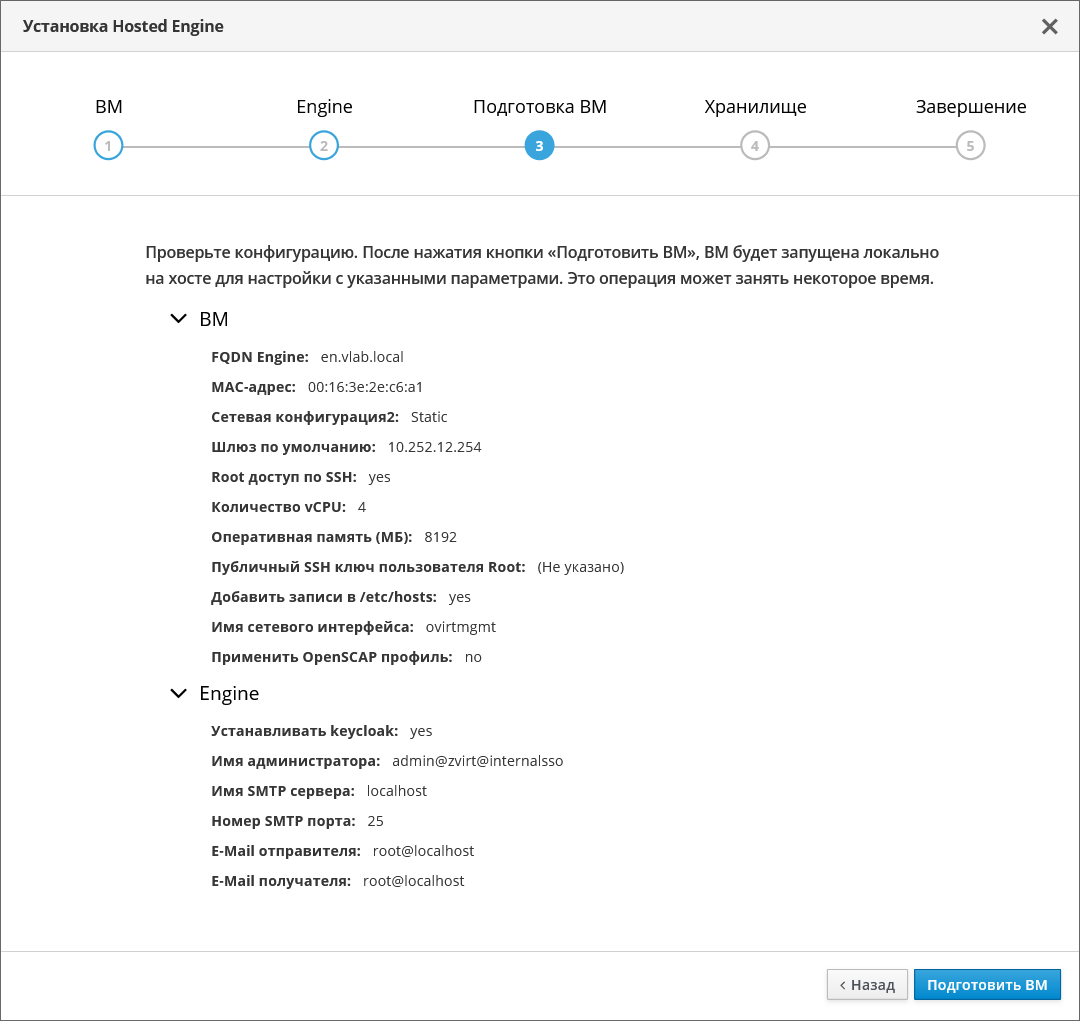 Рисунок 13. Сводная информация по конфигурации ВМ HostedEngine
Если в конфигурации обнаружена ошибка, до нажатия на Подготовить ВМ можно вернуться на соответствующий этап и изменить параметры.
-
Дождитесь успешной подготовки ВМ HostedEngine и перейдите к настройке хранилища для домена hosted_storage, нажав Дальше.
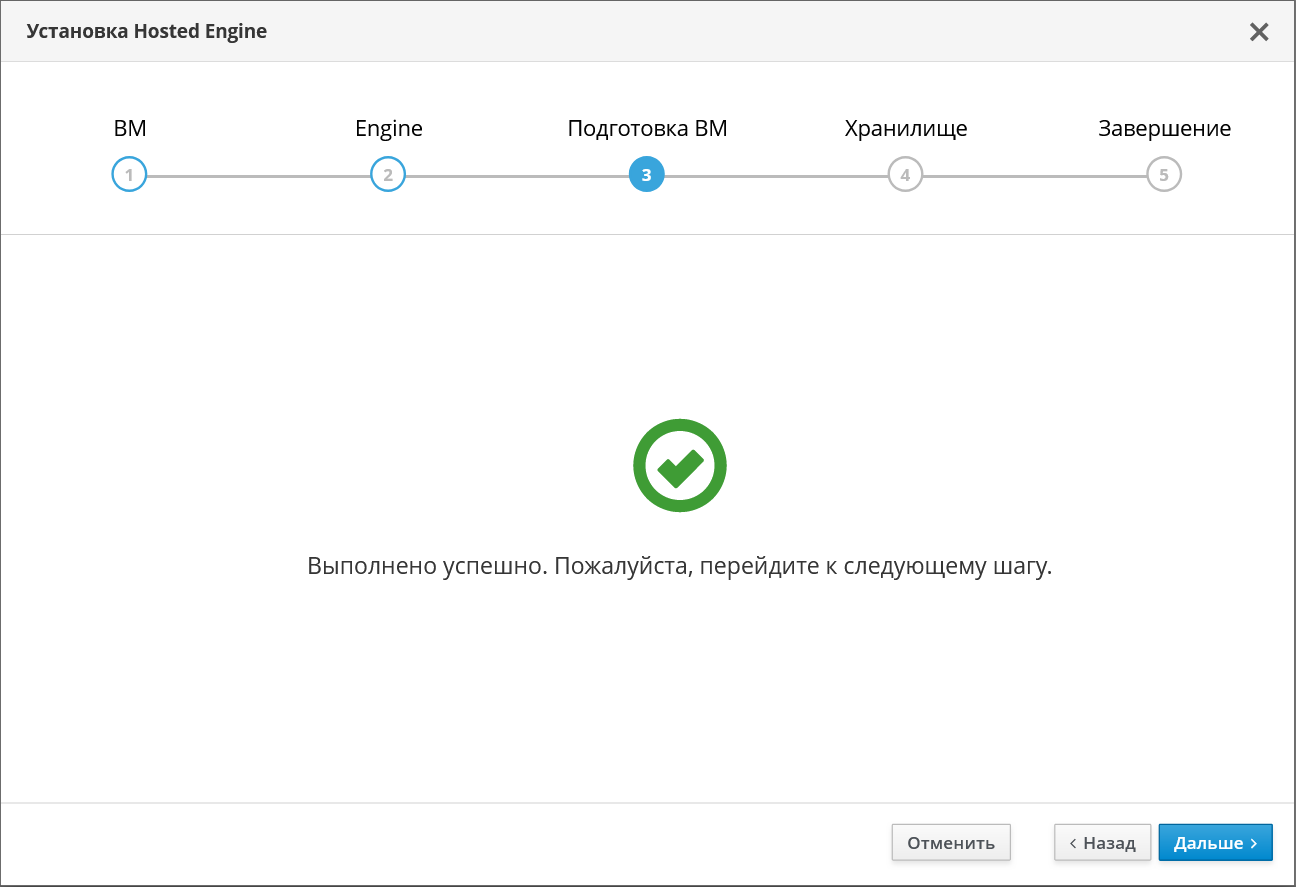 Рисунок 14. Успешное завершение подготовки ВМ HostedEngine
 -
На этапе конфигурации хранилища задайте следующие параметры:
-
выберите тип (в примере -
iSCSI) -
введите IP-адрес СХД (в примере -
10.252.12.16) -
измените порт, если он отличается от стандартного (в примере используется стандартный порт
3260) -
если для обнаружения целей требуется аутентификация, введите имя пользователя и пароль
-
нажмите Получить список целей
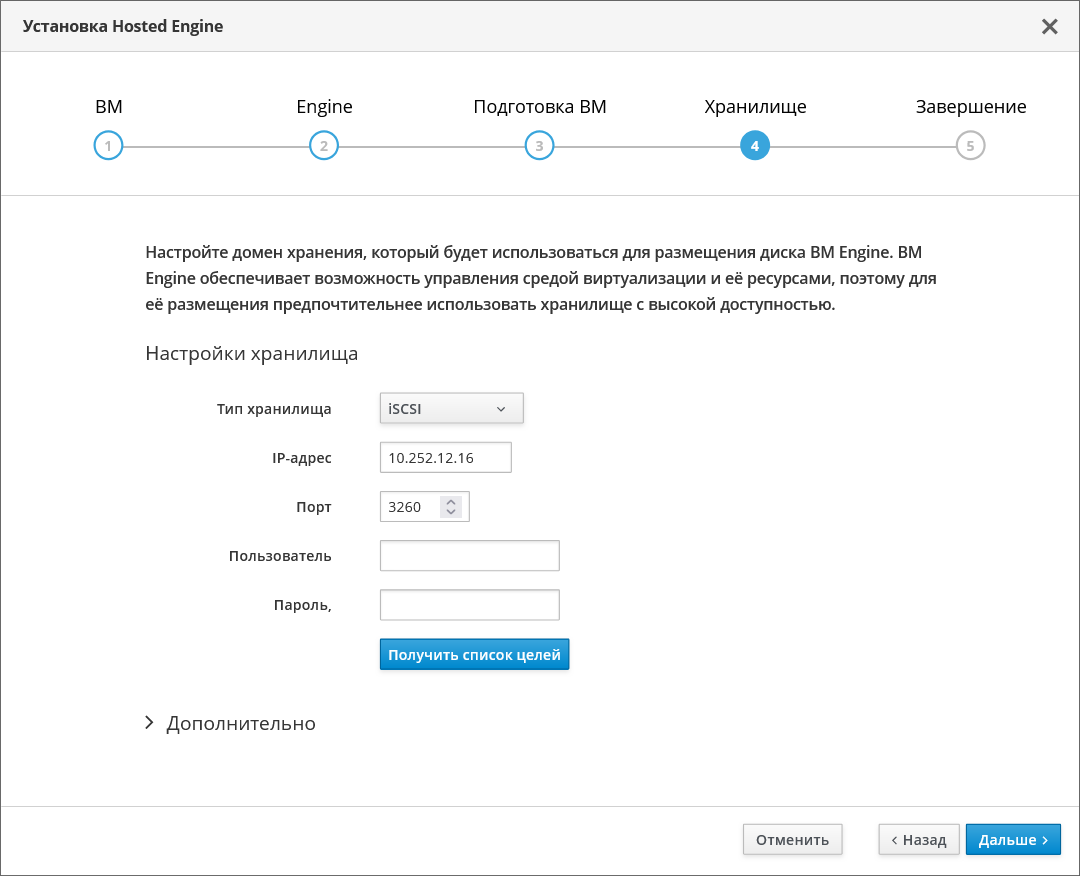 Рисунок 15. Настройки хранилища
 -
Подключите соответствующий LUN, который будет присоединён как домен хранения hosted_storage:
-
Из списка целей выберите нужную.
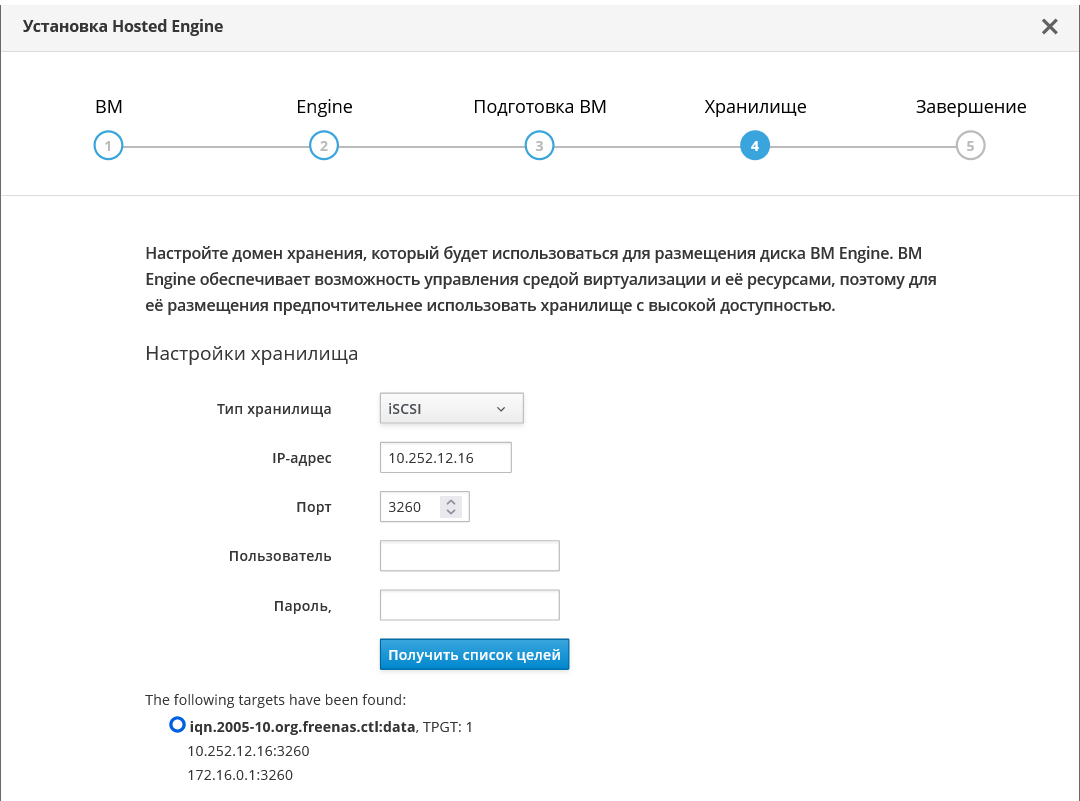 Рисунок 16. Выбор цели
 -
Из обнаруженных LUN выберите тот, который будет использоваться как домен hosted_storage.
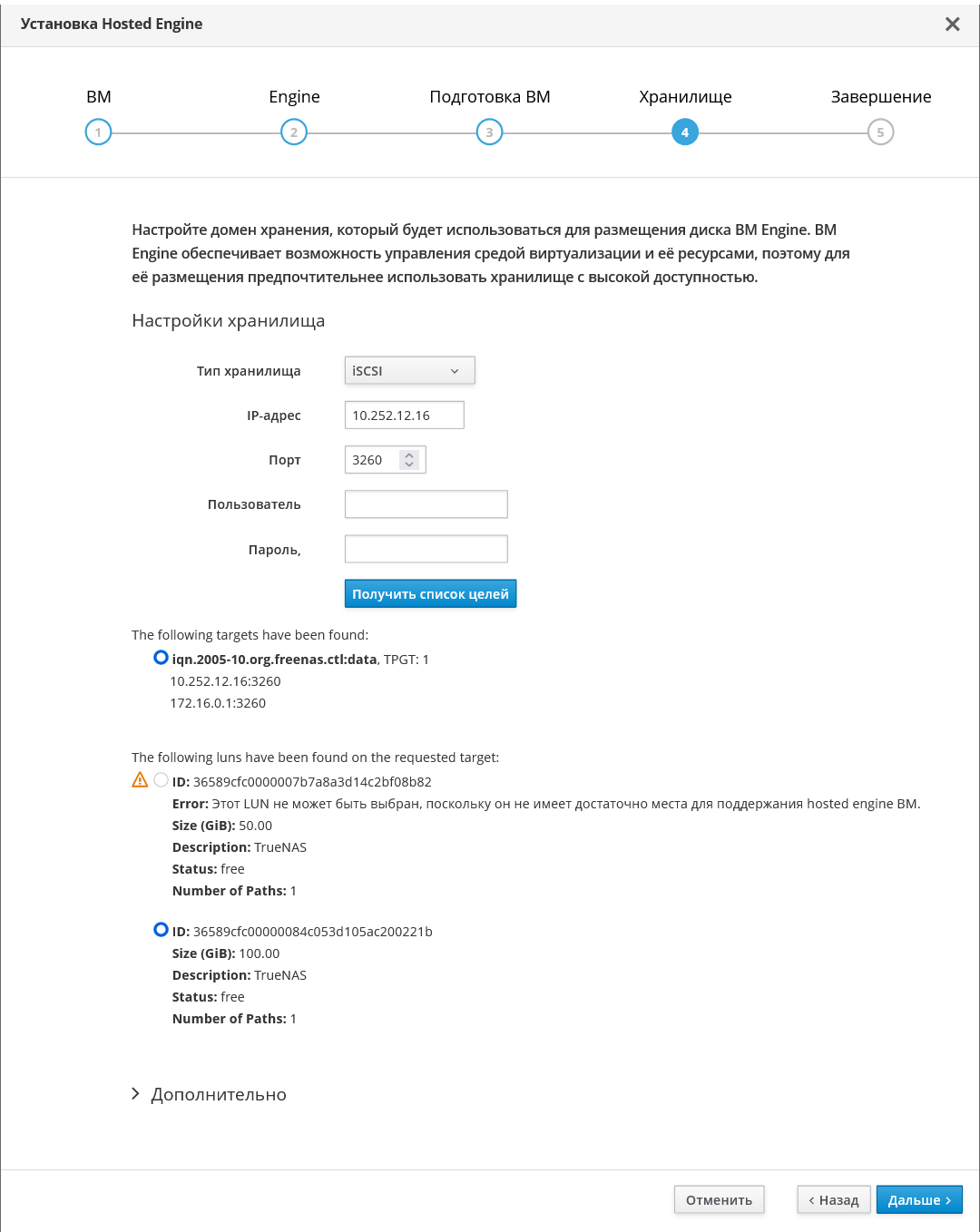 Рисунок 17. Выбор LUN
-
-
Разверните группу Дополнительно, при необходимости увеличьте размер диска ВМ HostedEngine (имейте ввиду, что реально занимаемое диском пространство составляет указанный размер + 20%).
-
Если для доступа к цели требуется аутентификация, введите имя пользователя и пароль.
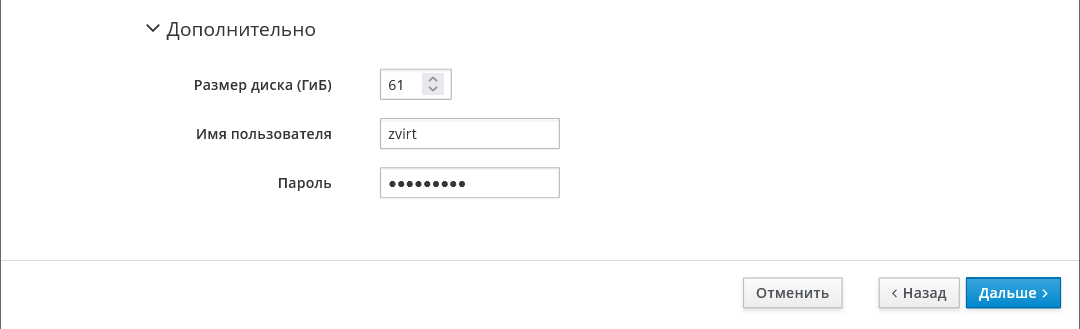 Рисунок 18. Дополнительные параметры хранилища
 -
Нажмите Дальше.
-
-
Убедитесь, что указанная конфигурация верна и нажмите Завершить установку.
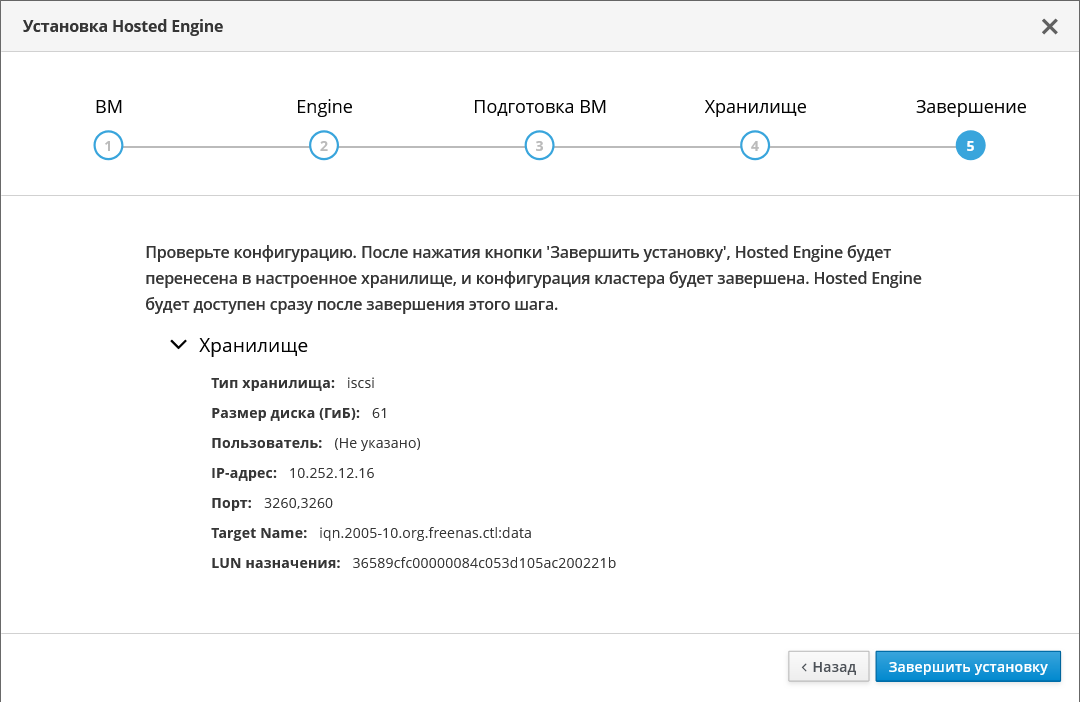 Рисунок 19. Сводная информация по конфигурации хранилища
 -
Дождитесь успешного окончания установки и нажмите Закрыть.
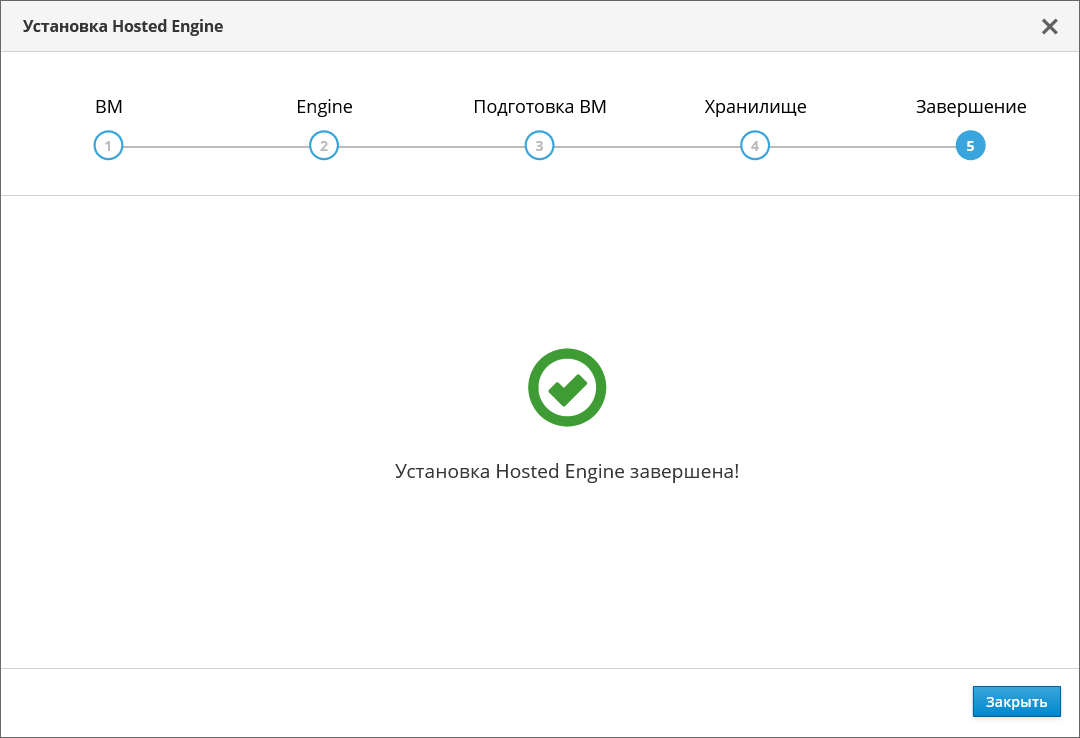 Рисунок 20. Уведомление об успешном развертывании HostedEngine
 -
Для проверки доступности менеджера управления перейдите в браузере по адресу https://<engine_fqdn> (<engine_fqdn> - FQDN менеджера управления, заданное на этапе настройки параметров виртуальной машины в мастере установки. В примере -
en.vlab.local). Рисунок 21. Страница входа на портал
Войдите на портал администрирования под пользователем admin@zvirt с паролем, заданным при развертывании менеджера управления.
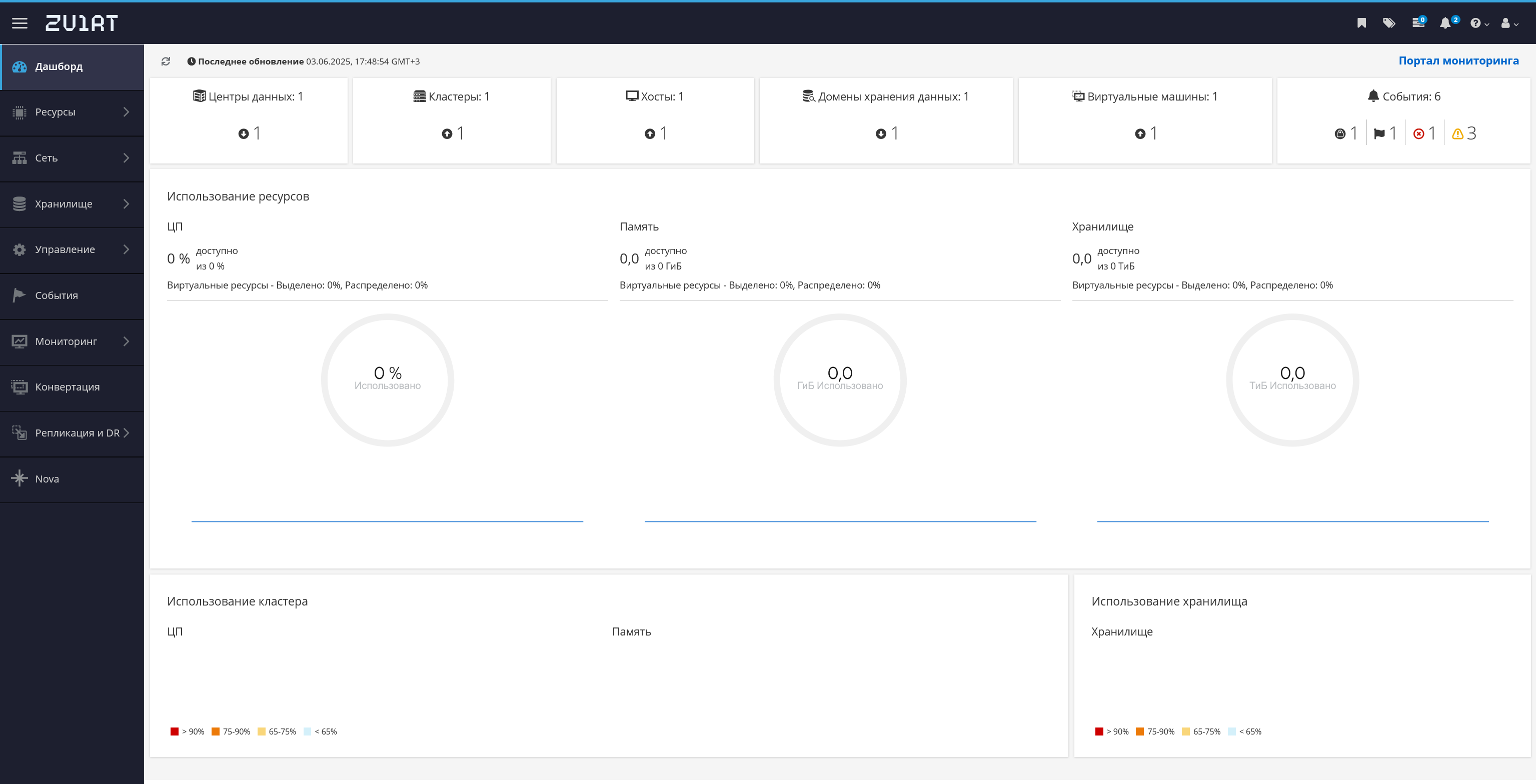 Рисунок 22. Домашняя страница
На этом развертывание Менеджера управления в архитектуре Hosted Engine завершено. Можно переходить к начальной настройке.
6. Добавление хостов
-
Наличие сетевой связности между менеджером управления и добавляемым сервером виртуализации (хостом).
-
Наличие доступа по SSH от менеджера управления к добавляемому хосту под пользователем root.
-
Доступность СХД для хоста.
В следующих подразделах представлено общее описание процедуры добавления хостов с ролью Hosted Engine и стандартных хостов.
6.1. Добавление хостов с ролью Hosted Engine
Для обеспечения высокой доступности Менеджера управления добавьте как минимум один дополнительный хост с ролью Hosted Engine.
Хосты с ролью HostedEngine после добавления отмечаются специальным статусом -  .
.
Хост, на котором в данный момент выполняется ВМ HostedEngine, как и сама ВМ отмечаются значком -  .
.
-
Максимальное количество хостов с ролью Hosted Engine в одной инсталляции - 7.
-
Под пользователем root войдите в веб-интерфейс Cockpit нужного сервера виртуализации или подключитесь к нему по SSH.
-
Убедитесь, что репозитории включены и к ним настроен доступ.
-
Под пользователем admin@zvirt войдите на портал администрирования по FQDN менеджера управления (в примере - https://en.vlab.local/).
-
В боковой панели нажмите .
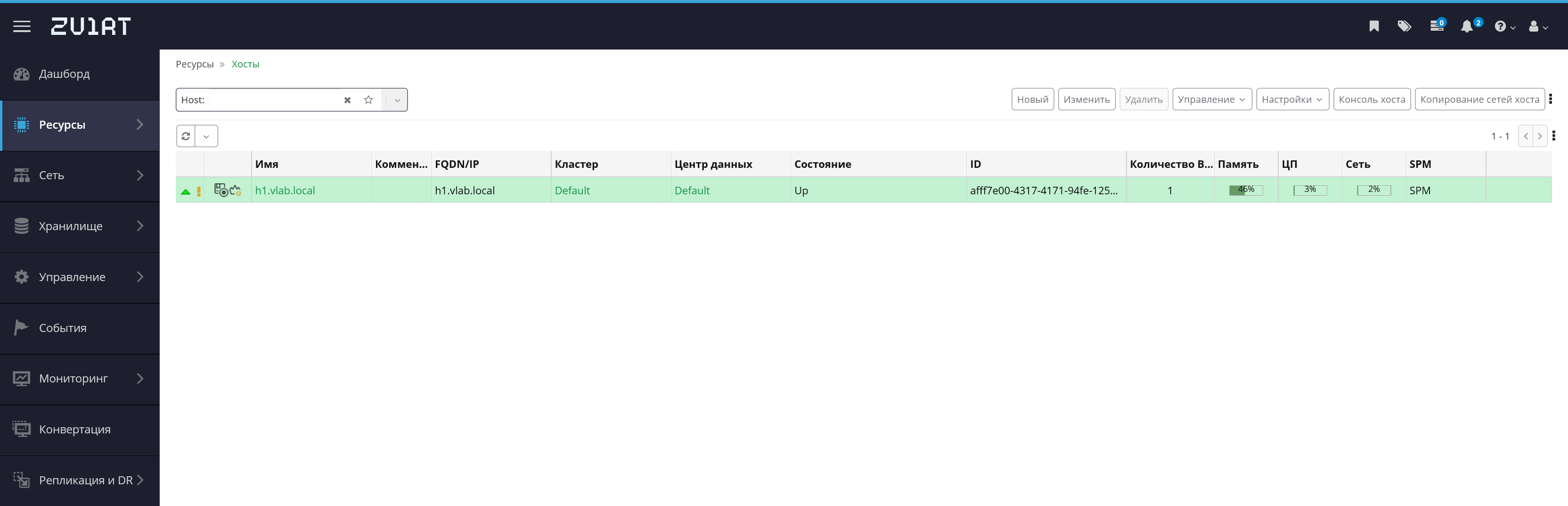 Рисунок 23. Экран списка хостов
 -
Нажмите Новый и в открывшемся окне добавления хоста введите следующие значения:
-
На вкладке Общие:
-
Выберите кластер, в котором будет размещаться хост. Это должен быть кластер, в котором находятся хосты с ролью Hosted Engine и, соответственно, выполняется ВМ HostedEngine.
-
Введите имя хоста (влияет на отображение хоста на портале).
-
Опционально, введите комментарий.
-
Введите FQDN или IP-адрес хоста, по которому можно к нему подключиться.
-
Если на хосте изменён стандартный порт SSH, измените его значение в поле Порт SSH на актуальное.
-
Введите пароль пользователя root для подключения к хосту по SSH или укажите публичный ключ SSH.
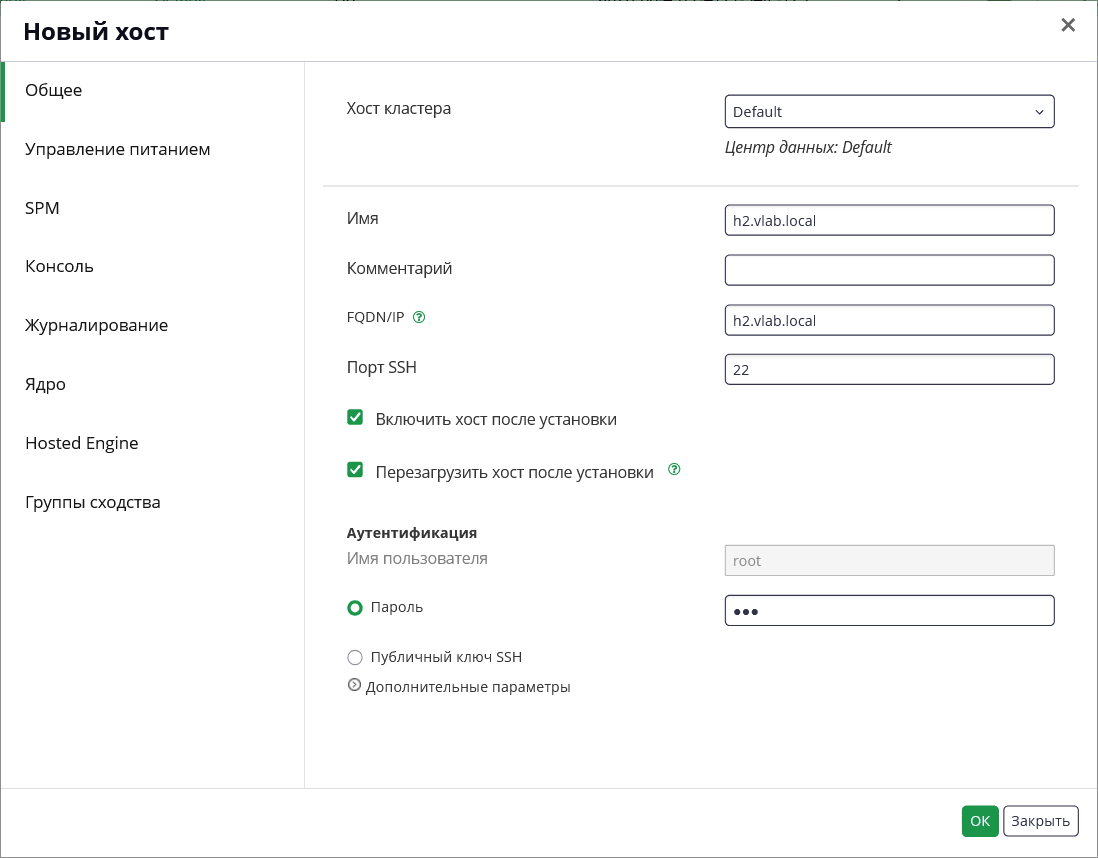 Рисунок 24. Настройки вкладки Общее
 -
-
На вкладке Управление питанием:
-
Активируйте опцию Включить управление питанием
-
Нажмите
 и введите необходимые параметры устройства управления питанием.
 -
Нажмите Тестировать, а затем, при успешной проверке связи, ОК.
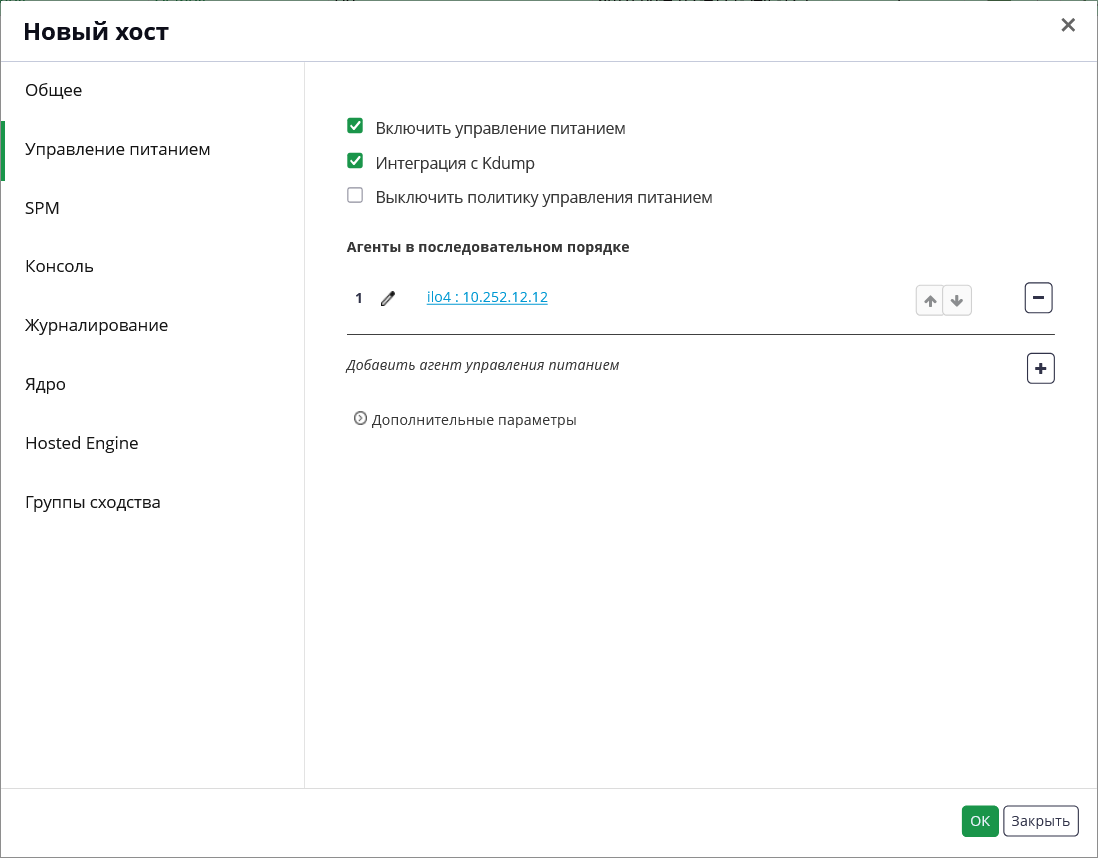 Рисунок 25. Настройки вкладки Управление питанием
 -
-
На вкладке SPM можно определить приоритет SPM для хоста.
-
На вкладке Консоль можно определить параметры SPICE-прокси, применяемые на данном хосте.
-
На вкладке Журналирование можно задать параметры централизованного журналирования, применяемые на уровне хоста.
-
На вкладке Ядро можно задать необходимые загрузочные параметры ядра.
-
На вкладке Hosted Engine из выпадающего списка выберите
Дадля настройки хоста для размещения на нём ВМ Hosted Engine.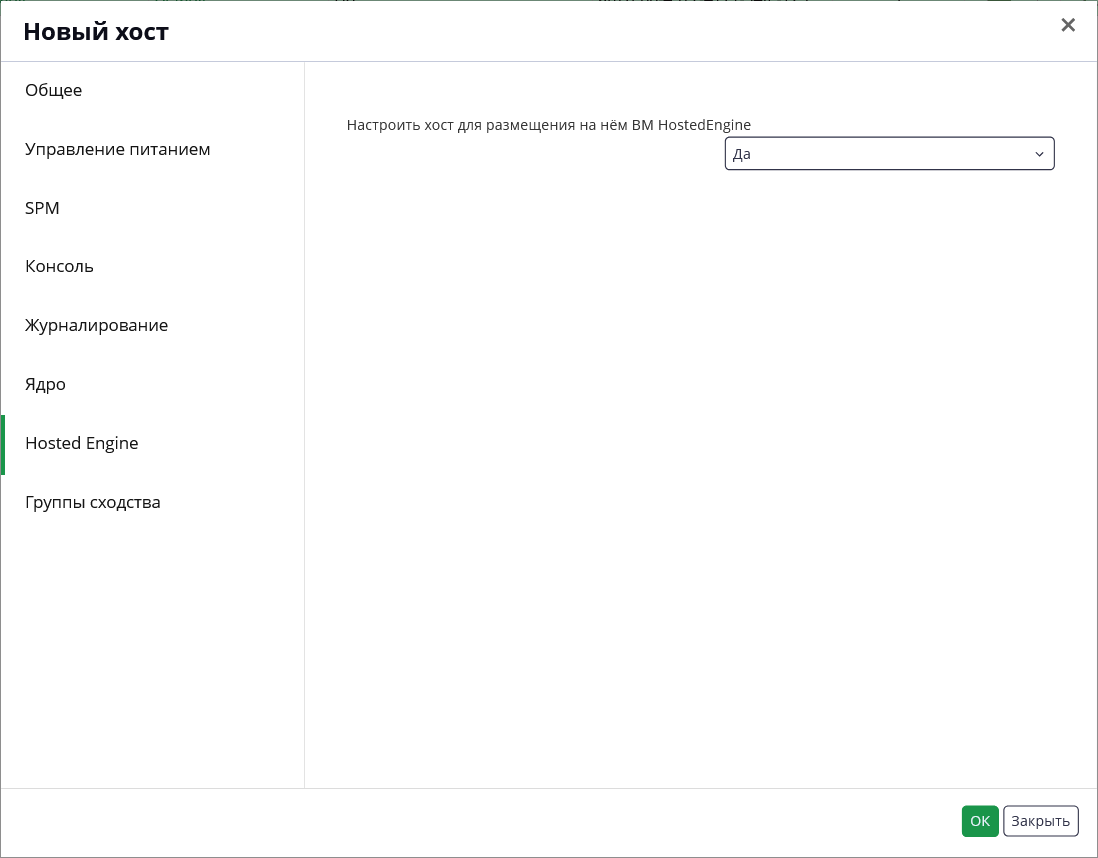
-
На вкладке Группы сходства можно добавить хост в группу сходства, а также назначить ему метки.
-
-
Нажмите ОК.
В списке добавляемый хост сначала будет иметь состояние Installing ( ), затем перезагрузится (отображается статус Reboot и значок
  ) и, наконец, перейдет в статус Up (
 ). Через некоторое время, после готовности сервисов HA, для хоста также отобразится статус .
6.2. Добавление стандартных хостов
-
Под пользователем root войдите в веб-интерфейс Cockpit нужного сервера виртуализации или подключитесь к нему по SSH.
-
Убедитесь, что репозитории включены и к ним настроен доступ.
-
Под пользователем admin@zvirt войдите на портал администрирования по FQDN менеджера управления (в примере - https://en.vlab.local/).
-
В боковой панели нажмите .
Рисунок 26. Экран списка хостов -
Нажмите Новый и в открывшемся окне добавления хоста введите следующие значения:
-
На вкладке Общие:
-
Выберите кластер, в котором будет размещаться хост. Это должен быть кластер, в котором находятся хосты с ролью Hosted Engine и, соответственно, выполняется ВМ HostedEngine.
-
Введите имя хоста (влияет на отображение хоста на портале).
-
Опционально, введите комментарий.
-
Введите FQDN или IP-адрес хоста, по которому можно к нему подключиться.
-
Если на хосте изменён стандартный порт SSH, измените его значение в поле Порт SSH на актуальное.
-
Введите пароль пользователя root для подключения к хосту по SSH или укажите публичный ключ SSH.
Рисунок 27. Настройки вкладки Общее -
-
На вкладке Управление питанием:
-
Активируйте опцию Включить управление питанием.
-
Нажмите
и введите необходимые параметры устройства управления питанием. -
Нажмите Тестировать, а затем, при успешной проверке связи, ОК.
Рисунок 28. Настройки вкладки Управление питанием -
-
На вкладке SPM можно определить приоритет SPM для хоста.
-
На вкладке Консоль можно определить параметры SPICE-прокси, применяемые на данном хосте.
-
На вкладке Журналирование можно задать параметры централизованного журналирования, применяемые на уровне хоста.
-
На вкладке Ядро можно задать необходимые загрузочные параметры ядра.
-
На вкладке Группы сходства можно добавить хост в группу сходства, а также назначить ему метки.
-
-
Нажмите ОК.
В списке добавляемый хост сначала будет иметь состояние Installing (), затем перезагрузится (отображается статус Reboot и значок ) и, наконец, перейдет в статус Up ().
7. Добавление центров данных
7.1. Общие сведения о центрах данных
Центр данных представляет собой контейнер самого высокого уровня для всех физических и логических ресурсов в управляемой виртуальной среде.
Центр данных может содержать несколько кластеров, которые, в свою очередь, могут содержать несколько хостов; с ним может быть ассоциировано несколько доменов хранения; он может поддерживать несколько виртуальных машин на каждом из своих хостов. Среда zVirt может содержать несколько центров данных; инфраструктура центров данных позволяет поддерживать их раздельную работу.
Управление всеми центрами данных осуществляется через Портал администрирования.
Во время установки zVirt создается центр данных по умолчанию с именем Default. Можно сконфигурировать этот центр данных по умолчанию либо настроить новые центры данных с соответствующими именами.
7.2. Добавление центра данных
-
Под пользователем admin@zvirt войдите на портал администрирования по FQDN менеджера управления (в примере - https://en.vlab.local/)
-
В боковой панели нажмите
-
Нажмите Новый
-
В окне создания центра данных введите следующие данные:
-
Уникальное имя нового центра данных
-
(Опционально) Описание
-
Выберите тип хранилища:
-
Общий (рекомендуется) - в этом центре данных можно будет использовать только домены данных на основе общедоступного хранилища (NFS, iSCSI, FCP)
-
Локальный - в этом центре данных можно будет использовать только локальное хранилище (на накопителях хостов)
-
-
Выберите версию совместимости
-
Выберите режим квотирования для центра данных:
-
Выключено - квоты на использование хранилища, ЦП и ОЗУ не будут ни применяться, ни отслеживаться в этом центре данных, даже если они сконфигурированы
-
Аудит - в центре данных будет отслеживаться превышение заданных квот на использование хранилища, ЦП и ОЗУ. Факт превышения будет регистрироваться в журнале, но не будет блокировать соответствующие операции. Такой вариант обычно применяется для проверки корректности настройки квот
-
Принудительно - в центре данных будет отслеживаться превышение заданных квот на использование хранилища, ЦП и ОЗУ. Факт превышения квоты некоторой операцией (например, создание диска) будет приводить к блокировке данной операции (т.е. для примера - диск не будет создан) и созданию записи в журнале
-
-
(Опционально) Введите комментарий
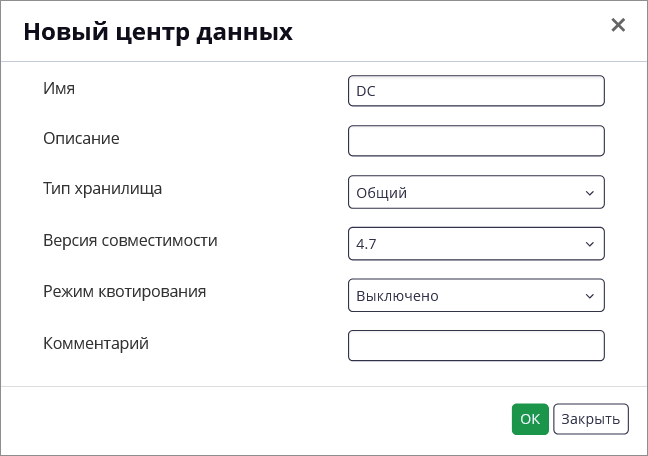 Рисунок 29. Пример конфигурации нового центра данных
 -
-
Нажмите ОК
После нажатия ОК появится помощник по созданию центра данных. Элементы управления в помощнике подскажут дальнейшие операции по конфигурированию Центра данных.
Обратите внимание, что центр данных останется в состоянии Неинициализированный пока в него не будет добавлен хотя бы один хост (а значит и как минимум один кластер) и хотя бы один домен данных.
- Дополнительная информация
8. Добавление кластеров
8.1. Общие сведения о кластерах
Кластер - логическая группа хостов с общими доменами хранения и ЦП одного типа (Intel или AMD). Если модели ЦП хостов относятся к разным поколениям, то используются только те функции, которые присутствуют во всех моделях.
Каждый кластер в системе должен относиться к центру данных, а каждый хост в системе должен относиться к кластеру. Виртуальные машины динамически распределяются между хостами кластера и могут перемещаться между ними в соответствии с политиками, заданными в кластере, и настройками виртуальных машин. Кластер является самым высоким уровнем, на котором могут определяться политики электропитания и разделения нагрузки.
Во время установки zVirt создает кластер Default в центре данных Default, но при необходимости можно создать дополнительный кластер.
8.2. Добавление кластера
-
Под пользователем admin@zvirt войдите на портал администрирования по FQDN менеджера управления (в примере - https://en.vlab.local/)
-
В боковой панели нажмите
-
Нажмите Новый
-
В окне создания кластера введите следующие данные:
-
На вкладке Общие:
-
Выберите центр данных, к которому будет относиться кластер
-
Введите имя кластера
-
(Опционально) Задайте описание и комментарий
-
Выберите сеть, которая будет использоваться как сеть управления (по умолчанию ovirtmgmt)
-
Выберите Архитектуру ЦП
-
Выберите тип ЦП
-
Тип чипсета и можно оставить в варианте
Автообнаружение -
Выберите версию совместимости
-
Тип коммутатора: если в центре данных предполагается использовать программно-определяемые сети (SDN), выберите
Open vSwitch. В остальных случаях оставьтеМост -
Тип межсетевого экрана - оставьте
firewalld -
Провайдер сети по умолчанию: если в центре данных предполагается использовать программно-определяемые сети (SDN), выберите
ovirt-provider-ovn. В остальных случаях оставьтеNo default provider
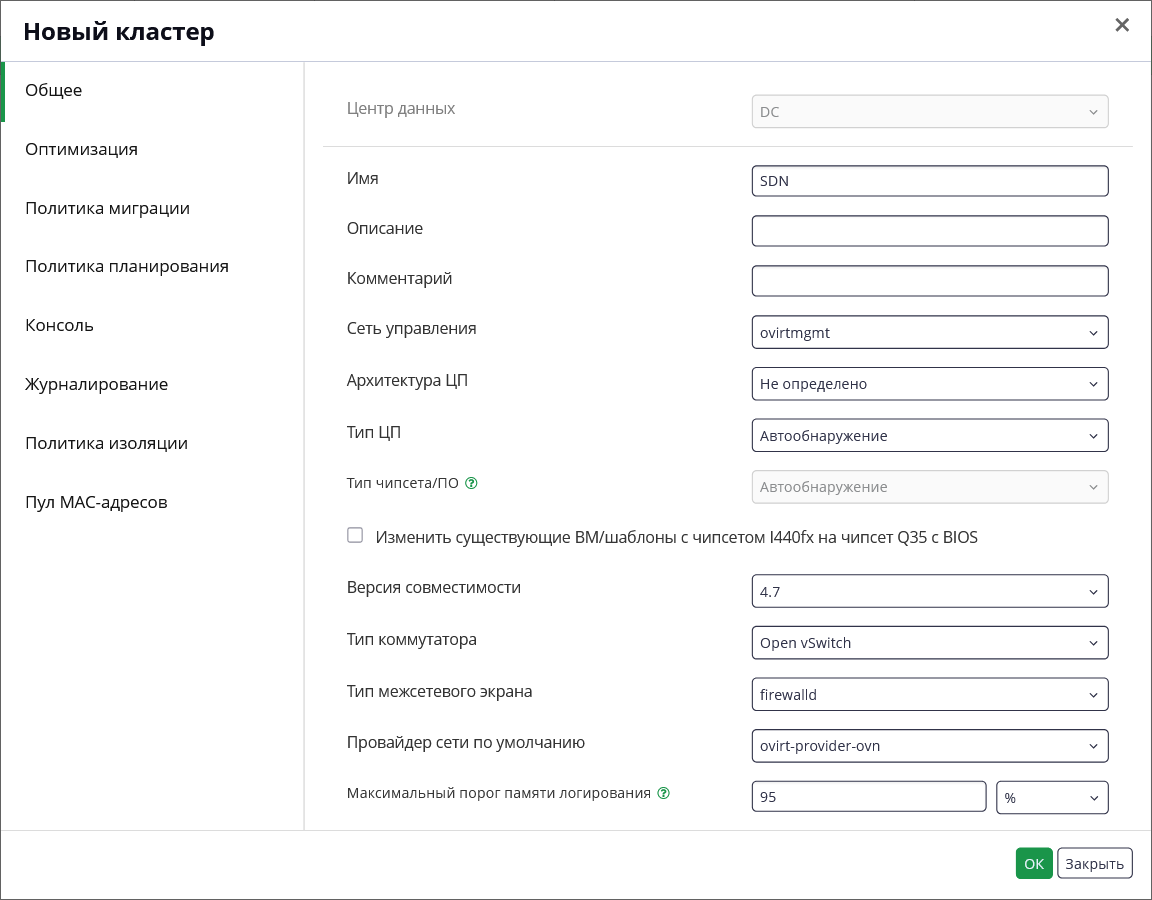 Рисунок 30. Пример настроек на вкладке Общее
 -
-
На вкладке Оптимизация можно задать параметры оптимизации.
-
На вкладке Политика миграции можно задать правила миграции работающих виртуальных машин в случае сбоя хоста.
-
На вкладке Политика планирования можно задать параметры использования и распределения виртуальных машин между доступными хостами.
-
На вкладке Консоль можно определить параметры SPICE-прокси, применяемые в кластере.
-
На вкладке Журналирование можно определить параметры централизованного журналирования, применяемые на уровне кластера.
-
На вкладке Политика ограничения можно изменить параметры использования ограждения хостов в кластере.
-
На вкладке Пул MAC-адресов можно переопределить диапазон MAC-адресов, применяемый для ВМ в кластере.
-
-
Нажмите ОК
После нажатия ОК появится помощник по созданию кластера. Элементы управления в помощнике подскажут дальнейшие операции по конфигурированию созданного кластера.
- Дополнительная информация
9. Добавление доменов хранения
9.1. Общие сведения о доменах хранения
Домен хранения – это набор образов, имеющих общий интерфейс хранения. Домен хранения содержит полные образы шаблонов и виртуальных машин (включая моментальные снимки) или файлы ISO. Домен хранения может состоять из блочных устройств (SAN - iSCSI или FCP) или файловой системы (NAS - NFS, GlusterFS или иных POSIX-совместимых файловых систем).
В файловых хранилищах все виртуальные диски, шаблоны и моментальные снимки являются файлами. В SAN (iSCSI/FCP) каждый виртуальный диск, шаблон или моментальный снимок представляет собой логический том. Блочные устройства объединяются в логическую сущность, называемую группой томов, а затем с помощью Менеджера логических томов (Logical Volume Manager, LVM) делятся на логические тома для использования в качестве виртуальных жестких дисков.
Виртуальные диски могут иметь один из двух форматов: QCOW2 или raw. Возможные типы хранилищ: динамически расширяемые (sparse) или предварительно размеченные (preallocated). Снимки всегда имеют формат sparse, но могут создаваться для дисков любого из этих форматов. Для виртуальных машин, совместно использующих один домен хранения, возможна миграция между хостами, относящимися к одному кластеру.
9.2. Подключение домена хранения данных
В этом разделе рассматривается процедура подключения домена данных на базе iSCSI.
-
Убедитесь, что все хосты, находящиеся в центре данных, к которому будет подключаться домен хранения, имеют доступ к цели iSCSI. Если какой-либо хост не будет иметь доступ к подключенному домену, он перейдёт в состояние Non Operational и запуск на нём ВМ будет невозможен.
-
Под пользователем admin@zvirt войдите на портал администрирования по FQDN менеджера управления (в примере - https://en.vlab.local/)
-
В боковой панели нажмите
-
Нажмите Новый домен
-
В окне подключения домена:
-
Выберите центр данных, к которому будет подключен домен
-
Выберите функцию
Данные -
Выберите тип
iSCSI -
Выберите хост, используемый для подключения к домену
-
Введите Имя домена
-
(Опционально) Введите описание и комментарий
-
В разделе обнаружение целей:
-
Введите адрес СХД
-
Если используется нестандартный порт – измените его значение
-
Нажмите Обнаружение, чтобы отобразить список целей, сконфигурированных на СХД (в примере цель уже обнаружена, поскольку при установке LUN с этой цели подключен в качестве домена hosted_storage)
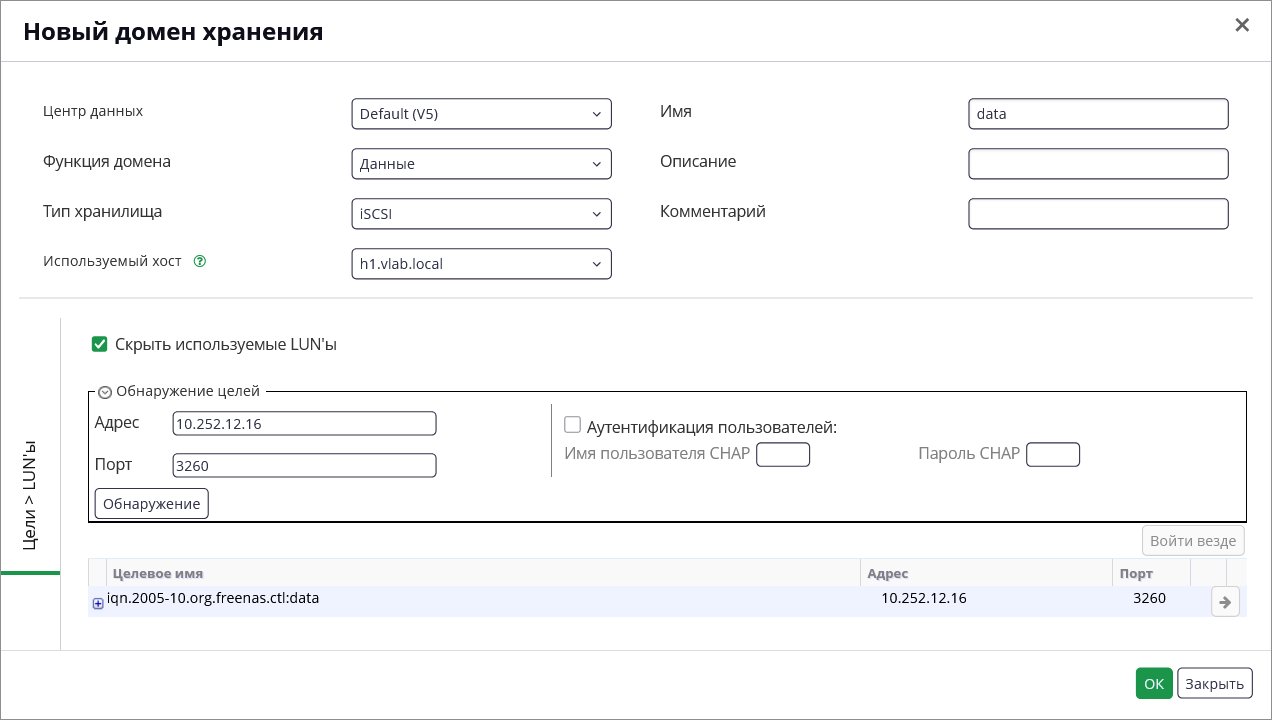 Рисунок 31. Пример обнаруженных целей iSCSI
 -
-
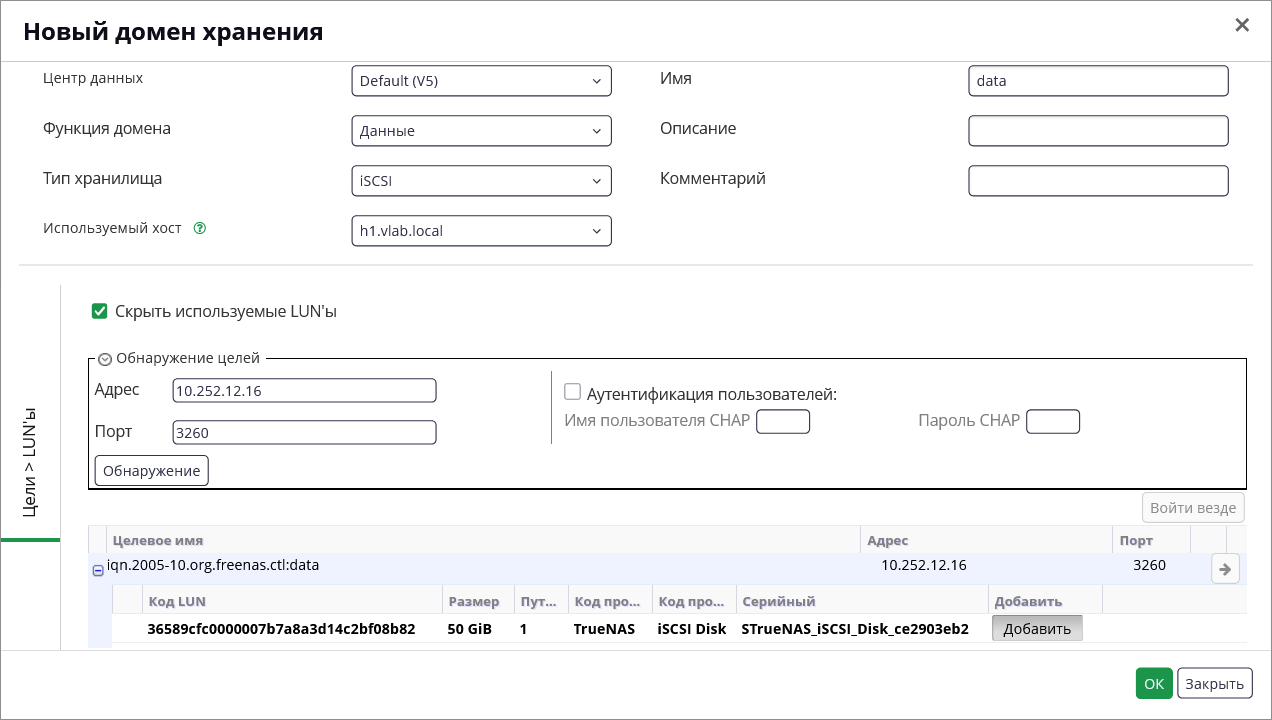
После того как цели будут обнаружены подключитесь к необходимой и добавьте нужный LUN. Для этого:
-
При необходимости активируйте Аутентификация пользователей
-
Введите требуемые имя пользователя и пароль
-
В строке нужной цели нажмите стрелку (
 ) для аутентификации на цели
 -
Если аутентификация прошла успешно, раскройте список обнаруженных на цели LUN (нажмите
в начале строки цели) -
Нажмите Добавить напротив нужных LUN
-
-
-
Нажмите ОК
После нажатия на ОК домен данных в течение некоторого времени будет находиться в статусе Заблокированный (
 ), а затем перейдёт в статус Активный ()
- Дополнительная информация