Развертывание Менеджера в архитектуре Hosted Engine
1. Развертывание с помощью веб-интерфейса Cockpit
-
Подготовьте полные доменные имена и их IP-адреса для менеджера управления виртуализации и хостов перед развертыванием, в DNS должны существовать соответствующие записи в зонах прямого и обратного просмотра. Ниже приведён пример планирования доменных имён и IP-адресов развёртываемой системы управления виртуализацией zVirt.
Объект FQDN IP адрес Менеджер управления
en.vlab.local
10.252.12.10
Хост 1
h1.vlab.local
10.252.12.11
Хост 2
h2.vlab.local
10.252.12.12
Хост 3
h3.vlab.local
10.252.12.13
После установки имя HostedEngine будет являться именем виртуальной машины с менеджером управления и веб-интерфейсом управления средой виртуализации. Задаваемый адрес должен быть свободен.
В случае невозможности использования внешнего DNS добавьте в файл /etc/hosts IP-адреса и FQDN хоста виртуализации и разворачиваемого менеджера управления.
-
Перейдите в веб-интерфейс управления хостом виртуализации Cockpit. Сервис доступен по доменному имени хоста и порту 9090. Например, https://h1.vlab.local:9090/
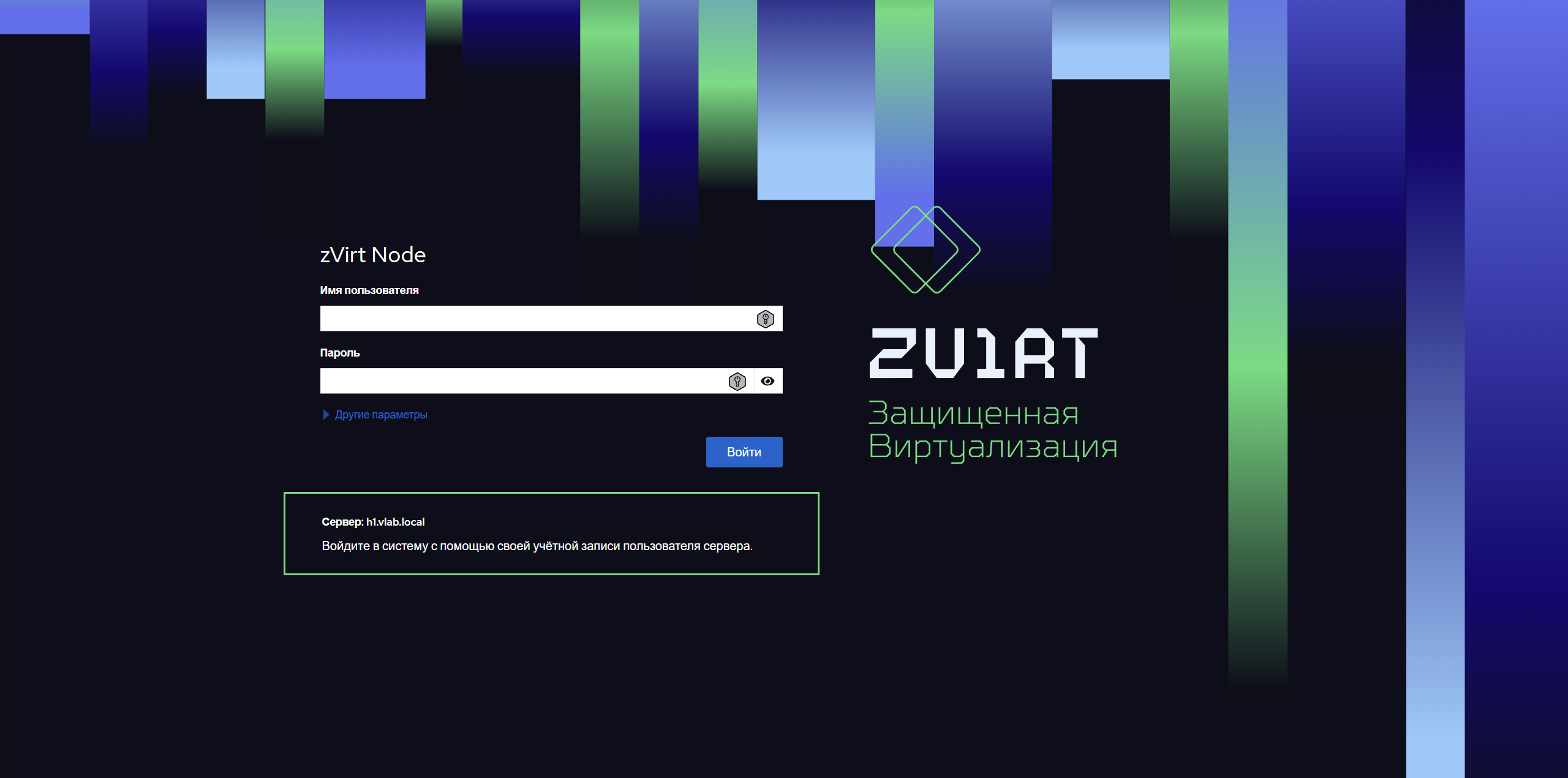
Если веб-интерфейс недоступен, подключитесь к хосту по SSH и активируйте его командой:
systemctl enable --now cockpit -
Убедитесь, что репозитории настроены и активированы.
В случае отсутствия доступа к сети Интернет на хосте, необходимо скачать пакет zvirt-appliance-4.5.rpm, после чего перенести файл на хост любым удобным способом в папку /root и затем установить:
dnf install -y zvirt-appliance-4.5.rpmТакже необходимо отключить все имеющиеся репозитории:
dnf config-manager --disable '*' -
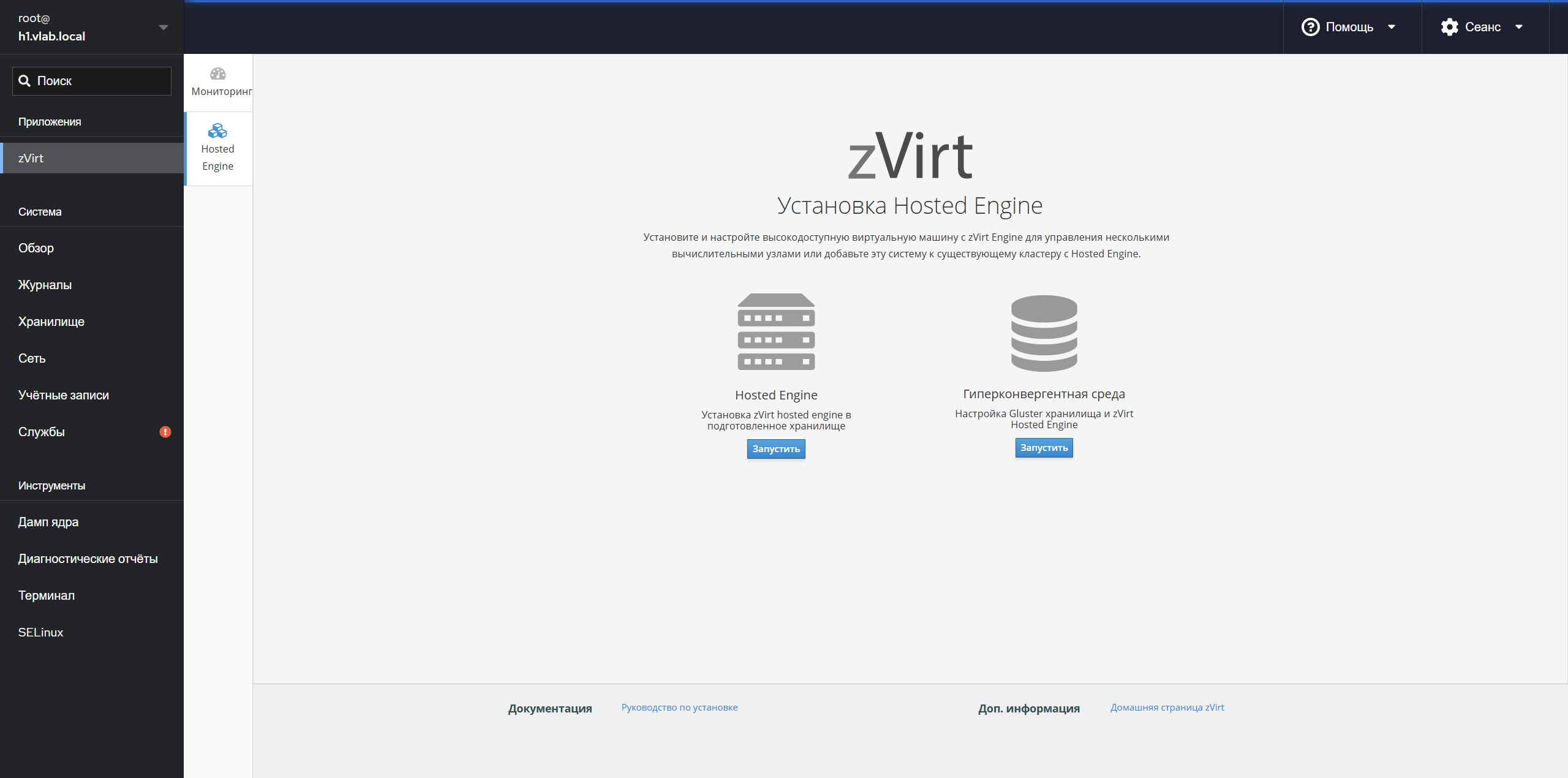
Выберите из основного списка вкладку zVirt, далее Hosted Engine и нажмите Запустить для запуска процесса развертывания среды виртуализации в архитектуре Hosted Engine.
-
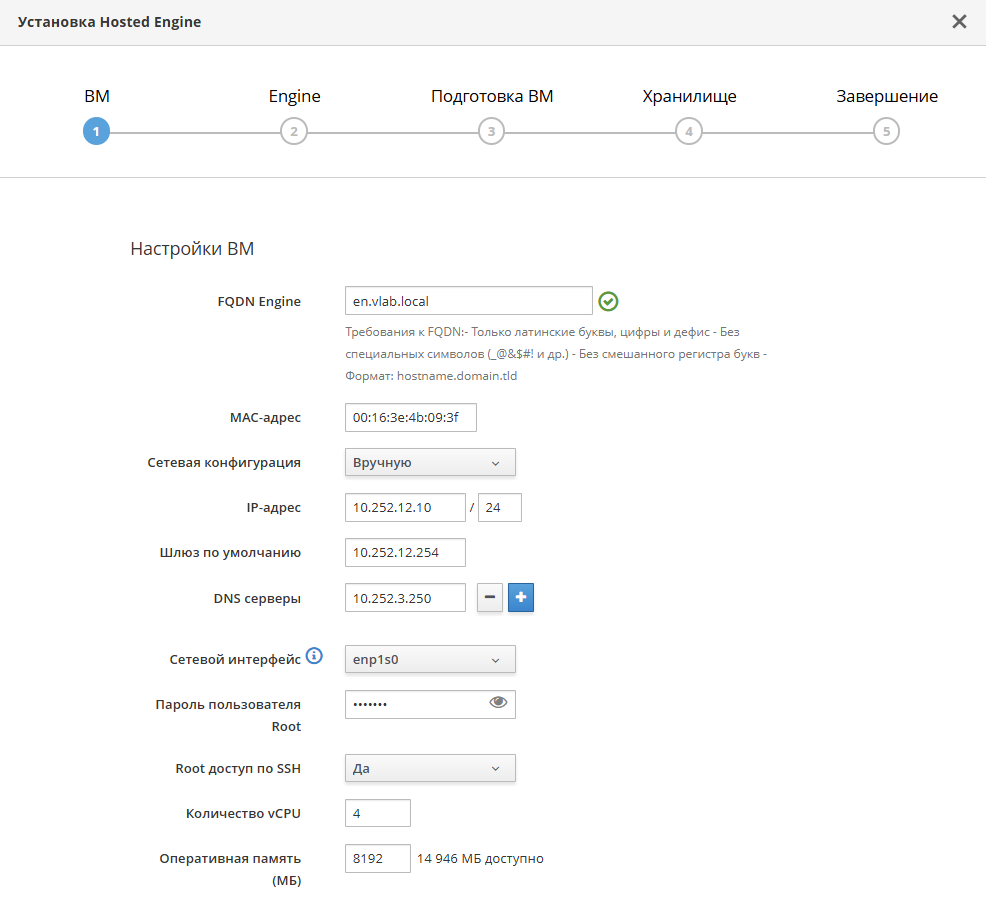
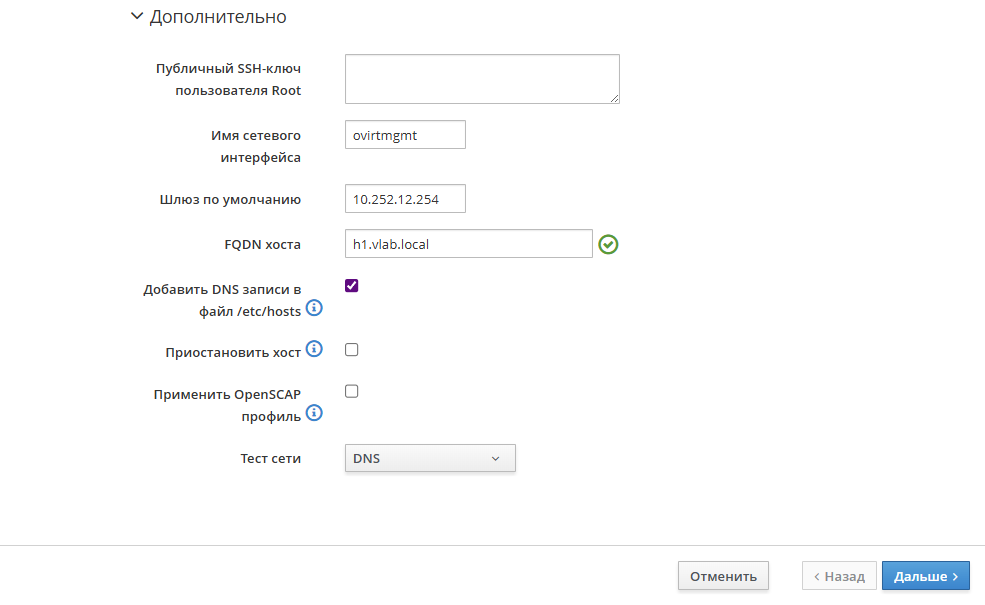
Заполните поля для настройки ВМ HostedEngine (минимальное количество виртуальных ЦП - 4, минимальный размер ОЗУ - 4096 МБ, рекомендуемый - не менее 16384 МБ). Укажите пароль для учётной записи администратора root операционной системы ВМ HostedEngine. При необходимости измените дополнительные настройки в разделе Дополнительно.
-
Укажите пароль для учётной записи администратора портала (учётная запись - admin@internal, используется для авторизации в веб-интерфейсе среды виртуализации). Используйте опцию Установить Keycloak, для включения/отключения интеграции с Keycloak на этапе установки.
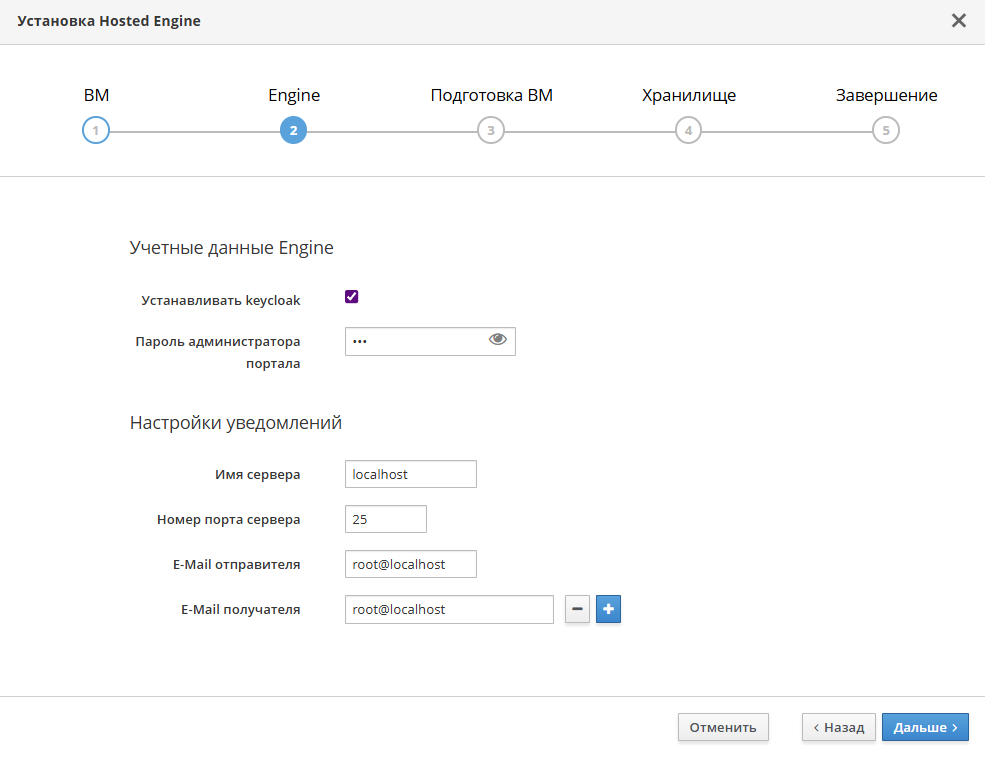
Не используйте простые пароли. Это может вызывать ошибки в работе некоторых сервисов.
Рекомендуем предварительно принять решение о необходимости использования Keycloak, исходя из следующих особенностей:
-
Если на данном этапе отказаться от интеграции с Keycloak, будет использоваться провайдер по умолчанию AAA-JDBC. После развертывания можно перейти с AAA-JDBC на Keycloak, но при этом всю конфигурацию AAA необходимо будет переносить в Keycloak вручную.
-
Если на данном согласиться с интеграцией с Keycloak, в дальнейшем можно будет переключиться на AAA, но это необходимо делать вручную. Кроме того, мы настоятельно не рекомендуем выполнять такой переход.
-
На текущий момент не существует никаких средств автоматизации, упрощающих миграцию между AAA JDBC/LDAP и keycloak.
В случае, если выбрана интеграция с Keycloak, заданный в этом пункте пароль также будет назначен пользователю admin@zvirt.
-
-
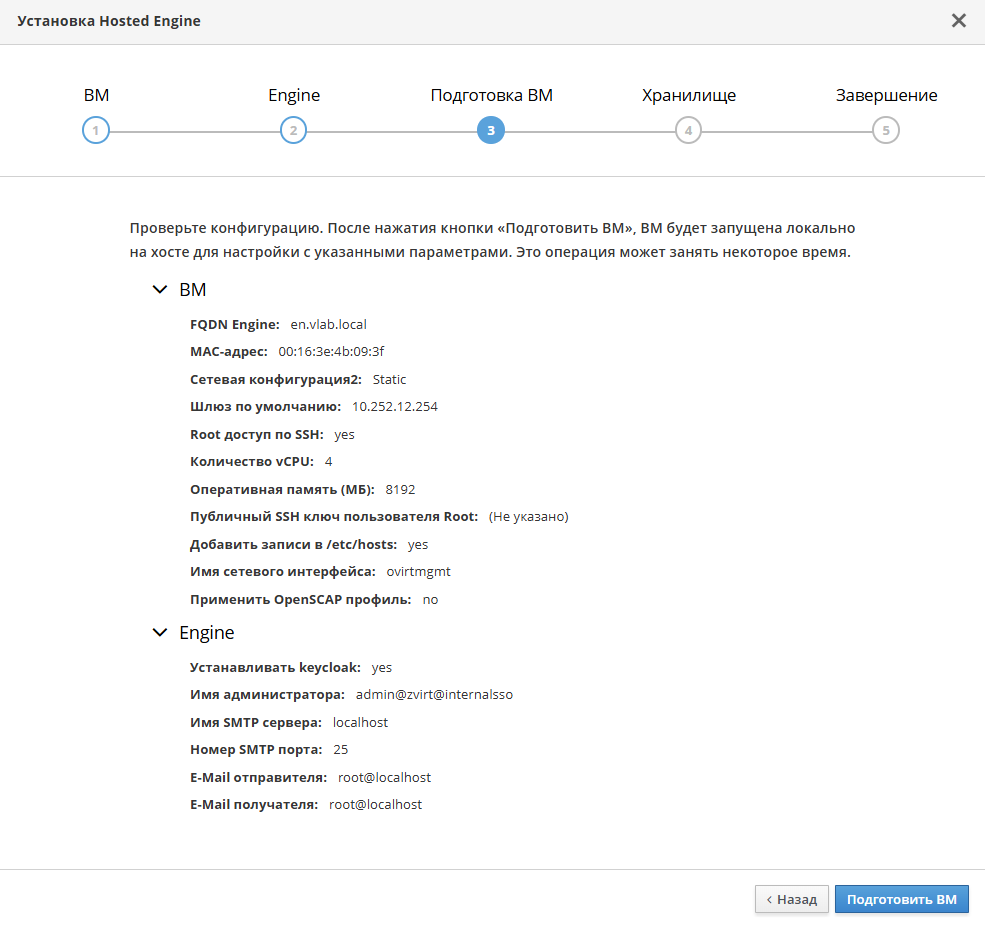
Проверьте конфигурацию, если она корректна, нажмите на кнопку Подготовить ВМ.
-
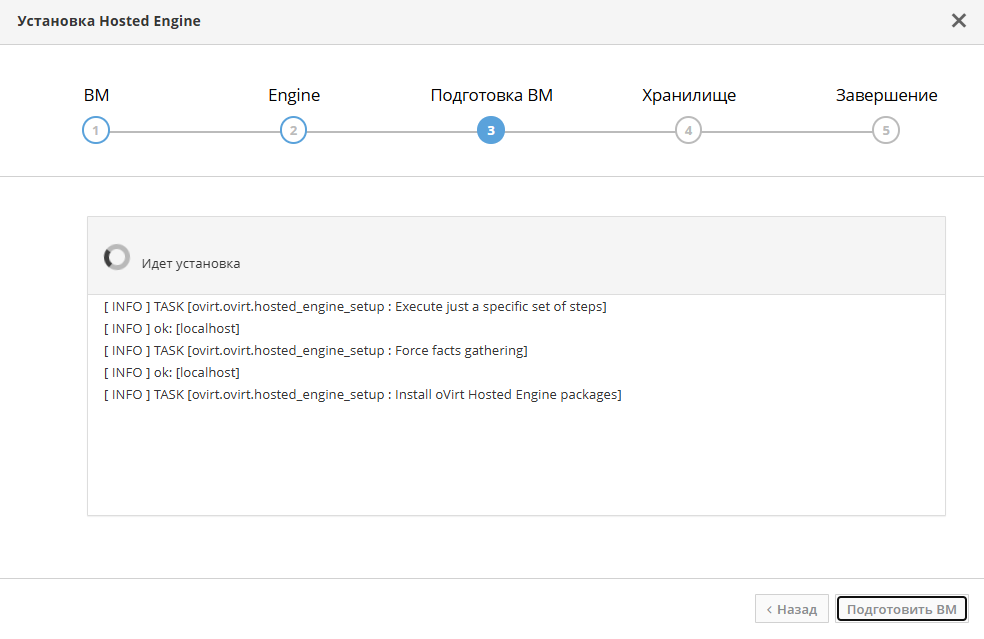
Процесс подготовки и создания ВМ HostedEngine.
-
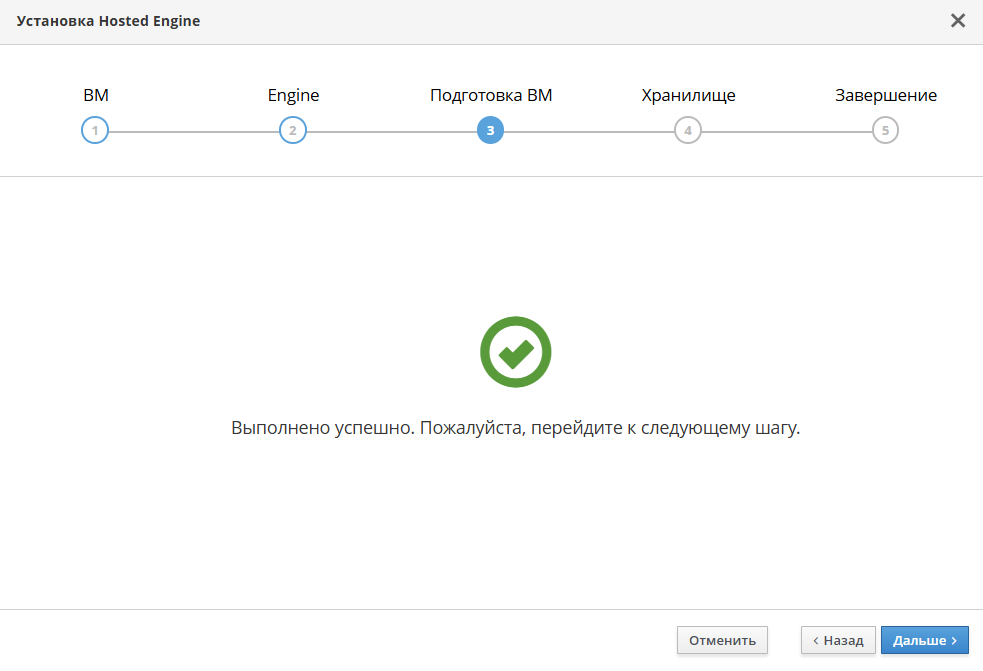
Завершение процесса подготовки и создания ВМ HostedEngine.
-
Выполните настройку домена хранения для ВМ HostedEngine. В разделе дополнительно также можно настроить необходимые параметры.
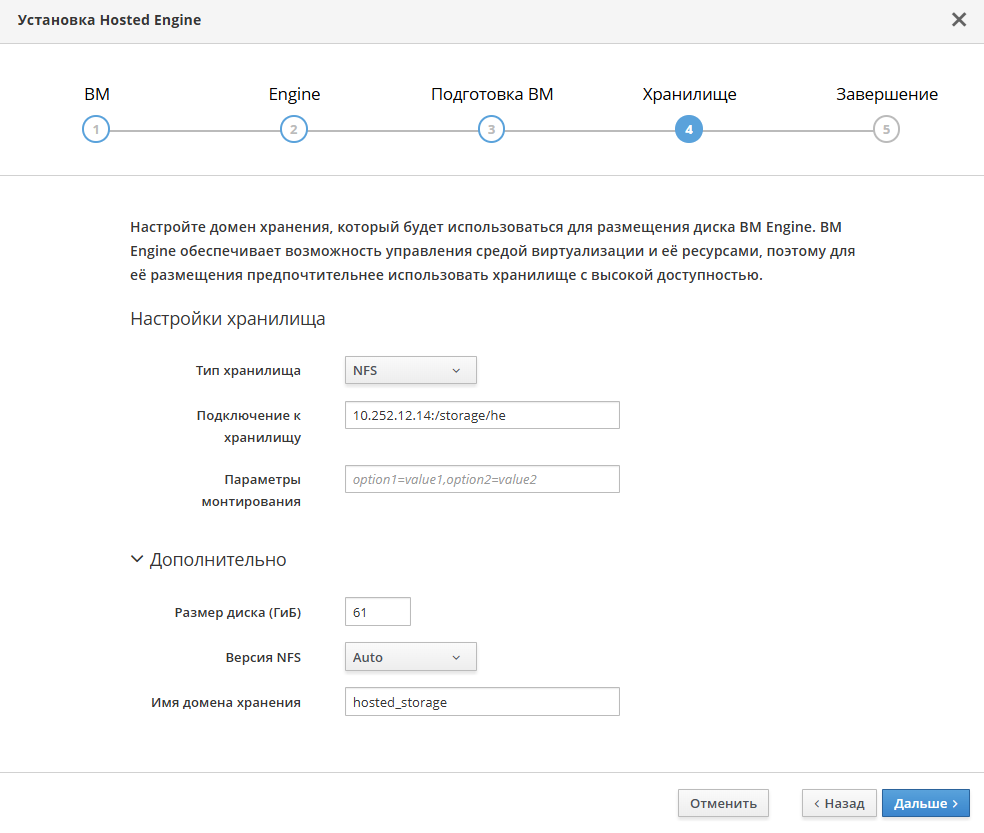
-
Проверьте итоговую конфигурацию, если она корректна, нажмите на кнопку Завершить установку.
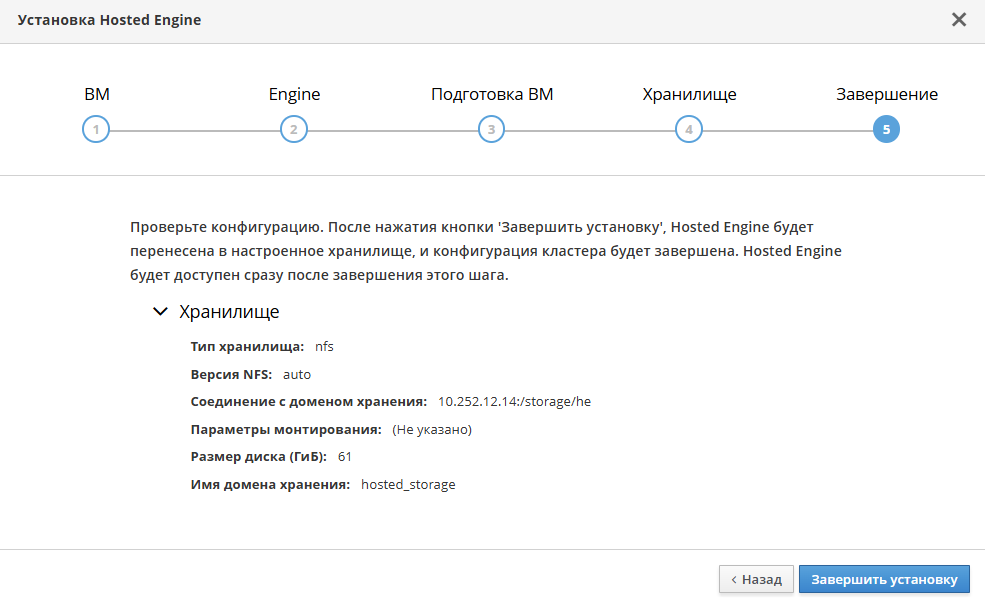
-
Процесс развертывания среды виртуализации в архитектуре Hosted Engine.
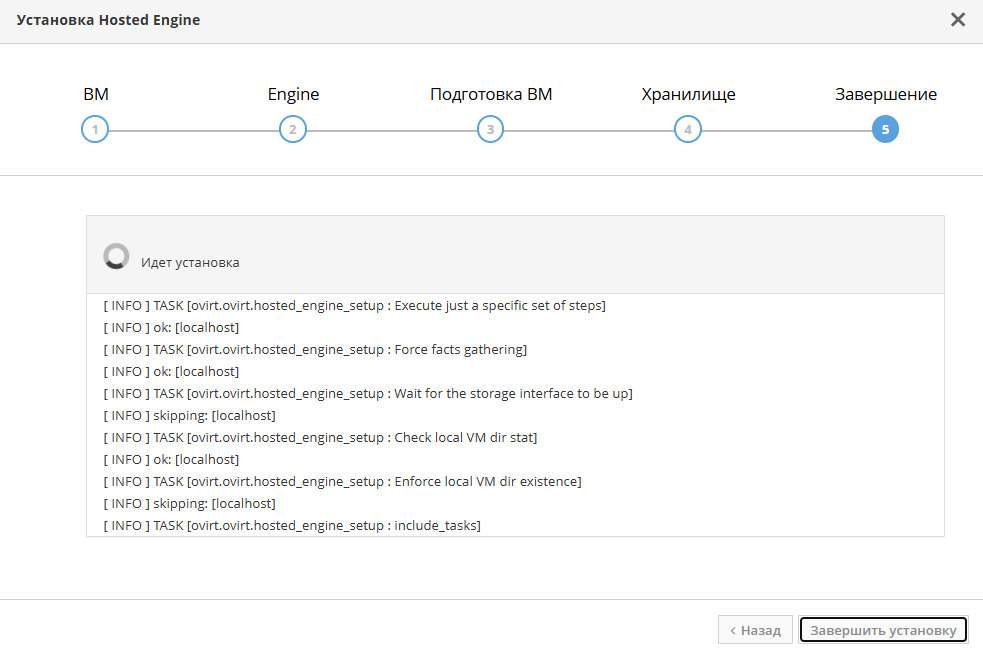
-
После успешного развертывания увидите сообщение.
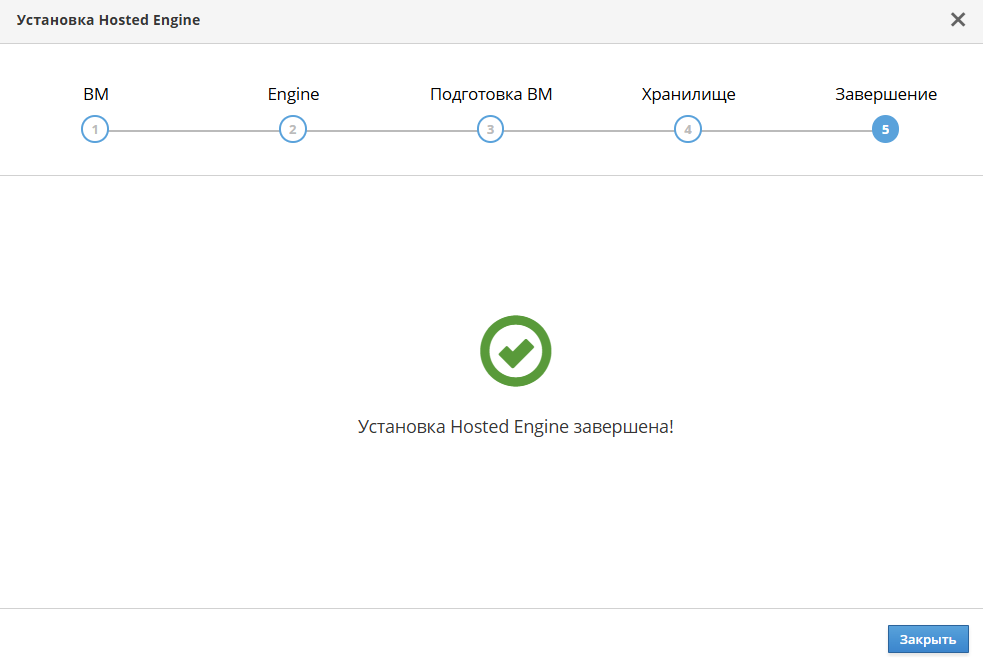
2. Развертывание c помощью командной строки
|
Не используйте верхний регистр при указании fqdn Менеджера управления. |
-
Подготовьте полные доменные имена и их IP-адреса для менеджера управления виртуализации и хостов перед развертыванием, в DNS должны существовать соответствующие записи в зонах прямого и обратного просмотра. Ниже приведён пример планирования доменных имён и IP-адресов развёртываемой системы управления виртуализацией zVirt.
Объект FQDN IP адрес Менеджер управления
en.vlab.local
10.252.12.10
Хост 1
h1.vlab.local
10.252.12.11
Хост 2
h2.vlab.local
10.252.12.12
Хост 3
h3.vlab.local
10.252.12.13
После установки имя HostedEngine будет являться именем виртуальной машины с менеджером управления и веб-интерфейсом управления средой виртуализации. Задаваемый адрес должен быть свободен.
В случае невозможности использования внешнего DNS добавьте в файл /etc/hosts IP-адреса и FQDN хоста виртуализации и разворачиваемого менеджера управления.
-
Убедитесь, что репозитории настроены и активированы.
В случае отсутствия доступа к сети Интернет на хосте, необходимо скачать пакет zvirt-appliance-4.5.rpm, после чего перенести файл(ы) на хост любым удобным способом в папку /root и затем установить:
dnf install -y zvirt-appliance-4.5.rpmТакже необходимо отключить все имеющиеся репозитории:
dnf config-manager --disable '*' -
Откройте сессию запустив терминальный мультиплексор
tmux, чтобы избежать потери сессии в случае сбоя в работе сети или терминала:tmuxВ случае повторной установки HostedEngine после ошибок, возникших при предыдущей попытке, выполните очистку файлов с помощью команды:
ovirt-hosted-engine-cleanup -
Запустите процесс развертывания:
hosted-engine --deployВ случае развертывания в среде dual-stack при запуске развертывания без опций
--4или--6по умолчанию будет использоваться IPv4.Для указания использования конкретной версии IP используйте соответствующую опцию. Например, для IPv6:
hosted-engine --deploy --6 -
Следуйте сообщениям в консоли:
-
Подтвердите готовность развернуть ВМ HostedEngine.
Are you sure you want to continue? (Yes, No)[Yes]:В случае запуска развертывания без опций
--4или--6появится предупреждение. Убедитесь, что запустили развертывание корректно и подтвердите ответYesIf you run "hosted-engine --deploy" without the "--4" or "--6" option in a dual-stack environment, the default is IPv4. You must ensure that your DNS returns only IPv4 addresses. See: https://wiki.orionsoft.ru -
По указанному пути будет расположен файл, содержащий лог развертывания.
Log file: /var/log/ovirt-hosted-engine-setup/ovirt-hosted-engine-setup-20250228154717-45339g.log -
Введите или подтвердите адрес шлюза
--== HOST NETWORK CONFIGURATION ==-- Please indicate the gateway IP address [10.252.12.254]: -
Укажите сетевой интерфейс, который будет использоваться для создания сетевого моста для ВМ.
Please indicate a nic to set ovirtmgmt bridge on: (enp1s0) [enp1s0]: -
Укажите, каким образом будет выполняться проверка сети. Рекомендуется использовать метод проверки сети -
dns.Please specify which way the network connectivity should be checked (ping, dns, tcp, none) [dns]:- ping
-
Попытка выполнить ping шлюза.
- dns
-
Проверяет соединение с DNS-сервером.
- tcp
-
Создает TCP-соединение с комбинацией хоста и порта. Необходимо указать IP-адрес и порт назначения. После успешного создания соединения сеть считается "живой". Убедитесь, что указанный хост способен принимать входящие TCP-соединения на указанный порт.
- none
-
Сеть всегда считается подключенной.
-
Укажите название создаваемого центра данных или подтвердите имя по умолчанию (
Default).--== VM CONFIGURATION ==-- Please enter the name of the data center where you want to deploy this hosted-engine host. Data center [Default]: -
Укажите название создаваемого кластера или подтвердите имя по умолчанию (
Default).Please enter the name of the cluster where you want to deploy this hosted-engine host. Cluster [Default]: -
Подтвердите или откажитесь от интеграции с Keycloak.
Configure Keycloak integration on the engine(Yes, No) [Yes]:Рекомендуем предварительно принять решение о необходимости его использования, исходя из следующих особенностей:
-
Если на данном этапе отказаться от интеграции с Keycloak, будет использоваться провайдер по умолчанию AAA-JDBC. После развертывания можно перейти с AAA-JDBC на Keycloak, но при этом всю конфигурацию AAA необходимо будет переносить в Keycloak вручную.
-
Если на данном согласиться с интеграцией с Keycloak, в дальнейшем можно будет переключиться на AAA, но это необходимо делать вручную. Кроме того, мы настоятельно не рекомендуем выполнять такой переход.
-
На текущий момент не существует никаких средств автоматизации, упрощающих миграцию между AAA JDBC/LDAP и keycloak.
-
-
Укажите количество
vCPU(минимально -4) иОЗУ(минимально - 4096 МБ, рекомендуется - не менее 16384 МБ) выделяемых для ВМ HostedEngine.Please specify the number of virtual CPUs for the VM. The default is the appliance OVF value [4]: Please specify the memory size of the VM in MB. The default is the maximum available[14805]:8192 -
Укажите подготовленное доменное имя для ВМ HostedEngine.
Engine VM FQDN:en.vlab.localВводимое имя менеджера должно разрешаться в IP-адрес, иначе сценарий выдаст ошибку
[ ERROR ] Host name is not valid -
Введите имя домена, в котором будет находиться сервер управления или подтвердите предложенное.
Engine VM domain [vlab.local]: -
Введите и подтвердите пароль для пользователя root ВМ HostedEngine.
Enter root password that will be used for the engine appliance: Confirm appliance root password: -
При необходимости введите открытый ключ
sshдля пользователя root, который будет использоваться для ВМ HostedEngine.SSH public key []: -
Укажите хотите ли включить доступ по
sshдля пользователя root в ВМ HostedEngine.Do you want to enable ssh access for the root user (yes, no, withoutpassword) [yes]: -
Подтвердите ответ
Noили, если данная функция необходима, наберитеYesна предложение применить профиль безопасностиOpenSCAP.Do you want to apply a default OpenSCAP security profile (Yes, No) [No]: -
Подтвердите сгенерированный
maс-адресдляВM HostedEngineили введите свой.You may specify a unicast MAC address for the VM or accept a randomly generated default [00:16:3e:24:4d:60]: -
Используйте статическую конфигурацию сети
ВM HostedEngine.How should the engine VM network be configured? (DHCP, Static)[Static]: -
Введите
IP-адресВМ HostedEngine.Please enter the IP address to be used for the engine VM []:10.252.12.10IP-адрес ВМ HostedEngine должен принадлежать той же сети, что и адрес хоста, на котором происходит развертывание.
-
Подтвердите или введите адрес
DNS сервера.Engine VM DNS (leave it empty to skip) [10.252.3.250]: -
Укажите добавить ли запись о хосте в файл
hostsна ВМ HostedEngine.Add lines to /etc/hosts? (Yes, No)[Yes]: -
Введите имя
SMTP сервера, через который будут отсылаться уведомления или примите значение по умолчанию.Please provide the name of the SMTP server through which we will send notifications [localhost]: -
Введите порт для
SMTP сервераили примите значение по умолчанию.Please provide the TCP port number of the SMTP server [25]: -
Введите e-mail адрес, откуда будут отсылаться уведомления или примите значение по умолчанию.
Please provide the email address from which notifications will be sent [root@localhost]: -
Введите список адресов e-mail через запятую, которые будут получать уведомления или примите значение по умолчанию.
Please provide a comma-separated list of email addresses which will get notifications [root@localhost]: -
Введите и подтвердите пароль для пользователя admin (учётная запись используется для авторизации в веб-интерфейсе среды виртуализации).
Enter engine admin password:
Confirm engine admin password:
Не используйте простые пароли. Это может вызывать ошибки в работе некоторых сервисов.
В случае, если ранее была выбрана интеграция с Keycloak, заданный в этом пункте пароль также будет назначен пользователю admin@zvirt.
-
Укажите имя хоста для сети управления или примите предложенное значение.
Please provide the hostname of this host on the management network [h1.vlab.local]: -
Укажите тип хранилища, которое вы хотите использовать для размещения ВМ HostedEngine.
Please specify the storage you would like to use (glusterfs, iscsi, fc, nfs)[nfs]:-
Для NFS введите версию, полный адрес и путь к хранилищу, а также необходимые параметры монтирования:
Please specify the nfs version you would like to use (auto, v3, v4, v4_1)[auto]: Please specify the full shared storage connection path to use (example: host:/path): storage.example.com:/hosted_engine/nfs If needed, specify additional mount options for the connection to the hosted-engine storage domain []: -
Для iSCSI введите данные портала и выберите цель и LUN из автоматически определяемых списков. Во время развертывания можно выбрать только одну цель iSCSI, но поддерживается многоканальность для подключения всех порталов одной группы порталов.
Please specify the iSCSI portal IP address: 10.252.12.14 Please specify the iSCSI portal port [3260]: Please specify the iSCSI discover user: Please specify the iSCSI discover password: Please specify the iSCSI portal login user: Please specify the iSCSI portal login password: The following targets have been found: [1] iqn.2003-01.org.linux-iscsi.he.x8664:sn.40c037a2f63f TPGT: 1, portals: 192.168.1.xxx:3260 192.168.2.xxx:3260 192.168.3.xxx:3260 Please select a target (1) [1]: 1 The following luns have been found on the requested target: [1] 360003ff44dc75adcb5046390a16b4beb 199GiB MSFT Virtual HD status: free, paths: 1 active Please select the destination LUN (1) [1]: -
Для хранилища Gluster введите полный адрес и путь к хранилищу, а также необходимые параметры монтирования:
Please specify the full shared storage connection path to use (example: host:/path): storage.example.com:/hosted_engine/gluster_volume If needed, specify additional mount options for the connection to the hosted-engine storage domain []: -
Для Fibre Channel выберите LUN из списка автоматического обнаружения. Адаптеры шины хоста должны быть настроены и подключены, а LUN не должен содержать существующих данных.
The following luns have been found on the requested target:
[1] 3514f0c5447600351   30GiB   XtremIO XtremApp
    status: free, paths: 2 active

[2] 3514f0c5447600352   30GiB   XtremIO XtremApp
    status: used, paths: 2 active

Please select the destination LUN (1, 2) [1]:
-
-
Укажите другой размер диска для ВМ HostedEngine, если это необходимо.
Please specify the size of the VM disk in GiB: [51]: -
После успешного развёртывания менеджера управления виртуализации будет выведено сообщение:
[ INFO ] Hosted Engine successfully deployed
-