Репликация и DR. Программная репликация
Аннотация
В этом документе содержатся инструкции для администраторов, которые помогут установить и настроить сервис Программная репликация (поддерживается платформой zVirt не ниже версии 4.1).
1. Особенности и ограничения
При использовании сервиса Программная репликация учтите следующие особенности:
-
Контроллер репликации предназначен только для использования в сервисе Программная репликация. Нельзя использовать его при работе с инструментом конвертации.
-
Нельзя создать группу репликации с именем «default».
-
Архитектура решения предусматривает настройку репликации «многие-к-одному» (несколько основных площадок — источников репликации, одна резервная — приемник репликации).
-
Для реплицируемых ВМ поддерживаются следующие типы хранилищ: внешнее хранилище с протоколами Fibre Channel, iSCSI и NFS.
-
Для настроек агентов и площадок используются только локальные учетные записи zVirt.
-
Для работы функциональности назначения сетевых настроек при переключении ВМ необходима установка и настройка сервиса Cloud-Init. Подробнее в разделе Настройка Cloud-Init для различных гостевых ОС.
-
Настройки сети, указанные в плане для ВМ под управлением Windows, не применяются при восстановлении.
-
Если при восстановлении ВМ в РЦОД необходимо сохранить исходный IP-адрес, то следует указать соответствующие настройки сети в плане восстановления. Иначе сохранение IP-адреса не гарантируется.
-
При одновременном использовании репликации и средств резервного копирования необходимо настроить расписание таким образом, чтобы их задания не пересекались. В случае их пересечения возможен сбой.
-
На вкладке ВМ ОЦОД отображаются все ВМ, обнаруженные агентом-отправителем в ОЦОД, даже если они были впоследствии удалены из ОЦОД. В таком случае следует удалить ВМ из списка вручную на вкладке ВМ ОЦОД.
-
В случае переустановки контроллера репликации удаление снимков, созданных старым контроллером в ОЦОД, выполняется вручную. Подробнее в разделе Снимки в Руководстве по администрированию виртуальных машин. ВМ, созданные в РЦОД, также необходимо удалить вручную.
-
В момент репликации невозможно расширение виртуального диска ВМ в ОЦОД.
-
Для настройки и работы сервиса Программная репликация необходимо наличие DNS-сервиса в сети управления.
-
Репликация дисков ВМ, подключенных как прямой LUN (Direct LUN), не поддерживается.
-
Гарантируется работа репликации ВМ с суммарным объемом дисков не более 8 ТБ.
-
Максимальная скорость репликации одной ВМ — до 250 Мегабайт в секунду при 8 vCPU агента-отправителя.
-
Максимальная скорость репликации группы ВМ — до 400 Мегабайт в секунду при 8 vCPU агента-отправителя.
-
zVirt 4.5 Для целевых доменов хранения на базе протоколов Fibre Channel и iSCSI максимальный допустимый объем накопленных изменений ВМ больше не зависит от настроек платформы виртуализации. Подробнее о настройках политики выделения дискового пространства.
-
На основной и резервной площадках должны быть одинаковые версии zVirt.
-
В случае восстановления ВМ в РЦОД не из последней точки восстановления, после удаления задания на восстановление необходимо выполнить удаление реплики ВМ в РЦОД и повторно выполнить первичную репликацию ВМ.
-
Не допускаются удаление, переименование снимков ВМ в ОЦОД и РЦОД, автоматически созданных сервисом Программная репликация.
-
Не допускаются включение, удаление и модификация ВМ в РЦОД, автоматически созданных сервисом Программная репликация, до момента отсоединения задания на восстановление.
-
Пользователь admin@zvirt@internalsso, создаваемый по умолчанию при использовании keycloak в качестве провайдера авторизации, не поддерживается для настроек контроллера и агентов.
-
Обратная репликация в исходные ВМ возможна только в случае, если задание на восстановление не было откреплено.
-
При обратной репликации происходит полная репликация дисков ВМ из РЦОД в ОЦОД, а не только изменений, накопившихся за время работы на резервной площадке.
-
Возврат в исходную ВМ не поддерживается, если на резервной площадке был добавлен новый диск.
-
Автоматическое выключение ВМ в РЦОД не поддерживается при выполнении плана обратного перемещения, необходимо выполнить выключение вручную (будет доработано в следующих релизах).
-
Автоматическая репликация изменений, накопившихся на ВМ в РЦОД с момента последней репликации, при запуске плана не поддерживается. Для репликации этих изменений перед запуском плана восстановления необходимо вручную выполнить репликацию соответствующих ВМ (будет доработано в следующих релизах). Подробнее в разделе Запуск плана обратного перемещения.
-
Настройка сетевых адаптеров для ВМ при обратном перемещении в исходные виртуальные машины не поддерживается.(будет доработано в следующих релизах).
-
Если при аварийном восстановлении использовался DHCP, дополнительных действий не требуется.
-
Если использовался Cloud-Init, то после обратного перемещения необходимо вручную изменить сетевые параметры на ВМ.
-
-
При обратном перемещении ВМ необходимо указать в плане MAC-адрес, отличающийся от MAC-адреса исходной ВМ, либо заранее изменить его у исходной ВМ. Иначе план обратного перемещения не выполнится.
-
Обратное перемещение не поддерживается для конфигурации с взаимным резервированием двух площадок (когда на каждой из площадок развернут контроллер).
Лимиты по использованию сервиса Программная репликация представлены в таблице ниже.
| Показатель | Значение | ||
|---|---|---|---|
Максимальное количество заданий репликации (одновременных репликаций ВМ) |
25 |
||
Максимальное количество планов аварийного восстановления |
20 |
||
Максимальное количество ВМ в одном плане аварийного восстановления |
25 |
||
Максимальное количество дисков на 1 ВМ |
8 |
||
Количество одновременно запущенных планов аварийного восстановления
|
25 |
2. Общий алгоритм настройки и управления
Процесс работы с сервисом Программная репликация состоит из следующих этапов:
-
Развертывание и настройка сервиса.
-
Настройка защиты ВМ: настройка репликации и создание планов восстановления.
-
Тестирование планов восстановления.
-
Запуск плана восстановления при аварии.
-
Настройка обратного перемещения: настройка репликации и создание планов обратного перемещения.
-
Запуск плана обратного перемещения.
-
Восстановление репликации из ОЦОД в РЦОД.
Для успешного запуска плана восстановления при аварии в ОЦОД необходимо выполнить шаги, указанные на схеме:
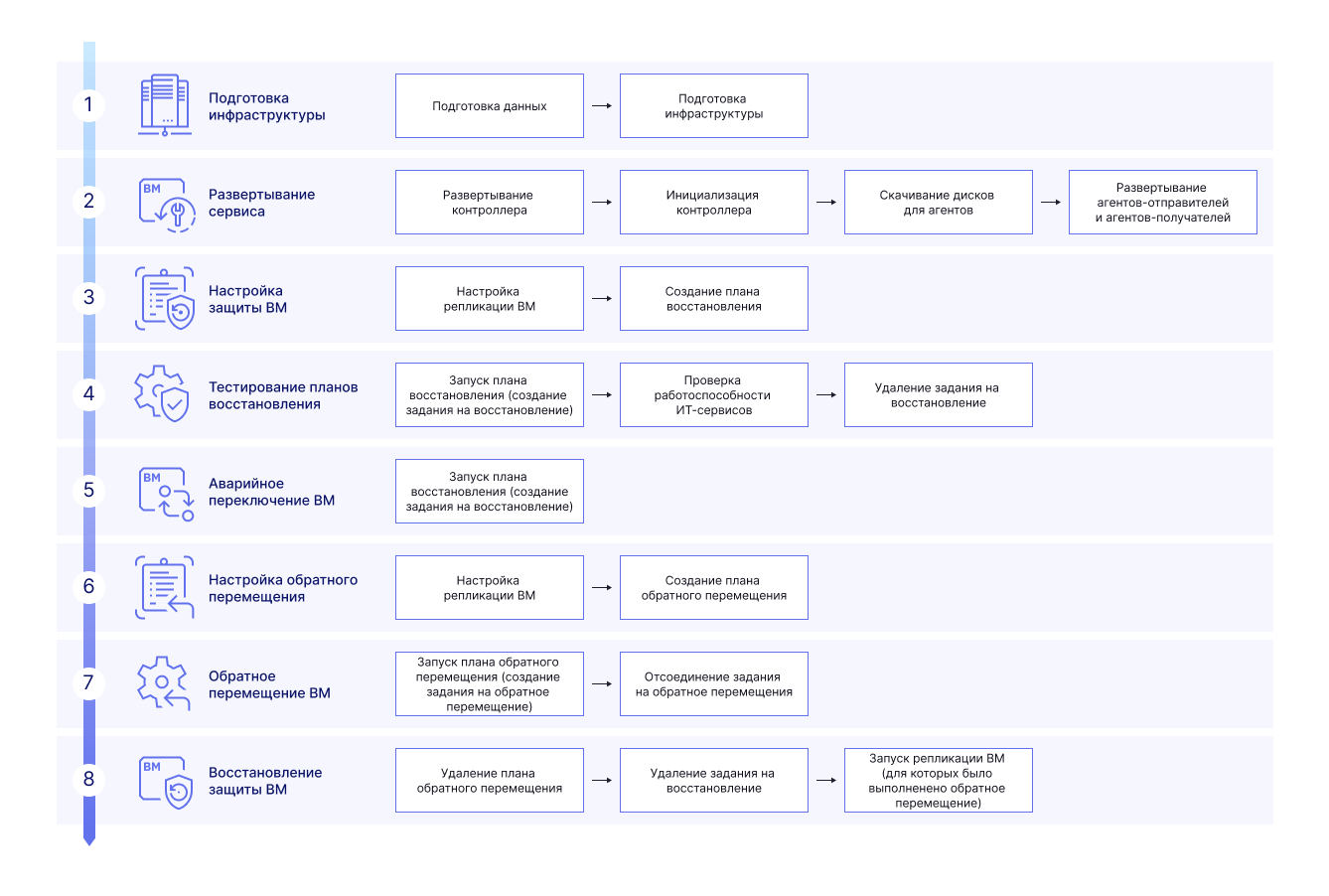
-
Подготовка инфраструктуры. Этот этап необходим для проработки архитектуры применяемого сервиса и топологии сети для сервиса, а также для внесения изменений в инфраструктуру для развертывания сервиса:
-
Планирование инфраструктуры, которое включает в себя планирование сетей репликации, выделение IP-адресов и планирование вычислительных ресурсов для компонентов сервиса и реплик.
-
Подготовка инфраструктуры, которая включает в себя обновление платформы виртуализации zVirt в ОЦОД и РЦОД до версии 4.1 или выше, создание служебных пользователей, создание/модификация ролей администраторов, скачивание образа контроллера, создание сетей репликации и сетей размещения восстановленных ВМ, создание DNS-записей для компонентов сервиса.
-
-
Развертывание сервиса (подготовка служебных компонентов для защиты ВМ):
-
Создание ВМ контроллера в РЦОД из образа диска.
-
Инициализация контроллера в интерфейсе zVirt в РЦОД, включая добавление ОЦОД.
-
Скачивание образов дисков агентов из интерфейса zVirt в РЦОД.
-
Создание ВМ агентов-отправителей и агентов-получателей на основе скачанных дисков, запуск ВМ и настройка сетевого адаптера у ВМ.
-
-
Настройка защиты ВМ:
-
Настройка репликации ВМ, которая заключается в создании групп репликации и указании параметров репликации (хранение реплик, частота репликации и т.д.). Параметры репликации указываются в соответствии с ожидаемыми параметрами RPO для защищаемых ВМ и скорости изменений данных на защищаемых ВМ.
-
Создание планов восстановления — указание параметров для защищаемых ВМ, которые будут применяться при активации плана восстановления. При этом важно учитывать, что план восстановления zVirt предоставляет только механизм переключения ВМ. Также за рамками «Репликация и DR» должны быть сформированы и прописаны дополнительные действия и проверки, необходимые для полноценного запуска защищаемого ИТ-сервиса и его взаимодействий в РЦОД.
-
-
Тестирование плана восстановления. Этап тестирования является важным этапом, который позволяет удостовериться в корректности настройки плана восстановления, наличии реплик всех необходимых ВМ для запуска ИТ-сервиса, а также готовности инфраструктуры в РЦОД (сетевые взаимодействия, вычислительные ресурсы, административные и пользовательские доступы) к аварийному восстановлению:
-
Запуск плана восстановления, в результате которого будет создано задание на восстановление в интерфейсе zVirt. Задание на восстановление показывает статус запуска ВМ в РЦОД.
Репликация ВМ в составе задания на восстановление будет приостановлена.
-
Проверка работоспособности ИТ-сервисов. На этом шаге администратор проверяет, что в результате переключения ИТ-системы работают в РЦОД корректно. Этот шаг зависит от используемых инструментов и методологий администрирования в каждой отдельной организации. Сервис не предоставляет дополнительных инструментов проверки для этого шага. Важно понимать, что успешный запуск ВМ в РЦОД не гарантирует, что ИТ-система будет полностью работоспособна.
-
Удаление задания на восстановление. После проверки работы ИТ-системы необходимо удалить задание на восстановление для того, чтобы высвободить вычислительные ресурсы в РЦОД и продолжить репликацию ВМ по расписанию.
Для тестирования могут использоваться отдельные сетевые сегменты для изоляции тестового контура. После успешной проверки плана восстановления можно переключить сети в плане восстановления на продуктивные сетевые сегменты.
-
-
Аварийное переключение ВМ. Этот этап выполняется в случае реального отказа ОЦОД и необходимости запустить ИТ-системы в РЦОД. Подразумевается, что репликация остановлена из-за потери сетевой связанности с ОЦОД и ВМ в ОЦОД отключены или изолированы:
-
Запуск плана восстановления, в результате которого будет создано задание на восстановление в интерфейсе zVirt. Шаг аналогичен тестированию плана переключения.
-
Проверка работоспособности ИТ-сервисов.
-
Отсоединение задания на восстановление. При отсоединении задания на восстановление запущенные ВМ продолжат свою работу и у них будут удалены промежуточные снимки, которые использовались для репликации ВМ. После отсоединения задания на восстановление оно перестанет отображаться в интерфейсе «Репликация и DR». С ВМ в РЦОД можно работать без ограничений.
-
-
Настройка обратного перемещения:
-
Настройка репликации ВМ, которая заключается в создании групп репликации для обратного перемещения и указании параметров репликации (выбор исходной площадки, частота и т.д.). Параметры репликации указываются в соответствии со скоростью изменений данных на возвращаемых ВМ.
-
Создание планов восстановления — указание параметров для возвращаемых ВМ, которые будут применяться при запуске плана обратного перемещения. При этом важно учитывать, что план обратного перемещения предоставляет только механизм возврата ВМ. Также за рамками сервиса должны быть спланированы дополнительные действия и проверки, необходимые для полноценного запуска возвращаемого ИТ-сервиса и его взаимодействий после возврата в ОЦОД.
-
-
Обратное перемещение ВМ. Этот этап выполняется после восстановления работоспособности ОЦОД и необходимости планово вернуть ИТ-системы из РЦОД. Подразумевается, что ВМ работают в РЦОД после аварийного переключения, а обратная репликация в ОЦОД настроена и выполнена:
-
Запуск плана обратного перемещения, в результате которого будет создано задание на обратное перемещение в интерфейсе zVirt. Перед запуском необходимо вручную выключить ВМ в РЦОД, чтобы предотвратить их одновременную работу с репликами в ОЦОД.
-
Проверка работоспособности ИТ-сервисов после их запуска в ОЦОД.
-
Отсоединение задания на обратное перемещение. При отсоединении задания запущенные в ОЦОД ВМ продолжат свою работу. После этого ВМ в ОЦОД можно использовать без ограничений.
-
-
Восстановление защиты ВМ. Этап выполняется после обратного перемещения для возобновления репликации из ОЦОД в РЦОД:
-
Удаление плана и группы репликации, созданных для обратного перемещения.
-
Удаление задания на восстановление.
-
Запуск репликации для ВМ (для которых было выполнено обратное перемещение).
-
3. Требования к развертыванию
В этом разделе приведены рекомендуемые требования к компонентам, поддерживаемые операционные системы.
3.1. Требования к компонентам
| Компонент | Минимальные системные требования | Исходящий порт | Входящий порт |
|---|---|---|---|
Контроллер репликации |
|
|
|
Агент-отправитель |
|
|
— |
Агент-приемник |
|
|
TCP 80 — соединение с контроллером репликации |
Менеджер управления |
— |
|
TCP 443, TCP 54323 — соединение с агентом |
Узлы виртуализации |
— |
— |
TCP 54322 — соединение с агентом |
3.2. Поддерживаемые ОС виртуальных машин
| Операционная система | Версия |
|---|---|
Windows Server |
2008 R, 2012, 2012R2, 2016, 2019 |
Windows |
7, 8, 8.1, 10 |
RHEL |
6, 7, 8, 9 |
CentOS |
6, 7, 8, 9 |
РЕД ОС |
7.1, 7.2, 7.3, 8.0 |
Debian |
7, 8, 9, 10, 11, 12 |
Ubuntu |
14.04, 16.04, 18.04, 20.04, 22.04, 24.04.2 LTS, 24.10, 25.04 |
Astra Linux |
1.7, Special Edition 1.8.0 |
Альт Линукс |
|
Роса Хром |
|
Мос ОС |
15.5 |
SberLinux OS |
8.10 |
OpenBSD |
7.6, 7.7 |
3.3. Сетевые требования и рекомендации
Ниже представлены сетевые требования и рекомендации для платформы виртуализации zVirt.
-
Обязательно наличие в инфраструктуре сервиса системы доменных имен (DNS). В DNS должны быть созданы следующие А-записи:
-
FQDN Менеджера управления в ОЦОД
-
FQDN узлов виртуализации (гипервизоры в ОЦОД)
-
FQDN Менеджера управления в РЦОД
-
FQDN узлов виртуализации (гипервизоры в РЦОД)
-
FQDN контроллера репликации, если в настройках указан FQDN вместо IP-адреса
-
-
Пропускная способность сети: минимальный рекомендуемый канал связи для репликации ВМ между площадками платформы zVirt — 1 Гбис/с.
Но основным критерием для ширины каналов связи является объем реплицируемого трафика ВМ. То есть пропускная способность канала должна обеспечить передачу суммарно измененных данных ВМ в группе репликации между двумя интервалами репликации.
-
Если для репликации используются выделенные сетевые интерфейсы в изолированном сегменте, без доступа к сети управления платформы zVirt, то для корректной работы репликации потребуется:
-
добавить дополнительный сетевой интерфейс (изолированной сети) в Менеджер управления zVirt;
-
в инфраструктурных сервисах репликации (Менеджер управления, контроллер репликации, агент-отправитель, агент-приемник) прописать вручную доменные имена компонентов платформы zVirt.
-
-
Увеличение производительности репликации ВМ между площадками можно достичь как при помощи горизонтальной, так и при помощи вертикальной масштабируемости.
Вертикальная масштабируемость поддерживается для всех компонентов: контроллера репликации, агента-приемника и агента-отправителя. Рекомендации по конфигурации для репликации:
Таблица 3. Конфигурация для репликации Количество ВМ* Контроллер Агент-отправитель Агент-приемник 10
8 ЦП / 16 ГБ
2 ЦП / 4 ГБ
2 ЦП / 4 ГБ
100
8 ЦП / 16 ГБ
4 ЦП / 4 ГБ
4 ЦП / 4 ГБ
200
8 ЦП / 32 ГБ
8 ЦП / 8 ГБ
8 ЦП / 8 ГБ
* Суммарное количество ВМ в группах репликации.
Горизонтальное масштабирование поддерживается только для агента-приемника и агента-отправителя.
Количество агентов-приемников не ограничено. Количество агентов-отправителя ограничено настройкой «Уровень поиска ВМ», и, соответственно, для параметров: «Центр данных» — количество центров данных, «Кластер» - количество кластеров, «Хост» — количество хостов.
4. Перед началом работы
Перед настройкой сервиса необходимо создать:
-
Локального пользователя в ОЦОД и РЦОД для настроек агента-отправителя, агента-приемника и соединения контроллера репликации с Менеджером управления в РЦОД.
-
Роль с типом учетной записи «Администратор» для доступа к сервису.
4.1. Создание локального пользователя
Создайте в ОЦОД и РЦОД локального пользователя с ролью «SuperUser» без ограничений по количеству и времени сессий.
4.2. Создание роли
Для доступа к сервису активируйте разрешение «Управление аварийным восстановлением». Для этого:
-
В интерфейсе платформы zVirt перейдите в .
-
Нажмите Новая.
-
Укажите имя новой роли.
-
Выберите тип учетной записи Администратор.
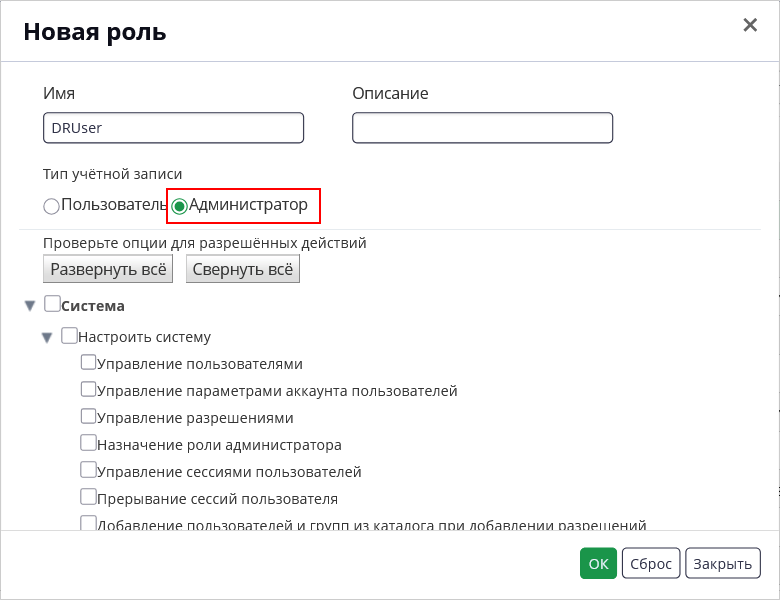
-
Разверните раздел Система, а затем Настроить систему.
-
Активируйте разрешение Управление аварийным восстановлением.
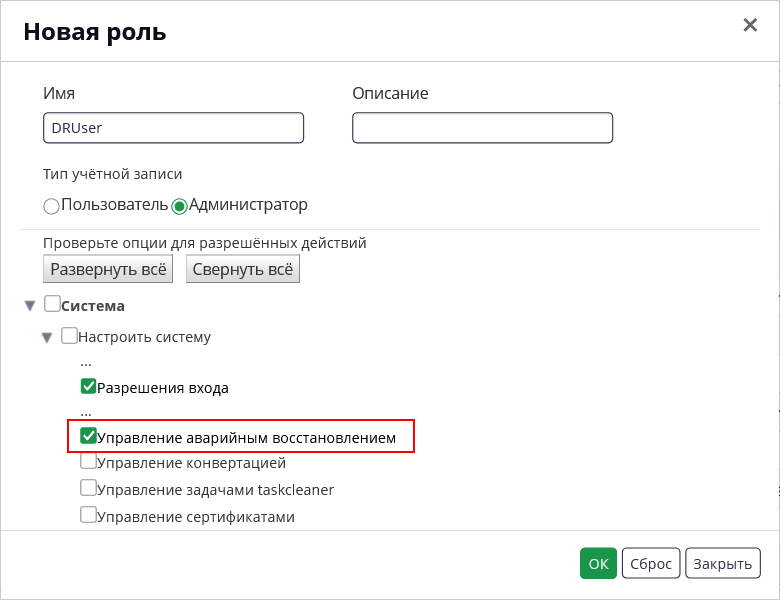
-
Нажмите ОК.
Подробнее о ролях и правах доступа можно прочесть в статье Администрирование и обслуживание zVirt.
-
Скачайте из репозитория образ контроллера репликации. Образ расположен в папке репозитория iso/dr, например, https://repo-zvirt.orionsoft.ru/repository/zvirt-4/4.5/iso/dr
5. Настройка сервиса
В этом разделе приведены инструкции по настройке сервиса «Репликация и DR».
5.1. Развертывание образа ВМ контроллера репликации
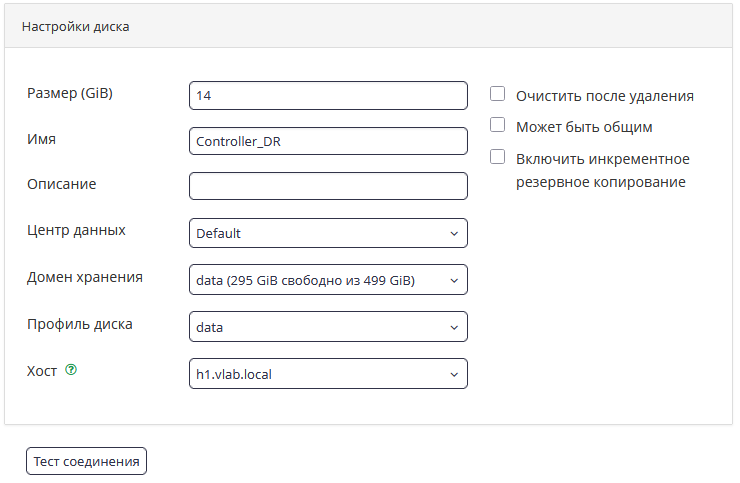
Загрузите образ диска в домен хранения (рекомендуется использовать домен хранения с параметрами производительности SSD):
|
ВМ контроллера репликации предоставляется в виде образа диска в qcow2-формате. |
-
В интерфейсе платформы zVirt перейдите в .
-
В правом верхнем углу нажмите .
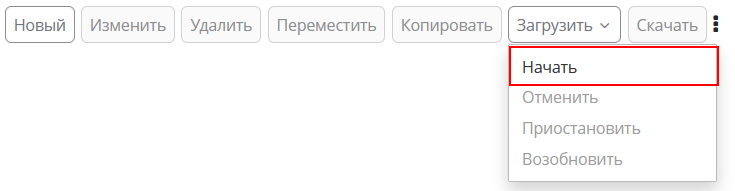
-
Нажмите Выберите файл.
-
Выберите ранее скачанный образ диска.
-
В параметре Имя укажите имя диска, которое будет у загруженного образа.
-
Выберите необходимый домен хранения, (опционально) профиль диска и (опционально) хост.
-
Убедитесь, что не выбраны опции «Может быть общим» и «Включить инкрементное резервное копирование».
-
Нажмите ОК.
После окончания загрузки диска его состояние изменится на «ОК».
5.2. Создание ВМ контроллера репликации на основе диска
Чтобы создать ВМ:
-
В интерфейсе платформы zVirt перейдите в .
-
Нажмите Создать.
-
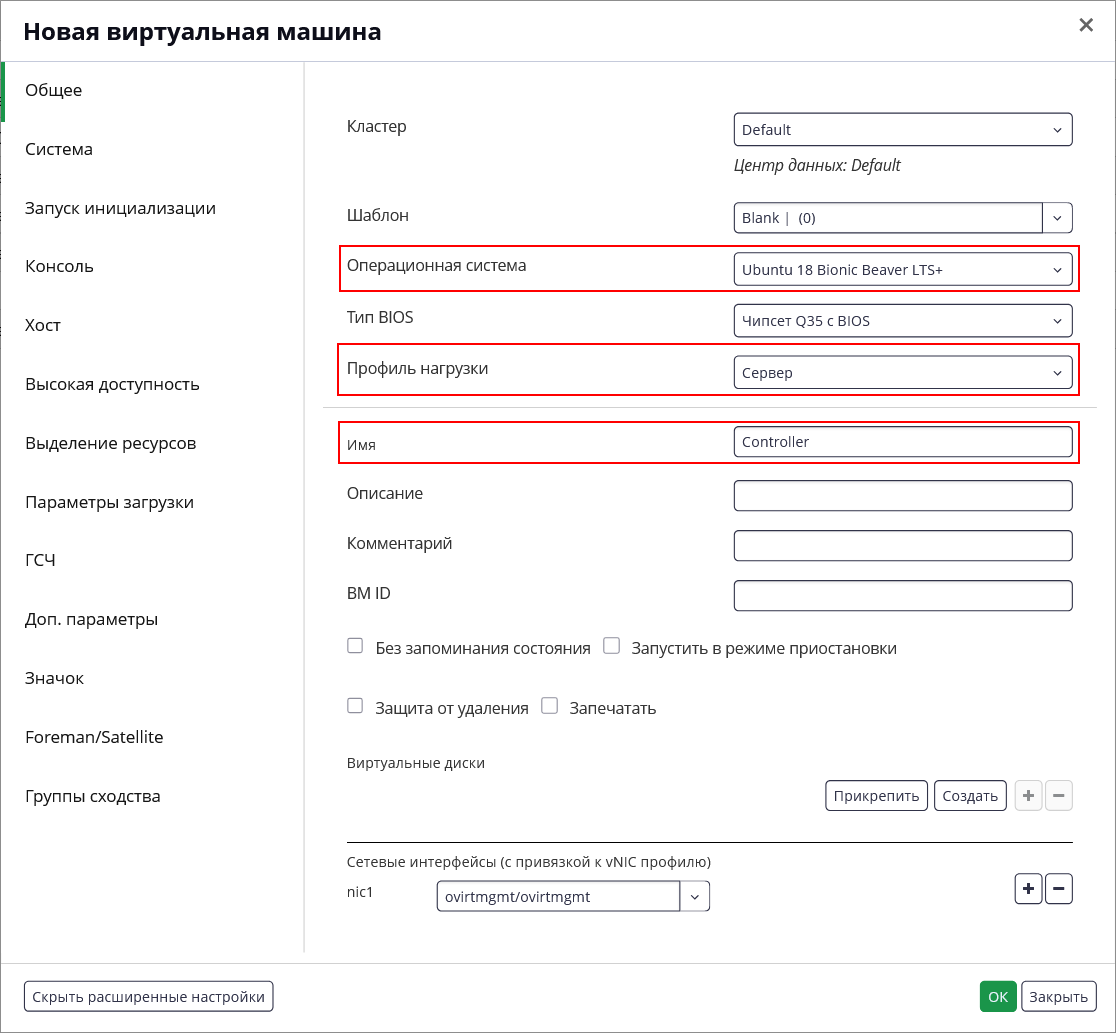
В разделе Общее задайте следующие параметры:
Подробнее о рекомендуемых требованиях к развертыванию.
-
Операционная система — выберите «Ubuntu 18 Bionic Beaver LTS+».
-
Имя — имя ВМ.
-
Профили нагрузки — Сервер.
-
-
В поле Виртуальные диски нажмите Прикрепить.
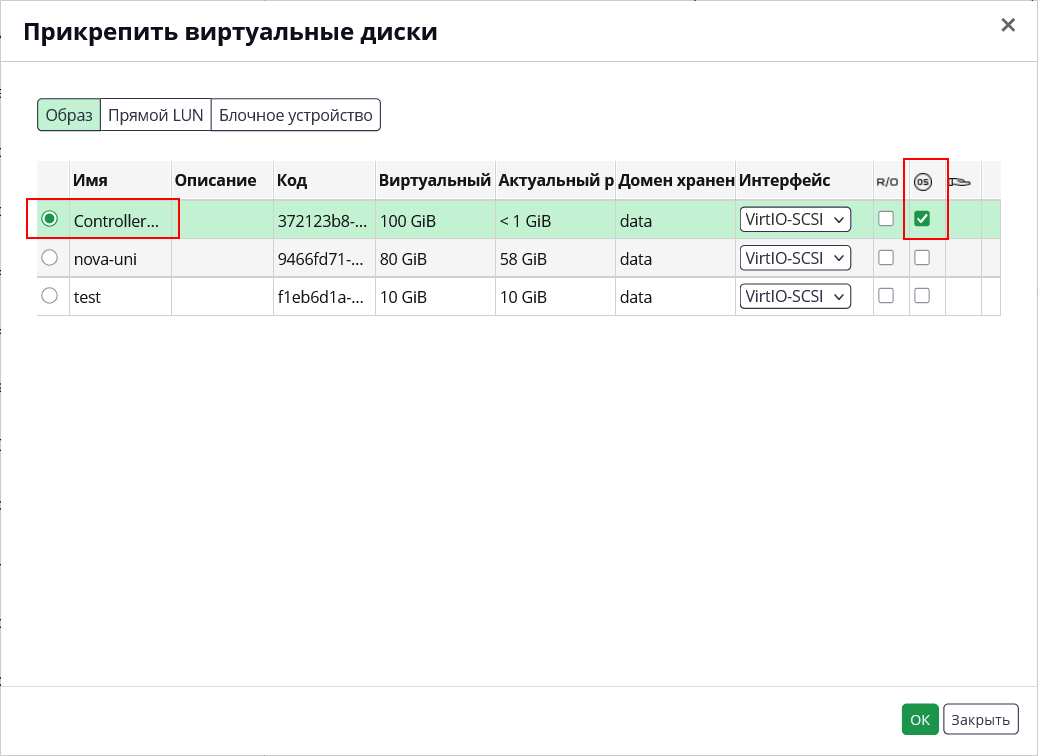
В появившемся окне выберите ранее загруженный диск, укажите опцию «OS» и нажмите ОК.
-
В поле Сетевые интерфейсы (с привязкой к vNIC профилю), в параметре nic1 выберите сеть, в которой будет размещаться ВМ.

-
Перейдите в раздел Система (при отсутствии раздела нажмите Показать расширенные настройки) и укажите в параметрах:
-
Оперативная память (разделяемая) — объем ОЗУ для ВМ.
-
Всего ЦП — количество ЦП для ВМ.
(Опционально) Разверните раздел Дополнительные параметры и скорректируйте Ядра на виртуальном сокете в соответствии с количеством ЦП.
-
-
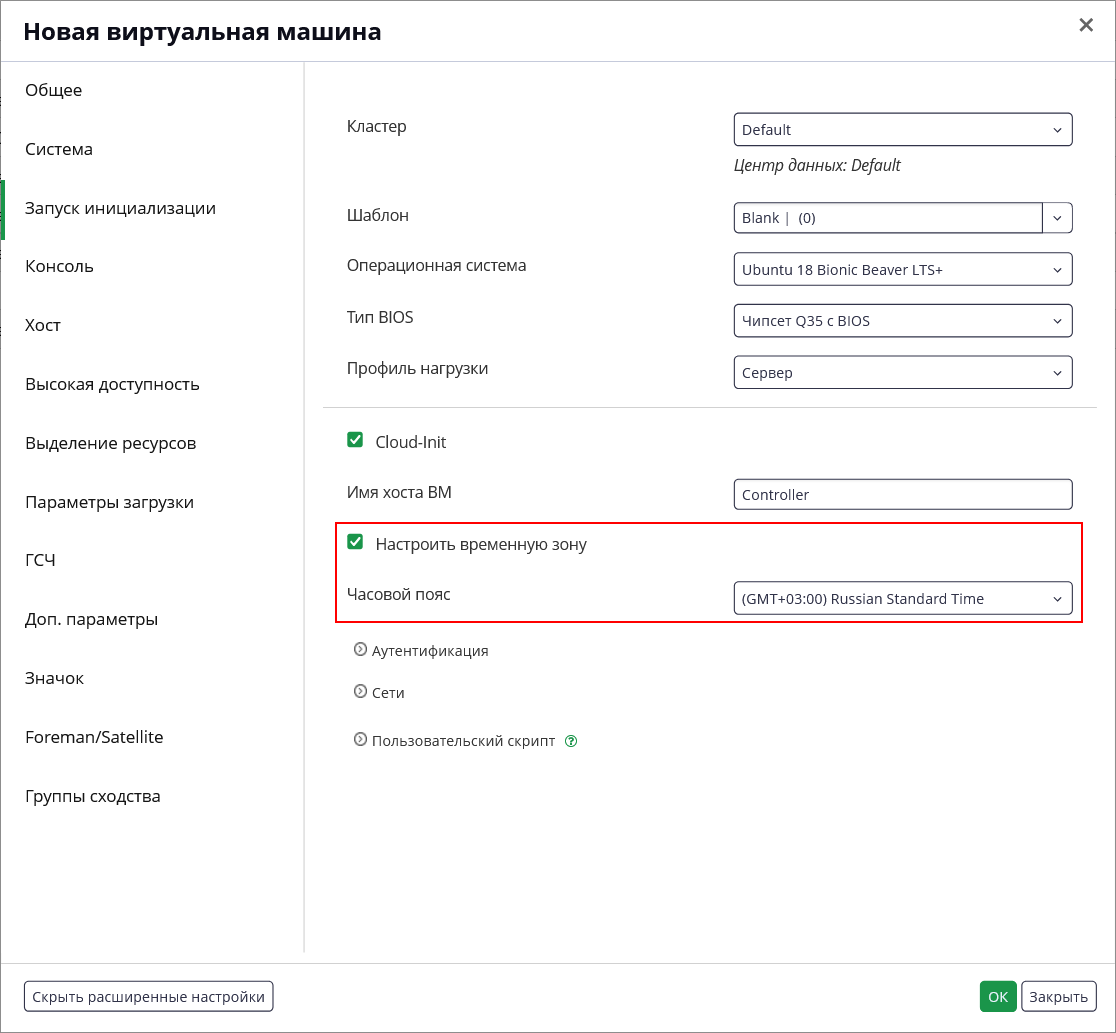
Перейдите в раздел Запуск инициализации.
-
Активируйте опцию «Cloud-Init».
-
Активируйте опцию «Настроить временную зону» и укажите временную зону, в которой размещается ВМ.
-
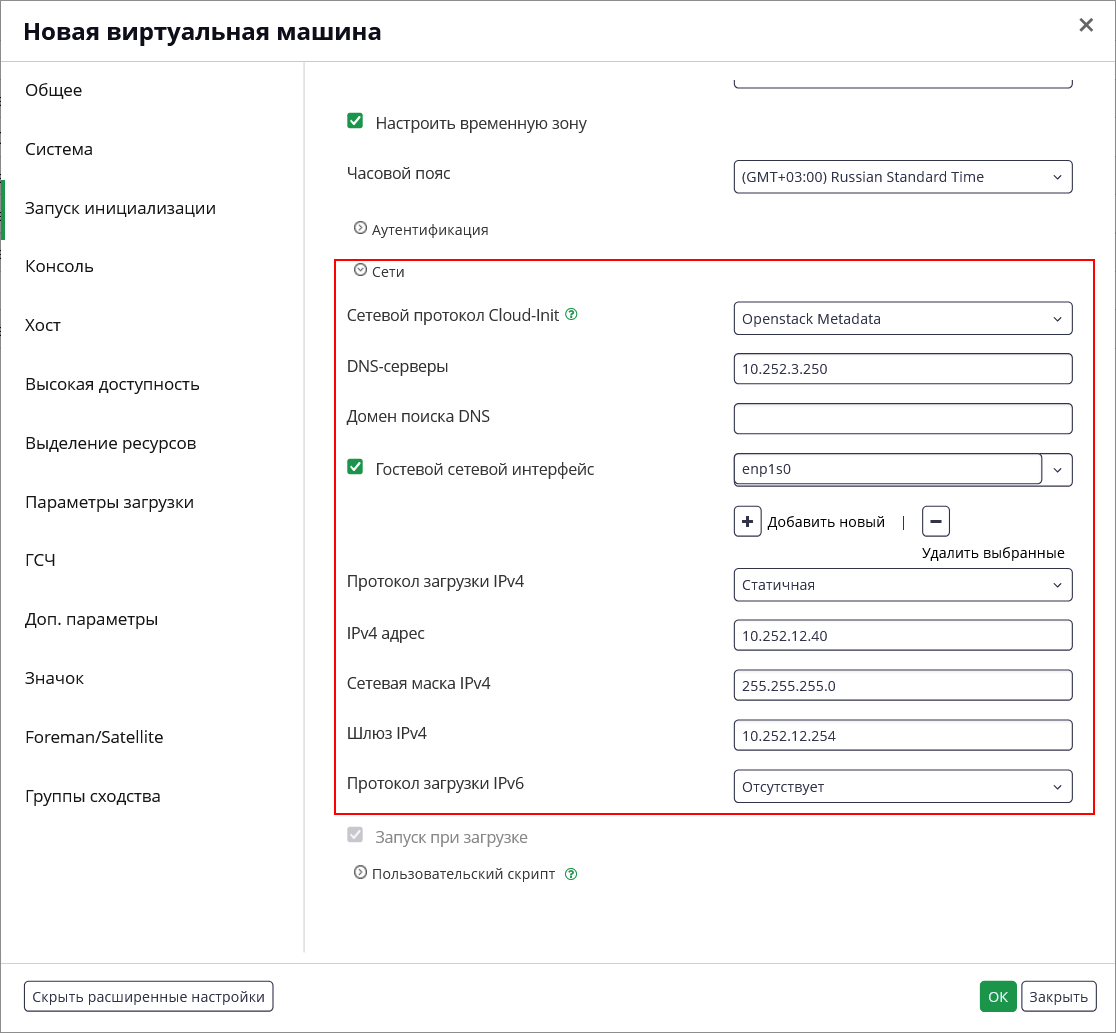
Разверните раздел Сети:
-
В параметре Сетевой протокол Cloud-Init выберите Openstack Metadata.
-
В параметре DNS-серверы через пробел укажите список DNS-серверов.
-
Активируйте опцию «Гостевой сетевой интерфейс».
-
Нажмите Добавить новый.
-
В параметре Гостевой сетевой интерфейс введите «enp1s0».
-
В параметре Протокол загрузки IPv4 выберите:
-
DHCP — если планируете использовать DHCP-сервер для получения адреса.
-
Статичная — если планируете назначить адрес вручную.
При выборе Статичная укажите параметры IPv4 адрес, Сетевая маска IPv4 и Шлюз IPv4.
-
-
-
Нажмите ОК.
-
Запустите ВМ с помощью кнопки Запустить.
Дождитесь загрузки ВМ (может достигать 20-ти минут в зависимости от производительности дисковой и вычислительной подсистем).
Убедитесь, что ВМ получила адрес: в списке ВМ в параметре IP-адрес будет указан назначенный ВМ адрес.
5.3. Инициализация контроллера репликации
Чтобы начать работу с контроллером репликации, необходимо инициализировать его. Для этого:
-
В интерфейсе платформы zVirt на резервной площадке перейдите в раздел Репликация и DR, на вкладке Площадки и нажмите Инициализировать.
-
На вкладке Создание пользователя-администратора задайте:
-
Имя пользователя — имя пользователя-администратора контроллера. Параметр должен содержать не менее трех символов.
-
Пароль — пароль пользователя-администратора. Параметр должен содержать не менее четырех символов.
-
Подтвердите пароль — подтверждение пароля пользователя-администратора.
Эта учетная запись будет создана во время инициализации контроллера и будет использоваться для доступа к контроллеру.
-
-
Нажмите Далее.
-
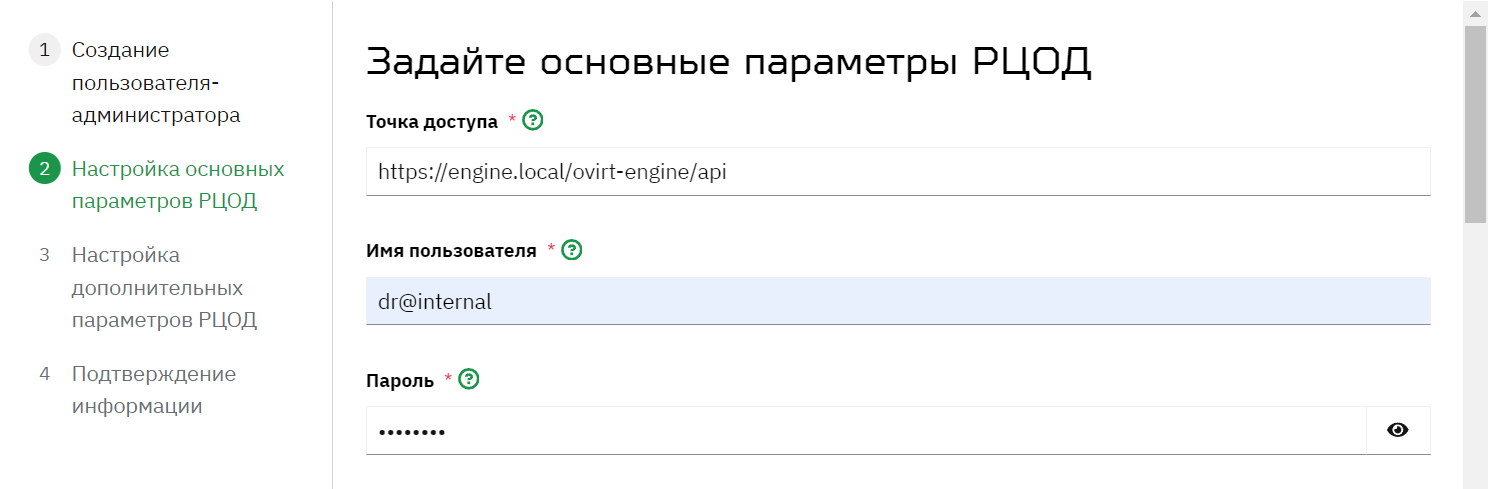
На вкладке Настройка основных параметров РЦОД задайте следующие параметры:
-
Точка доступа — точка доступа к API, например https://engine.local/ovirt-engine/api.
-
Имя пользователя — имя пользователя с правами «SuperUser», которого создали перед началом работы, для доступа контроллера к API zVirt в формате «username@internal».
При использовании Keycloak в качестве провайдера авторизации необходимо вводить логин в формате «username@internalsso».
-
Пароль — пароль пользователя для доступ к API.
-
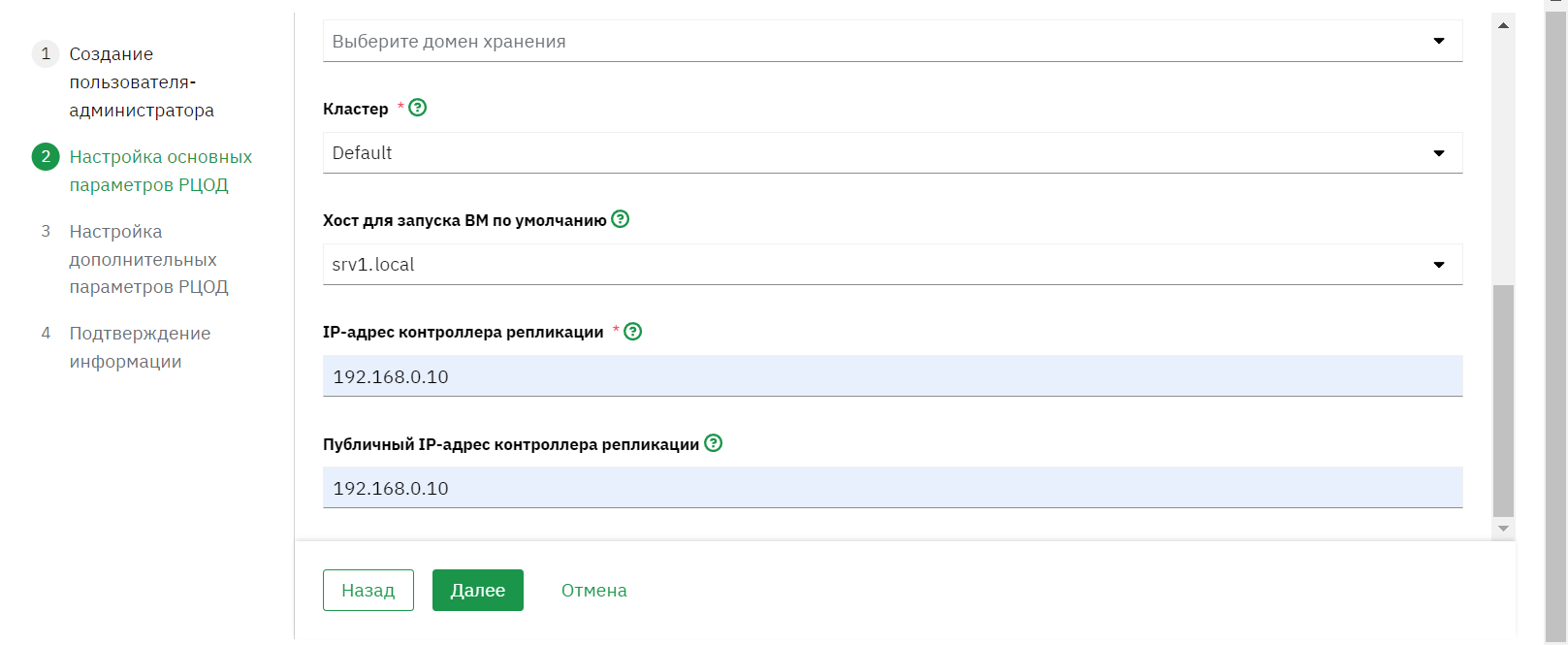
Центр данных — центр данных, в котором будут размещаться реплики по умолчанию.
-
Домен хранения — домен хранения, на котором будут размещаться реплики по умолчанию.

-
Кластер — кластер, на котором будут размещаться реплики по умолчанию.
-
Хост для запуска ВМ по умолчанию — на указанном хосте будут запускаться реплицированные ВМ. Если не указан, то при запуске ВМ хост выбирается автоматически.
-
IP-адрес контроллера репликации — IP-адрес, который будет использоваться для подключения к контроллеру.
-
Публичный IP-адрес контроллера репликации — общедоступный IP-адрес или DNS-имя, которое будет использоваться агентами-отправителями.
-
-
Нажмите Далее.
-
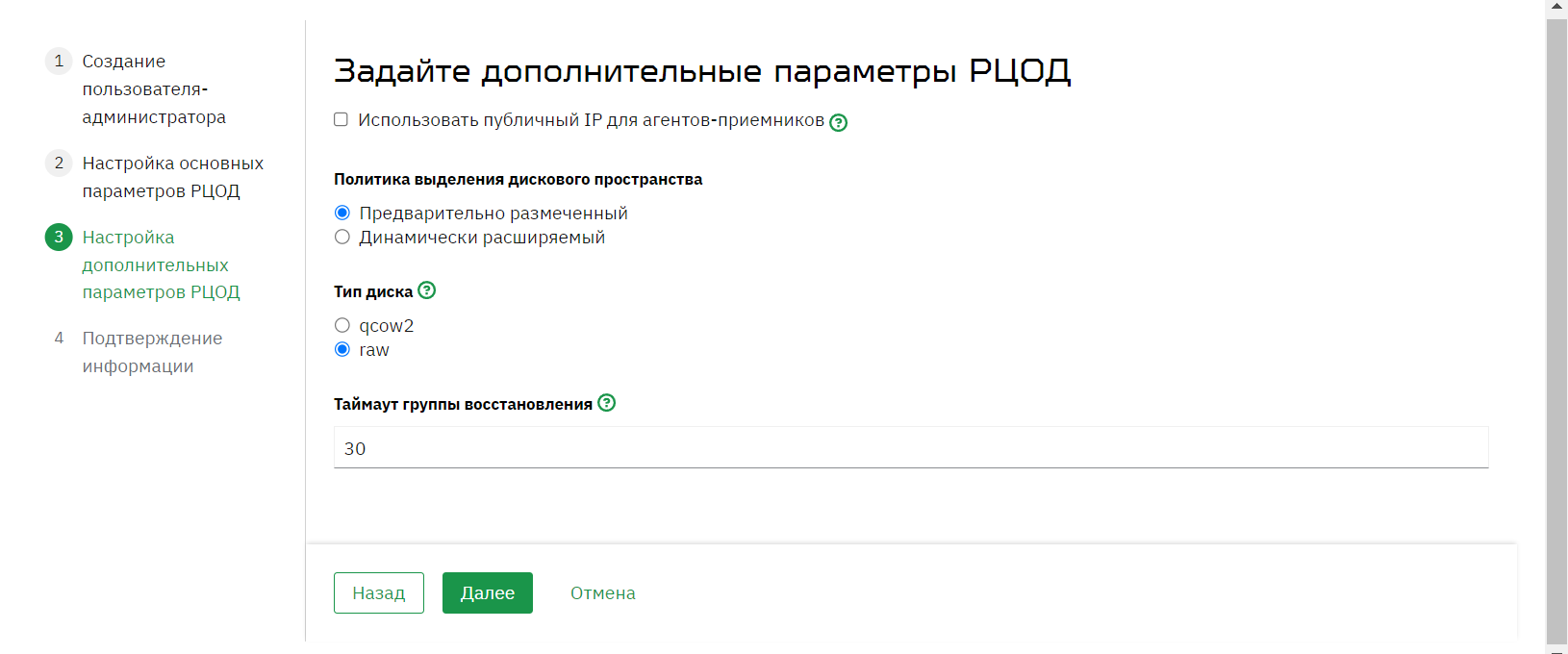
(Опционально) На вкладке Настройка дополнительных параметров РЦОД в параметрах:
-
Использовать публичный IP для агентов-приемников — при активации опции агент-приемник будет использовать публичный адрес контроллера репликации для подключения.
-
Политика выделения дискового пространства — выберите Динамически расширяемый или Предварительно размеченный. Подробнее о политике выделения дискового пространства.
-
Формат хранения дисков в РЦОД — выберите qcow2 или raw.
-
Таймаут задания на восстановление — укажите таймаут задания на восстановление в минутах. Рекомендуемое минимальное время — 30 минут.
-
-
Нажмите Далее.
-
На вкладке Подтверждение информации проверьте, что указанная информация верна, и нажмите Инициализировать. При необходимости вы можете вернуться на предыдущие шаги и изменить параметры.
После успешной инициализации контроллера его статус изменится на «Настроен». Далее добавьте ОЦОД.
5.4. Добавление основной площадки
|
zVirt 4.5 При необходимости можно добавить несколько основных площадок. |
Чтобы добавить основную площадку:
-
В интерфейсе платформы zVirt на резервной площадке перейдите в раздел Репликация и DR, на вкладке Площадки нажмите Добавить.
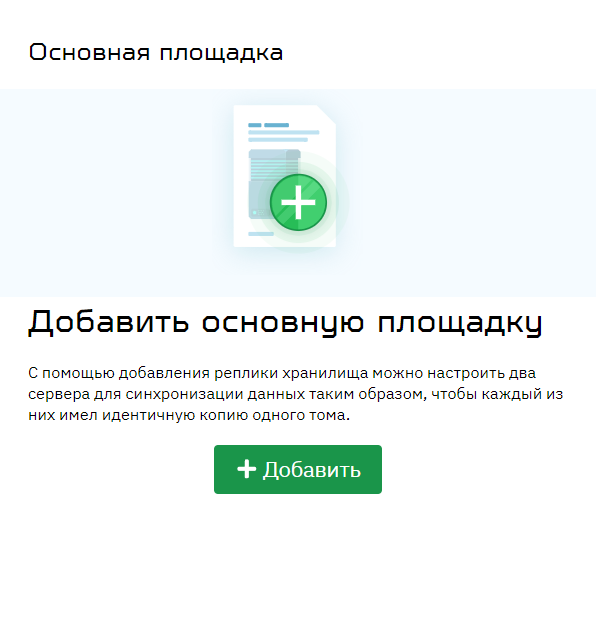
-
Задайте следующие параметры: Имя площадки, Полное доменное имя сервера СУВ/системы управления виртуализации, Имя пользователя в формате «username@internal» и Пароль.
При использовании Keycloak в качестве провайдера авторизации необходимо вводить логин в формате «username@internalsso».
-
Проверьте соединение.
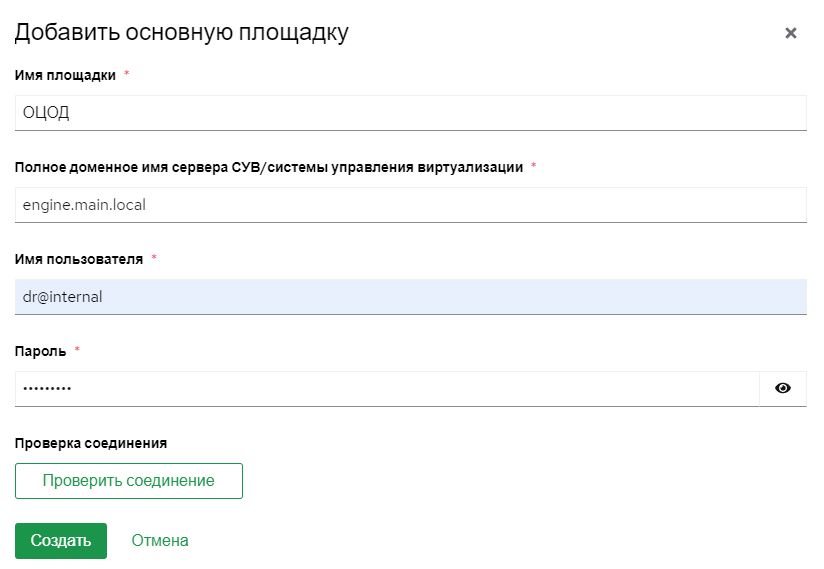
-
Нажмите Создать.
Основная площадка добавлена.
5.5. Установка агента-отправителя
Установка агента-отправителя необходима для настройки репликации. Разворачивается в ОЦОД.
5.5.1. Настройка агента-отправителя
Перед развертыванием образа задайте настройки агента-отправителя:
-
Раскройте параметр Настройки агента-отправителя под карточкой с информацией об основной площадке.
-
Укажите точку доступа API, имя пользователя, которого создали перед началом работы, и уровень поиска ВМ. Например, при выборе уровня «Кластер» устанавливается только один агент на кластер. Агент будет выполнять поиск ВМ в рамках соответствующего кластера.
-
Нажмите Сохранить.
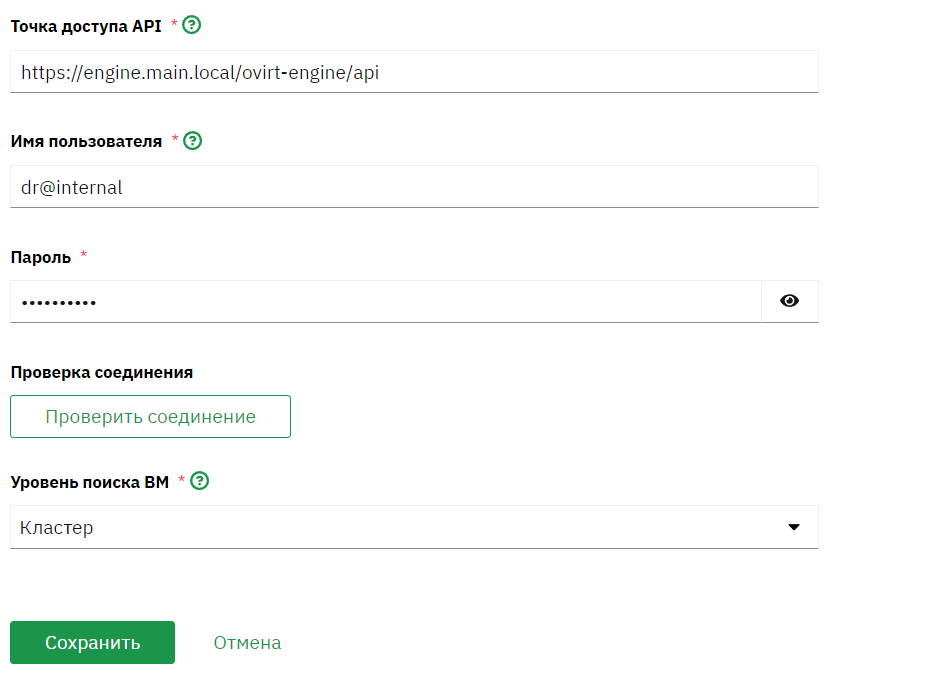
5.5.2. Развертывание образа агента-отправителя
Чтобы развернуть образ:
-
В интерфейсе платформы zVirt перейдите в раздел , на вкладке Площадки нажмите Скачать агент-отправитель.
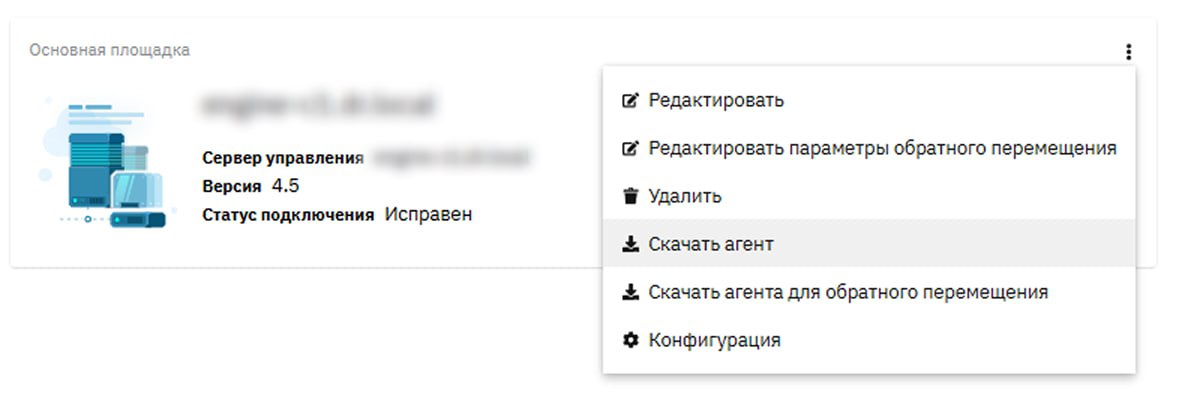
-
Загрузите образ диска в домен хранения:
-
В интерфейсе платформы zVirt перейдите в .
-
Нажмите .
-
Нажмите Выберите файл.
-
Выберите скачанный образ диска.
-
В параметре Имя укажите имя диска, которое будет у загруженного образа.
-
Выберите необходимый домен хранения, (опционально) профиль диска и (опционально) хост.
-
Убедитесь, что не выбраны опции «Может быть общим» и «Включить инкрементное резервное копирование».
-
Нажмите ОК.
После окончания загрузки диска его состояние изменится на «ОК».
-
5.5.3. Создание ВМ на основе диска
Чтобы создать ВМ агента-отправителя:
-
В интерфейсе платформы zVirt перейдите в .
-
Нажмите Создать.
-
В разделе Общее заполните следующие параметры:
Подробнее о рекомендуемых требованиях к развертыванию.
-
Операционная система — выберите «Ubuntu 18 Bionic Beaver LTS+».
-
Профили нагрузки — Сервер.
-
Имя — имя ВМ.
-
-
В поле Виртуальные диски нажмите Прикрепить.
В появившемся окне выберите ранее загруженный диск, укажите опцию «OS» и нажмите ОК.
-
В поле Сетевые интерфейсы (с привязкой к vNIC профилю), в параметре nic1 выберите сеть, в которой будет размещаться ВМ.
-
Перейдите в раздел Система (при отсутствии раздела нажмите Показать расширенные настройки) и заполните следующие параметры:
-
Оперативная память (разделяемая) — объем ОЗУ для ВМ.
-
Всего ЦП — количество ЦП для ВМ.
(Опционально) Разверните раздел Дополнительные параметры и скорректируйте Ядра на виртуальном сокете в соответствии с количеством ЦП.
-
-
Перейдите в раздел Запуск инициализации.
-
Активируйте опцию «Cloud-Init».
-
Активируйте опцию «Настроить временную зону» и укажите временную зону, в которой размещается ВМ.
-
Разверните раздел Сети:
-
В параметре Сетевой протокол Cloud-Init выберите Openstack Metadata.
-
В параметре DNS-серверы через пробел укажите список DNS-серверов.
-
Активируйте опцию «Гостевой сетевой интерфейс».
-
Нажмите Добавить новый.
-
В параметре Гостевой сетевой интерфейс введите «enp1s0».
-
В параметре Протокол загрузки IPv4 выберите:
-
DHCP — если планируете использовать DHCP-сервер для получения адреса.
-
Статичная — если планируете назначить адрес вручную.
При выборе Статичная укажите параметры IPv4 адрес, Сетевая маска IPv4 и Шлюз IPv4.
-
-
-
Нажмите ОК.
-
Запустите ВМ с помощью кнопки Запустить.
5.6. Установка агента-приемника
Установка агента-приемника необходима для настройки репликации. Работает в РЦОД.
5.6.1. Развертывание образа агента-приемника
Чтобы развернуть образ:
-
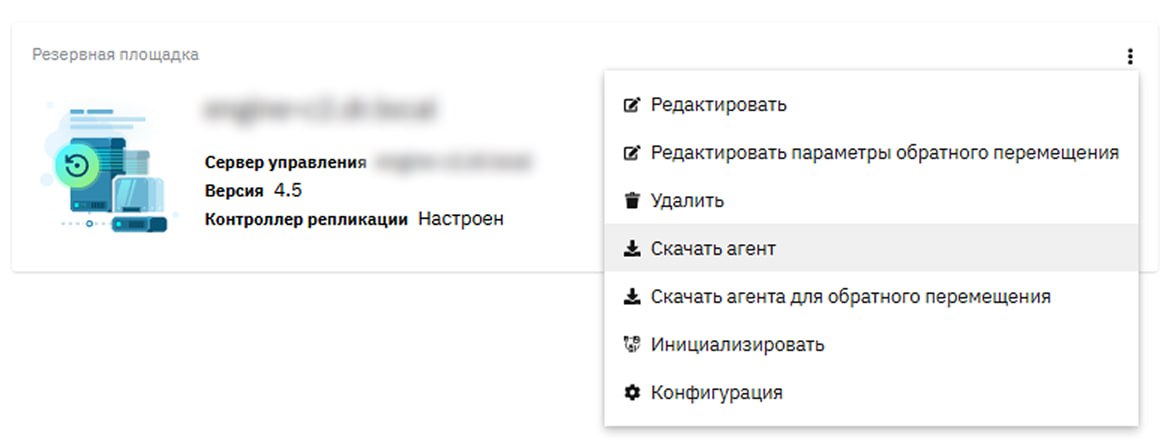
В интерфейсе платформы zVirt перейдите в раздел , на вкладке Площадки нажмите Скачать агент-приемник.
Дождитесь окончания загрузки.
-
Загрузите скачанный образ диска в домен хранения:
-
В интерфейсе платформы zVirt перейдите в .
-
Нажмите .
-
Нажмите Выберите файл.
-
Выберите скачанный образ диска.
-
В параметре Имя укажите имя диска, которое будет у загруженного образа.
-
Выберите необходимый домен хранения, (опционально) профиль диска и (опционально) хост.
-
Убедитесь, что не выбраны опции «Может быть общим» и «Включить инкрементное резервное копирование».
-
Нажмите ОК.
Дождитесь окончания загрузки диска. После чего состояние диска изменится на «ОК».
-
5.6.2. Создание ВМ на основе диска
Чтобы создать ВМ агента-приемника:
-
В интерфейсе платформы zVirt перейдите в .
-
Нажмите Создать.
-
В разделе Общее заполните следующие параметры:
Подробнее о рекомендуемых требованиях к развертыванию.
-
Операционная система — выберите «Ubuntu 18 Bionic Beaver LTS+».
-
Имя — имя ВМ.
-
Профили нагрузки — Сервер.
-
-
В поле Виртуальные диски нажмите Прикрепить.
В появившемся окне выберите ранее загруженный диск, укажите опцию «OS» и нажмите ОК.
-
В поле Сетевые интерфейсы (с привязкой к vNIC профилю), в параметре nic1 выберите сеть, в которой будет размещаться ВМ.
-
Перейдите в раздел Система (при отсутствии раздела нажмите Показать расширенные настройки) и заполните следующие параметры:
-
Оперативная память (разделяемая) — объем ОЗУ для ВМ.
-
Всего ЦП — количество ЦП для ВМ.
(Опционально) Разверните раздел Дополнительные параметры и скорректируйте Ядра на виртуальном сокете в соответствии с количеством ЦП.
-
-
Перейдите в раздел Запуск инициализации.
-
Активируйте опцию «Cloud-Init».
-
Активируйте опцию «Настроить временную зону» и укажите временную зону, в которой размещается ВМ.
-
Разверните раздел Сети:
-
В параметре Сетевой протокол Cloud-Init выберите Openstack Metadata.
-
В параметре DNS-серверы через пробел укажите список DNS-серверов.
-
Активируйте опцию «Гостевой сетевой интерфейс».
-
Нажмите Добавить новый.
-
В параметре Гостевой сетевой интерфейс введите «enp1s0».
-
В параметре Протокол загрузки IPv4 выберите:
-
DHCP — если планируете использовать DHCP-сервер для получения адреса.
-
Статичная — если планируете назначить адрес вручную.
При выборе Статичная укажите параметры IPv4 адрес, Сетевая маска IPv4 и Шлюз IPv4.
-
-
-
Нажмите ОК.
-
Запустите ВМ с помощью кнопки Запустить.
5.7. Изменение настроек сервиса
В интерфейсе платформы zVirt, на вкладке Площадки после добавления основной площадки можно отредактировать:
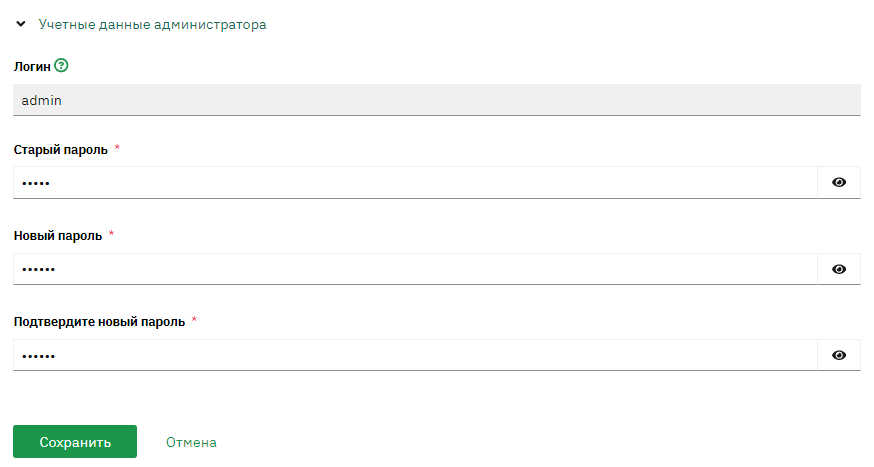
- Учетные данные администратора
-
При изменении пароля пользователя Менеджера управления вы можете обновить имя пользователя-администратора контроллера репликации и задать новый пароль.
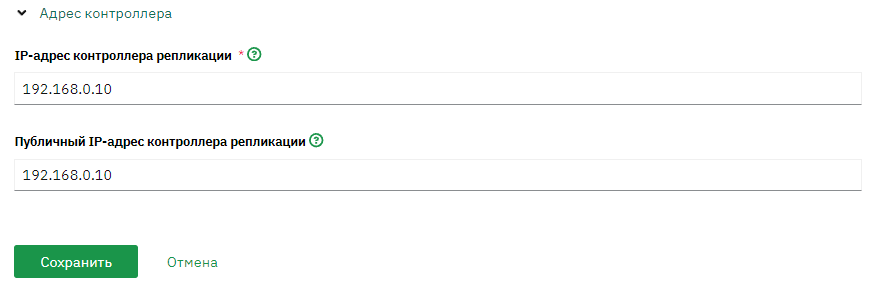
- Адрес контроллера
-
Вы можете изменить IP-адрес контроллера репликации, который будет использоваться агентами для подключения к контроллеру, и общедоступный IP-адрес или DNS-имя, которое будет использоваться агентами-отправителями. Эта настройка актуальна, если изменен IP-адрес ВМ контроллера репликации. При изменении этого параметра выполните шаги по изменению параметров агентов для подключения к контроллеру.
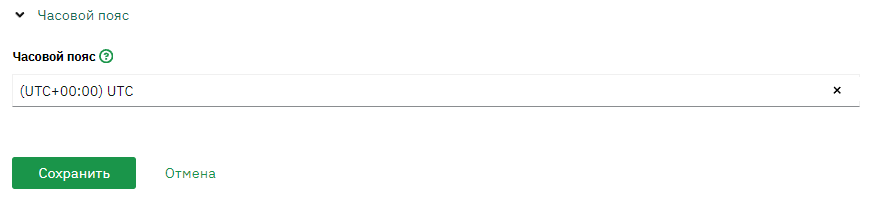
- Часовой пояс
-
Вы можете изменить часовой пояс для расписаний репликаций.
- Настройки агента-отправителя
-
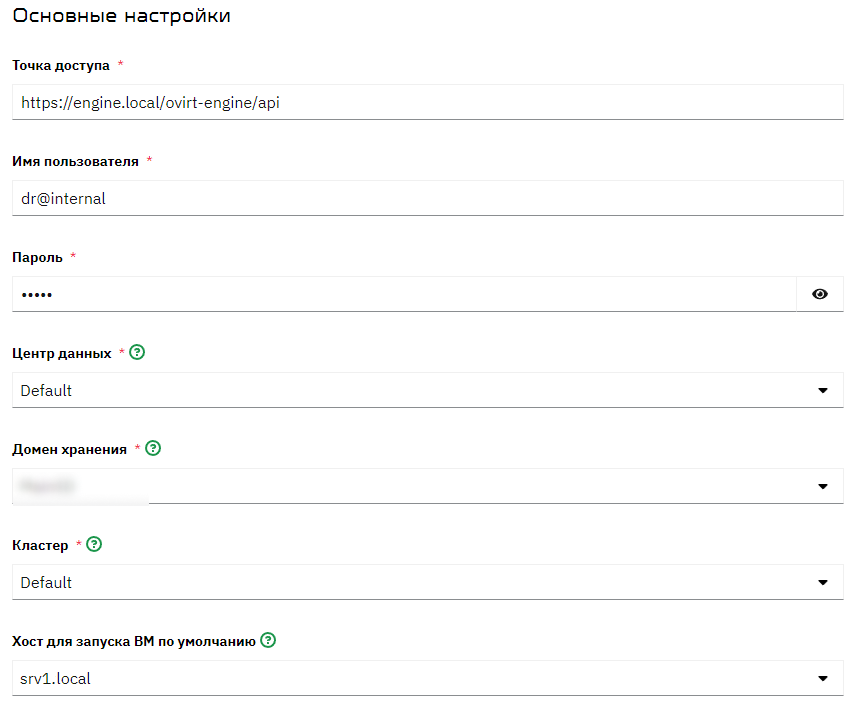
Вы можете изменить точку доступа API, имя пользователя и уровень поиска ВМ. Уровень, на котором агенты-отправители будут искать ВМ. Например, при выборе уровня «Кластер» следует устанавливать один (и только один) агент на кластер. Агент будет выполнять поиск ВМ в рамках соответствующего кластера. При изменении этого параметра выполните шаги по перезапуску сервисов.
При использовании Keycloak в качестве провайдера авторизации необходимо указывать имя пользователя «username@internalsso».
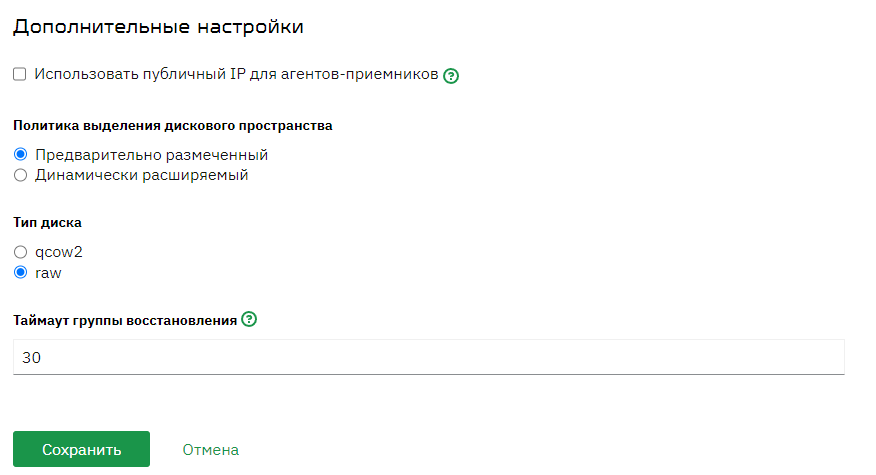
- Настройки агента-приемника
-
Вы можете изменить настройки агента-приемника. При изменении параметров выполните шаги по перезапуску сервисов.
При использовании Keycloak в качестве провайдера авторизации необходимо указывать имя пользователя в формате «username@internalsso».
- Настройки подключения к контроллеру
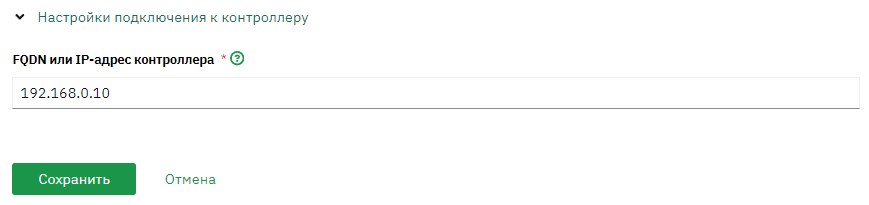
-
Вы можете изменить IP-адрес или FQDN контроллера, используемое Менеджером управления для подключения. После изменения этого параметра выполните шаги по изменению адреса контроллера репликации.
- Настройки мониторинга
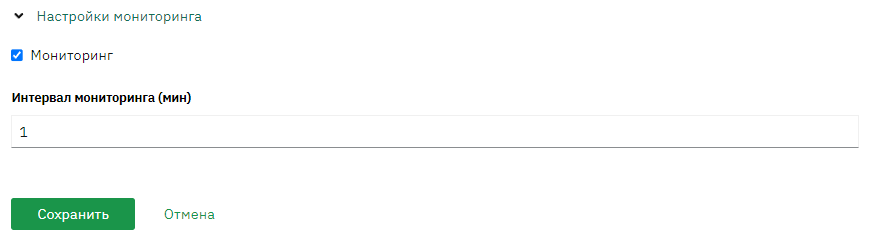
-
Вы можете подключить мониторинг, чтобы контролировать состояние подключения к контроллеру и информацию о действиях пользователя. Уведомления отображаются в правом верхнем углу, в Блоке уведомлений, при нажатии
 .
.
5.8. Обновление контроллера репликации
Добавлено в zVirt 4.45.8.1. Предварительные требования
Для успешного выполнения обновления контроллера репликации необходимо:
-
Наличие архива для обновления контроллера в формате tar.gz или tgz
Архив может быть загружен на контроллер или в любое хранилище, позволяющее загрузить файл через http(s) ссылку.
-
Наличие файла нового образа агента в формате qcow2 или raw
Файл образа может быть загружен на контроллер или в любое хранилище, позволяющее загрузить файл через http(s) ссылку.
-
Наличие на контроллере репликации свободного пространства в объеме 40Гб. Это пространство потребуется для:
-
Загрузки файла обновления: 10Гб
-
Загрузки образа обновления для Docker: 10Гб
-
Новых образов подов: 10Гб
-
Загрузки файла нового образа агента: 10Гб
-
|
Требуемое свободное пространство можно сократить, если выполнять обновление в несколько итераций:
Таким образом потребуется 30Гб свободного пространства. |
5.8.2. Полное обновление
Полное обновление предполагает обновление контроллера репликации и агента.
5.8.2.1. Обновление с использованием файла конфигурации
-
Создайте файл конфигурации обновления с именем upgrade_config.conf.
nano upgrade_config.conf -
Внесите в файл конфигурации следующие параметры:
patch:
  path_or_link: patch-q1_2025.tar.gz (1)
  delete_after_update: true (2)
agent_image:
  path_or_link: agent_q1_2025.qcow2 (3)
  delete_after_update: true (2)
1 Укажите путь или ссылку (http(s)) к актуальному архиву обновления. 2 Укажите true, если необходимо удалить файл после обновления. Если файл нужно сохранить файл, укажитеfalse.3 Укажите путь или ссылку (http(s)) к актуальному образу агента. При использовании ссылки скрипт проверяет только наличие схемы (http или https), но не их корректность. Убедитесь, что предоставлены верные ссылки.
-
Сохраните изменения в файле конфигурации
-
Запустите процесс обновления из каталога, в котором находится созданный файл конфигурации:
os_upgrade -
Подтвердите использование файла конфигурации:
Found update config in current directory. Use it? [Y/n]: Y -
Проверьте сводную информацию о конфигурации обновления:
Resulting update configuration: Update type: full update Install patch: File: patch-q1_2025.tar.gz Delete local file after update: Yes Renew agent image: File: agent_q1_2025.qcow2 Delete local file after update: Yes -
Подтвердите корректность конфигурации для начала обновления:
Is the final configuration correct? [Y/n]: Y
5.8.2.2. Обновление в интерактивном режиме
Обновление автоматически запускается в интерактивном режиме, если в текущем каталоге отсутствует файл конфигурации обновления с именем upgrade_config.conf.
-
Запустите процесс обновления:
os_upgradeПри обновлении через предварительно загруженные файлы, процесс обновления необходимо запускать из каталога с архивом обновления и образом контроллера.
-
На запрос типа обновления нажмите Enter для выполнения полного обновления:
Select the update type to be applied Choose an option or press Enter for default. Default: [full update] 1. full update 2. install patch 3. update agent image Enter your choice: -
Укажите метод предоставления архива обновления (по умолчанию - Already downloaded):
Provide patch download method: Choose an option or press Enter for default. Default: [Already downloaded] 1. Already downloaded 2. Provide a link Enter your choice: 1 -
Укажите актуальный архив обновления:
-
Если выполняется обновление из предварительно загруженного архива (на предыдущем этапе выбрана опция Already downloaded), выберите нужный архив из списка:
Select a patch file or enter a custom path Choose an option or press Enter for default. Default: [patch-q1_2025.tar.gz] 1. patch-q1_2025.tar.gz 2. patch-q3_2024.tar.gz 3. patch-q1_2023.tar.gz 4. Enter your own choice Enter your choice: 1 -
Если необходима загрузка архива по ссылке, укажите корректную ссылку.
-
-
Укажите
yдля удаления архива после обновления илиn(по умолчанию) для сохранения:Delete the patch file after the update? [y/N]: y -
Укажите метод предоставления нового образа агента (по умолчанию - Already downloaded):
Provide agent image download method Choose an option or press Enter for default. Default: [Already downloaded] 1. Already downloaded 2. Provide a link Enter your choice: -
Укажите актуальный образ агента:
-
Если образ был загружен заранее (на предыдущем этапе выбрана опция Already downloaded), выберите нужный образ из списка:
Select an agent image file or enter a custom path Choose an option or press Enter for default. Default: [agent_q1_2025.qcow2] 1. agent_q1_2025.qcow2 2. agent_q2_2024.qcow2 3. agent_q1_2023.qcow2 4. Enter your own choice Enter your choice: 1 -
Если необходима загрузка образа по ссылке, укажите корректную ссылку.
-
-
Укажите
yдля перемещения образа илиn(по умолчанию) для копирования.Move agent image instead of copy (reduces update time)? [y/N]: yПеремещение образа сокращает время обновления и используемое пространство, но не позволяет сохранить локальную копию образа.
-
Проверьте сводную информацию о конфигурации обновления:
Resulting update configuration: Update type: full update Install patch: File: patch-q1_2025.tar.gz Delete local file after update: Yes Renew agent image: File: agent_q1_2025.qcow2 Delete local file after update: Yes -
Подтвердите корректность конфигурации для начала обновления:
Is the final configuration correct? [Y/n]: Y
5.8.3. Частичное обновление
Частичное обновление предполагает запуск процедуры обновления только для указанного компонента: контроллера или агента.
5.8.3.1. Обновление с использованием файла конфигурации
-
Создайте файл конфигурации обновления с именем upgrade_config.conf.
nano upgrade_config.conf -
Внесите в файл конфигурации следующие параметры:
-
Для обновления только контроллера:
patch:
  path_or_link: patch-q1_2025.tar.gz (1)
  delete_after_update: true (2)
1 Укажите путь или ссылку (http(s)) к актуальному архиву обновления. 2 Укажите true, если необходимо удалить файл после обновления. Если файл нужно сохранить файл, укажитеfalse.При использовании ссылки скрипт проверяет только наличие схемы (http или https), но не её корректность. Убедитесь, что предоставлена верная ссылка.
-
Для обновления только агента:
agent_image:
  path_or_link: agent_q1_2025.qcow2 (1)
  delete_after_update: true (2)
1 Укажите путь или ссылку (http(s)) к актуальному образу агента. 2 Укажите true, если необходимо удалить файл после обновления. Если файл нужно сохранить файл, укажитеfalse.При использовании ссылки скрипт проверяет только наличие схемы (http или https), но не её корректность. Убедитесь, что предоставлена верная ссылка.
-
-
Сохраните изменения в файле конфигурации
-
Запустите процесс обновления из каталога, в котором находится созданный файл конфигурации:
os_upgrade -
Подтвердите использование файла конфигурации:
Found update config in current directory. Use it? [Y/n]: Y -
Проверьте сводную информацию о конфигурации обновления. Например, при обновлении только контроллера:
Resulting update configuration: Update type: install patch Install patch: File: patch-q1_2025.tar.gz Delete local file after update: Yes -
Подтвердите корректность конфигурации для начала обновления:
Is the final configuration correct? [Y/n]: Y
5.8.3.2. Обновление в интерактивном режиме
Обновление автоматически запускается в интерактивном режиме, если в текущем каталоге отсутствует файл конфигурации обновления с именем upgrade_config.conf.
-
Запустите процесс обновления:
os_upgradeПри обновлении через предварительно загруженный файл, процесс обновления необходимо запускать из каталога с архивом обновления или образом контроллера.
-
Выберите тип обновления. Например, для обновления только контроллера:
Select the update type to be applied Choose an option or press Enter for default. Default: [full update] 1. full update 2. install patch 3. update agent image Enter your choice: 2 -
В зависимости от типа обновления укажите метод предоставления архива или образа (по умолчанию - Already downloaded). Например, при обновлении контроллера:
Provide patch download method: Choose an option or press Enter for default. Default: [Already downloaded] 1. Already downloaded 2. Provide a link Enter your choice: 1 -
Укажите актуальный архив или образ. Например, при обновлении контроллера:
-
Если выполняется обновление из предварительно загруженного архива (на предыдущем этапе выбрана опция Already downloaded), выберите нужный архив из списка:
Select a patch file or enter a custom path Choose an option or press Enter for default. Default: [patch-q1_2025.tar.gz] 1. patch-q1_2025.tar.gz 2. patch-q3_2024.tar.gz 3. patch-q1_2023.tar.gz 4. Enter your own choice Enter your choice: 1 -
Если необходима загрузка архива по ссылке, укажите корректную ссылку.
-
-
Укажите
yдля удаления файла или архива после обновления илиn(по умолчанию) для сохранения:Delete the patch file after the update? [y/N]: y -
Проверьте сводную информацию о конфигурации обновления. Например, при обновлении контроллера:
Resulting update configuration: Update type: full update Install patch: File: patch-q1_2025.tar.gz Delete local file after update: Yes -
Подтвердите корректность конфигурации для начала обновления:
Is the final configuration correct? [Y/n]: Y
5.9. Удаление соединения с контроллером
Чтобы удалить соединение с контроллером репликации:
-
Перейдите на вкладку Площадки.
-
На карточке РЦОД нажмите
 .
.Кнопка удаления доступна, если контроллер находится в статусе «Настроен».
-
Нажмите Удалить.
После удаления соединения все имеющиеся настройки репликации, реплики ВМ и планы восстановления станут недоступны.
Для повторной настройки репликации необходимо заново развернуть ВМ контроллера репликации и выполнить его инициализацию.
ВМ контроллера репликации будет необходимо развернуть заново.
5.10. Изменение параметров агентов
Чтобы изменить параметры агентов:
-
В интерфейсе платформы zVirt перейдите в .
-
В списке выберите ВМ агент-приемник и нажмите на ее имя.
-
Нажмите Консоль.
-
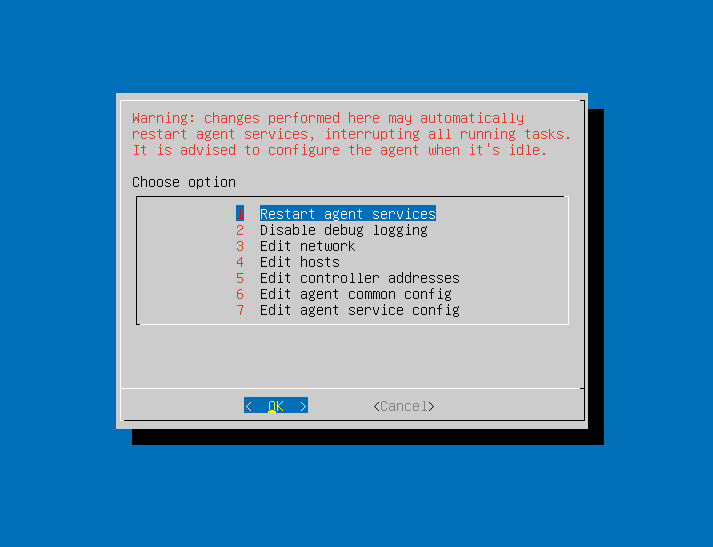
Чтобы изменять параметры агентов, в консоли ВМ выберите Agent options и нажмите Enter.
Появится окно со списком действий, которые можно выполнить с агентом:
- Перезапуск сервисов
-
Чтобы перезапустить сервис:
-
Выберите пункт 1 «Restart agent services».
-
Нажмите ОК.
-
Нажмите Yes.
-
- Изменение IP-адреса агента
-
Чтобы изменить IP-адрес агента:
-
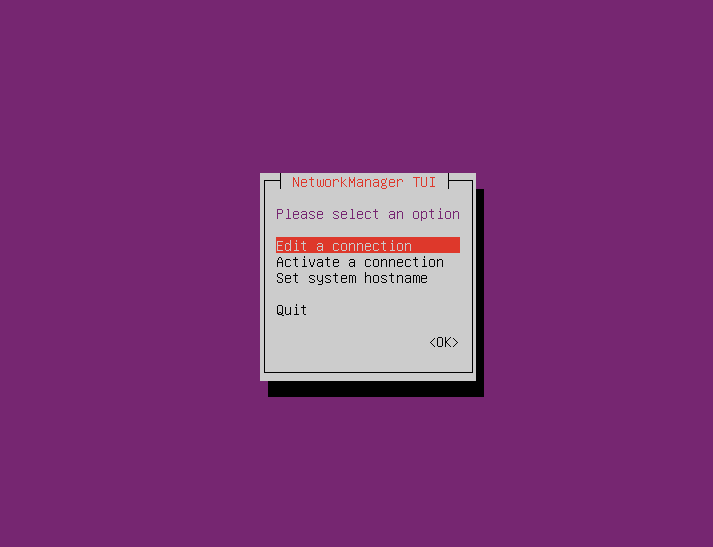
Выберите пункт 3 «Edit network».
-
В открывшемся окне выберите «Edit a connection».
-
Нажмите Enter.
-
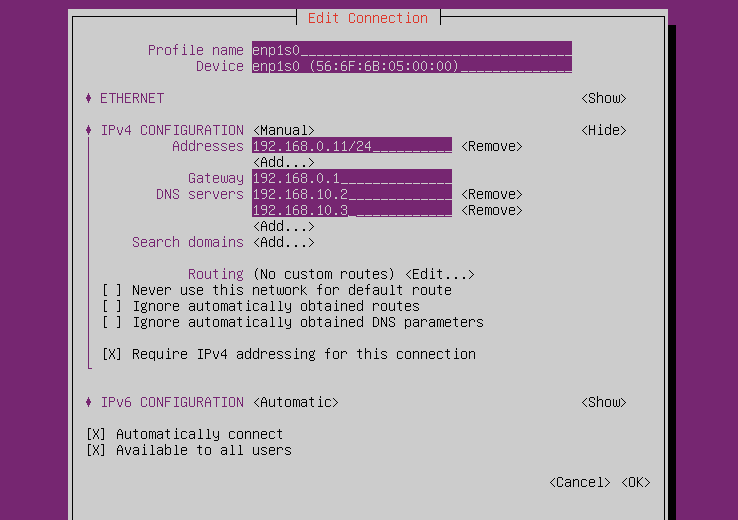
Выберите сетевой адаптер «enp1s0».
-
С помощью tab перейдите на Edit и нажмите Enter.

-
Отредактируйте свойства:
-
Перезапустите сервис агента согласно шагу выше.
-
- Добавление записей в файл hosts (локальное разрешение имен)
-
Чтобы добавить записи в файл
hosts:-
Выберите пункт 4 «Edit hosts».
-
Добавьте записи в формате
IP-адрес имяи нажмите Ctrl+X. -
Введите
yи нажмите Enter.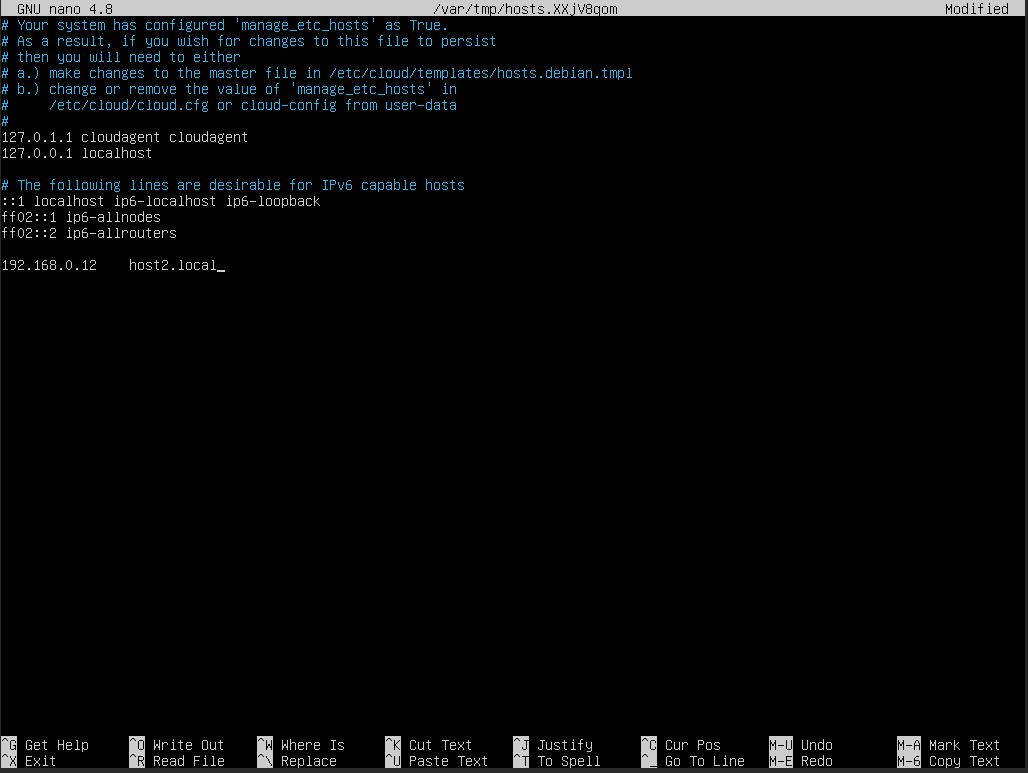
-
- Изменение адреса контроллера репликации
-
Если у контроллера репликации был изменен IP-адрес, то необходимо изменить соответствующий параметр у агентов:
-
Выберите пункт 5 «Edit controller addresses».
-
Выберите пункт 1 «Update all addresses at once».
-
Введите адрес контроллера репликации и нажмите Edit.
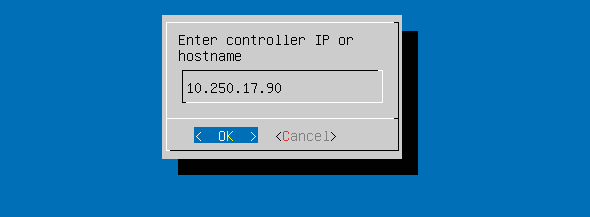
-
При изменении адреса контроллера репликации сервисы агента будут перезапущены автоматически.
6. Обзор статусов на вкладке «Площадки»
- Статус работы сервиса и состояние репликации
-
На вкладке Площадки можно просмотреть статусы:
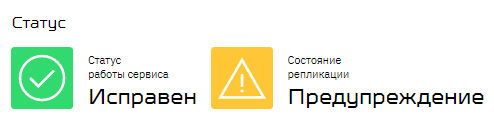
Таблица 4. Текущий статус работы сервиса Статус Описание Исправен
Подключение к контроллеру репликации активно
Ошибка
Подключение к контроллеру репликации неактивно
Таблица 5. Текущее состояние репликации Состояние Описание Исправна
ВМ реплицируются без ошибок
Предупреждение
-
ВМ не реплицируются
-
Репликация ВМ приостановлена
Ошибка
ВМ реплицируются с ошибками
Не настроена
Нет настроенных ВМ для репликации
-
- Статус контроллера репликации
-
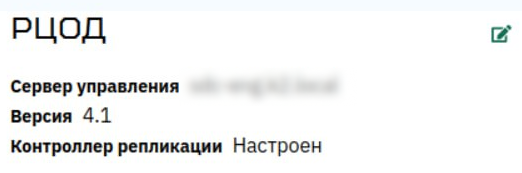
Таблица 6. Текущий статус контроллера репликации Статус Описание Настроен
Контроллер инициализирован
Не настроен
Контроллер не инициализирован
7. Управление ВМ ОЦОД
В интерфейсе платформы zVirt, на вкладке ВМ ОЦОД отображаются все ВМ, которые найдены агентом-отправителем, со следующими статусами и состояниями:
| Состояние | Описание |
|---|---|
Онлайн |
Агент активен, и он обнаружил ВМ |
Оффлайн |
Проблема с агентом или ВМ отсутствует в зоне обнаружения агента |
| Статус | Описание |
|---|---|
Не защищено |
ВМ не реплицируется |
Приостановлено |
Репликация ВМ поставлена на паузу |
Ошибка |
При репликации ВМ возникла ошибка или она активна, и три последние попытки репликации по расписанию не были успешно завершены. Проверьте состояние агентов и контроллера репликации |
Отсоединение |
Происходит отсоединение ВМ, входящей в состав задания на восстановление |
Предупреждение |
Проверьте состояние агентов и контроллера репликации |
Защищено |
Выполнена репликация. У ВМ имеются реплики на резервной площадке |
Запуск блокирован |
Происходит восстановление ВМ на резервной площадке |
| Состояние | Описание |
|---|---|
Активна |
Происходит репликация ВМ |
Неактивна |
Не происходит репликация ВМ |
Предупреждение |
Репликация ВМ невозможна |
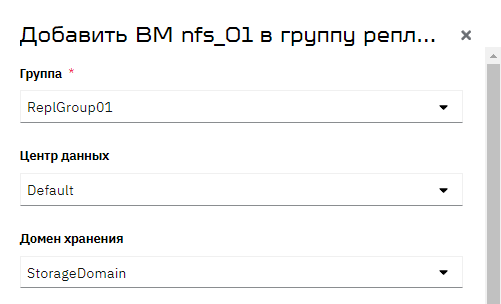
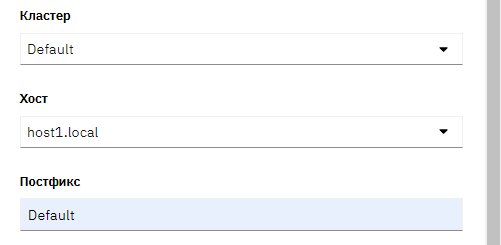
Если уже есть созданная группа репликации, то можно выбрать ВМ из списка и добавить ее в эту группу. Для этого наведите указатель мыши на нужную ВМ и нажмите  . (Опционально) В открывшемся окне задайте параметры:
-
Группа — выберите из списка созданную группу.
-
Центр данных — центр данных, в котором будут размещаться реплицированные данные.
-
Домен хранения — домен хранения, на котором будут размещаться реплицированные данные.
-
Кластер — кластер, на котором будут размещаться реплицированные данные.
-
Хост — хост для реплицированной ВМ.
-
Постфикс — окончание имени ВМ, которое будет добавляться у ВМ, создаваемой в РЦОД. Параметр может содержать не более 10 символов.
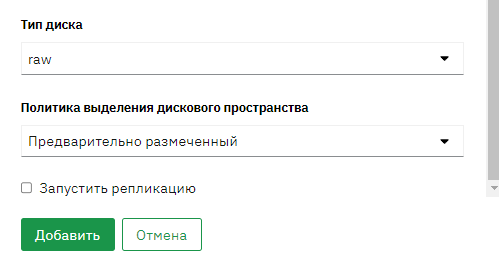
-
Тип диска — выберите qcow2 или raw.
-
Политика выделения дискового пространства — выберите Динамически расширяемый или Предварительно размеченный. Подробнее о политике выделения дискового пространства.
Если для ВМ настройки не заданы, то будут применены настройки по умолчанию.
Также можно активировать опцию «Запустить репликацию», чтобы не дожидаться расписания репликации, и нажмите Добавить.
ВМ добавлена в группу репликации.
С помощью кнопки  можно:
-
настроить видимость колонок;
-
экспортировать в
csv. Выгрузка выполняется в соответствии с настроенными фильтрами и выбранными для отображения столбцами, а также с параметрами сортировки. Экспортируется не более 1 0000 записей. Если записей в таблице более 1 0000, то экспортируются первые 1 0000 (с учетом фильтра и параметров сортировки).
Чтобы удалить ВМ, наведите указатель мыши на нужную ВМ и нажмите  . ВМ не будет удалена в ОЦОД, будут удалены реплики ВМ в РЦОД.
8. Управление группой репликации
В интерфейсе платформы zVirt, на вкладке Группы репликации отображается список настроенных групп репликации, которыми можно управлять.
|
Начиная с zVirt 4.4 в таблице группы репликации можно получить информацию о скорости репликации:
|
Информацию о статусах ВМ можно посмотреть в разделе ВМ ОЦОД.
С помощью кнопки можно:
-
настроить видимость колонок;
-
экспортировать в
csv. Выгрузка выполняется в соответствии с настроенными фильтрами и выбранными для отображения столбцами, а также с параметрами сортировки. Экспортируется не более 1 0000 записей. Если записей в таблице более 1 0000, то экспортируются первые 1 0000 (с учетом фильтра и параметров сортировки). При экспорте таблицы групп репликации выполняется экспорт списка виртуальных машин по каждой из отображаемых групп репликации. При экспорте таблицы групп репликации в записи по каждой виртуальной машине содержатся поля с информацией по группе репликации, в которой находится виртуальная машина:-
Имя группы
-
Описание группы
-
Статус репликации группы
-
Тип группы
-
Тип репликации группы
-
Период репликации
-
8.1. Создание группы репликации
Чтобы создать группу репликации:
-
На вкладке Группы репликации нажмите Создать группу репликации.
-
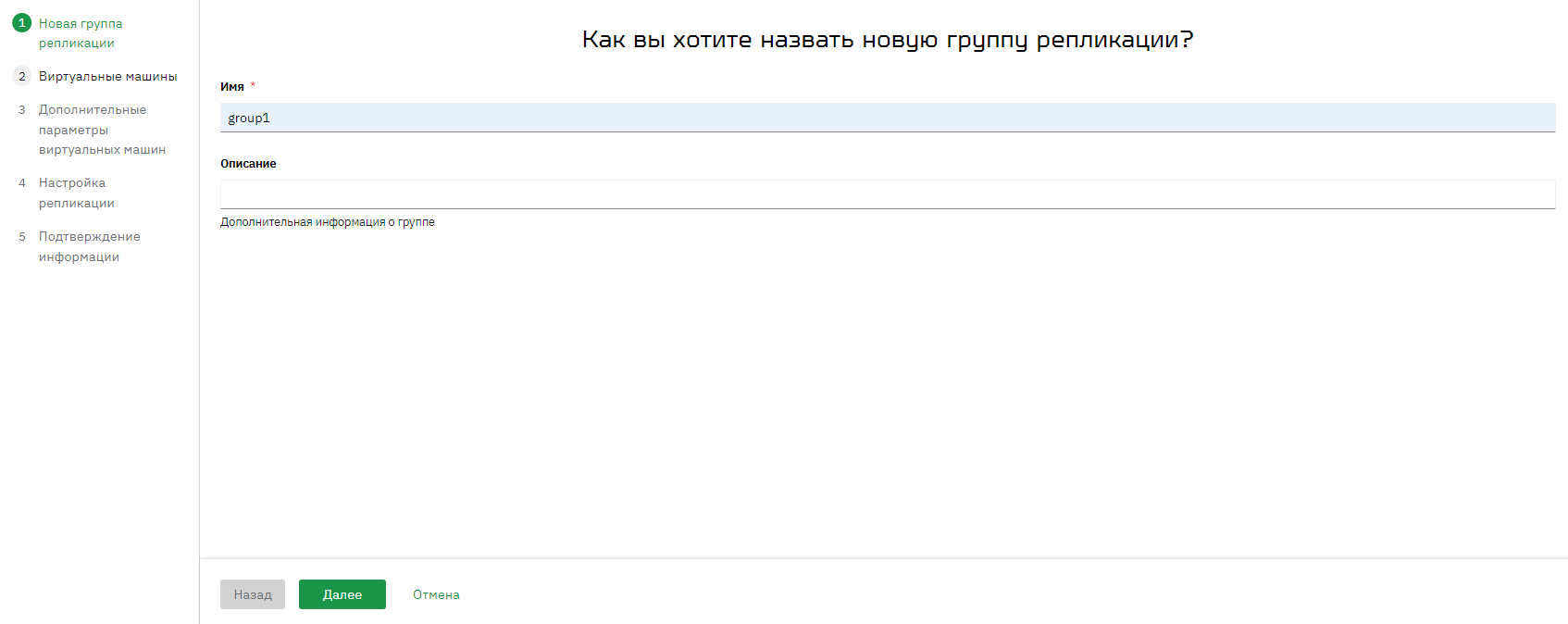
На вкладке Новая группа репликации задайте следующие параметры:
-
Имя — имя группы. Должно начинаться с буквы и состоять только из символов латинского алфавита и '_', '-', '.'.
-
(Опционально) Описание — дополнительная информация о группе.
-
-
Нажмите Далее.
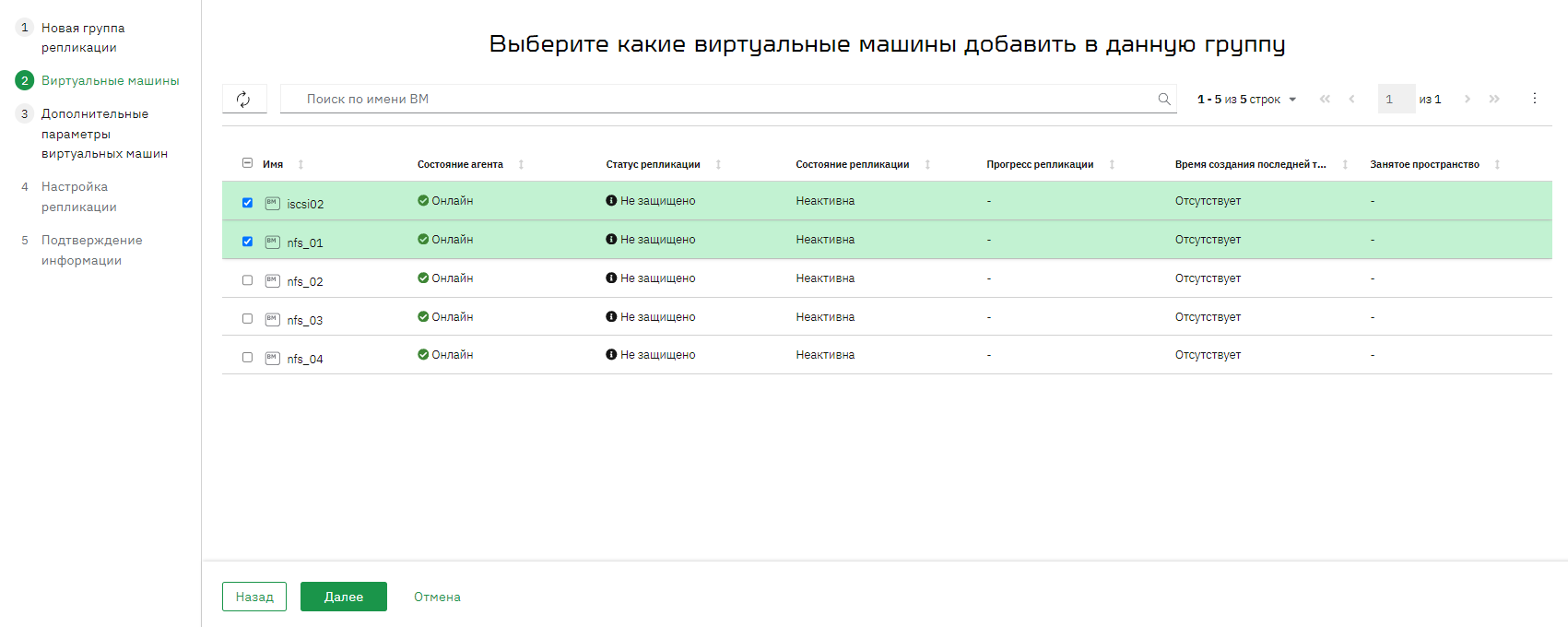
-
На вкладке Виртуальные машины активируйте опцию рядом с нужной ВМ, чтобы добавить.
-
Нажмите Далее.
-
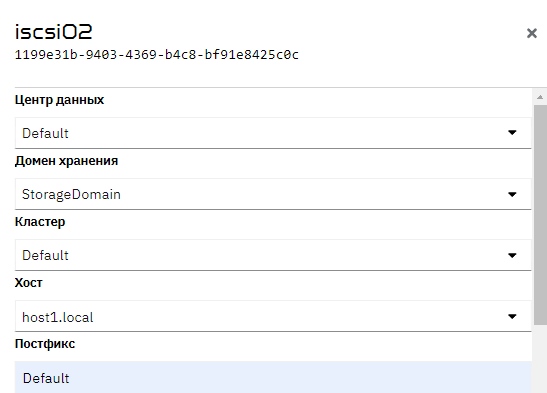
(Опционально) На вкладке Дополнительные параметры виртуальных машин укажите дополнительные параметры с помощью кнопки
 . Если для ВМ настройки не заданы, то будут применены настройки по умолчанию.
-
Центр данных — центр данных, в котором будут размещаться реплики.
-
Домен хранения — домен хранения, на котором будут размещаться реплики.
-
Кластер — кластер, на котором будут размещаться реплики.
-
Хост — хост для реплицируемой ВМ.
-
Постфикс — окончание имени ВМ, которое будет добавляться у ВМ, создаваемой в РЦОД. Этот параметр может содержать не более 10 символов.
-
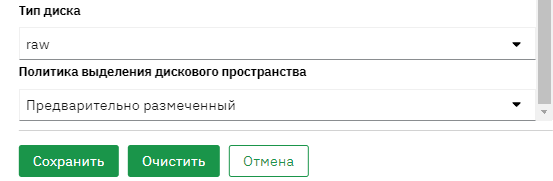
Тип диска — выберите qcow2 или raw.
-
Политика выделения дискового пространства — выберите Динамически расширяемый или Предварительно размеченный. Подробнее о политике выделения дискового пространства.
-
-
Нажмите .
-
В разделе Настройка репликации задайте следующие параметры:
-
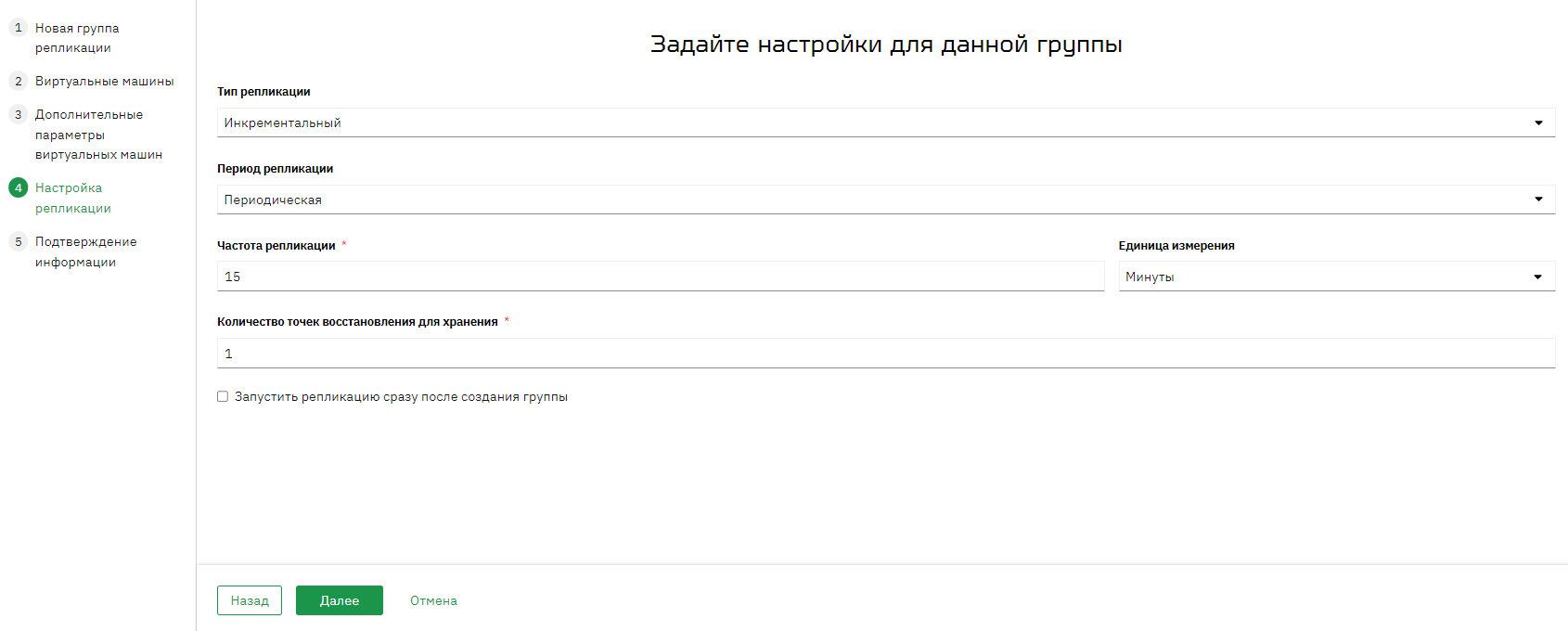
Тип репликации — Инкрементальный.
-
Период репликации. Выберите:
-
Периодическая — репликация происходит через равные промежутки времени. Например, каждые 15 минут или каждые 6 часов. Этот вариант подходит для некритичных компонентов бизнес-приложения, поэтому он не оказывает серьезного влияния на производительность системы и не загружает сеть.
При выборе этого периода задайте следующие параметры:
-
Частота репликации — период, через который запускается репликация измененных данных. Рекомендуемый минимальный период репликации — 15 минут.
-
Единица измерения — можно выбрать минуты, часы, дни.
-
Количество точек восстановления для хранения — количество хранимых точек восстановления, которые можно указать при восстановлении ВМ. Точки восстановления представлены моментальными снимками, содержащими данные на момент начала репликации ВМ. Точка восстановления создается при каждом цикле репликации. Максимальное количество точек восстановления — 5.
-
-
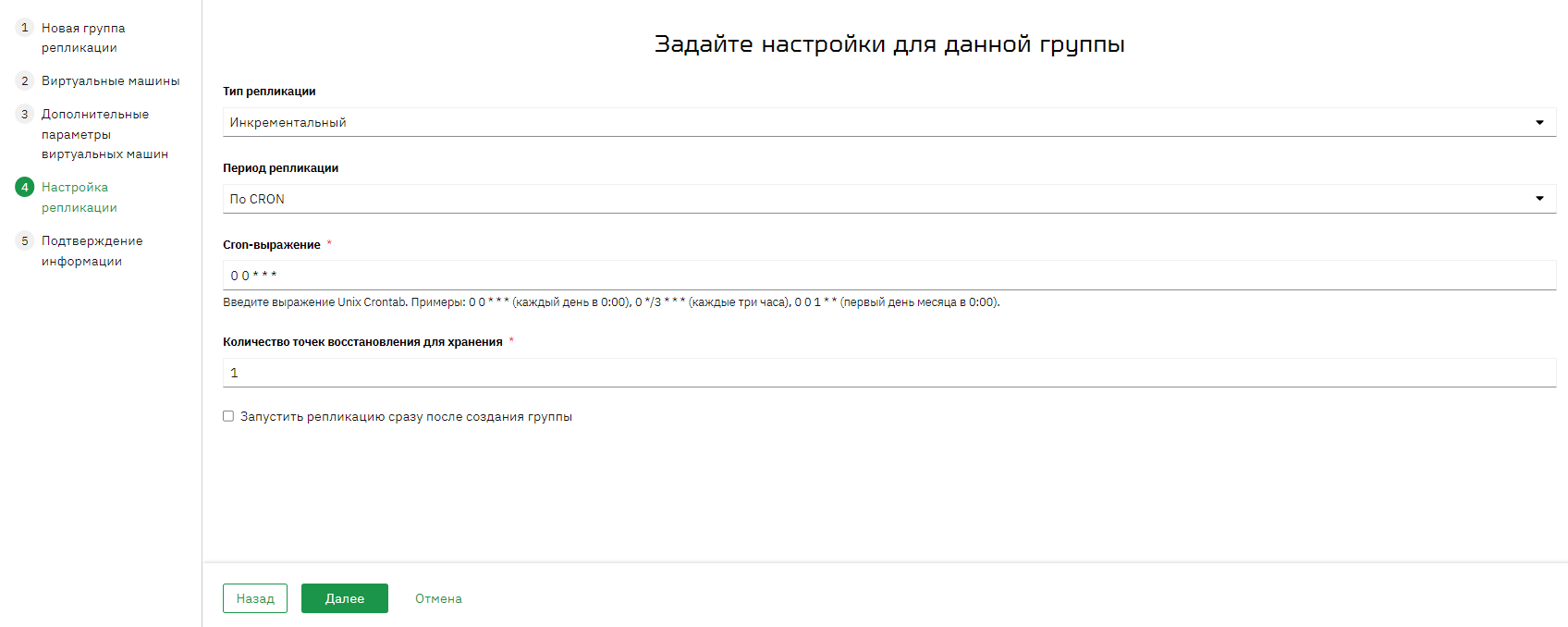
По Cron — расписание в формате cron.
-
-
Количество точек восстановления для хранения — количество хранимых точек восстановления, которые можно указать при восстановлении ВМ. Точки восстановления представлены моментальными снимками, содержащими данные на момент начала репликации ВМ. Точка восстановления создается при каждом цикле репликации. Максимальное количество точек восстановления — 5.
-
-
(Опционально) Активируйте опцию «Запустить репликацию сразу после создания группы». При выборе этой опции репликация ВМ будет запущена сразу после создания группы независимо от заданного расписания.
Первая репликация всегда является полной репликацией ВМ.
-
Нажмите Далее.
-
На вкладке Подтверждение информации проверьте, что указанная информация верна, и нажмите Создать. При необходимости вы можете вернуться на предыдущие шаги и изменить параметры.
После создания группа репликации появится в списке.
8.2. Редактирование группы репликации
Чтобы изменить параметры группы репликации:
-
На вкладке Группы репликации наведите указатель мыши на группу и нажмите
 .
. -
На вкладке Новая группа репликации измените следующие параметры:
-
Имя — Имя группы. Должно начинаться с буквы и состоять только из символов латинского алфавита и '_', '-', '.'.
-
(Опционально) Описание — дополнительная информация о группе.
-
-
Нажмите Далее.
-
На вкладке Виртуальные машины выберите ВМ, которые нужно добавить в группу.
-
Нажмите Далее.
-
(Опционально) На вкладке Дополнительные параметры виртуальных машин укажите дополнительные параметры с помощью кнопки
. Если для ВМ настройки не заданы, то будут применены настройки по умолчанию.-
Центр данных — центр данных, в котором будут размещаться реплики.
-
Домен хранения — домен хранения, на котором будут размещаться реплики.
-
Кластер — кластер, на котором будут размещаться реплики.
-
Хост — хост для реплицированной ВМ.
-
Постфикс — окончание имени ВМ, которое будет добавляться у ВМ, создаваемой в РЦОД. Этот параметр может содержать не более 10 символов.
-
Тип диска — выберите qcow2 или raw.
-
Политика выделения дискового пространства — выберите Динамически расширяемый или Предварительно размеченный. Подробнее о политике выделения дискового пространства.
-
-
Нажмите .
-
На вкладке Удаление виртуальных машин выберите ВМ, которые нужно удалить.
-
Нажмите Далее.
-
На вкладке Настройка репликации задайте следующие параметры:
-
Тип репликации — Инкрементальный.
-
Период репликации. Выберите:
-
Периодическая — репликация происходит через равные промежутки времени. Например, каждые 15 минут или каждые 6 часов. Этот вариант подходит для некритичных компонентов бизнес-приложения, поэтому он не оказывает серьезного влияния на производительность системы и не загружает сеть.
При выборе этого периода задайте следующие параметры:
-
Частота репликации — период, через который запускается репликация измененных данных. Рекомендуемый минимальный период репликации — 15 минут.
-
Единица измерения — можно выбрать минуты, часы, дни.
-
-
По Cron — расписание в формате cron.
-
-
Количество точек восстановления для хранения — количество хранимых точек восстановления, которые можно указать при восстановлении ВМ. Точки восстановления представлены моментальными снимками, содержащими данные на момент начала репликации ВМ. Точка восстановления создается при каждом цикле репликации. Максимальное количество точек восстановления — 5.
-
-
(Опционально) Активируйте опцию «Запустить репликацию сразу после создания группы». При выборе этой опции репликация ВМ будет запущена сразу после создания группы независимо от заданного расписания.
-
Нажмите Далее.
-
В разделе Подтверждение информации проверьте, что указанная информация верна, и нажмите Сохранить. При необходимости вы можете вернуться на предыдущие шаги и изменить параметры.
Группа репликации изменена.
8.3. Удаление группы репликации
Перед удалением группы убедитесь, что ВМ, входящие в состав группы, не реплицируются. Чтобы удалить:
-
На вкладке Группы репликации наведите указатель мыши на группу и нажмите
. -
Нажмите Удалить.
После удаления группы репликации:
-
удаляются реплики ВМ, входящих в состав группы;
-
удаляется расписание репликации для ВМ, входящих в состав группы;
-
ВМ, входящие в состав удаленной группы, становятся доступны для настройки репликации и отображаются на вкладке ВМ ОЦОД.
8.4. Остановка репликации
Можно остановить репликацию для всех ВМ в рамках одной группы.
Действие «Остановить репликацию» остановит запуск репликации по расписанию. Если в момент нажатия «Остановить репликацию» состояние репликации было «Активно», то текущий цикл репликации будет выполнен. И следующий цикл не будет начат.
Выполните следующие действия:
-
На вкладке Группы репликации наведите указатель мыши на ВМ или группы и нажмите
 .
. -
Нажмите ОК.
После остановки репликации:
-
все моментальные снимки дисков будут сохранены;
-
ее статус изменится на «Предупреждение».

9. Управление планом восстановления
На основании плана восстановления происходит восстановление ВМ в РЦОД. Он используется как шаблон, содержащий в себе параметры запуска ВМ в РЦОД.
На вкладке Планы восстановления отображаются карточки, на которых можно посмотреть статус, количество реплицируемых ВМ. При нажатии на карточку можно посмотреть подробную информацию.
Если у плана восстановления статус — «Предупреждение», то в него добавлены ВМ, которые не могут быть восстановлены. В этом случае необходимо проверить репликацию ВМ, либо удалить ВМ из плана.

9.1. Создание плана восстановления
План восстановления является шаблоном, в котором описана последовательность восстановления ВМ в РЦОД из реплицированных данных.
Чтобы создать план восстановления, на вкладке Планы восстановления нажмите Создать план.
Вы можете создать план двумя способами:
Способ 1. На вкладке «Основной»
Чтобы создать план:
-
На вкладке Новый план восстановления, в параметре Имя плана укажите имя. Имя должно начинаться с буквы и состоять только из символов латинского алфавита и '_', '-', '.'.
-
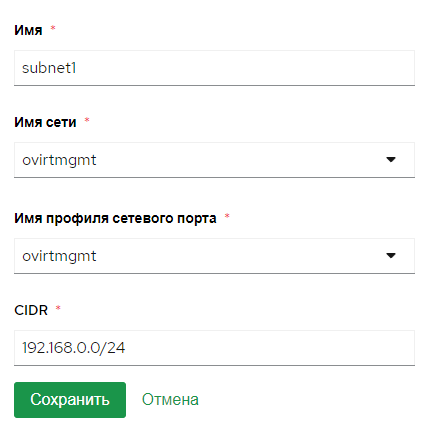
На вкладке Настройка подсетей нажмите Добавить подсеть и задайте следующие параметры:
-
Имя — название подсети.
-
Имя сети — выберите из списка сеть, которая будет использоваться при запуске плана восстановления.
-
Имя профиля сетевого порта — выберите профиль сетевого порта.
-
CIDR — CIDR.
-
-
Нажмите .
-
На вкладке Выбор виртуальных машин выберите ВМ, которые будут входить в план восстановления.
-
Нажмите Далее.
-
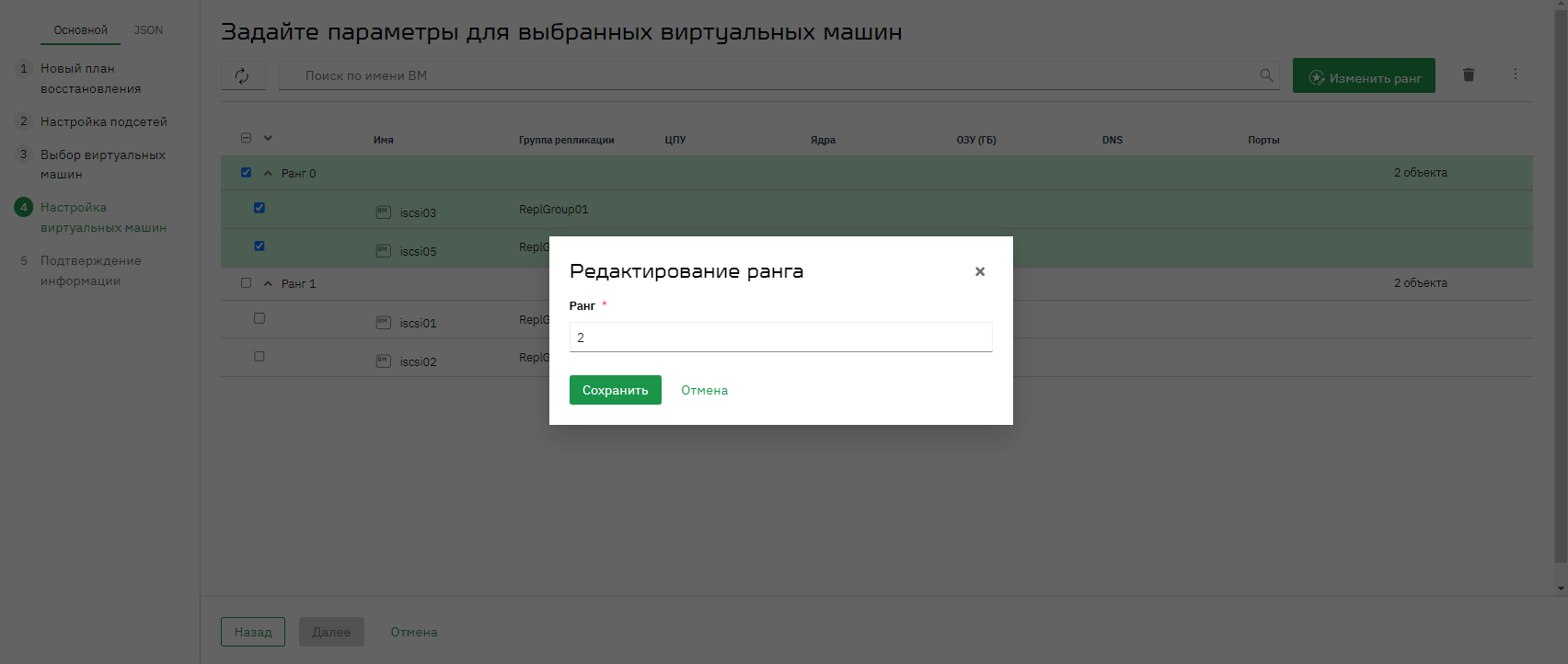
На вкладке Настройка виртуальных машин можно:
-
выбрать ВМ и определить для них ранг, нажав Изменить ранг.
-
изменить параметры запуска для одной ВМ. Для этого:
-
Наведите указатель мыши на нужную ВМ и нажмите
. -
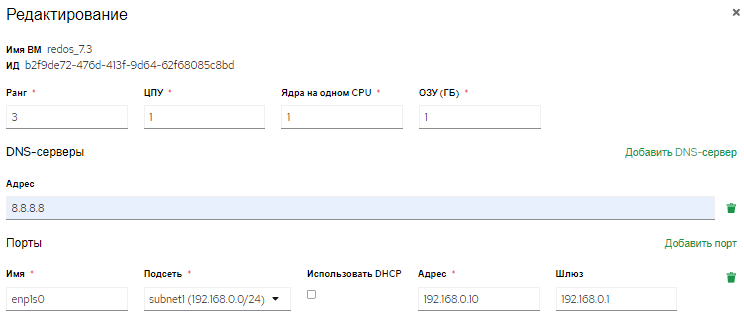
Задайте параметры: Ранг, ЦПУ, Ядра, ОЗУ (ГБ).
-
В поле DNS-серверы укажите Адрес.
-
В поле Порты укажите:
-
Имя — имя сетевого интерфейса в гостевой ОС в РЦОД. Имя в этом параметре должно совпадать с реальным именем сетевого интерфейса, так как используется в конфигурации Cloud-Init для применения сетевых настроек.
-
Имя интерфейса зависит от типа гостевой ОС. Например, РЕД ОС назначает имя по расположению интерфейса в PCI-шине.
-
Имена соответствующих сетевых интерфейсов в ОЦОД и РЦОД могут отличаться, так как при создании ВМ в РЦОД используется общий для всех ВМ порядок добавления интерфейсов на PCI-шину.
-
-
Подсеть — имя подсети, созданной на шаге 2. В эту подсеть будет подключен сетевой интерфейс.
-
Адрес — адрес из диапазона подсети.
-
Шлюз — шлюз сети по умолчанию для интерфейса.
При необходимости вы можете активировать опцию Использовать DHCP. DHCP должен быть реализован на стороне инфраструктуры.
Для работы функциональности назначения сетевых настроек при переключении ВМ необходима установка и настройка сервиса Cloud-Init. Подробнее в разделе Настройка Cloud-Init для различных гостевых ОС.
-
-
-
-
Нажмите .
-
На вкладке Подтверждение информации проверьте, что указанная информация верна, и нажмите Создать. При необходимости вы можете вернуться на предыдущие шаги и изменить параметры.
После успешного создания плана на вкладке Планы восстановления появится карточка с данными плана.
Способ 2. На вкладке «JSON»
Чтобы создать план в формате .json:
-
Перейдите на соответствующую вкладку и задайте параметры.
Пример
{ "id": "f30e4d29-376a-4aef-96f4-4495724f1c91", "name": "redos", "rankCount": 1, "vms": [ { "ports": [ { "name": "enp1s0", "subnet": "test" } ], "id": "b2f9de72-476d-413f-9d64-62f68085c8bd", "name": "redos_7.3", "cpu": "1", "core": "1", "memory": "1", "rank": 0, "state": "protected", "group": { "id": "aa98c16b-7d83-4e8e-8447-961c4b83d8a7", "name": "ReplGroup01", "description": "" } } ], "subnets": [ { "subnetId": "0000000a-000a-000a-000a-000000000398", "cidr": "10.10.10.0/24", "name": "test", "networkId": "00000000-0000-0000-0000-000000000009" } ], "status": "ready" } -
Нажмите Применить.
После успешного создания плана на вкладке Планы восстановления появится карточка с данными плана.
9.2. Редактирование плана восстановления
Вы можете редактировать план восстановления:
Способ 1. На вкладке «Основной»
Чтобы изменить план восстановления:
-
На вкладке Планы восстановления выберите план и нажмите
. -
На вкладке Новый план восстановления, в параметре Имя плана измените имя.
-
На вкладке Настройка подсетей измените подсеть.
-
Нажмите Далее.
-
Нажмите Далее.
-
На вкладке Настройка виртуальных машин измените ранг для ВМ и параметры запуска ВМ.
-
Нажмите Далее.
-
На вкладке Подтверждение информации проверьте, что указанная информация верна, и нажмите Сохранить. При необходимости вы можете вернуться на предыдущие шаги и изменить параметры.
План восстановления изменен.
9.4. Запуск плана восстановления
Чтобы запустить план восстановления:
-
На вкладке Планы восстановления нажмите Запустить.
-
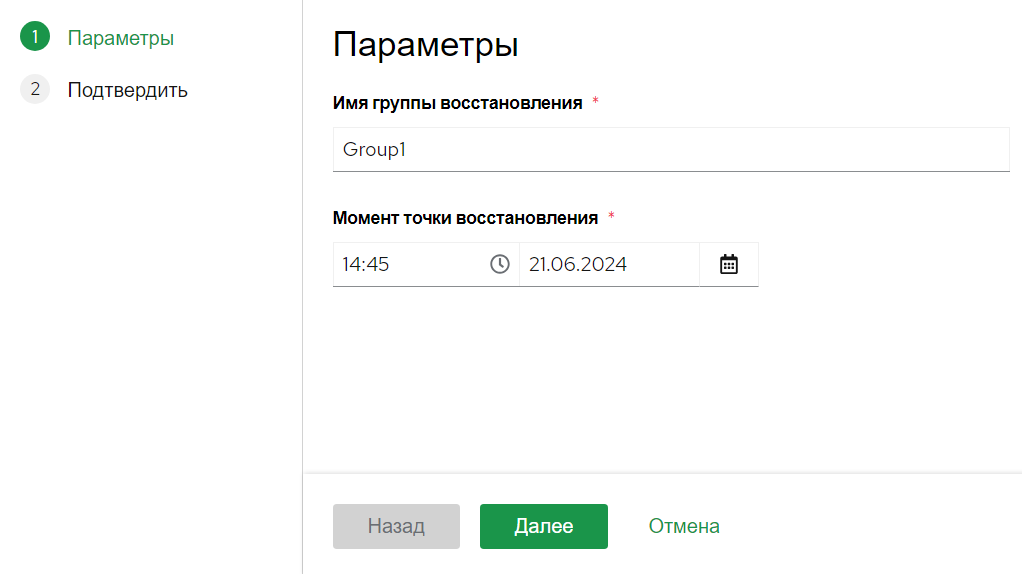
На вкладке Параметры задайте:
-
Имя группы восстановления. Имя должно начинаться с буквы и состоять только из символов латинского алфавита и '_', '-', '.'.
-
Момент точки восстановления. ВМ будут восстановлены из точки, которая находится ближе к указанным дате и времени.
-
-
Нажмите Далее.
-
Проверьте, что данные указаны верно, и нажмите Запустить.
План восстановления запущен.
9.4.1. Тестовое восстановление
Тестовое восстановление подразумевает запуск ВМ в РЦОД без влияния на продуктивные ВМ. При этом:
-
ВМ в ОЦОД не отключаются;
-
ВМ в РЦОД запускаются в изолированной сети. Для запуска ВМ в изолированной сети необходимо в плане восстановления указать соответствующую сеть.
После выполнения тестового восстановления рекомендуется удалить группу восстановления.
9.4.2. Восстановление при аварии
Восстановление при аварии подразумевает запуск ВМ при отказе ОЦОД. ВМ запускаются с выбранной точки восстановления. Необходимо учитывать, что будут потеряны данные, записанные с последней точки восстановления (RPO).
При аварийном восстановлении рекомендуется отсоединить группу восстановления для репликации ВМ в ОЦОД, после восстановления которого необходимо выполнить соответствующие настройки сервиса «Репликация и DR» в ОЦОД.
10. Управление заданием на восстановление
На вкладке можно отслеживать текущий статус восстановления из плана, а также удалять и отсоединять задания на восстановление ВМ после завершения процесса восстановления.
В плане восстановления прописываются правила для запуска ВМ в РЦОД. При запуске плана восстановления создается задание на восстановление, содержащее в себе реплики ВМ в РЦОД и информацию о них.
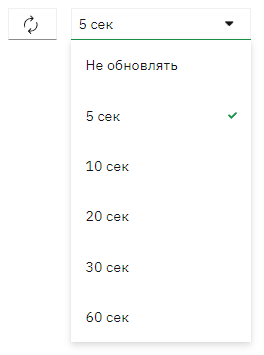
Также на этой вкладке можно обновлять информацию по списку заданий на восстановление и по выбранному заданию на восстановление вручную с помощью кнопки  . Или настроить автоматическую синхронизацию, выбрав интервал: 5, 10, 20, 30 и 60 секунд.
10.1. Удаление задания на восстановление
Чтобы удалить задание на восстановление:
-
На вкладке нажмите на карточку с заданием.
-
Нажмите .
При удалении задания на восстановление ВМ:
-
отключатся в РЦОД;
-
вернутся к состоянию (снимку диска), созданному при последней репликации;
-
продолжат реплицироваться согласно расписанию группы репликации, в которую они входят.
11. Настройка обратного перемещения
Для возврата виртуальных машин из РЦОД в ОЦОД после аварийного восстановления выполните настройку обратного перемещения.
11.1. Добавление конфигураций для обратного перемещения
-
Перейдите в раздел .
-
На вкладке Площадки нажмите кнопку
на карточке основной площадки. -
Нажмите Создать конфигурацию для обратного перемещения.
-
Заполните параметры для резервной площадки:
-
Точка подключения — точка доступа к API, например https://engine.local/ovirt-engine/api
-
Логин для доступа контроллера к API zVirt в формате «username@internal»
-
Пароль
-
Уровень обнаружения виртуальных машин
-
-
Заполните параметры для основной площадки:
-
Точка подключения — точка доступа к API, например https://engine.local/ovirt-engine/api
-
Логин для доступа контроллера к API zVirt в формате «username@internal».
-
Пароль
-
Датацентр
-
Домен хранения
-
Кластер
-
Хост
-
Формат диска
-
Политика выделения дискового пространства
-
Таймаут группы обратного перемещения — таймаут, по истечении которого перестанет выполняться задача по обратному перемещению в ОЦОД.
-
-
Нажмите Сохранить.
11.2. Добавление дополнительных конфигураций для обратного перемещения
В случае, если настроено несколько площадок ОЦОД, можно добавить для них конфигурацию для обратного перемещения. Для этого:
-
Перейдите в раздел .
-
На вкладке Площадки нажмите кнопку
на карточке основной площадки. -
Нажмите Добавить конфигурацию для обратного перемещения.
-
Заполните параметры для основной площадки:
-
Точка подключения
-
Логин
-
Пароль
-
Датацентр
-
Домен хранения
-
Кластер
-
Хост
-
Формат диска
-
Политика выделения дискового пространства
-
Таймаут группы обратного перемещения — таймаут, по истечении которого перестанет выполняться задача по обратному перемещению в ОЦОД.
-
-
Нажмите Сохранить.
11.3. Скачивание агентов для обратного перемещения
После добавления конфигураций для обратного перемещения необходимо скачать агенты.
Для скачивания агента ОЦОД:
-
Перейдите в раздел .
-
На вкладке Площадки нажмите кнопку
на карточке основной площадки. -
Нажмите Скачать агента для обратного перемещения.
Для скачивания агента РЦОД:
-
Перейдите в раздел .
-
На вкладке Площадки нажмите кнопку
на карточке резервной площадки. -
Нажмите Скачать агента для обратного перемещения.
11.4. Развертывание агентов для обратного перемещения
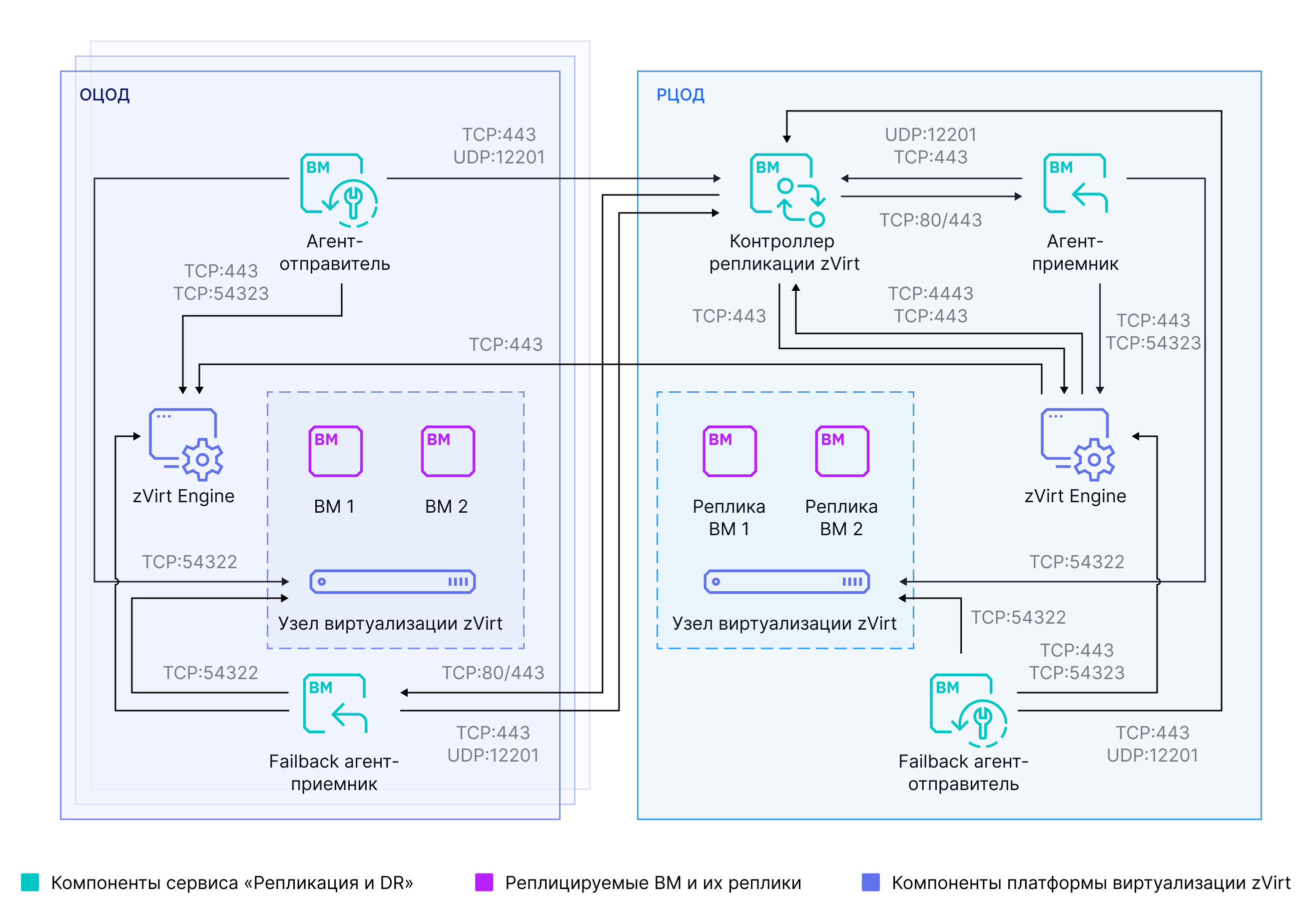
Развертывание агентов для обратного перемещения выполняется аналогично процедуре для агентов репликации.
|
Агента-отправителя для обратного перемещения нужно установить на резервную площадку, а агента-приемника на соответствующую основную площадку. В конфигурации с несколькими ОЦОД один агент отправитель для обратного перемещения на резервной площадке работает для всех основных площадок. Поэтому при добавлении новых основных площадок следует установить на них только агента-отправителя для прямого перемещения и агента-приемника для обратного. |
Подробнее в разделах Установка агента-отправителя и Установка агента-приемника.
|
После развертывания агентов проверьте, что система обнаруживает виртуальные машины на вкладке . Если список пуст, убедитесь в корректности установки агента в РЦОД. |
11.5. Создание группы репликации для обратного перемещения
Чтобы создать группу репликации для обратного перемещения:
-
Перейдите в раздел .
-
Перейдите на вкладку .
-
Нажмите Создать группу репликации.
-
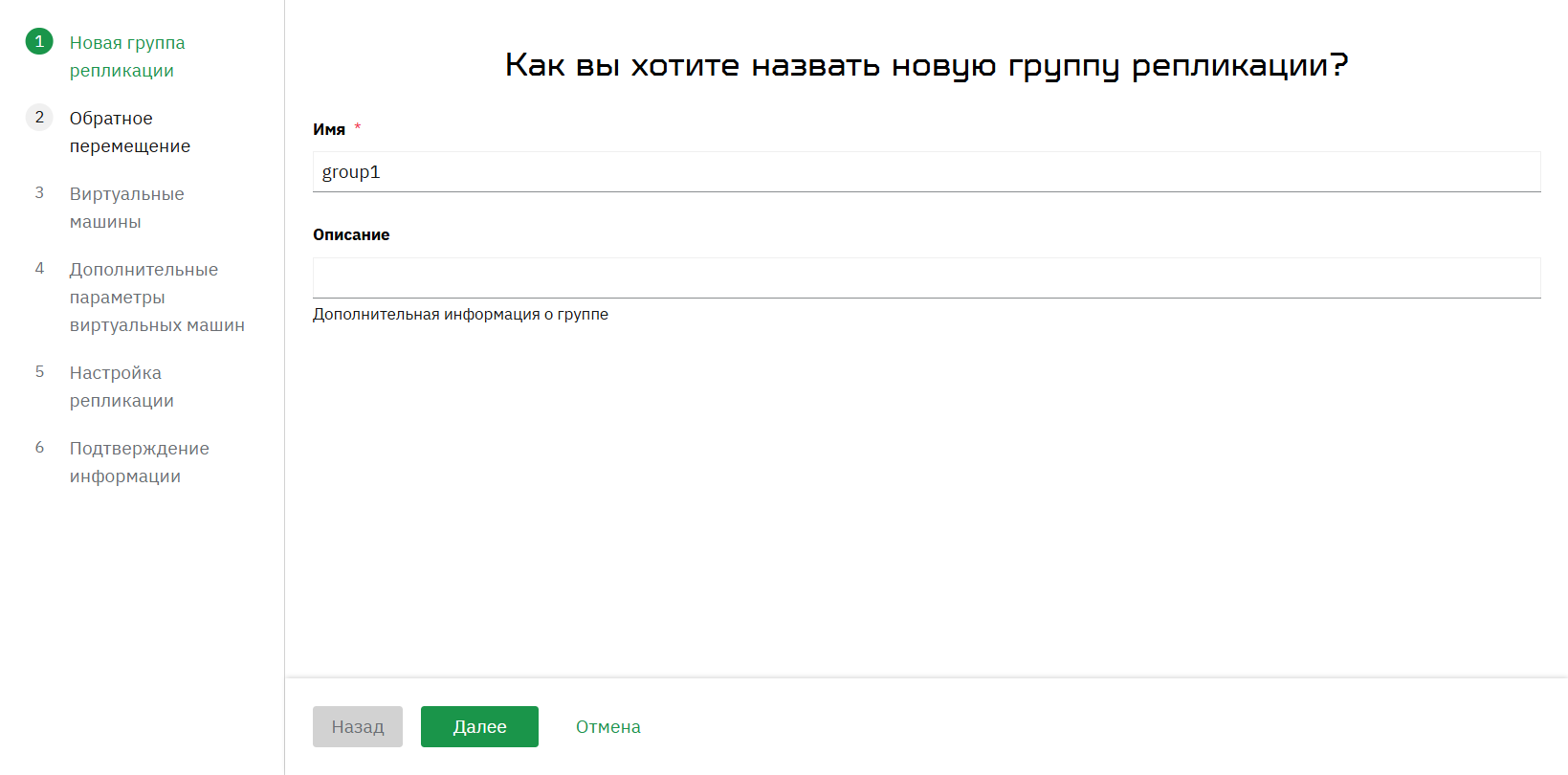
На вкладке Новая группа репликации задайте следующие параметры:
-
Имя — имя группы. Должно начинаться с буквы и состоять только из символов латинского алфавита и '_', '-', '.'.
-
(Опционально) Описание — дополнительная информация о группе.
-
-
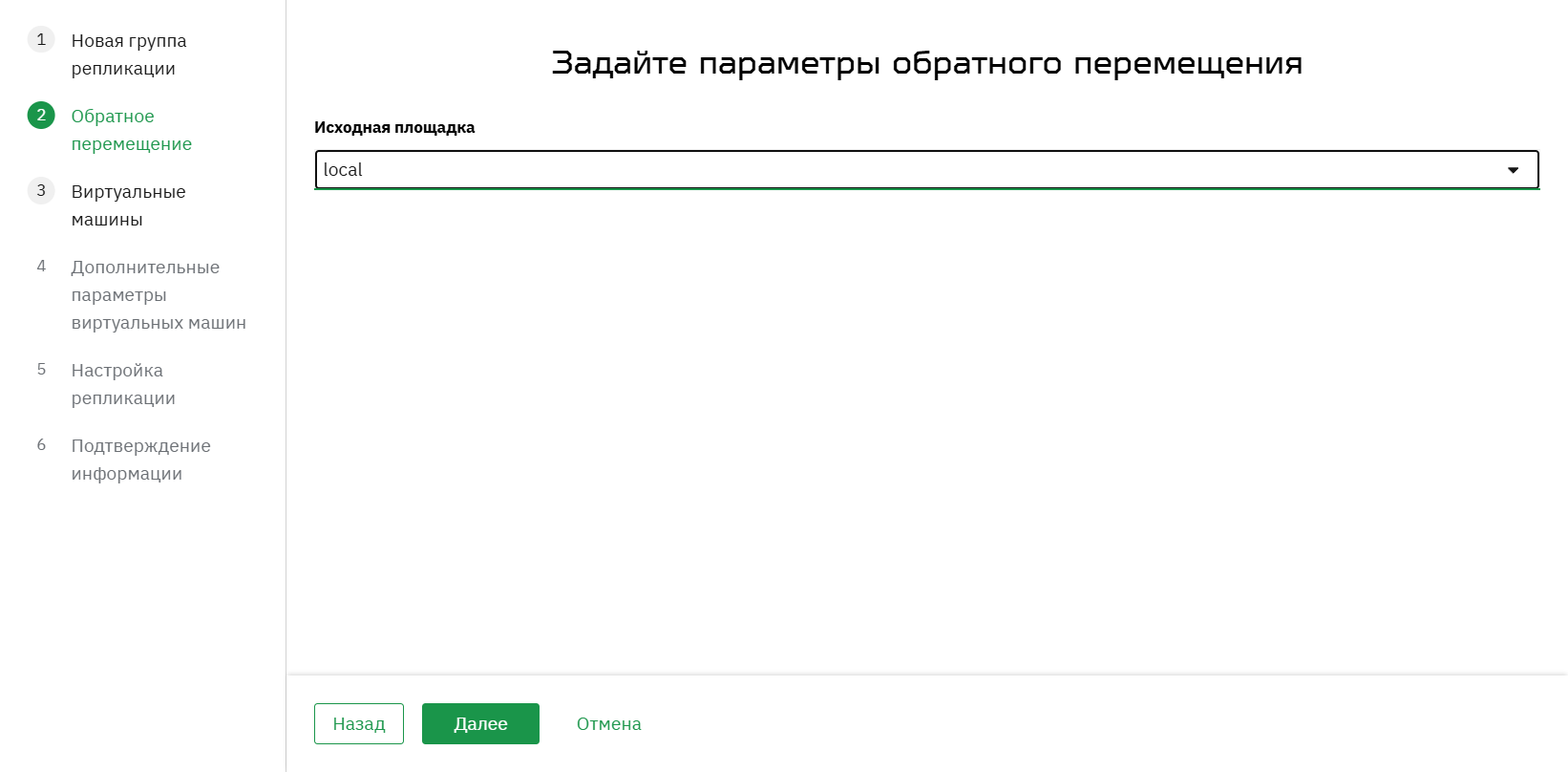
На вкладке Обратное перемещение выберите исходную площадку, на которую будет выполняться репликация.
-
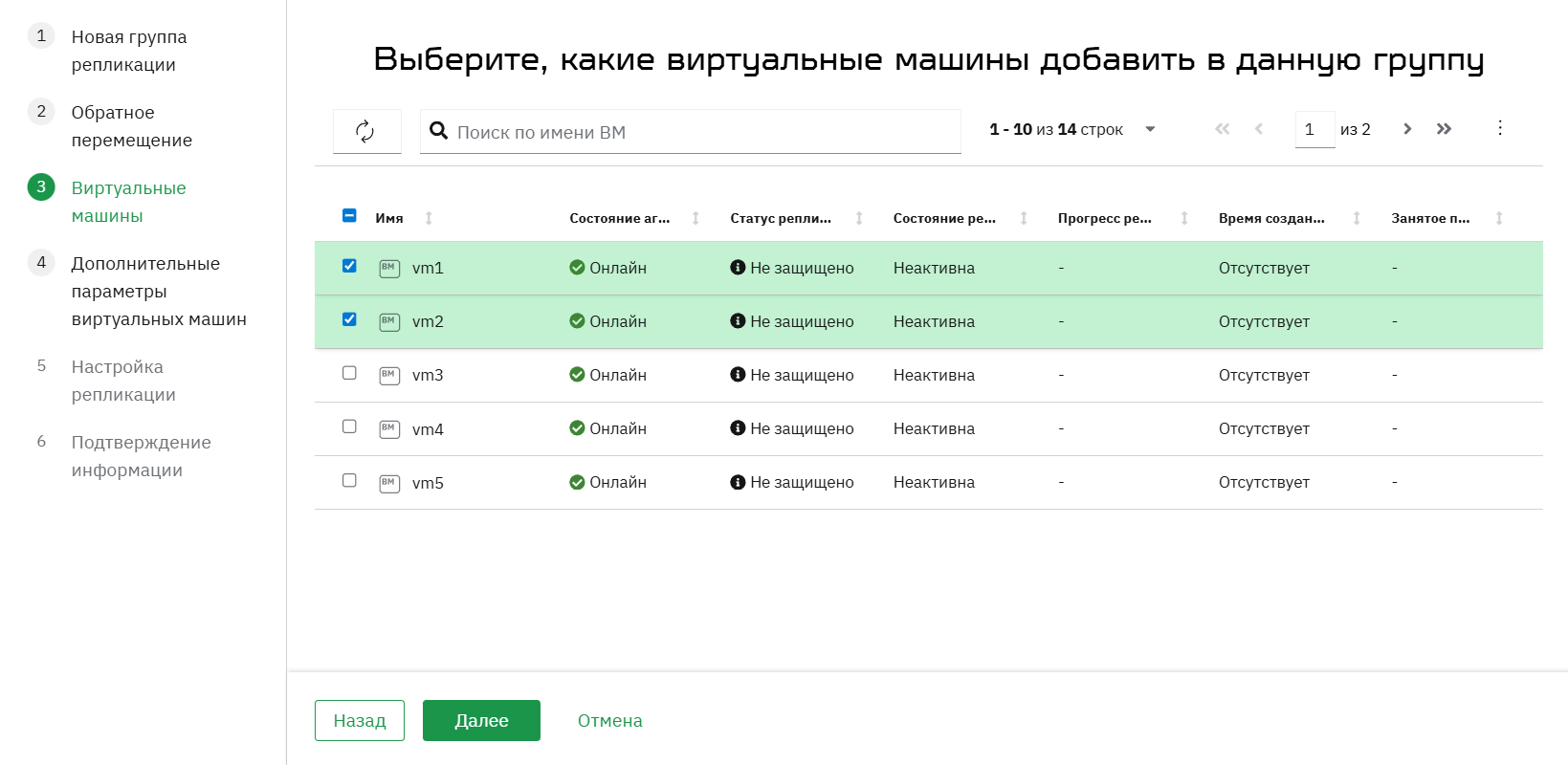
На вкладке Виртуальные машины активируйте опцию рядом с нужной ВМ, чтобы добавить.
-
(Опционально) На вкладке Дополнительные параметры откройте дополнительные параметры с помощью кнопки
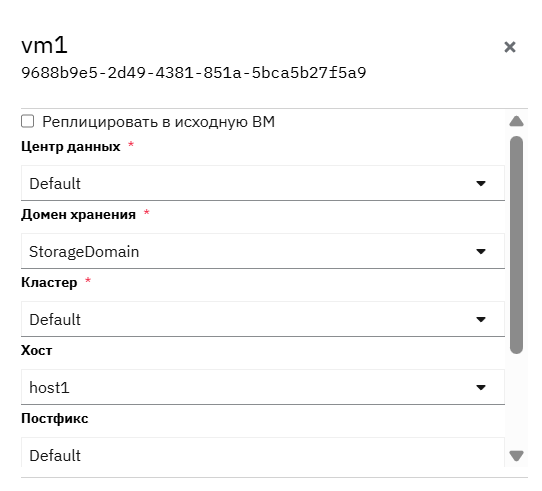
и активируйте опцию «Реплицировать в исходную ВМ» для репликации в исходную виртуальную машину. Если опция не выбрана, то можно дополнительно настроить параметры из пункта 8.Перед выбором опции убедитесь, что ВМ находится в действующем задании на восстановление. В противном случае исходная ВМ не будет обнаружена, и репликация завершится ошибкой.
-
(Опционально) На вкладке Дополнительные параметры виртуальных машин укажите дополнительные параметры с помощью кнопки
. Если настройки не заданы, то при репликации будут созданы новые виртуальные машины в ОЦОД.-
Центр данных — центр данных, в котором будут размещаться реплики.
-
Домен хранения — домен хранения, на котором будут размещаться реплики.
-
Кластер — кластер, на котором будут размещаться реплики.
-
Хост — хост для реплицируемой ВМ.
-
Постфикс — окончание имени ВМ, которое будет добавляться у ВМ, создаваемой в ОЦОД. Этот параметр может содержать не более 10 символов (если парамтер не заполнен, по умолчанию _replica).
-
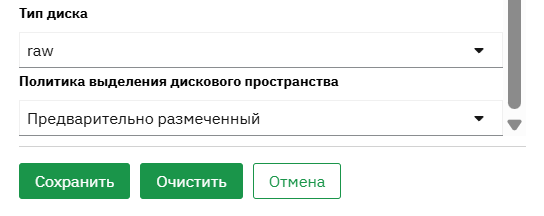
Тип диска — выберите qcow2 или raw.
-
Политика выделения дискового пространства — выберите Динамически расширяемый или Предварительно размеченный. Подробнее о политике выделения дискового пространства.
-
-
В разделе Настройка репликации задайте следующие параметры:
-
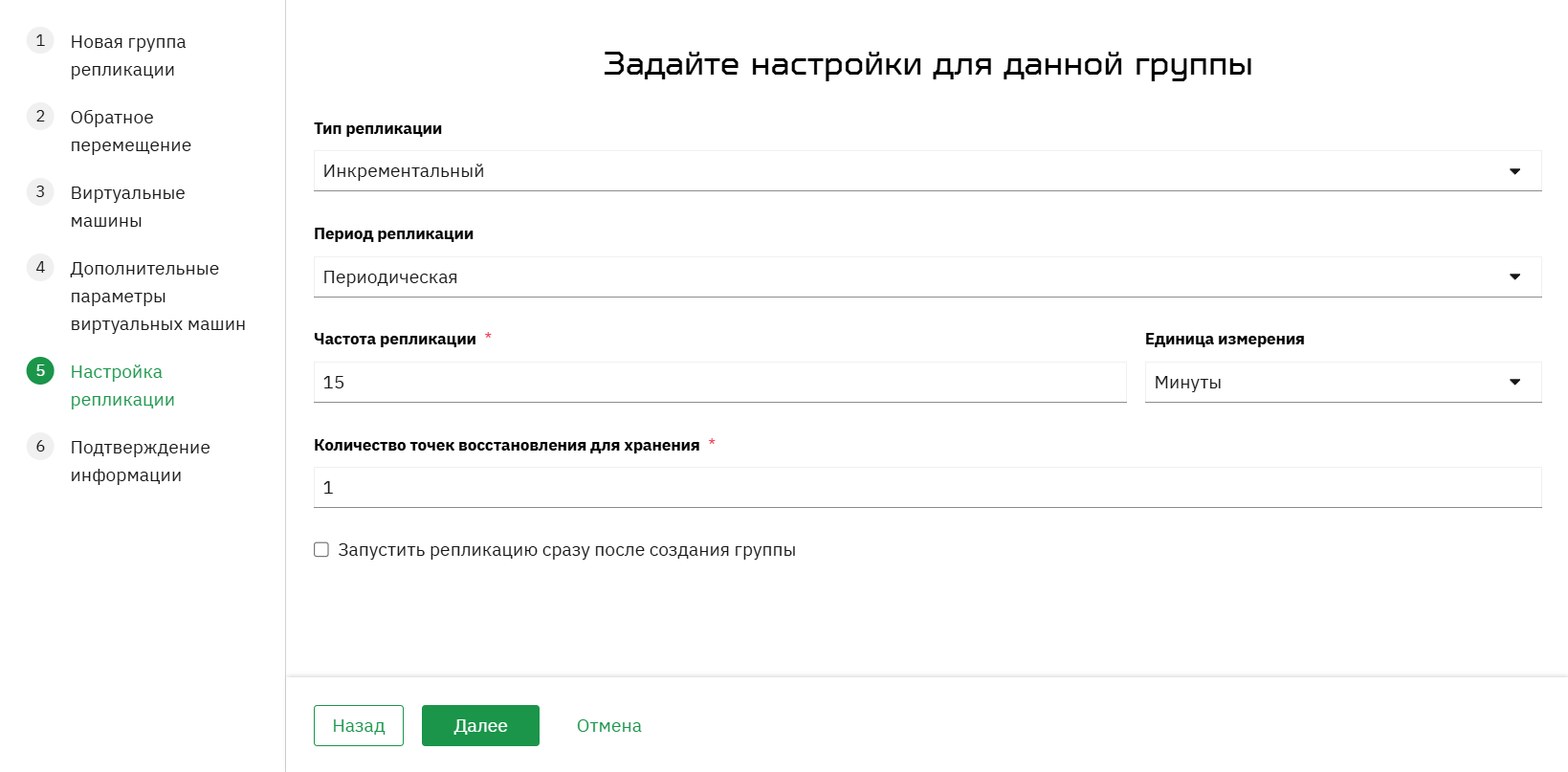
Тип репликации — Инкрементальный.
-
Период репликации. Выберите:
-
Периодическая — репликация происходит через равные промежутки времени. Например, каждые 15 минут или каждые 6 часов.
При выборе этого периода задайте следующие параметры:
-
Частота репликации — период, через который запускается репликация измененных данных. Рекомендуемый минимальный период репликации — 15 минут.
-
Единица измерения — можно выбрать минуты, часы, дни.
-
Количество точек восстановления для хранения — количество хранимых точек восстановления, которые можно указать при восстановлении ВМ. Точки восстановления представлены моментальными снимками, содержащими данные на момент начала репликации ВМ. Точка восстановления создается при каждом цикле репликации. Максимальное количество точек восстановления — 5.
-
-
По Cron — расписание в формате cron.
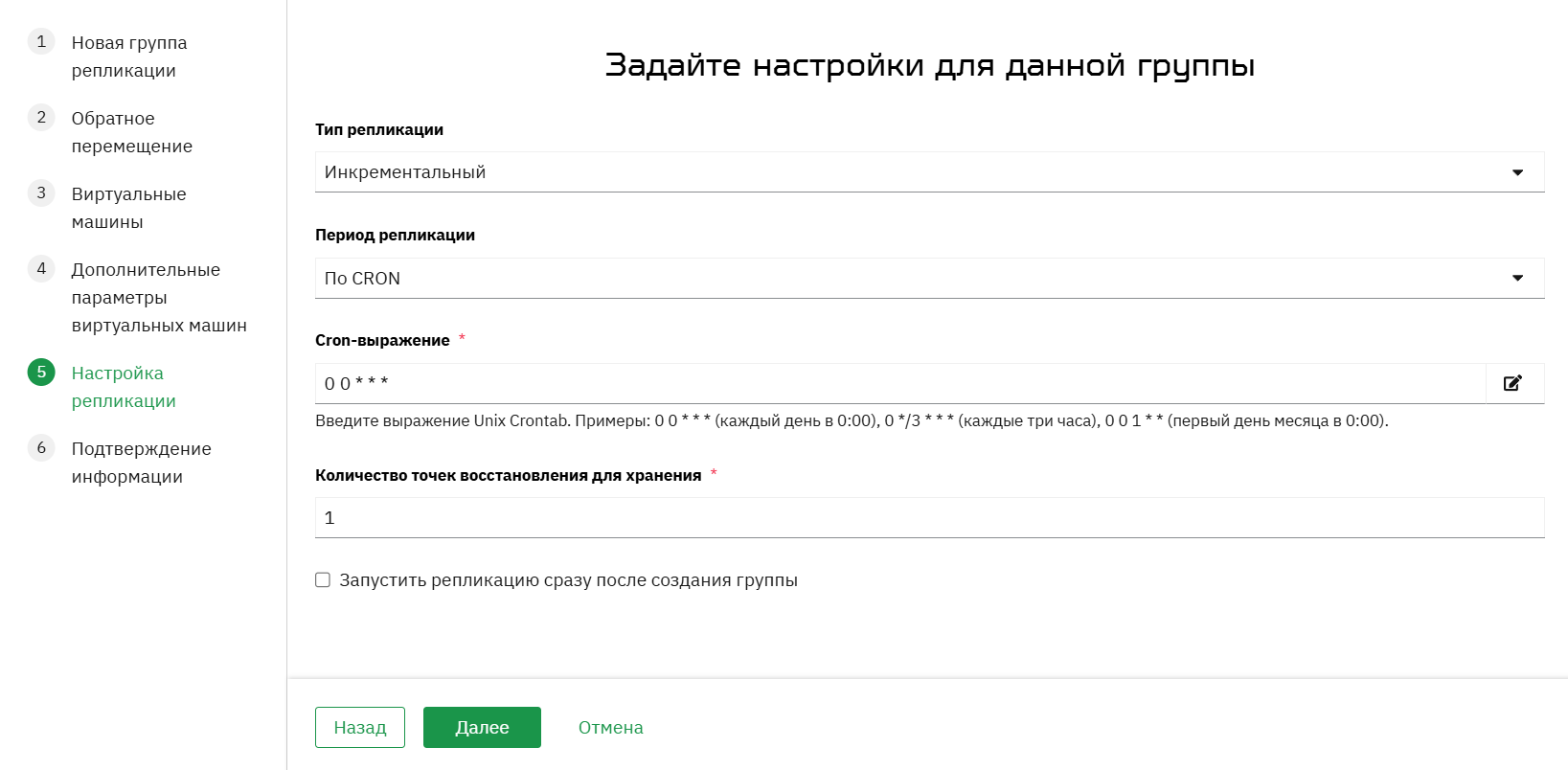
-
-
Количество точек восстановления для хранения — количество хранимых точек восстановления, которые можно указать при восстановлении ВМ. Точки восстановления представлены моментальными снимками, содержащими данные на момент начала репликации ВМ. Точка восстановления создается при каждом цикле репликации. Максимальное количество точек восстановления — 5.
-
-
(Опционально) Активируйте опцию «Запустить репликацию сразу после создания группы». При выборе этой опции репликация ВМ будет запущена сразу после создания группы независимо от заданного расписания.
Первая репликация всегда является полной репликацией ВМ.
-
Нажмите Далее.
-
На вкладке Подтверждение информации проверьте, что указанная информация верна, и нажмите Создать. При необходимости вы можете вернуться на предыдущие шаги и изменить параметры.
После создания группа репликации появится в списке.
11.6. Создание плана обратного перемещения
План обратного перемещения является шаблоном, в котором описана последовательность обратного перемещения ВМ в ОЦОД.
Чтобы создать план обратного перемещения:
-
Перейдите в раздел .
-
Перейдите на вкладку .
-
Нажмите Создать план.
-
На вкладке Новый план обратного перемещения задайте следующие параметры:
-
Имя плана. Должно начинаться с буквы и состоять только из символов латинского алфавита и '_', '-', '.'.
-
Исходная площадка — площадка, на которую будет выполняться обратное перемещение.
-
-
На вкладке Настройка подсетей нажмите Добавить подсеть и задайте следующие параметры:
-
Имя — название подсети.
-
Имя сети — выберите из списка сеть, которая будет использоваться при запуске плана обратного перемещения.
-
Имя профиля сетевого порта — выберите профиль сетевого порта.
-
CIDR — CIDR.
-
-
Нажмите .
-
На вкладке Выбор виртуальных машин выберите ВМ, которые будут входить в план обратного перемещения.
-
Нажмите Далее.
-
На вкладке Настройка виртуальных машин можно:
-
выбрать ВМ и определить для них ранг, нажав Изменить ранг.
-
изменить параметры запуска для одной ВМ. Для этого:
-
Наведите указатель мыши на нужную ВМ и нажмите
. -
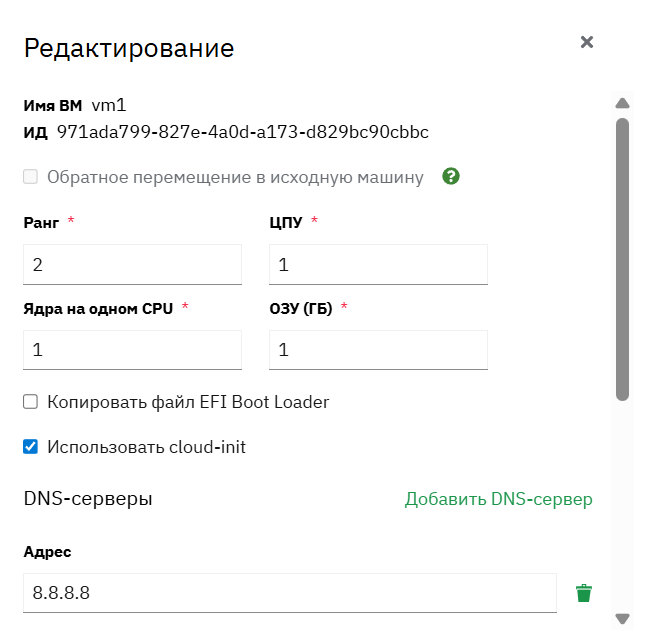
Задайте параметры: Ранг, ЦПУ, Ядра на одном ЦПУ, ОЗУ (ГБ).
-
(Опционально) Активируйте опцию «Копировать файл EFI Boot Loader», если загрузчик у ВМ в нестандартном расположении, при активации опции он будет автоматически скопирован в расположение по умолчанию и ВМ успешно загрузится.
-
В поле DNS-серверы укажите Адрес.
-
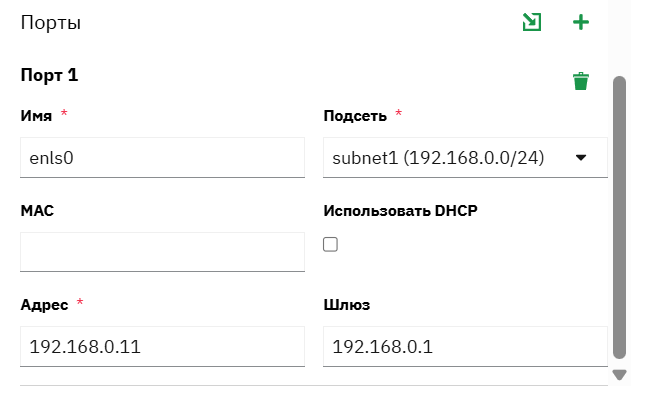
В поле Порты укажите:
-
Имя — имя сетевого интерфейса в гостевой ОС в РЦОД. Имя в этом параметре должно совпадать с реальным именем сетевого интерфейса, так как используется в конфигурации Cloud-Init для применения сетевых настроек.
-
Имя интерфейса зависит от типа гостевой ОС. Например, РЕД ОС назначает имя по расположению интерфейса в PCI-шине.
-
Имена соответствующих сетевых интерфейсов в ОЦОД и РЦОД могут отличаться, так как при создании ВМ в РЦОД используется общий для всех ВМ порядок добавления интерфейсов на PCI-шину.
-
-
Подсеть — имя подсети, созданной на шаге 2. В эту подсеть будет подключен сетевой интерфейс.
-
Адрес — адрес из диапазона подсети.
-
Шлюз — шлюз сети по умолчанию для интерфейса.
Для виртуальных машин, реплицируемых в исходные ВМ с опцией «Реплицировать в исходную ВМ», настройка параметров недоступна — будут использованы параметры исходных виртуальных машин в ОЦОД.
При необходимости вы можете активировать опцию Использовать DHCP. DHCP должен быть реализован на стороне инфраструктуры.
Для работы функциональности назначения сетевых настроек при переключении ВМ необходима установка и настройка сервиса Cloud-Init. Подробнее в разделе Настройка Cloud-Init для различных гостевых ОС.
-
-
-
-
Нажмите .
-
На вкладке Подтверждение информации проверьте, что указанная информация верна, и нажмите Создать. При необходимости вы можете вернуться на предыдущие шаги и изменить параметры.
После успешного создания плана на вкладке появится карточка с данными плана.
11.7. Запуск плана обратного перемещения
|
zVirt 4.5.0.1 Перед запуском плана обязательно вручную выключите виртуальные машины в РЦОД. В данной версии автоматическое выключение не поддерживается. Это предотвращает одновременную работу виртуальной машины и ее реплики в ОЦОД и РЦОД. |
Чтобы запустить план обратного перемещения:
-
Перейдите в раздел .
-
Перейдите на вкладку .
-
Нажмите Запустить на карточке требуемого плана.
-
На вкладке Параметры задайте:
-
Имя задания на обратное перемещение. Имя должно начинаться с буквы и состоять только из символов латинского алфавита и '_', '-', '.'.
-
Момент точки восстановления. ВМ будут восстановлены из точки, которая находится ближе к указанным дате и времени.
-
-
Нажмите Далее.
-
Проверьте, что данные указаны верно, и нажмите Запустить.
План обратного перемещения запущен.
|
При необходимости после выключения ВМ в РЦОД и перед запуском плана можно вручную выполнить репликацию виртуальных машин из плана на основную площадку. Это позволит реплицировать изменения, накопившиеся с момента последней репликации. |
11.8. Управление заданием на обратное перемещение
Текущий статус выполнения запущенного задания можно отслеживать на вкладке .
11.8.1. Удаление задания на обратное перемещение
Удаление задания на обратное перемещение следует выполнить, если результат обратного перемещения не устроил или если нужно отменить обратное перемещение и вернуться в РЦОД.
Чтобы удалить задание на обратное перемещение:
-
На вкладке нажмите на карточку с заданием.
-
Нажмите .
-
При удалении задания на обратное перемещение ВМ:
-
отключатся в ОЦОД
-
вернутся к состоянию (снимку диска), созданному при последней репликации
-
продолжат реплицироваться согласно расписанию группы репликации обратного перемещения, в которую они входят
-
Включить виртуальные машины в РЦОД необходимо вручную.
11.8.2. Отсоединение задания на обратное перемещение
Отсоединение задания выполняется после проверки администратором ВМ перенесенных в ОЦОД. Если ВМ и их сервисы успешно запустились, то можно отсоединить задание на обратное перемещение.
Чтобы отсоединить задание на обратное перемещение:
-
На вкладке нажмите на карточку с заданием.
-
Нажмите .
Задание на обратное перемещение отсоединено. При этом ВМ продолжают работать в ОЦОД.
11.9. Восстановление репликации из ОЦОД в РЦОД
Чтобы восстановить репликацию из ОЦОД в РЦОД:
-
Отсоедините задания на обратное перемещение ВМ на вкладке .
-
Удалите план обратного перемещения на вкладке .
-
Удалите группу репликации, созданную для обратного перемещения, на вкладке .
-
Удалите задание на восстановление виртуальных машин на вкладке .
-
Соответствующая группа репликации, расположенная на вкладке Восстановление, продолжит репликацию ВМ.
-
Для ВМ которые были обратно перемещены в исходные ВМ дополнительная настройка не потребуется, для них продолжится репликация из ОЦОД в РЦОД.
-
ВМ, которые были перемещены в новые ВМ, потребуется добавить в группу репликации, а старые ВМ удалить.
-
-
После того, как новые ВМ будут отреплицированы, потребуется добавить их в план восстановления, а старые ВМ удалить из плана.
После этого ВМ в ОЦОД будут снова доступны для перемещения РЦОД.
При необходимости последующего обратного перемещения виртуальных машин нужно заново создать группы репликации, планы и запустить их.
12. События
В разделе События отображаются сведения о выполнении таких операций, как создание группы репликации, плана восстановления, запуск репликации и так далее.
С помощью кнопки можно экспортировать в csv. Выгрузка выполняется в соответствии с настроенными фильтрами и выбранными для отображения столбцами, а также с параметрами сортировки. Экспортируется не более 1 0000 записей. Если записей в таблице более 1 0000, то экспортируются первые 1 0000 (с учетом фильтра и параметров сортировки).
Список событий и их описание приведены в таблице ниже.
| Событие | Описание |
|---|---|
DR Controller initialized successfully by user {user.name} |
Менеджер управления инициализирован пользователем {user.name} |
DR Controller initialization failed by user {user.name} |
Ошибка при инициализации Менеджера управления пользователем {user.name} |
Main DC agent configuration was changed by user {user.name} |
Редактирование конфигурации агентов ОЦОД пользователем {user.name} |
Main DC agent configuration change failed by user {user.name} |
Ошибка при редактировании конфигурации агентов ОЦОД пользователем {user.name} |
Reserved DC agent configuration was changed by user {user.name} |
Редактирование конфигурации агентов РЦОД пользователем {user.name} |
Reserved DC agent configuration change failed by user {user.name} |
Ошибка при редактировании конфигурации агентов РЦОД пользователем {user.name} |
Connector config created successfully by user {user.name} |
Создание параметров коннектора пользователем {user.name} |
Connector config created failed by user {user.name} |
Ошибка при создание параметров коннектора пользователем {user.name} |
Connector config updated successfully by user {user.name} |
Редактирование параметров коннектора пользователем {user.name} |
Connector config update failed by user {user.name} |
Ошибка при редактировании параметров коннектора пользователем {user.name} |
Connector config deleted successfully by user {user.name} |
Удаление параметров коннектора пользователем {user.name} |
Connector config delete failed by user {user.name} |
Ошибка при удалении параметров коннектора пользователем {user.name} |
Main DC updated successfully by user {user.name} |
Редактирование конфигурации ОЦОД пользователем {user.name} |
Main DC update failed by user {user.name} |
Ошибка при редактировании конфигурации ОЦОД пользователем {user.name} |
Main DC deleted successfully by user {user.name} |
Удалении конфигурации ОЦОД пользователем {user.name} |
Main DC delete failed by user {user.name} |
Ошибка при удалении параметров ОЦОД пользователем {user.name} |
Reserved DC updated successfully by user {user.name} |
Редактирование имени РЦОД пользователем {user.name} |
Reserved DC update failed by user {user.name} |
Ошибка при редактировании имени ОЦОД пользователем {user.name} |
Main DC Agents config created successfully by user {user.name} |
Создание конфигурации агентов ОЦОД пользователем {user.name} |
Main DC Agents config create failed by user {user.name} |
Ошибка при создании конфигурации агентов ОЦОД пользователем {user.name} |
Reserved DC Agents config created successfully by user {user.name} |
Создание конфигурации агентов РЦОД пользователем {user.name} |
Reserved DC Agents config create failed by user {user.name} |
Ошибка при создании конфигурации агентов РЦОД пользователем {user.name} |
Connector user password updated successfully by user {user.name} |
Изменение пароля коннектора пользователем {user.name} |
Connector user password update failed by user {user.name} |
Ошибка при изменении пароля коннектора пользователем {user.name} |
Timezone changed successfully by user {user.name} |
Изменение часового пояса пользователем {user.name} |
Timezone change failed by user {user.name} |
Ошибка при изменении часового пояса пользователем {user.name} |
DR plan {planId} was started successfully by user {user.name} |
План восстановления {planId} запущен пользователем {user.name} |
Failed to run DR plan {planId} by user {user.name} |
Ошибка запуска плана восстановления {planId} пользователем {user.name} |
Recovery Group {runningPlanId} was deleted successfully by user {user.name} |
Группа восстановления {runningPlanId} удалена пользователем {user.name} |
Failed to delete Recovery Group {runningPlanId} by user {user.name} |
Ошибка удаления группы восстановления {runningPlanId} пользователем {user.name} |
Recovery Group {runningPlanId} was detached successfully by user {user.name} |
Группа восстановления {runningPlanId} была отсоединена пользователем {user.name} |
Failed to detach Recovery Group {runningPlanId} by user {user.name} |
Ошибка отсоединения группы восстановления {runningPlanId} пользователем {user.name} |
VM {vm.id} was deleted by user {user.name} |
ВМ {vm.id} удалена пользователем {user.name} |
Delete VM {vm.id} failed by user {user.name} |
Ошибка при удалении ВМ {vm.id} пользователем {user.name} |
DR plan {planName}({planId}) created by {user.name} |
План восстановления {planName}({planId}) создан пользователем {user.name} |
Failed to create DR plan {planName} by {user.name} |
Ошибка при создании плана восстановления {planName} пользователем {user.name} |
DR plan {planName}({planId}) updated by {user.name} |
План восстановления {planName}({planId}) обновлен пользователем {user.name} |
Failed to update DR plan {planId} by {user.name} |
Ошибка при обновлении плана восстановления {planId} пользователем {user.name} |
DR plan {planId} removed by {user.name} |
План восстановления {planId} удален пользователем {user.name} |
Failed to remove DR plan {planId} by {user.name} |
Ошибка при удалении плана восстановления {planId} пользователем {user.name} |
Replication group {groupName}({groupId}) created by {user.name} |
Группа восстановления {groupName}({groupId}) создана пользователем {user.name} |
Failed to create replication group {groupName} by {user.name} |
Ошибка при создании группы восстановления {groupName} пользователем {user.name} |
Replication group {groupName}({groupId}) updated by {user.name} |
Группа восстановления {groupName}({groupId}) обновлена пользователем {user.name} |
Failed to update replication group {groupId} by {user.name} |
Ошибка при обновлении группы восстановления {groupId} пользователем {user.name} |
Replication group {groupName}({groupId}) removed by {user.name} |
Группа восстановления {groupName}({groupId}) удалена пользователем {user.name} |
Failed to remove replication group {groupId} by {user.name} |
Ошибка при удалении группы восстановления {groupId} пользователем {user.name} |
VM {vm.id} was moved to group {group.id} by user {user.name} |
ВМ {vm.id} перемещена в группу {group.id} пользователем {user.name} |
Failed to move VM {vm.id} to group {group.id} by user {user.name} |
Ошибка перемещения ВМ {vm.id} в группу {group.id} пользователем {user.name} |
Trigger replication with {action} for {vm.ids} by user {user.name} |
Для ВМ {vm.ids} репликация была запущена с действием {action} пользователем {user.name} |
Failed to trigger replication with {action} for {vm.ids} by user {user.name} |
Ошибка запуска репликации для ВМ {vm.ids} с действием {action} пользователем {user.name} |
Monitoring config was changed successfully by user {user.name} |
Параметры мониторинга обновлены пользователем {user.name} |
Failed to change monitoring config by user {user.name} |
Ошибка при обновлении параметров мониторинга пользователем {user.name} |
Connector URL was changed to {url} successfully by user {user.name} |
URL коннектора изменен на {url} пользователем {user.name} |
Failed to change connector URL to {url} by user {user.name} |
Ошибка изменения URL коннектора на {url} пользователем {user.name} |
- События контроллера
-
На вкладке События отображаются события контроллера репликации. Эти события могут понадобиться при обращении в техническую поддержку.
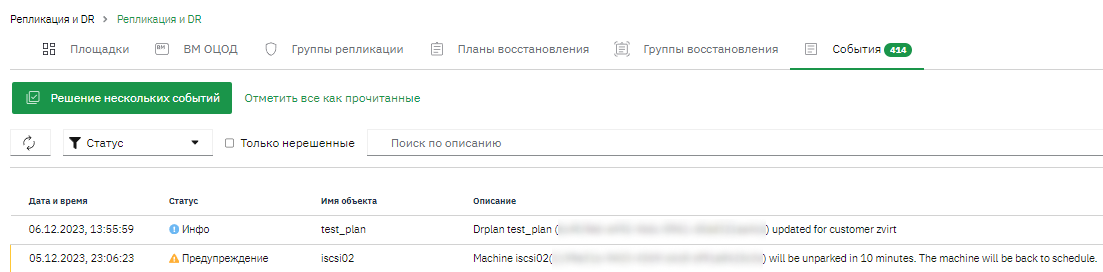
- Блок уведомлений
-
В Блоке уведомлений можно посмотреть состояние подключения к контроллеру и информацию о действиях пользователя. Уведомления отображаются в правом верхнем углу, в блоке уведомлений, при нажатии
.
По умолчанию мониторинг сервиса «Репликация и DR» отключен. Чтобы его подключить, перейдите в настройки мониторинга. После подключения данные будут собираться по заданному интервалу.
13. Настройка уведомлений по электронной почте
Чтобы включить уведомления о состоянии подключения к контроллеру репликации и статусе репликации ВМ по электронной почте:
-
Проверьте, что включен мониторинг.
-
Выберите в меню слева
-
Выберите пользователя, нажав на его имя.
-
Перейдите на вкладку Уведомления о событиях.
-
Нажмите Управление событиями.

-
Разверните раздел События «Репликация и DR».
-
Активируйте опции «Сервис Репликации и DR исправен», «Сервис Репликации и DR в состоянии предупреждение», «Сервис Репликации и DR в состоянии ошибка».
-
В параметре Получатель почты укажите электронную почту пользователя.
-
Нажмите ОК.
После настройки пользователь будет получать уведомления на электронную почту.
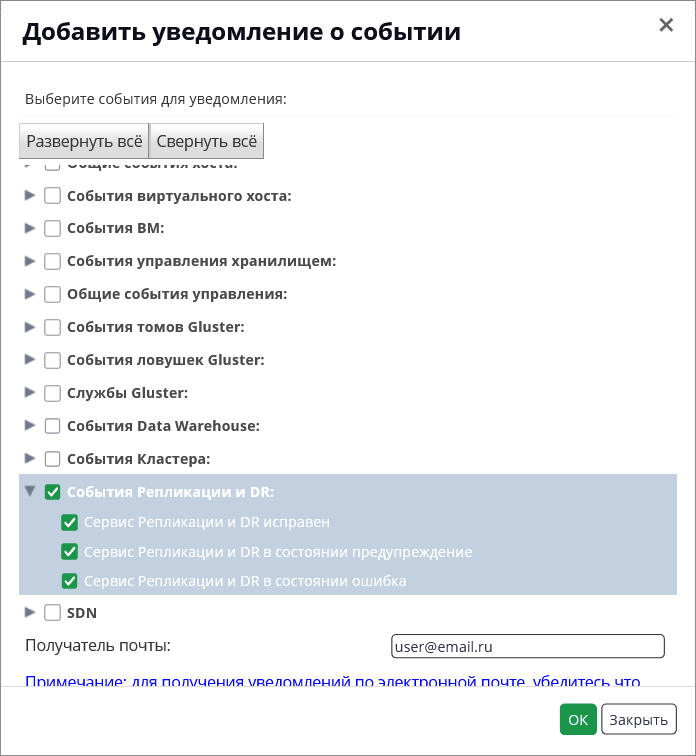
14. Рекомендации
В этом разделе содержатся рекомендации по развертыванию контроллера репликации, настройкам политик выделения дискового пространства и Cloud-Init.
14.1. Развертывание контроллера репликации
Контроллер репликации предоставляется в виде образа диска в qcow2-формате, который необходимо загрузить на домен хранения на целевой площадке. Для корректной работы контроллера необходимо, чтобы дисковая подсистема домена хранения была размещена на дисках типа SSD, и производительность диска контроллера соответствовала следующим показателям:
-
задержка чтения/записи до 2 мс;
-
количество операций чтения/записи — 1000 IOPS (операции ввода-вывода в секунду).
|
Профиль обращения к диску — блок 8 КБ. Соотношение операций записи к операциям чтения — 25% / 75%. |
14.2. Настройка политик выделения дискового пространства
Формат диска ВМ и его политика выделения дискового пространства влияют как на производительность, так и на занимаемое пространство дисковой подсистемы.
В зависимости от протокола доступа хранилища, на котором размещаются диски целевой ВМ, необходимо выбрать корректные параметры дисков ВМ.
14.2.1. Настройка политик выделения дискового пространства СХД с протоколом блочного доступа
Утилизация ресурсов хранения зависит от политик выделения пространства:
-
на томе СХД (тонкий / толстый диск);
-
на виртуальном диске ВМ (предварительно размеченный / динамически расширяемый диск).
Если используются:
-
толстые диски (thick provisioning), то СХД помечает все пространство как выделенное независимо от того, размещены ли на домене хранения ВМ;
-
тонкие диски (thin provisioning), то СХД помечает использованным только то пространство, куда была выполнена запись. Размер блока, которым расширяется дисковое пространство, зависит от СХД (от единиц МБ до ГБ).
Независимо от показателей занятого пространства на СХД платформа zVirt указывает свободное и занятое пространство на домене хранения в соответствии с выделением пространства под виртуальные диски ВМ. Можно указать следующие политики выделения пространства для виртуальных дисков ВМ:
-
Предварительно размеченный. Все сконфигурированное пространство виртуального диска ВМ помечается как используемое.
-
Динамически расширяемый. Для диска выделяется пространство по мере записи на диск. Пространство расширяется «квантами», размер которых определяется параметром
volume_utilization_chunk_mbна каждом гипервизоре (см. инструкцию). По умолчанию — 2 ГБ.
Можно регулировать занятое пространство и производительность виртуального диска ВМ, комбинируя политики выделения пространства на СХД и для виртуальных дисков ВМ.
В таблице ниже представлено соответствие политик выделения и параметров виртуальных дисков ВМ.
| Политика | Толстый диск на СХД | Тонкий диск на СХД | ||
|---|---|---|---|---|
Предварительно размеченный |
Максимальная производительность. Выделяется все пространство |
Средняя производительность. СХД отображает фактическое потребление
|
||
Динамически расширяемый |
Средняя производительность. Фактическое потребление видно только со стороны платформы виртуализации zVirt |
Минимальная производительность. Фактическое потребление видно как на компонентам, так и на СХД |
14.2.2. Настройка политик выделения дискового пространства ВМ
Платформа виртуализации zVirt позволяет хранить диски ВМ (виртуальные диски ВМ) в нескольких форматах:
-
raw — формат хранения виртуального диска ВМ с линейной адресацией блоков. По умолчанию не поддерживает тонкое выделение пространства;
-
cow (qcow2) — формат хранение виртуального диска ВМ с произвольным сопоставлением блоков виртуального диска и блоков файла/диска, на котором хранится виртуальный диск ВМ.
При этом для виртуального диска ВМ доступна опция тонкого выделения пространства:
-
Предварительно размеченный. Все блоки виртуального диска ВМ выделяются во время создания диска и не требуют выделения пространства при работе ВМ. Виртуальный диск ВМ занимает все сконфигурированное пространство.
-
Динамически расширяемый. Блоки виртуального диска ВМ выделяются по мере обращения к ним. Виртуальный диск ВМ занимает фактически потребляемое пространство на домене хранения.
Для репликации используется технология создания моментальных снимков. Она создает дополнительные «слои» виртуального диска ВМ.
В зависимости от протоколов доступа, на базе которого создан домен хранения, платформа виртуализации zVirt создает виртуальные диски ВМ и поддерживает работу со следующими форматами:
| Тип хранилища | Политика выделения | Формат хранения базового диска | Формат хранения снимка диска |
|---|---|---|---|
Блочный |
Предварительно размеченный |
raw |
qcow2 |
Блочный |
Динамически расширяемый |
qcow2 |
qcow2 |
Файловый |
Предварительно размеченный |
raw |
qcow2 |
Файловый |
Динамически расширяемый |
raw (разреженный файл) |
qcow2 |
14.2.3. Моментальные снимки ВМ
Так как при репликации создаются моментальные снимки, то стоит учитывать, что независимо от выбранной политики выделения пространства будут созданы «слои» в qcow2-формате.
Для моментальных снимков ВМ, диски которых расположены на домене хранения с файловым доступом (NFS), нет ограничений на размер изменений (размер снимка).
Для моментальных снимков ВМ, диски которых расположены на домене с блочным протоколом доступа (FC, iSCSI), платформа zVirt, начиная с версии 4.3, создает «слой» с размером по умолчанию 2,5 ГБ. На целевой площадке на такой «слой» записываются накопившиеся изменения с последней репликации.
zVirt 4.4 Допустимое количество накопившихся изменений с последней репликации в исходной ВМ не зависит от настроенного размера «слоя» виртуального диска.
- Инструкция по расширению размера «слоя» виртуального диска
-
-
На каждом гипервизоре, где планируется размещать ВМ в файле
/etc/vdsm/vdsm.confдобавьте записи или измените их при наличии:[irs] volume_utilization_chunk_mb=2048Где:
volume_utilization_chunk_mb— размер слоя. -
Перезапустите сервис «vdsm» с помощью команды:
systemctl restart vdsmd.service supervdsmd.serviceЭту операцию следует выполнять на гипервизоре, переведенном в режим обслуживания.
-
14.3. Настройка Cloud-Init для различных гостевых ОС
Cloud-Init — инструмент, включающий набор сервисов для автоматизации начальной настройки ВМ. Например, настройки доменного имени, сетевых интерфейсов и ключей авторизации. Подробнее о Cloud-Init можно прочесть на официальном сайте.
Сервис «Репликация и DR» использует Cloud-Init для назначения адреса ВМ при ее запуске на целевой площадке.
14.3.1. Особенности и ограничения
Перед настройкой сервиса Cloud-Init в конкретных ОС ознакомьтесь с особенностями и ограничениями.
- Astra Linux 1.7
-
-
Сервис Cloud-Init не установлен по умолчанию. Установите официальную поддерживаемую версию.
-
Сервис resolvconf не установлен по умолчанию. Для корректного назначения DNS установите его.
-
- RedOS 7.3
-
Представленная в репозитории ОС версия Cloud-Init не сохраняет настройки сети после перезагрузки. При необходимости работы с Cloud-Init отключите сервис Cloud-Init сразу после переключения ВМ в ОЦОД.
- CentOS8, Rhel8
-
Сервис Cloud-Init не установлен по умолчанию. Установите официальную поддерживаемую версию.
- Windows
-
Управление через Cloud-Init (Cloudbase-Init) не поддерживается. Автоматическое назначение статического адреса при миграции не поддерживается для ОС семейства Windows.
14.3.2. Настройка Cloud-Init
-
Установите и настройте Cloud-Init внутри гостевой ОС. В качестве источника данных для настройки на компонентам монтируется виртуальный CD с настройками сети (
configDriveв качестве источника данных). -
Чтобы указать, какие подсистемы будут задействованы при активации Cloud-Init:
-
в файле
/etc/cloud/cloud.cfgзакомментируйте строки для модулей:cloud_init_modules,cloud_config_modulesиcloud_final_modules. Каждый модуль отвечает за определенную стадию настройки ОС; -
проверьте, что в каталоге
/etc/cloud/cloud.cfg.dфайлы с расширением.cfgне перезаписывают необходимых параметров.
-
-
(Рекомендуется) Отключите остальные источники данных для ускорения загрузки ОС и исключения ошибок, которые могут возникнуть при наличии других источников данных. В файле
/etc/cloud/cloud.cfgукажите параметры:datasource_list: [ConfigDrive]. Проверьте, что отсутствует параметрdatasource_listв остальных файлах в каталоге/etc/cloud/cloud.cfg.d/. -
Проверьте, что отсутствует файл
/etc/cloud/cloud.cfg.d/subiquity-disable-cloudinit-networking.cfg, который ограничивает настройки сети с помощью Cloud-Init.
Устройство с конфигурацией подключается к ВМ только при первом запуске на целевой площадке. При следующих запусках устройство не подключается. Чтобы Cloud-Init не перезаписывал сетевые настройки на DHCP (поведение по умолчанию), его повторный запуск можно отключить одним из следующих способов:
-
В политиках работы Cloud-Init с источниками данных (файл
/etc/cloud/ds-identity.cfg) укажите следующие значения:policy: search,found=all,maybe=none,notfound=disabled. -
Удалите файл
/etc/cloud/ds-identity.cfgпри его наличии. При отсутствии файла используются политики запуска сервиса по умолчанию.