Управление хостами
1. Общие сведения о хостах
Хосты, также именуемые гипервизорами - это физические серверы, на которых работают виртуальные машины. Полная виртуализация обеспечивается благодаря использованию загружаемого модуля ядра Linux, который носит название Kernel-based Virtual Machine (KVM).
KVM позволяет одновременно запускать несколько виртуальных машин под управлением Windows или Linux. Виртуальные машины работают как отдельные Linux процессы и потоки на хост-машине, а дистанционное управление ими осуществляет Менеджер управления. К среде zVirt подключены один или несколько хостов.
Для установки хостов zVirt используйте установочный носитель zVirt Node.
| Тип отдельного хоста можно узнать в Менеджере управления, выбрав имя нужного хоста. Откроется подробное представление. Затем посмотрите Описание ОС (OS Description) в разделе Программное обеспечение (Software). |
Хосты используют профили tuned, обеспечивающие оптимизацию виртуализации.
В среде исполнения zVirt включены функции безопасности. Security Enhanced Linux (SELinux) и межсетевой экран полностью настроены и включены по умолчанию. Состояние SELinux на выбранном хосте отображается под заголовком Режим SELinux (SELinux mode) на вкладке Общие (General) в подробном представлении. Менеджер управления может открывать необходимые порты на хостах, когда он добавляет их в среду.
Хост - это физический 64-разрядный сервер с расширениями AMD-V™ или Intel VT®, на котором работает соответствующая версия ОС.
Физический хост на платформе zVirt:
-
Должен принадлежать только одному кластеру в системе.
-
Должен иметь ЦП, которые поддерживают расширения для виртуализации аппаратного обеспечения AMD-V™ или Intel VT®.
-
Должен иметь ЦП, поддерживающие всю функциональность, предоставляемую типом виртуального процессора, который был выбран при создании кластера.
-
Должен иметь объем ОЗУ не менее 4 ГБ.
-
Может иметь назначенного системного администратора с системными разрешениями.
2. Среда исполнения zVirt Node
Среда исполнения zVirt Node устанавливается с помощью специальной сборки, содержащей только те пакеты, которые необходимы для хостинга виртуальных машин. Она использует интерфейс установки Anaconda и может обновляться с помощью Менеджера управления или команды dnf. Использование команды dnf - это единственный способ установить дополнительные пакеты.
zVirt Node имеет веб-интерфейс Cockpit для мониторинга ресурсов хоста и выполнения административных задач. Веб-интерфейс Cockpit предлагает графический пользовательский интерфейс для задач, которые выполняются до добавления хоста в Менеджер управления, таких как настройка сети или выполнение терминальных команд на вкладке Терминал (Terminal).
Для доступа к веб-интерфейсу Cockpit в веб-браузере введите https://<HostFQDNorIP>:9090. В Cockpit для zVirt Node есть настраиваемый дашборд Virtualization, отображающий состояние хоста, SSH ключ хоста, статус hosted engine, виртуальные машины и статистику виртуальных машин.
zVirt Node использует инструмент автоматического создания отчетов об ошибках (ABRT) для сбора значимой отладочной информации о сбоях приложений.
Пользовательские аргументы ядра загрузки можно добавить в zVirt Node с помощью инструмента grubby. Инструмент grubby вносит постоянные изменения в файл grub.cfg. Перейдите на вложенную вкладку Терминал (Terminal) в веб-интерфейсе хоста Cockpit для использования команд grubby.
|
| Не следует добавлять непроверенных пользователей к zVirt Node, так как это может создать условия для эксплуатации локальных уязвимостей в системе защиты. |
3. Возможные состояния хоста
Состояние |
Описание |
Причины перехода в данное состояние |
Соединение (Connecting) |
Соединение с хостом не устанавливается в течение некоторого времени, но попытки подключения продолжаются |
Проблемы с сетью, или временные проблемы с хостом, или хост не отвечает на ping-запросы |
Недоступен (Down) |
Хост не работает (недоступен) |
Хост выключен, или произошел аппаратный сбой, или серьезная ошибка в операционной системе, или хост отключен от сети |
Ошибка (Error) |
Хост находится в состоянии ошибки |
Обнаружена неисправимая ошибка на хосте или существуют проблемы с внутренними службами zVirt на хосте |
Инициализация (Initializing) |
Хост находится в процессе инициализации |
Хост только что добавлен в систему или перезапущен после обновления |
Ошибка установки (Install failed) |
Установка хоста завершилась с ошибкой |
Проблемы с загрузкой установочных файлов, или ошибка при выполнении установочного скрипта, или несовместимость оборудования |
Установка (Installing) |
Хост устанавливается |
Запущена процедура установки операционной системы и агентов zVirt |
Установка ОС (Installing os) |
Устанавливается операционная система хоста |
Хост находится на этапе установки операционной системы, непосредственно после запуска процедуры усановки |
Сброс памяти (Kdumping) |
Ядро хоста аварийно завершило работу и сейчас происходит сброс памяти для отладки |
Обнаружен kernel panic (падение ядра операционной системы) |
Обслуживание (Maintenance) |
Хост находится в режиме обслуживания |
Хост переведен в режим обслуживания администратором для выполнения плановых работ |
Неработоспособен (Non operational) |
Хост не является оперативным (не готов к работе) |
Хост не проходит необходимые проверки работоспособности или выявлены проблемы с зависимыми службами |
Не отвечает (Non responsive) |
Хост не отвечает на запросы |
Хост перегружен, или завис, или проблемы с сетевым подключением к хосту |
Ожидает утверждения (Pending approval) |
Хост ожидает одобрения администратора |
Хост добавлен в систему, но требует ручного подтверждения администратором перед активацией |
Подготовка к обслуживанию (Preparing for maintenance) |
Хост готовится к режиму обслуживания |
Хост проходит этап подготовки к режиму обслуживания, например, выполняется перемещение виртуальных машин |
Перезагрузка (Reboot) |
Хост перезагружается |
Хост перезагружен администратором вручную или автоматически системой (например, после обновления) |
Не назначен (Unassigned) |
Хост находится в процессе активации |
Хост только что добавлен и еще не назначен для запуска виртуальных машин |
Работает (Up) |
Хост работает (доступен и готов к работе) |
Хост успешно инициализирован, отвечает на запросы и готов к запуску виртуальных машин |
4. Задачи в отношении хоста
4.1. Добавление стандартных хостов в Менеджер управления
| Всегда используйте Менеджер управления для изменения сетевой конфигурации хостов в кластерах. В противном случае можно создать неподдерживаемую конфигурацию. Дополнительные сведения см. в разделе Менеджер сетевой конфигурации с отслеживанием состояния (nmstate). |
Добавление хоста в среду zVirt может занять некоторое время, так как платформа выполняет следующие шаги: проверка поддержки виртуализации, установка пакетов и создание моста.
-
На Портале администрирования выберите .
-
Нажмите Новый (New).
-
В выпадающем списке Хост кластера (Host Cluster) выберите Центр данных (Data Center) и Кластер для нового хоста.
-
Введите имя и адрес нового хоста в поля Имя (Name) и FQDN/IP. Стандартный для SSH порт 22 автоматически вводится в поле Порт SSH (SSH Port).
-
Выберите способ аутентификации, который Менеджер управления будет использовать для доступа к хосту:
-
Укажите пароль root-пользователя, чтобы использовать аутентификацию по паролю.
-
Либо скопируйте ключ, отображаемый в поле Публичный ключ SSH (SSH PublicKey), в /root/.ssh/authorized_keys на хосте, чтобы использовать аутентификацию по открытому ключу.
-
-
При желании можно нажать Дополнительные параметры (Advanced Parameters), чтобы изменить следующие дополнительные настройки хоста:
-
Отключить автоматическую настройку межсетевого экрана.
-
Добавить Публичный ключ SSH хоста, чтобы повысить безопасность. Его можно добавить вручную или подтянуть автоматически.
-
-
При необходимости настройте управление питанием, если хост имеет поддерживаемую карту с управлением питания. Информацию о настройках параметров управления питанием см. в разделе Описание настроек управления питанием хоста.
-
Нажмите OK.
Новый хост отображается в списке хостов со статусом Установка (Installing)  ; за ходом установки можно следить в разделе События (Events)
  на Панели уведомлений (Notification Drawer). После небольшой задержки статус хоста изменится на Включен (Up)
  .
.
4.2. Настройка хоста для сквозного доступа PCI
Включение сквозного доступа PCI позволяет виртуальной машине использовать устройство хоста, как если бы оно было напрямую подключено к виртуальной машине. Чтобы включить сквозной доступ PCI, необходимо включить расширения виртуализации и функцию IOMMU.
Следующая процедура требует перезагрузки хоста. Если хост уже подключен к Менеджеру управления, сначала убедитесь, что хост переведен в режим обслуживания.
-
Убедитесь, что аппаратное обеспечение хоста отвечает требованиям сквозного доступа и назначения PCI-устройств. Дополнительную информацию см. в разделе Требования к пробросу устройств Руководства по предварительному планированию инфраструктуры.
Настройка хоста для сквозного доступа PCI
-
Включите расширение виртуализации и расширение IOMMU в BIOS.
-
Включите флаг IOMMU в ядре, установив флажок Passthrough устройств хоста и SR-IOV (Hostdev Passthrough & SR-IOV) при добавлении хоста в Менеджер управления или изменив конфигурационный файл grub вручную.
-
Чтобы включить флаг IOMMU на Портале администрирования, см. разделы Добавление стандартных хостов в Менеджер управления и Описание настроек ядра.
-
Чтобы изменить конфигурационный файл grub вручную, см. Включение IOMMU вручную.
-
-
Для включения сквозного доступа к графическому процессору нужно выполнить дополнительные действия по настройке как на хосте, так и в гостевой системе. Дополнительную информацию см. в документе NVIDIA vGPU
Включение IOMMU вручную
-
Включите IOMMU, изменив конфигурационный файл grub.
-
Если используется Intel, загрузите машину и добавьте
intel_iommu=onв конец строкиGRUB_CMDLINE_LINUXв конфигурационном файле grub.vi /etc/default/grub ... GRUB_CMDLINE_LINUX="nofb splash=quiet console=tty0 ... intel_iommu=on ... -
Если используется AMD, загрузите машину и добавьте amd_iommu=on в конец строки GRUB_CMDLINE_LINUX в конфигурационном файле grub.
vi /etc/default/grub
...
GRUB_CMDLINE_LINUX="nofb splash=quiet console=tty0 ... amd_iommu=on
...
В случае обнаружения
intel_iommu=onилиamd_iommu=onможно попытаться добавитьiommu=pt. Опцияptвключает IOMMU только для устройств в сквозном доступе и обеспечивает более высокую производительность хоста. Однако эта опция поддерживается не на всем оборудовании. Если опцияptдля вашего хоста не работает, вернитесь к предыдущей опции.Если сквозной доступ включить не удастся из-за того, что оборудование не поддерживает переназначение прерываний, можно попробовать включить опцию
allow_unsafe_interrupts, если виртуальные машины являются доверенными. По умолчанию опцияallow_unsafe_interruptsвыключена, поскольку включить ее - значит потенциально подвергнуть хост MSI-атакам со стороны виртуальных машин. Чтобы включить ее, выполните:vi /etc/modprobe.d options vfio_iommu_type1 allow_unsafe_interrupts=1
-
-
Обновите файл grub.cfg и перезагрузите хост, чтобы эти изменения вступили в силу:
grub2-mkconfig -o /boot/grub2/grub.cfg
reboot
4.3. Включение вложенной виртуализации
4.3.1. Включение вложенной виртуализации для всех виртуальных машин
Вложенная виртуализация позволяет одним виртуальным машинам осуществлять хостинг других виртуальных машин. Для ясности назовем их родительскими виртуальными машинами (parent virtual machines) и вложенными виртуальными машинами (nested virtual machines).
Вложенные виртуальные машины видимы и управляются только пользователями, имеющими доступ к родительской виртуальной машине. Они невидимы для администраторов zVirt.
По умолчанию вложенная виртуализация в zVirt выключена. Чтобы включить вложенную виртуализацию, установите хук VDSM vdsm-hook-nestedvt на все хосты в кластере. Затем все виртуальные машины, работающие на этих хостах, смогут работать как родительские.
Запускать родительские виртуальные машины следует только на хостах, поддерживающих вложенную виртуализацию. Если родительскую виртуальную машину перенести на хост, не поддерживающий вложенную виртуализацию, то ее вложенные виртуальные машины перестанут работать. Чтобы этого не произошло, настройте все хосты в кластере на поддержку вложенной виртуализации. Либо запретите миграцию родительских виртуальных машин на хосты, не поддерживающие вложенную виртуализацию.
| Не забудьте запретить миграцию родительских виртуальных машин на хосты, не поддерживающие вложенную виртуализацию. |
-
На Портале администрирования нажмите .
-
Выберите хост в кластере, где хотите включить вложенную виртуализацию, и нажмите Управление (Management) → Обслуживание (Maintenance) и затем OK.
-
Выберите хост снова, нажмите Консоль хоста (Host Console) и авторизуйтесь на консоли хоста.
-
Установите хук VDSM:
dnf install vdsm-hook-nestedvt -
Перезагрузите хост.
-
Снова авторизуйтесь на консоли хоста и убедитесь, что вложенная виртуализация включена:
$ cat /sys/module/kvm*/parameters/nestedЕсли эта команда вернет
Yили1, то вложенная виртуализация включена. -
Повторите эту процедуру для всех хостов в кластере.
- Дополнительные ресурсы
4.3.2. Включение вложенной виртуализации для отдельных виртуальных машин
Вложенная виртуализация позволяет одним виртуальным машинам осуществлять хостинг других виртуальных машин. Для ясности назовем их родительскими виртуальными машинами (parent virtual machines) и вложенными виртуальными машинами (nested virtual machines).
Вложенные виртуальные машины видимы и управляются только пользователями, имеющими доступ к родительской виртуальной машине. Они невидимы для администраторов zVirt (RHV).
Чтобы включить вложенную виртуализацию не на всех, а лишь на некоторых виртуальных машинах, настройте хост или хосты на поддержку вложенной виртуализации. Затем настройте виртуальную машину или виртуальные машины на запуск на этих конкретных хостах и включите Сквозной доступ ЦП хоста (Pass-Through Host CPU). Эта опция позволяет виртуальным машинам использовать настройки вложенной виртуализации, которые вы только что задали на хосте. Эта опция также указывает, на каких хостах могут работать виртуальные машины, и требует ручной миграции.
В остальном, чтобы включить вложенную виртуализацию для всех виртуальных машин в кластере, см. раздел Включение вложенной виртуализации для всех виртуальных машин.
Запускайте родительские виртуальные машины только на хостах, поддерживающих вложенную виртуализацию. Если родительскую виртуальную машину перенести на хост, не поддерживающий вложенную виртуализацию, то ее вложенные виртуальные машины перестанут работать.
| Не переносите родительские виртуальные машины на хосты, не поддерживающие вложенную виртуализацию. |
Старайтесь не переносить "на лету" родительские виртуальные машины, на которых работают вложенные виртуальные машины. Даже если хост-источник и хост-приемник идентичны и поддерживают вложенную виртуализацию, миграция "на лету" может привести к сбою вложенных виртуальных машин. Вместо этого выключайте виртуальные машины, прежде чем переносить их.
Настройка хостов на поддержку вложенной виртуализации
-
На Портале администрирования нажмите .
-
Выберите хост в кластере, где хотите включить вложенную виртуализацию, и нажмите Управление (Management)→ Обслуживание (Maintenance) и затем OK.
-
Выберите хост снова, нажмите Консоль хоста (Host Console) и авторизуйтесь на консоли хоста.
-
В окне Изменить хост (Edit Host) выберите вкладку Ядро (Kernel).
-
Если в блоке Параметры загрузки ядра (Kernel boot parameters) флажки неактивны, нажмите Сброс (RESET).
-
Выберите Вложенная виртуализация (Nested Virtualization) и нажмите OK.
Это действие выведет параметр
kvm-<architecture>.nested=1в Командной строке ядра (Kernel command line). Выполнение следующих действий добавит этот параметр в Текущую cmdline ядра (Current kernel CMD line). -
Нажмите Настройки (Installation) → Переустановить (Reinstall).
-
Когда хост вернется в состояние Включен (Up)
, нажмите Управление (Management) → Перезапустить (Restart)*в блоке Управление питанием (Power Management) или Управление SSH (SSH Management). -
Убедитесь, что вложенная виртуализация включена. Авторизуйтесь на консоли хоста и введите:
$ cat /sys/module/kvm*/parameters/nestedЕсли эта команда вернет
Yили1, то вложенная виртуализация включена. -
Повторите эту процедуру для всех хостов, на которых нужно запускать родительские виртуальные машины.
Включение вложенной виртуализации на отдельных виртуальных машинах
-
На Портале администрирования нажмите .
-
Выберите виртуальную машину и нажмите Изменить (Edit).
-
В окне Изменить виртуальную машину (Edit Vitual Machine) нажмите Показать расширенные настройки (Show Advanced Options) и выберите вкладку Хост (Host).
-
В блоке Запустить на (Start Running On) нажмите Указанном хосте (Specific Host) и выберите хост или хосты, которые вы настроили на поддержку вложенной виртуализации.
-
В блоке Параметры ЦП (CPU Options) выберите Passthrough ЦП хоста (Pass-Through Host CPU). Это действие автоматически установит Режим миграции (Migration mode) в значение Разрешить только ручную миграцию (Allow manual migration only).
4.4. Перевод хоста в режим обслуживания
Многие распространенные задачи обслуживания, включая настройку сети и развертывание обновлений ПО, требуют перевода хостов в режим обслуживания. Хосты нужно переводить в режим обслуживания перед любым событием (например, перезагрузкой), которое может нарушить правильную работу VDSM или привести к проблемам с сетью или хранилищем.
Когда хост переводится в режим обслуживания, Менеджер управления пытается перенести все работающие виртуальные машины на альтернативные хосты. Для миграции "на лету" применимы стандартные предварительные условия, в частности, в кластере должен быть хотя бы один активный хост, способный запускать перенесенные виртуальные машины.
| Виртуальные машины, которые закреплены за хостом и не могут быть перенесены, выключаются. Чтобы выяснить, какие виртуальные машины закреплены за хостом, нажмите Прикреплён к текущему хосту (Pinned to Host) на вкладке Виртуальные машины (Virtual Machines) в подробном представлении хоста. |
-
Нажмите и выберите нужный хост.
-
Нажмите Управление (Management) → Обслуживание (Maintenance). Откроется окно подтверждения Обслуживание хоста (Maintenance Host(s)).
-
Если нужно, укажите Причину (Reason) перевода хоста в режим обслуживания, которая будет отображаться в журналах и при повторной активации хоста. Затем нажмите OK
-
Если нужно, установите необходимые флажки для хостов, поддерживающих Gluster.
Установите флажок в поле Игнорировать кворум Gluster и проверки в целях самовосстановления (Ignore Gluster Quorum and Self-Heal Validations), чтобы избежать выполняемых по умолчанию проверок. По умолчанию Менеджер управления проверяет, не потеряется ли кворум Gluster при переводе хоста в режим обслуживания. Менеджер управления также проверяет, не выполняется ли операция самовосстановления, которую может затронуть перевод хоста в режим обслуживания. Если будет потерян кворум Gluster или затронута операция самовосстановления, Менеджер управления не позволит перевести хост в режим обслуживания. Устанавливайте этот флажок только в том случае, если нет другого способа перевести хост в режим обслуживания.
Установите флажок в поле Остановить службу Gluster (Stop Gluster Service), чтобы остановить все службы Gluster при переводе хоста в режим обслуживания.
Эти поля будут отображаться в окне обслуживания хоста, только если выбранный хост поддерживает Gluster. -
Нажмите OK, чтобы перейти в режим обслуживания.
Все работающие виртуальные машины переносятся на альтернативные хосты. Если хост выполняет роль Менеджера пула хранения (SPM), то эта роль переносится на другой хост. Поле Статус (Status) хоста меняется на Подготовка к обслуживанию (Preparing for Maintenance)  и наконец на Обслуживание (Maintenance)
  , когда операция успешно завершается. VDSM не останавливается, пока хост находится в режиме обслуживания.
| Если миграция какой-либо виртуальной машины заканчивается неудачей, нажмите Управление (Management) → Включить (Activate) на хосте, чтобы остановить операцию перевода в режим обслуживания, затем нажмите Отменить миграцию (Cancel Migration) на виртуальной машине, чтобы остановить миграцию. |
4.5. Активация хоста из режима обслуживания
Хост, переведенный в режим обслуживания или недавно добавленный в среду, должен быть активирован, прежде чем его можно будет использовать. Активация может завершиться неудачно, если хост не готов - перед активацией хоста убедитесь, что все задачи завершены.
-
Нажмите и выберите хост.
-
Нажмите Управление (Management) → Включить (Activate).
Статус хоста меняется на Unassigned  и наконец на Включен (Up) , когда операция завершается. Теперь на хосте могут работать виртуальные машины. Виртуальные машины, которые были перенесены с хоста при его переводе в режим обслуживания, не переносятся автоматически обратно на хост при его активации, но их можно перенести вручную. Если перед переводом в режим обслуживания хост выполнял роль Менеджера пула хранения, эта роль не возвращается автоматически при активации хоста.
4.6. Настройка правил межсетевого экрана для хостов
С помощью Ansible можно настроить правила межсетевого экрана для хостов, чтобы они были постоянными. Кластер должен быть сконфигурирован для использования firewalld.
| Изменение зоны firewalld не поддерживается. |
-
Чтобы добавить пользовательский порт межсетевого экрана, в машине Менеджера управления измените ovirt-host-deploy-post-tasks.yml.example:
vi /etc/ovirt-engine/ansible/ovirt-host-deploy-post-tasks.yml.example --- # # Any additional tasks required to be executing during host deploy process can # be added below # - name: Enable additional port on firewalld firewalld: port: "12345/tcp" permanent: yes immediate: yes state: enabled -
Сохраните файл под именем ovirt-host-deploy-post-tasks.yml.
Новые или переустановленные хосты настраиваются с помощью обновленных правил межсетевого экрана.
Существующие хосты нужно переустановить, нажав Настройки (Installation) → Переустановить (Reinstall) и выбрав Автоматически настроить межсетевой экран хоста (Automatically configure host firewall).
4.7. Удаление хоста
Иногда бывает нужно удалить хост из среды виртуализации zVirt, например, если его нужно переустановить.
-
Нажмите и выберите хост.
-
Нажмите Управление (Management) → Обслуживание (Maintenance).
-
Как только хост перейдет в режим обслуживания, нажмите Удалить (Remove). Откроется окно с запросом на подтверждение удаления хостов Удалить хост(ы) (Remove Host(s)).
-
Если хост является частью кластера Gluster Storage и на нем находятся брики томов либо если хост не реагирует на запросы (non-responsive), то установите флажок Принудительно удалить (Force Remove).
-
Нажмите OK.
4.8. Обновление хостов
Процедура обновления зависит от текущей версии zVirt и от режима развертывания (HostedEngine, StandAlone или StandAlone-All-in-One).
Для выполнения обновления хостов обратитесь к соответствующим процедурам, описанным в инструкциях Руководства по обновлению
4.9. Переустановка хостов
Переустановите хосты c zVirt Node с Портала администрирования. Процедура включает в себя остановку и перезапуск хоста.
-
Если в кластере включена миграция, то виртуальные машины могут автоматически мигрировать на другой хост в кластере. Поэтому переустанавливайте хост, пока уровень его использования относительно невысок.
-
Убедитесь, что в кластере достаточно памяти для хостов, чтобы можно было проводить обслуживание. Если в кластере недостаточно памяти, то миграция виртуальных машин зависнет, а затем завершится сбоем. Прежде чем переводить хост на техническое обслуживание, выключите некоторые или все виртуальные машины, чтобы уменьшить использование ресурсов памяти.
-
Перед выполнением переустановки убедитесь, что кластер содержит более одного хоста. Не пытайтесь переустановить все хосты одновременно. Один хост должен оставаться доступным для выполнения задач Менеджера пула хранения (SPM).
-
Нажмите и выберите хост.
-
Нажмите Управление (Management) → Обслуживание (Maintenance) и OK.
-
Нажмите Настройки (Installation) → Переустановить (Reinstall). Откроется окно Настройка хоста (Install Host).
-
Нажмите OK, чтобы переустановить хост.
После переустановки хоста и возвращения его статуса к значению Включен (Up) можно перенести виртуальные машины обратно на хост.
| После регистрации хоста с zVirt Node в Менеджере управления и его переустановки Портал администрирования может ошибочно отобразить его статус как Install Failed. Нажмите Управление (Management) → Включить (Activate), затем хост перейдет в состояние Включен (Up) и будет готов к использованию. |
4.10. Просмотр состояния хоста
Кроме обычного Статуса (Status), у хостов есть внешний статус состояния. О внешнем статусе состояния сообщают подключаемые модули или внешние системы, его может задать администратор, и он отображается слева от Имени (Name) хоста в виде одного из следующих значков:
-
OK: Без значка
-
Информация (Info):

-
Предупреждение (Warning):

-
Ошибка (Error):

-
Отказ (Failure):

Чтобы просмотреть дополнительные сведения о статусе состояния хоста, нажмите его имя, Откроется подробное представление, далее выберите вкладку События (Events).
Статус состояние хоста также можно посмотреть через REST API. Запрос GET на хост будет включать в себя элемент external_status, который содержит статус состояния.
Можно установить статус состояния хоста в REST API через набор events. Дополнительные сведения см. в разделе Добавление событий в Руководстве по REST API.
4.11. Просмотр устройств хоста
Устройства по каждому хосту можно посмотреть на вкладке Устройства хоста (Host Devices) в подробном представлении. Если хост настроен на прямое назначение устройств, то устройства могут быть напрямую подключены к виртуальным машинам для повышения производительности.
Дополнительную информацию о том, как настраивать хосты для прямого назначения устройств см. в разделе Настройка хоста для сквозного доступа PCI.
Дополнительные сведения о подключении устройств хоста к виртуальным машинам см. в разделе Устройства хоста в Руководстве по управлению виртуальными машинами.
-
Нажмите .
-
Нажмите на имя хоста. Откроется подробное представление.
-
Откройте вкладку Устройства хоста (Host Devices).
На этой вкладке отображаются сведения об устройствах хоста, включая информацию о том, подключено ли устройство к виртуальной машине и используется ли оно ею в данный момент.
4.12. Доступ к Cockpit с Портала администрирования
Cockpit доступен по умолчанию на хостах с zVirt Node. Доступ к веб-интерфейсу Cockpit можно получить, набрав адрес в браузере, или через Портал администрирования.
-
На Портале администрирования нажмите и выберите хост.
-
Нажмите Консоль хоста (Host Console).
В новом окне браузера откроется страница авторизации Cockpit.
4.13. Настройка устаревшего шифра SPICE
По умолчанию консоли SPICE используют FIPS-совместимое шифрование и строку шифра. По умолчанию используется следующая строка шифра SPICE: kECDHE+FIPS:kDHE+FIPS:kRSA+FIPS:!eNULL:!aNULL
Этой строки обычно бывает достаточно. Однако для виртуальной машины с более старой ОС или более старым клиентом SPICE, где ОС или клиент не поддерживает FIPS-совместимое шифрование, следует использовать более слабую строку шифра. В противном случае может возникнуть ошибка безопасности подключения, если установить новый кластер или новый хост в существующем кластере и попытаться подключиться к этой виртуальной машине.
Можно изменить строку шифра, используя Ansible-playbook.
-
На машине с Менеджером управления перейдите в каталог /usr/share/ovirt-engine/ansible-runner-service-project/
cd /usr/share/ovirt-engine/ansible-runner-service-project/ -
В подкаталоге project/ создайте файл playbook. Например:
vim project/change-spice-cipher.yml -
Введите в файл следующие данные и сохраните его:
- name: oVirt - setup weaker SPICE encryption for old clients
    hosts: <hostname>
    vars:
    host_deploy_spice_cipher_string: 'DEFAULT:-RC4:-3DES:-DES'
    roles:
    - ovirt-host-deploy-spice-encryption
где,
<hostname>- имя хоста или группы хостов, на котором нужно внести изменения. -
Запустите только что созданный файл с указанием инвентарного файла:
ansible-playbook ansible-playbook project/change-spice.yml -i inventory/hosts
Либо можно переконфигурировать хост Ansible-playbook ovirt-host-deploy, используя опцию --extra-vars с переменной host_deploy_spice_cipher_string:
| Следующая команда, для сокращения путей, предполагает запуск из каталога /usr/share/ovirt-engine/ansible-runner-service-project/ |
ansible-playbook -l _hostname_ \
  --extra-vars host_deploy_spice_cipher_string="DEFAULT:-RC4:-3DES:-DES" \
  -i inventory/hosts \
  project/ovirt-host-deploy.yml
4.14. Настройка параметров управления питанием хоста
Параметры устройства управления питанием хоста необходимо настроить для выполнения операций жизненного цикла хоста (остановка, запуск, перезапуск) с Портала администрирования.
Настроить управление питанием хоста необходимо, чтобы использовать высокую доступность хоста и высокую доступность виртуальной машины. Дополнительные сведения об устройствах управления питанием см. в разделе Управление питанием в Техническом справочнике.
-
Нажмите и выберите хост.
-
Нажмите Управление (Management) → Обслуживание (Maintenance), нажмите OK для подтверждения.
-
Как только хост перейдет в режим обслуживания, нажмите Изменить (Edit).
-
Откройте вкладку Управление питанием (Power Management).
-
Отметьте флажком Включить управление питанием (Enable Power Management), чтобы поля стали активными.
-
Отметьте флажком Интеграция Kdump (Kdump integration), чтобы предотвратить изоляцию хоста, пока создается аварийный дамп ядра.
После включения или выключения Интеграции Kdump (Kdump integration) на существующем хосте необходимо переустановить хост, чтобы можно было сконфигурировать kdump. -
При желании можно установить флажок Выключить политику управления питанием (Disable policy control of power management), и тогда питание хоста не будет контролироваться Политикой планирования (Scheduling Policy) кластера, к которому относится этот хост.
-
Нажмите
 , чтобы добавить новое устройство управления питанием. Откроется окно Изменить fence-агента (Edit fence agent).
 -
Заполните поля Имя пользователя (User Name) и Пароль (Password) устройства управления питанием.
-
В выпадающем списке выберите Тип (Type) устройства управления питанием.
-
Введите IP-адрес в поле Адрес (Address).
-
Введите номер Порта (Port), который устройство управления питанием использует для связи с хостом.
-
Введите номер Слота (Slot), который используется для идентификации блейда устройства управления питанием.
-
Укажите Настройки (Options) устройства управления питанием. Используйте список записей в формате
key=значение, разделенных запятыми.-
Если можно использовать и IPv4-адреса, и IPv6-адреса (по умолчанию), то оставьте поле Настройки (Options) пустым.
-
Если можно использовать только IPv4-адреса, то введите
inet4_only=1. -
Если можно использовать только IPv6-адреса, то введите
inet6_only=1.
-
-
Поставьте флажок Безопасность (Secure), чтобы позволить устройству управления питанием безопасно соединяться с хостом.
-
Нажмите Тестировать (Test), чтобы убедиться в правильности настроек. После успешной проверки появится сообщение
Test Succeeded, Host Status is: on. -
Нажмите OK, чтобы закрыть окно Изменить fence-агента (Edit fence agent).
-
На вкладке Управление питанием (Power Management) можно при желании развернуть блок Дополнительные параметры (Advanced Parameters) и кнопками "вверх"
 и "вниз"
  задать порядок, в котором Менеджер управления будет искать изолирующий прокси в кластере и центре данных хоста.
 -
Нажмите OK.
|
Выпадающий список в разделе Управление (Management) → Управление питанием (Power Management) теперь стал активным на Портале администрирования.
4.15. Настройка параметров для Менеджера пула хранения хоста
Менеджер пула хранения (SPM) - это управленческая роль, присваиваемая одному из хостов в центре данных для управления доступом к доменам хранения. SPM должен быть постоянно доступен; если хост SPM становится недоступен, роль SPM назначается другому хосту. Поскольку при выполнении роли SPM используется часть доступных ресурсов хоста, важно установить приоритетный порядок для хостов, которые могут выделять эти ресурсы.
Настройка приоритета SPM для хоста изменяет вероятность назначения хосту роли SPM: хост с высоким приоритетом SPM будет назначен на роль SPM раньше, чем хост с низким приоритетом SPM.
-
Нажмите и выберите хост.
-
Нажмите Изменить (Edit).
-
Откройте вкладку SPM.
-
С помощью кнопок-переключателей выберите для хоста подходящий приоритет SPM.
-
Нажмите OK.
4.16. Перенос хостов с ролью hosted engine на другой кластер
|
Хост с ролью hosted engine можно перенести только в центр данных и кластер, в котором работает виртуальная машина с ролью hosted engine. Все хосты с ролью hosted engine должны находиться в одном и том же центре данных и кластере. Для переноса хоста с ролью hosted engine в центр данных и/или кластер, в котором не выполняется ВМ HostedEngine необходимо забрать у хоста роль hosted engine, удалив конфигурацию hosted engine с хоста. |
-
Нажмите и выберите хост.
-
Нажмите Управление (Management) → Обслуживание (Maintenance). Статус хоста изменится на Обслуживание (Maintenance)
. -
Нажмите Настройки (Installation) → Переустановить (Reinstall). Откроется окно Настройка хоста (Install Host).
-
На вкладке Hosted Engine в выпадающем меню Настроить хост для размещения на нём ВМ HostedEngine (Choose hosted engine deployment action) выберите
UNDEPLOY. -
Нажмите OK.
Кроме того, можно воспользоваться параметром REST API undeploy_hosted_engine. -
После окончания процедуры переустановки и перехода хоста в состояние Включен (UP)
снова переведите его в режим обслуживания и нажмите Изменить (Edit). -
Выберите целевой центр данных и кластер.
-
Нажмите OK.
-
Нажмите Управление (Management) → Включить (Activate).
- Дополнительные ресурсы
4.17. Перенос хостов в кластер с типом коммутатора Open vSwitch
| У хоста на момент переноса должна быть только сеть ovirtmgmt. |
-
Нажмите и выберите хост.
-
Нажмите Управление (Management) → Обслуживание (Maintenance). Статус хоста изменится на Обслуживание (Maintenance)
. -
Перейти в подробное представление хоста. Открыть вкладку Сетевые интерфейсы → нажать кнопку Настройка сетей хоста.
-
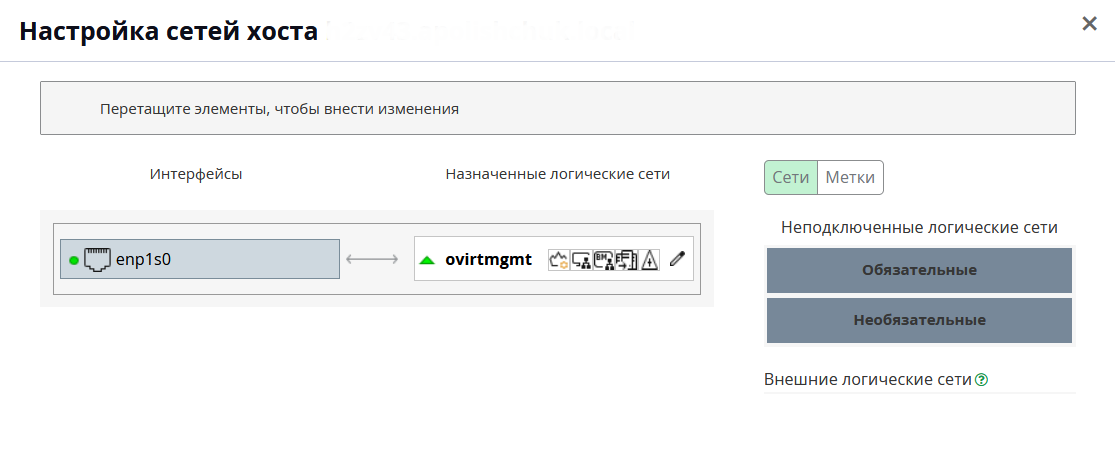
В окне Настройка сетей хоста отключите все логические сети от интерфейсов хоста кроме сети ovirtmgmt.
-
Напротив сети ovirtmgmt нажмите кнопку ✎.
-
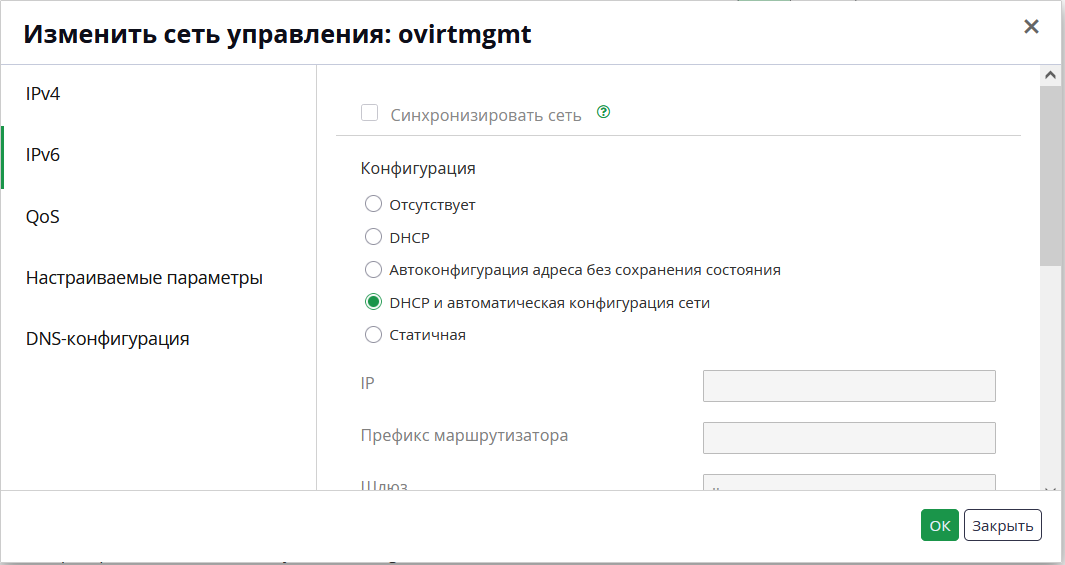
В окне Изменить сеть управления:ovirtmgmt перейти на вкладку IPv6 и в параметре Конфигурация выбрать значение DHCP и автоматическая конфигурация сети.
-
Нажмите OK.
-
Нажмите и выберите хост.
-
В верхнем меню нажмите на кнопку Консоль хоста.
-
В открывшейся вкладке, войдите в систему с помощью своей учётной записи пользователя сервера.
-
В боковом меню перейдите во вкладку Терминал и выполните команду
nmtui.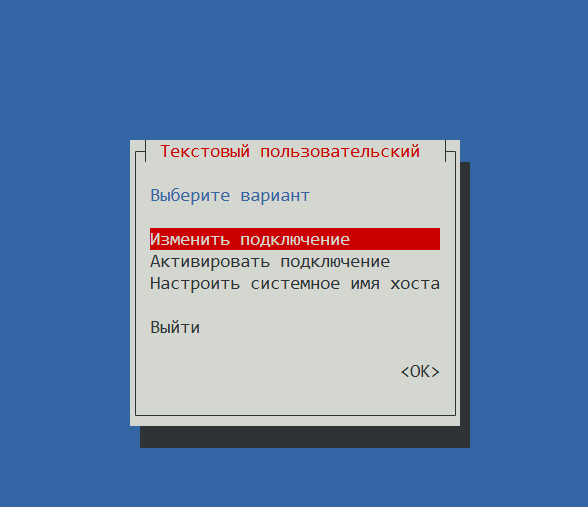
-
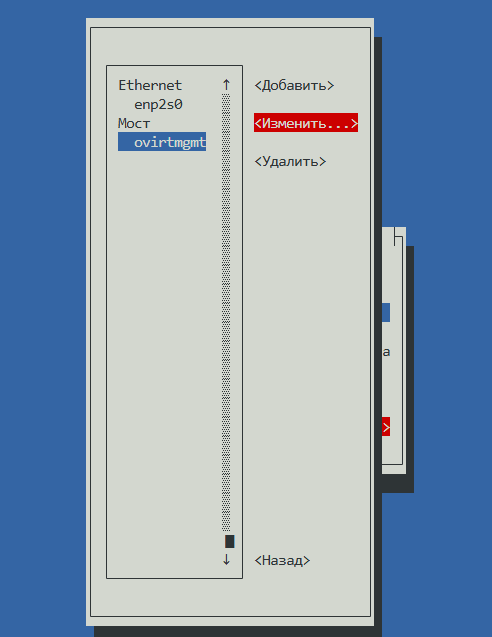
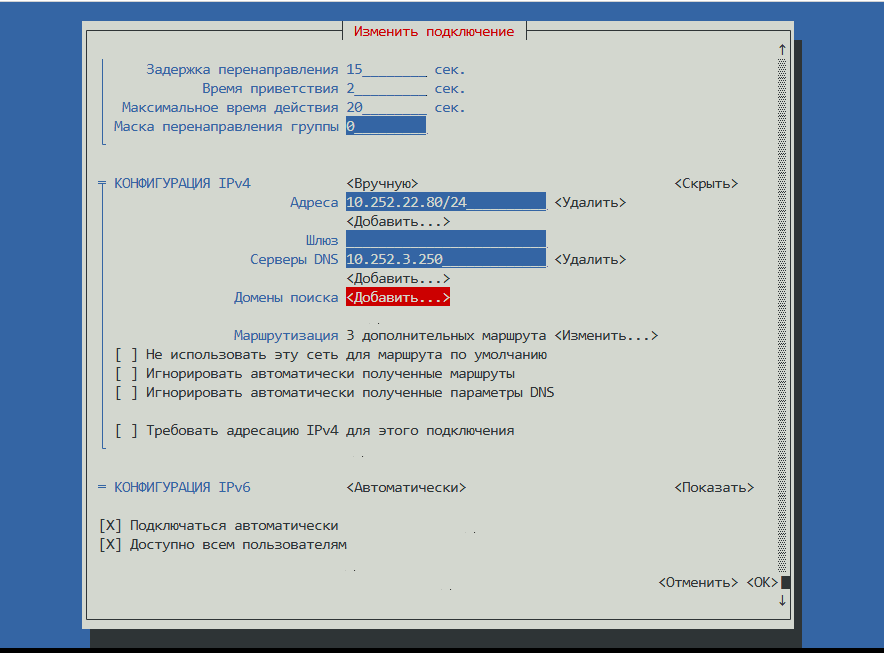
В открывшемся окне перейдите во вкладку Редактировать соединение(Edit connection) и выберите сетевое соединение типа Мост(Bridge) с именем ovirtmgmt. Нажмите Изменить.
-
В окне настроек соединения удалите значения в параметре Домены поиска(Domain Search).
-
В консоли хоста выполните команды для перезагрузки сетевого интерфейса:
nmcli con reload nmcli con down ovirtmgmt && nmcli con up ovirtmgmt -
Отключитесь от консоли хоста.
-
Вернитесь в и выберите хост.
-
Нажмите Изменить.Откроется окно Изменить хост.
-
Во вкладке Общее в параметре Хост кластера выберите кластер с типом коммутатора Open vSwitch.
-
Нажмите OK.
-
Вернитесь в и выберите хост.
-
Нажмите Настройки (Installation) → Переустановить (Reinstall). Откроется окно Настройка хоста (Install Host).
-
Нажмите OK.
После переустановки хоста и возвращения его статуса к значению Включен (Up) хост готов к использованию.
4.18. Конфигурация хостов для использования больших страниц
- Включение динамического выделения больших страниц
-
-
Отключите фильтр Большие страницы (HugePages) в планировщике:
-
В разделе
[performance]в/etc/vdsm/vdsm.confустановите следующее:use_dynamic_hugepages = true
-
- Конфигурация хостов для статических больших страниц
-
-
Нажмите и выберите хост.
-
Нажмите Изменить (Edit).
-
На вкладке Ядро в поле Командная строка ядра впишите через пробел необходимые значения параметров (см. таблицу ниже).
-
Нажмите OK.
-
Переустановите, а затем перезагрузите хост.
Таблица 2. Параметры ядра для больших страниц Параметр Описание Значение по умолчанию hugepagesОпределяет количество больших страниц, настроенных в ядре во время загрузки.
В системе NUMA большие страницы, для которых определен этот параметр, делятся поровну между узлами.
0
hugepageszОпределяет размер больших страниц, настроенных в ядре во время загрузки.
Допустимые значения:
2Mи1G. Значение по умолчанию:2M.default_hugepageszОпределяет размер по умолчанию больших страниц, настроенных в ядре во время загрузки.
Допустимые значения:
2Mи1G. Значение по умолчанию:2M. -
- Сравнение динамических и статических больших страниц
-
В таблице ниже описаны преимущества и недостатки динамических и статических больших страниц.
Таблица 3. Динамические и статические большие страницы Параметр Преимущества Недостатки Рекомендации Динамические большие страницы"
Требуют меньше конфигурирования Меньше памяти тратится впустую (например, свободные большие страницы на хосте ожидают возможных входящих миграций)
Нельзя выделять из-за фрагментации
Используйте большие страницы размером 2 МБ
Статические большие страницы
Предсказуемые результаты
Требуется изменение в командной строке ядра в конфигурации "Изменить хост (Edit Host)" на Портале администрирования.Требуется перезагрузка хоста.
Применяются следующие ограничения:
-
Горячее подключение/отключение памяти выключено
-
Ресурсы памяти хоста ограничены
-
5. Описание настроек и средств управления в окнах "Новый хост" и "Изменить хост"
5.1. Описание общих настроек хоста
В таблице Общие настройки содержится информация, которая должна быть указана на вкладке Общие (General) окон Новый хост (New Host) или Изменить хост (Edit Host).
| Имя поля | Описание | ||
|---|---|---|---|
Хост кластера (Host Cluster) |
Кластер и центр данных, к которым относится хост. |
||
Имя (Name) |
Имя хоста. Длина этого текстового поля ограничена 40 знаками. Имя должно быть уникальным и представлять собой любую комбинацию латинских букв в верхнем или нижнем регистре, цифр, дефисов или знаков подчеркивания. |
||
Комментарий (Comment) |
Поле для добавления обычного текста в читаемой человеком форме - комментариев, относящихся к хосту. |
||
FQDN/IP (Hostname/IP) |
IP-адрес или разрешимое имя хоста. Если используется разрешимое имя хоста, то необходимо убедиться, что все адреса, по которым разрешается имя хоста, соответствуют IPv4- и IPv6-адресам, используемым сетью управления хоста. |
||
Порт SSH (SSH port) |
Порт для подключения к хосту по протоколу SSH. По умолчанию |
||
Пароль (Password) |
Пароль root-пользователя хоста. Установите пароль при добавлении хоста. После этого пароль нельзя изменить. |
||
Включить хост после установки (Activate host after install) |
Установите этот флажок, чтобы активировать хост после успешной установки. Этот параметр включен по умолчанию и необходим для успешной активации гипервизоров. Можно снять этот флажок, чтобы после успешной установки переключить статус хоста в режим Обслуживание (Maintenance). Это позволит администратору выполнять дополнительные задачи по настройке гипервизоров. |
||
Перезагрузить хост после установки (Reboot host after install) |
Установите этот флажок, чтобы перезагрузить хост после установки. Флажок стоит по умолчанию.
|
||
Публичный ключ SSH (SSH Public Key) |
Скопируйте содержимое текстового поля в файл /root/.ssh/authorized_hosts на хосте, чтобы использовать для аутентификации на хосте SSH-ключ Менеджера управления, а не пароль. |
||
Автоматически настроить межсетевой экран хоста (Automatically configure host firewall) |
При добавлении нового хоста Менеджер управления может открывать требуемые порты на межсетевом экране хоста. Флажок стоит по умолчанию. Это - Дополнительный параметр (Advanced Parameter). |
||
Публичный ключ SSH хоста (Host ssh public key (PEM)) |
Можно получить (fetch) публичный ключ SSH хоста и сравнить его с ключом, который ожидается от хоста, чтобы убедиться, что они совпадают. Это - Дополнительный параметр (Advanced Parameter). |
5.2. Описание настроек управления питанием хоста
В таблице Настройки Управления питанием содержится информация, которая должна быть указана на вкладке Управление питанием (Power Management) окон Новый хост (New Host) или Изменить хост (Edit Host). Управление питанием можно настроить, если у хоста есть поддерживаемая карта управления питанием.
| Имя поля | Описание |
|---|---|
Включить управление питанием (Enable Power Management) |
Включает управление питанием на хосте. Установите этот флажок, чтобы сделать активными остальные поля на вкладке Управление питанием (Power Management). |
Интеграция Kdump (Kdump integration) |
Предотвращает изоляцию хоста во время создания аварийного дампа ядра, чтобы процесс не прерывался. Если kdump доступен на хосте, но его конфигурация недействительна (служба kdump не может быть запущена), включение Интеграции Kdump (Kdump integration) приведет тому, что (повторная) установка хоста завершится ошибкой. В этом случае см. раздел Расширенная конфигурация fence_kdump. |
Выключить политику управления питанием (Disable policy control of power management) |
Управление питанием контролируется Политикой планирования (Scheduling Policy) кластера хоста. Если управление питанием включено и заданный нижний порог загрузки достигнут, то Менеджер управления отключит питание на хосте и перезапустит его снова, когда потребуется балансировка нагрузки или в кластере не будет достаточно свободных хостов. Поставьте флажок, чтобы отключить контроль со стороны этой политики. |
Агенты в последовательном порядке (Agents by Sequential Order) |
Выдает список агентов изоляции хоста. Агенты изоляции могут быть последовательными, параллельными или сочетать оба варианта.
По умолчанию агенты изоляции работают последовательно. Чтобы изменить порядок использования агентов изоляции, воспользуйтесь кнопками Чтобы два агента изоляции работали параллельно, выберите один агент изоляции из выпадающего списка Параллельно с (Concurrent with) рядом с другим агентом изоляции. К группе параллельных агентов изоляции можно добавить дополнительных агентов изоляции, выбрав группу из выпадающего списка Параллельно с (Concurrent with) рядом с дополнительным агентом изоляции. |
Добавить агент управления питанием (Add Fence Agent) |
Нажмите |
Предпочтения прокси управления питанием (Power Management Proxy Preference) |
По умолчанию указано, что Менеджер управления будет искать изолирующий прокси в том же кластере, к которому относится хост, а если изолирующий прокси не найден, то Менеджер управления будет искать его в том же центре данных. Чтобы изменить порядок использования этих ресурсов, воспользуйтесь кнопками |
В таблице ниже приведена информация, необходимая в окне Изменить fence-агента (Edit fence agent)
| Имя поля | Описание |
|---|---|
Адрес (Address) |
Адрес для доступа к устройству управления питанием хоста. Укажите разрешимое имя хоста или IP-адрес. |
Имя пользователя (User Name) |
Учётная запись пользователя, используемая для доступа к устройству управления питанием. Можно задать пользователя на устройстве или использовать пользователя по умолчанию. |
Пароль (Password) |
Пароль для пользователя, получающего доступ к устройству управления питанием. |
Тип (Type) |
Тип устройства управления питанием на хосте. Выберите один из следующих вариантов:
Дополнительные сведения об устройствах управления питанием см. в разделе Управление питанием в Техническом справочнике. |
Порт (Port) |
Номер порта, который устройство управления питанием использует для связи с хостом. |
Слот (Slot) |
Номер, который используется для идентификации блейда устройства управления питанием. |
Профиль службы (Service Profile) |
Имя профиля службы, которое используется для идентификации блейда устройства управления питанием. Это поле появляется вместо поля Слот (Slot), когда тип устройства - |
Настройки (Options) |
Специальные опции устройства управления питанием. Указываются в формате |
Безопасность (Secure) |
Поставьте этот флажок, чтобы разрешить устройству управления питанием безопасно соединяться с хостом. Для этого можно использовать ssh, ssl или другие протоколы аутентификации в зависимости от агента управления питанием. |
5.3. Описание настроек приоритета SPM
В таблице Настройки SPM содержится информация, которая должна быть указана на вкладке SPM окон Новый хост (New Host) или Изменить хост (Edit Host).
| Имя поля | Описание |
|---|---|
Приоритет SPM (SPM Priority) |
Определяет вероятность того, что хосту будет назначена роль SPM. Возможные варианты выбора приоритета:
|
5.4. Описание настроек консоли хоста
В таблице Настройки консоли (Console settings) содержится информация, которая должна быть указана на вкладке Консоль (Console) окон Новый хост (New Host) или Изменить хост (Edit Host).
| Имя поля | Описание |
|---|---|
Переопределить отображаемый адрес (Override display address) |
Поставьте этот флажок, чтобы переопределить отображаемый адрес хоста. Это полезная опция, если хосты определяются внутренним IP-адресом и располагаются за межсетевым экраном NAT. Когда пользователь подключается к виртуальной машине не из внутренней сети, виртуальная машина возвращает не частный адрес хоста, на котором она работает, а публичный IP-адрес или FQDN (который разрешается во внешней сети в публичный IP-адрес). |
Отображаемый адрес (Display address) |
Указанный здесь адрес будет использоваться для всех виртуальных машин, работающих на данном хосте. Адрес должен иметь формат FQDN или IP-адреса. |
Размещение vGPU(vGPU Placement) |
Указывает предпочтительное размещение vGPU:
|
5.5. Описание настроек журналирования
В приведенной ниже таблице описаны настройки вкладки Журналирование (Logging) в окнах Новый хост (New Host) или Изменить хост (Edit Host).
| Поле | Описание/действие |
|---|---|
Определить адрес Syslog-сервера |
При активации позволяет указать адрес сервера сбора журналов. При активации и указании адреса сервера, переопределяет параметры, заданные на уровне кластера этого хоста. Подробнее см. в разделе Настройка централизованного журналирования. |
Использовать TCP-соединение |
При активации, для передачи файлов журналов используется протокол TCP вместо UDP. Активация возможна только при активной опции Определить адрес Syslog-сервера. При активации, переопределяет параметры, заданные на уровне кластера этого хоста. |
Включить шифрование |
При активации обеспечивает безопасное взаимодействие с сервером Syslog. Активация возможна только при активных опциях Определить адрес Syslog-сервера и Использовать TCP-соединение. При активации, переопределяет параметры, заданные на уровне кластера этого хоста. Подробнее см. в разделе Настройка использования шифрования. |
5.6. Описание настроек ядра
В таблице Настройки ядра описана информация, которая должна быть указана на вкладке Ядро (Kernel) окон Новый хост (New Host) или Изменить хост (Edit Host). Общие загрузочные параметры ядра перечислены в виде флажков, с которыми легко работать.
Если нужно внести более сложные изменения, используйте текстовое поле для ввода текста в свободной форме рядом с Командной строкой ядра (Kernel command line), чтобы добавить любые необходимые параметры. После изменения любых параметров командной строки ядра переустановите хост.
| Если хост уже подключен к Менеджеру управления, то перед внесением изменений переведите хост в режим обслуживания. После внесения изменений переустановите хост, чтобы изменения вступили в силу. |
| Имя поля | Описание |
|---|---|
Passthrough устройств хоста и SR-IOV (Hostdev Passthrough & SR-IOV) |
Включает флаг IOMMU в ядре, чтобы виртуальная машина могла использовать устройство хоста, как если бы оно было подключено непосредственно к виртуальной машине. Аппаратное и микропрограммное обеспечение хоста также должны поддерживать IOMMU. На оборудовании должны быть включены расширение виртуализации и расширение IOMMU. См. раздел Настройка хоста для сквозного доступа PCI. |
Вложенная виртуализация (Nested Virtualization) |
Включает флаг vmx или svm, позволяющий виртуальным машинам работать внутри виртуальных машин. Вложенная виртуализация - это предварительная версия технологии, представленная для оценки (Technology Preview): Она предназначена только для оценки и не поддерживается в продуктивных средах. Чтобы использовать эту настройку, установите хук |
Небезопасные прерывания (Unsafe Interrupts) |
Если IOMMU включен, но сквозной доступ не работает из-за того, что оборудование не поддерживает переназначение прерываний, можно попробовать установить этот флажок. Имейте в виду, что эту опцию следует включать только в том случае, если виртуальные машины на хосте являются доверенными, так как она потенциально подвергает хост MSI-атакам со стороны виртуальных машин. Выбирайте эту опцию только в качестве обходного решения при использовании несертифицированного оборудования в ознакомительных целях. |
Перераспределение PCI (PCI Reallocation) |
Если сетевая карта SR-IOV не может назначить виртуальные функции из-за проблем с памятью, попробуйте включить эту опцию. Аппаратное и микропрограммное обеспечение хоста также должны поддерживать переназначение PCI-устройств. Выбирайте эту опцию только в качестве обходного решения при использовании несертифицированного оборудования в ознакомительных целях. |
Заблокировать Nouveau (Blacklist Nouveau) |
Блокирует драйвер nouveau. Nouveau - это неофициальный драйвер для графических процессоров NVIDIA, который конфликтует с вендорскими драйверами. Драйвер nouveau следует блокировать, когда приоритет отдается вендорским драйверам. |
Отключить SMT (SMT Disabled) |
Отключает одновременную многопоточность (SMT). Отключение SMT может ослабить уязвимости, такие как L1TF или MDS. |
Командная строка ядра (Kernel command line) |
Это поле позволяет добавить дополнительные параметры ядра к параметрам по умолчанию. |
| Если поля загрузочных параметров ядра неактивны, нажмите сброс (reset), и они активируются. |
5.7. Описание настроек Hosted Engine
В таблице Настройки Hosted Engine описана информация, которая должна быть указана на вкладке Hosted Engine окон Новый хост (New Host) или Изменить хост (Edit Host).
| Имя поля | Описание |
|---|---|
Настроить хост для размещения на нём ВМ HostedEngine (Choose hosted engine deployment action) |
Доступны три варианта:
|
| Выбор опции Настроить хост для размещения на нём ВМ HostedEngine (Choose hosted engine deployment action) влияет на роль Hosted Engine только для новых хостов. Для изменения роли Hosted Engine для уже добавленных хостов, используйте вкладку Hosted Engine в окне Настройка хоста, появляющееся в процессе переустановки хоста. |
6. Устойчивость хоста
6.1. Высокая доступность хоста
Менеджер управления использует изоляцию, чтобы поддерживать хосты в кластере в состоянии "responsive" (т.е. когда они реагируют на запросы). Хост, не реагирующий на запросы (Non Responsive) - это не то же самое, что неработоспособный (Non Operational) хост. Неработоспособные (Non Operational) хосты имеют неверную конфигурацию (например, у них отсутствует логическая сеть), но Менеджер управления может связаться с ними. С хостами, не реагирующими на запросы (Non Responsive), Менеджер управления связаться не может.
Изоляция позволяет кластеру реагировать на неожиданные отказы хоста и принудительно применять политики энергосбережения, балансировки нагрузки и обеспечения доступности виртуальных машин. Следует настроить параметры изоляции для устройства управления питанием хоста и время от времени проверять их корректность. При выполнении операции изоляции хост, находящийся в состоянии non-responsive, перезагружается, и, если он не вернется в активное состояние в течение заданного времени, то останется в состоянии non-responsive до ручного вмешательства и устранения неполадок.
|
Для автоматической проверки параметров изоляции можно настроить параметры engine-config: Если установить параметр |
Операции управления питанием могут выполняться Менеджером управления после его перезагрузки, прокси-хостом или вручную на Портале администрирования. Все виртуальные машины, работающие на хосте, который не реагирует на запросы, останавливаются, а виртуальные машины с признаком высокой доступности запускаются на другом хосте. Для операций управления питанием требуется хотя бы два хоста.
После запуска Менеджера управления он - по истечении времени ожидания (по умолчанию - 5 минут) - автоматически пытается изолировать не реагирующие на запросы хосты, для которых включено управление питанием. Время ожидания можно настроить, изменив значение параметра engine-config DisableFenceAtStartupInSec.
Параметр engine-config DisableFenceAtStartupInSec позволяет избежать ситуации, в которой Менеджер управления попытался бы изолировать хосты, пока они загружаются. А такая ситуация может возникнуть после сбоя в работе центра данных, поскольку хост обычно загружается дольше, чем Менеджер управления.
|
Хосты могут изолироваться автоматически прокси-хостом (с использованием параметров управления питанием) или вручную (нажатием правой кнопки мыши на хосте и выбором соответствующих опций меню).
| Если на хосте работают виртуальные машины с признаком высокой доступности, необходимо включить и настроить управление питанием. |
6.2. Управление питанием с прокси в zVirt
Менеджер управления не связывается с агентами изоляции напрямую. Вместо этого он использует прокси для отправки команд управления питанием на устройство управления питанием хоста. Менеджер управления использует VDSM для выполнения действий над устройством управления питанием, поэтому другой хост в среде используется в качестве изолирующего прокси.
Варианты выбора:
-
Любой хост в том же кластере, что и хост, который нужно изолировать.
-
Любой хост в том же центре данных, что и хост, который нужно изолировать.
Работоспособный изолирующий прокси-хост имеет статус либо Включен (UP) , либо Обслуживание (Maintenance) .
6.3. Установка параметров изоляции на хосте
Параметры изоляции хостов устанавливаются с помощью полей Управление питанием (Power Management) окон Новый хост (New Host) или Изменить хост (Edit Host). Управление питанием позволяет системе изолировать проблемный хост, используя дополнительный интерфейс, такой как карта удаленного доступа (RAC).
Все операции управления питанием выполняются с использованием прокси-хоста, а не напрямую с помощью Менеджера управления. Для операций управления питанием требуется хотя бы два хоста.
-
Нажмите и выберите хост.
-
Нажмите Изменить (Edit).
-
Откройте вкладку Управление питанием (Power Management).
-
Установите флажок в поле Включить управление питанием (Enable Power Management), чтобы активировать поля.
-
Установите флажок Интеграция kdump (Kdump integration), чтобы предотвратить изолирование хоста, пока создается аварийный дамп ядра.
После установки или снятия флажка Интеграция kdump (Kdump integration) на имеющемся хосте необходимо переустановить хост. -
При желании можно установить флажок Выключить политику управления питанием (Disable policy control of power management), и тогда питание хоста не будет контролироваться Политикой планирования (Scheduling Policy) кластера, к которому относится этот хост.
-
Нажмите
, чтобы добавить новое устройство управления питанием. Откроется окно Изменить fence-агента (Edit fence agent). -
Введите Адрес (Address), Имя пользователя (User Name) и Пароль (Password) устройства управления питанием.
-
В выпадающем списке выберите Тип (Type) устройства управления питанием.
-
Введите номер Порта (Port), который устройство управления питанием использует для связи с хостом.
-
Введите номер Слота (Slot), используемый для идентификации блейда устройства управления питанием.
-
Введите Настройки (Options) для устройства управления питанием. Используйте список записей в формате
key=значение, разделенных запятыми. -
Поставьте флажок Безопасность (Secure), чтобы позволить устройству управления питанием безопасно соединяться с хостом.
-
Нажмите Тестировать (Test), чтобы убедиться в правильности настроек. После успешной проверки появится сообщение
Проверка прошла успешно, Статус хоста: включен (Test Succeeded, Host Status is: on).Параметры управления питанием (идентификатор пользователя, пароль, опции и т.д.) проверяются Менеджером управления только во время установки, а затем - вручную. Если вы проигнорируете предупреждения о некорректных параметрах или параметры оборудования управления питанием будут изменены без соответствующего изменения в Менеджере управления, то изоляция скорее всего даст сбой в самый нужный момент. -
Нажмите OK, чтобы закрыть окно Изменить fence-агента (Edit fence agent).
-
На вкладке Управление питанием (Power Management) при желании можно развернуть блок Дополнительные параметры (Advanced Parameters) и кнопками
и задать порядок, в котором Менеджер управления будет искать изолирующий прокси в кластере и центре данных хоста. -
Нажмите OK.
Произойдет возврат к списку хостов. Обратите внимание, что восклицательный знак  рядом с именем хоста теперь исчез, а значит, управление питанием настроено успешно.
6.4. Расширенная конфигурация fence_kdump
kdump
Нажмите на имя хоста, чтобы увидеть статус службы kdump на вкладке Общие (General) подробного представления:
-
Включено (Enabled): служба kdump настроена правильно и работает.
-
Выключено (Disabled): служба kdump не работает (в этом случае интеграция kdump не будет работать должным образом).
-
Неизвестно (Unknown): так бывает только у хостов с более ранней версией VDSM, которая не сообщает статус kdump.
fence_kdump
Включение Интеграции kdump (Kdump integration) на вкладке Управление питанием (Power Management) окон Новый хост (New Host) или Изменить хост (Edit Host) формирует стандартную конфигурацию fence_kdump. Если сетевая конфигурация среды проста, а FQDN Менеджера управления разрешимо на всех хостах, то для использования достаточно стандартных настроек fence_kdump.
Однако бывает и так, что нужна расширенная конфигурация fence_kdump. В средах с более сложной организацией сети, возможно, потребуется вручную изменить конфигурацию Менеджера управления, прослушивающего процесса fence_kdump либо того и другого. Например, если FQDN Менеджера управления не разрешимо на всех хостах с включенной опцией Интеграция kdump (Kdump integration), можно указать нужное имя или IP-адрес хоста с помощью engine-config:
engine-config -s FenceKdumpDestinationAddress=_A.B.C.D_Ниже приведены еще примеры, когда может потребоваться изменение конфигурации:
-
Менеджер управления имеет две сетевых карты, одна из которых служит для связи с публичным сегментом, а другая - для приема сообщений fence_kdump.
-
Нужно запустить прослушивающий процесс fence_kdump на другом IP-адресе или порту.
-
Нужно задать свой интервал для сообщений fence_kdump, чтобы предотвратить возможную потерю пакетов.
Только опытным пользователям рекомендуется задавать свои настройки обнаружения fence_kdump, поскольку изменения конфигурации по умолчанию необходимы лишь в случаях более сложной организации сети.
6.5. Конфигурация прослушивающего процесса fence_kdump
Измените конфигурацию прослушивающего процесса fence_kdump. Это необходимо только тогда, когда конфигурации по умолчанию недостаточно.
-
Создайте новый файл (например, my-fence-kdump.conf) в /etc/ovirt-engine/ovirt-fence-kdump-listener.conf.d/.
-
Введите свои параметры, используя синтаксис
OPTION=значение, и сохраните файл.Отредактированные значения нужно также изменить в engine-config, как указано в таблице Параметры конфигурации kdump в разделе Настройка fence_kdump в Менеджере управления. -
Перезапустите прослушивающий процесс fence_kdump:
systemctl restart ovirt-fence-kdump-listener.service
При необходимости можно изменить следующие параметры:
6.6. Настройка fence_kdump в Менеджере управления
Измените конфигурацию kdump Менеджера управления. Это необходимо только тогда, когда конфигурации по умолчанию недостаточно. Текущие значения параметров конфигурации можно узнать командой:
engine-config -g OPTION-
Измените конфигурацию kdump командой
engine-config:engine-config -s OPTION=valueОтредактированные значения нужно также изменить в файле конфигурации прослушивающего процесса fence_kdump, как указано в таблице Параметры конфигурации прослушивающего процесса fence_kdump в разделе Конфигурация прослушивающего процесса fence_kdump. -
Перезапустите службу ovirt-engine:
systemctl restart ovirt-engine.service -
Если необходимо, переустановите все хосты с включенной Интеграцией kdump (Kdump integration) (см. таблицу ниже).
Следующие параметры можно настроить с помощью engine-config:
6.7. 2.5.5.7. Программная изоляция хостов
Иногда хосты могут перестать реагировать на запросы из-за неожиданно возникшей проблемы, и хотя VDSM не может отвечать на запросы, виртуальные машины, зависящие от VDSM, остаются активными и доступными. В таких случаях перезапуск VDSM-службы возвращает её в рабочее состояние и устраняет проблему.
SSH Soft Fencing - это процесс, когда Менеджер управления пытается по SSH перезапустить VDSM на хостах, не реагирующих на запросы. Если Менеджеру управления не удается перезапустить VDSM по SSH, то задача изоляции возлагается на внешний агент изоляции, если он настроен.
Программная изоляция по SSH работает следующим образом. На хосте должна быть настроена и включена изоляция, и должен существовать допустимый прокси-хост (второй хост в состоянии UP (включен) в центре данных). Когда время ожидания для соединения между Менеджером управления и хостом истекает, происходит следующее:
-
При первом сбое сети статус хоста меняется на Подключается (connecting).
-
Затем Менеджер управления делает три попытки запросить статус у VDSM или ждет в течение интервала, определяемого нагрузкой на хост. Формула определения длительности интервала задается параметрами конфигурации TimeoutToResetVdsInSeconds (по умолчанию - 60 секунд) + [DelayResetPerVmInSeconds (по умолчанию - 0,5 секунд)] * (количество работающих виртуальных машин на хосте) + [DelayResetForSpmInSeconds (по умолчанию - 20 секунд)] * 1 (если хост работает как SPM) или 0 (если хост не работает как SPM). Чтобы дать VDSM максимальное время для ответа, Менеджер управления выбирает более продолжительный из двух вышеупомянутых вариантов (три попытки получить статус VDSM или интервал, определяемый вышеприведенной формулой).
-
Если хост не реагирует и после истечения этого интервала, то по SSH производится попытка перезапуска службы vdsmd.
-
Если перезапуск службы vdsmd не помогает восстановить соединение между хостом и Менеджером управления, то статус хоста меняется на Не отвечает (Non Responsive) и, если управление питанием настроено, задача изоляции передается внешнему агенту изоляции.
| Программную изоляцию по SSH можно выполнять на хостах, на которых не настроено управление питанием. Она отличается от просто изоляции, которая может выполняться только на хостах, на которых настроено управление питанием. |
6.8. Использование функций управления питанием хоста
Когда для хоста управление питанием настроено, можно получить доступ к ряду параметров через интерфейс Портала администрирования. Хотя каждое устройство управления питанием имеет собственные настраиваемые параметры, все они поддерживают базовые параметры запуска, остановки и перезапуска хоста.
-
Нажмите и выберите хост.
-
Откройте выпадающее меню Управление (Management) и выберите один из следующих вариантов Управления питанием (Power Management):
-
Перезапустить (Restart): этот вариант предусматривает остановку хоста и ожидание изменения статуса хоста на Выключен (Down)
. Когда агент убедился, что хост выключен, виртуальные машины с признаком высокой доступности перезапускаются на другом хосте в кластере. Затем агент перезапускает этот хост. Когда хост готов к использованию, его статус отображается как Включен (Up) . -
Запустить (Start): этот вариант предусматривает запуск хоста и его присоединение к кластеру. Когда он готов к использованию, его статус отображается как Включен (Up)
. -
Остановить (Stop): в этом варианте предусматривается выключение хоста. Прежде чем выбрать этот вариант, убедитесь, что виртуальные машины, работающие на хосте, перенесены на другие хосты в кластере. В противном случае произойдет сбой в работе виртуальных машин, и лишь виртуальные машины с признаком высокой доступности будут перезапущены на другом хосте. Когда хост остановлен, его статус отображается как Неработоспособный (Non-Operational).
Если Управление питанием (Power Management) не включено, то для перезапуска или остановки хоста выберите его в выпадающем меню Управление (Management), затем в категории Управление SSH (SSH Management) выберите Перезапустить (Restart) или Остановить (Stop). Если на хосте определены два агента изоляции, их можно использовать параллельно или последовательно. При параллельном использовании оба агента должны отреагировать на команду Stop, чтобы остановить хост. Если один агент отреагирует на командуStart, то хост запустится. В случае последовательно работающих агентов для запуска или остановки хоста сначала используется первый агент, а в случае его отказа - второй агент. -
-
Нажмите OK.
6.9. Изолирование хоста, не реагирующего на запросы, вручную
Если хост неожиданно перестает отвечать на запросы, например, из-за аппаратного сбоя, это может существенно повлиять на производительность среды. Если устройство управления питанием отсутствует или неправильно настроено, то можно перезагрузить хост вручную.
| Не выбирайте Подтвердить 'Хост был перезагружен' (Confirm 'Host has been Rebooted'), если не перезагружали его вручную. Использование этой опции во время работы хоста может вызвать повреждение образа виртуальной машины. |
-
На Портале администрирования нажмите и убедитесь, что хост имеет статус Не отвечает (Non Responsive).
-
Вручную перезагрузите хост. Это может потребовать физического входа в серверную и перезагрузки хоста.
-
На Портале администрирования выберите хост и нажмите Дополнительные действия (More Actions) , затем нажмите Подтвердить 'Хост был перезагружен' (Confirm 'Host has been Rebooted').
-
Установите флажок в поле Подтвердить операцию (Approve operation) и нажмите OK.
-
Если хосты загружаются необычно долго, можно задать параметр
ServerRebootTimeout, чтобы указать, через сколько секунд следует считать, что хост Не отвечает (Non Responsive):engine-config --set ServerRebootTimeout=integer