Администрирование виртуальных машин
1. Выключение виртуальной машины
Прекратить работу виртуальной машины можно с помощью кнопки Выключить (Shutdown) или Отключить питание (Power Off). Кнопка Выключить (Shutdown) позволяет корректно выключить виртуальную машину. Кнопка Отключить питание (Power Off) позволяет выполнить принудительное выключение. Корректное выключение предпочтительнее, нежели принудительное.
| Если рядом с виртуальной машиной появился восклицательный знак, значит, удалить моментальный снимок не удалось, и после выключения невозможно будет повторно запустить виртуальную машину. Попробуйте удалить моментальный снимок снова и убедитесь, что восклицательный знак исчез, перед тем как выключить виртуальную машину. Дополнительную информацию см. в разделе Удаление моментального снимка. |
-
Нажмите и выберите работающую виртуальную машину.
-
Нажмите Выключить (Shutdown) или нажмите правой кнопкой мыши на виртуальную машину и выберите Выключить (Shutdown) из всплывающего контекстного меню.
-
При желании на Портале администрирования в окне подтверждения Выключить ВМ (Shut down Virtual Machine(s)) введите Причину (Reason) выключения виртуальной машины. В нем можно указать причину выключения, которая будет отображаться в журналах и во время следующего включения питания виртуальной машины.
-
В окне подтверждения Выключить ВМ (Shut down Virtual Machine(s)) нажмите OK.
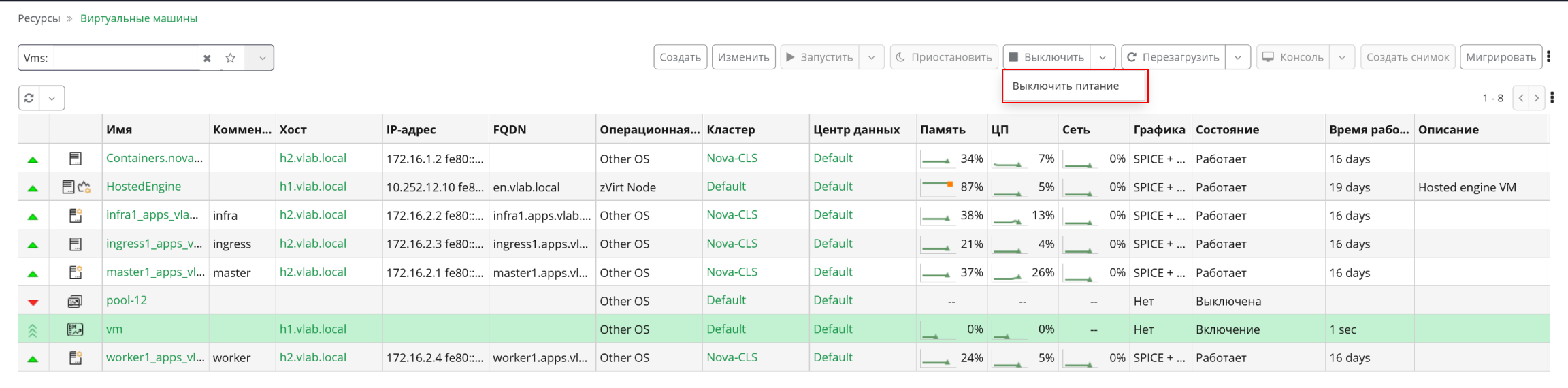
При корректном выключении Состояние (Status) виртуальной машины изменится на Выключена (Down) и будет обозначено значком  . Если виртуальную машину нельзя выключить корректно, нажмите стрелку "вниз" рядом с кнопкой Выключить (Shutdown), а затем нажмите Выключить питание (Power Off) для выполнения принудительного выключения или нажмите правой кнопкой мыши на виртуальную машину и выберите Выключить питание (Power Off) из всплывающего контекстного меню.
2. Приостановка виртуальной машины
Приостановка виртуальной машины то же самое, что и перевод ее в Спящий режим (Hibernate).
-
Нажмите и выберите работающую виртуальную машину.
-
Нажмите Приостановить (Suspend) или нажмите правой кнопкой мыши на виртуальную машину и выберите Приостановить (Suspend) из всплывающего контекстного меню.
Состояние (Status) виртуальной машины изменится на Приостановлена (Suspended) и будет обозначено значком  .
.
3. Перезагрузка или сброс виртуальной машины
Виртуальные машины можно перезапустить двумя способами — используя перезагрузку или сброс.
Перезагрузка виртуальной машины может потребоваться в некоторых случаях, например, после обновления или изменения конфигурации. При перезагрузке консоль виртуальной машины остается открытой, пока гостевая операционная система перезапускается.
Если гостевая операционная система не загружается или не отвечает, то требуется сброс виртуальной машины. При сбросе консоль виртуальной машины остается открытой, пока гостевая операционная система перезапускается.
| Сброс виртуальной машины выполняется только с Портала администрирования. |
- Перезагрузка виртуальной машины
-
Порядок действий:
-
Нажмите и выберите работающую виртуальную машину.
-
Нажмите Перезагрузить (Reboot) или нажмите правой кнопкой мыши на виртуальную машину и выберите Перезагрузить (Reboot) из всплывающего контекстного меню.
-
Нажмите OK в окне подтверждения Перезагрузить ВМ (Reboot Virtual Machine(s)).
-
- Сброс виртуальной машины
-
Порядок действий:
-
Нажмите и выберите работающую виртуальную машину.
-
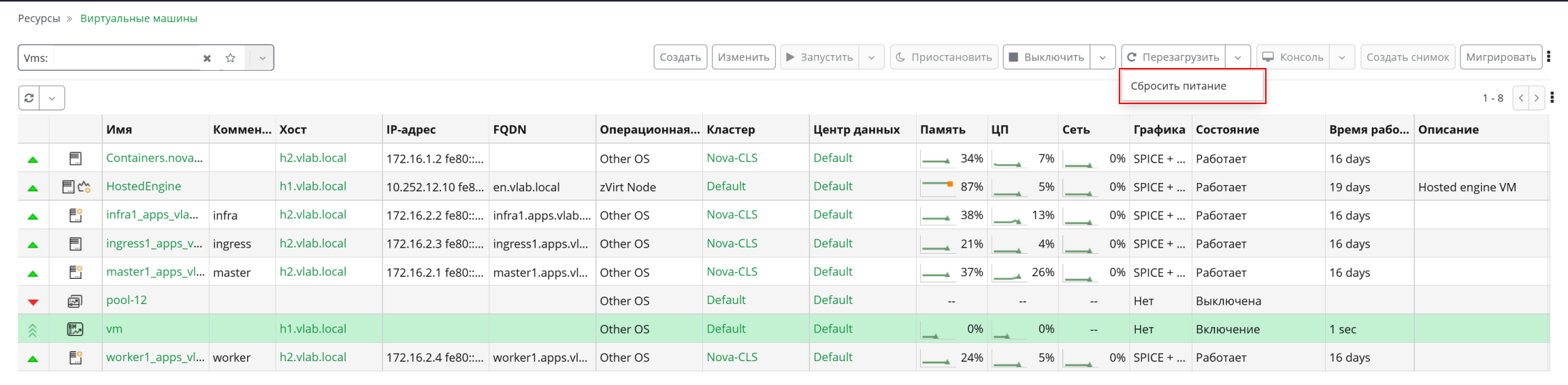
Нажмите стрелку "вниз" рядом с кнопкой Перезагрузить (Reboot), затем нажмите Сбросить питание (Reset) или нажмите правой кнопкой мыши на виртуальную машину и выберите Сбросить питание (Reset) из всплывающего контекстного меню.
-
Нажмите OK в окне подтверждения Сбросить питание ВМ (Reset Virtual Machine(s)).
-
Состояние (Status) виртуальной машины во время операций по перезагрузке и сбросу сначала изменится на Перезагрузка в процессе (Reboot In Progress) со значком  , а затем вернется в значение Работает (Up)
  .
.
4. Удаление виртуальной машины
| Кнопка Удалить (Remove) не активна во время работы виртуальных машин. Чтобы удалить виртуальную машину, ее нужно сначала выключить. |
-
Нажмите и выберите виртуальную машину, которую нужно удалить.
-
Нажмите Удалить (Remove) в
 .
. -
При желании установите флажок Удалить диск(и) (Remove Disk(s)), чтобы вместе с виртуальной машиной удалить подключенные к ней виртуальные диски. Если флажок Удалить диск(и) (Remove Disk(s)) снят, то виртуальные диски останутся в среде в качестве плавающих дисков.
-
Нажмите OK.
5. Клонирование виртуальной машины
Виртуальные машины можно клонировать без предварительного создания шаблона или моментального снимка.
-
Нажмите и выберите виртуальную машину, которую нужно клонировать.
-
Нажмите Клонировать ВМ (Clone VM) в
. -
Введите Имя (Name) для новой виртуальной машины.
-
Нажмите OK.
6. Обновление гостевых агентов и драйверов виртуальных машин
Для обеспечения надежной работы виртуальных машин, рекомендуем выполнять систематическое обновление гостевых дополнений, следуя официальным руководствам от производителей соответствующих операционных систем.
|
Обратите внимание на следующие важные моменты:
|
Инструменты и агенты также предоставляют информацию для виртуальных машин, включая:
-
Использование ресурсов.
-
IP-адреса.
-
Установленные приложения.
Гостевые инструменты для операционной систем семейства MS Windows распространяются в виде файла ISO, который можно подключить к виртуальным машинам. Гостевые инструменты для операционных систем семейства Linux распространяются с этими ОС в виде пакета, обычно называемым qemu-guest-agent-<version>.rpm или qemu-guest-agent-<version>.deb.
6.1. Обновление гостевых агентов и драйверов в Linux
Обновите гостевые агенты и драйверы на виртуальных машинах с Linux, чтобы использовать последнюю версию.
-
Авторизуйтесь на виртуальной машине с Linux.
-
Обновите пакет
qemu-guest-agent:-
Для семейства ОС RedHat:
dnf update qemu-guest-agent -
Для семейства ОС Debian
apt-get upgrade qemu-guest-agent
-
-
Перезапустите службу:
systemctl restart qemu-guest-agent.service
6.2. Обновление гостевых агентов и драйверов Windows
| Образ ISO с драйверами virtio для Windows, необходимый для выполнения процедур, описанных в этом разделе, можно загрузить в официальном репозитории Orion soft. Рекомендуем скачивать последнюю доступную версию образа. |
Обновить драйверы Windows или гостевые агентов Windows можно с помощью ISO-образа virtio-win, используя командную строку виртуальной машины. Во время этой процедуры нужно удалить и переустановить драйверы, которые могут привести к нарушению работы сети. После переустановки драйверов настройки восстановятся.
-
При обновлении драйверов на виртуальной машине Windows используйте утилиту
netsh, чтобы сохранить настройки TCP перед удалением драйвераnetkvm:C:\WINDOWS\system32>netsh dump > filename.txt -
Загрузите файл virtio-win_version.iso в домен данных.
-
Если виртуальная машина работает, то на Портале администрирования или Пользовательском портале нажмите
→ Cменить CD (Change CD), чтобы подключить файл virtio-win_version.iso к виртуальной машине. Если виртуальная машина выключена, нажмите кнопку Однократный запуск(Run Once) и подключите файл virtio-win_version.iso как CD. -
Авторизуйтесь на виртуальной машине.
-
Выберите CD-привод (в этом примере - D:\\), содержащий файл virtio-win_version.iso.
-
Переустановите гостевые агенты или драйверы:
-
Чтобы переустановить только гостевые агенты, используйте
qemu-ga-x86_64.msi:C:\WINDOWS\system32>msiexec.exe /i D:\guest-agent\qemu-ga-x86_64.msi /passive /norestart -
Чтобы переустановить гостевые агенты и драйверы или только драйверы, используйте
virtio-win-gt-x64.msi:C:\WINDOWS\system32>msiexec.exe /i D:\virtio-win-gt-x64.msi /passive /norestart
-
-
При обновлении драйверов восстановите настройки, сохраненные с использованием
netsh:C:\WINDOWS\system32>netsh -f filename.txt
7. Виртуальные машины и разрешения
7.1. Управление системными разрешениями для виртуальной машины
Администратор с ролью SuperUser управляет всеми аспектами Портала администрирования. Другим пользователям могут быть назначены ограниченные административные роли. Ограниченные роли нужны, чтобы предоставить пользователю административные права, которые действуют только в отношении определенного ресурса. Например, администратор с ролью DataCenterAdmin имеет права администратора центра данных только на назначенный центр данных (кроме его хранилища), а роль ClusterAdmin имеет права администратора кластера только на назначенный кластер.
Пользователь с ролью UserVmManager имеет права системного администратора виртуальных машин в центре данных. Эту роль можно применять к конкретным виртуальным машинам, к центру данных или ко всей среде виртуализации, что удобно, т.к. можно разрешать разным пользователям управлять определенными виртуальными ресурсами.
Роль администратора виртуальной машины разрешает пользователю выполнять следующие действия:
-
Создавать, изменять и удалять виртуальные машины.
-
Запускать, приостанавливать, выключать и останавливать виртуальные машины.
|
Роли и разрешения могут быть назначены только существующим пользователям. Многие конечные пользователи связаны только с ресурсами виртуальной машины в среде виртуализации. Поэтому пользователю zVirt предоставляются несколько пользовательских ролей, позволяющих управлять именно виртуальными машинами, а не другими ресурсами центра данных. |
7.2. Описание ролей администратора виртуальных машин
В приведенной ниже таблице описаны роли и права администратора, применимые к администрированию виртуальных машин.
| Роль | Права | Примечания |
|---|---|---|
DataCenterAdmin |
Администратор центра данных |
Обладает административными разрешениями в отношении всех объектов в конкретном центре данных, за исключением хранилища. |
ClusterAdmin |
Администратор кластера |
Обладает административными разрешениями в отношении всех объектов в конкретном кластере. |
NetworkAdmin |
Администратор сети |
Обладает административными разрешениями в отношении всех операций в конкретной логической сети. Может конфигурировать и управлять сетями, подключенными к виртуальным машинам. Чтобы сконфигурировать зеркалирование портов в сети виртуальных машин, примените роль NetworkAdmin к сети и роль UserVmManager к виртуальной машине. |
7.3. Описание ролей пользователя виртуальных машин
В приведенной ниже таблице описаны пользовательские роли и права, применимые к пользователям виртуальных машин. Эти роли открывают доступ к Пользовательскому порталу, чтобы заходить на виртуальные машины и управлять ими, но не предоставляют никаких разрешений для Портала администрирования.
| Роль | Права | Примечания |
|---|---|---|
UserRole |
Может получать доступ к виртуальным машинам и пулам и использовать их. |
Может авторизовываться на Пользовательском портале и использовать виртуальные машины и пулы. |
PowerUserRole |
Может создавать виртуальные машины и шаблоны и управлять ими. |
В окне Настройка (Configure) () назначьте эту роль пользователю для всей среды, либо только для отдельных центров данных или кластеров. Например, если роль PowerUserRole применяется на уровне центра данных, то пользователь в этой роли может создавать виртуальные машины и шаблоны в центре данных. Роль PowerUserRole эквивалентна ролям: VmCreator, DiskCreator и TemplateCreator. |
UserVmManager |
Системный администратор виртуальной машины. |
Может управлять виртуальными машинами, создавать и использовать моментальные снимки. Пользователю, который создает виртуальную машину через Пользовательский портал, автоматически назначается роль UserVmManager для этой машины. |
UserTemplateBasedVm |
Ограниченные права на использование только Шаблонов. |
Уровень прав позволяет создавать виртуальные машины с помощью шаблона. |
VmCreator |
Может создавать виртуальные машины на Пользовательском портале. |
Эта роль применяется не к отдельной виртуальной машине. Применяйте эту роль ко всей среде в окне Настройка (Configure). Применяя эту роль к кластеру, нужно также применить роль DiskCreator ко всему центру данных или к конкретным доменам хранения. |
VnicProfileUser |
Пользователь логической сети и сетевого интерфейса для виртуальных машин. |
Если при создании профиля интерфейса логической сети vNIC, была выбрана опция Разрешить всем пользователям доступ к этому профилю (Allow all users to use this Profile), то разрешения VnicProfileUser назначаются всем пользователям логической сети. Затем пользователи могут подключать/отключать сетевые интерфейсы виртуальных машин к/от логической сети. |
7.4. Назначение виртуальных машин пользователям
Если виртуальные машины создаются для других пользователей, а не для создающего пользователя, то сначала следует назначить роли пользователям, и только потом они смогут использовать виртуальные машины. Обратите внимание, что роли можно назначать только существующим пользователям. Для получения дополнительной информации о создании учетных записей пользователей см. раздел Пользователи и роли в Руководстве администратора
Пользовательский портал поддерживает три роли по умолчанию: Пользователь (User), Ключевой пользователь (PowerUser) и Пользователь, управляющий ВМ (UserVmManager). Однако нестандартные роли можно настраивать через Портал администрирования. Роли по умолчанию описаны ниже.
-
Пользователь с ролью UserRole может подключаться к виртуальным машинам и использовать их. Эта роль подходит конечным пользователям ПК, выполняющим повседневные задачи.
-
Пользователь с ролью PowerUser может создавать виртуальные машины и просматривать виртуальные ресурсы. Эта роль подходит администраторам или менеджерам, которые хотят предоставить виртуальные ресурсы работникам.
-
Пользователь с ролью UserVmManager может изменять и удалять виртуальные машины, назначать пользовательские разрешения, использовать моментальные снимки и шаблоны. Роль подходит, если требуется внести изменения конфигурации в виртуальной среде.
Когда создается виртуальная машина, она автоматически наследует права Пользователя, которому назначена роль UserVmManager для управления созданной ВМ. Это позволяет вносить изменения в виртуальную машину и назначать пользователям разрешения на управление ею.
-
Нажмите и выберите виртуальную машину.
-
Нажмите на имя виртуальной машины, чтобы перейти к её подробному представлению.
-
Откройте вкладку Разрешения (Permissions).
-
Нажмите Добавить (Add).
-
Введите реальное или пользовательское имя или часть имени пользователя в текстовое поле и выберите нужное из списка возможных совпадений в списке результатов. Нажмите Поиск (Go)
-
Установите флажок напротив пользователя, которому будут назначены разрешения.
-
Из выпадающего списка Роль для связи: (Role to Assign) выберите UserRole.
-
Нажмите OK.
Имя и роль пользователя отобразятся в списке пользователей, которым разрешен доступ к этой виртуальной машине.
| Если пользователю назначены разрешения только в отношении одной виртуальной машины, то для этой виртуальной машины может быть настроен единый вход (SSO). Когда включен единый вход, пользователь авторизуется на Пользовательском портале, а затем подключается к виртуальной машине, например, через SPICE-консоль, при этом пользователи автоматически авторизуются на виртуальной машине, и им не нужно снова вводить имя пользователя и пароль. Единый вход можно включить или выключить на каждой отдельно взятой виртуальной машине. Подробную информацию о включении и выключении единого входа для виртуальных машин см. в разделе Настройка единого входа (Single Sign-On) для виртуальных машин. |
7.5. Лишение пользователей доступа к виртуальным машинам
-
Нажмите .
-
Нажмите на имя виртуальной машины, чтобы перейти к её подробному представлению.
-
Нажмите Разрешения (Permissions).
-
Выберите разрешения, которые хоте удалить (чтобы выбрать несколько зажмите клавишу Ctrl на клавиатуре и щёлкните на разрешениях).
-
Нажмите Удалить (Remove). Появится предупреждающее сообщение с просьбой подтвердить удаление выбранных разрешений.
-
Для подтверждения удаления выбранных пользователей нажмите OK. Для отмены нажмите Закрыть (Cancel).
8. Моментальные снимки
8.1. Создание моментального снимка виртуальной машины
Моментальный снимок — это представление операционной системы виртуальной машины, всех ее приложений и данных в конкретный момент времени. Его можно использовать для сохранения настроек виртуальной машины перед обновлением или установкой новых приложений. В случае возникновения проблем, снимок можно использовать для восстановления виртуальной машины до предыдущего состояния.
-
Нажмите .
-
Нажмите на имя виртуальной машины, чтобы открыть её подробное представление.
-
Откройте вкладку Снимки (Snapshots) и нажмите Создать (Create).
-
Введите описание моментального снимка.
-
Выберите диски в Выбрать диски (Disks to include), отметив их флажками.
Если ни один диск не выбран, то будет создан частичный моментальный снимок виртуальной машины (без диска). Доступен предварительный просмотр моментального снимка для проверки конфигурации виртуальной машины. Обратите внимание, что если подтвердить частичный моментальный снимок в процедуре восстановления, то результат процедуры каждый раз будет виртуальная машина без диска. -
Выберите Сохранить память (Save Memory), чтобы память работающей виртуальной машины была включена в моментальный снимок.
-
Нажмите OK.
Операционная система и приложения виртуальной машины на выбранном(-ых) диске(-ах) хранятся в моментальном снимке, для которого доступны предварительный просмотр и восстановление. При создании моментального снимка у него будет состояние Заблокировано (Locked), который потом изменится на Ok. Если на вкладке Cнимки (Snapshots) нажать на моментальный снимок, то подробные сведения о нем будут отображаться в выпадающих списках Общее (General), Диски (Disks), Сетевые интерфейсы (Network Interfaces) и Установленные приложения (Installed Applications) .
8.2. Использование моментальных снимков для восстановления виртуальной машины
С помощью моментального снимка можно восстановить виртуальную машину до предыдущего состояния.
| Процесс восстановления можно начать только при выключенной виртуальной машине. |
-
Нажмите и выберите виртуальную машину.
-
Нажмите на имя виртуальной машины, чтобы открыть её подробное представление.
-
Откройте вкладку Снимки (Snapshots), чтобы открыть список доступных моментальных снимков.
-
В верхней панели выберите моментальный снимок для восстановления. Подробные сведения о моментальном снимке отображаются в нижней панели.
-
Нажмите кнопку Предварительный просмотр (Preview) и выберите Пользовательский (Custom).
-
Установите флажки, чтобы выбрать Память (Memory) и Диски (Disks) , которые хотите восстановить, и нажмите OK. Так, можно создавать и восстанавливаться с пользовательского моментального снимка, используя конфигурацию и диск(-и) из нескольких моментальных снимков.
Состояние моментального снимка изменится на Режим предварительного просмотра (Preview Mode). Состояние виртуальной машины ненадолго изменится на Образ заблокирован (Image Locked)
 , а потом вернется в значение Выключен (Down) .
 -
Включите виртуальную машину; она будет работать на образе диска моментального снимка.
-
Выключите виртуальную машину.
-
Нажмите Подтвердить (Commit), чтобы всегда восстанавливать виртуальную машину до состояния этого моментального снимка. Все последующие моментальные снимки будут стерты. Либо нажмите Отменить (Undo), чтобы отключить моментальный снимок и вернуть виртуальную машину к предыдущему состоянию.
| При наличии нескольких снимков, восстановление состояния виртуальной машины из одного из них, удалит более поздние снимки, а их данные будут потеряны. |
8.3. Создание виртуальной машины из моментального снимка
С помощью моментального снимка можно создать виртуальную машину.
-
Нажмите и выберите виртуальную машину.
-
Нажмите на имя виртуальной машины, чтобы открыть её подробное представление.
-
Откройте вкладку Снимки (Snapshots), чтобы открыть список доступных моментальных снимков.
-
Выберите моментальный снимок из списка и нажмите Клонировать (Clone).
-
Введите Имя (Name) виртуальной машины.
-
Нажмите OK.
Вскоре клонированная виртуальная машина появится на вкладке Виртуальные машины (Virtual Machines) на панели навигации в состоянии Образ заблокирован (Image Locked). Состояние виртуальной машины не изменится, пока zVirt не завершит ее создание. Создание виртуальных дисков с динамическим расширением пространства занимает меньше времени, чем создание виртуальных дисков с предварительным выделением.
Когда виртуальная машина готова к использованию, ее состояние в разделе изменится с Образ заблокирован (Image Locked) на Выключен (Down) .
8.4. Удаление моментального снимка
Моментальный снимок виртуальной машины можно стереть и навсегда удалить из среды zVirt.
-
Нажмите .
-
Нажмите на имя виртуальной машины, чтобы открыть её подробное представление.
-
Откройте вкладку Снимки (Snapshots), чтобы открыть список моментальных снимков выбранной виртуальной машины.
-
Выберите моментальный снимок, который хотите удалить.
-
Нажмите Удалить (Delete).
-
Нажмите OK.
| При неудачной попытке удаления устраните проблему, из-за которой удаление не произошло (например, отказ хоста, недоступное устройство хранения или временные проблемы в работе сети), и попробуйте еще раз. |
8.5. Просмотр списка всех моментальных снимков
В разделе отображаются моментальные снимки из всех доменов хранения.
Моментальные снимки можно:
-
отфильтровать по:
-
центру данных;
-
домену хранения;
-
-
найти по:
-
имени снимка;
-
имени ВМ.
-
При необходимости можно включить опцию Показать активные слои виртуальной машины.

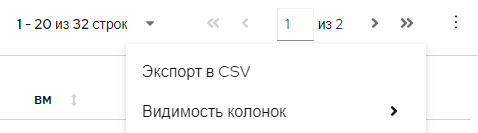
С помощью кнопки  можно:
-
экспортировать в
csv; -
настроить видимость колонок.
На странице Снимки (Snapshots) при нажатии на имя:
-
центра данных будет выполнен переход на страницу администрирования центра данных, к которому относится моментальный снимок;
-
домена хранения будет выполнен переход на страницу администрирования домена хранения, на котором располагается моментальный снимок;
-
виртуальной машины будет выполнен переход на страницу администрирования виртуальной машины, к которой относится моментальный снимок;

9. Устройства хоста
9.1. Добавление устройства хоста к виртуальной машине
Чтобы повысить производительность, можно подключить устройство хоста к виртуальной машине.
Устройства хоста — это физические устройства, подключенные к определенной машине хоста, например:
-
накопители на магнитной ленте, диски и чейнджеры SCSI;
-
сетевые карты, графические процессоры, HBA-адаптеры;
-
мыши, камеры и диски с USB-интерфейсом;
Добавить устройство хоста к виртуальной машине можно в её подробном представлении через закладку Устройства хоста (Host Devices). Сначала выберите один из хостов кластера и тип устройства. Затем выберите и подключите одно или несколько устройств хоста на этом хосте.
| При изменении настройки через кнопку Прикрепить к другому хосту (Pin to another host) удаляются текущие устройства хоста. Когда эти изменения сохраняются в настройках Хост (Host) виртуальной машины, параметр Запустить на (Start Running On) переключается в значение Указанном хосте (Specific Host(s)) и задает хост, который был выбран ранее через настройку Прикрепить к другому хосту (Pin to another host). |
После подключения одного или нескольких устройств хоста, запустите виртуальную машину, чтобы изменения вступили в силу. Виртуальная машина запускается на хосте, у которого есть подключенные устройства хоста. Если виртуальная машина не может запуститься на указанном хосте или получить доступ к устройству хоста, то она отменяет операцию запуска и показывает сообщение об ошибке с информацией о причине отмены.
-
Статус хоста Включено (Up)
. -
Хост настроен на прямое назначение устройств.
-
На Портале администрирования нажмите .
-
Выключите виртуальную машину.
-
Нажмите на имя виртуальной машины, чтобы открыть её подробное представление.
-
Откройте вкладку Устройства хоста (Host Devices).
-
Нажмите Добавить устройство (Add device). Откроется окно Добавить устройства хоста (Add Host Devices).
-
Используйте параметр Хост (Pinned Host), чтобы выбрать хост, на котором будет работать виртуальная машина.
-
Используйте параметр Совместимость (Capability), чтобы открыть список устройств
pci,scsi,nvdimmилиusb_device.Параметр nvdimm — это предварительная версия функции, представленная для оценки. Дополнительные сведения см. Устройства хоста NVDIMM. -
Выберите устройства через Доступные устройства хоста (Available Host Devices).
-
Нажмите стрелку вниз
 , чтобы перенести устройства в Подключаемые устройства хоста (Host Devices to be attached).
 -
Нажмите OK, чтобы подключить эти устройства к виртуальной машине и закрыть окно.
-
Дополнительно: при подключении хост-устройств SCSI настройте наиболее подходящий драйвер.
-
Нажмите Изменить (Edit). Откроется окно Изменить виртуальную машину (Edit Virtual Machine).
-
Откройте вкладку Доп. параметры (Custom Properties).
-
Нажмите Выберите ключ (Please select a key) и выберите scsi_hostdev внизу выпадающего списка.
-
В большинстве случаев выбирайте scsi-hd. В остальных случаях, а именно для накопителей на магнитной ленте или CD-чейнджеров, выбирайте параметр scsi_generic. Дополнительные сведения см. в разделе Описание настроек пользовательских свойств виртуальных машин.
-
Нажмите кнопку ОК.
-
-
-
Запустите виртуальную машину.
-
Пока виртуальная машина запускается, посмотрите сообщения об ошибках в Отмененные операции (Operation Canceled).
9.1.1. Поиск и устранение неполадок
Если не получается добавить устройство хоста к виртуальной машине, или виртуальная машина не запускается с подключенными устройствами хоста, то появятся сообщения об ошибках Отмененные операции (Operation Canceled). Например:
Operation Canceled
Error while executing action:

<vm name>:
* Cannot run VM. There is no host that satisfies current scheduling constraints. See below for details:
* The host <first_hostname> did not satisfy internal filter HostDevice because it does not support host device passthrough.
* The host <second_hostname> did not satisfy internal filter HostDevice because the host does not provide requested host devices.
Ошибку можно устранить, удалив устройство хоста из виртуальной машины или исправив проблемы, о которых говорится в сообщении об ошибке. Например:
-
В ответ на сообщение
The host <hostname> did not satisfy internal filter HostDevice because it does not support host device passthrough(Хост <имя хоста> не прошел внутренний фильтр HostDevice, поскольку он не поддерживает сквозной доступ устройств хоста) настройте сквозной доступ устройств на хосте и перезапустите виртуальную машину. -
В ответ на сообщение
The host <hostname> did not satisfy internal filter HostDevice because the host does not provide requested host devices(Хост <имя хоста> не прошел внутренний фильтр HostDevice, поскольку хост не предоставляет запрашиваемые устройства хоста) добавьте устройство на хост. -
В ответ на сообщение
Cannot add Host devices because the VM is in Up status(Невозможно добавить устройства хоста, поскольку виртуальная машина находится во включенном состоянии) выключите виртуальную машину перед добавлением устройства хоста. -
Проверьте, что состояние хоста Включено (Up)
.
9.2. Удаление устройств хоста из виртуальной машины
Необязательно удалять все устройства хоста, непосредственно подключенные к виртуальной машине, чтобы добавить устройства с другого хоста. Достаточно добавить устройства с нужного хоста, при этом все устройства, уже подключенные к виртуальной машине, удалятся автоматически.
-
Нажмите .
-
Нажмите на имя виртуальной машины, чтобы открыть её подробное представление.
-
Откройте вкладку Устройства хоста (Host Devices), чтобы открыть список устройств хоста, подключенных к виртуальной машине.
-
Выберите устройство хоста, которое необходимо отключить от виртуальной машины, или, зажав клавишу Ctrl, выберите несколько устройств и нажмите Удалить устройство (Remove device). Откроется окно Удалить устройство(-а) хоста (Remove Host Device(s)).
-
Нажмите OK, чтобы подтвердить и удалить выбранные устройства у виртуальной машины.
9.3. Закрепление виртуальной машины на другом хосте
Можно открыть вкладку Устройства хоста (Host Devices) в подробном представлении виртуальной машины, чтобы закрепить ее на конкретном хосте. Если к виртуальной машине подключены какие-либо устройства хоста, то при закреплении виртуальной машины на другом хосте эти устройства хоста автоматически удалятся из виртуальной машины.
-
Нажмите .
-
Нажмите на имя виртуальной машины, чтобы открыть её подробное представление.
-
Откройте вкладку Устройства хоста (Host Devices).
-
Нажмите Прикрепить к другому хосту (Pin to another host). Откроется окно Прикрепить ВМ к хосту (Pin VM to Host).
-
В выпадающем меню Хост (Host) выберите хост.
-
Нажмите OK, чтобы закрепить виртуальную машину на выбранном хосте.
9.4. Устройства хоста NVDIMM
| Устройства NVDIMM — это предварительная версия технологии, представленная только для оценки (Technology Preview) и не обеспечиваются технической поддержкой. Orion soft не рекомендует использовать их в продуктивной среде. |
Можно добавить эмулируемые устройства NVDIMM к виртуальным машинам. Этот тип памяти также известен под названием виртуальный NVDIMM (virtual NVDIMM) или vNVDIMM. Работу эмулируемого устройства NVDIMM, которое можно подключить к виртуальной машине, обеспечивает реальное устройство NVDIMM на том хосте, где работает виртуальная машина. Поэтому, прикрепление NVDIMM к виртуальной машине также привязывает виртуальную машину к определенному хосту. Можно перенастроить режим, разбиение на разделы и другие свойства эмулируемого устройства NVDIMM в виртуальной машине, не затрагивая настройки физического NVDIMM на устройстве хоста. Чтобы добавить эмулируемое устройство NVDIMM к виртуальной машине, см. раздел Добавление устройства хоста к виртуальной машине.
-
Моментальные снимки памяти отключены, когда устройство NVDIMM находится в виртуальной машине. Невозможно сделать моментальный снимок содержимого NVDIMM, а моментальный снимок памяти не может работать корректно без соответствующих данных NVDIMM.
-
В zVirt у каждого устройства NVDIMM, переданного на виртуальную машину, есть автоматически назначенная зона меток с фиксированным размером 128 КБ на оборудовании IBM POWER и, кроме того, 128 КБ — это минимальный размер метки, допустимый в QEMU.
-
По умолчанию виртуальная машина использует все устройство NVDIMM. Нельзя настроить размер NVDIMM через виртуальную машину. Для настройки размера необходимо на хосте разбить устройство NVDIMM на разделы и добавить раздел к виртуальной машине.
-
Размер устройства NVDIMM на виртуальной машине может быть несколько меньше, чем на хосте, чтобы подходить под скорректированные размер и соотношение libvirt и QEMU. Необходимо также очень точно подбирать размер, чтобы горячее подключение памяти нормально выполнялось.
-
libvirt и QEMU корректируют свой размер и размещение меток. Изменение этих внутренних соотношений может привести к потере данных.
-
Платформа не поддерживает горячее подключение NVDIMM.
-
Виртуальные машины с устройствами NVDIMM не могут мигрировать, потому что они закреплены на хосте.
-
SELinux на данный момент блокирует доступ к устройствам NVDIMM в режиме devdax.
- Дополнительные ресурсы
10. Группы сходства
10.1. Группы сходства
Группы сходства (Affinity) помогают определить место работы выбранных виртуальных машин относительно друг друга и указанных хостов. Эта функциональность помогает управлять сценариями разных процессов, чтобы соблюдать лицензионные требования, обеспечивать высокую доступность и аварийное восстановление.
- Правило сходства ВМ
-
Когда создается группу сходства, выбираются виртуальные машины, которые входят в эту группу. Чтобы задать место работы этих виртуальных машин относительно друг друга, включите Правило сходства ВМ (VM Affinity Rule):
-
Положительное — правило пытается запускать виртуальные машины вместе на одном хосте;
-
Отрицательное — правило пытается запускать виртуальные машины отдельно на разных хостах.
Если правило не может быть выполнено, результат зависит от того, включен ли модуль веса или фильтра.
-
- Правило сходства хостов
-
При желании можно добавить хосты к группе сходства. Чтобы задать место работы виртуальных машин в такой группе относительно хостов в этой группе, включите Правило сходства хоста (Host Affinity Rule):
-
Положительное — правило пытается запускать виртуальные машины на хостах в группе сходства;
-
Отрицательное — правило пытается запускать виртуальные машины на хостах, которые не входят в группу сходства.
Если правило не может быть выполнено, результат зависит от того, включен ли модуль веса или фильтра.
-
- Вес модулей по умолчанию
-
По умолчанию оба правила сходства обращаются к весу модулей в политике планирования кластера. Используя веса модулей, планировщик стремится выполнить правило, но в любом случае разрешает виртуальным машинам в группе сходства работать, если правило не может быть выполнено.
Например, при положительном Правиле сходства ВМ (VM Affinity Rule) и включенных весах модулей планировщик стремится запустить все виртуальные машины группы сходства на одном хосте. Однако если у одного хоста недостаточно ресурсов для этого, планировщик запускает виртуальные машины на нескольких хостах.
Чтобы этот модуль работал, в разделе Вес модулей (Weights Modules) политик планирования должны быть ключевые слова
VmAffinityGroupsиVmToHostsAffinityGroups. - Функция принудительного исполнения и модули фильтров
-
Оба правила сходства предусматривают возможность Принудительного исполнения (Enforcing), которая применяет модуль фильтра в политике планирования кластера. Модули фильтров переопределяют веса модулей. При включенных модулях фильтров планировщик требует выполнения правила. Если правило не может быть выполнено, модули фильтров не дают запуститься виртуальным машинам в группе сходства.
Например, при положительном Правиле связности хостов (Host Affinity Rule) и включенной функции Принудительного исполнения (Enforcing) (модули фильтра включены) планировщик обязательно будет делать так, чтобы виртуальные машины группы сходства запускались на хостах из группы сходства. Однако если эти хосты выключены, то планировщик не запускает виртуальные машины.
Чтобы этот модуль работал, в разделе Модули фильтров (Filter Modules) политик планирования должны быть ключевые слова
VmAffinityGroupsиVmToHostsAffinityGroups.Дополнительные сведения о том, как эти правила и параметры можно сочетать, см. в разделе Примеры групп сходства.
-
По своей функции метка сходства аналогична группе сходства с положительным Правилом связности хостов (Host Affinity Rule) и включенной функцией Принудительно (Enforcing).
-
Чтобы метки сходства работали, в разделе Модули фильтров (Filter Modules) политик планирования должен быть включен хотя бы один фильтр.
-
Если между группой сходства и меткой сходства возникают противоречия, то затрагиваемые виртуальные машины не запускаются. Сведения о предотвращении, устранении и разрешении противоречий см. в разделе Поиск и устранение неполадок в группах сходства.
Веса модулей и Модули фильтров влияют на каждое правило в политике планирования кластера.
-
Чтобы Правило сходства ВМ (VM Affinity Rule) работало, в политике планирования должно быть ключевое слово
VmAffinityGroupsв разделах Вес модулей (Weights Modules) и Модули фильтров (Filter modules). -
Чтобы Правило связности хостов (Host Affinity Rule) работало, в политике планирования должно быть ключевое слово
VmToHostsAffinityGroupsв разделах Вес модулей (Weights Modules) и Модули фильтра (Filter Modules).
-
Группы сходства применяются к виртуальным машинам в кластере. Перемещение виртуальной машины из одного кластера в другой удаляет ее из групп сходства в исходном кластере.
-
Виртуальные машины не нужно перезапускать, чтобы правила групп сходства вступили в силу.
-
10.2. Создание группы сходства
Новые группы сходства можно создавать на Портале администрирования.
-
Нажмите и выберите виртуальную машину.
-
Нажмите на имя виртуальной машины, чтобы перейти к её подробному представлению.
-
Откройте вкладку Группы сходства (Affinity Groups).
-
Нажмите Новая (New).
-
Введите Имя (Name) и Описание (Description) для группы сходства.
-
Из выпадающего списка Правило ВМ (VM Affinity Rule) выберите Положительно (Positive) для применения положительного правила сходства или Отрицательно (Negative) для применения отрицательного. Выберите Отключено (Disable), чтобы выключить правило сходства.
-
Установите флажок Принудительно (Enforcing), чтобы обеспечить принудительное исполнение, или убедитесь, что флажок снят, чтобы принудительное исполнение не применялось.
-
-
Из выпадающего списка выберите виртуальные машины, которые нужно добавить в группу сходства. Чтобы добавить или удалить дополнительные виртуальные машины, используйте кнопки
 и
и  .
. -
Из выпадающего списка Правило сходства хоста (Host Affinity Rule) выберите Положительно (Positive) для применения положительного правила сходства или Отрицательно (Negative) для применения отрицательного. Выберите Отключено (Disable), чтобы выключить правило сходства.
-
Установите флажок Принудительно (Enforcing), чтобы обеспечить принудительное исполнение, или убедитесь, что флажок снят, чтобы принудительное исполнение не применялось.
-
-
Из выпадающего списка выберите хосты, которые нужно добавить в группу сходства. Чтобы добавить или удалить дополнительные хосты, используйте кнопки
и . -
Нажмите OK.
10.3. Изменение группы сходства
-
Нажмите и выберите виртуальную машину.
-
Нажмите на имя виртуальной машины, чтобы перейти к её подробному представлению.
-
Откройте вкладку Группы сходства (Affinity Groups).
-
Нажмите Изменить (Edit).
-
Установите желаемые значения, используя выпадающие списки Правило сходства ВМ (VM Affinity Rule) и флажки Принудительно (Enforcing), и с помощью кнопок
и добавляйте или удаляйте виртуальные машины и/или хосты в или из группы сходства. -
Нажмите OK.
10.4. Удаление группы сходства
-
Нажмите и выберите виртуальную машину.
-
Нажмите на имя виртуальной машины, чтобы перейти к её подробному представлению.
-
Откройте вкладку Группы сходства (Affinity Groups).
-
Нажмите Удалить (Remove).
-
Нажмите OK.
Политика сходства, применявшаяся к виртуальным машинам, которые входили в эту группу сходства, больше не применяется.
10.5. Примеры групп сходства
На примерах ниже показано, как применять правила сходства для разных сценариев, используя разные возможности групп сходства, описанные в этой главе.
Евгения работает инженером DevOps в стартапе. Для обеспечения высокой доступности две виртуальные машины должны работать на разных хостах в кластере.
Евгения создает группу сходства с именем "high availability ABC" и делает следующее:
-
Добавляет эти две виртуальные машины:
VM01иVM02в группу сходства. -
Задает Правило сходства ВМ (VM Affinity Rule) как Отрицательно (Negative), чтобы виртуальные машины старались запускаться на разных хостах.
-
Оставляет флажок Принудительно (Enforcing) снятым (отключенным), чтобы обе виртуальные машины могли продолжить работу, если во время сбоя будет доступен только один хост.
-
Оставляет список Хосты (Hosts) пустым, чтобы виртуальные машины запускались на любом хосте в кластере.
Сидор разрабатывает ПО и использует две виртуальные машины для сборки ПО и его многократного ежедневного тестирования. Между этими двумя виртуальными машинами идет интенсивный сетевой трафик. Благодаря работе машин на одном и том же хосте снижается сетевой трафик и влияние задержки сети на процесс сборки и тестирования. Использование хостов с лучшими характеристиками (ЦП с более высокой скоростью, SSD, больший объем памяти) позволяет ускорить процесс.
Сидор создает группу сходства с именем "build and testing ABC" и делает следующее:
-
Добавляет виртуальные машины для сборки и тестирования
VM01иVM02в группу сходства. -
Добавляет хосты с лучшими характеристиками
host03,host04иhost05в группу сходства. -
Задает Правило сходства ВМ (VM Affinity Rule) как Положительно (Positive), чтобы виртуальные машины старались запускаться на одном и том же хосте, что снизит сетевой трафик и влияние задержки.
-
Задает Правило сходства хоста (Host Affinity Rule) как Положительно (Positive), чтобы виртуальные машины старались запускаться на хостах с лучшими характеристиками для ускорения процесса.
-
Оставляет флажок Принудительно (Enforcing) снятым (отключенным) для обоих правил, чтобы виртуальные машины могли запускаться, если хосты с лучшими характеристиками не доступны.
Афанасий — менеджер по программным активам, который помогает своей организации соблюдать требования вендорской ограничительной лицензии на ПО для 3D-визуализации. По условиям лицензии, виртуальные машины для сервера лицензий VM-LS и рабочие станции визуализации VM-WS# должны работать на одном и том же хосте. Кроме того, физическим ЦП, согласно модели лицензирования ПО требуется, чтобы рабочие станции работали на одном из двух GPU-хостов: основном host-gpu-primary или резервном host-gpu-backup.
Для удовлетворения этих требований Афанасий создает группу сходства с именем "seismic 3D images ABC" и делает следующее:
-
Добавляет ранее упомянутые виртуальные машины и хосты в группу сходства.
-
Задает Правило сходства ВМ (VM Affinity Rule) как Положительно (Positive) и ставит флажок Принудительно (Enforcing), чтобы сервер лицензий и рабочие станции обязательно запускались вместе на одном из хостов, а не на разных хостах.
-
Задает Правило сходства хоста (Host Affinity Rule) как Положительно (Positive) и ставит флажок Принудительно (Enforcing), чтобы виртуальные машины обязательно запускались на одном из двух GPU-хостов, а не на других хостах в кластере.
10.6. Поиск и устранение неполадок в группах сходства
Чтобы предотвратить возникновение проблем с группами сходства:
-
Спланируйте и задокументируйте ожидаемые сценарии и результаты от использования групп сходства.
-
Проверьте и протестируйте результаты при разных условиях.
-
Применяйте передовые методы управления изменениями.
-
Используйте опцию Принудительно (Enforcing), если требуется.
При обнаружении остановки виртуальных машин:
-
Проверьте, что в кластере есть политика планирования, где разделы Вес модулей (Weights Modules) и Модули фильтров (Filter Modules) содержат
VmAffinityGroupsиVmToHostsAffinityGroups. -
Проверьте наличие конфликтов между метками сходства и группами сходства.
При возможных конфликтах между метками сходства и группами сходства:
-
Учитывайте, что метка сходства — это эквивалент группы сходства, у которой Правило сходства хоста (Host Affinity Rule) установлено как Положительно (Positive) и включена опция Принудительно (Enforcing) .
-
Учитывайте, что при конфликте между меткой сходства и группой сходства пересекающийся набор виртуальных машин работать не будет.
-
Определите, возможен ли конфликт:
-
Изучите раздел Модули фильтров (Filter Modules) в политиках планирования кластера. Они должны содержать ключевое слово
VmAffinityGroupsИЛИVmToHostsAffinityGroups. В противном случае конфликт невозможен. (НаличиеVmAffinityGroupsиVmToHostsAffinityGroupsв разделе Вес модулей (Weights Modules) не имеет значения, так как ключевые слова в разделе Модули фильтров (Filter Modules) переопределят их). -
Изучите группы сходства. В них должно содержаться правило с включенной опцией Принудительно (Enforcing). В противном случае конфликт невозможен.
-
-
Если конфликт возможен, определите набор виртуальных машин, которые могут быть вовлечены:
-
Изучите метки сходства и группы сходства. Составьте список виртуальных машин, которые входят и в метку сходства, и в группу сходства, где включена опция Принудительное исполнение (Enforcing).
-
Для каждого хоста и каждой виртуальной машины в пересекающемся наборе проанализируйте условия, при которых может произойти конфликт.
-
-
Определите, совпадают ли неработающие виртуальные машины с виртуальными машинами в анализе.
-
Наконец, реструктурируйте группы сходства и метки сходства, чтобы избежать непреднамеренных конфликтов.
-
Проверьте, что любые изменения приводят к ожидаемым результатам в разных условиях.
-
При наличии перекрывающихся групп сходства и меток сходства их проще просматривать в одном месте как группы сходства. Рассмотрите возможность преобразования метки сходства в эквивалентную группу сходства, где Правило сходства хоста (Host Affinity Rule) задано как Положительно (Positive) и включена опция Принудительно (Enforcing).
11. Метки сходства
11.1. О метках сходства
Метки сходства можно создавать и модифицировать на Портале администрирования.
Метки сходства (Affinity Labels) используются вместе с Группами сходства (Affinity Groups) для установки любого вида сходства между виртуальными машинами и хостами (положительное, отрицательное). Смотрите раздел Группы сходства для получения больше информации о степени сходства.
| Метки сходства являются подмножеством групп сходства и могут с ними конфликтовать. В случае конфликта виртуальная машина не запустится. |
11.2. Создание метки сходства
Метки сходства можно создать из подробного представления виртуальной машины, хоста или кластера. В данном конкретном случае используется подробное представление кластера.
-
Нажмите и выберите соответствующий кластер.
-
Нажмите на имя кластера, чтобы перейти к его подробному представлению.
-
Откройте вкладку Метки сходства (Affinity Labels).
-
Нажмите Новый (New).
-
Введите Имя (Name) для метки сходства.
-
Из выпадающих списков выберите виртуальные машины и хосты, которые будут ассоциированы с меткой. Для добавления дополнительных виртуальных машин и хостов используйте кнопку
. -
Нажмите OK.
11.3. Изменение метки сходства
Метки сходства можно изменить из подробного представления виртуальной машины, хоста или кластера. В данном конкретном случае используется подробное представление кластера.
-
Нажмите и выберите соответствующий кластер.
-
Нажмите на имя кластера, чтобы перейти к его подробному представлению.
-
Откройте вкладку Метки сходства (Affinity Labels).
-
Выберите метку, которую хотите изменить.
-
Нажмите Изменить (Edit).
-
Для добавления или удаления виртуальных машин и хостов в или из метки сходства используйте кнопки
и . -
Нажмите OK.
11.4. Удаление метки сходства
Метки сходства можно удалить только из подробного представления кластера.
-
Нажмите и выберите соответствующий кластер.
-
Нажмите на имя кластера, чтобы перейти к его подробному представлению.
-
Откройте вкладку Метки сходства (Affinity Labels).
-
Выберите метку, которую хотите удалить.
-
Нажмите Изменить (Edit).
-
Для удаления всех виртуальных машин и хостов из метки сходства используйте кнопку
. -
Нажмите OK.
-
Нажмите Удалить (Delete).
-
Нажмите OK.
12. Экспортирование и импортирование виртуальных машин и шаблонов
| Сущность "экспорт-домен" считается устаревшей. Экспорт-домены можно отключить от центра данных и импортировать в другой центр данных в той же или другой среде. Затем виртуальные машины, "плавающие" виртуальные диски и шаблоны можно выгрузить из импортированного домена хранения в подключенный центр данных. |
Виртуальные машины и шаблоны можно экспортировать или импортировать в центр данных в той же или другой среде zVirt. Экспорт и импорт выполняются с помощью домена экспорта, домена данных или хоста zVirt. При экспортировании или импортировании виртуальной машины или шаблона сохраняются свойства и основные сведения такие: имя и описание, выделение ресурсов и настройки высокой доступности виртуальной машины или шаблона.
Разрешения и роли пользователей виртуальных машин и шаблонов включены в OVF-файлы. Виртуальные машины и шаблоны могут быть импортированы со своими изначальными разрешениями и ролями пользователей, когда домен хранения отключается от одного центра данных и подключается к другому. Чтобы разрешения были успешно зарегистрированы, пользователи и роли, связанные с разрешениями виртуальных машин или шаблонов, должны существовать в центре данных до начала процесса регистрации.
Функцию V2V можно использовать для импорта виртуальных машин от других провайдеров сервисов виртуализации (Xen или VMware) или импорта виртуальных машин Windows. Функция V2V преобразует виртуальные машины, обеспечивая возможность их размещения на хостах zVirt.
| Виртуальные машины необходимо выключить перед импортированием. |
12.1. Экспортирование виртуальной машины в домен экспорта
Экспортируйте виртуальную машину в домен экспорта, для импорта в другой центр данных. Сначала обязательно убедитесь, что домен экспорта подключен к центру данных, в котором находится экспортируемая виртуальная машина.
-
Нажмите и выберите виртуальную машину.
-
Нажмите
и затем Экспорт в экспорт-домен (Export to Export Domain). -
При желании установите следующие флажки в окне Экспорт ВМ (Export Virtual Machine):
-
Перезаписать принудительно (Force Override): перезаписывает существующие образы виртуальной машины в домене экспорта.
-
Свернуть снимки (Collapse Snapshots): создает единый том экспорта на каждый диск. Эта функция удаляет точки для восстановления с моментальных снимков и добавленные шаблоны в виртуальную машину, созданную на базе шаблона, а также удаляет любые зависимости виртуальной машины от шаблона. Если виртуальная машина зависела от шаблона:
-
выберите эту функцию и экспортируйте шаблон вместе с виртуальной машиной;
-
либо убедитесь, что шаблон являющемся приемником, существует в центре данных.
-
Создавая виртуальную машину из шаблона через и Новая ВМ (New VM), появится две опции выделения хранилища в разделе Тип диска (Storage Allocation) на вкладке Выделение ресурсов (Resource Allocation):
-
Если выбрана опция Клонированный (Clone), то виртуальная машина не зависит от шаблона. Шаблон не обязательно должен существовать в центре данных, являющемся приемником.
-
Если выбрана опция Тонкий (Thin), то виртуальная машина зависит от шаблона, поэтому шаблон должен существовать в центре данных, являющемся приемником, или быть экспортирован с виртуальной машиной. Либо установите флажок Свернуть снимки (Collapse Snapshots), чтобы свернуть диск шаблона и виртуальный диск в единый диск.
Чтобы посмотреть, какая опция была выбрана, нажмите на имя виртуальной машины и откройте вкладку Общие (General) в подробном представлении.
-
-
Нажмите OK.
Начнется экспорт виртуальной машины. Во время экспортирования виртуальная машина отображается в в состоянии Образ заблокирован (Image Locked) . Процесс может длиться до часа в зависимости от размера образов жесткого диска виртуальной машины и оборудования хранилища. Откройте вкладку События (Events) для просмотра прогресса. После завершения процесса виртуальная машина экспортирована в домен экспорта и и будет отображена на вкладке Импортировать ВМ (VM Import) подробного представления домена экспорта.
12.2. Экспортирование виртуальной машины в домен данных
Виртуальную машину можно экспортировать в домен данных для хранения клона виртуальной машины в качестве резервной копии.
При экспортировании виртуальной машины, зависимой от шаблона, в целевом домене хранения должен быть этот шаблон.
|
При создании виртуальной машины из шаблона через и Новая ВМ (New VM), на вкладке Выделение ресурсов (Resource Allocation) в разделе Тип диска (Storage Allocation) появятся две опции выделения хранилища :
Чтобы посмотреть, какая опция была выбрана, нажмите на имя виртуальной машины и откройте вкладку Общие (General) в подробном представлении. |
-
Домен данных подключен к центру данных.
-
Виртуальная машина выключена.
-
Нажмите и выберите виртуальную машину.
-
Нажмите Экспортировать (Export).
-
Укажите имя экспортируемой виртуальной машины.
-
Выберите Домен хранения (Storage domain) из списка.
-
При желании установите флажок Свернуть снимки (Collapse snapshots), чтобы экспортировать виртуальную машину без моментальных снимков.
-
-
Нажмите OK.
Менеджер управления клонирует виртуальную машину, включая все ее диски, в целевой домен.
| При перемещении диска из домена данных одного типа в домен данных другого формат диска меняется соответственно. Например, если диск в домене данных NFS и в формате динамического выделения/Тонкий (thin) перемещается в домен iSCSI, то его формат поменяется на предварительно размеченный. Процедура отличается от использования домена экспорта, так как домен экспорта имеет тип NFS. |
Во время экспортирования виртуальная машина отображается в состоянии Образ заблокирован (Image Locked) . Процесс может длиться до часа в зависимости от размера образов жесткого диска виртуальной машины и оборудования хранилища. Откройте вкладку События (Events) для просмотра прогресса. По завершении процесса виртуальная машина экспортирована в домен данных и отобразится в списке виртуальных машин.
Дополнительные ресурсы:
12.3. Импортирование виртуальной машины из домена экспорта
В домене экспорта находится виртуальная машина. Прежде чем виртуальную машину можно будет импортировать в новый центр данных, домен экспорта должен быть подключен к центру данных, являющемуся приемником.
-
Нажмите и выберите домен экспорта. У домена экспорта должно быть состояние Активный (Active).
-
Нажмите на имя домена экспорта, чтобы перейти к его подробному представлению.
-
Откройте вкладку Импортировать ВМ (VM Import), чтобы вывести список виртуальных машин, доступных для импорта.
-
Выберите одну или несколько виртуальных машин для импорта. При обнаружении в среде виртуализации виртуальных машин с такими же именами, одноимённые импортируемые виртуальные машины будут обозначены значком
 рядом с именем. Введите уникальные имена для каждой из них.
 -
Выберите Целевой кластер (Target Cluster).
-
Установите флажок Свернуть снимки (Collapse Snapshots), чтобы удалить точки для восстановления с моментальных снимков и добавить шаблоны в виртуальную машину, созданную на основе шаблона.
-
Нажмите на виртуальную машину, которую нужно импортировать, и откройте вложенную вкладку Диски (Disks). На этой вкладке можно использовать выпадающие списки:
-
Политика выделения (Allocation Policy) — выделение пространства для диска, используемого виртуальной машиной: динамическое или предварительное. Также отображается значок, обозначающий, какой из дисков на импорт ведет себя как загрузочный диск для виртуальной машины.
-
Домен хранения (Storage Domain) — домен хранения на котором будет храниться диск.
-
-
Нажмите OK , чтобы импортировать виртуальные машины.
| За одну операцию можно импортировать только виртуальные машины, у которых одна и та же архитектура. Если среди виртуальных машин, которые нужно импортировать, хотя бы у одной из них отличается архитектура, то появится предупреждение в котором система предложит изменить выбор, чтобы импортировались только виртуальные машины с одной и той же архитектурой. |
12.4. Импортирование виртуальной машины из домена данных
Виртуальную машину можно импортировать в один или несколько кластеров из домена хранения данных.
-
Домен хранения данных, из которого импортируется виртуальная машина, должен быть подключен к центру данных и активирован.
-
Нажмите .
-
Нажмите на имя импортированного домена хранения, чтобы открыть его подробное представление.
-
Откройте вкладку Импортировать ВМ (VM Import).
-
Выберите одну или несколько виртуальных машин для импорта. При обнаружении в среде виртуализации виртуальных машин с такими же именами, одноимённые импортируемые виртуальные машины будут обозначены значком
рядом с именем. Введите уникальные имена для каждой из них. -
При обнаружении конфликта с MAC-адресом появится восклицательный знак
рядом с именем виртуальной машины. Наведите указатель мыши на значок для просмотра подсказки, которая отображает тип возникшей ошибки. -
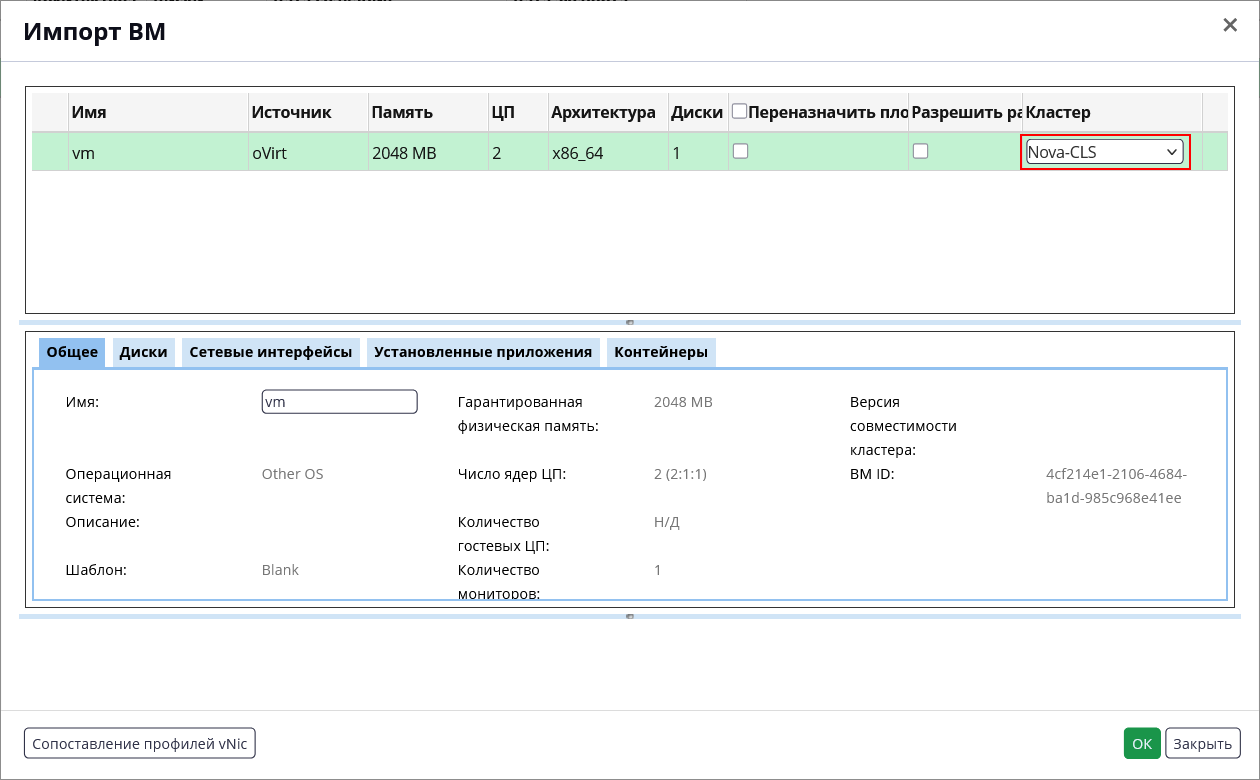
Убедитесь, что для каждой виртуальной машины в окне Импорт ВМ (Import Virtual Machine(s)) в списке Кластер (Cluster) выбран правильный целевой кластер.
-
Сопоставьте внешние vNIC-профили виртуальных машин с профилями в целевом кластере (кластерах):
-
Нажмите Сопоставление vNIC-профилей (vNic Profiles Mapping).
-
Выберите vNIC-профиль в выпадающем списке Целевой профиль vNIC (Target vNic Profile).
-
Если в окне Импортировать виртуальную(ые) машину(ы) (Import Virtual Machine(s)) выбрано несколько целевых кластеров, то выберите каждый целевой кластер в выпадающем списке Целевой кластер (Target Cluster) и убедитесь в корректности сопоставления.
-
-
Нажмите OK.
Если доступных адресов для переназначения нет, то выполнить операцию импортирования не удастся. Однако в случае с MAC-адресами, находящимися вне диапазона пула MAC-адресов кластера, виртуальную машину можно импортировать без повторного назначения нового MAC-адреса. -
Нажмите OK.
12.5. Импортирование виртуальной машины из провайдера VMware
Во время импорта из провайдера VMware в процессе каждой операции импорта необходимо вводить данные в окне Импорт ВМ (Import Virtual Machine(s)). Или можно добавить провайдера VMware в качестве внешнего провайдера и выбрать предварительно сконфигурированного провайдера во время операций импорта.
zVirt использует инструмент v2v для импорта виртуальных машин VMware (предоставляется пакетом virt-v2v). Для файлов OVA zVirt поддерживает диски только в формате VMDK.
| При неудачной попытке импорта см. подробные сведения в соответствующем файле журналов /var/log/vdsm/import/ и /var/log/vdsm/vdsm.log на прокси-хосте. |
-
Как минимум один домен данных должен быть подключен к центру данных.
Мигрировать можно только в общие хранилища, например, NFS, iSCSI или FCP.
Локальные хранилища не поддерживаются. -
Файл образа virtio-win_version.iso для виртуальных машин Windows выгружен в домен хранения. Этот образ включает в себя гостевые инструменты, необходимые для миграции виртуальных машин Windows.
-
Виртуальную машина выключена перед импортом. Запуск виртуальной машины VMware в процессе импорта может привести к повреждению данных.
-
Импортировать можно только виртуальные машины с одинаковой архитектурой. Если среди виртуальных машин, которые нужно импортировать, хотя бы у одной из них отличается архитектура, то появится предупреждение в котором система предложит изменить выбор, чтобы импортировались только виртуальные машины с одной и той же архитектурой.
-
Нажмите .
-
Нажмите
и выберите Импортировать (Import). Откроется окно Импорт ВМ (Import Virtual Machine(s)). -
Выберите VMware из списка Источник (Source).
-
Если провайдер VMware настроен в качестве внешнего провайдера, то выберите его из списка Внешний провайдер (External Provider). Убедитесь, что учетные данные провайдера верны. Если при настройке внешнего провайдера вы не указали центр данных, являющийся приемником, или прокси-хост, то выберите эти параметры сейчас.
-
Если провайдер VMware еще не настроен или данные импортируются из нового провайдера VMware, введите следующую информацию:
-
Выберите из списка Центр данных (Data Center), в котором будет доступна виртуальная машина.
-
Введите IP-адрес или FQDN экземпляра VMware vCenter в поле vCenter.
-
Введите IP-адрес или FQDN хоста, из которого будут импортироваться виртуальные машины, в поле ESXi.
-
Введите имя центра данных и кластера, в которых находится указанный хост ESXi, в поле Центр данных (Data Center).
-
Если происходил обмен SSL-сертификатом между хостом ESXi и Менеджером управления, то оставьте флажок Проверка SSL-сертификата сервера (Verify server’s SSL certificate) установленным, чтобы проверять сертификат хоста ESXi. В противном случае снимите флажок.
-
Введите Имя пользователя (Username) и Пароль (Password) для экземпляра VMware vCenter. Пользователь должен иметь доступ к центру данных VMware и хосту ESXi, на котором находятся виртуальные машины.
-
Выберите хост в выбранном центре данных с установленным пакетом virt-v2v, который будет служить Прокси-хостом (Proxy Host) во время операций импорта виртуальных машин. Этот хост также должен быть способен подключаться к сети внешнего провайдера VMware vCenter.
-
-
-
Нажмите Загрузить (Load), чтобы открыть список виртуальных машин на провайдере VMware, которые можно импортировать.
-
Выберите одну или несколько виртуальных машин из списка Виртуальные машины на источнике (Virtual Machines on Source) и с помощью стрелок переместите их в список Виртуальные машины для импорта (Virtual Machines to Import). Нажмите Далее (Next).
Если сетевое устройство виртуальной машины использует тип драйвера e1000 или rtl8139, то виртуальная машина будет использовать тот же тип драйвера после импорта в zVirt.
При необходимости после импорта можно вручную изменить тип драйвера на VirtIO. Сведения о том, как изменить тип драйвера после импорта виртуальной машины, см. в разделе Изменение сетевого интерфейса. Если сетевое устройство использует другой тип драйвера (не e1000 или rtl8139), то этот тип драйвера автоматически меняется на VirtIO во время импорта. Параметр Подключить CD (Attach VirtIO-drivers) позволяет внедрить драйверы VirtIO в файлы импортированной виртуальной машины, чтобы при смене драйвера на VirtIO операционная система правильно обнаружила устройство.
-
Выберите Целевой кластер (Target Cluster), на котором будут находиться виртуальные машины.
-
Выберите Профиль ЦП (CPU Profile) для виртуальных машин.
-
Установите флажок Свернуть снимки (Collapse Snapshots), чтобы убрать точки для восстановления с моментальных снимков и добавить шаблоны в виртуальные машины, созданные на основе шаблонов.
-
Установите флажок Клонировать (Clone), чтобы изменить имена и MAC-адреса виртуальных машин, клонировать все диски и удалить все моментальные снимки. Если рядом с именем виртуальной машины появится знак предупреждения, необходимо клонировать виртуальную машину и изменить ее имя.
-
Нажмите на каждую виртуальную машину, которую хотите импортировать и в списках Политика выделения (Allocation Policy) и Домен хранения (Storage Domain) выберите, какой диск будет использовать виртуальная машина: с динамическим или предварительным выделением пространства, а также выберите домен хранения, на котором будет храниться диск. Кроме того, во вложенной вкладке Диски (Disks) можно посмотреть какой из импортируемых дисков является загрузочным для выбранной виртуальной машины.
-
Если установлен флажок Клонировать (Clone), измените имя виртуальной машины на вложенной вкладке Общее (General).
-
Нажмите OK, чтобы импортировать виртуальные машины.
Тип ЦП виртуальной машины должен совпадать с типом ЦП кластера, на который ее импортируют. Чтобы посмотреть Тип ЦП (CPU Type) кластера на Портале администрирования:
-
Нажмите .
-
Выберите кластер.
-
Нажмите Изменить (Edit).
-
Откройте вкладку Общее (General).
Если тип ЦП виртуальной машины отличается, настройте тип ЦП импортируемой виртуальной машины:
-
Нажмите .
-
Выберите виртуальную машину.
-
Нажмите Изменить (Edit).
-
Откройте вкладку Система (System).
-
Нажмите на стрелку Дополнительные параметры (Advanced Parameters).
-
Выберите нужный тип ЦП из списка Тип ЦП (Custom CPU).
-
Нажмите OK.
12.6. Экспортирование виртуальной машины на хост
Виртуальную машину можно экспортировать по конкретно заданному пути или в смонтированное общее NFS-хранилище на хосте в центре данных zVirt. В результате экспорта будет создан пакет открытого виртуального устройства (OVA).
-
Нажмите и выберите виртуальную машину.
-
Нажмите Дополнительные действия
, а затем Экспорт в OVA (Export as OVA). -
Выберите хост в выпадающем списке Хост (Host).
-
Введите абсолютный путь к каталогу экспорта в поле Путь (Directory), поставив в конце завершающий слэш. Например: /images2/ova/.
-
При желании можно изменить имя файла по умолчанию в поле Имя (Name).
-
Нажмите ОК.
Статус экспорта можно посмотреть во вкладке События (Events).
12.7. Импортирование виртуальной машины из хоста
Импортируйте файл виртуальной машины OVA в среду zVirt. Файл можно импортировать из любого хоста zVirt в центре данных.
На текущий момент можно импортировать только файлы zVirt и OVA, созданные VMware. KVM и Xen не поддерживаются. Расположение файла может быть локальным каталогом или удаленным подключением NFS, если оно не находится в каталоге "/root" или подкаталогах. Убедитесь, что достаточно места для размещения файла. Процесс импорта использует virt-v2v.Успешно импортировать можно только те виртуальные машины, которые работают на операционных системах, совместимых с virt-v2v.
|
-
Скопируйте файл OVA на хост на вашем кластере в расположение файловой системы, например, /var/tmp.
-
Убедитесь, что файл OVA имеет разрешения на чтение/запись для пользователя vdsm (UID 36) и группы kvm (GID 36) или установите владельцев:
chown 36:36 path_to_OVA_file/file.OVA -
Нажмите .
-
Нажмите
и выберите Импортировать (Import). Откроется окно Импорт ВМ (Import Virtual Machine(s)).-
Выберите Virtual Appliance (OVA) из списка Источник (Source).
-
Выберите хост в списке Хост (Host).
-
В поле Путь (Path) укажите абсолютный путь файла OVA.
-
Нажмите Загрузить (Load), чтобы открыть список виртуальных машин для импорта.
-
Выберите виртуальную машину из списка Виртуальные машины на источнике (Virtual Machines on Source) и с помощью стрелки
 переместите ее в список Виртуальные машины для импорта (Virtual Machines to Import).
-
-
Нажмите Далее (Next).
-
Выберите Домен хранения (Storage Domain) для виртуальной машины.
-
Выберите Целевой кластер (Target Cluster), на котором будут находиться виртуальные машины.
-
Выберите Профиль ЦП (CPU Profile) для виртуальных машин.
-
Выберите Политику выделения (Allocation Policy) для виртуальных машин.
-
При желании можно установить флажок Подключить CD (Attach VirtIO-drivers) и выбрать подходящий образ из списка, чтобы добавить драйверы VirtIO.
-
Выберите виртуальную машину и на вкладке Общее (General) выберите Операционную систему (Operating System).
-
На вкладке Сетевые интерфейсы (Network Interfaces) выберите Имя сети (Network Name) и Имя профиля (Profile Name).
-
Откройте вкладку Диски (Disks), чтобы посмотреть Имя (Alias), Виртуальный размер (Virtual Size) и Фактический размер (Actual Size) виртуальной машины.
-
-
Нажмите OK.
12.8. Импортирование виртуальной машины из хоста KVM
zVirt конвертирует виртуальные машины хоста KVM в корректный формат перед их импортом. Необходимо включить аутентификацию по открытому ключу между хостом KVM и как минимум одним хостом в центре данных, являющимся приемником (этот хост в следующей процедуре называется прокси-хостом).
| Виртуальную машину необходимо выключить перед импортом. Запуск виртуальной машины KVM в процессе импорта может привести к повреждению данных. |
| Импортировать можно только виртуальные машины с одинаковой архитектурой. Если у какой-либо импортируемой виртуальной машины другая архитектура, то появится предупреждение, и система предложит изменить выборку, чтобы в ней были только виртуальные машины с одинаковой архитектурой. |
| При неудачной попытке импорта см. подробные сведения в соответствующем файле журналов /var/log/vdsm/import/ и /var/log/vdsm/vdsm.log на прокси-хосте. |
-
Включите аутентификацию с открытым ключом между прокси-хостом и хостом KVM:
-
Авторизуйтесь на прокси-хосте и сгенерируйте SSH-ключи для пользователя vdsm.
sudo -u vdsm ssh-keygen -
Скопируйте открытый ключ пользователя vdsm на хост KVM. Файл
known_hostsна прокси-хосте также обновится, и в нем появится хост-ключ хоста KVM.sudo -u vdsm ssh-copy-id root@kvmhost.example.com -
Авторизуйтесь на хосте KVM, чтобы убедиться, что вход в систему работает корректно.
sudo -u vdsm ssh root@kvmhost.example.com
-
-
Авторизуйтесь на Портале администрирования.
-
Нажмите .
-
Нажмите
и выберите Импортировать (Import). Откроется окно Импорт ВМ (Import Virtual Machine(s)). -
Выберите Центр данных (Data Center), на котором содержится прокси-хост.
-
Выберите KVM (через Libvirt) (KVM (via Libvirt)) из выпадающего списка Источник (Source).
-
При желании можно выбрать провайдер KVM из выпадающего списка Внешний провайдер (External Provider). Корректный идентификатор URI будет уже проставлен. Дополнительные сведения см. в разделе Добавление хоста KVM в качестве провайдера виртуальных машин в Руководстве администратора.
-
Введите URI хоста KVM в следующем формате:
qemu+ssh://root@kvmhost.example.com/system -
Оставьте флажок Требуется авторизация (Requires Authentication) установленным.
-
Введите
rootв поле Имя пользователя (Username). -
Введите Пароль (Password) пользователя root хоста KVM.
-
Выберите Хост прокси (Proxy Host) в выпадающем списке.
-
Нажмите Загрузить (Load), чтобы открыть список виртуальных машин на хосте KVM, которые можно импортировать.
-
Выберите одну или несколько виртуальных машин из списка Виртуальные машины на источнике (Virtual Machines on Source) и с помощью стрелок
и  поместите их в список Виртуальные машины для импорта (Virtual Machines to Import).
 -
Нажмите Далее (Next).
-
Выберите Кластер (Cluster), на котором будут находиться виртуальные машины.
-
Выберите Профиль ЦП (CPU Profile) для виртуальных машин.
-
При желании установите флажок Свернуть снимки (Collapse Snapshots), чтобы убрать точки для восстановления с моментальных снимков и добавить шаблоны в виртуальные машины, созданные на основе шаблонов.
-
При желании установите флажок Клонировать (Clone), чтобы изменить имена и MAC-адреса виртуальных машин, клонировать все диски и удалить все моментальные снимки. Если рядом с именем виртуальной машины появится знак предупреждения
или в место для флажка в столбце ВМ в системе (VM in System), необходимо клонировать виртуальную машину и изменить ее имя. -
Нажмите на каждую виртуальную машину, которую хотите импортировать, и откройте вложенную вкладку Диски (Disks). На этой вкладке можно использовать выпадающие списки:
-
Политика выделения (Allocation Policy) — выделение пространства для диска, используемого виртуальной машиной: динамическое или предварительное. Также отображается значок, обозначающий, какой из дисков на импорт ведет себя как загрузочный диск для виртуальной машины.
-
Домен хранения (Storage Domain) — домен хранения на котором будет храниться диск.
-
-
Если установлен флажок Клонировать (Clone), измените имя виртуальной машины на вкладке Общее (General).
-
Нажмите OK.
Тип ЦП виртуальной машины должен совпадать с типом ЦП кластера, на который ее импортируют. Чтобы посмотреть Тип ЦП (CPU Type) кластера на Портале администрирования:
-
Нажмите .
-
Выберите кластер.
-
Нажмите Изменить (Edit).
-
Откройте вкладку Общее (General).
Если тип ЦП виртуальной машины отличается, настройте тип ЦП импортируемой виртуальной машины:
-
Нажмите .
-
Выберите виртуальную машину.
-
Нажмите Изменить (Edit).
-
Откройте вкладку Система (System).
-
Нажмите на стрелку Дополнительные параметры (Advanced Parameters).
-
Выберите нужный тип ЦП из списка Тип ЦП (CPU Type).
-
Нажмите OK.
13. Миграция виртуальных машин между хостами
Живая миграция дает возможность перемещать работающую виртуальную машину между физическими хостами без прерывания на обслуживание. Виртуальная машина остается включенной, а пользовательские приложения продолжают работать, пока виртуальная машина перемещается на новый физический хост. Оперативная память виртуальной машины копируется в фоновом режиме с хоста-источника на хост-приемник. Хранилище и сетевое подключение при этом не меняются.
|
Виртуальную машину, которая использует виртуальный графический процессор (vGPU), нельзя переместить на другой хост. |
13.1. Предварительные условия для живой миграции
Живая миграция используется для плавного перемещения виртуальных машин в рамках ряда типовых задач обслуживания. Среда zVirt должна быть заранее правильно настроена на поддержку живой миграции виртуальных машин. Для успешной живой миграции виртуальных машин должны быть выполнены как минимум следующие предварительные условия:
-
Состояние хоста-источника и хоста-приемника: Включено (Up)
 .
. -
У хоста-источника и хоста-приемника есть доступ к одним и тем же виртуальным сетям и VLAN.
-
У хоста-источника и хоста-приемника есть доступ к домену хранения данных, в котором находится виртуальная машина.
-
Хост-источник и хост-приемник имеют ЦП одного производителя.
-
Мощности ЦП хоста-приемника достаточно для обеспечения работы виртуальной машины.
-
У хоста-приемника достаточно неиспользуемой оперативной памяти для обеспечения работы виртуальной машины.
-
На перемещаемой виртуальной машине не установлено пользовательское свойство
viodiskcache(вкладка Доп. параметры в окне создания/изменения ВМ). -
При наличии плавающих адресов у мигрируемой ВМ необходимо, чтобы кластер назначения был в составе SDN.
Если кластер назначения имеет "Тип коммутатора" — "Мост", то миграция ВМ будет выполнена, но плавающий адрес не будет перенесен.
Живая миграция выполняется с помощью сети и предполагает передачу больших объемов данных между хостами. Одновременные миграции могут привести к перегрузке сети управления. Для достижения наилучшей производительности создайте отдельные логические сети для управления, хранения, отображения и миграции данных виртуальных машин, чтобы минимизировать риск перегрузки сети.
13.2. Настройка виртуальных машин с виртуальными сетевыми картами с включенным SR-IOV для уменьшения времени неработоспособности сети во время миграции
Виртуальные машины с виртуальными сетевыми картами, которые напрямую подключены к виртуальной функции сетевой карты хоста с включенным SR-IOV, можно дополнительно настроить для уменьшения времени неработоспособности сети во время живой миграции:
-
Убедитесь, что у хоста-приемника есть доступная виртуальная функция.
-
Установите параметры Passthrough и Мигрируемый (Migratable) в vNIC-профиле со сквозным доступом.
-
Включите горячее подключение для сетевого интерфейса виртуальной машины.
-
Убедитесь, что у виртуальной машины есть резервная виртуальная сетевая карта VirtIO в дополнение к виртуальной сетевой карте со сквозным доступом, чтобы поддерживать сетевое подключение виртуальной машины во время миграции.
-
Перед настройкой bond-интерфейса установите параметр виртуальной сетевой карты VirtIO Без сетевых фильтров (No Network Filter) . См. раздел Описание настроек в окне "Профиль интерфейса (Interface Profile)" в Руководстве по администрированию ресурсов zVirt.
-
Добавьте обе виртуальные сетевые карты в качестве ведомых в bond-интерфейс active-backup на виртуальной машине, при этом виртуальная сетевая карта со сквозным доступом будет основным интерфейсом.
Профили bond-интерфейсов и виртуальных сетевых карт можно настроить одним из следующих способов:
-
На bond-интерфейсе не настроен
fail_over_mac=active, а виртуальная функция виртуальной сетевой карты — основной ведомый (slave) (рекомендуется). Отключите фильтр спуфинга MAC-адресов в vNIC-профиле VirtIO, чтобы трафик, проходящий через виртуальную сетевую карту VirtIO, не отбрасывался из-за использования MAC-адреса виртуальной функции виртуальной сетевой карты. -
На bond-интерфейсе настроено
fail_over_mac=active. Такая политика обработки отказа гарантирует, что MAC-адрес bond-интерфейса всегда будет MAC-адресом активного ведомого. При обработке отказа MAC-адрес виртуальной машины меняется, что приводит к небольшому нарушению трафика.
-
13.3. Настройка виртуальных машин с виртуальными сетевыми картами с включенным SR-IOV и минимальным временем простоя
Чтобы настроить виртуальные машины для миграции с виртуальными сетевыми картами с включенным SR-IOV и минимальным временем простоя, следуйте описанной ниже процедуре.
| Следующие шаги — это предварительная версия технологии, представленная только для оценки (Technology Preview). |
-
Создайте vNIC-профиль с виртуальными сетевыми картами с включенным SR-IOV. См. Создание или изменение профилей vNIC и Установка и настройка SR-IOV в руководстве администратора.
-
На Портале администрирования перейдите в раздел , выберите vNIC-профиль, нажмите Изменить (Edit) и выберите vNIC-профиль аварийного переключения (Failover vNIC profile) из выпадающего списка.
-
Нажмите OK, чтобы сохранить настройки профиля.
-
Выполните горячее подключение сетевого интерфейса с созданным vNIC-профилем аварийного переключения к виртуальной машине или запустите виртуальную машину с подключенным сетевым интерфейсом.
У виртуальной машины есть три сетевых интерфейса: интерфейс контроллера и два вспомогательных интерфейса. Интерфейс контроллера должен быть активным и подключенным, чтобы миграция прошла успешно. -
Для автоматического развертывания виртуальных машин с такой конфигурацией используйте следующее правило
udev:SUBSYSTEM=="net", ACTION=="add|change", ENV{ID_NET_DRIVER}!="net_failover", NM_UNMANAGED}="1", RUN+="/bin/sh -c '/sbin/ip link set up $INTERFACE'"Это правило
udevработает только в системах, которые управляют интерфейсами с помощью Менеджера сети (NetworkManager). Это правило гарантирует, что активирован только интерфейс контроллера.
13.4. Автоматическая миграция виртуальных машин
Когда хост переводят в режим обслуживания, Менеджер управления автоматически инициирует живую миграцию для всех работающих на этом хосте виртуальных машин. Хост-приемник оценивается для каждой виртуальной машины по мере ее миграции, чтобы распределить нагрузку по кластеру. Однако для высокопроизводительных и/или закрепленных виртуальных машин появляется окно Хост обслуживания (Maintenance Host) с запросом подтвердить действие, поскольку производительность целевого хоста может быть ниже производительности текущего хоста.
Менеджер управления автоматически инициирует живую миграцию виртуальных машин для поддержания уровней балансировки нагрузки или энергосбережения в соответствии с политикой планирования. Укажите политику планирования, которая наилучшим образом отвечает потребностям вашей среды. При необходимости для конкретных виртуальных машин можно отключить автоматическую или даже ручную живую миграцию. Если виртуальные машины настроены на высокую производительность, и/или если они были закреплены (Passthrough ЦП хоста (Pass-Through Host CPU), Привязкой ЦП (CPU Pinning) или Привязкой NUMA (NUMA Pinning)), режим миграции установлен в значение Разрешить только ручную миграцию (Allow manual migration only). Однако при необходимости его можно изменить на режим Разрешить ручную и автоматическую миграцию(Allow manual and automatic migration). Следует соблюдать особую осторожность при изменении параметров миграции по умолчанию, чтобы не выполнить миграцию виртуальной машины на хост, который не поддерживает высокую производительность или закрепление.
13.5. Блокировка автоматической миграции виртуальной машины
В Менеджере управления можно отключить автоматическую миграцию виртуальных машин. Кроме того, можно отключить ручную миграцию виртуальных машин, настроив виртуальную машину так, чтобы она работала только на определенном хосте.
Возможность отключить автоматическую миграцию и обязать виртуальную машину работать на определенном хосте пригодится при использовании прикладных продуктов с признаком высокой доступности.
-
Нажмите и выберите виртуальную машину.
-
Нажмите Изменить (Edit).
-
Откройте вкладку Хост (Host).
-
В разделе Запустить на (Start Running On) выберите Любом хосте в кластере (Any Host in Cluster) или Указанном хосте (Specific Host(s)), что позволяет выбрать несколько хостов.
В режиме высокой доступности прямое назначение виртуальной машины конкретному хосту и отключение миграции взаимно исключают друг друга при работе zVirt. Если к виртуальной машине напрямую подключены устройства хоста, но указан другой хост, то устройства хоста предыдущего хоста будут автоматически удалены из виртуальной машины. -
Выберите Разрешить только ручную миграцию (Allow manual migration only) или Не разрешать миграцию (Do not allow migration) в выпадающем списке Параметры миграции (Migration Options).
-
Нажмите OK.
13.6. Ручная миграция виртуальных машин
Работающую виртуальную машину можно перенести на любой хост в центре данных без прерываний работы сервисов. Миграция виртуальных машин на другой хост особенно полезна при чрезмерной нагрузке на определенный хост. Предварительные условия для живой миграции см. в разделе Предварительные условия для живой миграции. У высокопроизводительных виртуальных машин и/или виртуальных машин с Passthrough ЦП хоста (Pass-Through Host CPU), Привязкой ЦП (CPU Pinning) или Привязкой NUMA (NUMA Pinning), режим миграции по умолчанию установлен в значение Разрешить только ручную миграцию (Allow manual mirgation only). Выберите Выбрать хост автоматически (Select Host Automatically), чтобы виртуальная машина мигрировала на хост с максимальной производительностью.
| При переводе хоста в режим обслуживания виртуальные машины, работающие на этом хосте, автоматически переносятся на другие хосты в том же кластере. Переносить эти виртуальные машины вручную не требуется. |
В zVirt 4.3 и выше для ручной миграции виртуальных машин используется визард миграции. Визард предоставляет следующие функции:
-
Живая миграция только виртуальных машин между хостами в пределах одного центра данных.
-
Миграция только дисков виртуальных машин между доменами хранения в пределах одного центра данных. (перед началом миграции внимательно изучите особенности миграции дисков.)
-
Миграция виртуальных машин и их дисков в пределах одного центра данных.
-
Нажмите и выберите одну или несколько работающих виртуальных машин.
-
В панели управления нажмите Мигрировать (Migrate).
-
В открывшемся визарде:
-
Выберите тип миграции:
Типы миграции Переместить только диски ВМ и Переместить и ВМ, и диски недоступны в случае:
-
Если пользователь не имеет прав на домен хранения;
-
Если домен хранения в кластере один.
-
При необходимости перемещения только виртуальной машины на другой хост, выберите Переместить только ВМ.
-
При необходимости перемещения виртуальной машины на другой хост и её дисков в другой домен хранения, выберите Переместить и ВМ, и диски.
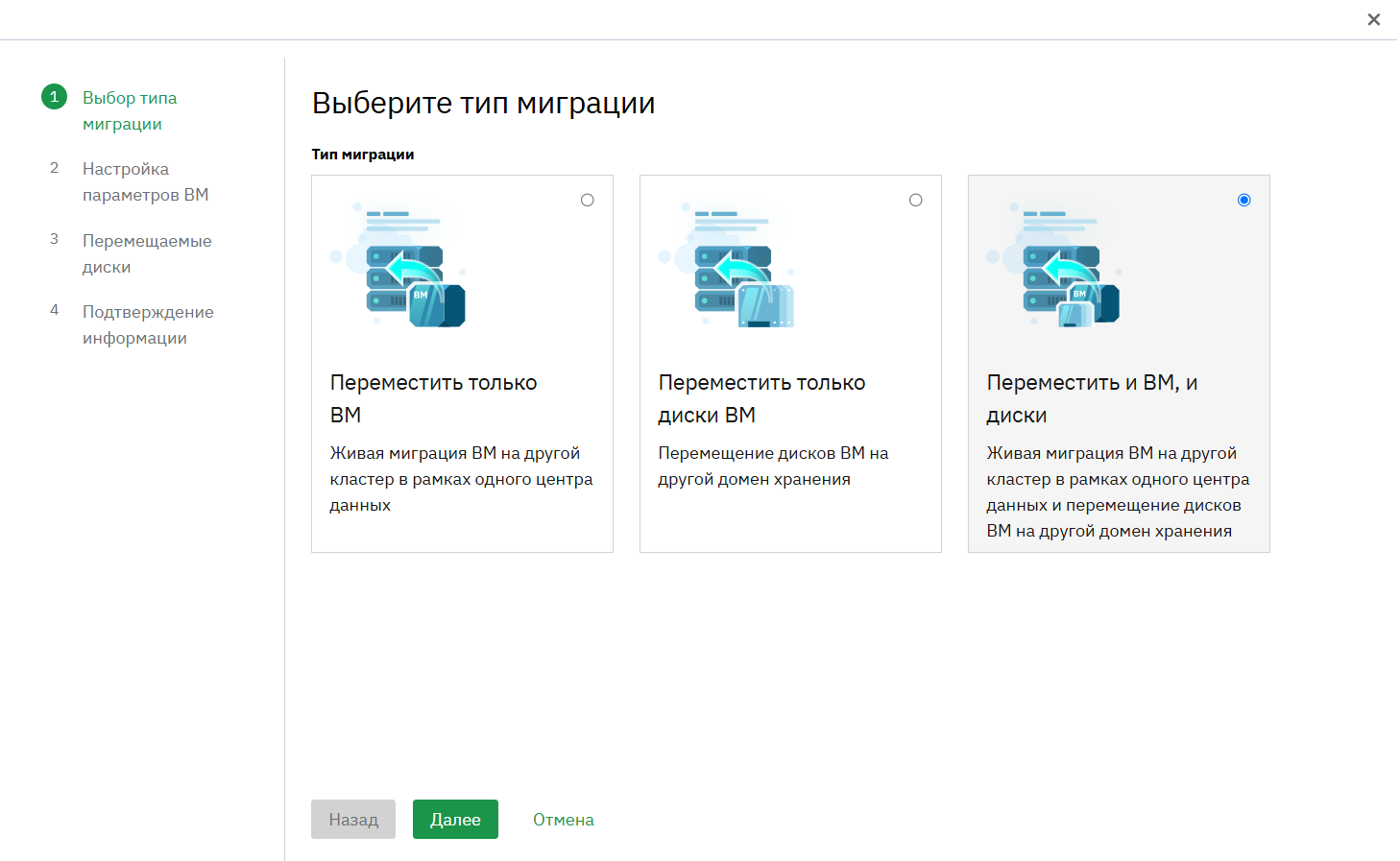
-
-
Нажмите Далее и на следующем этапе задайте параметры для миграции ВМ:
Если выбранные виртуальные машины находятся на разных кластерах, то для миграции переместите их в один кластер или переносите отдельно.
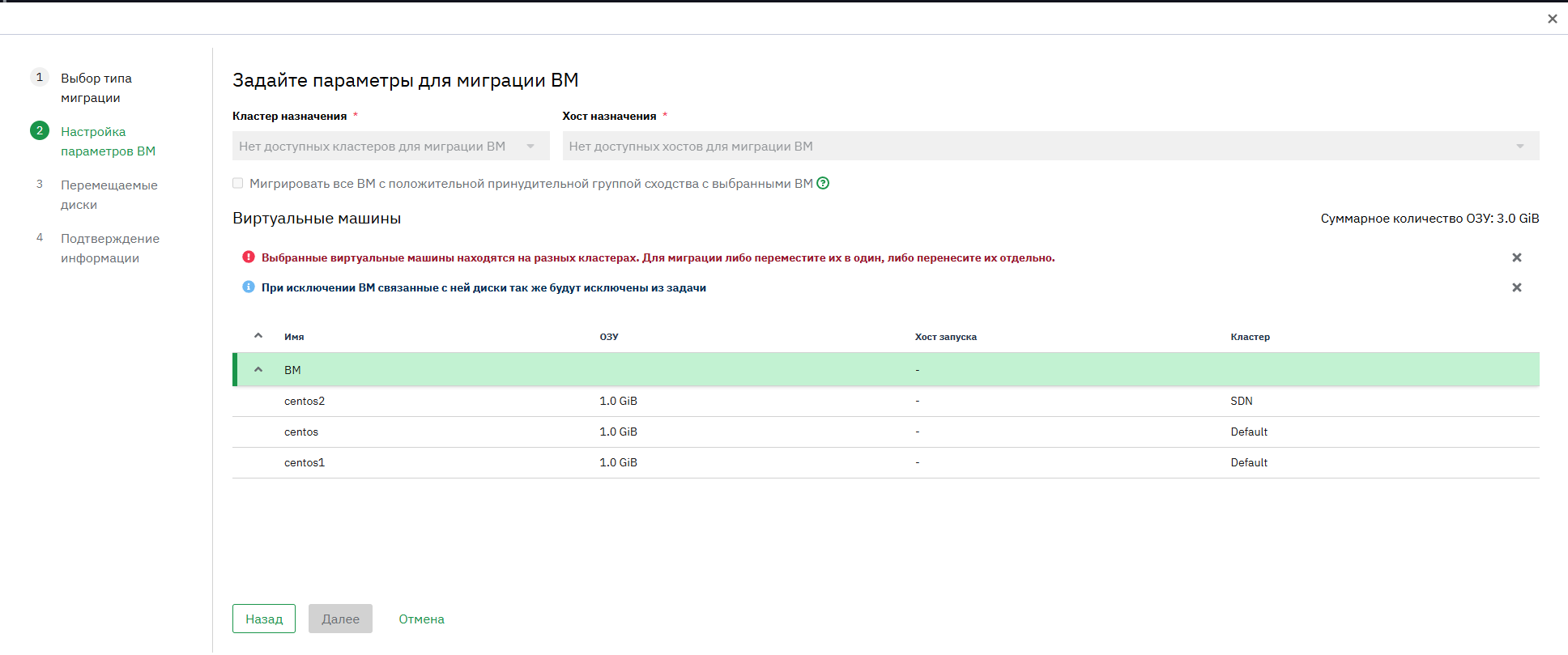
Для исключения ВМ из задачи на миграцию нажмите
 в строке соответствующей ВМ.
-
-
Укажите кластер назначения.
При выполнении миграции между кластерами настройка запуска ВМ на определенных хостах кластера сбрасывается на значение "Любом хосте кластера".
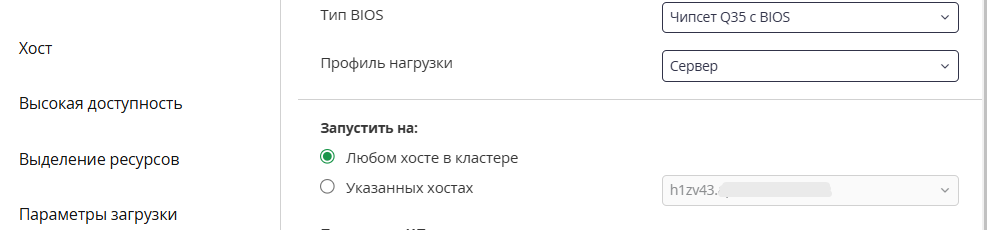
-
Укажите хост назначения.
-
Если необходимо мигрировать все ВМ с положительной принудительной группой сходства с выбранными виртуальными машинами, активируйте соответствующую опцию.
-
Убедитесь, что список содержит все необходимые виртуальные машины.
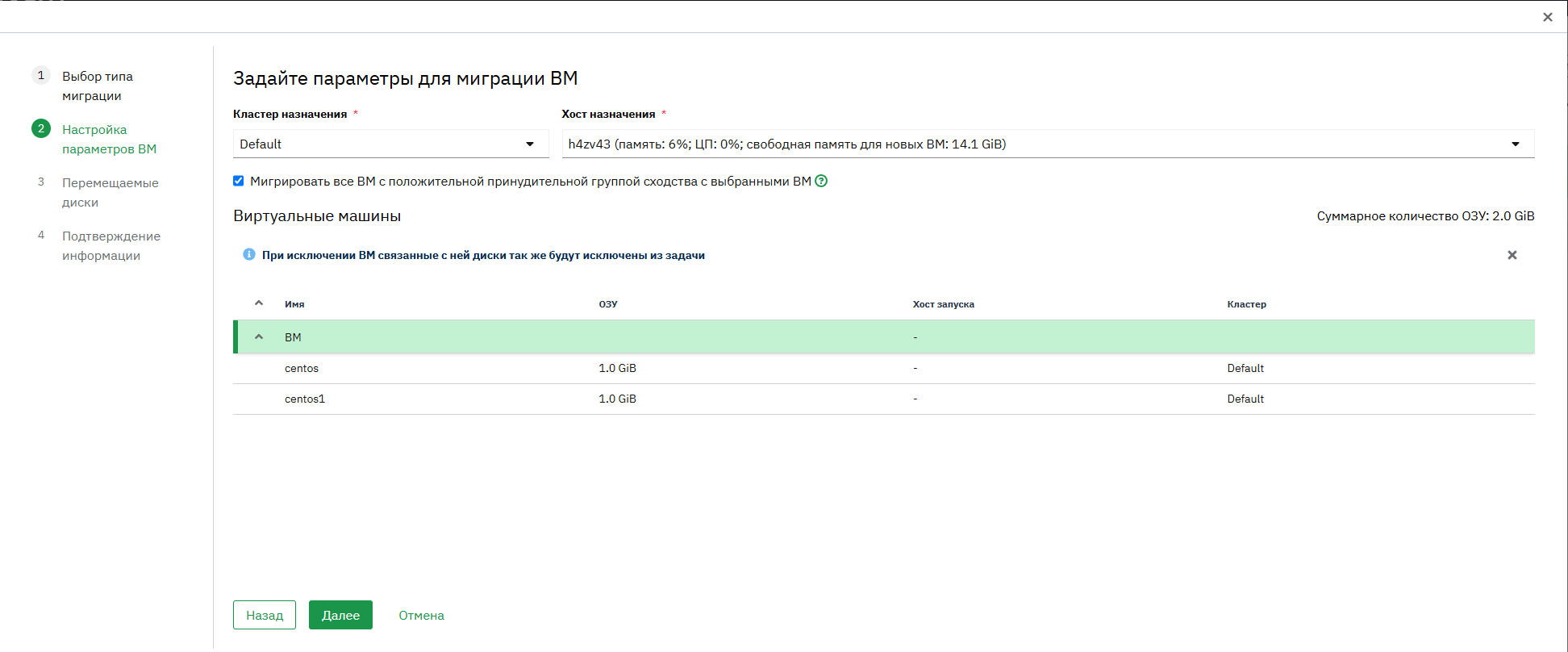
-
Нажмите Далее. Если был выбран тип миграции Переместить и ВМ, и диски, на следующем этапе выберите необходимые диски и укажите параметры их перемещения:
-
При необходимости установите или измените домен аренды для высокодоступных виртуальных машин в столбце Домен аренды. Если необходимо назначить одинаковый домен аренды для всех выбранных виртуальных машин, воспользуйтесь соответствующим меню в верхней панели.
-
В строке нужного диска нажмите
 . Если целевой домен хранения и профиль одинаковый для нескольких дисков, выделите их и нажмите на в верхней панели.
 -
В открывшейся панели укажите целевой домен хранения и профиль диска(ов). Нажмите Сохранить.
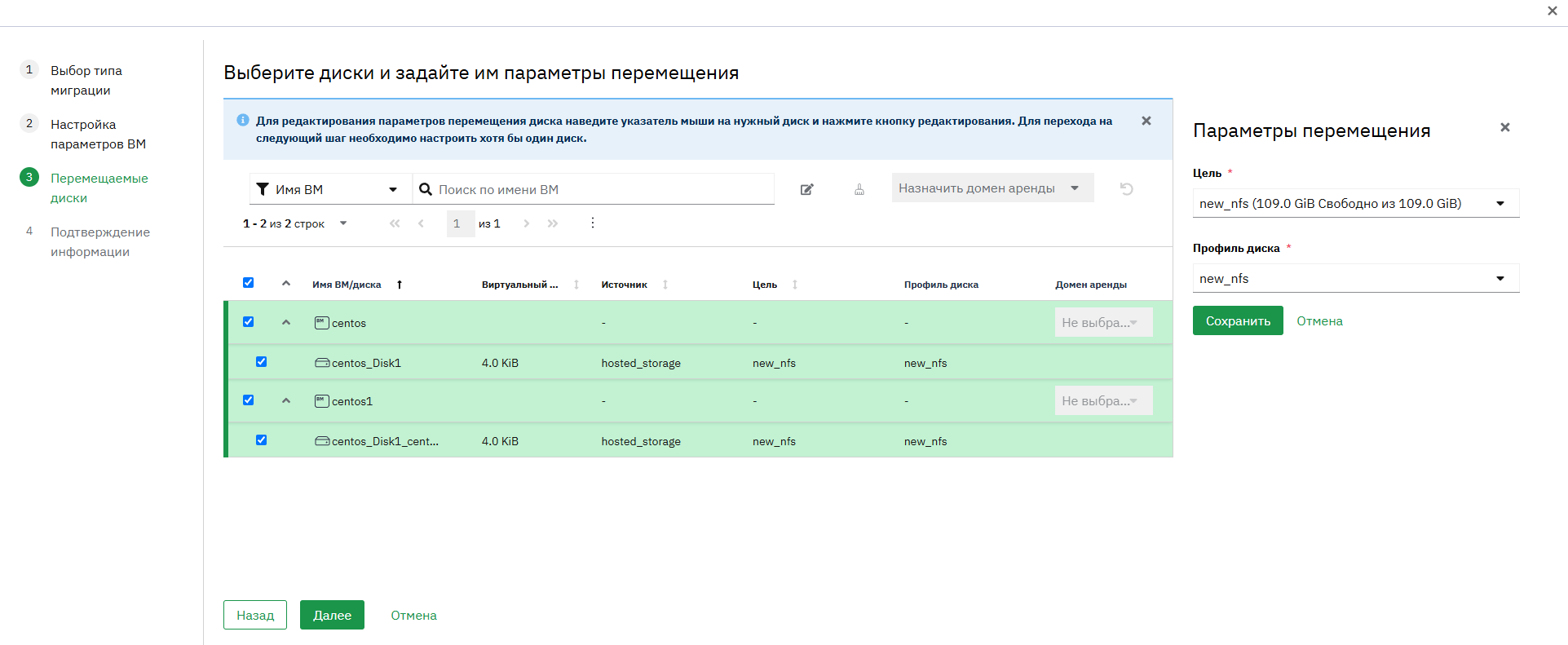
При наличии большого количества дисков, можно воспользоваться формой поиска в верхней панели. Она позволяет фильтровать диски по:
-
Имени диска.
-
Имени виртуальной машины.
Если заданы ошибочные параметры перемещения их можно удалить. Для этого нажмите
 в строке соответствующего диска или в верхней панели, предварительно выделив нужные диски.
 -
-
На этапе подтверждения информации убедитесь, что задание на миграцию содержит корректный список ВМ и/или дисков, для ВМ указаны правильные кластер и хост назначения, а для дисков целевой домен хранения и профиль.
-
Нажмите Мигрировать.
13.6.1. Мониторинг задач на миграцию
Для мониторинга созданных задач на миграцию используется страница .
Страница содержит табличное представление списка операций, входящих в задачи на миграцию, с подробным описанием.
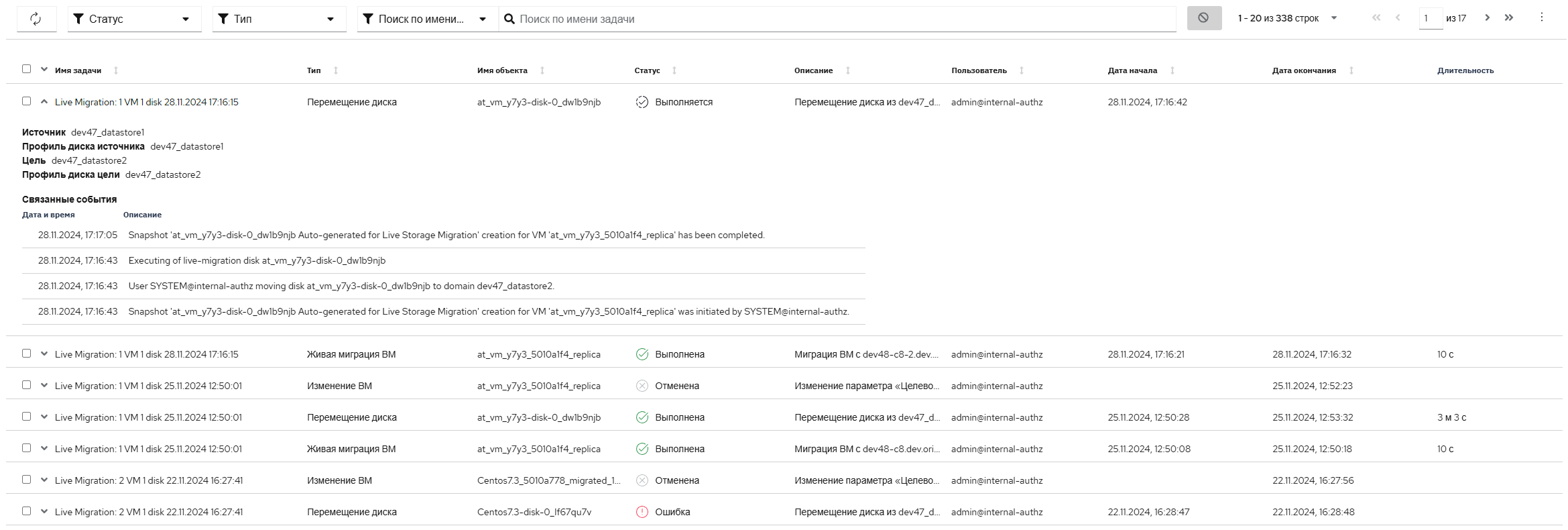
Каждая запись в списке содержит следующие параметры:
-
Имя задачи: имя формируется автоматически исходя из типа и количества мигрируемых компонентов (диски/ВМ) и времени запуска процедуры миграции. В списке может присутствовать несколько записей с одинаковым именем. Это указывает на то, что записи описывают разные этапы одной задачи на миграции.
-
Тип: тип задачи на миграцию. Возможны следующие значения:
-
Живая миграция ВМ — запись содержит сведения о миграции ВМ между хостами. Одна задача может содержать несколько записей такого типа, по одной записи на каждую мигрирующую ВМ.
-
Перемещение диска — запись содержит сведения о миграции диска между доменами хранения. Одна задача может содержать несколько записей такого типа, по одной записи на каждый мигрирующий диск.
-
Изменение ВМ — запись содержит сведения об изменении домена аренды ВМ. Одна задача может содержать несколько записей такого типа, по одной записи на каждую ВМ, для которой изменяется домен аренды.
-
-
Имя объекта: содержит имя связанного объекта (диска/ВМ).
-
Статус: указывает на статус операции. Возможны следующие значения:
-
Выполнена — операция успешно завершена.
-
Отменена — операция отменена пользователем.
-
Ошибка — операция завершилась ошибкой.
-
Выполняется — операция находится в стадии выполнения.
-
Создана — задание на выполнение создано, но операция еще не выполняется. На этом этапе операцию можно отменить (см. ниже).
-
-
Описание: cодержит подробное описание операции.
-
Пользователь: указывает полное имя пользователя, который инициировал соответствующую задачу на миграцию.
-
Дата начала: дата и время начала операции. Значение может быть пустым в случае отмены операции пользователем.
-
Дата окончания: дата и время окончания операции.
-
Длительность: длительность операции. Указывается только для операций со статусом Выполнена.
Каждая запись в таблице содержит подробное описание операции, а также список связанных событий. Для просмотра описания нажмите  в строке с нужной записью.
Информация в подробном описании зависит от типа операции:
-
Для типа Живая миграция ВМ:
-
Кластер источник.
-
Хост источник.
-
Кластер назначения.
-
Хост назначения.
-
-
Для типа Перемещение диска:
-
Домен хранения источник.
-
Профиль диска источник.
-
Целевой домен хранения.
-
Целевой профиль диска.
-
-
Для типа Изменение ВМ:
-
Домен хранения для аренды ВМ источник.
-
Целевой домен хранения для аренды ВМ.
-
На странице просмотра задач на миграцию можно отменить операции, которые не начали выполняться. Для этого нажмите  в строке соответствующей записи или выделите несколько записей и нажмите на кнопку отмены в верхней панели.
|
Отмененные операции невозможно восстановить в очереди задач. |
Для облегчения поиска нужных записей в верхней панели доступны различные способы фильтрации:
-
По статусу операции.
-
По типу операции.
-
По имени задачи или объекта.
13.7. Настройка приоритета миграции
Менеджер управления ставит в очередь параллельные запросы на миграцию виртуальных машин с заданного хоста. Процесс балансировки нагрузки выполняется каждую минуту. Хосты, уже задействованные в миграции, не включаются в цикл миграции до тех пор, пока их событие миграции не завершится. Событие миграции запускается в соответствии с политикой балансировки нагрузки для кластера, когда в очереди есть запрос на миграцию, а в кластере доступные хосты для выполнения.
Порядок очереди миграции можно изменить, назначив приоритет каждой виртуальной машине. Например, установить, что критически важные виртуальные машины будут перенесены раньше других. Миграции будут упорядочены по приоритету: виртуальные машины с наивысшим приоритетом будут перенесены в первую очередь.
-
Нажмите и выберите виртуальную машину.
-
Нажмите Изменить (Edit).
-
Откройте вкладку Высокая доступность (High Availability).
-
Выберите из выпадающего списка Приоритет (Priority) значение Низкий (Low), Средний (Medium) или Высокий (High).
-
Нажмите OK.
13.8. Настройка параллельных соединений для миграции
libvirt и QEMU позволяют использовать несколько параллельных соединений для одной миграции (QEMU называет эту функцию multifd). При наличии одного соединения для миграции и достаточной пропускной способности сети один поток миграции может стать узким местом из-за ограниченной мощности одного процессора. Чтобы использовать всю мощность сети, можно задействовать несколько соединений, которые обслуживаются несколькими потоками на нескольких процессорах. Например, 8-16 соединений могут задействовать пропускную способность сети 100 Гбит/с.
Кроме того, реализация передачи данных multifd проще и эффективнее, чем традиционный механизм миграции, и может работать быстрее даже при более низкой пропускной способности сети.
|
Параллельные миграции можно настроить как на уровне Кластера (Изменить кластер > Политика миграции > Дополнительные свойства > Параллельные миграции), так и на уровне ВМ (Изменить/Новая ВМ > Хост > Параметры миграции > Параллельные миграции). По умолчанию правила параллельных миграций наследуются виртуальными машинами от кластера. Установка необходимых правил на уровне ВМ, позволяет переопределить наследуемые параметры.
| Значение | Описание |
|---|---|
Auto |
Использование параллельных соединений миграции и их количество определяется автоматически в зависимости от доступных ресурсов (пропускная способность сети и мощность процессора). |
Auto Parallel |
Параллельные соединения миграции используются всегда. Количество соединений определяется автоматически в зависимости от доступных ресурсов (пропускная способность сети и мощность процессора). |
Disabled (значение по умолчанию для кластеров) |
Параллельные соединения миграции не используются. |
Custom |
Параллельные соединения миграции используются всегда. Количество соединений устанавливается пользователем в поле Количество соединений ВМ миграций. Минимальное количество соединений — |
Использовать кластер по умолчанию (только в окне создание/редактирование ВМ) |
Использовать параллельные соединения, как указано в настройках кластера. |
13.9. Миграция очень больших виртуальных машин
В zVirt 4.0 появилась новая функция — миграция без копирования.
Миграция без копирования еще больше повышает скорость миграции и может позволить мигрировать большие виртуальные машины (более 1ТБ ОЗУ).
Для использования данной функции внедрена новая политика миграции — Очень большие ВМ (Very large VMs).
|
Текущая реализация миграции без копирования в QEMU имеет некоторые ограничения:
|
Для активации данной функции:
-
На портале администрирования перейдите в .
-
Выделите подходящий кластер (с версией совместимости 4.7) и нажмите Изменить.
-
На вкладке Политика миграции в меню Политика миграции выберите Очень большие ВМ (Very large VMs).
-
Настройте необходимые параметры для поддержки функции миграции без копирования:
-
В дополнительных свойствах отключите шифрование при миграции.
-
Настройте Параллельные миграции.
-
-
Нажмите OK.
Эта политика предназначена для очень больших виртуальных машин, для которых короткое время простоя может быть недостаточным. Политика устанавливает более длительное первоначальное время простоя.
Если эта политика выбрана, а вышеуказанные ограничения не соблюдены, то:
-
Если параллельные миграции отключены или включены в режиме Auto, то они используются с автоматическим количеством параллельных соединений.
-
Если включено шифрование при миграции, то функция миграции без копирования не работает.
Если политика выбрана, а хост не поддерживает эту функцию, то:
-
Если Vdsm не поддерживает эту функцию, регистрируется несоответствие вызовов API и функция миграции без копирования не запускается.
Это возможно в том случае, если в конфигурации Менеджера были включены параллельные миграции (на уровне кластера), а хост, находящийся в кластере, не обновлен.
Во всех указанных случаях миграция ВМ продолжается, хотя и с разными параметрами.
13.10. Отмена начатых миграций виртуальных машин
Миграция виртуальной машины занимает больше времени, чем ожидалось. Прежде чем вносить какие-либо изменения в среду, проверьте, где запущены все виртуальные машины.
-
Выберите мигрирующую виртуальную машину. Она отображается в разделе в состоянии Миграция с (Migrating from) и обозначается значком мигрирует
 .
. -
Нажмите
, затем — Отменить миграцию (Cancel Migration).
Состояние виртуальной машины изменится со значения Миграция с (Migrating from) на значение Работает (Up) и значок .
13.11. Уведомление о событиях и журнале при автоматической миграции виртуальных серверов с признаком высокой доступности
Когда из-за присвоенного признака высокой доступности виртуальный сервер переносится автоматически, подробные сведения об автоматической миграции записываются на вкладке События (Events) и в журнале Менеджера в ВМ. Это помогает быстрее находить и исправлять ошибки. Ниже приведены примеры таких записей:
Highly Available Virtual_Machine_Name failed. It will be restarted automatically.
Virtual_Machine_Name was restarted on Host Host_NameЭтот журнал находится в Менеджере управления по пути /var/log/ovirt-engine/engine.log:
Failed to start Highly Available VM. Attempting to restart. VM Name: Virtual_Machine_Name, VM Id:Virtual_Machine_ID_Number14. Увеличение времени непрерывной работы с помощью высокой доступности виртуальной машины
14.1. Что такое высокая доступность?
Высокая доступность рекомендована для виртуальных машин, на которых запущены критически важные процессы. Виртуальная машина с признаком высокой доступности перезапускается автоматически в случае если процесс прерван: либо на своем изначальном хосте, либо на другом хосте в кластере. Например, перезапуск виртуальной машины может произойти в одной из следующих ситуаций:
-
Хост перестает работать из-за отказа оборудования.
-
Хост переведен в режим обслуживания на период плановой неработоспособности.
-
Хост становится недоступен из-за потери связи с внешним хранилищем.
Виртуальная машина с признаком высокой доступности не перезапускается, если она была прямо выключена, например, как в следующих ситуациях:
-
Виртуальная машина выключена с гостевой машины.
-
Виртуальная машина выключена из Менеджера управления.
-
Хост выключен администратором без предварительного перевода в режим обслуживания.
У виртуальных машин есть дополнительная возможность получить в аренду пространство на специальном томе хранилища, что позволяет виртуальной машине запуститься на другом хосте даже при отсутствии питания у изначального хоста. Функциональность также не позволяет виртуальной машине запуститься на двух разных хостах, что может привести к повреждению ее дисков.
В режиме высокой доступности перебои в работе сервиса минимальны, так как виртуальные машины перезапускаются в течение нескольких секунд без участия пользователя. В режиме высокой доступности сохраняется баланс ресурсов, так как гостевые машины запускаются на хосте с низким текущим потреблением ресурсов или в соответствии с настроенными политиками балансировки нагрузки или энергосбережения — таким образом, обеспечивается необходимая мощность, для перезапуска виртуальные машины в любой момент.
Высокая доступность и ошибки ввода/вывода хранилища
При возникновении ошибки ввода/вывода хранилища виртуальная машина приостанавливается. Можно настроить действия хоста с виртуальными машинами с признаком высокой доступности после того, как подключение к домену хранения будет восстановлено: хост может вновь их запустить, некорректно выключить (сбросить питание), или оставить на паузе.
Дополнительную информацию об этих опциях см. в разделе Описание настроек высокой доступности виртуальной машины.
14.2. Пояснения относительно высокой доступности
Для хоста с признаком высокой доступности требуется устройство управления питанием и параметры изоляции. Чтобы виртуальная машина работала в режиме высокой доступности, когда ее хост перестает работать, виртуальную машину нужно запустить на другом доступном хосте в кластере.
Чтобы обеспечить миграцию виртуальных машин с признаком высокой доступности:
-
Для хостов, на которых работают виртуальные машины с признаком высокой доступности, должно быть настроено управление питанием.
-
Хост, на котором работает виртуальная машина с признаком высокой доступности, должен входить в кластер, в котором есть и другие доступные хосты.
-
Хост-приемник должен быть запущен.
-
У хоста-источника и хоста-приемника должен быть доступ к домену данных, на котором находится виртуальная машина.
-
У хоста-источника и хоста-приемника должен быть доступ к одним и тем же виртуальным сетям и сетям VLAN.
-
На хосте-приемнике должно быть достаточно ресурсов ЦП, которые не используются для обеспечения работы виртуальной машины.
-
На хосте-приемнике должен быть достаточный объем ОЗУ, который не используется для обеспечения работы виртуальной машины.
14.3. Конфигурирование виртуальной машины с признаком высокой доступности
Высокая доступность настраивается отдельно для каждой виртуальной машины.
-
Нажмите и выберите виртуальную машину.
-
Нажмите Изменить (Edit).
-
Откройте вкладку Высокая доступность (High Availability).
-
Установите флажок Высокая доступность (Highly Available) для включения высокой доступности для виртуальной машины.
-
В выпадающем списке Целевой домен хранения для аренды ВМ (Target Storage Domain for VM Lease) выберите домен хранения для сохранения аренды виртуальной машины или выберите Домен хранения не выбран (No VM Lease), чтобы отключить эту функциональность. Для получения дополнительной информации об аренде виртуальных машин см. раздел Что такое высокая доступность?.
-
В выпадающем списке Действие (Resume Behavior) выберите Автовозобновление (Auto Resume), Оставить на паузе (Leave Paused) или Принудительно завершить (Kill). Если указана аренда виртуальной машины, то единственная доступная опция - Принудительно завершить (KILL). Дополнительную информацию см. в разделе Описание настроек высокой доступности виртуальной машины.
-
Из выпадающего списка Приоритет (Priority) выберите значение Низкий (Low), Средний (Medium) или Высокий (High) . В момент инициации миграции создается очередь, согласно которой сначала переносятся виртуальные машины с высоким приоритетом. Если у кластера мало ресурсов, то переносятся только виртуальные машины с высоким приоритетом.
-
Нажмите OK.
15. Другие задачи, касающиеся виртуальных машин
15.1. Включение SAP-мониторинга
Включите SAP-мониторинг на виртуальной машине через Портал администрирования.
-
Нажмите и выберите виртуальную машину.
-
Нажмите Изменить (Edit).
-
Откройте вкладку Доп. параметры (Custom Properties).
-
Выберите
sap_agentиз выпадающего списка. Убедитесь, что во вторичном выпадающем меню установлено значение True.Если свойства уже были заданы, выберите знак
для добавления нового правила свойства и выберите sap_agent. -
Нажмите OK.
15.2. Конфигурирование виртуальных машин Linux на использование SPICE
SPICE — протокол подключения удаленного дисплея, предназначенный для виртуальных сред и позволяющий просматривать рабочее место или сервер виртуализации.
SPICE обеспечивает удобство использования, низкое потребление ресурсов ЦП и передача потокового видео в высоком качестве. Использование SPICE на машине, работающей на Linux, значительно улучшает перемещение курсора мыши по консоли виртуальной машины. Чтобы использовать SPICE, системе X-Windows требуются дополнительные QXL-драйверы. QXL-драйверы распространяются производителями дистрибутивов, на виртуальные машины с ОС семейства Red Hat Enterprise Linux QXL-драйверы устанавливаются по умолчанию. После установки SPICE на виртуальной машине, производительность графического интерфейса пользователя значительно увеличивается.
| Как правило, наиболее полезной эта функция оказывается, когда нужно задействовать графический интерфейс пользователя. Системные администраторы, создающие виртуальные серверы, могут и не настраивать SPICE, если обращаются к графическому интерфейсу пользователя по минимуму. |
15.3. Добавление устройства доверенного платформенного модуля (TPM)
Устройства доверенного платформенного модуля (TPM-устройства) предоставляют безопасный криптопроцессор, предназначенный для выполнения криптографических операций:
-
генерирование криптографических ключей, случайных чисел и хэшей;
-
хранение данных, которые можно использовать для безопасной проверки конфигураций ПО.
TPM-устройства обычно используются для шифрования дисков.
QEMU и libvirt реализуют совместимость с эмулируемыми TPM-устройствами версии 2.0.zVirt добавлеяет эмулируемое TPM-устройство на виртуальные машины.
После того, как эмулируемое TPM-устройство добавлено на виртуальную машину, его можно использовать в гостевой ОС как обычное TPM-устройство версии 2.0.
| Если имеются TPM-данные, которые хранятся для виртуальной машины, а TPM-устройство отключено на виртуальной машине, то TPM-данные удаляются без возможности восстановления. |
-
На экране Новая виртуальная машина (New Virtual Machine) или Изменить виртуальную машину (Edit Virtual Machine) нажмите Показать расширенные настройки (Show Advanced Options).
-
На вкладке Выделение ресурсов (Resource Allocation) установите флажок Включить TPM (TPM Device Enabled).
-
TPM-устройства можно использовать только на 64-разрядных машинах x86 с прошивкой UEFI.
-
У виртуальных машин с TPM-устройствами не может быть моментальных снимков с состоянием памяти.
-
Если Менеджер управления периодически извлекает и хранит TPM-данные, то нет гарантии, что у него всегда будет последняя версия TPM-данных.
Процесс может занять 120 секунд и более, поэтому нужно дождаться окончания процесса, прежде чем работающую виртуальную машину можно будет клонировать, перенести или снять с нее моментальный снимок. -
TPM-устройства можно включить только на виртуальных машинах Linux c ядром 4.0 или более поздней версии и на Windows 8.1 или более поздней версии.
-
Виртуальные машины и шаблоны с TPM-данными нельзя экспортировать или импортировать.