Инструкция по применению обновления №1 от 18.08.2025
|
При отсутствии сетевого доступа к онлайн-репозиториям zVirt, можно настроить локальные репозитории в соответствии с инструкцией. |
1. Обновление хостов
1.1. Настройка репозиториев
-
Подключитесь по SSH или через веб-консоль к хосту.
-
Убедитесь, что включены репозитории zvirt-main и zvirt-extras:
dnf repolist allОжидаемый вывод команды:repo id repo name status zvirt-extras zVirt extras mirror repository enabled zvirt-main zVirt 4.4 main repository enabledЕсли указанные репозитории отключены, их можно включить следующей командой:
dnf config-manager --enable "*"После использования команды убедитесь, что все репозитории zVirt включились.
-
Настройте доступ к репозиториям:
zvirt-credentials.py -u <имя_пользователя> -p <пароль>Если утилита не найдена, переустановите её:
wget --user=<имя_пользователя> --password=<пароль> https://repo-zvirt.orionsoft.ru/repository/zvirt-4/4.4/packages/zvirt-credentials-0.1.1-1.190019.zvirt.el8.noarch.rpm (1)
dnf install -y zvirt-credentials-0.1.1-1.190019.zvirt.el8.noarch.rpm
1 <имя_пользователя> и <пароль> берутся из лицензионного сертификата, выданного при покупке продукта. Настроить доступ к репозиториям необходимо на всех хостах, которые используются в среде zVirt.
1.2. Проверка наличия обновлений
Проверка обновления может выполняться вручную или автоматически.
Автоматическая проверка выполняется через заданный интервал времени. Значение для интервала задается с помощью ключа конфигурации HostPackagesUpdateTimeInHours. Значение по умолчанию - 24 часа.
Для проверки текущего интервала, подключитесь по SSH к Менеджеру управления и выполните следующую команду:
engine-config --get=HostPackagesUpdateTimeInHoursДля установки нового значения используйте следующую команду:
engine-config --set HostPackagesUpdateTimeInHours=10 (1)| 1 | В этом примере устанавливается частота проверки равная 10 часам |
Для ручной проверки обновлений выполните следующие действия:
-
Авторизуйтесь на портале администрирования с достаточными правами.
-
Перейдите в .
-
Выделите нужный хост и нажмите .
-
В окне подтверждения нажмите OK.
После окончания проверки, при наличии доступных обновлений, в строке соответствующего хоста, а также в подробном представлении появится значок  .
.
1.3. Ручное обновление
-
На обновляемом хосте настроены и активированы репозитории.
-
Переведите хост в режим обслуживания ().
-
Подключитесь по SSH или через веб-консоль к хосту.
-
Выполните удаление всех метаданных, кешированных пакетов и заголовков с помощью команды:
dnf clean all -
Очистите все исключения блокировки пакетов с помощью команды:
dnf versionlock clear -
Выполните обновление:
dnf update -y -
Перезагрузите хост:
reboot
-
1.4. Автоматическое обновление
Обновление может быть выполнено как для отдельных хостов, так и для всех хостов указанного кластера.
1.4.1. Очистка пространства директории /boot
Данная процедура является обязательной перед автоматическим обновлением хостов (например, при обновлении с zVirt версии 4.3 до версии 4.4 и с zVirt версии 4.4 до версии 4.4.0.1).
| При обновлении с использованием скрипта zvirt-update очистка устаревших версий ядра выполняется автоматически. |
|
Очистка раздела /boot является подготовительным этапом перед автоматическим обновлением хостов:
|
-
Подключитесь по SSH или через веб-консоль к хосту.
-
Проверьте наличие свободного места в директории /boot:
df -h /boot -
Удалите старые версии ядра, оставив только:
-
Ядро 4.18.0-553
-
Последнее установленное ядро (kernel-6.1.134-isp1 для zVirt 4.4 или kernel-6.1.144-isp1 для zVirt 4.4.1)
-
-
Удалите файлы, сгенерированные утилитой imgbase:
-
Перейдите в директорию /boot/zvirt-node-ng-*
-
Удалите следующие файлы:
initramfs-<kernel_version>.img config-<kernel_version> System.map-<kernel_version> vmlinuz-<kernel_version> .vmlinuz-<kernel_version>.hmac symvers-<kernel_version>.gz -
Удалите пакет
dracut-config-generic:dnf remove -y dracut-config-generic -
Обновите конфигурацию загрузчика:
grub2-mkconfig -o /boot/grub2/grub.cfg -
Сгенерируйте initramfs для текущего ядра:
dracut -f -
Замените сгенерированный initramfs в директории /boot/zvirt-node-ng-*:
\cp -f /boot/initramfs<kernel_version>.img /boot/zvirt-node-ng-*/
-
1.4.2. Обновление всех хостов в кластере
Перед обновлением кластера учтите следующие особенности и ограничения:
-
Обновление необходимо производить по одному кластеру.
-
Для инфраструктуры, в которой используются программно-управляемые сети (SDN), необходимо обновить хосты, перед обновлением Менеджера управления.
-
Если в кластере включена миграция, виртуальные машины автоматически мигрируют на другой хост в кластере.
-
В кластере должно быть достаточно памяти для миграции виртуальных машин. В противном случае миграция зависнет и завершится сбоем. Уменьшить использование памяти можно путем выключения виртуальных машин в кластере.
-
Виртуальные машины, закрепленные за хостами, не могут мигрировать. Такие виртуальные машины могут быть выключены вручную или автоматически с помощью активации соответствующего параметра обновления (см. ниже).
-
Виртуальная машина HostedEngine не может мигрировать на стандартные хосты, поэтому убедитесь, что в кластере с ВМ HostedEngine есть хотя бы один дополнительный хост с ролью HosteEngine.
-
Авторизуйтесь на портале администрирования с правами, достаточными для обновления.
-
Перейдите в .
Если была выполнена проверка наличия обновлений, то кластеры, для которых доступны обновления, отмечаются значком
.Если проверка наличия обновлений не была выполнена, это можно сделать в визарде обновления с помощью активации соответствующего параметра обновления (см. ниже).
-
Выделите нужный кластер и нажмите Обновить.
-
В визарде обновления кластера:
-
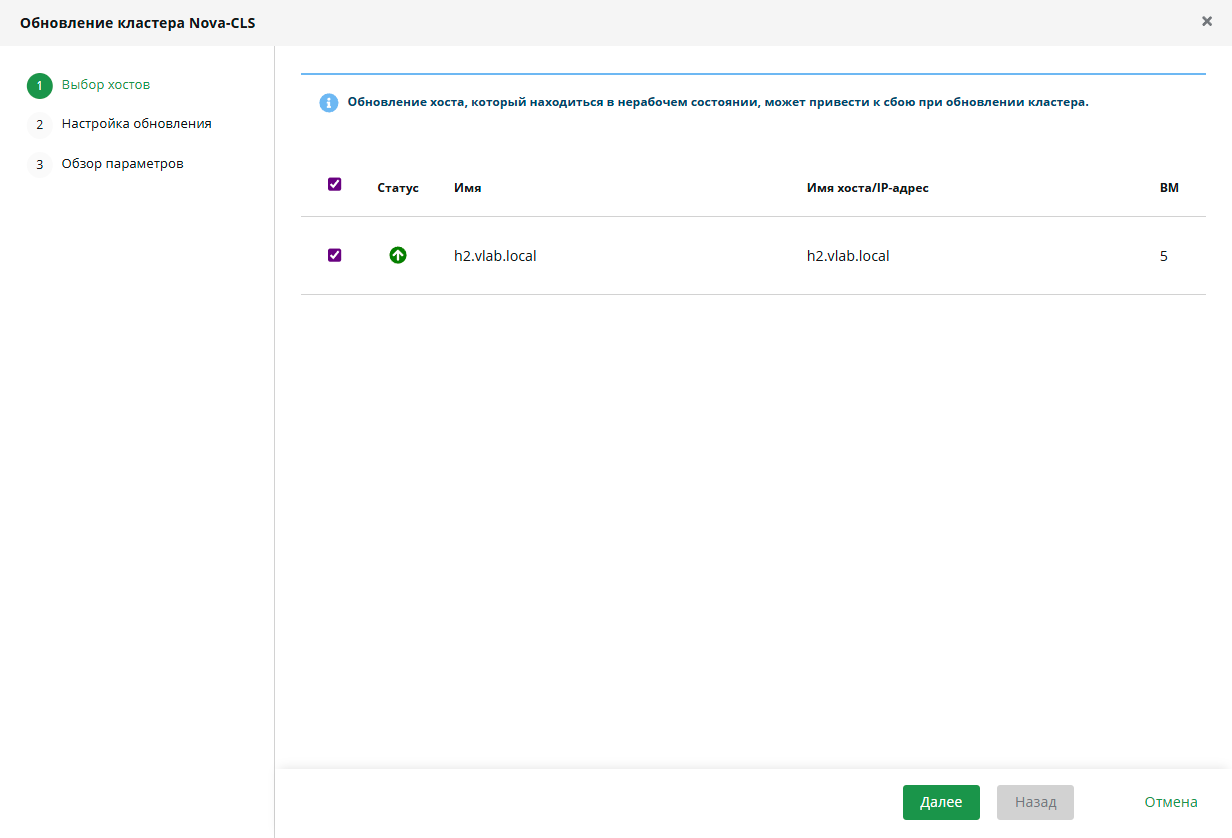
Выберите хосты, для которых необходимо выполнить обновление и нажмите Далее.
-
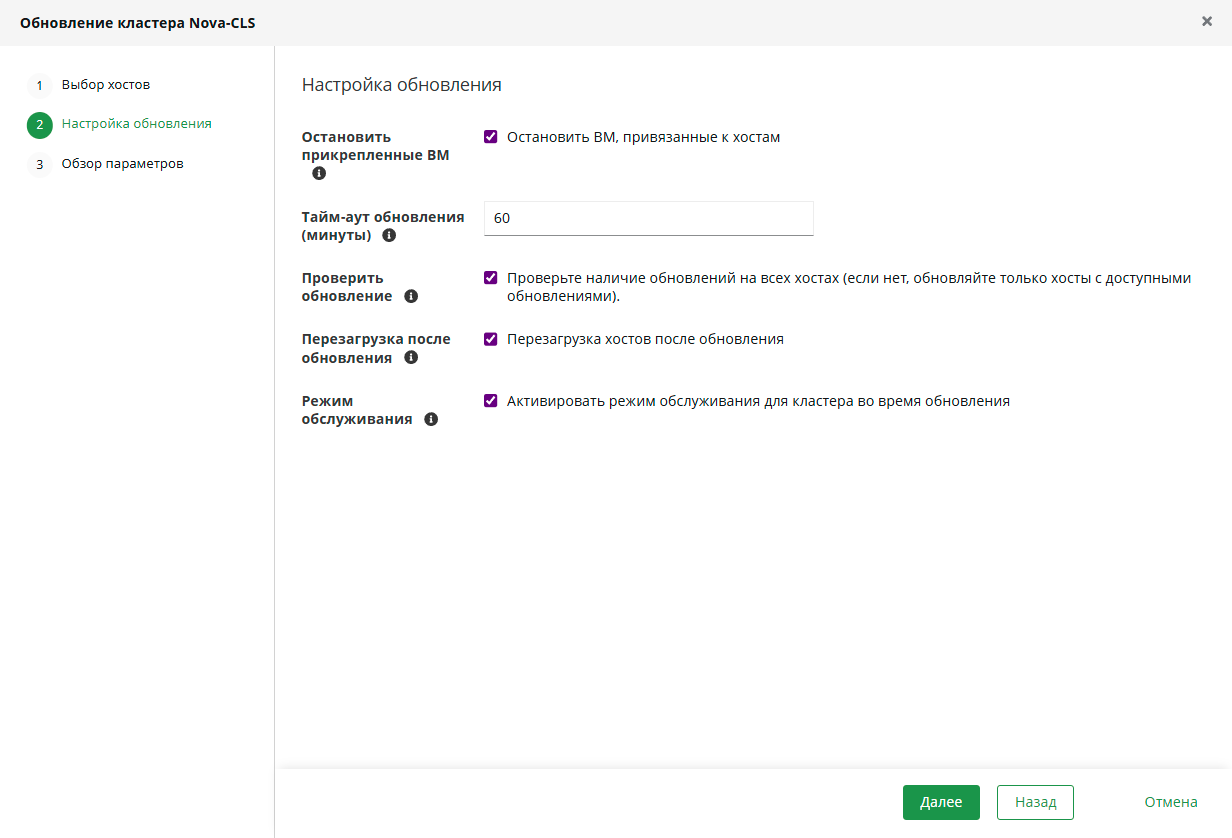
Укажите параметры обновления:
-
Остановить прикрепленные ВМ: при выборе останавливает все виртуальные машины, которые закреплены на хостах в кластере. Можно снять этот флажок, чтобы пропустить обновление хостов с закрепленными ВМ.
-
Тайм-аут обновления: устанавливает время ожидания обновления отдельного хоста, прежде чем обновление кластера завершится сбоем. Значение по умолчанию — 60. Таймаут можно увеличить для больших кластеров, где 60 минут может быть недостаточно, или уменьшить для небольших кластеров, где хосты обновляются быстро.
-
Проверить обновление: проверяет каждый хост на наличие доступных обновлений перед запуском процесса обновления. Этот параметр можно активировать, чтобы убедиться, что для хостов имеются доступные обновления.
-
Перезагрузка после обновления: перезагружает каждый хост после его обновления и выбран по умолчанию. Можно снять этот флажок, чтобы ускорить процесс, если вы уверены, что обновление не требует перезагрузки хоста.
-
Режим обслуживания: устанавливает политику планирования
cluster_maintenanceна время обновления кластера. Она выбрана по умолчанию, поэтому активность ограничена, и виртуальные машины не могут запускаться, если они не являются высокодоступными. Вы можете снять этот флажок, если у вас есть настраиваемая политика планирования, которую вы хотите продолжать использовать во время обновления, но это может иметь неизвестные последствия.
-
-
Нажмите Далее.
-
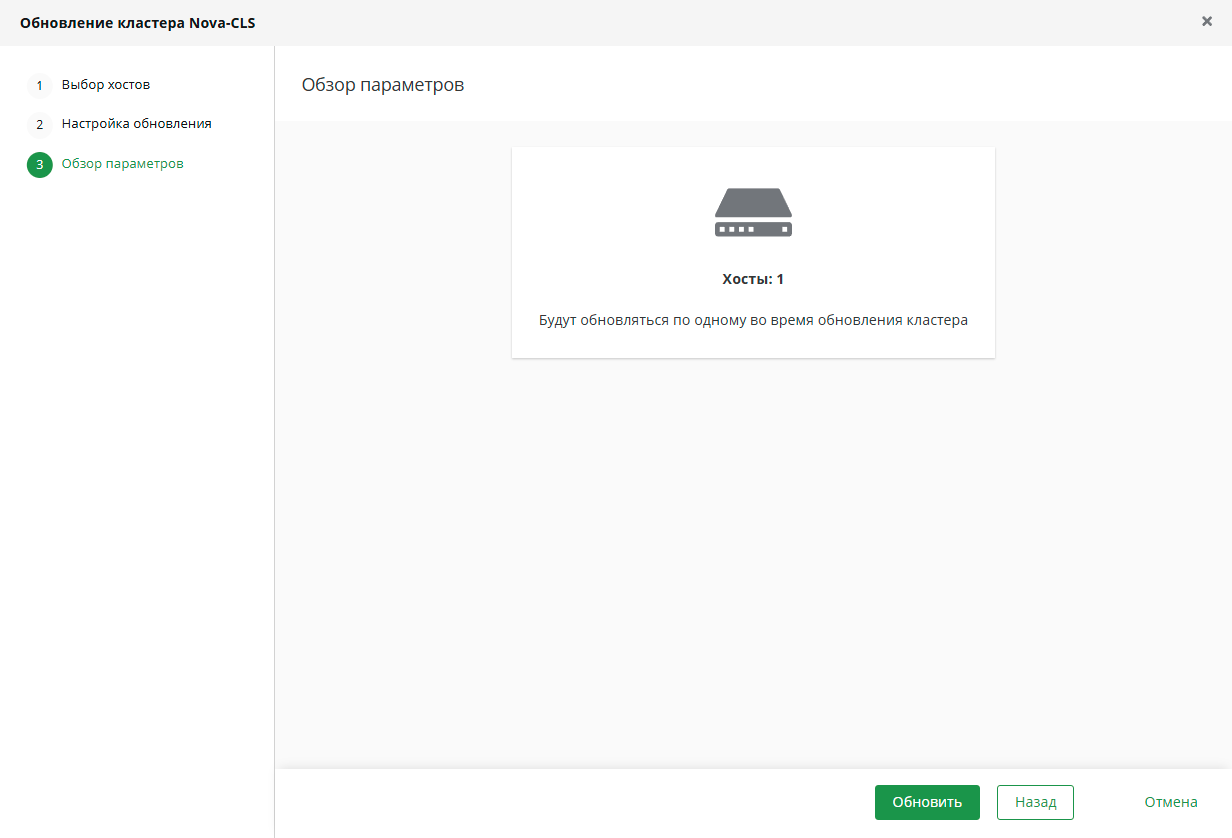
На странице обзора параметров проверьте количество обновляемых хостов и нажмите Обновить.
-
После начала обновления отображается экран статуса обновления кластера с индикатором выполнения и списком этапов, которые были завершены.
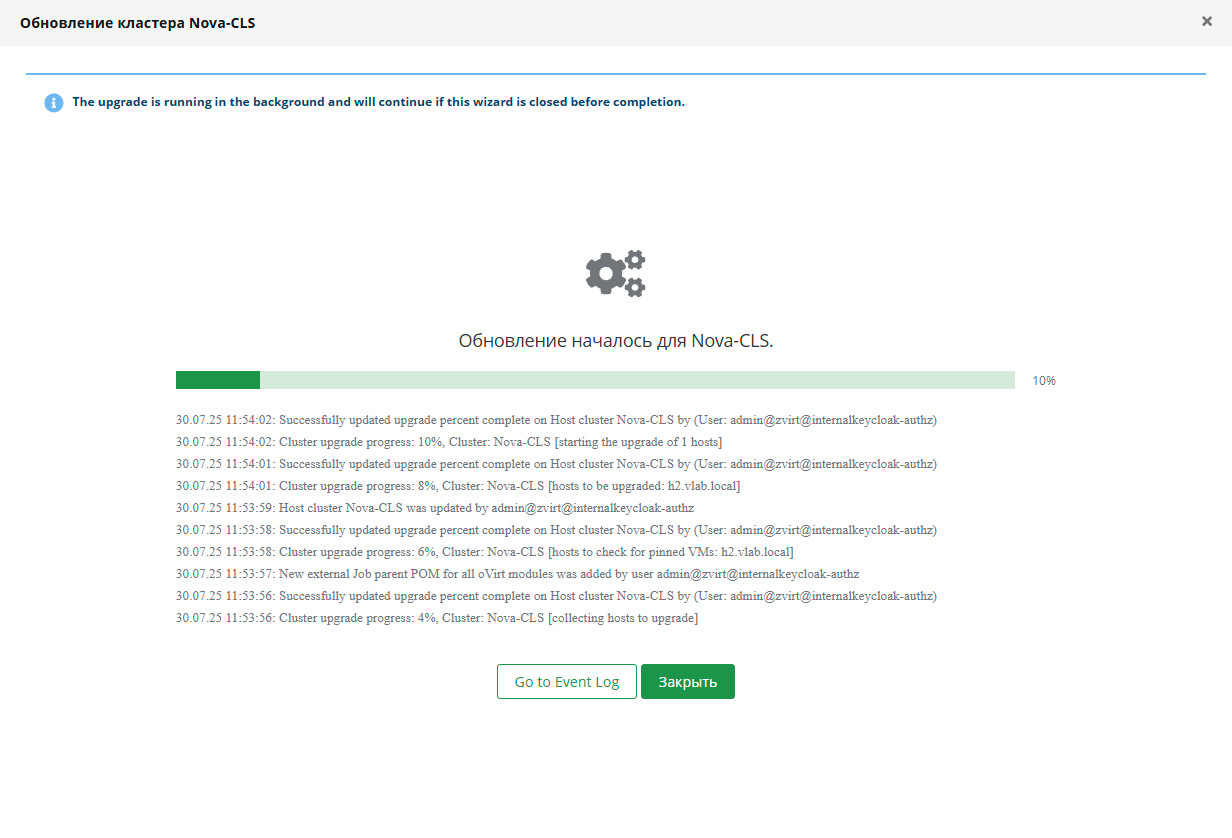
Вы можете нажать Go to Event Log, чтобы открыть записи журнала для обновления. Закрытие этого экрана не прерывает процесс обновления.
Процесс обновления можно наблюдать:
-
На экране - в столбце Доступность обновления будет отображаться индикатор выполнения обновления.
-
На экране - обновляемые хосты будут иметь состояние Installing и помечены значком
 .
. -
В разделе События панели уведомлений.
1.4.3. Обновление отдельных хостов
Перед обновлением хостов учтите следующие особенности и ограничения:
-
Если в кластере включена миграция, виртуальные машины автоматически мигрируют на другой хост в кластере.
-
В кластере должно быть достаточно памяти для миграции виртуальных машин. В противном случае миграция зависнет и завершится сбоем. Уменьшить использование памяти можно путем выключения виртуальных машин в кластере.
-
Виртуальные машины, закрепленные за хостами, не могут мигрировать. Такие виртуальные машины могут быть выключены вручную или автоматически с помощью активации соответствующего параметра обновления (см. ниже).
-
Виртуальная машина HostedEngine не может мигрировать на стандартные хосты, поэтому убедитесь, что в кластере с ВМ HostedEngine есть хотя бы один дополнительный хост с ролью HosteEngine.
-
Авторизуйтесь на портале администрирования с правами, достаточными для обновления.
-
Перейдите в .
-
Убедитесь, что хосты получили информацию о наличии обновлений. Хосты, для которых доступно обновление будут помечены значком
. -
Выделите нужный хост и нажмите .
-
В окне подтверждения нажмите OK. Работающие виртуальные машины мигрируют на другие хосты кластера в соответствии с политикой миграции. Если миграция отключена для каких-либо виртуальных машин, вам будет предложено их выключить.
В процессе обновления хост состояние хоста будет меняться в следующем порядке: PreparingForMaintenance > Maintenance > Installing > Reboot > Up.
Если обновление не удалось, статус хоста изменится на Install Failed. В этом случае, изучив события и журналы, найдите и устраните причину ошибки и повторите процедуру обновления.
-
Повторите процедуру для остальных хостов кластера.
2. Обновление Менеджера управления
| Для инфраструктуры, в которой используются программно-управляемые сети (SDN), необходимо обновить хосты, пред обновлением Менеджера управления. |
-
Если Менеджер управления развернут в режиме HostedEngine, активируйте режим глобального обслуживания:
На хосте с ВМ HostedEngine режим глобального обслуживания кластера в веб-интерфейсе или выполнив, подключившись по SSH к хосту, следующие команды:
hosted-engine --set-maintenance --mode=global
hosted-engine --vm-status
Убедитесь, что включен режим глобального обслуживания - в выводе должна присутствовать надпись
!! Cluster is in GLOBAL MAINTENANCE mode !!: -
Подключитесь по SSH к Менеджеру управления и авторизуйтесь пользователем root.
-
Убедитесь, что включены репозитории zvirt-main и zvirt-extras:
dnf repolist allОжидаемый вывод команды:repo id repo name status zvirt-extras zVirt extras mirror repository enabled zvirt-main zVirt 4.4 main repository enabledЕсли указанные репозитории отключены, их можно включить следующей командой:
dnf config-manager --enable "*"После использования команды убедитесь, что все репозитории zVirt включились.
-
Настройте доступ к репозиториям:
zvirt-credentials.py -u <имя_пользователя> -p <пароль>Если утилита не найдена, переустановите её:
wget --user=<имя_пользователя> --password=<пароль> https://repo-zvirt.orionsoft.ru/repository/zvirt-4/4.4/packages/zvirt-credentials-0.1.1-1.190019.zvirt.el8.noarch.rpm (1)
dnf install -y zvirt-credentials-0.1.1-1.190019.zvirt.el8.noarch.rpm
1 <имя_пользователя> и <пароль> берутся из лицензионного сертификата, выданного при покупке продукта. -
Выполните удаление всех метаданных, кешированных пакетов и заголовков с помощью команды:
dnf clean all -
Очистите все исключения блокировки пакетов с помощью команды:
dnf versionlock clear -
Установите метапакет zvirt-release-appliance:
dnf install -y zvirt-release-appliance -
Выполните обновление:
dnf update -y -
Запустите реконфигурацию Менеджера управления:
engine-setup --offline -
Перезапустите службы:
systemctl restart ovirt-engine zvirt-engine-backend -
Если ранее был включен режим глобального обслуживания, отключите его:
hosted-engine --set-maintenance --mode=none
hosted-engine --vm-status
В выводе должно отсутствовать уведомление
!! Cluster is in GLOBAL MAINTENANCE mode !!.