Описание настроек ВМ
1. Описание настроек в окнах "Создать ВМ (New Virtual Machine)" и "Изменить ВМ (Edit Virtual Machine)"
1.1. Описание общих настроек виртуальной машины
В следующей таблице описаны параметры на вкладке Общее (General) окон Новая виртуальная машина (New Virtual Machine) и Изменить виртуальную машину (Edit Virtual Machine).
| Имя поля | Описание | Требуется ли выключение и включение питания? |
|---|---|---|
Кластер (Cluster) |
Имя кластера хоста, к которому подключена виртуальная машина. Виртуальные машины размещаются на любой физической машине в этом кластере согласно правилам политики. |
Да. Миграция между кластерами разрешается только в экстренных случаях. При перемещении между кластерами виртуальная машина должна быть выключена. |
Шаблон (Template) |
Шаблон, на котором основана виртуальная машина. По умолчанию значение этого поля Blank, поэтому можно создать виртуальную машину, на которой еще не установлена операционная система. Шаблоны отображаются в виде Имя / Имя подверсии (Номер подверсии) (Name / Sub-version name (Sub-version number)). Каждая новая версия отображается с номером в квадратных скобках, который указывает на относительный порядок версий, причем более высокий номер указывает на более новую версию. Имя версии отображается как |
Не применимо. Этот параметр предназначен только для предоставления новых виртуальных машин. |
Операционная система (Operating System) |
Операционная система. Допустимые значения включают несколько вариантов Linux и Windows. |
Да. Возможна смена виртуального оборудования. |
Тип BIOS (Chipset/Firmware Type) |
Здесь можно указать тип чипсета и микропрограммного обеспечения. Выставляет тип чипсета и микропрограммного обеспечения в значения, заданные по умолчанию для кластера. Доступны следующие параметры:
|
Да |
Профиль нагрузки (Optimized for) |
Тип системы, для которого виртуальная машина должна быть оптимизирована. Возможны три варианта: Сервер (Server), Рабочая станция (Desktop) и Высокая производительность (High Performance); по умолчанию значение поля - Сервер (Server). Виртуальные машины оптимизированы для работы в качестве серверов без звуковой карты, используют клонированный образ диска и сохраняют состояние. Виртуальные машины, оптимизированные для работы в качестве рабочих станций, имеют звуковую карту, используют образ с динамическим выделением пространства и не сохраняют состояние. У виртуальных машин, оптимизированных для работы в режиме высокой производительности, есть несколько изменений в конфигурации. См. раздел Настройка высокопроизводительных виртуальных машин. |
Да |
Имя (Name) |
Имя виртуальной машины, оно должно быть уникальным в пределах центра данных, без пробелов, и хотя бы один знак должен быть буквой латинского алфавита (A-Z) или цифрой от 0 до 9. Максимальная длина имени виртуальной машины - 255 знаков. Имя можно повторно использовать в разных центрах данных в одной среде. |
Да |
Описание (Description) |
Содержательное описание новой виртуальной машины. |
Нет |
Комментарий (Comment) |
Поле для добавления комментариев о виртуальной машине в виде обычного текста. |
Нет |
Идентификатор ВМ (Vm ID) |
Идентификатор виртуальной машины. Создатель виртуальной машины может задать пользовательский идентификатор для конкретной виртуальной машины. Пользовательский идентификатор должен состоять исключительно из цифр в следующем формате: 00000000-0000-0000-0000-00000000. Если при создании не был указан идентификатор, то идентификатор UUID будет назначен автоматически. После создания виртуальной машины невозможно изменить ни пользовательский, ни автоматически сгенерированный идентификатор. |
Да |
Без запоминания состояния (Stateless) |
Установите этот флажок, чтобы виртуальная машина работала в режиме без сохранения состояния. Это режим применяется в основном для виртуальных машин, используемых в качестве рабочих станций. При запуске рабочей станции или сервера без сохранения состояния создается новый слой COW на образе жесткого диска виртуальной машины, где хранятся новые и измененные данные. После выключения виртуальной машины без сохранения состояния удаляется новый слой COW, в том числе все изменения в данных и в конфигурации, а виртуальная машина возвращается в исходное состояние. Виртуальные машины без сохранения состояния стоит использовать, когда машины нужны ненадолго или временному персоналу. |
Не применимо |
Запустить в режиме приостановки (Start in Pause Mode) |
Установите этот флажок, и виртуальная машина всегда будет запускаться в режиме паузы. Этот параметр подходит для виртуальных машин, на которых установка подключения SPICE занимает много времени, например, для виртуальных машин на удаленном объекте. |
Не применимо |
Защита от удаления (Delete Protection) |
Установите флажок, чтобы виртуальную машину было невозможно удалить. Виртуальную машину можно удалить только, если этот флажок снят. |
Нет |
Запечатать (Sealed) |
Установите этот флажок, чтобы зафиксировать созданную виртуальную машину. Эта опция позволяет исключить специфические для машины настройки из виртуальных машин, созданных на основе шаблона. Дополнительные сведения о процессе фиксации см. в разделе Фиксация виртуальных машин при подготовке к развертыванию в качестве шаблонов. |
Нет |
Копировать разрешения шаблона (Copy Template Permissions) |
Установите этот флажок, чтобы установить для виртуальной машины такие же разрешения, как и у используемого шаблона. |
Нет |
Виртуальные диски (Instance Images) |
Нажмите Прикрепить (Attach), чтобы подключить плавающий диск к виртуальной машине, или нажмите Создать (Create), чтобы добавить новый виртуальный диск. Чтобы добавить или удалить дополнительные виртуальные диски, нажимайте кнопки |
Нет |
Сетевые интерфейсы (с привязкой к vNIC профилю) (Instantiate VM network interfaces by picking a vNIC profile) |
Чтобы добавить сетевой интерфейс к виртуальной машине, необходимо выбрать vNIC-профиль из выпадающего списка nic1. Чтобы добавить или удалить дополнительные сетевые интерфейсы, нажимайте кнопки |
Нет |


1.2. Описание системных настроек виртуальной машины
-
Для процессов, не очень сильно загружающих ЦП, можно запускать виртуальные машины с общим количеством процессорных ядер, превышающим количество ядер хоста. Плюсы такого подхода следующие:
-
Можно запускать большее количество виртуальных машин, что снижает требования к оборудованию.
-
Это также позволяет конфигурировать виртуальные машины с топологиями ЦП, которые иначе были бы невозможны - например, когда количество виртуальных ядер находится в диапазоне между количеством ядер хоста и количеством потоков хоста.
-
-
Для достижения наилучшей производительности и особенно для процессов, сильно загружающих ЦП , на виртуальной машине следует использовать ту же топологию, что и на хосте, чтобы и для хоста, и для виртуальной машины ожидаемая работа кэша была одинаковой. Когда на хосте включена гиперпоточность, QEMU-процесс трактует гиперпотоки (hyperthreads) хоста как ядра, поэтому виртуальная машина не знает, что она работает на одном ядре с несколькими потоками. Такое поведение может повлиять на производительность виртуальной машины, поскольку виртуальное ядро, которое фактически соответствует гиперпотоку (hyperthread) в ядре хоста, может использовать один и тот же кэш вместе с другим гиперпотоком в том же ядре хоста, в то время как виртуальная машина трактует его как отдельное ядро.
В следующей таблице описаны параметры на вкладке Система (System) окон Новая виртуальная машина (New Virtual Machine) и Изменить виртуальную машину (Edit Virtual Machine) (появляется при нажатии кнопки Показать расширенные настройки (Show Advanced Options)).
| Имя поля | Описание | Требуется ли выключение и включение питания? | ||
|---|---|---|---|---|
Оперативная память (разделяемая) (Memory Size) |
Объем памяти, назначенной виртуальной машине. При выделении памяти следует учитывать потребности в обработке и хранении, имеющиеся у приложений, которые будут работать на виртуальной машине. |
Если ОС поддерживает горячее подключение, то нет. В противном случае - да. |
||
Максимум памяти (Maximum Memory) |
Максимальный объем памяти, который может быть назначен виртуальной машине. Максимальный объем памяти также ограничен выбранной архитектурой гостевой машины и уровнем совместимости кластера. |
Если ОС поддерживает горячее подключение, то нет. В противном случае - да. |
||
Оперативная память (гарантированная) (Physical Memory Guaranteed) |
Объём оперативной памяти, которую будет иметь виртуальная машина независимо от того, включено ли расширение (balooning). |
Да |
||
Всего ЦП (Total Virtual CPUs) |
Вычислительная мощность, выделенная виртуальной машине, в виде ядер ЦП. Чтобы обеспечить высокую производительность, не следует назначать виртуальной машине ядер больше, чем есть на физическом хосте. |
Если ОС поддерживает горячее подключение, то нет. В противном случае - да. |
||
Виртуальные сокеты (Virtual Sockets) |
Количество сокетов ЦП для виртуальной машины. Не следует назначать виртуальной машине сокетов больше, чем есть на физическом хосте. |
Если ОС поддерживает горячее подключение, то нет. В противном случае - да |
||
Ядра на виртуальном сокете (Cores per Virtual Socket) |
Количество ядер, назначенных каждому виртуальному сокету. |
Если ОС поддерживает горячее подключение, то нет. В противном случае - да |
||
Потоков ЦП на ядро (Threads per Core) |
Количество потоков, назначенных каждому ядру. При увеличении этого значения включается одновременная многопоточность (SMT). Для типов ЦП x86 и x86_64 (Intel и AMD) рекомендованное значение - 1, кроме случаев, когда требуется точная репликация топологии хоста, которую можно выполнить через закрепление ЦП. Дополнительные сведения см. в разделе Закрепление ЦП. |
Если ОС поддерживает горячее подключение, то нет. В противном случае - да |
||
Тип ВМ (Custom Emulated Machine) |
Здесь можно задать тип машины. При изменении этого параметра виртуальная машина будет работать только на хостах, которые поддерживают указанный тип машины. По умолчанию получает значение, заданное для кластера. |
Да |
||
Тип ЦП (Custom CPU) |
Здесь можно задать тип ЦП. При изменении этого параметра виртуальная машина будет работать только на хостах, которые поддерживают указанный тип ЦП. По умолчанию получает значение, заданное для кластера. |
Да |
||
Совместимая версия zVirt (Custom Compatibility Version) |
Версия совместимости - определяет функции, поддерживаемые кластером, а также значения некоторых свойств и тип эмулируемой машины. По умолчанию виртуальная машина настроена на работу в том же режиме совместимости, что и кластер, поскольку это значение по умолчанию наследуется у кластера. В некоторых ситуациях режим совместимости по умолчанию необходимо изменить. Например, если кластер был обновлен до более новой версии совместимости, но виртуальные машины не были перезапущены. Эти виртуальные машины можно настроить на использование пользовательского режима совместимости, более старого, чем режим совместимости кластера. |
Да |
||
Тип экземпляра (Instance Type) |
Тип экземпляра, на котором может быть основана аппаратная конфигурация виртуальной машины. По умолчанию значение этого поля - Пользовательский (Custom), а это значит, что виртуальная машина не подключена к типу экземпляра. Другие параметры, доступные в этом выпадающем меню: Large, Medium, Small, Tiny, XLarge и другие пользовательские типы экземпляров, созданные Администратором. Другие параметры, рядом с которыми отображается значок цепи
|
Да |
||
Аппаратный часовой пояс (Hardware Clock Time Offset) |
Здесь можно настроить смещение часового пояса на гостевых аппаратных часах. Для Windows оно должно соответствовать часовому поясу, заданному на гостевой машине. В большинстве установок Linux по умолчанию на аппаратных часах должно быть время GMT+00:00. |
Да |
||
Политика серийных номеров (Serial Number Policy) |
Переопределите политик на уровне системы и кластера для назначения серийных номеров виртуальным машинам. Следует применять политику, уникальную для такой виртуальной машины:
|
Да |
||
Индивидуальный серийный номер (Custom serial number) |
Здесь можно задать пользовательский серийный номер, который будет применен к этой виртуальной машине. Поле ввода активно только после выбора пункта Настраиваемый серийный номер (Custom serial number) из списка Политика серийных номеров (Serial Number Policy). |
Да |


1.3. Описание настроек первоначального запуска виртуальной машины
В следующей таблице описаны параметры на вкладке Запуск инициализации (Initial Run) окон Новая виртуальная машина (New Virtual Machine) и Изменить виртуальную машину (Edit Virtual Machine). Параметры в этой таблице видны только при установленном флажке Cloud-Init/Sysprep, а некоторые параметры видны только если в списке Операционная система (Operating System) на вкладке Общее (General) выбран дистрибутив ОС на основе Linux или одна из версий Windows, как описано ниже.
| В настоящей таблице не указано, требуется ли выключение и включение питания, так как эти настройки применяются к первому запуску виртуальной машины, при этом машина не работает во время настройки этих параметров. |
| Имя поля | Операционная система (Operating System) | Описание |
|---|---|---|
Cloud-Init/Sysprep |
Linux, Windows |
Этот флажок регулирует, будет ли Cloud-Init или Sysprep использоваться для инициализации виртуальной машины. |
Имя хоста ВМ (VM Hostname) |
Linux, Windows |
Имя хоста виртуальной машины. |
Домен (Domain) |
Windows |
Домен Active Directory, к которому относится виртуальная машина. |
Название организации (Organization Name) |
Windows |
Название организации, к которой относится виртуальная машина. Этот параметр соответствует текстовому полю, где указывается название организации, которое отображается при первом запуске машины, работающей на Windows. |
Организационная единица Active Directory (Active Directory OU) |
Windows |
Организационное подразделение в домене Active Directory, к которому относится виртуальная машина. |
Настроить временную зону (Configure Time Zone) |
Linux, Windows |
Часовой пояс для виртуальной машины. Необходимо установить флажок и выбрать часовой пояс из списка Часовой пояс (Time Zone). |
Пароль администратора (Admin Password) |
Windows |
Пароль пользователя с правами администратора для виртуальной машины. Необходимо нажать на раскрывающую стрелку
|
Аутентификация (Authentication) |
Linux |
Подробные сведения об аутентификации для виртуальной машины. Необходимо нажать на раскрывающую стрелку
|
Пользовательская локализация (Custom Locale) |
Windows |
Пользовательские региональные настройки для виртуальной машины. Региональные настройки должны быть в формате en-US. Необходимо нажать на раскрывающую стрелку
|
Сети (Networks) |
Linux |
Связанные с сетью настройки для виртуальной машины. Необходимо нажать на раскрывающую стрелку
|
Пользовательский скрипт (Custom Script) |
Linux |
Пользовательские скрипты, которые будут выполняться на виртуальной машине во время ее запуска. Указанные в этом поле скрипты - это пользовательские разделы YAML, добавленные к тем, что предоставлены Менеджером управления, и позволяющие автоматизировать задачи, например, создание пользователей и файлов, настройку репозиториев dnf и выполнение команд. |
Sysprep |
Windows |
Пользовательское определение настроек Sysprep. Определение настроек должно быть в формате полного файла ответов для автоматической установки. Можно скопировать и вставить файлы ответов по умолчанию в каталоге /usr/share/ovirt-engine/conf/sysprep/ на машине с Менеджером управления и изменить поля нужным образом. Дополнительные сведения см. в разделе Шаблоны. |
Ignition 2.3.0 |
Red Hat Enterprise Linux CoreOS |
Когда Red Hat Enterprise Linux CoreOS выбрана в качестве операционной системы, этот флажок регулирует, будет ли Ignition использоваться для инициализации виртуальной машины. |

1.4. Описание настроек консоли виртуальной машины
В следующей таблице описаны параметры на вкладке Консоль (Console) окон Новая виртуальная машина (New Virtual Machine) и Изменить виртуальную машину (Edit Virtual Machine).
| Имя поля | Дополнительный элемент | Описание | Требуется ли выключение и включение питания? | |
|---|---|---|---|---|
Графический адаптер (Graphical Console) |
Группа настроек графического адаптера виртуальной машины |
Да |
||
Режим Headless (Headless Mode) |
Установите этот флажок, если виртуальной машине не нужна графическая консоль и она работает без графического адаптера. Когда флажок установлен, все другие поля в разделе Графический адаптер (Graphical Console) будут неактивны. На Пользовательском портале значок Консоль (Console) в подробном представлении виртуальной машины тоже будет неактивным.
|
Да |
||
Тип видеокарты (Video Type) |
Здесь можно задать графическое устройство. QXL установлено по умолчанию и поддерживает оба графических протокола. VGA поддерживает только протокол VNC. |
Да |
||
Графический протокол (Graphics protocol) |
Здесь можно задать, какой протокол отображения будет использоваться. SPICE - это протокол, который используется по умолчанию. VNC можно использовать в качестве альтернативы. Чтобы разрешить оба протокола, необходимо выбрать SPICE + VNC. |
Да |
||
Раскладка клавиатуры в VNC (VNC Keyboard Layout) |
Здесь можно задать раскладку клавиатуры для виртуальной машины. Этот параметр доступен только при использовании протокола VNC. |
Да |
||
Действие при отключении консоли (Console Disconnect Action) |
Здесь можно задать, что будет происходить при отключении консоли. Это относится только к подключениям консоли по протоколам SPICE и VNC. Этот параметр можно изменить во время работы виртуальной машины, но изменения вступят в силу, только когда будет установлено новое подключение консоли. Можно выбрать один из следующих вариантов:
|
Нет |
||
Мониторы |
Количество мониторов для виртуальной машины. Этот параметр доступен только для виртуальных рабочих станций, использующих протокол отображения SPICE. Можно выбрать 1, 2 или 4. Обратите внимание, что системы Windows с драйверами |
Да |
||
Включить USB (USB Enabled) |
Здесь можно задать USB-перенаправление для виртуальных машин, использующих протокол SPICE.По умолчанию флажок снят:
|
Да |
||
Поддержка смарт-карт (Smartcard Enabled) |
Смарт-карты - это внешнее аппаратное средство защиты, которое используется многими компаниями в качестве токенов аутентификации. Смарт-карты можно использовать для защиты виртуальных машин. Поставьте или снимите этот флажок, чтобы активировать или деактивировать аутентификацию по смарт-карте для отдельных виртуальных машин. |
Да |
||
SSO (единый вход) (Single Sign On method) |
При включении единого входа пользователи могут авторизоваться в гостевой операционной системе, когда с помощью гостевого агента подключаются к виртуальной машине через Пользовательский портал.
|
Если выбран параметр Использовать гостевой агент (Use Guest Agent), то нет. В противном случае - да. |
||
Раздел Дополнительные параметры (Advanced Parameters) |
Группа настроек |
|||
Отключить строгую проверку пользователей (Disable strict user checking) |
Нажмите на стрелку По умолчанию строгая проверка включена, поэтому только один пользователь может подключиться к консоли виртуальной машины. Ни один другой пользователь не сможет открыть консоль той же виртуальной машины, пока ее не перезагрузят. Исключение: пользователь с ролью SuperUser может подключиться в любое время и заменить существующее подключение. После подключения пользователя с ролью SuperUser ни один обычный пользователь не сможет подключиться снова, пока виртуальную машину не перезагрузят. Отключать строгую проверку следует с осторожностью, поскольку можно раскрыть сессию предыдущего пользователя новому пользователю. |
Нет |
||
Включить звуковую карту (Soundcard Enabled) |
Устройство звуковой карты необязательно для всех вариантов использования виртуальной машины. Если звуковая карта необходима, ее можно включить здесь. |
Да |
||
Включить передачу файлов SPICE (Enable SPICE file transfer) |
Здесь можно задать, сможет ли пользователь перетаскивать файлы с внешнего хоста в консоль SPICE виртуальной машины. Этот параметр доступен только для виртуальных машин, использующих протокол SPICE. Флажок установлен по умолчанию. |
Нет |
||
Включить буфер обмена SPICE (Enable SPICE clipboard copy and paste) |
Здесь можно задать, сможет ли пользователь копировать и вставлять контент с внешнего хоста в консоль SPICE виртуальной машины. Этот параметр доступен только для виртуальных машин, использующих протокол SPICE. Флажок установлен по умолчанию. |
Нет |
||
Раздел последовательной консоли (Serial Console Section) |
Группа настроек |
|||
Консольный порт VirtIO-serial (Enable VirtIO serial console) |
Последовательная консоль VirtIO эмулируется через каналы VirtIO с помощью SSH и пар ключей и позволяет получить доступ к последовательной консоли виртуальной машины напрямую из командной строки клиентской машины, чтобы не открывать консоль через Портал администрирования или Пользовательский портал. Последовательной консоли требуется прямой доступ к Менеджеру управления, поскольку Менеджер управления выступает в качестве прокси для подключения, предоставляет информацию о размещении виртуальных машин и хранит ключи аутентификации. Установите этот флажок, чтобы включить консоль VirtIO на виртуальной машине. Требуется правило межсетевого экрана. См. раздел Открытие последовательной консоли виртуальной машины. |
Да |
||
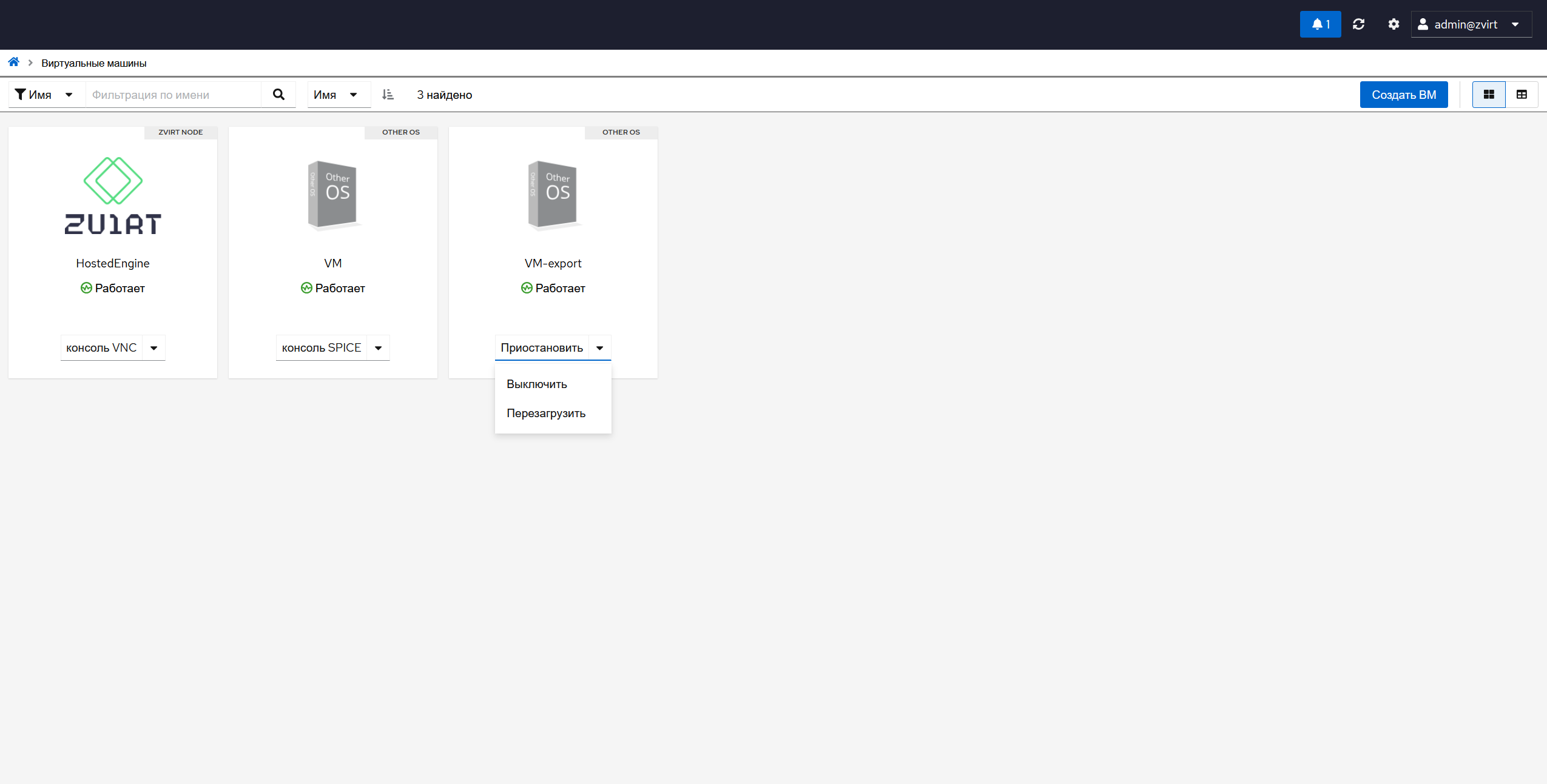
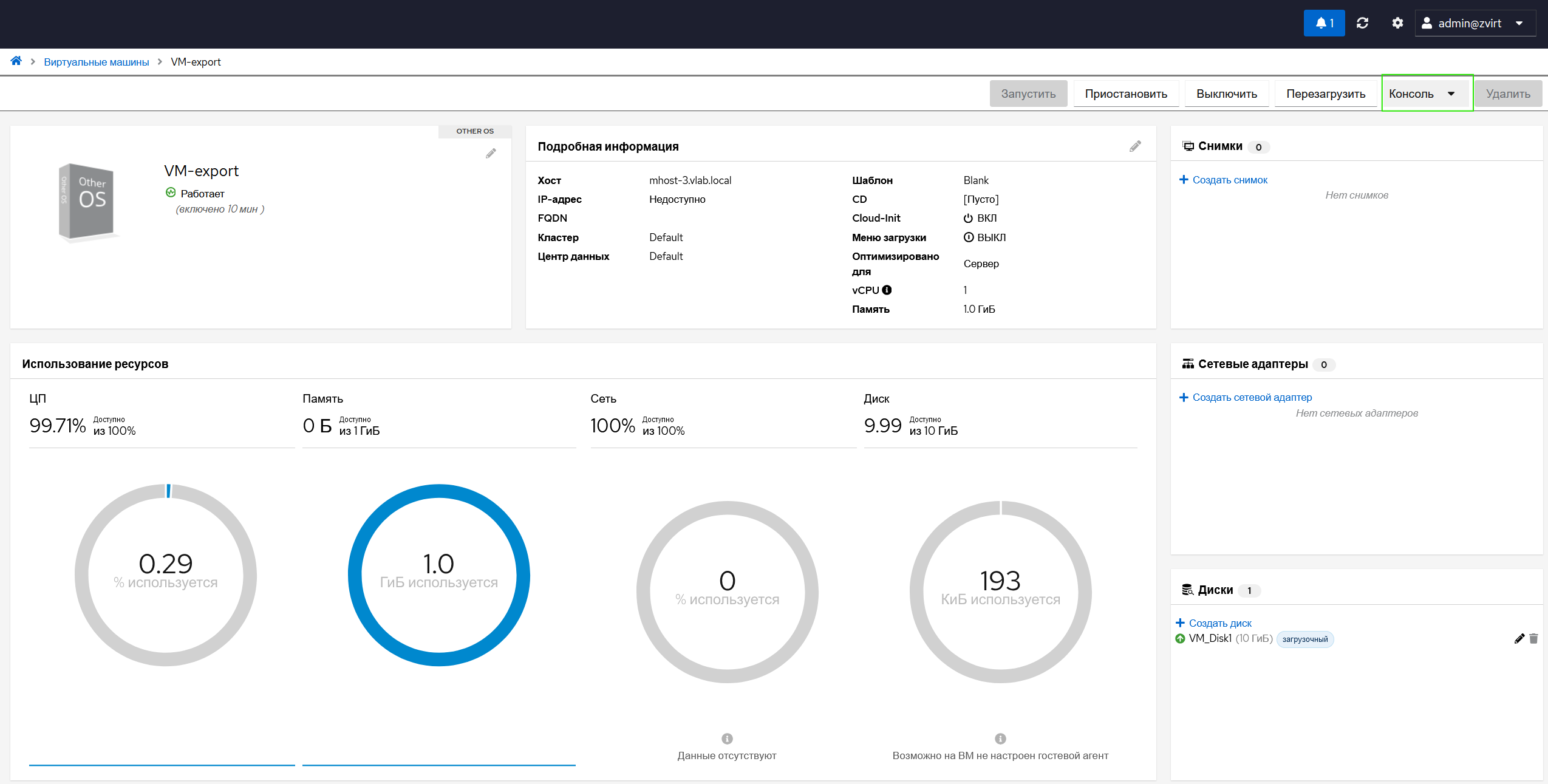
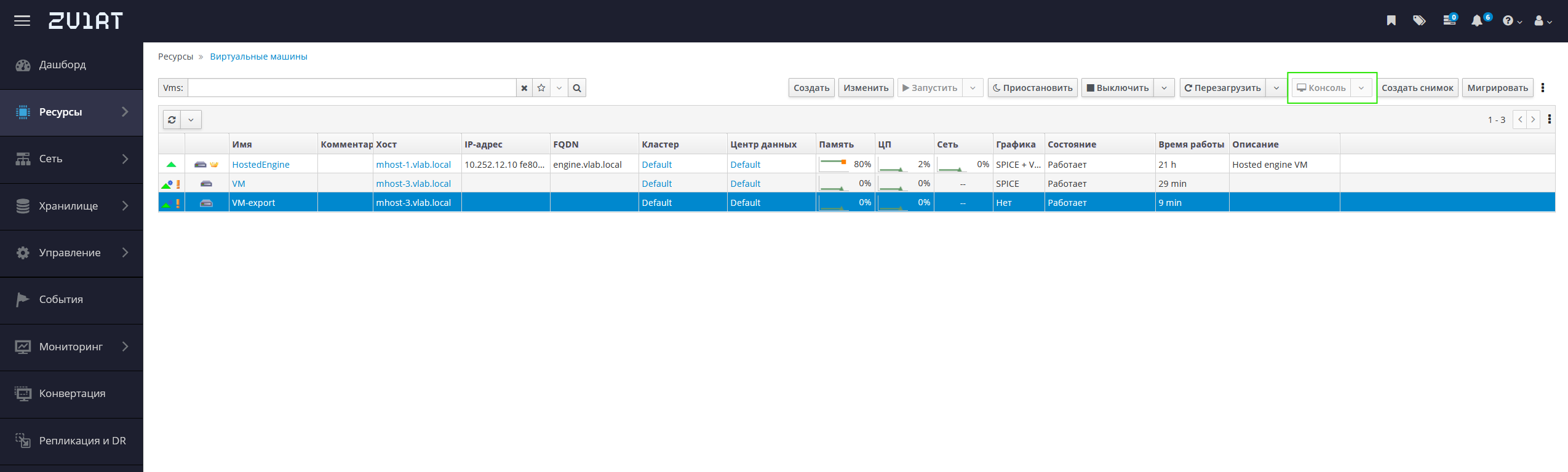
1.5. Описание настроек хоста виртуальных машин
В следующей таблице описаны параметры на вкладке Хост (Host) окон Новая виртуальная машина (New Virtual Machine) и Изменить виртуальную машину (Edit Virtual Machine).
| Имя поля | Дополнительный элемент | Описание | Требуется ли выключение и включение питания? | |
|---|---|---|---|---|
Запустить на (Start Running On) |
Здесь указывается предпочтительный хост, на котором следует запустить виртуальную машину. Можно выбрать один из следующих вариантов:
|
Нет. Виртуальная машина может мигрировать на такой хост в процессе работы. |
||
Параметры ЦП (CPU options) |
Passthrough ЦП хоста (Pass-Through Host CPU) |
Если выбрана эта опция, то виртуальные машины могут использовать флаги ЦП хоста. Если выбрана эта опция, то Параметры миграции (Migration Options) устанавливаются в значение Разрешить только ручную миграцию (Allow manual migration only). |
Да |
|
Миграция только на хосты с одинаковой частотой TSC (Migrate only to hosts with the same TSC frequency) |
Если выбрана эта опция, то эта виртуальная машина может быть перенесена только на хост с такой же частотой TSC. Эта опция подходит только для виртуальных машин с признаком высокой доступности. |
Да |
||
Параметры миграции (Migration Options) |
Режим миграции (Migration mode) |
Здесь можно выбрать параметры запуска и миграции виртуальной машины. Если эти параметры не заданы, то запуск или перенос виртуальной машины будут осуществляться в соответствии с политикой соответствующего кластера.
|
Нет |
|
Политика миграции (Migration policy) |
Здесь задается политика синхронизации состояния памяти при миграции.
Политика миграции с пост-копированием сначала пытается провести предварительное копирование, чтобы убедиться, что синхронизация состояния памяти пройдет успешно. Миграция переключается в режим с пост-копированием, если при миграции виртуальной машины затянулась синхронизация состояния памяти. Так значительно сокращается время простоя мигрируемой виртуальной машины, а также гарантируется, что миграция завершится независимо от того, насколько быстро меняются страницы памяти виртуальной машины на хосте-источнике. Это оптимальный вариант для миграции виртуальных машин в условиях интенсивного непрерывного использования, когда их невозможно перенести стандартным способом с предварительным копированием. Недостаток этой политики заключается в том, что на этапе пост-копирования виртуальная машина может сильно замедлиться из-за переноса недостающих частей памяти между хостами.
|
Нет |
||
Включить шифрование при миграции (Enable migration encryption) |
Эта политика позволяет шифровать виртуальную машину в процессе миграции.
|
Нет |
||
Параллельные миграции (Parallel Migrations) |
Позволяет включить функцию параллельных соединений для миграции. Подробнее см. в разделе Настройка параллельных соединений для миграции. |
Нет |
||
Количество соединений ВМ миграций (Количество соединений ВМ миграций) |
Позволяет указать количество соединений для параллельных миграций. Активируется при выборе Custom в поле Параллельные миграции (Parallel Migrations). Допустимые значения от 2 до 255. |
Нет |
||
Настройки NUMA (Configure NUMA) |
Количество узлов NUMA (NUMA Node Count) |
Количество виртуальных узлов NUMA, доступных на хосте, которые можно назначить виртуальной машине. |
Нет |
|
Привязка NUMA (NUMA Pinning) |
Здесь открывается окно Топология NUMA (NUMA Topology). В окне отображается общее количество ЦП, памяти и узлов NUMA хоста, а также виртуальные узлы NUMA виртуальной машины. Можно вручную закрепить виртуальные узлы NUMA на узлах NUMA хоста, перетащив каждый виртуальный узел vNUMA из поля справа на узел NUMA слева. Можно также установить Режим тонкой настройки (Tune Mode) для выделения памяти:
Если задано закрепление NUMA, то Режим миграции (Migration mode) в Параметрах миграции (Migration Options) установлены в значение Разрешить только ручную миграцию (Allow manual migration only). |
Да |
||
Рекомендации по автоматическому закреплению (Auto Pinning Policy) |
Здесь можно установить автоматическое закрепление NUMA.
|
Нет |
1.6. Описание настроек высокой доступности виртуальной машины
В следующей таблице описаны параметры на вкладке Высокая доступность (High Availability) окон Новая виртуальная машина (New Virtual Machine) и Изменить виртуальную машину (Edit Virtual Machine).
| Имя поля | Описание | Требуется ли выключение и включение питания? | ||
|---|---|---|---|---|
Высокая доступность (Highly Available) |
Установите этот флажок, чтобы у виртуальной машины был признак высокой доступности. Например, во время обслуживания хоста все виртуальные машины автоматически мигрируют на лету на другой хост. Если хост выходит из строя и перестает отвечать на запросы, то только виртуальные машины с признаком высокой доступности перезапускаются на другом хосте. Если системный администратор выключил хост вручную, то виртуальная машина не будет автоматически перенесена на лету на другой хост. |
Да |
||
Целевой домен хранения для аренды ВМ (Target Storage Domain for VM Lease) |
Здесь можно выбрать домен хранения для сохранения аренды виртуальной машины или параметр Домен хранения не выбран (No VM Lease), чтобы отключить эту функцию. Если выбран домен хранения, он будет удерживать аренду виртуальной машины на специальном томе, который позволяет запустить виртуальную машину на другом узле, если исходный узел остается без питания или перестает отвечать на запросы.
|
Да |
||
Действие (Resume Behavior) |
Здесь указывается, какие действия виртуальная машина, приостановленная из-за ошибок ввода-вывода хранилища, должна делать после восстановления соединения с хранилищем. Можно задать требуемое действие при возобновлении работы, даже если у виртуальной машины нет признака высокой доступности. Доступны следующие опции:
Принудительно завершить (Kill) - единственный доступный вариант при использовании аренды виртуальных машин. |
Нет |
||
Приоритет запуска/очередь миграции (Priority for Run/Migration queue) |
Здесь виртуальным машинам назначаются уровни приоритета, согласно которым они будут мигрировать или перезапускаться на другом хосте. |
Нет |
||
Watchdog |
Пользователи могут подключить карту сторожевого сервиса к виртуальной машине. Сторожевой сервис - это таймер, который используется для автоматического обнаружения сбоев и восстановления после них. Когда сторожевой таймер установлен, он непрерывно отсчитывает время до нуля, пока система работает, и периодически перезапускается системой, чтобы не допустить его обнуления. Если таймер достигает нуля, это означает, что система не смогла сбросить таймер, и, следовательно, в ней произошел сбой. Затем предпринимаются корректирующие действия для устранения сбоя. Эта функция особенно полезна для серверов, которым нужна высокая доступность. Модель (Watchdog Model): Модель карты сторожевого сервиса, которая будет назначена виртуальной машине. В настоящее время поддерживается только модель i6300esb. |
Действие (Watchdog Action) |
1.7. Описание настроек выделения ресурсов виртуальных машин
В следующей таблице описаны параметры на вкладке Выделение ресурсов (Resource Allocation) окон Новая виртуальная машина (New Virtual Machine) и Изменить виртуальную машину (Edit Virtual Machine).
| Имя поля | Дополнительный элемент | Описание | Требуется ли выключение и включение питания? |
|---|---|---|---|
Выделение ЦП (CPU Allocation) |
Профиль ЦП (CPU Profile) |
Профиль ЦП, назначенный виртуальной машине. Профили ЦП определяют максимальную вычислительную мощность, которую виртуальная машина может получить на хосте, на котором она работает, выраженную в процентах от общей вычислительной мощности, доступной этому хосту. Профили ЦП определяются на уровне кластера в зависимости от качества записей службы, созданных для центров данных. |
Нет |
Общие ЦП (CPU Shares) |
Здесь можно настроить уровень ресурсов ЦП, которые виртуальная машина может запросить, относительно других виртуальных машин:
|
Нет |
|
Политика Закрепления ЦПУ (CPU Pinning Policy) |
Позволяет выбрать политику для динамического выделения физических процессоров виртуальной машине.
|
Да |
|
Топология привязки ЦП (CPU Pinning topology) |
Позволяет виртуальному процессору виртуальной машины (vCPU) работать на определенном физическом процессоре (pCPU) на определенном хосте. Синтаксис закрепления процессора:
Топология привязки ЦП (CPU Pinning Topology) заполняется автоматически, когда активировано автоматическое закрепление NUMA. Чтобы закрепить виртуальную машину на хосте, необходимо также выбрать следующие параметры на вкладке Хост (Host):
Если настроено закрепление ЦП и изменен параметр Запустить на (Start Running On): Указанном хосте (Specific Host(s)), то после нажатия OK появится окно "Топология закрепления ЦП будет потеряна (CPU pinning topology will be lost)". Если задан этот параметр, то Параметры миграции (Migration Options) на вкладке Хост (Host) будут установлены в значение Разрешить только ручную миграцию (Allow manual migration only). |
Да |
|
Выделение памяти (Memory Allocation) |
Включить Ballooning (Memory Balloon Enabled) |
Этот параметр включает устройство балунинга памяти для виртуальной машины. Для того, чтобы устройство при этом работало, в кластере должно быть разрешено перераспределение памяти (memory overcommitment). Этот параметр следует включить для приложений, которые внезапно выделяют большой объем памяти, но при этом необходимо установить одинаковое значение гарантированной и заданной памяти. Балунинг следует использовать для приложений и нагрузок, которые медленно потребляют память, периодически освобождают память или долгое время находятся в спящем режиме, например, виртуальные рабочие станции. |
Да |
Модуль ТРМ (Trusted Platform Module) |
Включить TPM (TPM Device Enabled) |
Этот параметр разрешает добавление эмулируемого устройства TPM. Установите этот флажок, чтобы добавить эмулируемое устройство TPM к виртуальной машине. Устройства TPM можно использовать только на машинах x86_64 с микропрограммным обеспечением UEFI и машинах PowerPC с установленным микропрограммным обеспечением pSeries. Дополнительные сведения см. в разделе Добавление устройства доверенного платформенного модуля (TPM). |
Да |
Потоки ввода-вывода (IO Threads) |
Количество потоков I/O (IO Threads Enabled) |
Этот параметр включает потоки ввода-вывода. Установите этот флажок, чтобы повысить скорость дисков с интерфейсом VirtIO, закрепив их на потоке отдельно от других функций виртуальной машины. Повышение производительности диска увеличивает общую производительность виртуальной машины. Диски с интерфейсами VirtIO закреплены на потоке ввода-вывода по циклическому алгоритму (round-robin). |
Да |
Очереди (Queues) |
Включить мульти-очерёдность (Multi Queues Enabled) |
Этот параметр разрешает несколько очередей. Флажок установлен по умолчанию. Можно создать до четырех очередей на каждой виртуальной сетевой карте в зависимости от количества доступных виртуальных ЦП. Можно задать другое количество очередей на каждой виртуальной сетевой карте через следующее пользовательское свойство:
Здесь other-nic-properties - это список из уже настроенных пользовательских свойств сетевой карты, перечисленных через точку с запятой. |
Да |
Тип диска (Storage Allocation) |
Параметр Тип диска (Storage Allocation) доступен, только когда виртуальная машина создана из шаблона. |
Не применимо |
|
Тонкий (Thin) |
Оптимизированное использование пространства хранилища. Дисковое пространство выделяется только тогда, когда в нем возникает необходимость. Если выбран этот параметр, формат дисков будет обозначен как QCOW2, и его нельзя будет изменить. |
Не применимо |
|
Клонированный (Clone) |
Оптимизированная скорость гостевых операций чтения и записи. Все дисковое пространство, затребованное в шаблоне, выделяется во время клонирования. Возможные форматы дисков: QCOW2 или Raw. |
Не применимо |
|
VirtIO-SCSI (VirtIO-SCSI Enabled) |
Пользователь может включить или выключить использование VirtIO-SCSI на виртуальных машинах. |
Не применимо |
|
Включить VirtIO-SCSI мульти-очередность (VirtIO-SCSI Multi Queues Enabled) |
Параметр доступен только при установленном флажке VirtIO-SCSI (VirtIO-SCSI Enabled). Установите этот флажок, чтобы включить несколько очередей в драйвере VirtIO-SCSI. Этот параметр может повысить пропускную способность ввода/вывода, когда несколько потоков на одной виртуальной машине обращаются к виртуальным дискам. Он создает до четырех очередей на каждый контроллер VirtIO-SCSI в зависимости от того, сколько дисков подключено к контроллеру и сколько виртуальных ЦП доступно. |
Не применимо |
|
Выделение дискового пространства (Disk Allocation) |
Параметр доступен, только когда виртуальная машина создана из шаблона. |
Не применимо |
|
Имя (Alias) |
Псевдоним виртуального диска. По умолчанию псевдоним будет совпадать со значением, указанным в шаблоне. |
Не применимо |
|
Виртуальный размер (Virtual Size) |
Общий объем дискового пространства, который может использовать виртуальная машина, созданная на основе шаблона. Это значение нельзя изменить. Оно приводится только для справки. |
Не применимо |
|
Формат (Format) |
Формат виртуального диска. Доступные параметры: QCOW2 и Raw. Когда Тип диска (Storage Allocation) установлено в значение Тонкий (Thin), формат диска будет QCOW2. Когда Тип диска (Storage Allocation) установлено в значение Клонированный (Clone), можно выбрать либо QCOW2, либо Raw. |
Не применимо |
|
Цель (Target) |
Домен хранения, в котором будет храниться виртуальный диск. По умолчанию для домена хранения будет задано то же значение, что указано в шаблоне. |
Не применимо |
|
Профиль диска (Disk Profile) |
Профиль диска, который будет назначен виртуальному диску. Профили дисков создаются на основе профилей хранения, заданных в центрах данных. |
Не применимо |
|
1.8. Описание параметров начальной загрузки виртуальной машины
В следующей таблице описаны параметры на вкладке Параметры загрузки (Boot Options) окон Новая виртуальная машина (New Virtual Machine) и Изменить виртуальную машину (Edit Virtual Machine).
| Имя поля | Описание | Требуется ли выключение и включение питания? |
|---|---|---|
Первое устройство (First Device) |
После установки новой виртуальной машины она должна переключиться в режим начальной загрузки, прежде чем на нее будет подано питание. Необходимо выбрать первое устройство, с которого виртуальная машина будет выполнять начальную загрузку:
|
Да |
Вторичное устройство (Second Device) |
Необходимо выбрать второе устройство, с которого виртуальная машина будет выполнять начальную загрузку, если первое устройство недоступно. Первое устройство, выбранное в предыдущем варианте, не отображается в параметрах. |
Да |
Подключить CD (Attach CD) |
Если в качестве загрузочного устройства выбран CD-ROM, то необходимо установить этот флажок и выбрать образ CD-ROM в выпадающем меню. Образы должны быть доступны в домене хранения. |
Да |
Включить меню для выбора загрузочного устройства (Enable menu to select boot device) |
Этот параметр включает меню для выбора загрузочного устройства. После запуска виртуальной машины и подключения к консоли, но до того, как виртуальная машина начнет начальную загрузку, появится меню, где можно выбрать загрузочное устройство. Этот параметр следует включить перед начальной загрузкой, чтобы можно было выбрать нужный носитель с дистрибутивом. |
Да |
1.9. Описание настроек генератора случайных чисел для виртуальных машин
В следующей таблице описаны параметры на вкладке ГСЧ (Random Generator) окон Новая виртуальная машина (New Virtual Machine) и Изменить виртуальную машину (Edit Virtual Machine).
| Имя поля | Описание | Требуется ли выключение и включение питания? |
|---|---|---|
Генератор случайных чисел (Random Generator enabled) |
Установка этого флажка включает паравиртуализованное PCI-устройство генератора случайных чисел (virtio-rng). Это устройство позволяет передавать энтропию от хоста к виртуальной машине для генерации более сложного случайного числа. Обратите внимание, что установить этот флажок можно, только если на хосте есть устройство генератора случайных чисел (RNG) и оно включено в кластере хоста. |
Да |
Длительность периода (мс) (Period duration (ms)) |
Здесь можно указать продолжительность "полного цикла" или "полного периода" RNG в миллисекундах. Если не указывать, то значение |
Да |
Байт один период (Bytes per period) |
Здесь можно указать, сколько байт разрешено потреблять за один период. |
Да |
Источник устройства: (Device source:) |
Источник генератора случайных чисел. Он выбирается автоматически в зависимости от источника, который поддерживает кластер хоста.
|
Да |
1.10. Описание настроек пользовательских свойств виртуальных машин
В следующей таблице описаны параметры на вкладке Доп.параметры (Custom Properties) окон Новая виртуальная машина (New Virtual Machine) и Изменить виртуальную машину (Edit Virtual Machine).
| Имя поля | Описание | Рекомендации и ограничения | Требуется ли выключение и включение питания? |
|---|---|---|---|
sndbuf |
Введите размер буфера для отправки исходящих данных виртуальной машины через сокет. Значение по умолчанию - 0 |
- |
Да |
hugepages |
Введите размер большой страницы в КБ. |
Задайте для большой страницы максимальный размер, который поддерживает закрепленный хост.
|
Да |
vhost |
Отключает vhost-net (сетевой драйвер virtio на базе ядра) на виртуальных сетевых картах, подключенных к виртуальной машине. Для отключения vhost у этого свойства должен быть формат - |
vhost-net обеспечивает лучшую производительность по сравнению с virtio-net и при наличии включается по умолчанию на всех сетевых картах виртуальных машин. При выключении этого свойства легче изолировать и диагностировать проблемы производительности или решить проблемы, связанные с vhost-net; например, в случае неудачной миграции тех виртуальных машин, на которых vhost не существует. |
Да |
nvram_template |
Позволяет указать путь к файлу шаблона NVRAM. Может потребоваться для включения функции SecureBoot |
- |
Да |
sap_agent |
Включение SAP-мониторинга на виртуальной машине Задайте значение |
- |
Да |
viodiskcache |
Режим кэширования для диска virtio.
|
Чтобы обеспечить целостность данных на случай, если во время миграции произойдет сбой в хранилище, сети или на хосте, не переносите виртуальные машины с включенным viodiskcache, кроме случаев, когда также включена кластеризация ВМ или кластеризация на уровне приложения. |
Да |
extra_cpu_flags |
Позволяет указать дополнительные флаги ЦП |
- |
Да |
scsi_hostdev |
Если добавить SCSI-устройство хоста на виртуальную машину, то можно указать оптимальный драйвер SCSI-устройства хоста. Подробности см. в разделе Добавление устройства хоста к виртуальной машине.
|
Если не уверены, попробуйте использовать scsi_hd. |
Да |
| Чем выше значение пользовательского свойства sndbuf, тем больше происходит сбоев связи между хостами и не отвечающими виртуальными машинами. |
1.11. Описание настроек значков виртуальных машин
На виртуальные машины и шаблоны можно добавить пользовательские значки. С помощью пользовательских значков легче различать виртуальные машины на Пользовательском портале. В следующей таблице описаны параметры на вкладке Значок (Icon) окон Новая виртуальная машина (New Virtual Machine) и Изменить виртуальную машину (Edit Virtual Machine).
| В данную таблицу не включена информация о том, требуется ли выключение и включение питания, так как эти настройки применяются к представлению виртуальной машины на Портале администрирования, а не к ее конфигурации. |
| Имя кнопки | Описание |
|---|---|
Загрузить (Upload) |
Нажмите на эту кнопку, чтобы выбрать пользовательское изображение в качестве значка виртуальной машины. Применяются следующие ограничения:
|
По умолчанию (Use default) |
Используются значение по умолчанию. |
1.12. Описание настроек групп и меток сходства
На виртуальные машины можно добавить метки и группы сходства, чтобы определить место работы виртуальных машин относительно друг друга и указанных хостов. В следующей таблице описаны параметры на вкладке Группы сходства (Affinity) окон Новая виртуальная машина (New Virtual Machine) и Изменить виртуальную машину (Edit Virtual Machine).
| В данную таблицу не включена информация о том, требуется ли выключение и включение питания. |
| Имя кнопки | Описание |
|---|---|
Выберите группу сходства (Select an affinity group) |
Из выпадающего списка можно выбрать существующие, ранее сделанные группы сходства, чтобы применить к виртуальной машине |
Выбранные группы сходства (Selected Affinity Groups) |
Здесь можно удалить группы сходства, добавленные к виртуальной машине |
Выберите метку сходства (Select an affinity label) |
Из выпадающего списка можно выбрать существующие, ранее сделанные метки сходства, чтобы применить к виртуальной машине |
Выбранные метки сходства (Selected Affinity Labels) |
Здесь можно удалить метки сходства, добавленные к виртуальной машине |
2. Описание настроек в окне "Запустить ВМ (Run Virtual Machine(s))"
В окне Запустить ВМ (Run Virtual Machine(s)), появляющемся после выбора , задаются параметры разовой начальной загрузки для виртуальной машины. Для параметров постоянной начальной загрузки используйте вкладку Параметры начальной загрузки (Boot Options) в окне Новая виртуальная машина (New Virtual Machine). Окно Запустить ВМ (Run Virtual Machine(s)) содержит несколько конфигурируемых разделов.
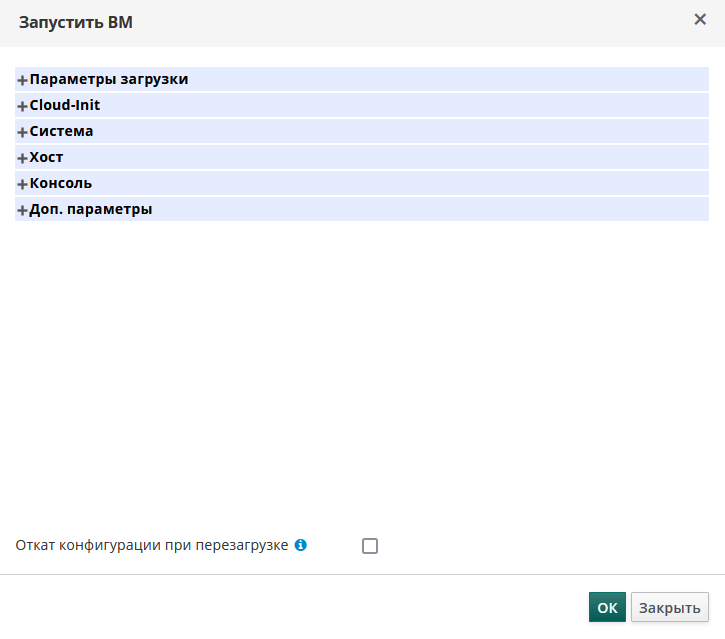
Отдельная опция Откат конфигурации при перезагрузке (Rollback this configuration during reboots) указывает, какими параметры будут после перезагрузки:
-
Если опция активирована, после перезагрузки виртуальная машина запускается с постоянной конфигурацией, заданной в окне создания/изменения ВМ.
-
Если опция деактивирована, после перезагрузки виртуальная машина сохранит конфигурацию, заданную в оснастке Однократный запуск (Run Once).
В этом случае сброс конфигурации, заданной в оснастке Однократный запуск (Run Once), выполняется путем выключения ВМ средствами zVirt:

| Все таблицы приложения А.2 не содержат информацию о необходимости выключения и включения питания, так как эти параметры разовой начальной загрузки применяются только во время перезагрузки виртуальной машины. |
2.1. Раздел "Параметры загрузки"
В разделе Параметры загрузки (Boot Options) задается последовательность начальной загрузки виртуальной машины, параметры запуска и исходные образы для установки операционной системы и требуемых драйверов.
| Имя поля | Описание |
|---|---|
Прикрепить CD (Attach CD) |
Подключает образ ISO к виртуальной машине. Используйте параметр для установки операционной системы виртуальной машины и приложений. Образ CD должен находиться в домене хранения. |
Прикрепить CD c гостевыми дополнениями для Windows (Attach Windows guest tools CD) |
Подключает второй виртуальный CD-привод к виртуальной машине с ISO-образом virtio-win. Используйте параметр для установки драйверов Windows. Параметр доступен, только если виртуальная машина имеет значение в Операционная система (Operating System) из семейства Windows. |
Включить меню для выбора загрузочного устройства (Enable menu to select boot device) |
Этот параметр включает меню для выбора загрузочного устройства. После запуска виртуальной машины и подключения к консоли, но до начала загрузки, появится меню, где можно выбрать загрузочное устройство. Этот параметр следует включить перед начальной загрузкой, чтобы можно было выбрать нужный носитель с дистрибутивом. |
Запустить в режиме приостановки (Start in Pause Mode) |
Запускает виртуальную машину, а затем ставит ее на паузу для обеспечения подключения к консоли. Подходит для виртуальных машин на удаленных объектах. |
Предпочитаемая последовательность загрузки (Predefined Boot Sequence) |
Определяет порядок использования загрузочных устройств для начальной загрузки виртуальной машины. Выберите Жесткий диск (Hard Disk), CD-ROM или Сеть (PXE) (Network (PXE)) и переместите параметр вверх или вниз в списке, используя кнопки Выше (Up) и Ниже (Down). |
Запустить без запоминания состояния (Run Stateless) |
Удаляет все изменения в данных и конфигурации, внесенные на виртуальной машине после выключения. Эта опция доступна только, если виртуальный диск подключен к виртуальной машине. |
2.2. Раздел параметров загрузки Linux
В разделе Параметры загрузки Linux (Linux Boot Options) содержатся поля для начальной загрузки ядра Linux напрямую, а не через загрузчик BIOS.
| Имя поля | Описание |
|---|---|
Путь к ядру (kernel path) |
|
Полный путь к образу ядра для начальной загрузки виртуальной машины. Образ ядра должен храниться на локальном домене хранения хоста (имя пути в формате /data/images). |
Путь к initrd (initrd path) |
Полный путь к образу ramdisk, который будет использоваться с ранее указанным ядром. Образ ramdisk должен храниться на локальном домене хранения хоста (имя пути в формате /data/images). |
Параметры ядра (kernel parameters) |
2.3. Раздел "Cloud-Init (Initial Run)" (Виртуальные машины Linux)
В разделе Первоначальный запуск (Initial Run) указывается, будет ли Cloud-Init или Sysprep использоваться для инициализации виртуальной машины. Для просмотра доступных опций на виртуальных машинах Linux нужно установить флажок Использовать Cloud-Init (Use Cloud-Init) на вкладке Cloud-Init (Initial Run).
Параметры, доступные в разделе Использовать Cloud-Init (Use Cloud-Init), разнятся в зависимости от операционной системы, на базе которой работает виртуальная машина.
| Имя поля | Дополнительный элемент | Описание |
|---|---|---|
Имя хоста ВМ (VM Hostname) |
Имя хоста виртуальной машины. |
|
Настроить временную зону (Configure Time Zone) |
Часовой пояс виртуальной машины. Установите флажок и выберите часовой пояс из списка Часовой пояс (Time Zone). |
|
Аутентификация (Authentication) |
Подробности аутентификации виртуальной машины. Нажмите раскрывающую стрелку |
|
Имя пользователя (User Name) |
Создает новую учетную запись пользователя на виртуальной машине. Если поле не заполнено, то пользователь по умолчанию |
|
Пользователь уже установил пароль (Use already configured password) |
Флажок устанавливается автоматически после ввода изначального пароля пользователя с правами администратора при создании или изменении параметров виртуальной машины на закладке Запуск инициализации (Initial Run) окон Новая виртуальная машина (New virtual machine) или Изменить виртуальную машину (Edit Virtual Machine). Снимите этот флажок, чтобы поля Пароль (Password) и Проверить пароль (Verify Password) стали активны, и укажите новый пароль. |
|
Пароль (Password) |
Root-пароль для виртуальной машины. Введите пароль в этом текстовом поле и в текстовом поле Подтвердите пароль (Verify Password), чтобы подтвердить правильность ввода пароля. |
|
Ключи SSH-авторизации (SSH Authorized Keys) |
Ключи SSH, которые должны быть добавлены в файл авторизованных ключей на виртуальной машине. |
|
Пересоздать ключи SSH (Regenerate SSH Keys) |
Повторно генерирует ключи SSH для виртуальной машины. |
|
Сети (Networks) |
Связанные с сетью настройки для виртуальной машины. Нажмите раскрывающую стрелку |
|
Сетевой протокол Cloud-Init (Cloud-Init Network Protocol) |
Протокол, используемый для создания полезной нагрузки сетевой конфигурации виртуальной машины. |
|
DNS-серверы (DNS Servers) |
DNS-серверы, которые должны использоваться виртуальной машиной. |
|
Домены поиска DNS (DNS Search Domains) |
Домены поиска DNS, которые должны использоваться виртуальной машиной. |
|
Гостевой сетевой интерфейс (In-guest Network Interface Name) |
Конфигурирует сетевые интерфейсы для виртуальной машины. Установите этот флажок и кнопками |
|
Пользовательский скрипт (Custom Script) |
Пользовательские скрипты, которые будут работать на виртуальных машинах при запуске. Скрипты, вводимые в этом поле, являются пользовательскими разделами на YAML, которые добавляются к тем, что созданы Менеджером управления, и позволяют автоматизировать такие задачи, как создание пользователей и файлов, конфигурирование репозиториев dnf и выполнение команд. |
|
2.4. Раздел "Cloud-Init (Initial Run)" (Виртуальные машины на Windows)
Параметры, доступные в разделе "Cloud-Init (Initial Run)", разнятся в зависимости от операционной системы, на базе которой работает виртуальная машина.
| Имя поля | Дополнительный элемент | Описание |
|---|---|---|
Имя хоста ВМ (VM Hostname) |
Имя хоста виртуальной машины. |
|
Домен (Domain) |
Домен Active Directory, к которому относится виртуальная машина. |
|
Название организации (Organization Name) |
Название организации, которой принадлежит виртуальная машина. Этот параметр соотносится с текстовым полем, где можно задать название организации, которое отображается при первом запуске машины Windows. |
|
Организационная единица в Active Directory (Active Directory OU) |
Организационное подразделение в домене Active Directory, к которому относится виртуальная машина. Должно быть указано отличительное имя, например, |
|
Настроить временную зону (Configure Time Zone) |
Часовой пояс виртуальной машины. Установите флажок и выберите часовой пояс из списка Часовой пояс (Time Zone). |
|
Пароль администратора (Admin Password) |
Пароль пользователя с правами администратора для виртуальной машины. Нажмите раскрывающую стрелку |
|
Пользователь уже установил пароль (Use already configured password) |
Флажок устанавливается автоматически после ввода изначального пароля пользователя с правами администратора при создании или изменении параметров виртуальной машины на закладке Запуск инициализации (Initial Run) окон Новая виртуальная машина (New virtual machine) или Изменить виртуальную машину (Edit Virtual Machine). Снимите этот флажок, чтобы поля Пароль администратора (Admin Password) и Проверить пароль администратора (Verify Admin Password) стали активны, и укажите новый пароль. |
|
Пароль администратора (Admin Password) |
Пароль пользователя с правами администратора для виртуальной машины. Введите пароль в этом текстовом поле и в текстовом поле Подтверждение пароля администратора (Verify Admin Password), чтобы проверить правильность ввода пароля. |
|
Пользовательская локализация (Custom Locale) |
Региональные настройки должны быть в формате ru-Ru. Нажмите раскрывающую стрелку |
|
Язык ввода (Input Locale) |
Региональные настройки для команд пользователя. |
|
Язык интерфейса (UI Language) |
Язык пользовательского интерфейса, в частности таких элементов как кнопки и меню. |
|
Язык системы (System Locale) |
Региональные настройки для всей системы. |
|
Локаль пользователя (User Locale) |
Региональные настройки для пользователей. |
|
Sysprep |
Пользовательское определение настроек Sysprep. Определение настроек должно быть в формате полного файла ответов для автоматической установки. Можно скопировать и вставить файлы ответов по умолчанию в каталоге /usr/share/ovirt-engine/conf/sysprep/ на машине с Менеджером управления и изменить поля нужным образом. Определение настроек перепишет любые значения, введенные в поля Запуск инициализации (Initial Run) при создании или редактировании виртуальной машины. |
|
Домен (Domain) |
Домен Active Directory, к которому относится виртуальная машина. Если поле оставлено пустым, то используется значение из предыдущего поля Домен (Domain). |
|
Альтернативные учетные данные (Alternate Credentials) |
При установке этого флажка можно задать Имя пользователя (User Name) и Пароль (Password) как альтернативные учетные данные. |
|
2.5. Раздел "Система (System)"
С помощью раздела Система (System) можно задать поддерживаемый тип машины или тип ЦП.
| Имя поля | Описание |
|---|---|
Тип ВМ (Custom Emulated Machine) |
Здесь можно задать тип машины. При изменении этого параметра виртуальная машина будет работать только на хостах, которые поддерживают указанный тип машины. Выставляет тип машины в значение, заданное для кластера по умолчанию. |
Тип ЦП (Custom CPU Type) |
Здесь можно задать тип ЦП. При изменении этого параметра виртуальная машина будет работать только на хостах, которые поддерживают указанный тип ЦП. Выставляет тип ЦП в значение, заданное для кластера по умолчанию. |
2.6. Раздел "Хост (Host)"
С помощью раздела Хост (Host) можно задать хост виртуальной машины.
| Имя поля | Описание |
|---|---|
Любом хосте в кластере (Any host in cluster) |
Распределяет виртуальные машины на любой доступный хост. |
Указанном хосте (Specific Host(s)) |
Указывает для виртуальной машины хост, определенный пользователем. |
2.7. Раздел "Консоль (Console)"
В разделе Консоль (Console) задается протокол для подключения виртуальных машин.
| Имя поля | Описание |
|---|---|
Режим Headless (Headless Mode) |
Выберите эту опцию, если при первом запуске машины не требуется графическая консоль. Для получения дополнительной информации см. раздел Настройка фоновых виртуальных машин (Headless Virtual Machines). |
VNC |
Требуется VNC-клиент для подключения к виртуальной машине с помощью VNC. При желании из выпадающего списка выберите Раскладка клавиатуры в VNC (VNC Keyboard Layout). |
SPICE |
Рекомендуемый протокол для виртуальных машин на Linux и Windows. Использование протокола SPICE вместе с драйверами QXLDOD поддерживается на виртуальных машинах с Windows 10, Windows Server 2016 и более поздними версиями. Дополнительно при использовании этого протокола можно включить:
|
2.8. описание настроек в разделе "Доп. параметры (Custom Properties)"
В разделе Доп. параметры (Custom Properties) содержатся дополнительные опции VDSM для работы виртуальных машин. Для получения дополнительной информации см. раздел Описание настроек пользовательских свойств виртуальных машин.
3. Описание настроек в окнах "Новый сетевой интерфейс (New Network Interface)" и "Изменить сетевой интерфейс (Edit Network Interface)"
Эти настройки применяются при добавлении или изменении сетевого интерфейса виртуальной машины. Если к виртуальной машине подключено несколько сетевых интерфейсов, то виртуальную машину можно поместить в несколько логических сетей.
| Имя поля | Описание | Требуется ли выключение и включение питания? |
|---|---|---|
Имя |
Имя сетевого интерфейса. Длина этого текстового поля ограничена 21 знаками. Имя должно быть уникальным и представлять собой любую комбинацию латинских букв в верхнем или нижнем регистре, цифр, дефисов или знаков подчеркивания. |
Нет |
Профиль (Profile) |
vNIC-профиль или логическая сеть, на которых находится сетевой интерфейс. По умолчанию все сетевые интерфейсы находятся на сети управления ovirtmgmt. |
Нет |
Тип (Type) |
Виртуальный интерфейс, который сетевой интерфейс отображает для виртуальных машин.
|
Да. |
Пользовательский MAC-адрес (Custom MAC address) |
Выберите этот параметр, чтобы задать пользовательский MAC-адрес. Менеджер управления автоматически генерирует уникальный для среды MAC-адрес, чтобы идентифицировать сетевой интерфейс. Если в одной и той же сети находятся онлайн два устройства с одинаковым MAC-адресом, то возникнут конфликты в сети. |
Да |
Состояние соединения (Link State) |
Подключен сетевой интерфейс к логической сети или нет.
|
Нет |
Состояние карты (Card Status) |
Задан сетевой интерфейс на виртуальной машине или нет.
|
Нет |
4. Описание настроек в окнах "Новый диск (New Virtual Disk)" и "Изменить виртуальный диск (Edit Virtual Disk)"
В данном приложении описаны элементы интерфейса при создании нового или изменении существующего виртуального диска.
| Все таблицы приложения не содержат информацию о необходимости выключения и включения питания, так как эта информация не применима к этим сценариям. |
4.1. Описание настроек на вкладке Образ (Image) в окнах "Создать виртуальный диск (New Virtual Disk) и "Изменить виртуальный диск (Edit Virtual Disk)"
| Имя поля | Описание |
|---|---|
Размер (GiB) (Size(GiB)) |
Размер нового виртуального диска в ГиБ. |
Увеличить размер на (GiB) (Extend size by (GiB)) |
Позволяет задать на сколько ГиБ будет увеличен существующий виртуальный диск. Доступно только в окне Изменить виртуальный диск (Edit Virtual Disk). |
Имя (Alias) |
Имя виртуального диска (не более 40 знаков). |
Описание |
Описание виртуального диска. Это поле является рекомендованным, но не обязательным. |
Интерфейс (Interface) |
Виртуальный интерфейс, который диск представляет виртуальным машинам. Virtio-SCSI - виртуальный SCSI HBA, обеспечивает наибольшую производительность из всех виртуальных блочных устройств, но для него требуются драйверы. В подавляющем большинстве современных дистрибутивов Linux драйверы VirtIO уже есть. В Windows драйверов VirtIO нет, но их можно установить из ISO-образа инструментов гостевой машины. VirtIO - предшественник устройства Virtio-SCSI, менее производительный, не эмулирует SCSI, тоже требует драйверов в ОС Windows. Для устройств SATA никаких особых драйверов не требуется. Тип интерфейса можно обновить после остановки всех виртуальных машин, к которым подключен диск. |
Центр данных (Data Center) |
Центр данных, в котором будет доступен виртуальный диск. Доступно только при создании плавающих дисков из . |
Домен хранения (Storage Domain) |
Домен хранения, в котором будет храниться виртуальный диск. В раскрывающемся списке показаны все домены хранения, доступные в конкретном центре данных, а также общее и доступное сейчас дисковое пространство в домене хранения. |
Политика выделения (Allocation Policy) |
Политика предоставления ресурсов новому виртуальному диску.
|
Профиль диска (Disk Profile) |
Профиль диска, назначенный виртуальному диску. Профили дисков определяют максимальную пропускную способность и максимальный уровень операций ввода-вывода для виртуального диска в домене хранения. Профили дисков определяются на уровне домена хранения, исходя из записей о качестве обслуживания хранилища, созданных для центров данных. |
Включение дисков (Activate Disk(s)) |
Активируйте виртуальный диск сразу после создания. Этот параметр недоступен при создании плавающего диска. |
Очистить после удаления (Wipe After Delete) |
Позволяет включить повышенную защиту для удаления конфиденциальных материалов при удалении виртуального диска. |
Загрузочный (Bootable) |
Включает на виртуальном диске флаг "загрузочный (bootable)". Доступен, только если у виртуальной машины ещё нет загрузочных дисков. |
Может быть общим (Shareable) |
Позволяет подключать виртуальный диск одновременно к нескольким виртуальным машинам. |
Только для чтения (Read Only) |
Позволяет для диска установить атрибут "только для чтения". Один и тот же диск можно подключить к одной виртуальной машине как доступный только для чтения, а к другой - как перезаписываемый. Этот параметр недоступен при создании плавающего диска. |
Включить Discard (Enable Discard) |
Позволяет уменьшать размер диска с динамическим выделением пространства во время работы виртуальной машины. Для блочного хранилища базовое устройство хранения должно поддерживать вызовы функции |
Включить инкрементное резервное копирование (Enable Incremental Backup) |
Создаёт образ диска формата qcow, что позволяет делать инкрементное резервное копирование. |
4.2. Описание настроек на вкладке Прямой LUN (Direct LUN) в окнах "Создать виртуальный диск (New Virtual Disk) и "Изменить виртуальный диск (Edit Virtual Disk)"
Чтобы показать настройки Direct LUN, выберите Цели (Targets) → LUNs или LUNs → Цели (Targets). Если выбрать Цели (Targets) → LUNs, то доступные LUN будут отсортированы в соответствии с хостом, на котором они обнаружены, а если выбрать LUNs → Цели (Targets), то будет показан один общий список LUN.
| Имя поля | Описание |
|---|---|
Имя (Alias) |
Имя виртуального диска (не более 40 знаков). |
Описание |
Описание виртуального диска. Это поле является рекомендованным, но не обязательным. |
Интерфейс (Interface) |
Виртуальный интерфейс, который диск представляет виртуальным машинам. Virtio-SCSI - виртуальный SCSI HBA, обеспечивает наибольшую производительность из всех виртуальных блочных устройств, но для него требуются драйверы. В подавляющем большинстве современных дистрибутивов Linux драйверы VirtIO уже есть. В Windows драйверов VirtIO нет, но их можно установить из ISO-образа инструментов гостевой машины. VirtIO - предшественник устройства Virtio-SCSI, менее производительный, не эмулирует SCSI, тоже требует драйверов в ОС Windows. Для устройств SATA никаких особых драйверов не требуется. Тип интерфейса можно обновить после остановки всех виртуальных машин, к которым подключен диск. |
Центр данных (Data Center) |
Центр данных, в котором будет доступен виртуальный диск. Доступно только при создании плавающих дисков из . |
Хост (Host) |
Хост, на который будет смонтирован LUN. Можно выбрать любой хост в центре данных. |
Тип хранилища (Storage Type) |
Тип внешнего LUN для добавления. Можно выбрать либо iSCSI, либо Fibre Channel. |
Обнаружение целей (Discover Targets) |
Этот раздел можно развернуть, когда используются внешние LUN iSCSI и выбрано Цели (Targets) → LUNs.
|
Включение дисков (Activate Disk(s)) |
Активируйте виртуальный диск сразу после создания. Этот параметр недоступен при создании плавающего диска. |
Загрузочный (Bootable) |
Включает на виртуальном диске флаг "загрузочный (bootable)". Доступен, только если у виртуальной машины ещё нет загрузочных дисков. |
Может быть общим (Shareable) |
Позволяет подключать виртуальный диск одновременно к нескольким виртуальным машинам. |
Только для чтения (Read Only) |
Позволяет для диска установить атрибут "только для чтения". Один и тот же диск можно подключить к одной виртуальной машине как доступный только для чтения, а к другой - как перезаписываемый. Этот параметр недоступен при создании плавающего диска. |
Включить Discard (Enable Discard) |
Позволяет уменьшать размер диска с динамическим выделением пространства во время работы виртуальной машины. Если этот параметр включен, то QEMU передает команды SCSI UNMAP с гостевых виртуальных машин в базовое хранилище для высвобождения неиспользуемого пространства. |
Включить интерфейс SCSI (Enable SCSI Pass-Through) |
Доступно, когда для параметра Интерфейс (Interface) установлено значение VirtIO-SCSI. Установка этого флажка включает сквозной доступ с физического устройства SCSI на виртуальный диск. Интерфейс VirtIO-SCSI с включенным сквозным доступом SCSI автоматически включает поддержку функции Если этот флажок не установлен, то виртуальный диск использует эмулируемое устройство SCSI. Только для чтения (Read-Only) поддерживается на эмулируемых дисках VirtIO-SCSI. |
Разрешить привилегированный ввод-вывод SCSI (Allow Privileged SCSI I/O) |
Доступно, если установлен флажок Включить интерфейс SCSI (Enable SCSI Pass-Through). Установка этого флажка включает нефильтруемый доступ SCSI Generic I/O (SG_IO) и разрешает использование привилегированных команд |
Используется резервирование SCSI (Using SCSI Reservation) |
Доступно, если установлены флажки Включить интерфейс SCSI (Enable SCSI Pass-Through) и Разрешить привилегированный ввод-вывод SCSI (Allow Privileged SCSI I/O). Установка этого флажка отключает миграцию для всех виртуальных машин, использующих этот диск, чтобы виртуальные машины, использующие резервирование SCSI, не утратили доступ к диску. |
Заполните поля в разделе Обнаружение целей (Discover Targets) и нажмите Обнаружение (Discover), чтобы обнаружить целевой сервер. Затем нажмите кнопку Войти везде (Login All), чтобы просмотреть список доступных LUN на целевом сервере, и нажатием кнопки-переключателя рядом с каждым LUN выберите LUN для добавления.
Использование LUN непосредственно в качестве образов жестких дисков виртуальных машин устраняет слой абстракции между виртуальными машинами и их данными.
При использовании Direct LUN в качестве образа жесткого диска виртуальной машины нужно учитывать следующее:
-
Миграция хранилища на лету не поддерживается для образов жестких дисков Direct LUN.
-
Диски Direct LUN не включаются в экспорт виртуальных машин.
-
Диски Direct LUN не включаются в моментальные снимки виртуальных машин.
| Для монтирования журналируемой файловой системы требуется доступ с правами на чтение и запись. Использование параметра Только для чтения (Read Only) не подходит для виртуальных дисков, содержащих файловые системы EXT3, EXT4 или XFS. |
5. Описание настроек в окнах "Новый шаблон (New Template)" и "Изменить шаблон (Edit Template)"
В приведенной ниже таблице подробно описаны настройки окна Новый шаблон (New Template).
| Следующая таблица не содержат информацию о необходимости выключения и включения питания, так как эта информация не применима к этому сценарию. |
| Поле | Описание/действие |
|---|---|
Имя (Name) |
Имя шаблона. Это то имя, под которым шаблон отображается на вкладке Шаблоны (Templates) на Портале администрирования и под которым он доступен через REST API. Длина этого текстового поля ограничена 40 знаками. Имя должно быть уникальным в пределах центра данных и представлять собой любую комбинацию латинских букв в верхнем или нижнем регистре, цифр, дефисов или знаков подчеркивания. Имя можно повторно использовать в разных центрах данных в пределах среды. |
Описание (Description) |
Описание шаблона. Это поле является рекомендованным, но не обязательным. |
Комментарий (Comment) |
Поле для добавления комментариев о шаблоне в виде обычного текста. |
Кластер |
Кластер, с которым ассоциирован шаблон. По умолчанию он будет тем же, что и у исходных виртуальных машин. Можно выбрать любой кластер в центре данных. |
Профиль ЦП (CPU Profile) |
Профиль ЦП, назначенный шаблону. Профили ЦП определяют максимальную вычислительную мощность, которую виртуальная машина может получить на хосте, на котором она работает, выраженную в процентах от общей вычислительной мощности, доступной этому хосту. Профили ЦП определяются для кластера, исходя из записей о качестве обслуживания, созданных для центров данных. |
Создать как подверсию шаблона (Create as a Template Sub-Version) |
Указывает, создается ли шаблон как новая версия существующего шаблона. Установите этот флажок, чтобы получить доступ к настройкам этого параметра.
|
Выделение дискового пространства: (Disk Allocation) |
|
Разрешить всем пользователям доступ к шаблону (Allow all users to access this Template) |
Указывает, является ли шаблон общедоступным или частным. К общедоступному шаблону могут получить доступ все пользователи, тогда как к частному - только пользователи с ролями TemplateAdmin или SuperUser. |
Копировать разрешения ВМ (Copy VM permissions) |
Копирует явные разрешения, установленные на исходной виртуальной машине, в шаблон. |
Запечатать шаблон (Seal Template) (только Linux) |
Указывает, зафиксирован ли шаблон. "Фиксация" - это операция, которая стирает из файловой системы все конфигурации, характерные для конкретной машины, включая SSH-ключи, правила UDEV, MAC-адреса, идентификатор системы и доменное имя. Эта настройка не позволяет виртуальной машине, основанной на этом шаблоне, наследовать конфигурацию исходной виртуальной машины. |