Управление центрами данных
1. Введение в центры данных
Центр данных - это логическая сущность, определяющая набор ресурсов, используемых в конкретной среде. Центр данных рассматривается как контейнер ресурсов в том смысле, что он состоит из логических ресурсов (в форме кластеров и хостов), сетевых ресурсов (в форме логических сетей и физических сетевых карт) и ресурсов хранилища (в форме доменов хранения).
Центр данных может содержать несколько кластеров, которые, в свою очередь, могут содержать несколько хостов; с ним может быть ассоциировано несколько доменов хранения; он может поддерживать несколько виртуальных машин на каждом из своих хостов. Среда zVirt может содержать несколько центров данных; инфраструктура центров данных позволяет поддерживать их раздельную работу.
Управление всеми центрами данных осуществляется через единый Портал администрирования.
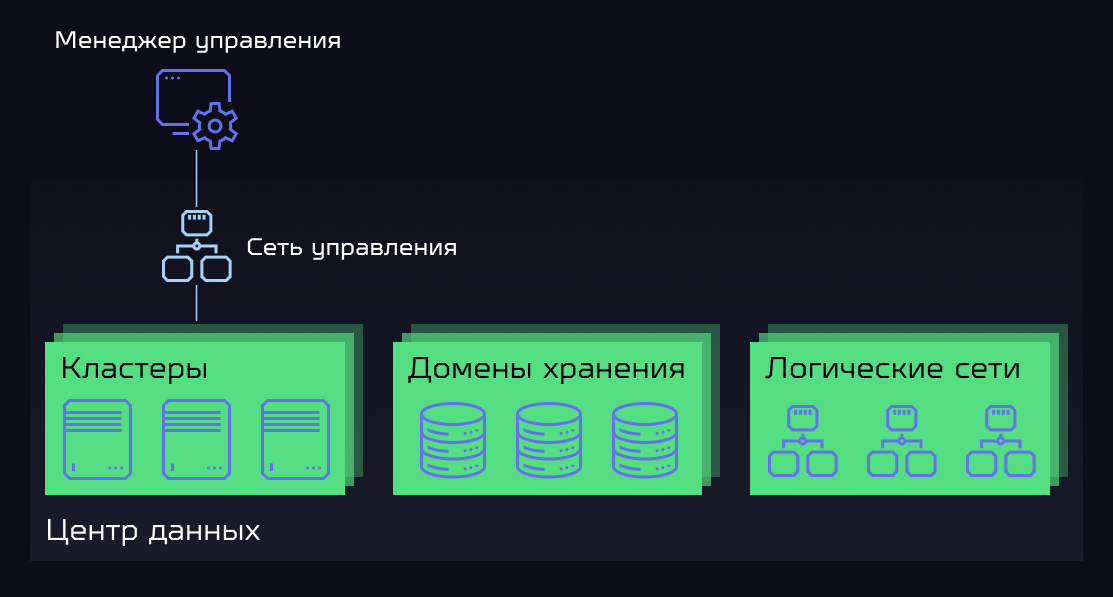
Во время установки zVirt создается центр данных по умолчанию Default. Можно сконфигурировать этот центр данных по умолчанию либо настроить новые центры данных с соответствующими именами.
2. Менеджер пула хранения (SPM)
Менеджер пула хранения (Storage Pool Manager, SPM) - роль, назначаемая одному из хостов центра данных для управления доменами хранения центра данных. SPM может выполняться на любом хосте центра данных, которому менеджер управления назначит эту роль. SPM не мешает стандартной работе хоста: на хосте, работающем как SPM, по-прежнему могут размещаться виртуальные ресурсы.
SPM управляет доступом к хранилищу, согласовывая метаданные между доменами хранения. Сюда входит создание, удаление и управление виртуальными дисками (образами), моментальными снимками и шаблонами, а также выделение ресурсов хранилища для динамически расширяемых блочных устройств (в сетях SAN). Это эксклюзивная задача: чтобы обеспечить целостность метаданных, только один хост может в отдельный момент времени выполнять роль SPM в центре данных.
Менеджер управления обеспечивает, чтобы SPM всегда был доступен. Если у хоста SPM возникают проблемы с доступом к хранилищу, то Менеджер управления передает роль SPM другому хосту. Когда SPM запускается, он убеждается, что является единственным хостом, которому назначена эта роль.
3. Приоритет SPM
Роль SPM использует часть доступных ресурсов хоста. Установка приоритета SPM для хоста изменяет вероятность того, что хосту будет назначена роль SPM: сначала роль SPM будет назначена хосту с высоким приоритетом SPM и лишь затем - хосту с низким приоритетом SPM. Критически важным виртуальным машинам на хостах с низким приоритетом SPM не придется бороться с операциями SPM за ресурсы хоста.
Для изменения приоритета SPM выполните следующие действия:
-
На Портале администрирования выберите .
-
Выберите нужный хост и нажмите Изменить (Edit).
-
Перейдите на вкладку SPM.
-
Выберите нужный приоритет.
-
Нажмите OK
4. Задачи, относящиеся к центрам данных
4.1. Создание нового центра данных
С помощью этой процедуры в среде виртуализации создается новый центр данных. Для работы центру данных требуется функционирующий кластер, хост и домен хранения.
| После установки Версии совместимости (Compatibility Version) вы не сможете уменьшить номер версии. Возврат к более старым версиям не поддерживается. |
-
Нажмите .
-
Нажмите Новый (New).
-
Введите Имя (Name) и Описание (Description) центра данных.
-
В выпадающих меню выберите Тип хранилища (Storage Type), Версия совместимости (Compatibility Version) и Режим квотирования (Quota Mode) для центра данных.
-
Нажмите OK, чтобы создать центр данных
-
При необходимости воспользуйтесь Помощником по созданию Центра данных (Data Center - Guide Me).
Окно Помощник по созданию Центра данных(Data Center - Guide Me) содержит список сущностей, которые нужно сконфигурировать для центра данных. Сконфигурируйте эти сущности или отложите конфигурирование, нажав Настроить позже (Configure Later). Чтобы возобновить конфигурирование, выберите центр данных и нажмите Дополнительные действия (More Actions) (), а затем нажмите Помощник (Guide Me).
Новый центр данных останется в состоянии Неинициализированный (Uninitialized), пока для него не будут сконфигурированы кластер, хост и домен хранения. Чтобы сконфигурировать их, используйте Помощник (Guide Me).
4.2. Описание настроек в окнах "Новый центр данных (New Data Center)" и "Изменить центр данных (Edit Data Center)"
В приведенной ниже таблице описаны настройки центра данных, отображаемые в окнах Новый центр данных (New Data Center) и Изменить центр данных (Edit Data Center). При нажатии кнопки OK система подсвечивает некорректно введенные значения оранжевым цветом, не давая принять изменения. Кроме того, поля снабжены подсказками, которые указывают ожидаемые значения или диапазон значений.
| Поле | Описание (действие) |
|---|---|
Имя (Name) |
Имя центра данных. В этом текстовом поле должно быть не больше 40 знаков. Имя должно быть уникальным и представлять собой любую комбинацию латинских букв в верхнем и нижнем регистре, цифр, дефисов и знаков подчеркивания. |
Описание (Description) |
Описание центра данных. Это поле является рекомендованным, но не обязательным. |
Тип хранилища (Storage Type) |
Выберите тип хранилища: Общий (Shared) или Локальный (Local). К одному центру данных можно добавлять домены хранения разных типов (iSCSI, NFS, FC, POSIX и Gluster), однако локальные и общие домены нельзя смешивать. После инициализации центра данных тип хранилища можно изменить, подробнее смотри в Изменение типа хранилища центра данных. |
Версия совместимости (Compatibility Version) |
Версия zVirt. После обновления версии менеджера управления можно оставить прежние версии хостов, кластеров и центров данных. Перед тем как обновлять уровень совместимости (Compatibility Level) центра данных, убедитесь, что обновлены все хосты и затем кластеры. |
Режим квотирования (Quota Mode) |
Квота - это инструмент ограничения ресурсов, предоставляемый Менеджером управления. Выберите один из следующих вариантов:
|
Комментарий (Comment) |
Необязательный комментарий о центре данных в виде неформатированного текста. |
4.3. Повторная инициализация центра данных: Процедура восстановления
Эта процедура восстановления заменяет основной домен данных (мастер) центра данных новым основным доменом данных. Необходимо повторно инициализировать основной домен данных (мастер), если данные в нем повреждены. Повторная инициализация центра данных позволяет восстановить все остальные ресурсы, ассоциированные с центром данных, в том числе кластеры, хосты и исправные домены хранения.
Можно импортировать любые резервные или экспортированные виртуальные машины или шаблоны в новый основной домен данных (мастер).
-
Нажмите и выберите центр данных.
-
Убедитесь, что все домены хранения, подключенные к центру данных, находятся в режиме обслуживания.
-
Нажмите Дополнительные действия (More Actions) , затем нажмите Переинициализировать центр данных (Re-Initialize Data Center).
-
В окне Переинициализировать центр данных (Data Center Re-Initialize) перечислены все доступные (отключенные, находящиеся в режиме обслуживания) домены хранения. С помощью кнопки-переключателя выберите домен хранения, который нужно добавить к центру данных.
-
Установите флажок в поле Подтвердить операцию (Approve operation).
-
Нажмите OK.
Домен хранения подключен к центру данных как основной домен данных (мастер) и активирован. Теперь можно импортировать любые резервные или экспортированные виртуальные машины или шаблоны в новый основной домен данных (мастер).
4.4. Удаление центра данных
Для удаления центра данных требуется активный хост. Удаление центра данных не влечет за собой удаления ассоциированных ресурсов.
-
Убедитесь, что домены хранения, подключенные к центру данных, находятся в режиме обслуживания.
-
Нажмите и выберите центр данных, который нужно удалить.
-
Нажмите Удалить (Remove).
-
Нажмите OK.
4.5. Принудительное удаление центра данных
Центр данных перейдет в состояние Не отвечает (Non Responsive), если будет поврежден подключенный домен хранения или если хост перейдет в состояние Не отвечает (Non Responsive). В обоих случаях удалить центр данных действием Удалить (Remove) будет невозможно.
Для выполнения действия Удалить принудительно (Force Remove) активный хост не требуется. При этом навсегда удаляется и подключенный домен хранения.
Перед принудительным удалением (Force Remove) центра данных может потребоваться уничтожить (Destroy) поврежденный домен хранения (см. Уничтожение домена хранения)
-
Нажмите и выберите центр данных, который нужно удалить.
-
Нажмите Дополнительные действия (More Actions) , затем - Удалить принудительно (Force Remove).
-
Установите флажок в поле Подтвердить операцию (Approve operation).
-
Нажмите ОК.
Центр данных и подключенный домен хранения навсегда удалены из среды zVirt.
4.6. Изменение типа хранилища центра данных
После инициализации центра данных тип его хранилища можно изменить. Это рекомендуется делать для доменов данных, которые используются для перемещения виртуальных машин или шаблонов.
-
Тип хранилища можно изменить из общего в локальный (Shared to Local) только для центра данных, который содержит один кластер с одним хостом.
-
Нельзя изменить тип хранилища из локального в общий (Local to Shared) для центра данных, который не содержит локального домена хранения.
-
Нажмите и выберите центр данных, который нужно изменить.
-
Нажмите Изменить (Edit).
-
Измените значение Тип хранилища (Storage Type) на необходимое.
-
Нажмите OK.
4.7. Изменение версии совместимости центра данных
У центров данных zVirt есть версия совместимости (например, для zVirt 4.0 - будет версия 4.7). Все кластеры в таком центре данных должны поддерживать требуемый уровень совместимости.
-
Чтобы изменить уровень совместимости центра данных, сначала нужно обновить версию совместимости всех кластеров и виртуальных машин в центре данных.
-
На портале администрирования нажмите .
-
Выберите центр данных, который нужно изменить, и нажмите Изменить (Edit).
-
Измените значение Версия совместимости (Compatibility Version) на необходимое.
-
Нажмите OK. Откроется диалог подтверждения Изменить версию совместимости центра данных (Change Data Center Compatibility Version).
-
Нажмите OK для подтверждения.
5. Центры данных и домены хранения
5.1. Подключение существующего домена данных к центру данных
Откреплённые (Unattached) домены данных можно подключить к центру данных. К одному центру данных можно добавлять общие домены хранения разных типов (iSCSI, NFS, FC, POSIX и Gluster).
-
Нажмите .
-
Нажмите на имя центра данных. Откроется подробное представление.
-
Откройте вкладку Хранилище (Storage), чтобы увидеть список доменов хранения, уже подключенные к центру данных.
-
Нажмите Прикрепить домен данных (Attach Data).
-
Установите флажок для домена данных, который нужно подключить к центру данных. Можно установить несколько флажков, чтобы подключить несколько доменов данных.
-
Нажмите OK.
Домен данных подключен к центру данных и автоматически активирован.
5.2. Подключение существующего домена экспорта к центру данных
| Сущность "экспорт-домен" считается устаревшей. Экспорт-домен можно отключить от центра данных и импортировать в другой центр данных в той же или другой среде. Затем виртуальные машины, "плавающие" виртуальные диски и шаблоны можно выгрузить из импортированного домена хранения в подключенный центр данных. Информацию об импорте доменов хранения см. в разделе Импортирование существующих доменов хранения. |
Откреплённый (Unattached) домен экспорта можно подключить к центру данных. К центру данных можно подключить только один домен экспорта.
-
Нажмите .
-
Нажмите на имя центра данных. Откроется подробное представление.
-
Откройте вкладку Хранилище (Storage), чтобы увидеть список доменов хранения, уже подключенных к центру данных.
-
Нажмите Прикрепить экспорт-домен (Attach Export).
-
Выберите соответствующий домен экспорта кнопкой-переключателем.
-
Нажмите OK.
Домен экспорта подключается к центру данных и автоматически активируется.
5.3. Отключение домена хранения от центра данных
Отключение домена хранения от центра данных разрывает ассоциацию центра данных с этим доменом хранения. Этот домен хранения не удаляется из среды zVirt и может быть подключен к другому центру данных.
Данные (такие как виртуальные машины и шаблоны) остаются подключенными к домену хранения.
| Основной домен данных (мастер) (если он является последним доступным доменом хранения) нельзя удалить. |
-
Нажмите .
-
Нажмите на имя центра данных. Откроется подробное представление.
-
Откройте вкладку Хранилище (Storage), чтобы увидеть список доменов хранения, подключенных к центру данных.
-
Выберите домен хранения, который нужно отключить. Если домен хранения Активен (Active), нажмите Обслуживание (Maintenance).
-
Нажмите OK, чтобы перейти в режим обслуживания.
-
Нажмите Отсоединить (Detach).
-
Нажмите OK.
Прежде чем этот домен хранения исчезнет из подробного представления, может пройти несколько минут.