Мониторинг zVirt
1. Использование хранилища Data Warehouse и Grafana для мониторинга zVirt
1.1. Общие сведения о Grafana
Grafana - это веб-инструмент пользовательского интерфейса для отображения отчетов на основе данных, собранных из базы данных Data Warehouse с именем ovirt_engine_history. См. панели мониторинга Grafana.
Данные от Менеджера управления собираются каждую минуту и агрегируются каждый час и каждые сутки. Данные сохраняются в соответствии с настройкой охвата (scale), заданной в конфигурации хранилища Data Warehouse во время выполнения команды engine-setup (Basic или Full):
-
Basic (базовый) (по умолчанию) - включает в выборку данные за 24 часа, почасовые данные за 1 месяц, а посуточные данные не сохраняет.
-
Full (полный) (рекомендуется) - включает в выборку данные за 24 часа, почасовые данные за 2 месяца и посуточные данные за 5 лет.
Полный охват может потребовать переноса Data Warehouse на отдельную виртуальную машину.
Инструкции по переносу хранилища Data Warehouse на отдельную машину см. в разделе Миграция базы данных и службы Хранилища данных на отдельную машину руководства по Хранилищу данных.
1.2. Установка
Интеграция с Grafana включена и устанавливается по умолчанию при выполнении команды engine-setup Менеджера управления как в варианте установки Stand Alone, так и в варианте Hosted Engine.
1.2.1. Настройка Grafana для единого входа
1.2.1.1. Использование Keycloak
Начиная с версии zVirt 4.3, пользователям Keycloak могут назначаться роли Grafana. Это позволяет пользователям проходить аутентификацию на портале мониторинга и получать соответствующие права доступа, основанные на назначенной роли.
В Keycloak присутствуют следующие предварительно настроенные роли, сопоставляемые с Grafana:
-
Grafana-admin
Имеет максимальные права на все ресурсы организации, включая дашборды, пользователей и команды. Эта роль в Keycloak соответствует роли Organization administrator в Grafana.
-
Grafana-editor
Имеет права просмотра и редактирования дашбордов, панелей и каталогов. Эта роль в Keycloak соответствует роли Editor в Grafana.
-
Grafana-viewer
Имеет право просмотра дашбордов, панелей и каталогов. Эта роль в Keycloak соответствует роли Viewer в Grafana.
-
Версия zVirt не ниже 4.3.
-
Выполнена интеграция zVirt с Keycloak.
Назначение роли:
-
В zVirt авторизуйтесь на портале Keycloak с административными правами (по умолчанию admin@zvirt).
-
При необходимости создайте нужных пользователей.
-
Назначьте пользователям нужную роль:
-
Откройте раздел Пользователи (Users).
-
Нажмите на имя нужного пользователя для перехода в подробное представление.
-
Откройте вкладку Сопоставления ролей (Role Mapping).
-
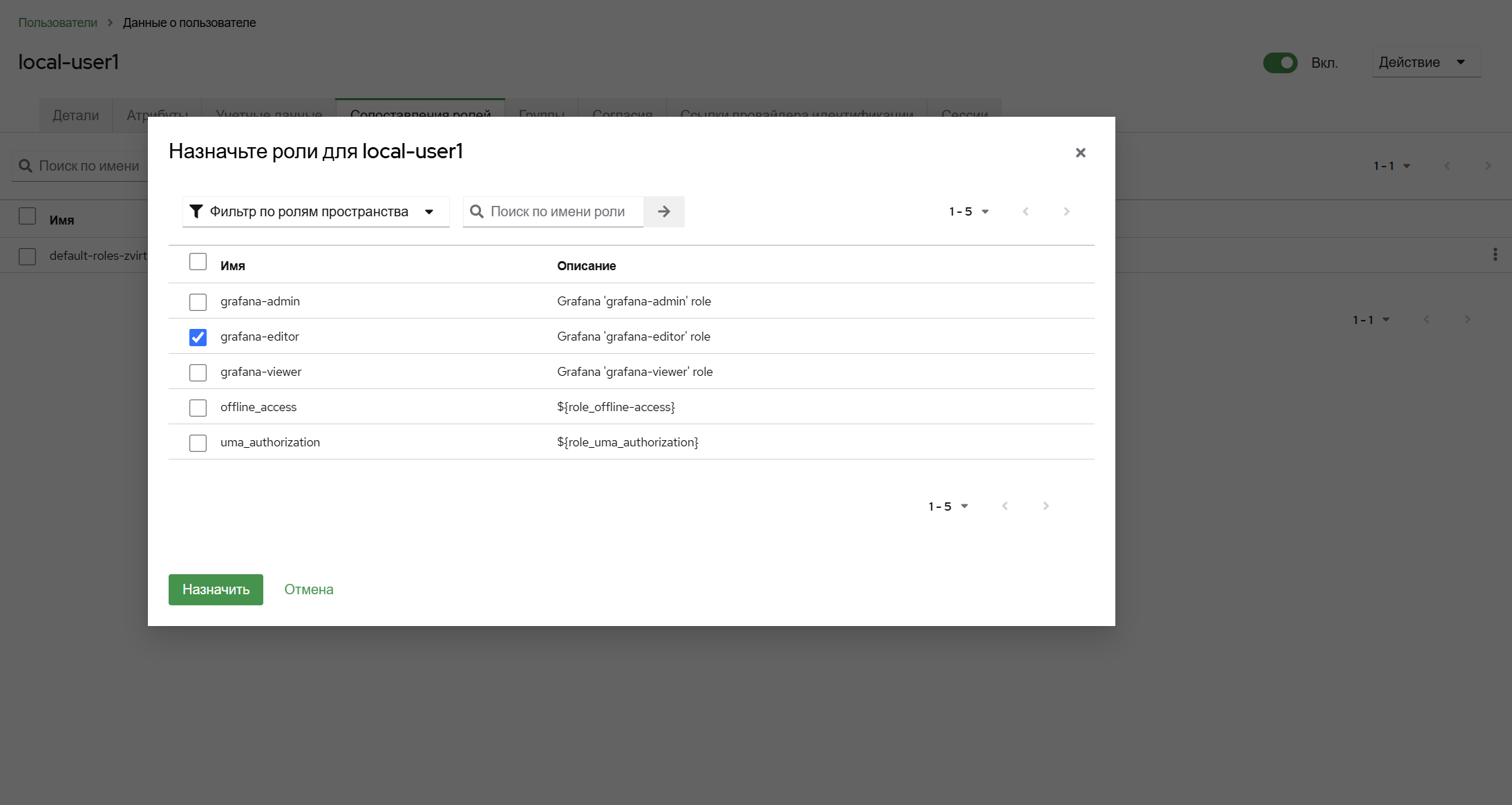
Нажмите Назначить роль (Assign Role).
-
Выберите нужную роль (роли Grafana имеют соответствующий префикс).
-
Нажмите Назначить (Assign).
-
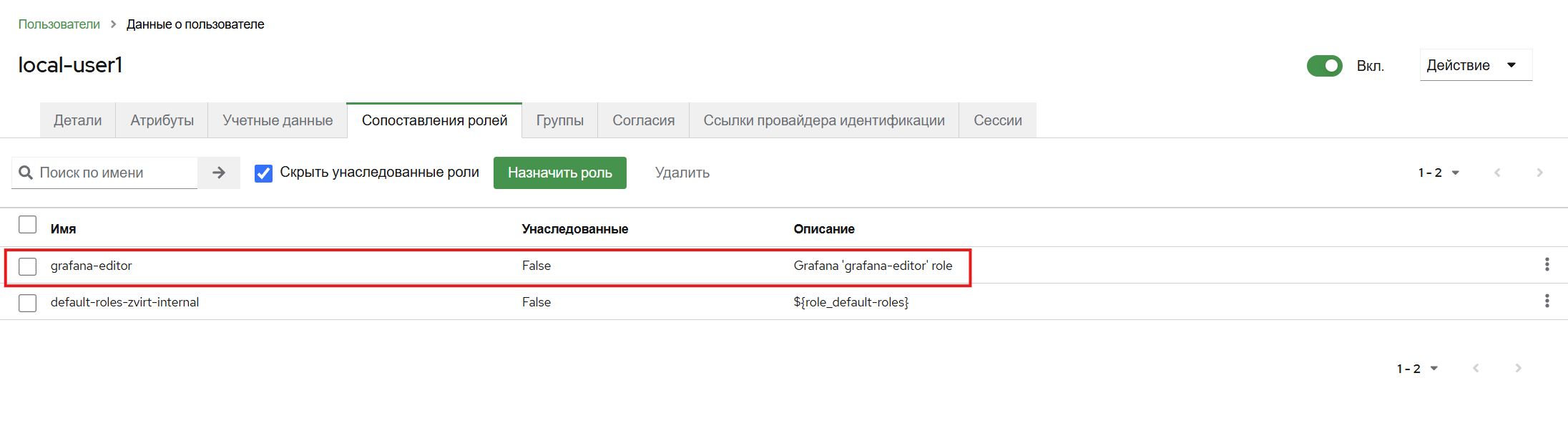
Назначенная роль появится в списке ролей пользователя.
Отзыв роли:
-
В zVirt авторизуйтесь на портале Keycloak с административными правами (по умолчанию admin@zvirt).
-
Отзовите нужную роль у пользователя:
-
Откройте раздел Пользователи (Users).
-
Нажмите на имя нужного пользователя для перехода в подробное представление.
-
Откройте вкладку Сопоставления ролей (Role Mapping).
-
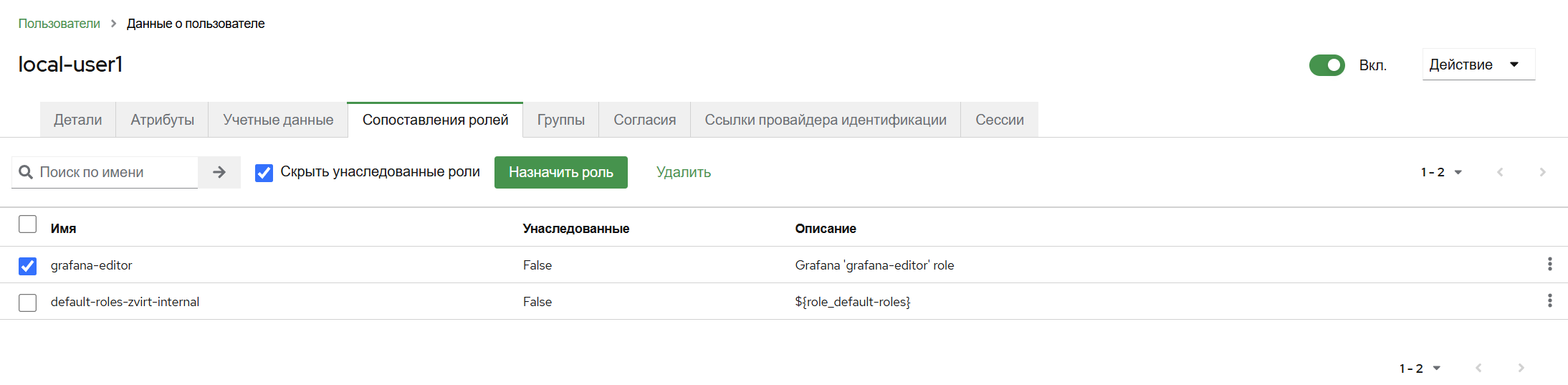
Отметьте нужную роль.
-
Нажмите Удалить (Unassign).
-
В появившемся окне подтвердите удаление, нажав Удалить (Remove).
-
1.3. Встроенные панели мониторинга Grafana
В первоначальной конфигурации Grafana доступны следующие панели мониторинга для создания отчетов по центрам данных, кластерам, хостам и виртуальным машинам:
Для получения доступа к панелям мониторинга в боковой панели нажмите .
| Тип панели мониторинга | Состав |
|---|---|
oVirt Executive Dashboards |
|
oVirt Inventory Dashboards |
|
oVirt Service Level Dashboards |
|
oVirt Trend Dashboards |
|
Можно создавать настраиваемые панели мониторинга либо копировать и изменять существующие панели, исходя из того, какая информация нужна в отчете.
Более подробную информацию о панелях мониторинга см. в Описание панелей портала мониторинга
| Встроенные панели мониторинга настраивать нельзя. |
2. Настройка системы мониторинга доменов хранения
| Содержимое данного раздела актуально для версии zVirt 3.1 и выше. |
Система виртуализации zVirt предоставляет администратору информацию о нагрузке на домены хранения в реальном времени для помощи в принятии решений о размещении дисков виртуальных машин при их создании, изменении и перемещении.
| Правильная работы подсистемы обеспечивается установленными в виртуальных машинах гостевыми дополнениями. |
Функциональность поддерживается для следующих гостевых ОС:
-
ОС Windows XP/7/2003/2008 и новее
-
Linux
2.1. Отображение информации о нагрузке на домены хранения
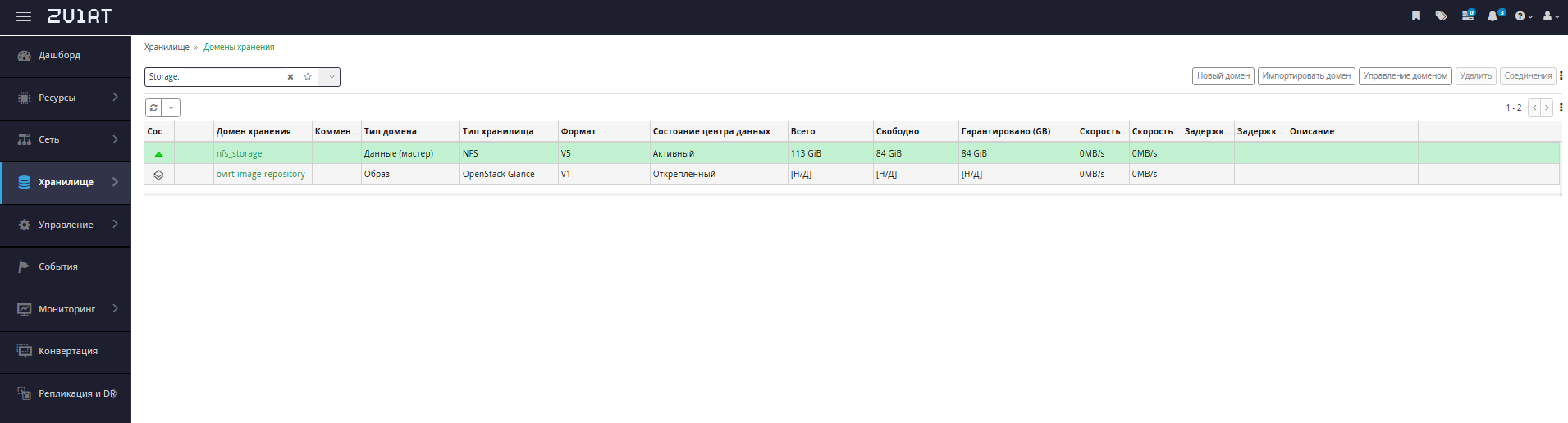
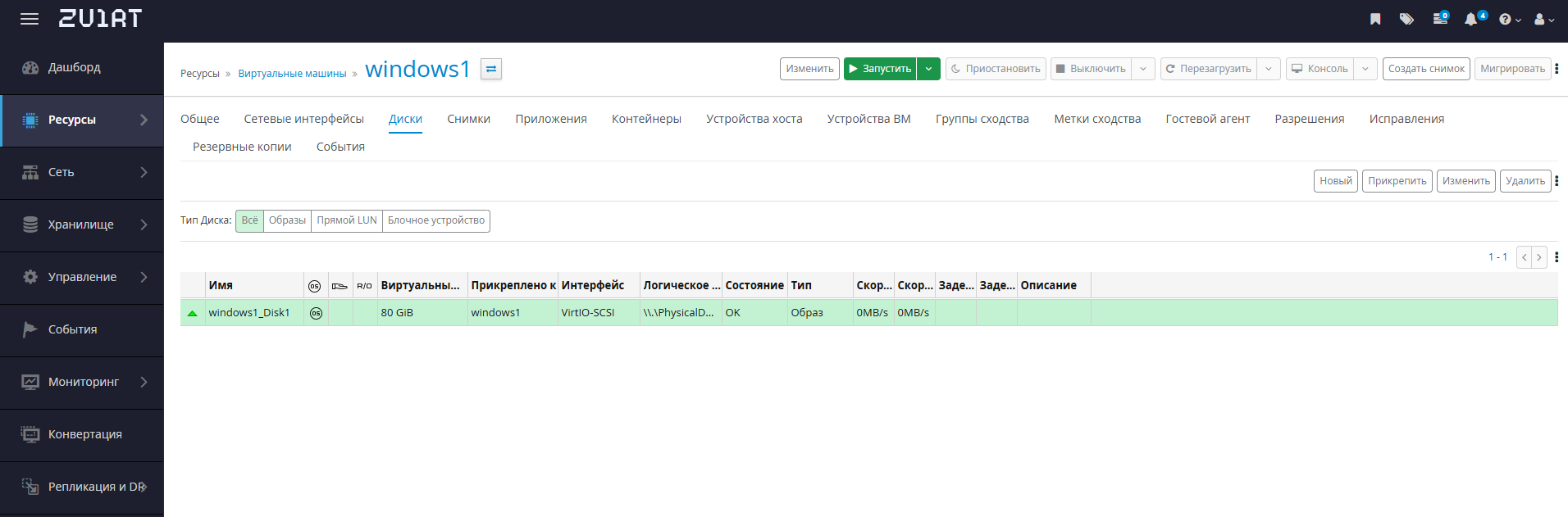
Информация предоставляется в виде метрик (MB/s) в столбцах Cкорость чтения, Скорость записи, Задержка записи и Задержка чтения в следующих элементах интерфейса:
-
-
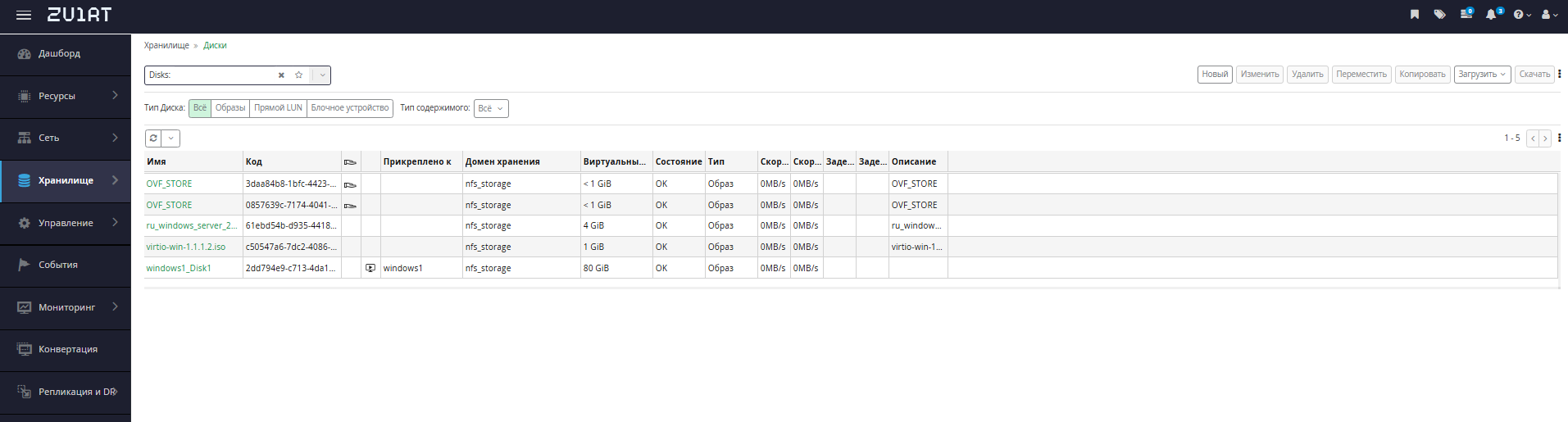
-
→ Имя ВМ (Name VM) → Диски (Disks)
2.2. Настройка оповещений о превышении нагрузки на домены хранения
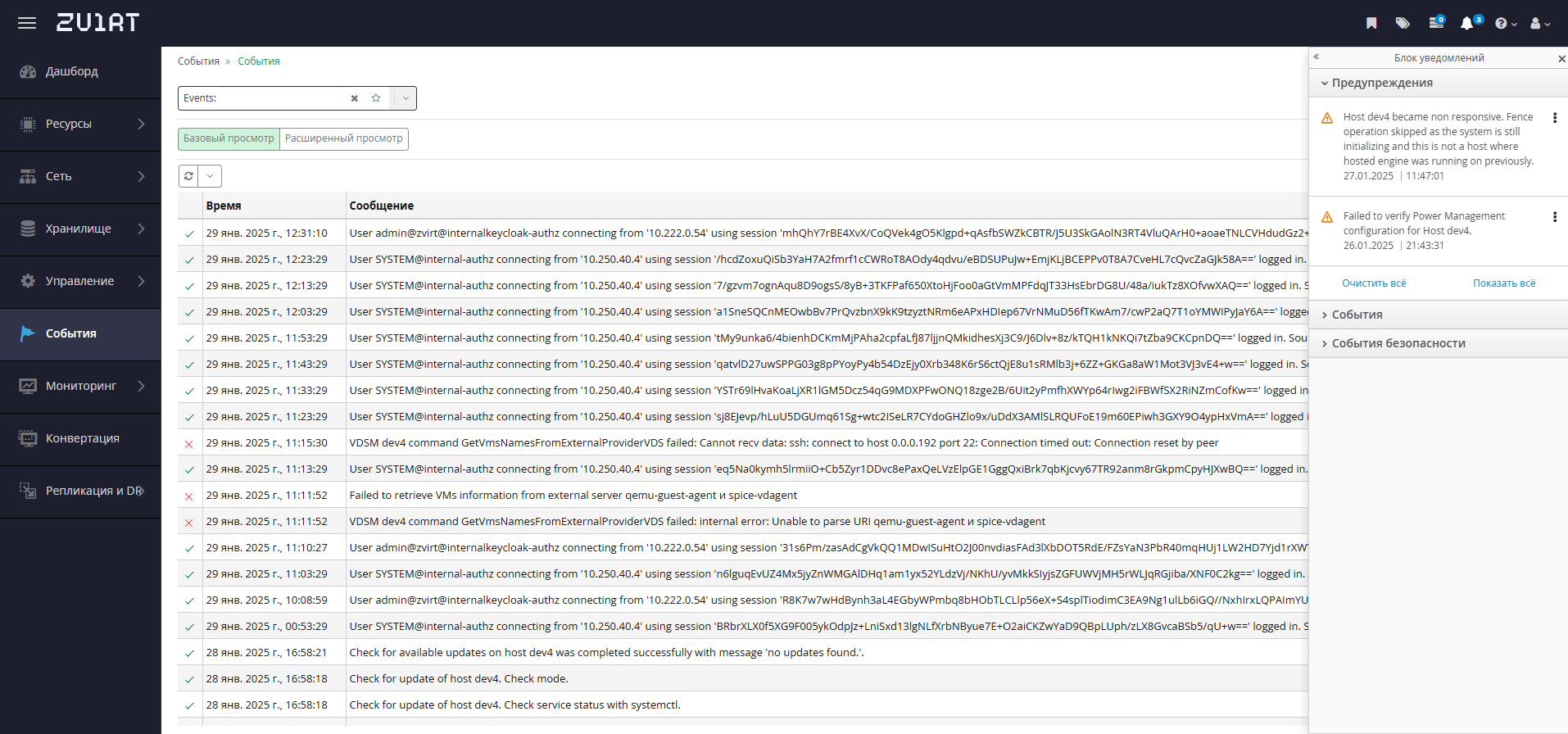
Дополнительно можно настроить пороговые значения параметров мониторинга для доменов хранения, после превышения которых администратор будет оповещен о событии в Блок уведомлений (раздел Предупреждения) и в События (Events):
-
Нажмите .
-
При изменении настроек существующего:
-
Нажмите на имя домена который хотите настроить (откроется его расширенное описание) или просто выделите нужный домен левой кнопкой мыши.
-
Нажмите Управление доменом (Manage Domain).
-
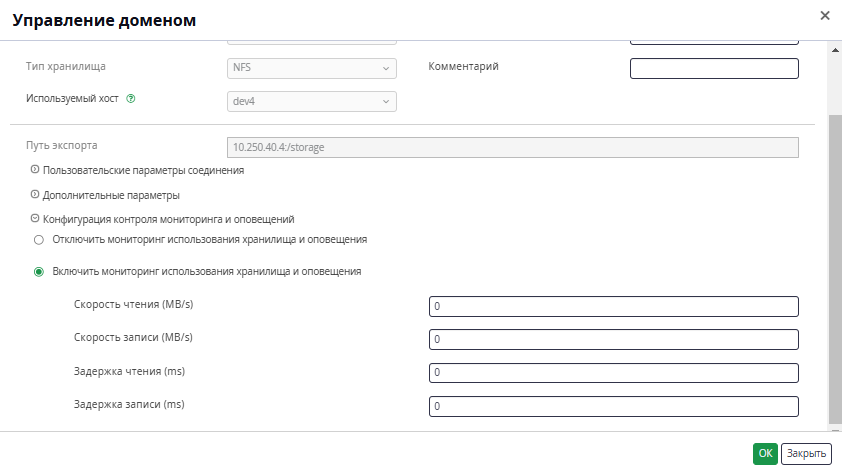
В появившемся окне Управление доменом (Manage Domain) разверните параметр Конфигурация контроля мониторинга и оповещений (Monitoring and alerting configuration control), нажав на раскрывающую стрелку
 .
.
-
-
При создании нового:
-
Нажмите Новый домен (New Domain).
-
В появившемся окне Новый домен (New Domain) разверните параметр Конфигурация контроля мониторинга и оповещений (Monitoring and alerting configuration control), нажав на раскрывающую стрелку
.
-
-
Включите оповещения выбрав Включить мониторинг использования хранилища и оповещения (Enabled storage usage monitoring and alerting) и введите пороговые значения параметров. Если значение параметра установить равным
0, то оповещение производиться не будет.
| Если установить переключатель конфигурации контроля мониторинга и оповещений в Отключить мониторинг использования хранилища и оповещения (Disabled storage usage monitoring and alerting), то оповещения производится не будут, но информация по скорости записи и чтения, задержки записи и чтения будет отображена в соответствующих элементах интерфейса. |
2.3. Алгоритм работы оповещений
Есть три основных параметра, которые определяют алгоритм работы:
- StorageDomainMonitoring_MetricsScrapePeriodSeconds
-
Устанавливает период проверки значений метрик с заданными лимитами.
Например: установлено значение 20, значит каждые 20 сек измеряются показания метрик на превышение)
Значение по умолчанию: 20
- StorageDomainMonitoring_InvalidMeasurementsCountTolerationThreshold
-
Определяет кол-во измеренных подряд превышений заданного лимита после старта системы. При превышении которого будет выдано сообщение.
Например: установлено значение 6, временной интервал проверки задан 20, значит - если после старта в течение 2 минут (6*20 = 120 = 2 минуты) нагрузка будет превышать заданный лимит, то будет выдано уведомление
Значение по умолчанию: 3
- StorageDomainMonitoring_InvalidMeasurementsCountForRepetitiveNotification
-
Определяет кол-во измеренных подряд превышений заданного лимита после отправки самого первого уведомления о превышении лимитов, при превышении которого будет выдано повторное сообщение.
Например: установлено значение 60, временной интервал проверки StorageDomainMonitoring_MetricsScrapePeriodSeconds задан 20, значит - после выдачи первого сообщения при сохранении нагрузки через 20 минут (60*20 = 1200c = 20 минут) будет выдано повторное сообщение. Если нагрузка будет сохраняться и дальше, то через 20 мин будет выдано ещё сообщение и т.д. Т.е. нагрузка должна сохраняться в течение заданного времени (в данном примере не менее 20 мин), иначе уведомление придет позже
Значение по умолчанию: 1080
Все вышеописанное применяется к каждой метрике отдельно.
Все настройки задаются через команду engine-config -s <параметр>=<значение> и далее systemctl restart ovirt-engine, после чего новые настройки незамедлительно вступают в силу.
engine-config -s  StorageDomainMonitoring_MetricsScrapePeriodSeconds=10
engine-config -s  StorageDomainMonitoring_InvalidMeasurementsCountTolerationThreshold=2
engine-config -s  StorageDomainMonitoring_InvalidMeasurementsCountForRepetitiveNotification=10
Система запущена, установлена и подана нагрузка на ВМ.
-
Первое уведомление о превышении заданных лимитов пришло через 20 секунд (нагрузка сохраняется);
-
Повторное уведомление о превышении лимитов пришло через 100 секунд (нагрузка сохраняется);
-
Следующее уведомление ожидаем придёт через 100 секунд при сохранении нагрузки;
-
В случае если нагрузка прервалась и через некоторое время возобновилась и продолжалась не менее 100 секунд придет повторное уведомление.
3. Создание отчетов о состоянии инфраструктуры
| Данная функция доступна только в zVirt версии 3.2 или выше |
3.1. Сервис создания предварительно настроенных отчетов о состоянии виртуальной инфраструктуры
zVirt предоставляет возможность формировать отчеты о состоянии виртуальной инфраструктуры. На основании полученных из отчетов данных можно находить узкие места в виртуальной инфраструктуре, принимать решения для их устранения, принимать решения по планированию виртуальной инфраструктуры, использовать отчеты при обращении в СТП.
Для получения доступа к шаблонам отчётов на портале администрирования перейдите в
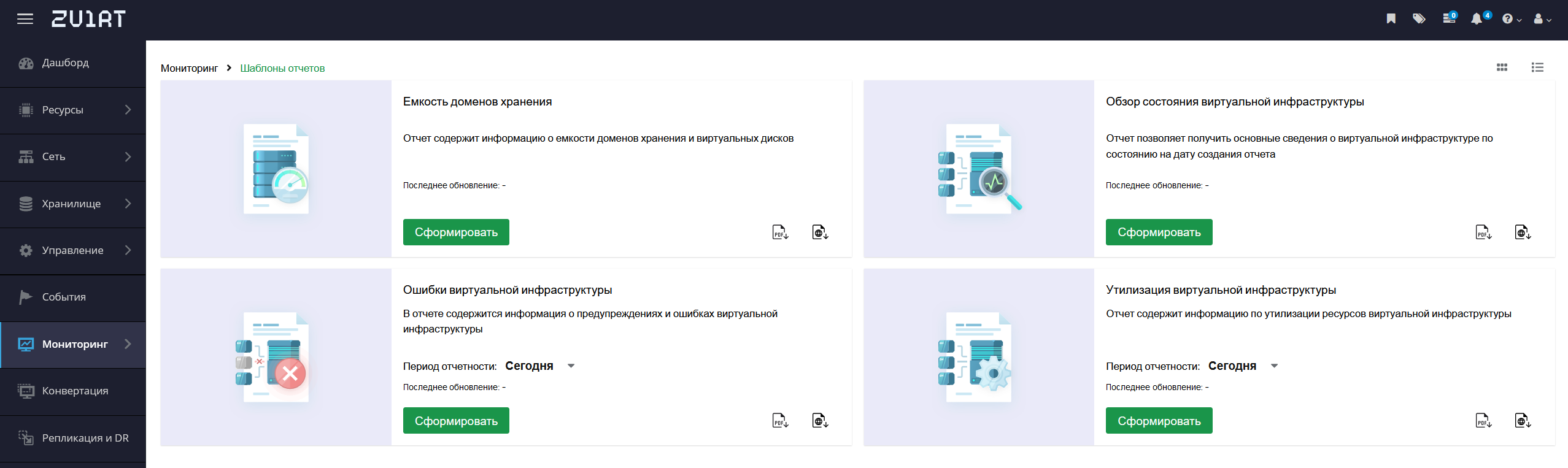
Для удобства можно настроить отображение шаблонов как "Список"  или как "Карточки"
  .
.
3.2. Создание отчёта из шаблона
Процедура создания идентична для всех имеющихся типов шаблонов отчётов и предполагает выполнение следующих действий.
-
На портале администратора перейдите в
-
Дополнительно: если отчет формируется на основе шаблонов Ошибки виртуальной инфраструктуры (Virtual Infrastructure Errors) или Утилизация виртуальной инфраструктуры (Virtual Infrastructure Utilization), в списке Период отчетности выберите период, данные из которого должны войти в отчёт.
-
Нажмите Сформировать для нужного шаблона
Как только отчёт будет готов - изменится значение в поле Последние создание, а также появится уведомление в разделе События (Events) в панели оповещений  .
.
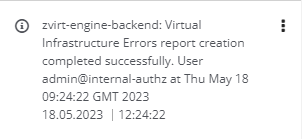
После готовности отчёта, его можно скачать в форматах pdf и html. Для этого используйте соответствующую ссылку рядом с каждым шаблоном отчёта 
3.3. Отчёт "Емкость доменов хранения"
Отчет "Емкость доменов хранения" позволяет следить за состоянием доменов хранения и виртуальных дисков, что может помочь в в планировании и управлении виртуальной инфраструктурой в части доменов хранения.
Отчет содержит следующие графики и таблицы:
-
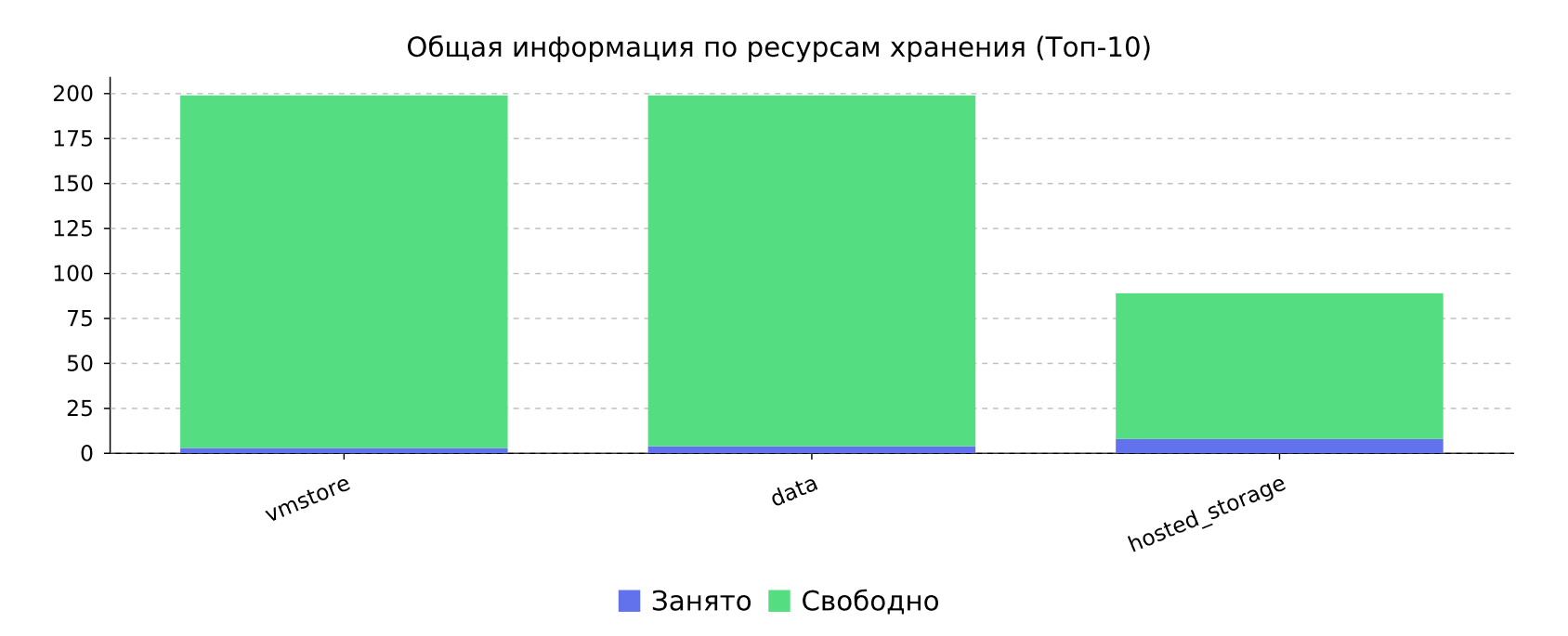
Диаграмма Общая информация по ресурсам хранения (Топ-10): Гистограмма с накоплением, содержащая информацию о доступном и занятом пространстве "Топ-10" доменов хранения (по объему).
-
Диаграмма Общая информация по дискам виртуальных машин: Нормированная гистограмма с накоплением, содержащая информацию по Топ-10 виртуальных дисков (по занятому пространству в процентном соотношении).
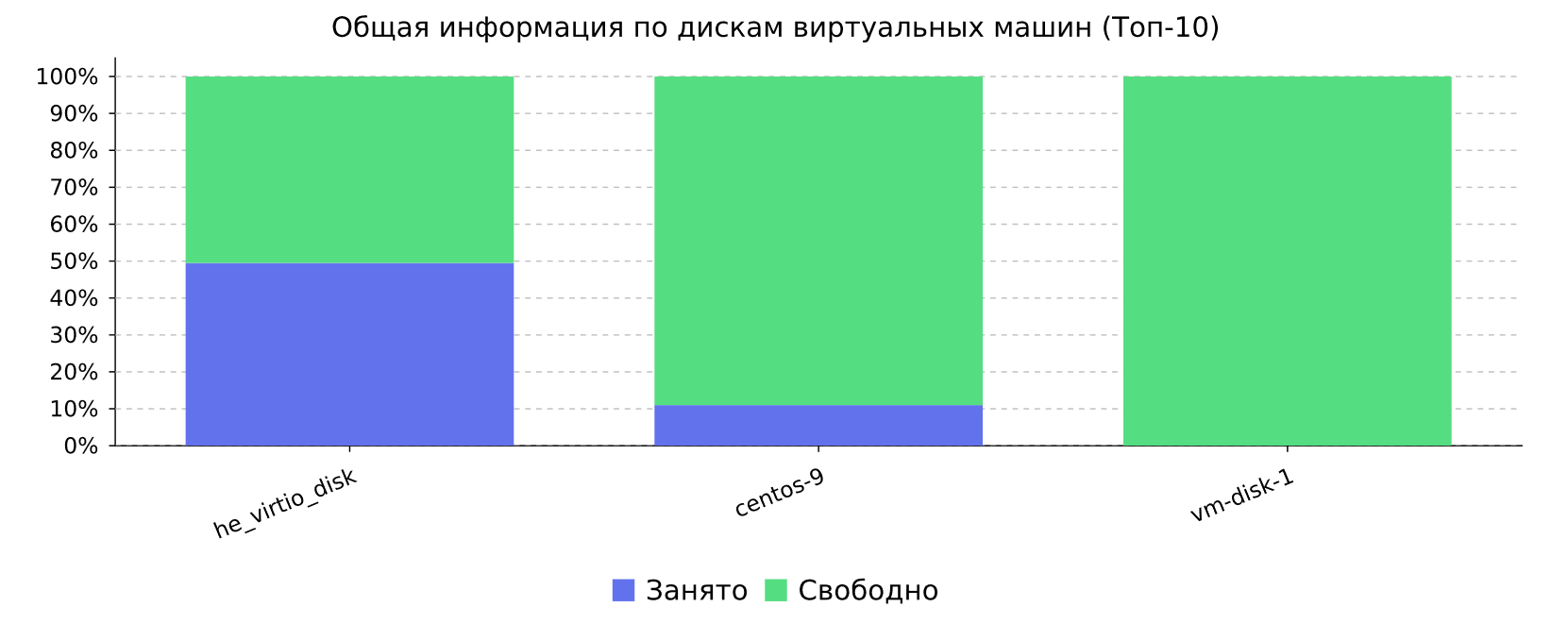
На гистограмме отображаются только диски с динамическим выделением пространства, поскольку виртуальные диски с предварительным выделением распознаются как заполненные на 100%. -
Таблица Детальная информация по доменам хранения: таблица имеет следующую структуру:
Имя Центр данных Тип Тип хранилища Объем Доступно Доступно % Имя домена хранения в системе
Центр данных, к которому прикреплен домен хранения
Тип домена хранения
Тип хранилища (iSCSI/NFS/Local/др.)
Объем домена хранения.
Объем доступного пространства домена хранения (в Гб/Тб).
Объем доступного пространства домена хранения (в процентах).
Общий объем
Общий объем всех доменов хранения.
Общий объем доступного пространства по всем доменам хранения (в Гб/Тб).
Общий объем доступного пространства по всем доменам хранения (в процентах).
Если данных по объемам домена хранения нет, то в таблице отображается прочерк
-. -
Таблица Детальная информация по виртуальным дискам: таблица имеет следующую структуру:
Имя Домен хранения Объем Занято Доступно % Политика распределения Виртуальная машина Имя диска
Имя домена хранения
Объем диска.
Объем занятого пространства.
Объем доступного пространства на диске (в процентах).
Preallocated/Thin
Список ВМ, к которым прикреплен диск. Может быть несколько для shared дисков.
Если данных по объемам диска нет, то в таблице отображается прочерк
-.
3.4. Отчёт "Обзор состояния виртуальной инфраструктуры"
Отчет позволяет получить основные сведения о виртуальной инфраструктуре по состоянию на дату создания отчета.
Отчёт содержит следующие таблицы:
-
Таблица Кластеры
Имя Центр данных Кол-во хостов ЦПУ (ГГц) Объем ОЗУ Кол-во ВМ Кол-во активных ВМ Имя кластера в системе
Имя центра данных, в котором находится кластер
Кол-во хостов в кластере
Объем ЦПУ в ГГц всех хостов
Объем оперативной памяти всех хостов.
Обще кол-во ВМ в кластере
Кол-во работающих ВМ в кластере на момент формирования отчета
-
Таблица Хосты
Имя Кластер Кол-во ЦПУ Кол-во ядер ЦПУ Тип процессора (модель) Объем ОЗУ Производитель Модель Серийный номер Имя хоста в системе
Имя кластера, в котором находится хост
Кол-во сокетов
Количество ядер по всем советам
Модель процессора
Объем оперативной памяти
Производитель сервера
-
Таблица Домены хранения
Имя Центр данных Тип Тип хранилища Общий объем Доступно Занято Имя домена хранения в системе
Имя центра данных, в котором находится кластер
Тип домена хранения
iscsi/nfs/др.
Общий объем домена хранения.
Доступное пространство в домене хранения.
Занятое пространство в домене хранения.
-
Таблица Виртуальные машины
Имя Кластер Кол-во виртуальных ЦПУ Объем ОЗУ Диск(и) Объем дисков ОС Имя ВМ в системе
Кластер, в котором работает ВМ
Число виртуальных ЦПУ
Объем ОЗУ
Список дисков (алиасы)
Виртуальный размер диска.
Операционная система
-
Таблица Виртуальные сети
Имя Описание Центр данных Сеть ВМ Имя сети
Описание
Центр данных, в котором заведена сеть
Да/Нет
3.5. Отчет "Ошибки виртуальной инфраструктуры"
| Cобытия и временные отрезки в данном отчете отображаются с учетом часового пояса менеджера управления. |
Этот отчет может быть использован для оценки состояния инфраструктуры, а также для предоставления руководителям информации о возникших ошибках за определенный период времени.
Отчет состоит из двух разделов:
-
Общие сведения. Включает следующую информацию:
-
Общее количество предупреждений
-
Количество ошибок
-
Количество предупреждений, требующих вмешательства
-
Количество объектов, на которых были обнаружены ошибки и предупреждения
-
Круговая диаграмма, отображающая количество ошибок и предупреждений
-
-
Детализация. Таблица, включающая следующие сведения:
Идентификатор Объект Тип Время Текст Уникальный идентификатор, по которому можно найти уведомление в таблице audit_log
Объект, с которым связано оповещение
Уровень критичности события (Ошибка/Предупреждение/Предупреждение, требующее вмешательства)
Время возникновения события
Текст сообщения события
3.6. Отчет "Утилизация виртуальной инфраструктуры"
| События и временные отрезки в данном отчете отображаются с учетом часового пояса менеджера управления. |
Этот отчет содержит информацию по утилизации ресурсов виртуальной инфраструктуры, таких как ЦПУ, ОЗУ, а также дисковое пространство, что позволяет оценить динамику использования перечисленных ресурсов за выбранный промежуток времени, выявить неполадки производительности и определить меры для правильного распределения ресурсов.
В разделе Детали данного отчёта содержится следующая информация:
-
Подраздел Кластеры. Для каждого кластера формируются следующие таблицы и графики:
-
Таблица Хосты кластера
Имя хоста Объем ОЗУ Число сокетов Число ядер ЦПУ Объем ЦПУ (ГГц) -
Таблица Использование ЦПУ хостами (%)
Имя хоста Среднее Минимум Максимум -
Линейный график с отображением ТОП-10 хостов по утилизации ЦПУ (среднее).
-
Линейный график с отображением ТОП-10 хостов по утилизации ЦПУ (максимум).
-
Диаграмма с отображением 2 хостов с наименьшим и наибольшим средним потреблением ЦПУ.
-
Таблица Использование ОЗУ хостами (%)
Имя хоста Среднее Минимум Максимум -
Линейный график с отображением ТОП-10 хостов по утилизации ОЗУ (среднее).
-
Линейный график с отображением ТОП-10 хостов по утилизации ОЗУ (максимум).
-
Диаграмма с отображением 2 хостов с наименьшим и наибольшим средним потреблением ОЗУ.
-
-
Подраздел Домены хранения. Содержит следующие таблицы и графики:
-
Таблица с информацией по доменам хранения
Имя Центр данных Тип Тип хранилища Объем Доступно Доступно % Имя домена хранения в системе
Центр данных, к которому прикреплен домен хранения
Тип домена хранения
Тип хранилища (iSCSI/NFS/Local/др.)
Объем домена хранения.
Объем доступного пространства домена хранения (в Гб/Тб).
Объем доступного пространства домена хранения (в процентах).
-
Линейные графики по утилизации для каждого домена хранения c с разбивкой по Центрам данных.
-
-
Подраздел Виртуальные машины
-
Линейный график с отображением ТОП-10 ВМ по утилизации ЦПУ.
-
Диаграмма с отображением 2 ВМ с наименьшим и наибольшим средним потреблением ЦПУ.
-
Линейный график с отображением ТОП-10 ВМ по утилизации ОЗУ.
-
Диаграмма с отображением 2 ВМ с наименьшим и наибольшим средним потреблением ОЗУ.
-
3.7. Разграничение прав доступа к функциональности создания отчетов о состоянии виртуальной инфраструктуры
Доступ к функционалу, связанному с отчетами, требует авторизации пользователя с ролью, которой назначена привилегия Создание отчетов о состоянии виртуальной инфраструктуры (Virtual infrastructure reports)
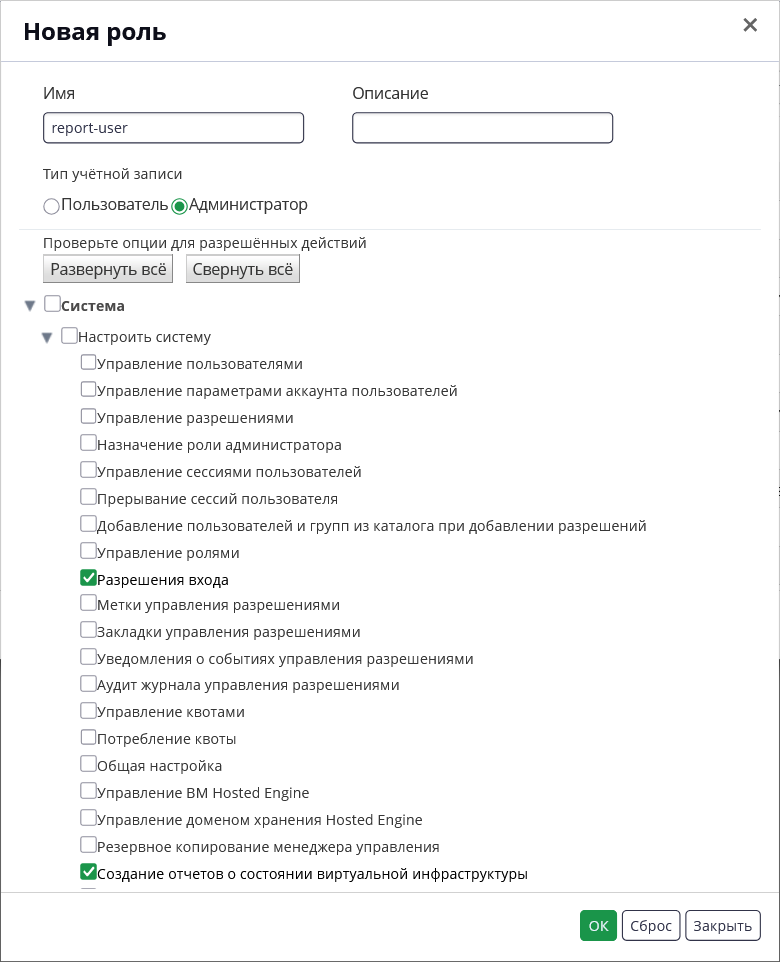
| Разрешение Создание отчетов о состоянии виртуальной инфраструктуры (Virtual infrastructure reports) доступно только для типа учётной записи Администратор (Admin). |
| Для роли SuperUser разрешение Создание отчетов о состоянии виртуальной инфраструктуры (Virtual infrastructure reports) включено по умолчанию. |
Дополнительную информацию по настройке ролей см. в статьях Роли и Системные разрешения в разделе Администрирование.
4. Визуализация виртуальной инфраструктуры
| Процедуры, описанные в этой инструкции актуальны для версии zVirt 3.2 и выше |
4.1. Общая информация о модуле
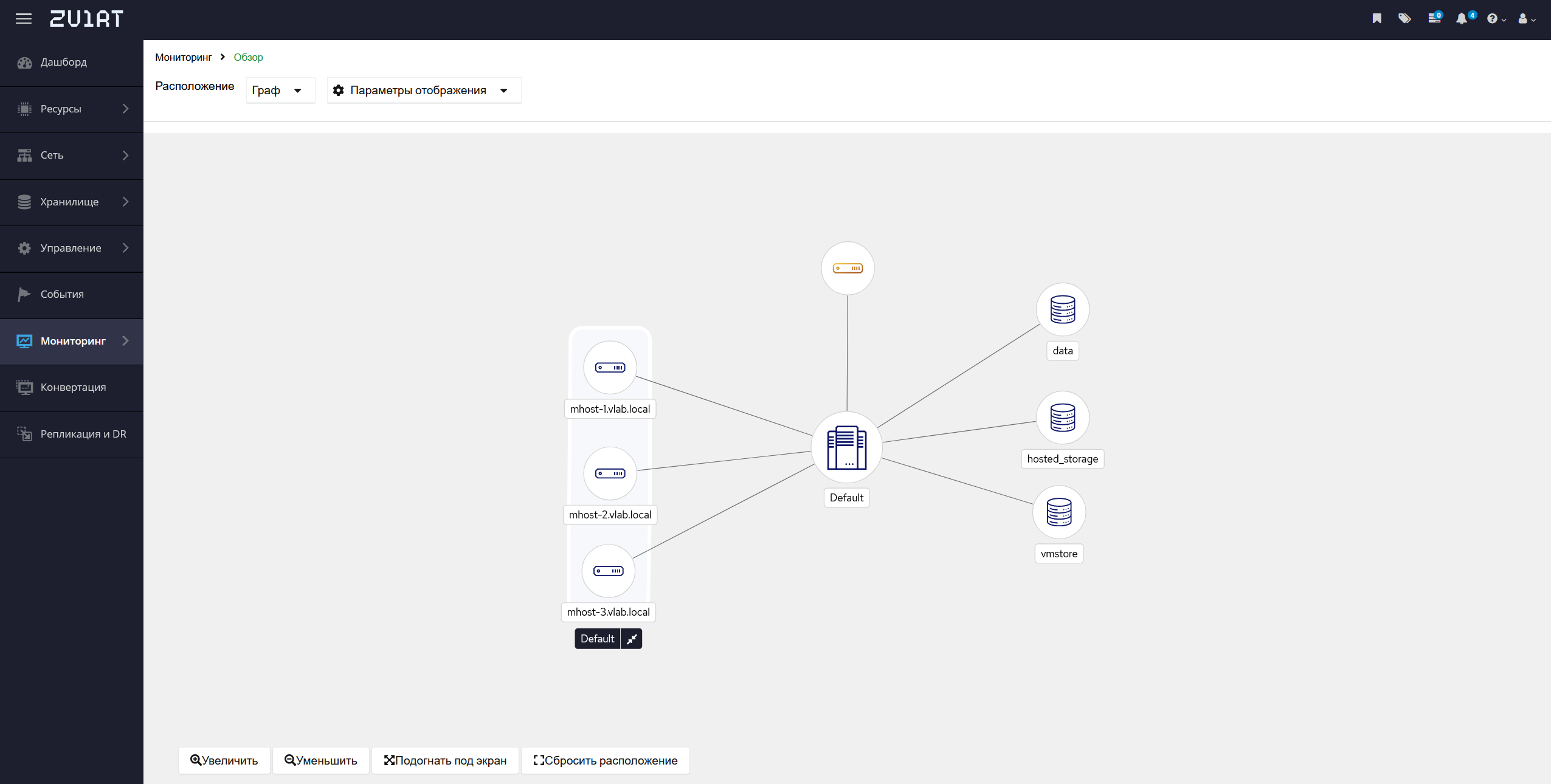
zVirt предоставляет возможность просмотра объектов виртуальной инфраструктуры и связей между ними в виде древовидной диаграммы. Такое представление позволяет наиболее простым способом просматривать объекты виртуальной инфраструктуры и их текущее состояние.
Визуализация обеспечивается backend-сервисом, который опрашивает менеджер управления, получает информацию об объектах виртуальной инфраструктуры и их связях, а затем формирует файл диаграммы.
Сервис получает от менеджера управления информацию о следующих объектах инфраструктуры и их связях:
-
Центры данных
-
Домены хранения
-
Кластеры
-
Хосты
Для просмотра диаграммы виртуальной инфраструктуры на Портале администрирования перейдите в Мониторинг (Monitoring) → Обзор (Overview).
4.2. Отображение объектов виртуальной инфраструктуры
В следующих таблицах представлены значения пиктограмм, используемых в диаграмме виртуальной инфраструктуры.
| Пиктограмма | Значение |
|---|---|
|
Центр данных |
|
Кластер |
|
Домен хранения |
|
Хост без специальных ролей |
|
Хост с ролью менеджера управления, развернутый в режиме Standalone |
|
Сервер, выполняющий роль менеджера управления и не являющийся хостом для размещения виртуальных машин |



| Пиктограмма | Значение |
|---|---|
Пиктограмма статуса отсутствует |
В зависимости от сущности, к которой применяется, может указывать на следующие статусы:
|
|
В зависимости от сущности, к которой применяется, может указывать на следующие статусы:
|
|
В зависимости от сущности, к которой применяется, может указывать на следующие статусы:
|


4.3. Операции с диаграммой виртуальной инфраструктуры
Диаграмма виртуальной инфраструктуры является интерактивной. С помощью различных инструментов можно управлять отображением диаграммы, а также получать более подробную информацию о сущностях.
Панель управления внизу диаграммы позволяет изменить масштаб диаграммы, а также сбросить её отображение.

Хосты в кластере могут быть свёрнуты для уменьшения диаграммы.
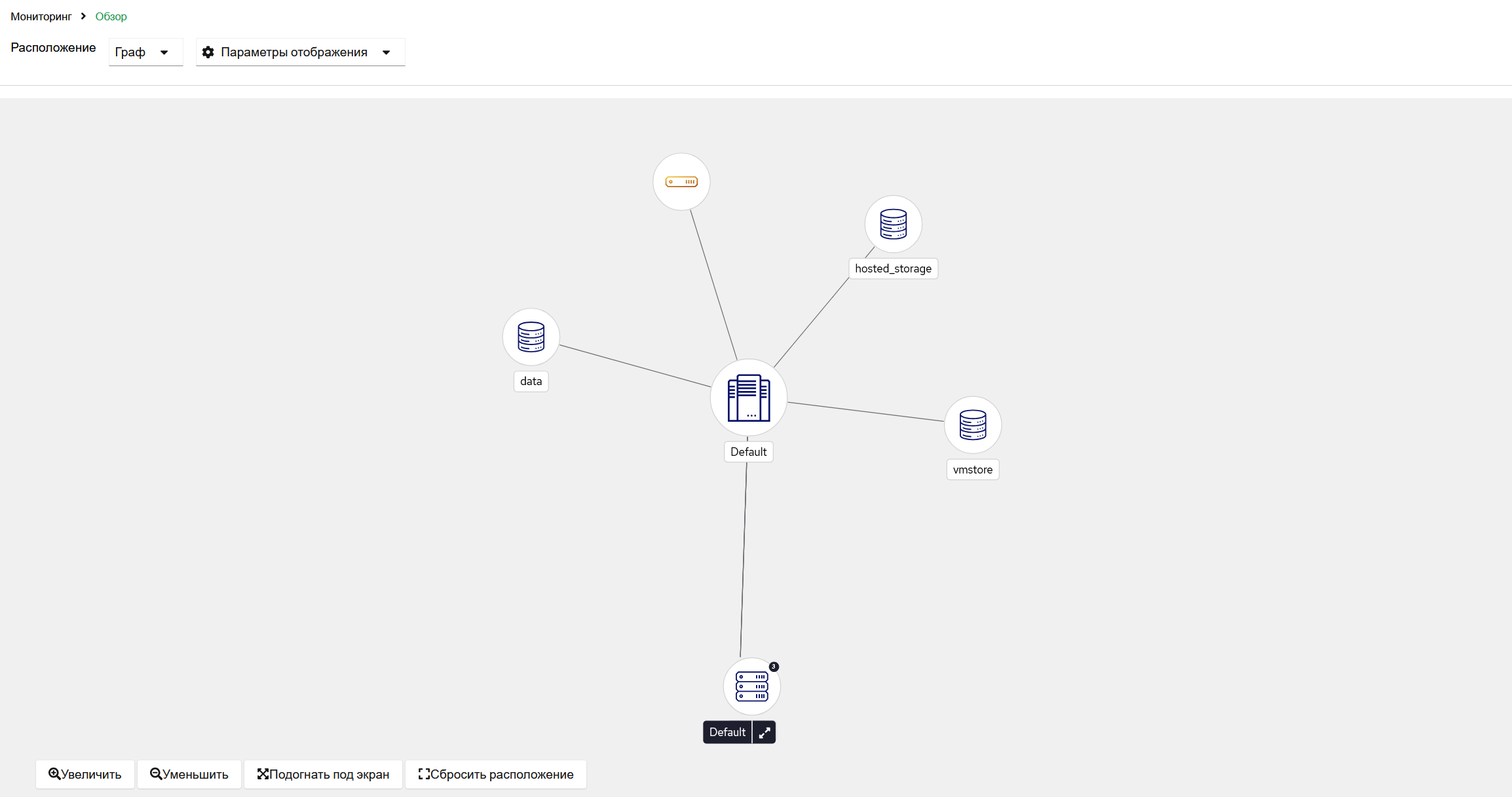
Для сворачивания хостов нажмите  рядом с именем группы хостов, а для разворачивания -
  .
.
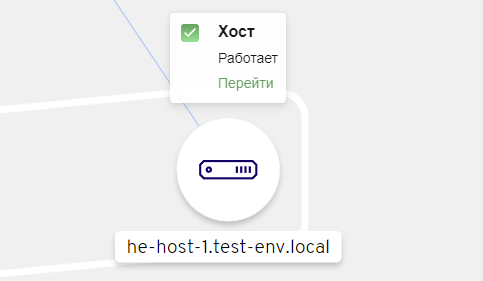
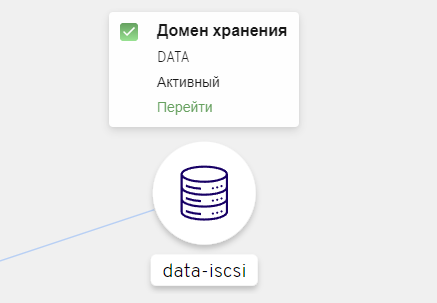
При наведении указателя на сущность появляется подсказка, содержащая следующие сведения:
-
Статус сущности
-
Ссылка для перехода на страницу администрирования сущности
-
Тип домена хранения (только для доменов хранения)
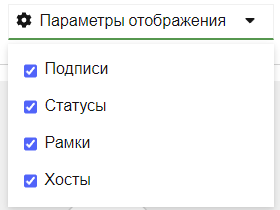
С помощью меню "Параметры отображения" можно изменять детализацию диаграммы.
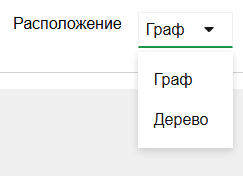
Меню "Расположение" позволяет изменить способ отображения сущностей.
4.4. Ограничение прав доступа к диаграмме виртуальной инфраструктуры
Просмотр диаграммы доступен только пользователю с ролью, содержащей административное разрешение Система → Настроить систему → Общая настройка
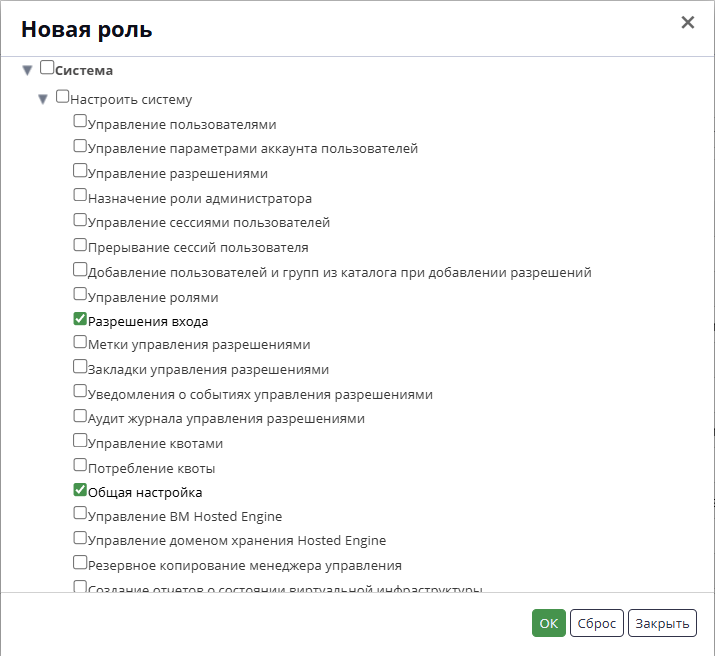
Дополнительную информацию по настройке ролей см. в статьях Роли и Системные разрешения в разделе Администрирование.
5. Файлы журналов
5.1. Файлы журналов установки Менеджера управления
| Файл журнала | Описание |
|---|---|
/var/log/ovirt-engine/engine-cleanup-yyyy_mm_dd_hh_mm_ss.log |
Журнал команды |
/var/log/ovirt-engine/engine-db-install-yyyy_mm_dd_hh_mm_ss.log |
Журнал команды |
/var/log/ovirt-engine/ovirt-engine-dwh-setup-yyyy_mm_dd_hh_mm_ss.log |
Журнал команды |
/var/log/ovirt-engine/setup/ovirt-engine-setup-yyyymmddhhmmss.log |
Журнал команды |
5.2. Файлы журнала Менеджера управления
| Файл журнала | Описание |
|---|---|
/var/log/ovirt-engine/engine.log |
Отражает все сбои графического пользовательского интерфейса Менеджера управления, события поиска в Active Directory, проблемы с базой данных и другие события. |
/var/log/ovirt-engine/host-deploy |
Файлы журналов с хостов, развернутых из Менеджера управления. |
/var/lib/ovirt-engine/setup-history.txt |
Отслеживает установку и обновление пакетов, ассоциированных с Менеджером управления. |
/var/log/httpd/ovirt-requests-log |
Регистрирует в журнале файлы из запросов, сделанных через HTTPS к Менеджеру управления (включая время, которое заняло выполнение каждого запроса). Заголовок Correlation-Id включается для того, чтобы дать возможность сравнивать запросы при сравнении файла журнала с /var/log/ovirt-engine/engine.log. |
/var/log/ovn-provider/ovirt-provider-ovn.log |
Регистрирует в журнале действия провайдера OVN. Информацию о журналах Open vSwitch см. в документации на Open vSwitch. |
5.3. Файлы журналов SPICE
Файлы журналов SPICE могут помочь при устранении проблем с подключениями SPICE. Для запуска отладки SPICE измените уровень журнала на отладку (debugging). Затем определите местонахождение журнала.
И клиенты, используемые для доступа к гостевым машинам, и сами гостевые машины имеют файлы журналов SPICE. Если клиент SPICE был запущен с использованием собственного клиента, для которого загружен файл console.vv, то для клиентских журналов используйте команду remote-viewer, чтобы включить отладку и сгенерировать вывод журнала.
5.3.1. Журналы SPICE для серверов SPICE гипервизора
| Тип журнала | Местонахождение журнала | Чтобы изменить уровень журнала: |
|---|---|---|
Сервер SPICE хоста/гипервизора |
/var/log/libvirt/qemu/(guest_name).log |
Выполните команду |
5.3.2. Журналы SPICE для гостевых машин
| Тип журнала | Местонахождение журнала | Чтобы изменить уровень журнала: |
|---|---|---|
Гостевая машина Windows |
C:\Windows\Temp\vdagent.log C:\Windows\Temp\vdservice.log |
Не применимо |
Гостевая машина Linux |
Используйте |
Чтобы запустить службу spice-vdagentd в режиме отладки, от имени root-пользователя создайте файл /etc/sysconfig/spice-vdagentd, содержащий следующую запись: Чтобы запустить spice-vdagent в режиме отладки, в командной строке выполните: |
5.3.3. Журналы SPICE для клиентов SPICE, запущенных с использованием файлов console.vv
- Для клиентских машин Linux
-
-
Включите отладку SPICE, выполнив команду
remote-viewerс параметром--spice-debug. После появления запроса введите URL-адрес для подключения, например,spice://virtual_machine_IP:port.remote-viewer --spice-debug -
Чтобы запустить клиент SPICE с параметром отладки и передать ему файл .vv, загрузите файл console.vv и выполните команду
remote-viewerс параметром--spice-debugи укажите полный путь к файлу console.vv.remote-viewer --spice-debug __/path/to/__console.vv
-
- Для клиентских машин Windows
-
-
В virt-viewer версии 2.0-11.el7ev и более поздних установщик virt-viewer.msi устанавливает virt-viewer и debug-viewer.exe.
-
Выполните команду
remote-viewerс аргументом--spice-debug, указав ей путь к консоли:remote-viewer --spice-debug _path\to\console.vv_ -
Чтобы просмотреть журналы, подключитесь к виртуальной машине, и вы увидите командную строку с запущенным GDB, которая печатает стандартный вывод и стандартную ошибку remote-viewer.
-
5.4. Файлы журналов хоста
| Файл журнала | Описание |
|---|---|
/var/log/messages |
Файл журнала, который используется libvirt. Для просмотра журнала используйте |
/var/log/vdsm/spm-lock.log |
Файл журнала с информацией о способности хоста получать права на аренду в роли Менеджера пула хранения (SPM). Этот журнал содержит информацию о предоставлении, лишении, обновлении прав на аренду или об отказе в этих правах. |
/var/log/vdsm/vdsm.log |
Файл журнала для VDSM, агента Менеджера управления на хосте (хостах). |
/tmp/ovirt-host-deploy-Date.log |
Журнал развертывания хоста, который копируется в Менеджер управления как /var/log/ovirt-engine/host-deploy/ovirt-Date-Host-Correlation_ID.log после успешного развертывания хоста. |
/var/log/vdsm/import/import-UUID-Date.log |
Файл журнала с подробным описанием импорта виртуальных машин с хоста KVM или провайдера VMware, включая информацию об ошибках импорта. UUID - это UUID импортированной виртуальной машины, а Date - дата и время начала импортирования. |
/var/log/vdsm/supervdsm.log |
Регистрирует в журнале задачи VDSM, которые выполнялись с разрешениями суперпользователя. |
/var/log/vdsm/upgrade.log |
VDSM использует этот файл журнала во время обновлений хостов для регистрации изменений конфигурации. |
/var/log/vdsm/mom.log |
Регистрирует действия менеджера избыточного выделения памяти VDSM. |
5.5. Изменение уровня логирования
5.5.1. Включение уровня логирования "DEBUG" для engine.log
Включение без перезагрузки:
-
Подключится по ssh к менеджеру управления
-
Выполнить:
/usr/share/ovirt-engine-wildfly/bin/jboss-cli.sh --connect --timeout=30000 --controller=localhost:8706 --user=admin@internal --commands="/subsystem=logging/logger=org.ovirt:write-attribute(name=level,value=DEBUG)"Предложить ввести пароль от учетной записи admin
Password: -
В логе /var/log/ovirt-engine/engine.log будут появляться записи с тегом DEBUG.
Таким же образом можно вернуть обратно уровень логирования INFO:
/usr/share/ovirt-engine-wildfly/bin/jboss-cli.sh --connect --timeout=30000 --controller=localhost:8706 --user=admin@internal --commands="/subsystem=logging/logger=org.ovirt:write-attribute(name=level,value=INFO)"или перезапустив службу
systemctl restart ovirt-engine.service5.5.2. Уровни ведения журнала для VDSM
В следующей таблице описано, что регистрируется для каждого набора уровней ведения журнала.
| Уровень | Что регистрируется |
|---|---|
CRITICAL |
CRITICAL |
ERROR |
CRITICAL, ERROR |
WARNING |
CRITICAL, ERROR, WARNING |
INFO |
CRITICAL, ERROR, WARNING, INFO |
DEBUG |
CRITICAL, ERROR, WARNING, INFO, DEBUG |
|
CRIT - псевдоним, который также можно использовать для CRITICAL. То же самое для WARN - WARNING. |
Регистраторы VDSM
В следующей таблице описаны регистраторы VDSM. Каждый из этих регистраторов может быть независимо установлен с одним из УРОВНЕЙ из таблицы выше.
| Имя регистратора | Какая инфраструктура |
|---|---|
root |
Регистратор по умолчанию |
vds |
Общая инфраструктура, связанная с хостом |
storage |
Связанная с хранением |
ovirt_hosted_engine_ha |
Связанная с размещенным Hosted Engine |
ovirt_hosted_engine_ha_config |
Связанная с конфигурацией Hosted Engine |
IOProcess |
Используется для обработки операций ввода-вывода, которые подвержены зависанию |
virt |
Связанная с виртуализацией |
devel |
Полезно только для разработчиков |
Настройка уровня журнала во время выполнения:
Синтаксис:
vdsm-client Host setLogLevel level=LEVEL [name=LOGGER]vdsm-client Host setLogLevel level=INFOvdsm-client Host setLogLevel level=DEBUGvdsm-client Host setLogLevel level=DEBUG name=virtvdsm-client Host setLogLevel level=DEBUG name=storage5.6. Настройка журналирования на уровень отладки для служб zVirt
Журналы следующих служб zVirt можно настроить на уровень отладки, изменив файл sysconfig каждой службы.
| Служба | Путь к файлу |
|---|---|
ovirt-engine.service |
/etc/sysconfig/ovirt-engine |
ovirt-engine-dwhd.service |
/etc/sysconfig/ovirt-engine-dwhd |
ovirt-fence-kdump-listener.service |
/etc/sysconfig/ovirt-fence-kdump-listener |
ovirt-websocket-proxy.service |
/etc/sysconfig/ovirt-websocket-proxy |
Эта модификация влияет на процесс журналирования, выполняемый оболочкой Python, а не основным процессом службы.
Настройка журналирования на уровень отладки полезна для отладки проблем, связанных с запуском, например, если основной процесс не запускается из-за отсутствующей или некорректной среды выполнения Java или библиотеки.
-
Убедитесь, что файл sysconfig, который нужно изменить, существует. Если необходимо, создайте его.
-
Добавьте в файл sysconfig службы следующую строку:
OVIRT_SERVICE_DEBUG=1 -
Перезапустите службу:
systemctl restart <service>
Теперь для файла журнала sysconfig службы задан уровень отладки.
Эта настройка предписывает выполнять журналирование в системный журнал, поэтому генерируемые ею журналы можно найти либо в /var/log/messages, а не в файле журнала конкретной службы, либо использовав команду journalctl.
5.7. Основные файлы конфигурации для служб zVirt
В дополнение к файлу sysconfig, у каждой из этих служб zVirt есть еще один файл конфигурации, который используется чаще.
| Служба | Путь к файлу sysconfig | Основной файл конфигурации |
|---|---|---|
ovirt-engine.service |
/etc/sysconfig/ovirt-engine |
/etc/ovirt-engine/engine.conf.d/*.conf |
ovirt-engine-dwhd.service |
/etc/sysconfig/ovirt-engine-dwhd |
/etc/ovirt-engine-dwh/ovirt-engine-dwhd.conf.d/*.conf |
ovirt-fence-kdump-listener.service |
/etc/sysconfig/ovirt-fence-kdump-listener |
/etc/ovirt-engine/ovirt-fence-kdump-listener.conf.d/*.conf |
ovirt-websocket-proxy.service |
/etc/sysconfig/ovirt-websocket-proxy |
/etc/ovirt-engine/ovirt-websocket-proxy.conf.d/*.conf |
5.8. Сбор журналов
5.8.1. Инструмент Log Collector
| Перед началом работы с Log Collector необходимо на машину с Менеджером управления установить пакет ovirt-log-collector |
Инструмент сбора журналов позволяет легко собирать соответствующие журналы из среды zVirt при обращении в службу поддержки.
Команда сбора журналов: ovirt-log-collector. Необходимо авторизоваться в системе Менеджера управления как root-пользователь и ввести учетные данные администратора для среды zVirt. Команда ovirt-log-collector -h отображает информацию об использовании, включая список всех действительных опций для команды ovirt-log-collector.
5.8.2. Синтаксис команды ovirt-log-collector
Базовый синтаксис команды сбора журналов:
ovirt-log-collector _options_  list _all|clusters|datacenters_
ovirt-log-collector _options_ collect
Поддерживаются два режима работы: вывести список (list) и собрать (collect).
-
Параметр вывести список (
list) выводит список хостов, кластеров или центров данных, подключенных к Менеджеру управления. Вы можете фильтровать сбор журналов по перечисленным объектам. -
Параметр собрать (
collect) выполняет сбор журналов из Менеджера управления. Собранные журналы помещаются в архивный файл в каталоге /tmp/logcollector. Командаovirt-log-collectorприсваивает каждому журналу свое имя файла.
Если не указан другой параметр, то действие по умолчанию - вывести список доступных хостов вместе с центром данных и кластером, к которым они относятся. Для получения конкретных журналов система предложит ввести имена пользователей и пароли.
Команду ovirt-log-collector можно уточнить с помощью ряда параметров.
| Параметр | Описание |
|---|---|
|
Отображает номер версии используемой команды и возвращает к приглашению к вводу. |
|
Отображает информацию об использовании команды и возвращает к приглашению к вводу. |
|
Задает PATH в качестве файла конфигурации, который должен использовать инструмент. |
|
Задает PATH в качестве каталога для сохранения журналов. Каталог по умолчанию - /tmp/logcollector. |
|
Задает TICKET в качестве зарегистрированной заявки (или номера инцидента), которую нужно ассоциировать с SOS-отчетом. |
|
Задает FTP_SERVER в качестве приемника для извлеченных журналов, отправляемых по FTP. Не используйте эту опцию, если это не рекомендовано представителем службы поддержки zVirt. |
|
Задает PATH в качестве конкретного имени файла, который команда должна использовать для вывода журнала. |
|
Задает тихий режим, сводя консольный вывод к минимуму. По умолчанию тихий режим выключен. |
|
Задает режим детализации консольного вывода. По умолчанию режим детализации выключен. |
|
Отображает только информацию о расхождениях во времени между хостами без генерации полного SOS-отчета. |
Параметры Менеджера управления
В соответствии с этими параметрами выполняется фильтрация при сборе журналов и указывается подробная информация об аутентификации для Менеджера управления.
Эти параметры можно комбинировать для получения определенных команд. Например, ovirt-log-collector --user=admin@internal --cluster ClusterA,ClusterB --hosts "SalesHost" указывает *admin@internal в качестве пользователя и ограничивает сбор журналов только хостами SalesHost в кластерах A и B.
| Параметр | Описание |
|---|---|
|
Исключает хосты виртуализации из сбора журналов. |
|
Собирает журналы одного хоста (SPM, если он есть) из каждого кластера. |
|
Задает имя пользователя для авторизации. USER указывается в формате user@domain, где user - имя пользователя, а domain - используемый домен служб каталогов. Пользователь должен существовать в службах каталогов и быть известен Менеджеру управления. |
|
Задает FQDN Менеджера управления, из которого будут собираться журналы, где FQDN нужно заменить на FQDN Менеджера управления. Предполагается, что сборщик журналов работает на том же локальном хосте, что и Менеджер управления; значение по умолчанию - localhost. |
|
Собирает журналы с хостов виртуализации в указанном кластере (CLUSTER) в дополнение к журналам из Менеджера управления. Охватываемые кластер(ы) следует указать в списке имен кластеров или паттернов сопоставления (match patterns) через запятую. |
|
Собирает журналы с хостов виртуализации в указанном центре данных (DATACENTER) в дополнение к журналам из Менеджера управления. Охватываемые центр(ы) данных следует указать в списке имен кластеров или паттернов сопоставления (match patterns) через запятую. |
|
Собирает журналы с хостов виртуализации в указанном списке хостов (HOSTS_LIST) в дополнение к журналам из Менеджера управления. Охватываемые хосты следует указать в списке имен хостов, FQDN или IP-адресов через запятую. Паттерны сопоставления (match patterns) тоже подходят. |
Конфигурация SSH
Параметры в группе конфигурации SSH можно использовать для указания максимального количества одновременных SSH-подключений к гипервизору (гипервизорам) для сбора журналов, порта SSH и используемого файла идентификации.
| Параметр | Описание |
|---|---|
|
Задает PORT в качестве порта, который следует использовать для SSH-подключений к хостам виртуализации. |
|
Задает KEYFILE в качестве открытого SSH-ключа, который следует использовать для доступа к хостам виртуализации. |
|
Задает MAX_CONNECTIONS в качестве максимального количества параллельных SSH-подключений для журналов от хостов виртуализации. Значение по умолчанию = 10. |
Параметры базы данных PostgreSQL
Имя пользователя базы данных и имя базы данных должны быть указаны с использованием параметров pg-user и dbname, если они были изменены относительно значений по умолчанию.
Если база данных находится не на локальном хосте, то используйте параметр pg-dbhost. Для сбора удаленных журналов используйте необязательный параметр pg-host-key. Чтобы удаленный сбор журналов был успешным, на сервере баз данных должен быть установлен SOS-плагин PostgreSQL.
| Параметр | Описание |
|---|---|
|
Выключает сбор журналов из базы данных. Сборщик журналов подключится к базе данных PostgreSQL Менеджера управления и включит данные в отчет о журналах, если только не указан параметр --no-postgresql. |
|
Задает USER в качестве имени пользователя, которое следует использовать для подключения к серверу баз данных. Значение по умолчанию = postgres. |
|
Задает DBNAME в качестве имени базы данных, которое следует использовать для подключения к серверу баз данных. Значение по умолчанию = engine. |
|
Задает DBHOST в качестве имени хоста для сервера баз данных. Значение по умолчанию = localhost. |
|
Задает KEYFILE в качестве открытого идентификационного файла (закрытого ключа) для сервера баз данных. Это значение не устанавливается по умолчанию; оно требуется только в том случае, если база данных не существует на локальном хосте. |
5.8.3. Основные сведения об использовании сборщика журналов (Log Collector)
Когда команда ovirt-log-collector выполняется без указания дополнительных параметров, по умолчанию она собирает все журналы из Менеджера управления и подключенных к нему хостов. Она также собирает журналы баз данных, если только не добавлен параметр --no-postgresql. В следующем примере сборщик журналов запускается для сбора всех журналов из Менеджера управления и трех подключенных хостов.
ovirt-log-collector
INFO: Gathering oVirt Engine information...
INFO: Gathering PostgreSQL the oVirt Engine database and log files from localhost...
Please provide REST API password for the admin@internal oVirt Engine user (CTRL+D to abort):
About to collect information from 3 hypervisors. Continue? (Y/n):
INFO: Gathering information from selected hypervisors...
INFO: collecting information from 192.168.122.250
INFO: collecting information from 192.168.122.251
INFO: collecting information from 192.168.122.252
INFO: finished collecting information from 192.168.122.250
INFO: finished collecting information from 192.168.122.251
INFO: finished collecting information from 192.168.122.252
Creating compressed archive...
INFO Log files have been collected and placed in /tmp/logcollector/sosreport-rhn-account-20110804121320-ce2a.tar.xz.
The MD5 for this file is 6d741b78925998caff29020df2b2ce2a and its size is 26.7M
5.9. Архивация логов с помощью logrotate
Для архивации логов в системе zVirt используется служба logrotate.
Для того, чтобы logrotate сжимал необходимые лог файлы необходимо произвести настройку в файле /etc/logrotate.conf
Либо, если необходимо архивирование логов конкретной службы, то в /etc/logrotate.d/имя_необходимой_службы
-
В первом случае, в этом файле необходимо раскомментировать строку с
compress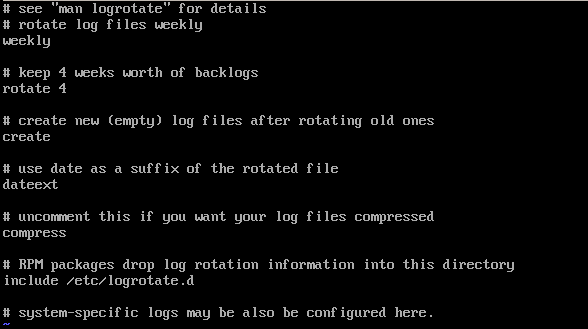
-
Во втором просто вписать строку compress внутри фигурных скобок
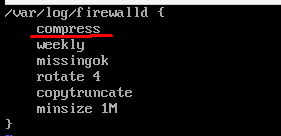
-
Далее, после проделанных действий утилита logrotate автоматически применит новую конфигурацию при следующим запуске.
Так же можно запустить принудительную ротацию с помощью команды:
logrotate -f /etc/logrotate.conf
5.10. Настройка централизованного журналирования
5.10.1. Настройка zVirt для передачи сообщений о событиях системы в сторонний сервер журналирования.
Систему управления виртуализацией zVirt можно настроить на передачу сообщений о событиях в системе в централизованный сервер журналирования по стандартному протоколу syslog. zVirt позволяет настроить отправку сообщений как отдельных хостов, так и всех хостов отдельного кластера.
| Настройки журналирования отдельного хоста имеют наибольший приоритет над настройками журналирования кластера, но при вводе хоста в новый кластер, его настройки будут заменены на настройки кластера. |
5.10.1.1. Настройка передачи сообщений о событиях системы в сторонний сервер журналирования для одного кластера виртуализации
Для настройки передачи сообщений о событиях системы в сторонний сервер журналирования для одного кластера нужно выполнить следующие действия:
-
Нажмите .
-
При изменении настроек существующего:
-
Нажмите Имя (Name) кластера, который хотите настроить (откроется его расширенное описание) или просто выделите нужный кластер левой кнопкой мыши.
-
Нажмите Изменить (Edit).
-
В появившемся окне Изменить кластер (Edit Cluster) выберите закладку Журналирование (Logging).
-
-
При создании нового:
-
Нажмите Новый (New).
-
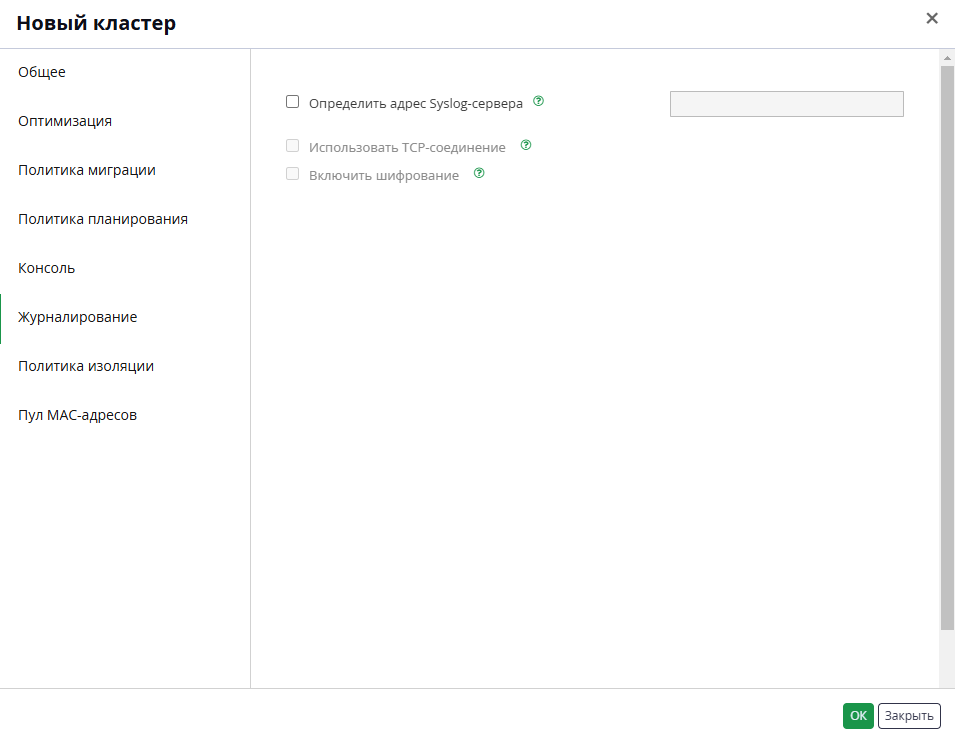
В появившемся окне Новый кластер (New Cluster) выберите закладку Журналирование (Logging).
-
-
Отметьте флажком Определить адрес Syslog-сервера (Determine Syslog server address) и введите в ставшее доступным поле ввода IP-адрес сервера журналирования или его полное доменное имя. Через двоеточие - адрес порта, по которому работает сервер журналирования, если порт отличается от стандартного.
-
При необходимости отметьте флажком Использовать TCP-соединение (Use TCP connection).
5.10.1.2. Настройка передачи сообщений о событиях системы в сторонний сервер журналирования для одного хоста виртуализации
Для настройки передачи сообщений о событиях системы в сторонний сервер журналирования для одного хоста нужно выполнить следующие действия:
-
Нажмите .
-
При изменении настроек существующего:
-
Нажмите Имя (Name) хоста, который хотите настроить (откроется расширенное описание хоста) или просто выделите нужный хост левой кнопкой мыши.
-
Нажмите Изменить (Edit).
-
В появившемся окне Изменить хост (Edit Host) выберите закладку Журналирование (Logging).
-
-
При создании нового:
-
Нажмите Новый (New).
-
В появившемся окне Новый хост (New Host) выберите закладку Журналирование (Logging). image::host-logging.png[align=center,max-width=70%]
-
-
Отметьте флажком Определить адрес Syslog-сервера (Determine Syslog server address) и введите в ставшее доступным поле ввода IP-адрес сервера журналирования или его полное доменное имя. Через двоеточие - адрес порта, по которому работает сервера журналирования, если порт отличается от стандартного.
-
При необходимости отметьте флажком Использовать TCP-соединение (Use TCP connection).
5.10.2. Пример настройки
| Приведён для справки, все настройки производятся из интерфейса zVirt. |
5.10.2.1. Настройки хоста виртуализации
Файл /etc/rsyslog.d/10-cluster.conf:
# Модуль чтения из файла
module(load="imfile" mode="inotify")
# Шаблон отправляемой по сети строки
template (name="Longtag" type="string"
string="<%PRI%>%TIMESTAMP:::date-rfc3339% %HOSTNAME% %syslogtag%%$.suffix%%msg:::sp-if-no-1st-sp%%msg%")

# Правило отправки сообщений о событиях на сервер
ruleset(name="sendLog") {
action(type="omfwd" Target="192.168.1.155" Port="514" protocol="tcp" Template="Longtag")
}

# Правило для извлечения части пути из имени файла
ruleset(name="appLogs") {
    set $.suffix=re_extract($!metadata!filename, "(.*)/([^/]*)", 0, 2, "app.log");
    call sendLog
}

# Задаем тестовый файл для отслеживания
input(type="imfile"
    file="/var/log/test/test.log"
    tag="test__"
    ruleset="appLogs"
    addMetadata="on")

# Задаем каталог для отслеживания
input(type="imfile"
    file="/var/log/tst/*.log"
    tag="tst__"
    ruleset="appLogs"
    addMetadata="on"
)
5.10.2.2. Настройка сервера журналирования (для ОС семейства RedHat Enterprise Linux).
Настройка с портами по умолчанию
-
В конец файла /etc/rsyslog.conf внесите следующие изменения:
# Provides TCP syslog reception # for parameters see http://www.rsyslog.com/doc/imtcp.html #module(load="imtcp") # needs to be done just once #input(type="imtcp" port="514") # Загружаем модуль udp module(load="imudp") input(type="imudp" port="514" ruleset="RemoteLogProcess") # Загружаем модуль tcp module(load="imtcp") input(type="imtcp" port="514" ruleset="RemoteLogProcess") # Шаблон для сохранения логов (/var/log/_ip_/_year-month-day_/_programname_with_catalog_) template(name="RemoteLogSavePath" type="list") { constant(value="/var/log/") property(name="fromhost-ip") constant(value="/") property(name="timegenerated" dateformat="year") constant(value="-") property(name="timegenerated" dateformat="month") constant(value="-") property(name="timegenerated" dateformat="day") constant(value="/") property(name="$.logpath") } # Шаблон для вывода только сообщения template(name="OnlyMsg" type="string" string="%msg:::drop-last-lf%\n") # Загружаем модуль записи в файл module(load="builtin:omfile" FileOwner="root" FileGroup="adm" dirOwner="root" dirgroup="adm" FileCreateMode="0640" DirCreateMode="0755") # Интерпретировать \n как перевод строки $EscapeControlCharactersOnReceive off # Правило для разбора приходящих логов ruleset(name="RemoteLogProcess") { if ( $syslogfacility >= 16 ) then { # Заменяем __ на / set $.logpath = replace($programname, "__", "/"); # Сохранение в файл: # dynaFileCacheSize - максимальное количество открытых сгенерированных лог-файлов # dynaFile - правило для генерации имени лог-файла # template - шаблон записываемых сообщений # flushOnTXEnd - сброс буфера после приема сообщения # asyncWriting - асинхронная запись # flushInterval - время сброса буфера в секундах # ioBufferSize - размер буфера action(type="omfile" dynaFileCacheSize="1024" dynaFile="RemoteLogSavePath" template="OnlyMsg" flushOnTXEnd="off" asyncWriting="on" flushInterval="1" ioBufferSize="64k") } else { if (($syslogfacility == 0)) then { set $.logpath = "kern"; } else if (($syslogfacility == 4) or ($syslogfacility == 10)) then { set $.logpath = "auth"; } else if (($syslogfacility == 9) or ($syslogfacility == 15)) then { set $.logpath = "cron"; } else { set $.logpath = "syslog"; } action(type="omfile" dynaFileCacheSize="1024" dynaFile="RemoteLogSavePath" template="RSYSLOG_FileFormat" flushOnTXEnd="off" asyncWriting="on" flushInterval="1" ioBufferSize="64k") } } #### GLOBAL DIRECTIVES #### # Where to place auxiliary files global(workDirectory="/var/lib/rsyslog") # Use default timestamp format #module(load="builtin:omfile" Template="RSYSLOG_TraditionalFileFormat") # Include all config files in /etc/rsyslog.d/ #include(file="/etc/rsyslog.d/*.conf" mode="optional") -
Добавьте разрешающие правила в firewalld (если установлен):
firewall-cmd --add-port=514/tcp --permanent
firewall-cmd --add-port=514/udp --permanent
firewall-cmd --reload
Если порт службы изменён на другой (описывается ниже), то его также следует добавить в разрешающие правила. -
Перезапустить службу rsyslog.service и проверить статус:
systemctl restart rsyslog systemctl status rsyslog -
Сообщения будут сохранятся сервером согласно настроек шаблона:
# Шаблон для сохранения логов (/var/log/_ip_/_year-month-day_/_programname_with_catalog_)
template(name="RemoteLogSavePath" type="list") {
    constant(value="/var/log/")
    property(name="fromhost-ip")
    constant(value="/")
    property(name="timegenerated" dateformat="year")
    constant(value="-")
    property(name="timegenerated" dateformat="month")
    constant(value="-")
    property(name="timegenerated" dateformat="day")
    constant(value="/")
    property(name="$.logpath")
}
В /var/log/ будут созданы каталоги с именем равным IP удалённого хоста, с которого собираются сообщения о событиях.
Смена порта, используемого службой сервера журналирования по умолчанию на другой:
-
Убедитесь, что порт больше 1023 (порты от 0 до 1023 являются привилегированными и зарезервированными для своих служб).
-
Проверьте список всех открытых портов:
ss -lntu -
Если нужный порт не открыт, то добавьте его в разрешающие правила firewalld:
firewall-cmd --add-port=<port>/tcp --permanent firewall-cmd --add-port=<port>/udp --permanent firewall-cmd --reload -
Поменяйте в конфигурационном файле /etc/rsyslog.conf порты на нужные в следующих строках:
input(type="imudp" port="<port>" ruleset="RemoteLogProcess") ... input(type="imtcp" port="<port>" ruleset="RemoteLogProcess") -
Перезапустите rsyslog.service и проверьте статус.
systemctl restart rsyslog
systemctl status rsyslog
При необходимости поменять порт, используемый по умолчанию на привилегированный (0-1023) необходимо:
Не рекомендуется менять порт на привилегированный (0-1023), так как эти порты являются зарезервированными для соответствующих служб. -
Если нужный порт не открыт, то добавьте его в разрешающие правила firewalld:
firewall-cmd --add-port=<port>/tcp --permanent firewall-cmd --add-port=<port>/udp --permanent firewall-cmd --reload -
Настройте SElinux:
setsebool -P nis_enabled 1 setcap 'cap_net_bind_service=+ep' /usr/sbin/rsyslogd (только для Centos 8 Stream) semanage port -a -t syslogd_port_t -p tcp <port> semanage port -a -t syslogd_port_t -p udp <port> -
Перезапустите rsyslog.service и проверьте статус.
systemctl restart rsyslog
systemctl status rsyslog
5.10.3. Отправка логов Engine
| Данная функция доступна только в zVirt версии 3.2 или выше |
Для локализации проблем в работе системы zVirt предоставляет возможность отправки журналов Engine для режима установки Hosted engine.
Для включения отправки журналов Engine на syslog-сервер выполните следующие действия.
-
Нажмите
-
Выделите ВМ HostedEngine и нажмите Изменить (Edit)
-
В окне Изменить виртуальную машину (Edit virtual machine) Перейдите в раздел Журналирование (Logging)
-
Отметьте флажком Определить адрес Syslog-сервера (Determine Syslog server address) и введите в ставшее доступным поле ввода IP-адрес сервера журналирования или его полное доменное имя. Через двоеточие - адрес порта, по которому работает сервер журналирования, если порт отличается от стандартного.
-
Дополнительно: вместо протокола UDP для передачи журналов можно использовать протокол TCP. Для этого отметьте флажком Использовать TCP-соединение (Use TCP connection)
-
Дополнительно: для обеспечения более безопасного взаимодействия с syslog-сервером можно включить шифрование. Для этого отметьте флажком Включить шифрование (Use TLS protocol)
5.10.4. Настройка использования шифрования
| Данная функция доступна только в zVirt версии 3.2 или выше |
Благодаря поддержке протокола SSL zVirt предоставляет возможность использовать более безопасное взаимодействие с внешним syslog хранилищем.
С помощью симметричного шифрования обеспечивается сохранность конфиденциальности, а коды аутентификации сообщений гарантируют целостность сообщений.
Функцию шифрования можно активировать с помощью опции Включить шифрование (Use TLS protocol) раздела Журналирование (Logging) для кластеров (окна Новый кластер (New Cluster) и Изменить кластер (Edit Cluster)), хостов (окна Новый хост (New Host) и Изменить хост (Edit Host)), а также для ВМ HostedEngine (окно Изменить виртуальную машину (Edit virtual machine)).
Кроме включения опции, потребуется также настройка шифрования. Для этого выполните следующие действия.
|
В качестве примера будет настроено шифрование для передачи журналов хоста.
|
-
Настройте журналирование для хоста:
-
Нажмите
-
Выделите нужный хост левой кнопкой мыши и нажмите Изменить (Edit)
-
В появившемся окне Изменить хост (Edit Host) выберите закладку Журналирование (Logging)
-
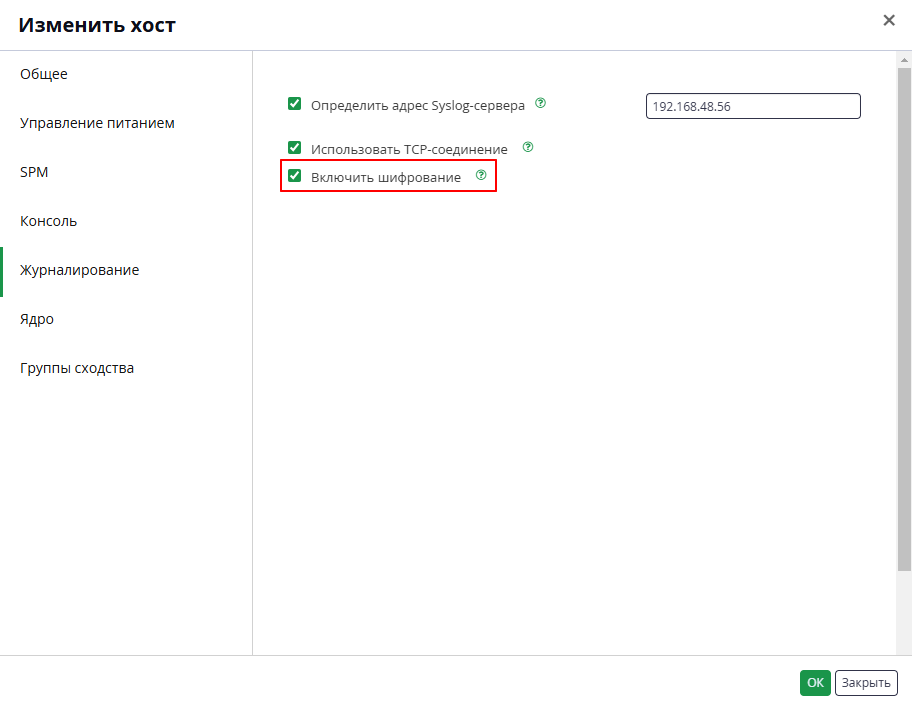
Отметьте флажком Определить адрес Syslog-сервера (Determine Syslog server address) и введите в ставшее доступным поле ввода IP-адрес сервера журналирования или его полное доменное имя. Через двоеточие - адрес порта, по которому работает сервера журналирования, если порт отличается от стандартного.
-
Отметьте флажком Использовать TCP-соединение (Use TCP connection)
-
Отметьте флажком Включить шифрование (Use TLS protocol)
-
Нажмите ОК
-
-
После нажатия кнопки ОК происходит следующее:
-
Утилитой openssl на zVirt-машине (192.168.40.30) выполняется генерация и подписание сертификатов для хоста (192.168.40.29) и для сервера журналирования (192.168.48.56).
-
Сертификат для хоста (rslclient-192.168.40.29-cert.pem), ключ (rslclient-192.168.40.29-key.pem) и CA-сертификат (rsyslog-ca.pem) сохраняются в каталоге хоста /etc/pki/rsyslog.
-
Сертификат для сервера (rslserver-192.168.48.56-cert.pem), ключ (rslserver-192.168.48.56-key.pem) и CA-сертификат (rsyslog-ca.pem) сохраняются в архив (rslserver-192.168.48.56.tar.gz) в каталоге zVirt-машины /etc/pki/ovirt-engine/rsyslog.
-
-
Содержимое полученного архива (rslserver-192.168.48.56.tar.gz) расположите в каталоге /etc/pki/rsyslog сервера журналирования. Например, так (команды выполняются на сервере журналирования от имени пользователя root):
scp root@192.168.40.29:/etc/pki/ovirt-engine/rsyslog/rslserver-102.168.48.56.tar.gz /etc/pki/rsyslog
cd /etc/pki/rsyslog
tar xf rslserver-102.168.48.56.tar.gz
Посмотреть свойства сертификата можно с помощью команды
openssl:openssl x509 -text -noout -in rslserver-102.168.48.56-cert.pem -
Заполните конфигурационный файл (/etc/rsyslog.conf) следующим содержимым:
# rsyslog configuration file

# For more information see /usr/share/doc/rsyslog-*/rsyslog_conf.html
# or latest version online at http://www.rsyslog.com/doc/rsyslog_conf.html
# If you experience problems, see http://www.rsyslog.com/doc/troubleshoot.html

#### MODULES ####

module(load="imuxsock"    # provides support for local system logging (e.g. via logger command)
    SysSock.Use="off") # Turn off message reception via local log socket;
            # local messages are retrieved through imjournal now.
module(load="imjournal"         # provides access to the systemd journal
    StateFile="imjournal.state") # File to store the position in the journal
#module(load="imklog") # reads kernel messages (the same are read from journald)
#module(load"immark") # provides --MARK-- message capability

# Increase the amount of open files rsyslog is allowed, which includes open tcp sockets
# This is important if there are many clients.
# http://www.rsyslog.com/doc/rsconf1_maxopenfiles.html
$MaxOpenFiles 2048

# make gtls driver the default
$DefaultNetstreamDriver gtls

$DefaultNetstreamDriverCAFile /etc/pki/rsyslog/rsyslog-ca.pem
$DefaultNetstreamDriverCertFile /etc/pki/rsyslog/rslserver-192.168.48.56-cert.pem
$DefaultNetstreamDriverKeyFile /etc/pki/rsyslog/rslserver-192.168.48.56-key.pem

# Provides UDP syslog reception
# for parameters see http://www.rsyslog.com/doc/imudp.html
module(load="imudp") # needs to be done just once
input(type="imudp" port="514" ruleset="RemoteLogProcess")

# Provides TCP syslog reception
# for parameters see http://www.rsyslog.com/doc/imtcp.html
module(load="imtcp"
    MaxSessions="2000"
    StreamDriver.mode="1"
    StreamDriver.authmode="x509/name"
    PermittedPeer="192.168.40.29" # list ip/fqdn
    ) # needs to be done just once
input(type="imtcp" port="514" ruleset="RemoteLogProcess")

# Шаблон для сохранения логов (/var/log/_ip_/_year-month-day_/_programname_with_catalog_)
template(name="RemoteLogSavePath" type="list") {
    constant(value="/var/log/")
    property(name="fromhost-ip")
    constant(value="/")
    property(name="timegenerated" dateformat="year")
    constant(value="-")
    property(name="timegenerated" dateformat="month")
    constant(value="-")
    property(name="timegenerated" dateformat="day")
    constant(value="/")
    property(name="$.logpath")
}

# Шаблон для вывода только сообщения
template(name="OnlyMsg" type="string" string="%msg:::drop-last-lf%\n")

# Загружаем модуль записи в файл
module(load="builtin:omfile"
    FileOwner="root"
    FileGroup="adm"
    dirOwner="root"
    dirgroup="adm"
    FileCreateMode="0640" DirCreateMode="0755")

# Интерпретировать \n как перевод строки
$EscapeControlCharactersOnReceive off

# Правило для разбора приходящих логов
ruleset(name="RemoteLogProcess") {
    if ( $syslogfacility >= 16 ) then
    {
        # Заменяем __ на /
        set $.logpath = replace($programname, "__", "/");
        # Сохранение в файл:
        # dynaFileCacheSize - максимальное количество открытых сгенерированных лог-файлов
        # dynaFile - правило для генерации имени лог-файла
        # template - шаблон записываемых сообщений
        # flushOnTXEnd - сброс буфера после приема сообщения
        # asyncWriting - асинхронная запись
        # flushInterval - время сброса буфера в секундах
        # ioBufferSize - размер буфера
        action(type="omfile" dynaFileCacheSize="1024" dynaFile="RemoteLogSavePath" template="OnlyMsg"
        flushOnTXEnd="off" asyncWriting="on" flushInterval="1" ioBufferSize="64k")
    } else {
        if (($syslogfacility == 0)) then {
            set $.logpath = "kern";
        }
        else if (($syslogfacility == 4) or ($syslogfacility == 10)) then {
            set $.logpath = "auth";
        }
        else if (($syslogfacility == 9) or ($syslogfacility == 15)) then {
            set $.logpath = "cron";
        } else {
            set $.logpath = "syslog";
        }
        action(type="omfile" dynaFileCacheSize="1024" dynaFile="RemoteLogSavePath" template="RSYSLOG_FileFormat"
        flushOnTXEnd="off" asyncWriting="on" flushInterval="1" ioBufferSize="64k")
    }
}

#### GLOBAL DIRECTIVES ####

# Where to place auxiliary files
global(workDirectory="/var/lib/rsyslog")

# Use default timestamp format
#module(load="builtin:omfile" Template="RSYSLOG_TraditionalFileFormat")

# Include all config files in /etc/rsyslog.d/
include(file="/etc/rsyslog.d/*.conf" mode="optional")

#### RULES ####

# Log all kernel messages to the console.
# Logging much else clutters up the screen.
#kern.*                                                 /dev/console

# Log anything (except mail) of level info or higher.
# Don't log private authentication messages!
*.info;mail.none;authpriv.none;cron.none                /var/log/messages

# The authpriv file has restricted access.
authpriv.*                                              /var/log/secure

# Log all the mail messages in one place.
mail.*                                                  -/var/log/maillog


# Log cron stuff
cron.*                                                  /var/log/cron

# Everybody gets emergency messages
*.emerg                                                 :omusrmsg:*

# Save news errors of level crit and higher in a special file.
uucp,news.crit                                          /var/log/spooler

# Save boot messages also to boot.log
local7.*                                                /var/log/boot.log

global(debug.gnutls="10" debug.logFile="/var/log/rsyslogdebug.log")
Опция
$DefaultNetstreamDriverCAFileуказывает на главный сертификат (rsyslog-ca.pem).Опция
$DefaultNetstreamDriverCertFileуказывает на сертификат для сервера (rslserver-102.168.48.56-cert.pem).Опция
$DefaultNetstreamDriverKeyFileуказывает на ключ для сервера(rslserver-102.168.48.56-key.pem).Опция
PermittedPeerперечисляет разрешенные хосты для приема логов (192.168.40.29). -
Перезапустите сервис rsyslog.
systemctl restart rsyslog.service
Новые логи будут появляться на сервере журналирования в каталоге /var/log/192.168.40.29/
6. Сбор сведений об оборудовании и ПО
6.1. Утилита hdreport
6.1.1. Общее описание
Утилита hdreport представляет собой bash-скрипт, позволяющий одной командой собрать необходимые сведения об оборудовании и ОС текущего хоста и сохраняет их в сжатом архиве. Это может потребоваться при создании заявки в службу технической поддержки Orionsoft.
-
Сведения об оборудовании и драйверах - используется утилита lshw.
-
Сведения о конфигурации и диагностическая информация о системе (версия ядра, список загруженных модулей, файлы конфигурации системы и отдельных служб и т.д.) - используется утилита sosreport.
-
Сведения о релизе ОС (собираются сведения из таких файлов как os-release и system-release)
6.1.2. Установка и использование утилиты hdreport
-
Подключитесь к хосту по ssh.
-
Установите утилиту:
dnf install -y https://repo-zvirt.orionsoft.ru/tools/hdreport_zvirt-1.0-zvirt.noarch.rpm -
Первый запуск утилиты происходит автоматически в процессе установки. Для повторного запуска используйте команду:
hdreport.sh
По окончании выполнения нужный архив будет располагаться в каталоге /hdreport под именем в формате hdreport-<hostname>-<date>-<time>-.tar.gz, где:
-
<hostname> - имя хоста, на котором выполнялась утилита;
-
<date> и <time> - дата и время создания архива.
6.2. Утилита sos report
Утилита sos report обеспечивает сбор диагностической информации, которая необходима при расследовании проблем.
Использование sos report позволяет избежать множества запросов вывода отдельных команд.
|
В общем случае, рекомендуется использовать утилиту hdreport, которая включает, в том числе результаты выполнения sos report. Подробнее об использовании утилиты hdreport см. в руководстве администратора. |
6.2.1. Установка и запуск утилиты sos report
Утилита sos report включена в среду исполнения zVirt Node, поэтому дополнительные действия по установке не требуются.
Для запуска утилиты с параметрами по умолчанию используйте одну из следующих команд:
sosreport (1)
sos report| 1 | Данный синтаксис является устаревшим и будет приводить к появлению предупреждения Redirecting to 'sos report'. |
|
Для корректного сбора данных команде |
Обычно команда выполняется в течение нескольких минут. В зависимости от локальной конфигурации и указанных опций в некоторых случаях выполнение команды может занять больше времени.
После завершения работы sos report создаст сжатый файл в каталоге /var/tmp. Этот файл следует предоставить представителю службы поддержки (обычно в качестве вложения к открытому тикету).
6.2.2. Параметры запуска sos report
6.2.2.1. Пакетный и интерактивный режимы
По умолчанию команда sos report запускается в интерактивном режиме, при котором пользователю необходимо ответить на ряд вопросов в процессе выполнения.
Чтобы избежать необходимости ввода информации о пользователе и учетной записи, команду можно запустить в пакетном режиме, используя опцию --batch. В этом случае, информация о пользователе извлекается из файлов конфигурации среды исполнения:
sos report --batch6.2.2.2. Плагины sos report
Общие сведения о плагинах
Команда sos report имеет структуру плагинов и позволяет пользователю включать и отключать плагины, а также указывать параметры плагинов в командной строке. Список доступных плагинов и их опций можно получить, выполнив следующую команду:
sos report -l

#или

sos report --list-plugins
Список плагинов содержит несколько категорий:
-
Включенные плагины и их краткое описание:
The following plugins are currently enabled: alternatives System alternatives anaconda Anaconda installer anacron Anacron job scheduling service ... -
Отключенные плагины и их краткое описание:
The following plugins are currently disabled: abrt inactive Automatic Bug Reporting Tool acpid inactive ACPI daemon information ... -
Список глобальных опций (применяются ко всем плагинам) с описанием и их значений:
The following options are available for ALL plugins: timeout 300 Timeout in seconds for plugin to finish all collections cmd-timeout 300 Timeout in seconds for individual commands to finish postproc True Enable post-processing of collected data ... -
Список опций с описанием и их значений для конкретных плагинов:
The following plugin options are available: apache.log off gathers all apache logs boot.all-images off collect lsinitrd for all images dnf.history-info off collect detailed transaction history ... -
Список доступных профилей:
Profiles: apache, boot, cluster, container, debug, desktop, hardware,
           identity, java, kernel, mail, memory, network, nfs,
           openshift, openstack, openstack_controller, packagemanager,
           performance, perl, sap, security, services, storage, sysmgmt,
           system, virt, webserver
Профиль - это набор плагинов, относящихся к определенной категории. Например, профиль hardware содержит плагины для сбора сведений об оборудовании.
Для получения списка доступных профилей и включенных в них плагинов выполните следующую команду:
sos report --list-profilesВключение и отключение плагинов
В следующей таблице перечислены опции, позволяющие активировать/деактивировать необходимые плагины при запуске утилиты.
| Опция | Описание | Пример |
|---|---|---|
|
Запускает утилиту с включенными по умолчанию плагинами, а также активацией указанных. Допустимо указание как одного, так и нескольких плагинов через запятую. |
|
|
Запускает утилиту с активацией только указанных плагинов. |
|
или
|
Запускает утилиту с активацией плагинов, включенных в указанном профиле(ях). Допустимо указание как одного, так и нескольких профилей через запятую. |
|
|
Запускает утилиту с деактивацией указанных плагинов. Допустимо указание как одного, так и нескольких плагинов через запятую. |
|
Для более гибкой настройки выполнения команды, можно комбинировать различные опции, например, следующая команда будет запущена с плагинами, включенными в профилях boot и debug, но деактивирует плагины devices и dracut:
sos report --profiles boot,debug --skip-plugins devices,dracutНастройка параметров плагинов
Для настройки параметров плагинов можно использовать следующие опции:
-
--alloptions- включает все опции для загруженных плагинов. -
--plugin-option <PLUGOPTS>или--plugopts <PLUGOPTS>- позволяет указать значения для конкретных опций в форматеимя_плагина.опция=значение. Например:sos report --profile boot --plugin-option boot.all-images=on
6.2.2.3. Дополнительные параметры
В следующей таблице представлены дополнительные, параметры, позволяющие контролировать работу утилиты:
| Опция | Описание |
|---|---|
|
Активирует пакетный режим выполнения команды. |
|
При выполнении команды в консоль будут выводиться только критические ошибки. |
|
Позволяет указать каталог, куда будет сохранен созданный архив. |
|
Увеличивает детализацию вывода. |
|
Позволяет указать технологию сжатия архива. |
|
Включает сбор всех журналов независимо от размера. |
|
Тестовый запуск, при котором выполняются плагины, но данные в архив не собираются. |
или
|
Позволяет добавить указанную метку к имени архива. |
|
Позволяет указать ограничение размера собираемых журналов (в MiB). |