Руководство по обновлению
Версия zVirt: 4.1
1. Введение
В данной инструкции описывается процедура обновления системы управления виртуализацией до версии 4.X. Используется следующая терминология:
-
Хост - Физический сервер или персональный компьютер.
-
Гипервизор - это хост, на котором работает одна или несколько виртуальных машин.
-
Менеджер управления - программное обеспечение zVirt, обеспечивающее управление системой виртуализации;
-
Хост с ролью HostedEngine - гипервизор, подготовленный для выполнения на нём виртуальной машины HostedEngine;
-
Хост с ВМ HostedEngine - гипервизор с ролью
HostedEngine, на котором в текущий момент времени выполняется эта ВМ; -
Стандартный хост - гипервизор, на котором не может выполняться виртуальная машина HostedEngine;
-
Хост с менеджером управления - физический сервер или персональный компьютер, на котором установлен менеджер управления в режиме развёртывания Standalone;
-
Хост с менеджером управления и ролью гипервизора - гипервизор, на котором установлен менеджер управления в режиме развёртывания Standalone All-in-One.
-
Виртуальная машина HostedEngine - специальная виртуальная машина, на которой установлен менеджер управления. Выполняется только на хостах с ролью HostedEngine. zVirt развёрнут в режиме HostedEngine;
-
режимы развёртывания zVirt:
-
Hosted Engine - менеджер управления установлен в специальной виртуальной машине
HostedEngine, которая выполняется на хостах с рольюHostedEngine; -
Standalone - менеджер управления установлен на отдельном физическом хосте, который не выполняет функцию гипервизора;
-
Standalone All-in-One - менеджер управления установлен на физическом хосте, который выполняет функцию гипервизора.
-
Обновление zVirt до версии 4.X заключается в обновлении программного обеспечения менеджера управления и гипервизоров, а также обновлении версий совместимости кластеров и центров данных до последней версии.
Далее в инструкции в командах настройки доступа к репозиториям будут встречаются <имя\_пользователя> <пароль>, их следует заменить (вместе с угловыми скобками) на имя пользователя (логин) и пароль, которые указаны в лицензионном сертификате, выданном при покупке продукта.
| Перед выполнением обновления до версии 4.X необходимо выполнить обновление текущей версии до 3.3 |
|
Перед началом обновления гипервизоров (стандартных хостов и хостов с ролью HostedEngine), их требуется переводить в режим обслуживания, для чего необходимо обеспечить отсутствие на нём выполняющихся виртуальных машин:
|
|
При обновлении будет остановка трафика в рамках SDN с момента обновления engine, поэтому следует предусмотреть сервисное окно. |
|
Ошибки, допущенные при выполнении обновления менеджера управления, несут риск потери управления над средой виртуализации или данных. Перед обновлением сделайте резервную копию данных менеджера управления, прочтите данную инструкцию полностью и только потом приступайте к выполнению. |
2. Рекомендуемый алгоритм обновления
- Обновление zVirt в режиме Hosted Engine
-
-
Обновите все свободные хосты с ролью HostedEngine. Под "свободными" понимаются хосты, на которых в текущий момент не выполняется ВМ HostedEngine.
-
Переведите в режим обслуживания хост с ролью HostedEngine, на котором в текущий момент времени работает ВМ HostedEngine. Дождитесь окончания миграции ВМ HostedEngine. Выполните обновление этого хоста.
- Обновление zVirt в режимах Standalone и Standalone All-in-One
|
При отсутствии сетевого доступа к онлайн-репозиториям zVirt, можно настроить локальные репозитории в соответствии с инструкцией. |
3. Обновление zVirt в режиме развёртывания HostedEngine
Обновление заключается в обновлении менеджера управления, который установлен в ВМ HostedEngine и гипервизоров. Сначала включите на хосте с ВМ HostedEngine режим глобального обслуживания кластера в веб-интерфейсе или выполнив, подключившись по SSH к хосту, следующие команды:
hosted-engine --set-maintenance --mode=global
hosted-engine --vm-status
Убедитесь, что включен режим глобального обслуживания - в выводе должна присутствовать надпись !! Cluster is in GLOBAL MAINTENANCE mode !!:

Теперь можете приступить к обновлению менеджера управления.
3.1. Обновление менеджера управления в виртуальной машине HostedEngine
-
Подключитесь по SSH к виртуальной машине
HostedEngine. -
Обновите репозитории в соответствии с разделом Обновление репозиториев
-
Установите пакет zvirt-appliance:
dnf install -y zvirt-appliance -
Выполните обновление программного обеспечения:
dnf -y update --allowerasing -
Запустите установку Engine:
engine-setup --offline -
Установите дополнительный пакет для исправления кодов типов гостевых ОС:
dnf install -y typeosupdater -
После завершения установки перезапустите сервисы:
systemctl restart ovirt-engine ovirt-provider-ovn zvirt-engine-backend -
Верните рабочий режим на хосте с ВМ HostedEngine и убедитесь, что режим глобального обслуживания выключен (в выводе отсутствует уведомление
!! Cluster is in GLOBAL MAINTENANCE mode !!):hosted-engine --set-maintenance --mode=none hosted-engine --vm-status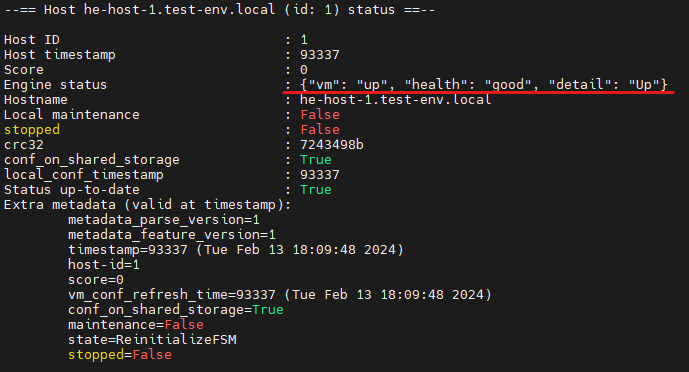 Рисунок 1. Ожидаемый статус ВМ HostedEngine
Если ВМ HostedEngine не запустилась, запустите её:
hosted-engine --vm-start
|
В версии 4.1 осуществлён переход на шифрование паролей в файлах конфигурации zVirt. В процессе обновления не шифруется пароль:
В случае необходимости поменяйте на хеши, которые генерируются так: Кроме того, можно удалить сохранённые файлы конфигураций вида 10-setup-dwh-database.conf.20240207160126 (с суффиксом из даты и времени создания файла) с незашифрованными паролями в каталогах:
|
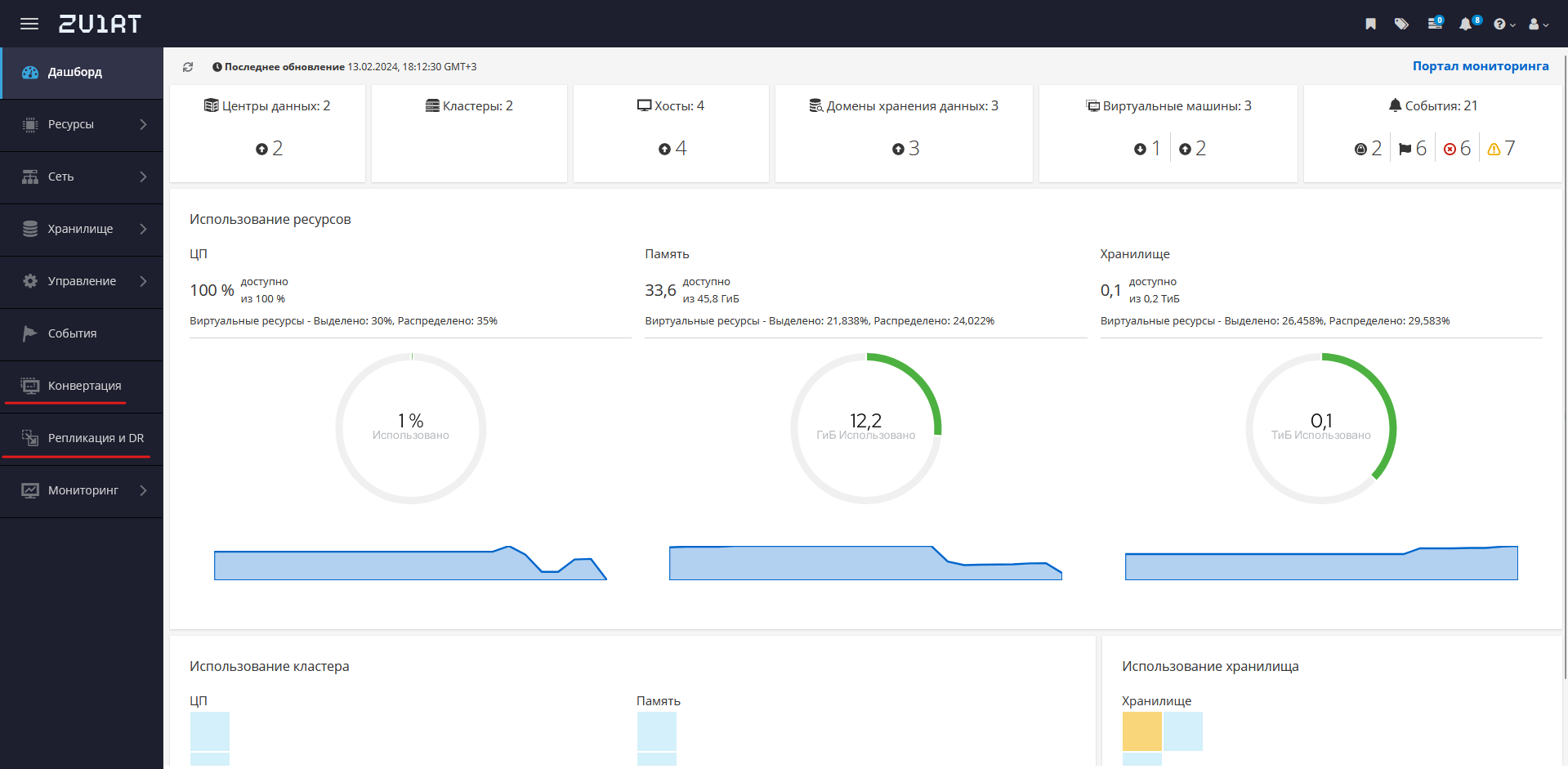
Проверить обновление можно на странице входа веб-интерфейса
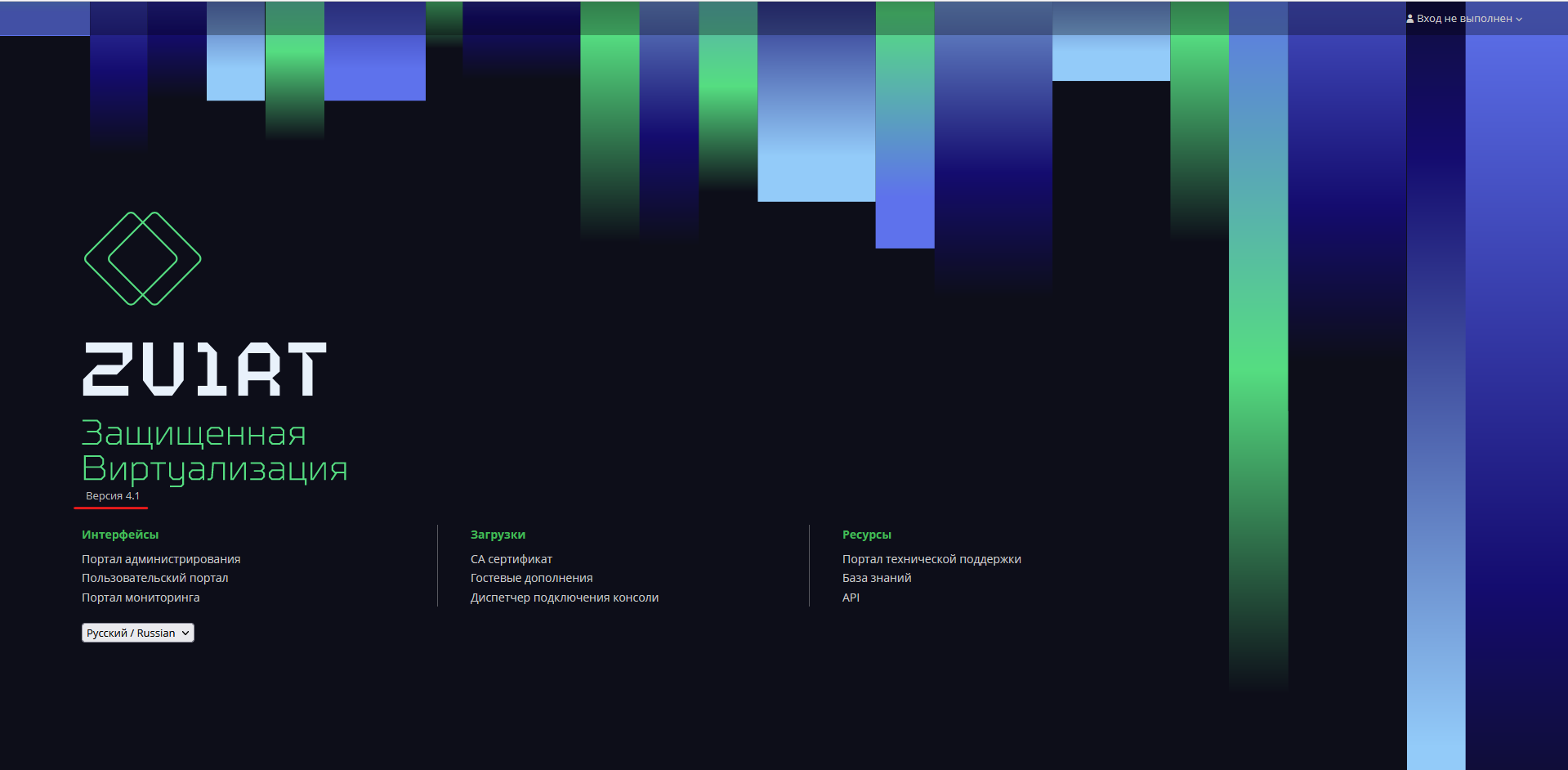
и наличием нового функционала.
3.2. Обновление хостов с ролью HostedEngine
| Хост с ролью Hosted Engine - это хост, на котором установлены пакеты Hosted Engine, обеспечивающие возможность размещения на хосте виртуальной машины с Менеджером управления. |
Переведите хост в режим обслуживания если хостов с такой ролью несколько, иначе выключите или мигрируйте все виртуальные машины на хосте (подробнее смотрите во врезке Внимание во Введении).
-
Подключитесь по SSH к хосту.
-
Обновите репозитории в соответствии с разделом Обновление репозиториев
-
Обновите релиз:
rm -rf /etc/dnf/protected.d/*-release-host-node.conf dnf remove -y zvirt-release-host-node dnf install -y zvirt-release-host-node -
Установите метапакет zvirt-hosted-engine:
dnf install -y zvirt-hosted-engine -
Установите необходимые дополнительные пакеты:
dnf install -y rsyslog-gnutls -
Выполните обновление ПО:
dnf -y update -
После завершения установки перезапустите сервис:
systemctl restart vdsmd.service -
Если хост с ролью HostedEngine является единственным хостом такого типа в кластере:
-
перезапустите сервисы HA:
systemctl restart ovirt-ha-broker.service systemctl restart ovirt-ha-agent.service -
запустите ВМ HostedEngine:
hosted-engine --vm-start -
Убедитесь в корректности статуса ВМ HostedEngine (для запуска требуется некоторое время)
hosted-engine --vm-status
Рисунок 2. Ожидаемый статус ВМ HostedEngine
-
-
Выведите гипервизор из обслуживания:
-
На портале администрирования перейдите .
-
Выделите нужный хост и нажмите Управление > Включить.
-
Для проверки того, что хост успешно обновился:
-
На портале администрирования перейдите .
-
Нажмите на имя обновлённого хоста для перехода в подробное представление.
-
Проверьте версию ОС на вкладке Общее:
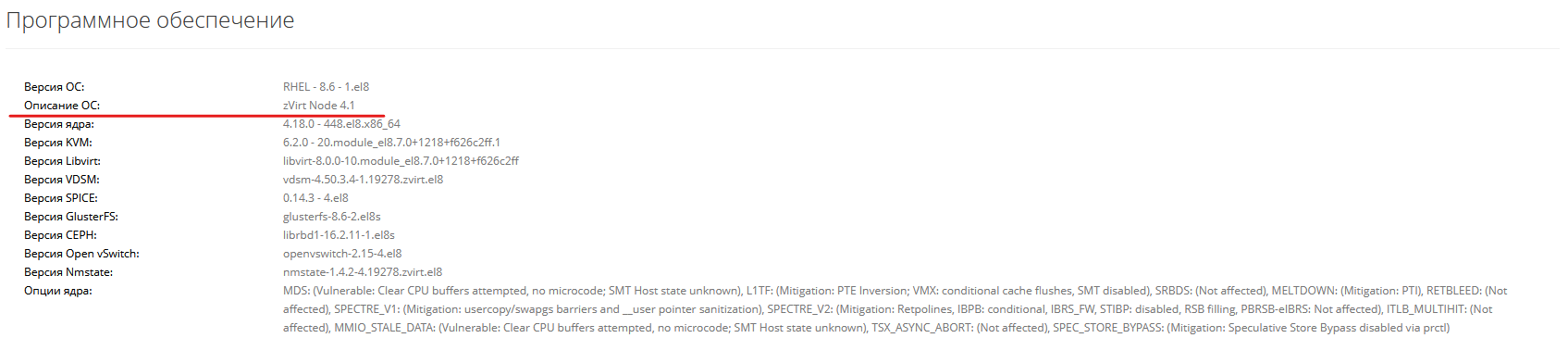 Рисунок 3. Ожидаемая версия ОС
Переходите к обновлению стандартных хостов как описано в разделе Обновление стандартных хостов.
4. Обновление zVirt в режимах развёртывания Standalone и Standalone All-in-One
Обновление zVirt в режиме Stаndalone подходит для всех вариаций режима Stаndalone как для варианта All-in-One (менеджер управления установлен на физическом хосте, который выполняет функцию гипервизора), так и для режима Stаndalone с вариантом установки, где менеджер управления установлен на отдельном физическом хосте, который не выполняет функцию гипервизора.
| Если zVirt развёрнут в режиме Standalone в вариации All-in-One и к хосту привязаны виртуальные машины, переведите хост в режим обслуживания (подробнее смотрите во врезке Внимание во Введении) |
-
Подключитесь по SSH к хосту с менеджером управления.
-
Обновите репозитории в соответствии с разделом Обновление репозиториев
-
Установите новый релиз:
dnf install -y zvirt-release-host-node -
Установите пакет zvirt-standalone:
dnf install -y zvirt-standalone -
Выполните обновление программного обеспечения:
dnf -y update --allowerasing -
Запустите установку Engine:
engine-setup --offline -
Установите дополнительный пакет для исправления кодов типов гостевых ОС:
dnf install -y typeosupdater -
После завершения установки перезапустите сервисы:
systemctl restart ovirt-engine ovirt-provider-ovn zvirt-engine-backend -
В случае режима standalone с вариацией all-in-one перезапустите сервис vdsmd
systemctl restart vdsmd.service -
В случае, если изначально SA/SA(aio) был сконфигурирован без ovirt-provider-ovn, то для работы подсистемы SDN сделайте следующее:
-
Исправьте значение переменной
OVESETUP_OVN/ovirtProviderOvnсFalseнаTrueв файле /etc/ovirt-engine-setup.conf.d/20-setup-ovirt-post.conf .OVESETUP_OVN/ovirtProviderOvn=bool:True -
Запустите
engine-setup -
Перезапустите службы:
systemctl restart zvirt-engine-backend
systemctl restart ovirt-engine
-
-
Обновление менеджера управления завершено.
-
В случае режима standalone с вариацией all-in-one выведите гипервизор из обслуживания:
-
На портале администрирования перейдите .
-
Выделите нужный хост и нажмите Управление > Включить.
-
Проверить обновление можно на странице входа веб-интерфейса
и наличием нового функционала.
Переходите к обновлению стандартных хостов как описано в разделе Обновление стандартных хостов.
5. Обновление стандартных хостов
| Данный алгоритм обновления подходит для всех хостов, за исключением хоста, который работает совместно с менеджером управления в режиме Standalone All-in-one. Он обновляется совместно с менеджером управления как описано ранее. |
-
Переведите хост в режим обслуживания (подробнее смотрите во врезке Внимание во Введении).
-
Если хост используется в кластере SDN, удалите его из кластера.
-
Подключитесь по SSH к хосту.
-
Обновите репозитории в соответствии с разделом Обновление репозиториев
-
Обновите релиз:
rm -rf /etc/dnf/protected.d/*-release-host-node.conf dnf remove -y zvirt-release-host-node dnf install -y zvirt-release-host-node -
Обновите метапакет zvirt-hosted-engine:
dnf install -y zvirt-hosted-engine -
Установите необходимые дополнительные пакеты:
dnf install -y rsyslog-gnutls -
Выполните обновление ПО:
dnf -y update -
После завершения установки перезапустите сервис:
systemctl restart vdsmd.service -
Если хост на этапе 2 удалялся из кластера SDN, снова добавьте его в кластер.
-
Выведите гипервизор из обслуживания:
-
На портале администрирования перейдите .
-
Выделите нужный хост и нажмите Управление > Включить.
-
Для проверки того, что хост успешно обновился:
-
На портале администрирования перейдите .
-
Нажмите на имя обновлённого хоста для перехода в подробное представление.
-
Проверьте версию ОС на вкладке Общее:
Рисунок 4. Ожидаемая версия ОС
Переходите к обновлению следующего гипервизора.
| Если в среде используется SDN и у логических маршрутизаторов присутствуют внешние интерфейсы, то после обновления всех хостов нужно удалить эти интерфейсы из маршрутизаторов и добавить их снова. |
6. Обновление версий совместимости
6.1. Обновление версии совместимости кластеров
После обновления менеджера управления и хостов необходимо обновить версию совместимости кластеров для получения доступа к новому функционалу.
| Обновление версии совместимости кластера необходимо выполнять строго после обновления менеджера управления и всех хостов в этом кластере. |
| Необходимо предусмотреть сервисное окно в работе сервисов, выполняющихся на ВМ, поскольку для обновления версии совместимости ВМ требуется их перезагрузка. |
-
На портале администрирования перейдите в .
-
Выделите нужный кластер и нажмите Изменить.
-
На вкладке Общее в меню Версия совместимости выберите последнюю доступную версию.
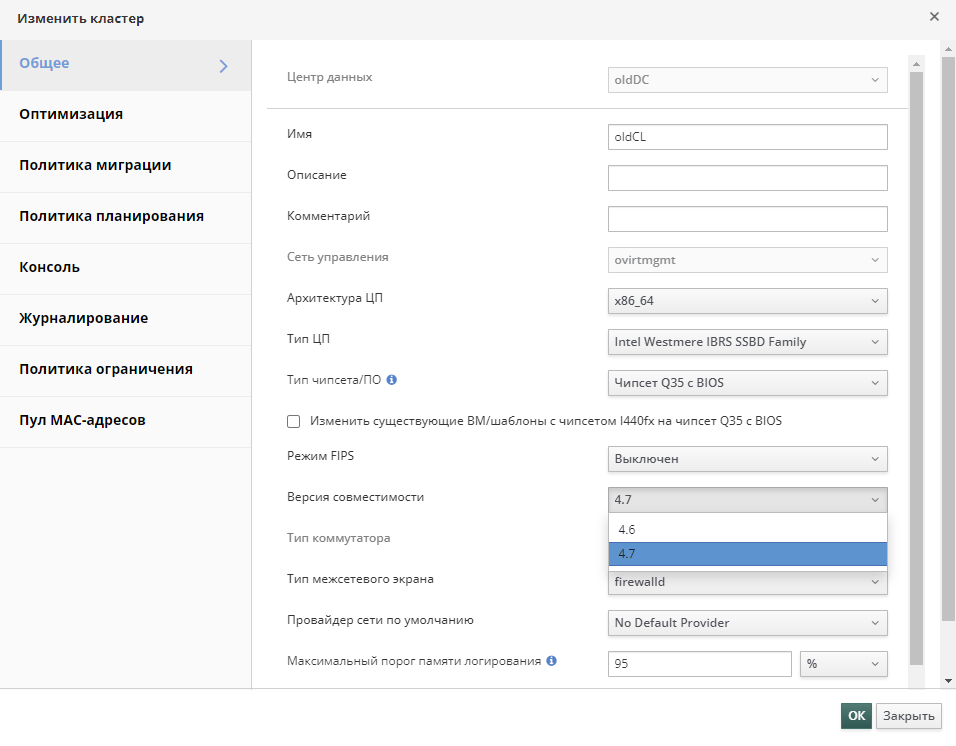
-
Нажмите OK.
Если в кластере есть запущенные ВМ, появится предупреждение, содержащее описание того, каким образом необходимо обновить версию совместимости ВМ. Нажмите OK. А затем следуйте этому описанию.
6.2. Обновление версии совместимости центров данных
| Обновление версии совместимости центра данных необходимо выполнять после обновления версии совместимости всех кластеров в этом центре данных. |
-
На портале администрирования перейдите в .
-
Выделите нужный центр данных и нажмите Изменить.
-
В окне редактирования центра данных установите последнюю версию совместимости.
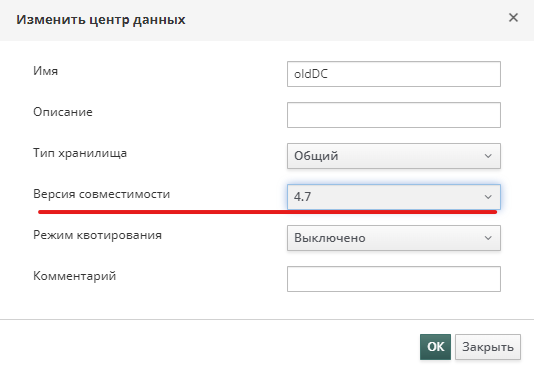
-
Нажмите OK.
6.3. Проверка версий совместимости
Для проверки версий совместимости выполните следующие действия:
-
Для центра данных: перейдите в и убедитесь в том, что установлена нужная версия совместимости.

-
Для кластера: зайдите в подробное представление нужного кластера и убедитесь, что установлена корректная версия совместимости.

-
Для ВМ: зайдите в подробное представление нужной ВМ и убедитесь, что установлена корректная версия совместимости, а также в отсутствии предупреждения о несоответствии версии.
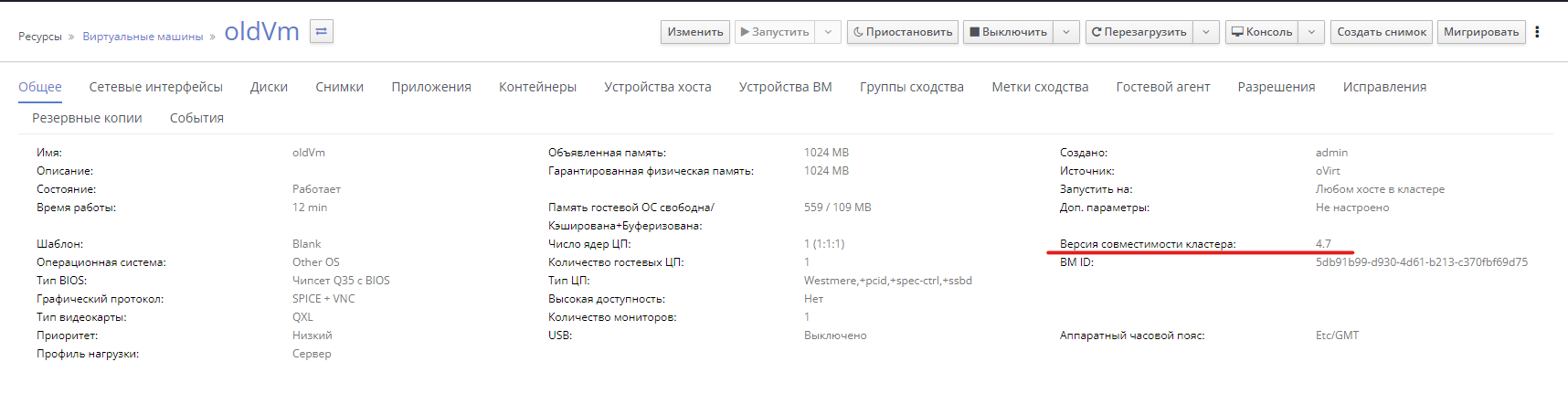
7. Обновление репозиториев
Описанная ниже последовательность действий позволит обновить репозитории zVirt до версии 4.X
| Обновление репозиториев - это часть процесса обновления компонентов, поэтому приступайте к данной процедуре только тогда, когда это предусматривает процедура обновления соответствующего компонента. |
|
При отсутствии сетевого доступа к онлайн-репозиториям zVirt, можно настроить локальные репозитории в соответствии с инструкцией. |
-
Удалите старые репозитории:
dnf remove -y zvirt-repos-stable dnf clean all -
С помощью команды
wgetскачайте пакет zvirt-repos-stable с новыми репозиториями и установите его:wget --user=<имя_пользователя> --password=<пароль> https://repo-zvirt.orionsoft.ru/repository/zvirt-4/4.1/packages/zvirt-repos-stable-4.1.0-1.XXXXX.zvirt.el8.noarch.rpm dnf install -y zvirt-repos-stable-4.1.0-1.XXXXX.zvirt.el8.noarch.rpm<имя_пользователя> и <пароль> берутся из лицензионного сертификата, выданного при покупке продукта -
Убедитесь, что включены новые репозитории zvirt-main и zvirt-extras:
dnf repolist all Рисунок 5. Ожидаемый вывод команды
dnf repolist allЕсли указанные репозитории по каким-то причинам отключены, их можно включить следующей командой
dnf config-manager --enable "zvirt-*"После использования команды убедитесь, что все репозитории zVirt включились
-
Настройте доступ к репозиториям:
zvirt-credentials -u <имя_пользователя> -p <пароль> -
Удалите фиксацию версий пакетов из списка versionlock.list и убедитесь, что список пуст:
dnf versionlock clear
dnf versionlock list
8. Возможные ошибки
- Ошибка 1
После обновления и перезагрузки хоста с ролью HostedEngine, который является единственным с этой ролью, может не запуститься ВМ HostedEngine:
hosted-engine --vm-status
The hosted engine configuration has not been retrieved from shared storage yet,
please ensure that ovirt-ha-agent service is running.
В этом случае следует перезапустить сервис ovirt-ha-agent:
systemctl restart ovirt-ha-agentи через некоторое время проверить состояние ВМ:
hosted-engine --vm-status


--== Host znode1.local.ru (id: 1) status ==--

Host ID                            : 1
Host timestamp                     : 608
Score                              : 3400
Engine status : {"vm": "up", "health": "good", "detail": "Up"}- Ошибка 2
При переходе в раздел выдает ошибку и не отображает Дата центры при создании логической сети.
В этом случае вам будет необходимо перезагрузить службы:
systemctl restart zvirt-engine-backend
systemctl restart ovirt-engine