Руководство по использованию инструмента конвертации
Версия zVirt: 4.1
Аннотация
В этом документе содержатся инструкции для администраторов, которые помогут установить и настроить инструмент конвертации (поддерживается платформой zVirt не ниже версии 4.1) виртуальных машин.
1. Введение
Инструмент конвертации позволяет переносить виртуальные машины (ВМ) с платформы VMware на платформу zVirt. Параллельно можно запускать несколько задач на конвертацию ВМ.
1.1. Термины и определения
| Термин | Определение |
|---|---|
Агент-отправитель |
Виртуальная машина(ы), которая развертывается на платформе виртуализации VMware (на уровне кластера или хоста). Отвечает за поиск ВМ и за создание снимков состояния реплицируемых ВМ и их передачу на платформу виртуализации zVirt |
Агент-приемник |
Виртуальная машина(ы), которая развертывается на платформе виртуализации zVirt и работает с реплицированными данными ВМ |
Контроллер конвертации |
ВМ, которая развертывается на целевой площадке и управляет процессами конвертации |
Исходная площадка |
Платформа виртуализации VMware, с которой выполняется конвертация ВМ на целевую площадку |
Целевая площадка |
Платформа виртуализации zVirt, на которую выполняется конвертация ВМ с исходной площадки |
Моментальный снимок |
Представление операционной системы ВМ и всех ее приложений в определенный момент времени. Используется для механизмов конвертации |
Реплика |
Копия ВМ на целевой площадке |
Репликация |
Механизм синхронизации содержимого ВМ на исходной и целевой площадках |
Change Block Tracking (CBT) |
Механизм отслеживания измененных блоков дисков ВМ |
1.2. Архитектура
Ниже на схеме представлена архитектура инструмента конвертации ВМ.
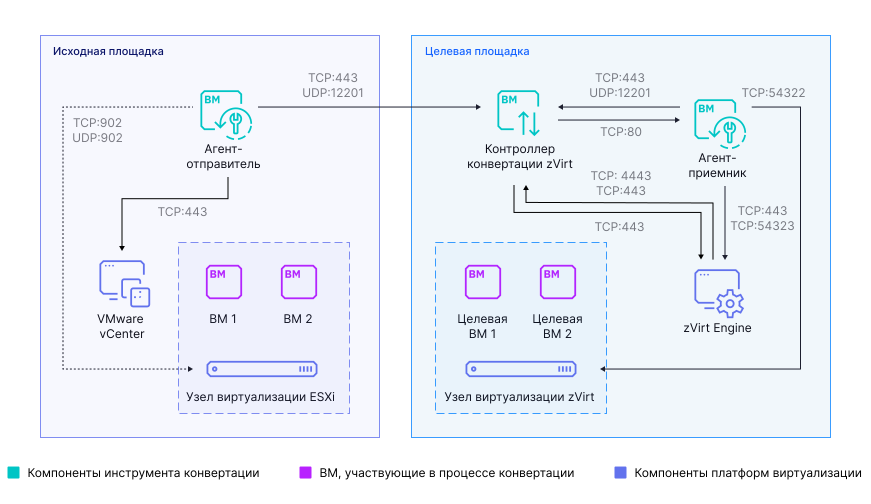
- Решение состоит из следующих компонентов
-
-
Контроллер конвертации. Отвечает за конфигурацию и запуск конвертации, управляет агентами. Представлен ВМ, размещаемой на целевой площадке.
-
Агент-отправитель. Устанавливается на исходной площадке, отвечает за обнаружение ВМ и за создание снимков состояния реплицируемых ВМ и их передачу на целевую площадку. Представлен ВМ, размещаемой на исходной площадке.
-
Агент-приемник. Отвечает за запись данных реплицируемых ВМ на целевой площадке. Представлен ВМ, размещаемой на резервной площадке.
-
ВМ1 и ВМ2 — виртуальные машины, которые переносятся из среды виртуализации VMware vSphere на целевой площадке.
-
VMware vCenter и ESXi — компоненты платформы виртуализации VMware vSphere, на которой размещаются ВМ, конвертируемые на платформу zVirt.
-
Целевая ВМ1 и ВМ2 — виртуальные машины, созданные контроллером конвертации на целевой площадке на платформе виртуализации zVirt для конвертации ВМ 1 и ВМ2.
-
zVirt Engine и узел виртуализации zVirt — компоненты платформы zVirt, размещаемые на целевой площадке.
-
Настройка инструмента конвертации выполняется через графический интерфейс платформы zVirt. Все настройки конвертации, информация о ВМ и правила конвертации ВМ хранятся на контроллере.
Агент-отправитель при запуске сервисов инициирует соединение с контроллером и получает настройки подключения к серверу VMware vCenter исходной площадки. Далее происходит взаимодействие агента-отправителя с сервисами VMware vCenter для обнаружения ВМ и создания их снимков. Для получения данных дисков реплицируемых ВМ агент-отправитель обращается к гипервизору, на котором работает реплицируемая ВМ, и забирает данные снимков дисков. Сетевое взаимодействие исходной ВМ (на схеме "ВМ 1") с агентами или контроллером конвертации не осуществляется. Взаимодействие агентов-отправителей с контроллером может осуществляться по сети как на уровне L2, так и на уровне L3.
Контроллер создает целевые ВМ на платформе zVirt через zVirt API и передает полученные данные снимков исходных ВМ агенту-приемнику. Агент-приемник записывает данные дисков целевых ВМ и обращается к сервису ImageIO на zVirt Engine (управление сессиями) и гипервизорах (получение данных).
Во время конвертации целевые ВМ отключены и не требуют открытия сетевых взаимодействий до компонентов конвертации.
1.3. Описание работы с инструментом конвертации
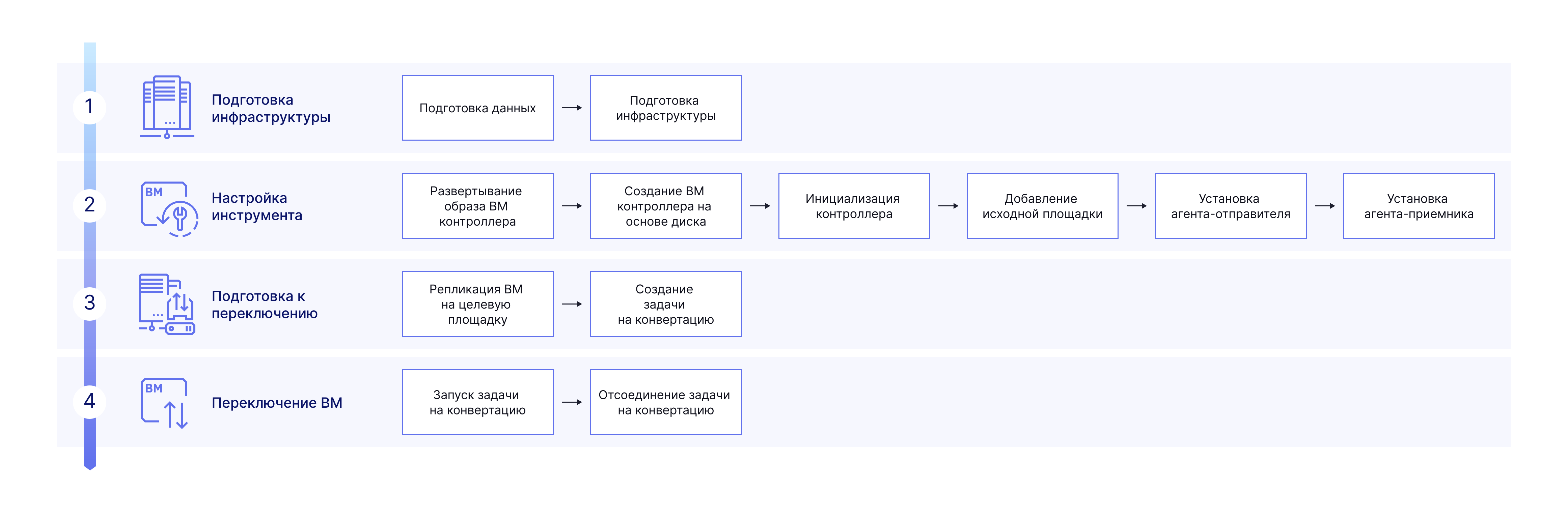
Процесс работы с инструментом конвертации состоит из следующих этапов:
-
Подготовка инфраструктуры. Этот этап необходим для проработки архитектуры и топологии сети инструмента, а также для внесения изменений в текущую инфраструктуру для корректного развертывания инструмента:
-
Планирование инфраструктуры, которое включает в себя планирование сетей конвертации, выделение IP-адресов и планирование вычислительных ресурсов для компонентов инструмента и ВМ, участвующих в процессе конвертации.
-
Подготовка инфраструктуры, которая включает в себя обновление платформы виртуализации zVirt на целевой площадке до версии 4.1 или выше, создание служебных пользователей, создание/модификация ролей администраторов, скачивание образа контроллера, создание сетей размещения конвертируемых ВМ и DNS-записей для компонентов инструмента.
-
-
Настройка инструмента конвертации:
-
Создание ВМ контроллера конвертации на целевой площадке на основе ранее скачанного образа диска.
-
Инициализация контроллера в интерфейсе zVirt на целевой площадке, включая настройку параметров подключения контроллера к целевой площадке и расположение снимков конвертируемых ВМ на целевой площадке.
-
Скачивание образов дисков агентов из интерфейса zVirt на целевой площадке.
-
Создание ВМ агента-отправителя на исходной площадке и агента-получателя на целевой площадке на основе ранее скачанных образов дисков, запуск ВМ и настройка сетевого адаптера у ВМ.
-
-
Подготовка к переключению:
-
Репликация ВМ на целевую площадку с возможностью изменения расположения снимков конвертируемых ВМ на целевой площадке. При первой репликации данные ВМ записываются целиком, а при последующих агент-отправитель проверяет наличие изменений и передает их агенту-приемнику для создания снимка. Процесс репликации происходит без времени простоя.
-
Создание задачи на конвертацию – выбор ВМ из ранее реплицированных и настройка параметров, с которыми они будут запущены на целевой площадке.
-
-
Переключение ВМ:
-
Запуск задачи на конвертацию – преобразование и запуск на целевой площадке ВМ, включенных в задачу на конвертацию.
-
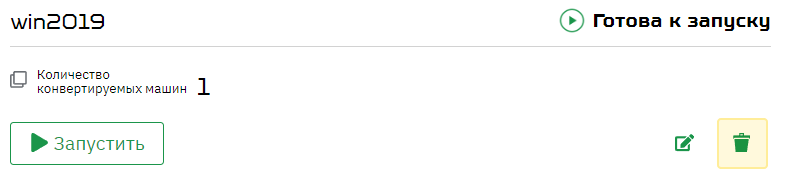
Отсоединение задачи на конвертацию. При отсоединении задачи на конвертацию ВМ, включенные в нее и запущенные на целевой площадке, продолжат свою работу. После отсоединения задача на конвертацию продолжит отображаться в интерфейсе раздела Конвертация, но статус ее изменится с "Запущена" на "Готова к запуску". Если успешно сконвертированные ВМ не будут удалены с исходной площадки, то они будут вновь обнаружены агентом-отправителем и отобразятся в интерфейсе раздела Конвертация в статусе "Обнаружено".
-
1.4. Особенности и ограничения
-
* Контроллер конвертации предназначен только для использования в инструменте конвертации. Нельзя использовать его при работе с сервисом "Репликация и DR".
-
ВМ с дисками, задействованными в совместном использовании шины SCSI, не поддерживаются, так как VMware не поддерживает снимки таких ВМ.
-
Виртуальные диски RDM в режиме физической совместимости, независимые диски и диски, подключенные через гостевой инициатор iSCSI, не поддерживаются. Сетевые ресурсы и точки подключения, предназначенные для сторонних устройств хранения данных, также пропускаются, так как эти тома/диски не отображаются в файле конфигурации ВМ.
-
Бесплатный ESXi не поддерживается. Инструмент конвертации использует API-интерфейсы vSphere и vStorage, которые отключены VMware в бесплатном ESXi.
-
ВМ под управлением Windows с включенной функцией реплики хранилища не поддерживаются.
-
Пробелы в имени исходной ВМ (имя целевой ВМ назначается автоматически) не поддерживаются.
-
Для реплицируемых ВМ поддерживаются следующие типы хранилищ на целевой площадке: внешнее хранилище с протоколами Fibre Channel, iSCSI и NFS.
-
Для реплицируемых ВМ, контроллера конвертации и агентов не поддерживается secure boot EFI.
-
Настройки сети, указанные в задаче на конвертацию для ВМ под управлением Windows, не применяются при конвертации.
-
Для работы функциональности назначения сетевых настроек при переключении ВМ необходима установка и настройка сервиса Cloud-Init. Подробнее в разделе Настройка Cloud-Init для различных гостевых ОС.
-
Если при конвертации ВМ необходимо сохранить исходный IP-адрес, то следует указать соответствующие настройки сети в задаче на конвертацию. Иначе сохранение IP-адреса не гарантируется.
-
Если система резервного копирования использует снимки ВМ, то одновременное выполнение заданий резервного копирования и репликации ВМ не поддерживается.
-
В случае переустановки контроллера конвертации, удаление снимков, созданных старым контроллером на исходной площадке VMware, выполняется вручную. Подробнее смотрите в документации VMware vSphere. ВМ, созданные на целевой площадке, также необходимо удалить вручную.
-
В момент репликации невозможно расширение виртуального диска ВМ на исходной площадке VMware.
-
Для настройки и работы инструмента конвертации необходимо наличие DNS-сервиса в сети управления.
-
Гарантируется работа конвертации ВМ с суммарным объемом дисков не более 1 ТБ.
-
Максимальный допустимый объем накопленных изменений ВМ зависит от настроек платформы виртуализации. Применимо при повторной репликации перед запуском конвертации ВМ. Подробнее об изменении объема инкрементной репликации.
-
При одновременной репликации большого количества ВМ возможно временное отображение статуса ВМ как "Недоступна". При этом репликация не останавливается, на процесс конвертации не влияет.
-
При конвертации ВМ всегда создаются с типом диска "предварительно размеченный".
-
Не допускаются удаление, переименование снимков ВМ на исходной и целевой площадках, автоматически созданных инструментом конвертации.
-
Не допускаются включение, удаление и модификация ВМ на целевой площадке, автоматически созданных инструментом конвертации, до завершения процесса конвертации.
-
Для настроек контроллера и агента-получателя используются только локальные учетные записи zVirt.
2. Рекомендуемые требования к развертыванию
В этом разделе приведены рекомендуемые требования к компонентам инструмента конвертации, инфрастуктуре и конвертируемым ВМ.
2.1. Требования к платформе виртуализации zVirt
-
Версия zVirt Engine и zVirt Node должны быть не менее 4.1.
-
Для взаимодействия контроллера и агента-получателя необходима учетная запись с ролью "SuperUser" и неограниченным количеством сессий.
На платформе zVirt должны быть развернуты компоненты со следующими характеристиками и открытыми сетевыми взаимодействиями:
| Компонент | Системные требования | Исходящее взаимодействие | Входящий порт |
|---|---|---|---|
Контроллер конвертации |
|
|
|
Агент-приемник |
|
|
TCP 80 — соединение с контроллером конвертации |
zVirt Engine |
— |
|
TCP 443, TCP 54323 — соединение с агентом |
Узлы виртуализации |
— |
— |
TCP 54322 — соединение с агентом |
2.2. Требования к платформе виртуализации VMware vSphere
-
Поддерживаются версии VMware vCenter и ESXi 6.0.3U2 – 7.0U3.
-
Для взаимодействия агента-отправителя с платформой виртуализации VMware vSphere требуется учетная запись со следующими правами (входят в состав роли "VMware Consolidated Backup user") на уровне дата-центра:
-
"Virtual machine – Configuration – Disc Lease"
-
"Virtual machine – Provisioning – Allow read-only disk access"
-
"Virtual machine – Provisioning – Allow virtual machine files upload"
-
"Virtual machine – Snapshot management – Create snapshot"
-
"Virtual machine – Snapshot management – Remove Snapshot"
-
"Virtual machine – Configuration – Disc change tracking"
-
"Global – Disable methods"
-
"Global – Enable methods"
-
"Global – Licenses"
-
| Компонент | Системные требования | Исходящее взаимодействие |
|---|---|---|
Агент-отправитель VMware |
|
|
2.3. Поддерживаемые ОС ВМ
| Операционная система | Версия |
|---|---|
Windows Server |
2008 R2, 2012, 2012R2, 2016, 2019 |
Windows |
7, 8, 8.1, 10 |
RHEL |
6, 7, 8, 9 |
CentOS |
6, 7, 8, 9 |
РЕД ОС |
7.1, 7.2, 7.3, 8 |
Debian |
7, 8, 9, 10, 11 |
Ubuntu |
14.04, 16.04, 18.04, 20.04, 22.04 |
Astra Linux |
1.7 |
2.4. Сетевые требования и рекомендации
Ниже представлены сетевые требования и рекомендации для платформы виртуализации zVirt.
-
Обязательно наличие в инфраструктуре сервиса системы доменных имен (DNS). В DNS должны быть созданы следующие А-записи:
-
FQDN Менеджера управления zVirt
-
FQDN узлов виртуализации zVirt
-
FQDN VMWare vCenter
-
FQDN ESXi хостов
-
FQDN контроллера репликации, если в настройках указан FQDN вместо IP-адреса
-
-
Пропускная способность сети. Минимальный рекомендуемый канал связи для репликации ВМ между платформами VMware и zVirt — 1 Гбис/с.
-
Если для репликации используются выделенные сетевые интерфейсы в изолированном сегменте, без доступа к сети управления платформы zVirt, то для корректной работы репликации потребуется:
-
добавить дополнительный сетевой интерфейс (изолированной сети) в Менеджер управления zVirt;
-
в инфраструктурных сервисах репликации (Менеджер управления, контроллер репликации, агент-приемник) прописать вручную доменные имена компонентов платформы zVirt.
-
-
Увеличение производительности репликации ВМ между VMware и zVirt можно достичь как при помощи горизонтальной, так и при помощи вертикальной масштабируемости.
Вертикальная масштабируемость поддерживается для контроллера конвертации, агента-приемника. Горизонтальное масштабирование поддерживается только для агента-приемника.
Количество агентов-приемников не ограничено. Количество агентов-отправителя ограничено настройкой "Уровень поиска ВМ", и, соответственно, для параметров: "Кластер" – количество кластеров, "Хост" — количество хостов.
3. Перед началом работы
-
Создайте локального пользователя с ролью "SuperUser" в zVirt без ограничений по количеству и времени сессий. Созданные пользователи будут использоваться для настроек агента-получателя и соединения контроллера конвертации с Менеджером управления на целевой площадке.
-
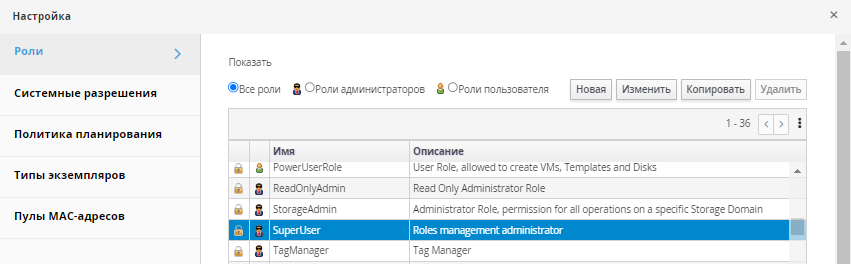
Для доступа к интерфейсу инструмента конвертации активируйте разрешение "Управление конвертацией". Для этого:
-
В интерфейсе платформы zVirt перейдите в .
-
В списке выберите роль "SuperUser" и нажмите Изменить.
-
Разверните раздел Система, а затем Настроить систему.
-
Активируйте опцию "Управление конвертацией".
-
Нажмите ОК.
-
|
Подробнее о ролях и правах доступа можно прочесть в Руководстве администратора zVirt. |
-
Скачайте из репозитория образ контроллера конвертации.
4. Настройка инструмента конвертации
В этом разделе приведены инструкции по настройке инструмента конвертации ВМ.
4.1. Развертывание образа ВМ контроллера конвертации
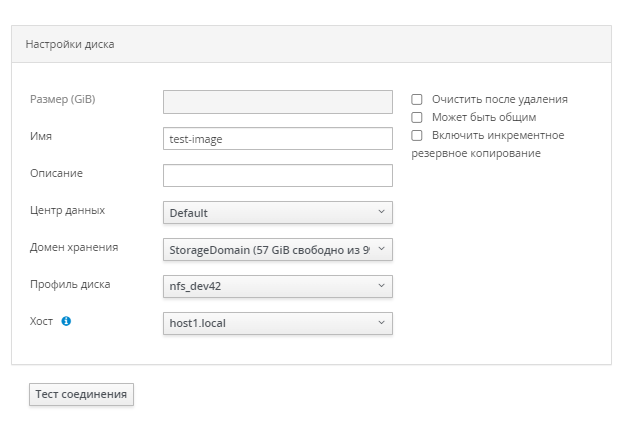
Загрузите образ диска в домен хранения (рекомендуется использовать домен хранения с параметрами производительности SSD):
|
ВМ контроллера конвертации предоставляется в виде образа диска в qcow2-формате. |
-
В интерфейсе платформы zVirt перейдите в .
-
В правом верхнем углу нажмите .

-
Нажмите Выберите файл.
-
Выберите ранее скачанный образ диска.
-
В параметре Имя укажите имя диска, которое будет у загруженного образа.
-
Выберите необходимый домен хранения, (опционально) профиль диска и (опционально) хост.
-
Убедитесь, что не выбраны опции "Может быть общим" и "Включить инкрементное резервное копирование".
-
Нажмите ОК.
После окончания загрузки диска его состояние изменится на "ОК".
4.2. Создание ВМ контроллера конвертации на основе диска
Чтобы создать ВМ:
-
В интерфейсе платформы zVirt перейдите в .
-
Нажмите Создать.
-
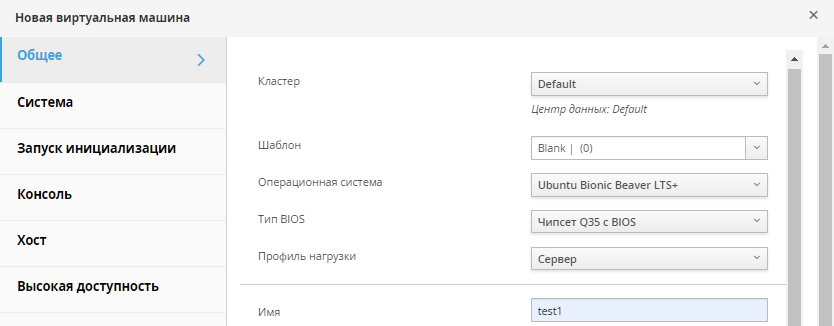
В разделе Общее задайте следующие параметры:
Подробнее о рекомендуемых требованиях к развертыванию.
-
Операционная система — выберите "Ubuntu Bionic Beaver LTS+".
-
Имя — имя ВМ.
-
Профили нагрузки — Сервер.
-
-
В поле Виртуальные диски нажмите Прикрепить.

В появившемся окне выберите ранее загруженный диск, укажите опцию "OS" и нажмите ОК.
-
В поле Сетевые интерфейсы (с привязкой к vNIC профилю), в параметре nic1 выберите сеть, в которой будет размещаться ВМ.

-
Перейдите в раздел Система (при отсутствии раздела нажмите Показать расширенные настройки) и укажите в параметрах:
-
Оперативная память (разделяемая) — объем ОЗУ для ВМ.
-
Всего ЦП — количество ЦП для ВМ.
(Опционально) Разверните раздел Дополнительные параметры и скорректируйте Ядра на виртуальном сокете в соответствии с количеством ЦП.
-
-
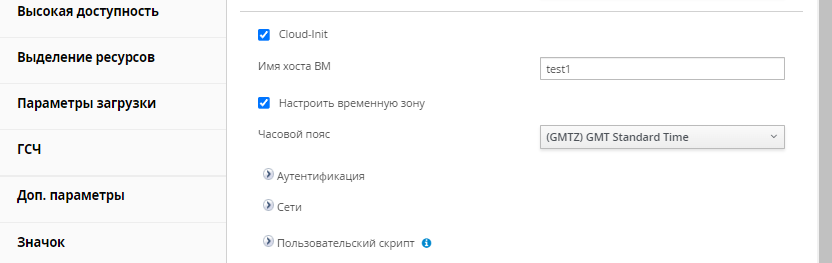
Перейдите в раздел Запуск инициализации.
-
Активируйте опцию "Cloud-Init".
-
Активируйте опцию "Настроить временную зону" и укажите временную зону, в которой размещается ВМ.
-
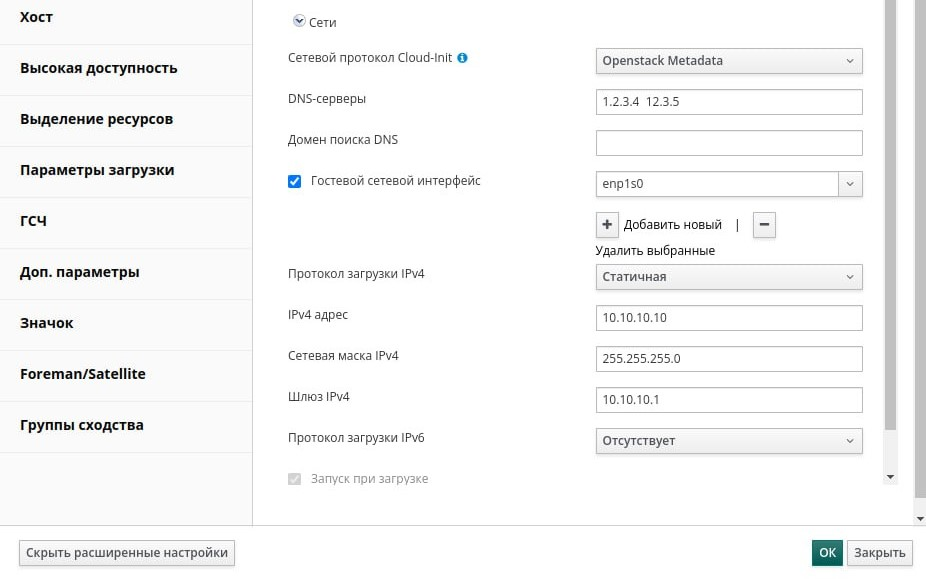
Разверните раздел Сети:
-
В параметре Сетевой протокол Cloud-Init выберите Openstack Metadata.
-
В параметре DNS-серверы через пробел укажите список DNS-серверов.
-
Активируйте опцию "Гостевой сетевой интерфейс".
-
Нажмите Добавить новый.
-
В параметре Гостевой сетевой интерфейс введите "enp1s0".
-
В параметре Протокол загрузки IPv4 выберите:
-
DHCP — если планируете использовать DHCP-сервер для получения адреса.
-
Статичная — если планируете назначить адрес вручную.
При выборе Статичная укажите параметры IPv4 адрес, Сетевая маска IPv4 и Шлюз IPv4.
-
-
-
Нажмите ОК.
-
Запустите ВМ с помощью кнопки Запустить.
Дождитесь загрузки ВМ (может достигать 20-ти минут в зависимости от производительности дисковой и вычислительной подсистем).
Убедитесь, что ВМ получила адрес: в списке ВМ в параметре IP-адрес будет указан назначенный ВМ адрес.
4.3. Инициализация контроллера конвертации
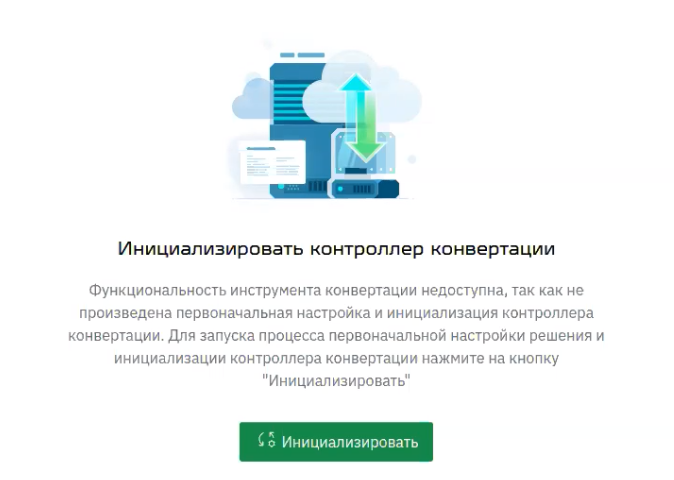
Чтобы начать работу с контроллером конвертации, необходимо инициализировать его. Для этого:
-
В интерфейсе платформы zVirt перейдите в раздел Конвертация нажмите Инициализировать.
-
На вкладке Создание пользователя-администратора задайте:
-
Имя пользователя — имя пользователя-администратора контроллера. Параметр должен содержать не менее трех символов.
-
Пароль — пароль пользователя-администратора контроллера. Параметр должен содержать не менее четырех символов.
-
Подтвердите пароль — подтверждение пароля пользователя-администратора.
Эта учетная запись будет создана во время инициализации контроллера и будет использоваться для доступа к контроллеру.
-
-
Нажмите Далее.
-
На вкладке Настройка параметров подключения к контроллеру задайте следующие параметры:
-
IP-адрес контроллера конвертации — IP-адрес или DNS-имя, которое будет использоваться для подключения к контроллеру конвертации, например 10.250.17.80.
-
Публичный IP-адрес панели управления контроллера конвертации — публичный IP-адрес, который будет использоваться для доступа к панели управления контроллера конвертации, например 10.250.17.80.
-
-
Нажмите Далее.
-
На вкладке Настройка параметров подключения к целевой площадке задайте следующие параметры:
-
Точка доступа zVirt API — точка доступа к API, например https://engine.local/ovirt-engine/api.
-
Имя пользователя — имя пользователя, которого создали перед началом работы, для доступа к целевой площадке, например "user@internal".
-
Пароль пользователя — пароль пользователя для доступа к целевой площадке.
Если параметры были заданы неверно, то на следующем этапе возникнет ошибка, не будут получены данные об инфраструктуре целевой площадки и невозможно будет указать расположение снимков реплицируемых ВМ на целевой площадке.

-
-
На вкладке Настройка параметров целевой площадки задайте следующие параметры:
-
Центр данных — центр данных, на котором по умолчанию будут размещены объекты после успешного выполнения конвертации.
-
Домен хранения — домен хранения, на котором будут размещены объекты после успешного выполнения конвертации.
-
Кластер — кластер, на котором будут размещены объекты после успешного выполнения конвертации.
-
-
Нажмите Далее.
-
На вкладке Подтверждение информации проверьте, что указанная информация верна, и нажмите Инициализировать. При необходимости вы можете вернуться на предыдущие шаги и изменить параметры.
После успешной инициализации контроллера информация о добавленной целевой площадке появится на вкладке Площадки. При необходимости можно изменить настройки подключения к контроллеру.
4.4. Добавление исходной площадки
Чтобы добавить исходную площадку:
-
В интерфейсе платформы zVirt перейдите в раздел Конвертация, на вкладке Площадки нажмите Добавить.
-
На вкладке Создание новой площадки укажите Имя площадки, например "VMware".
-
Нажмите Далее.
-
На вкладке Настройка параметров подключения задайте следующие параметры:
-
Точка доступа — IP-адрес, который будет использоваться для доступа к исходной площадке.
-
Имя пользователя — имя пользователя для доступа к исходной площадке.
-
Пароль — пароль для доступа к исходной площадке.
-
Уровень поиска ВМ — уровень, на котором будет осуществлен поиск ВМ для дальнейшей конвертации.
-
При выборе Кластер поиск ВМ будет осуществлен в рамках кластера.
-
При выборе Хост поиск ВМ будет осуществлен в рамках хоста.
-
-
-
Нажмите Далее.
-
На вкладке Подтверждение информации проверьте, что указанная информация верна, и нажмите Добавить. При необходимости вы можете вернуться на предыдущие шаги и изменить параметры.
После успешного добавления исходная площадка появится на вкладке Площадки. ВМ будут обнаружены после установки агента-отправителя.
4.5. Установка агента-отправителя
Чтобы развернуть образ:
-
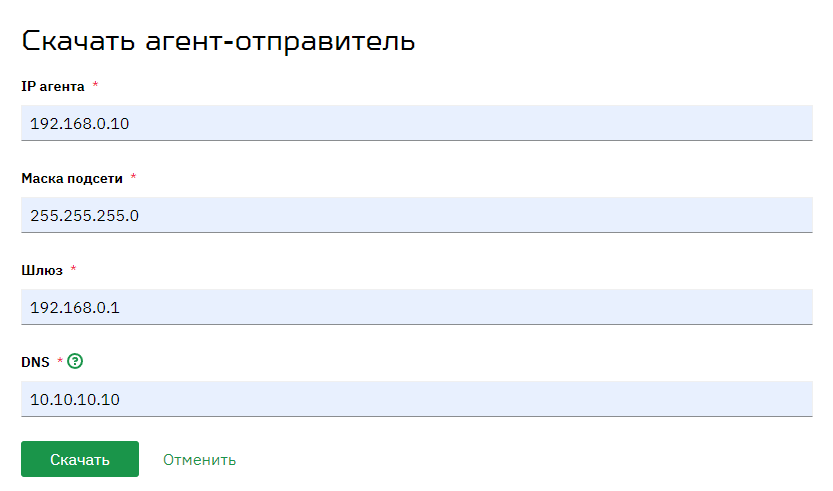
В интерфейсе платформы zVirt перейдите в раздел Конвертация, на вкладке Площадки нажмите Скачать агент-отправитель.
-
Задайте IP агента, маску подсети, шлюз, DNS.
-
Нажмите Скачать.
Дождитесь окончания загрузки.
-
Перейдите в панель управления VMware vSphere.
-
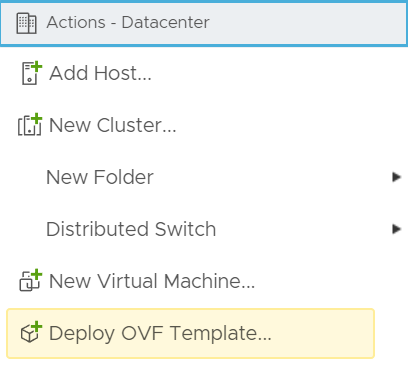
Выберите дата-центр (Datacenter), в котором хотите разместить ВМ, и нажмите на него правой кнопкой мыши.
-
Выберите Deploy OVF Template.
-
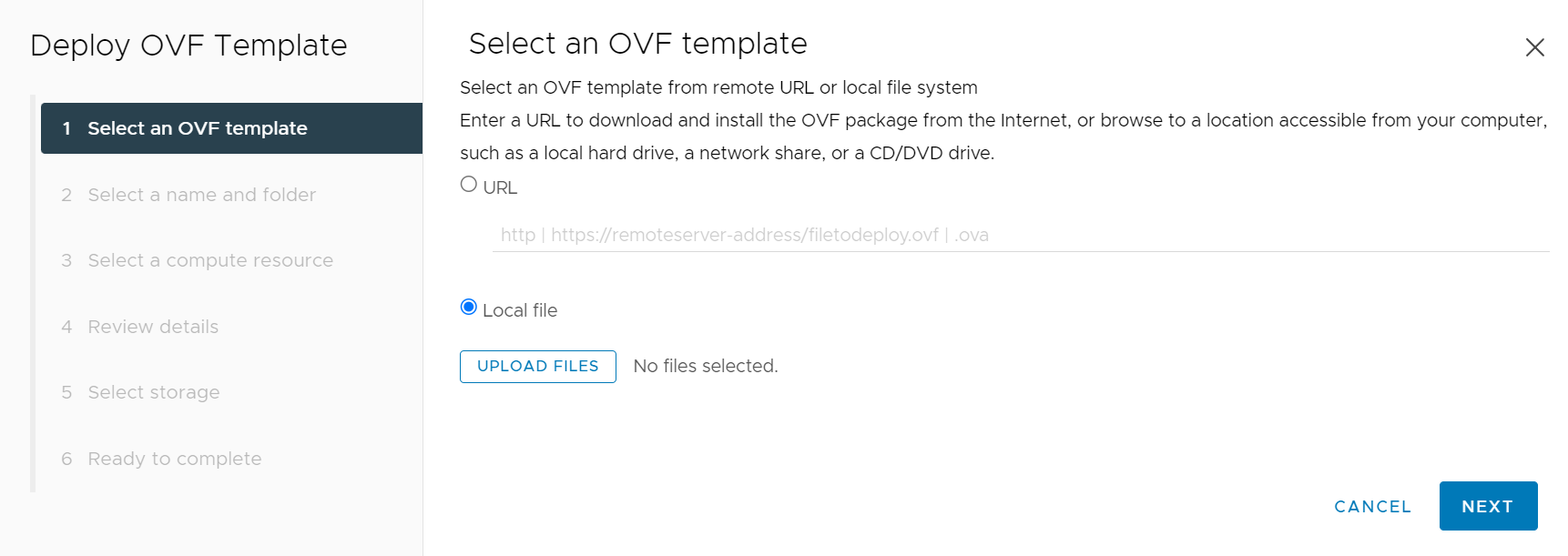
На вкладке Select an OVF template:
-
Выберите Local file.
-
Нажмите UPLOAD FILES и выберите скачанный файл.
-
Нажмите NEXT.
-
-
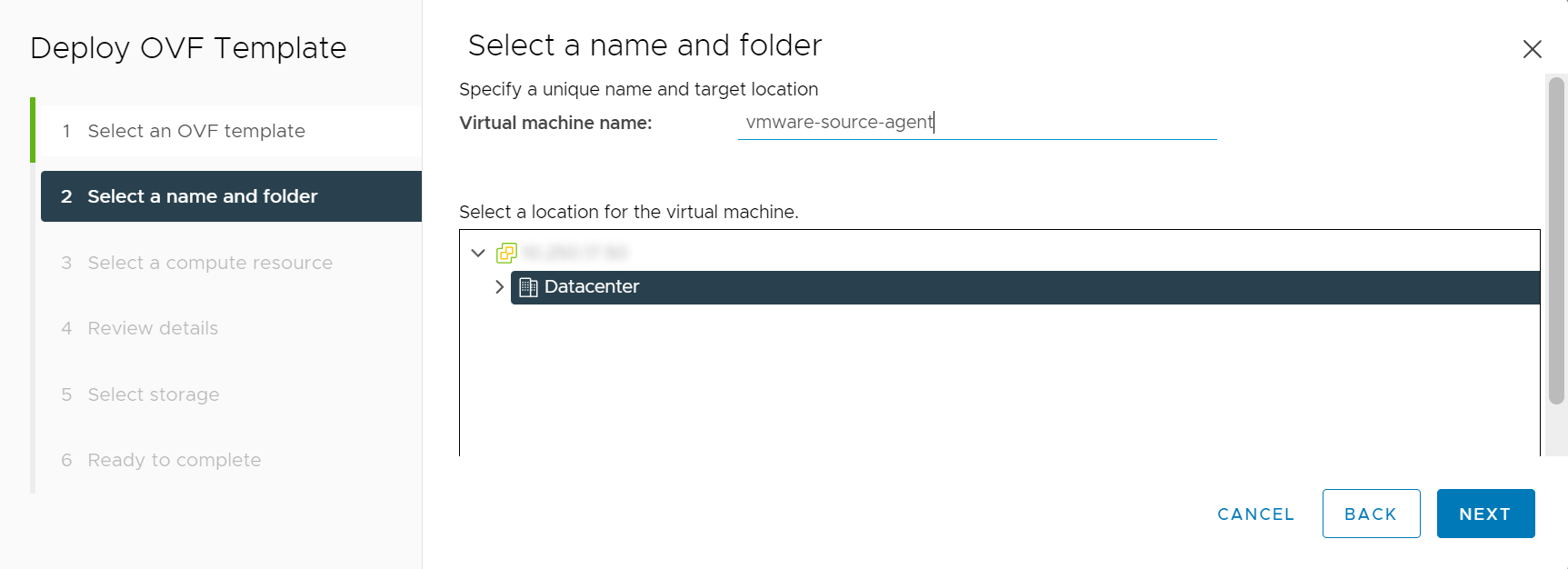
На вкладке Select a name and folder:
-
В параметре Virtual machine name укажите название ВМ, например "vmware-source-agent".
-
Нажмите NEXT.
-
-
На вкладке Select a compute resource выберите хост или кластер и нажмите NEXT.
-
На вкладке Review details проверьте информацию и нажмите NEXT.
-
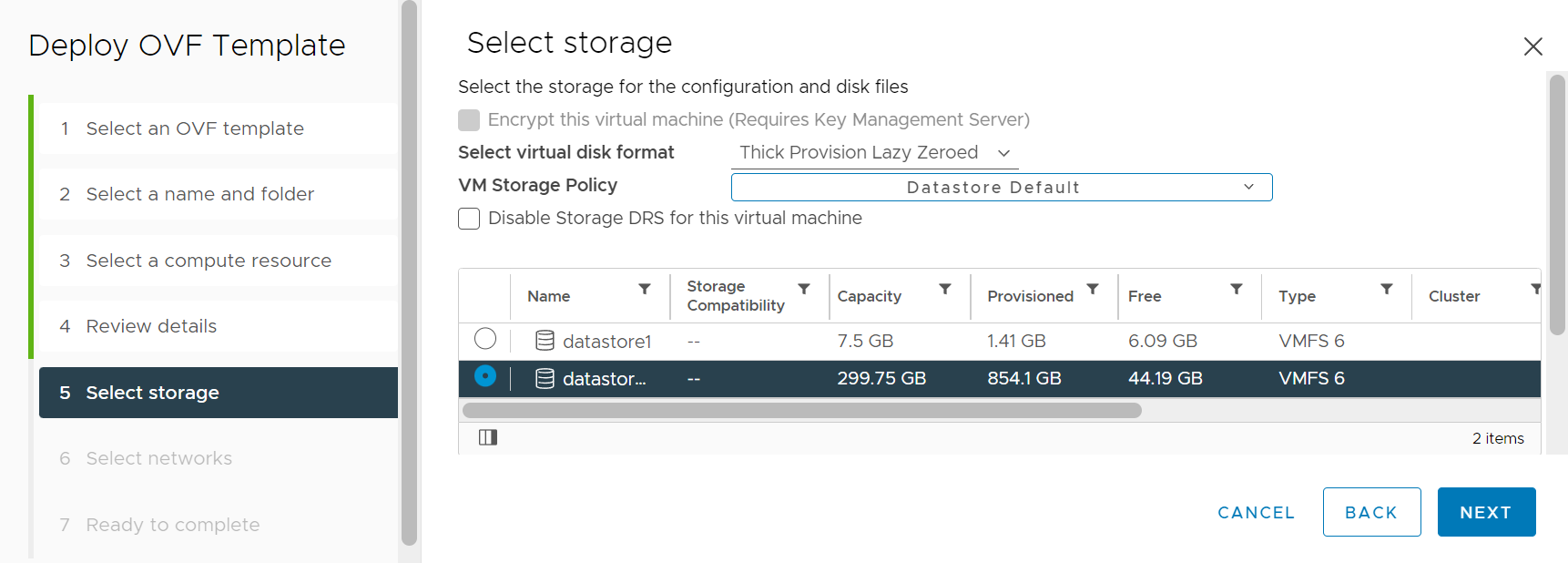
На вкладке Select storage:
-
Выберите хранилище.
-
В параметре Select virtual disk format выберите Thin Provision.
-
Нажмите NEXT.
-
-
На вкладке Select networks выберите сеть, к которой будет подключена ВМ, и нажмите NEXT.
Подробнее о сетевых требованиях и рекомендациях.
-
На вкладке Ready to complete проверьте, что указанная информация верна, и нажмите FINISH. При необходимости вы можете вернуться на предыдущие шаги и изменить параметры.
После развертывания запустите ВМ, нажав Power On.

4.6. Установка агента-приемника
Установка агента-приемника необходима для настройки конвертации. Агент-приемник будет сконфигурирован на основе параметров, указанных в настройках целевой площадки.
4.6.1. Развертывание образа агента-приемника
Чтобы развернуть образ:
-
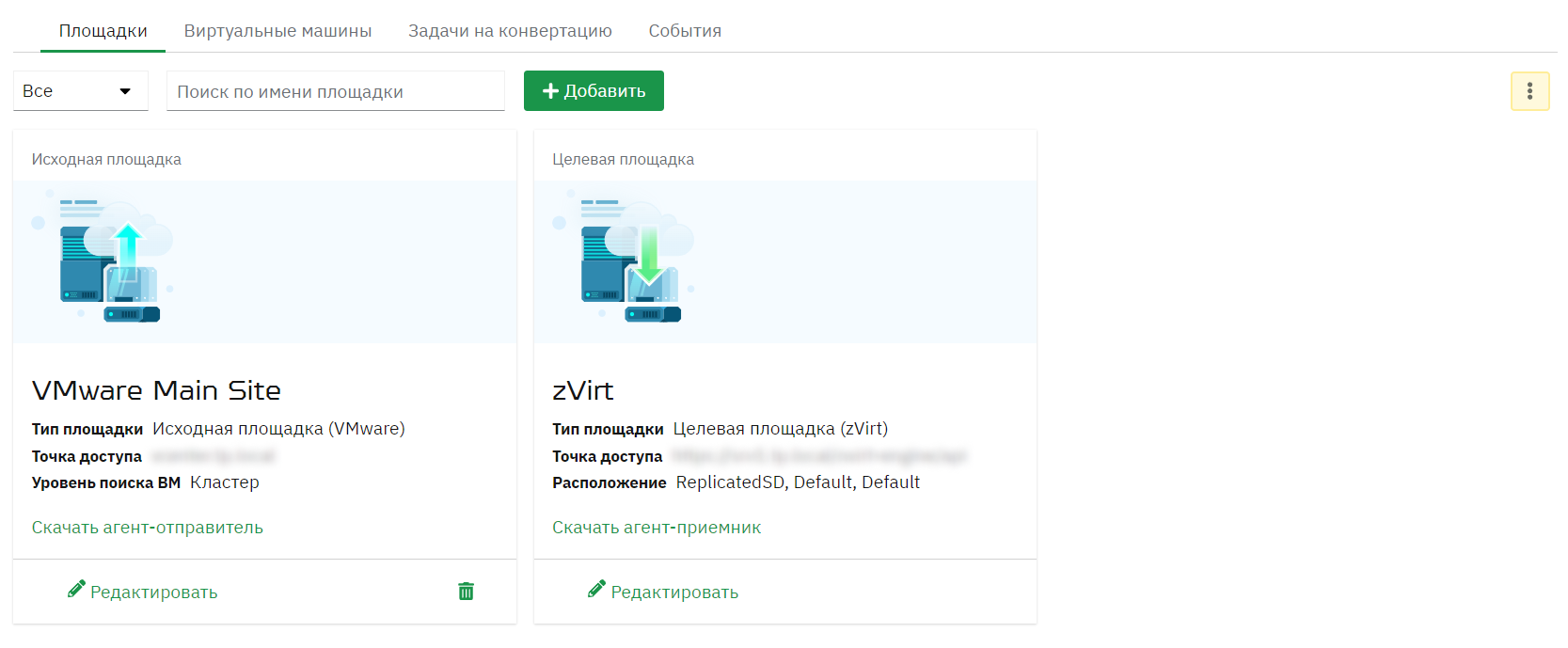
В интерфейсе платформы zVirt перейдите в раздел Конвертация, на вкладке Площадки нажмите Скачать агент-приемник.
Дождитесь окончания загрузки.
-
Загрузите скачанный образ диска в домен хранения:
-
В интерфейсе платформы zVirt перейдите в .
-
Нажмите .
-
Нажмите Выберите файл.
-
Выберите скачанный образ диска.
-
В параметре Имя укажите имя диска, которое будет у загруженного образа.
-
Выберите необходимый домен хранения, (опционально) профиль диска и (опционально) хост.
-
Убедитесь, что не выбраны опции "Может быть общим" и "Включить инкрементное резервное копирование".
-
Нажмите ОК.
Дождитесь окончания загрузки диска. После чего состояние диска изменится на "ОК".
-
4.6.2. Создание ВМ на основе диска
Чтобы создать ВМ агента-приемника:
-
В интерфейсе платформы zVirt перейдите в .
-
Нажмите Создать.
-
В разделе Общее заполните следующие параметры:
Подробнее о рекомендуемых требованиях к развертыванию.
-
Операционная система — выберите "Ubuntu Bionic Beaver LTS+"".
-
Имя — имя ВМ.
-
Профили нагрузки — Сервер.
-
-
В поле Виртуальные диски нажмите Прикрепить.
В появившемся окне выберите ранее загруженный диск, укажите опцию "OS" и нажмите ОК.
-
В поле Сетевые интерфейсы (с привязкой к vNIC профилю), в параметре nic1 выберите сеть, в которой будет размещаться ВМ.
-
Перейдите в раздел Система (при отсутствии раздела нажмите Показать расширенные настройки) и заполните следующие параметры:
-
Оперативная память (разделяемая) — объем ОЗУ для ВМ.
-
Всего ЦП — количество ЦП для ВМ.
(Опционально) Разверните раздел Дополнительные параметры и скорректируйте Ядра на виртуальном сокете в соответствии с количеством ЦП.
-
-
Перейдите в раздел Запуск инициализации.
-
Активируйте опцию "Cloud-Init".
-
Активируйте опцию "Настроить временную зону" и укажите временную зону, в которой размещается ВМ.
-
Разверните раздел Сети:
-
В параметре Сетевой протокол Cloud-Init выберите Openstack Metadata.
-
В параметре DNS-серверы через пробел укажите список DNS-серверов.
-
Активируйте опцию "Гостевой сетевой интерфейс".
-
Нажмите Добавить новый.
-
В параметре Гостевой сетевой интерфейс введите "enp1s0".
-
В параметре Протокол загрузки IPv4 выберите:
-
DHCP — если планируете использовать DHCP-сервер для получения адреса.
-
Статичная — если планируете назначить адрес вручную.
При выборе Статичная укажите параметры IPv4 адрес, Сетевая маска IPv4 и Шлюз IPv4.
-
-
-
Нажмите ОК.
-
Запустите ВМ с помощью кнопки Запустить.
5. Управление контроллером конвертации
5.1. Изменение настроек подключения к контроллеру
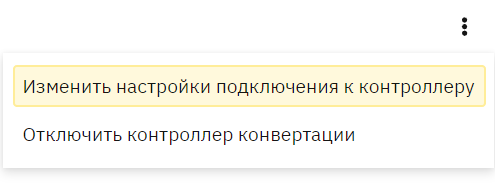
Вы можете изменить настройки подключения к контроллеру: IP-адрес, имя пользователя или пароль.
Чтобы изменить настройки:
-
Нажмите
 .
.
-
Выберите Изменить настройки подключения к контроллеру.
-
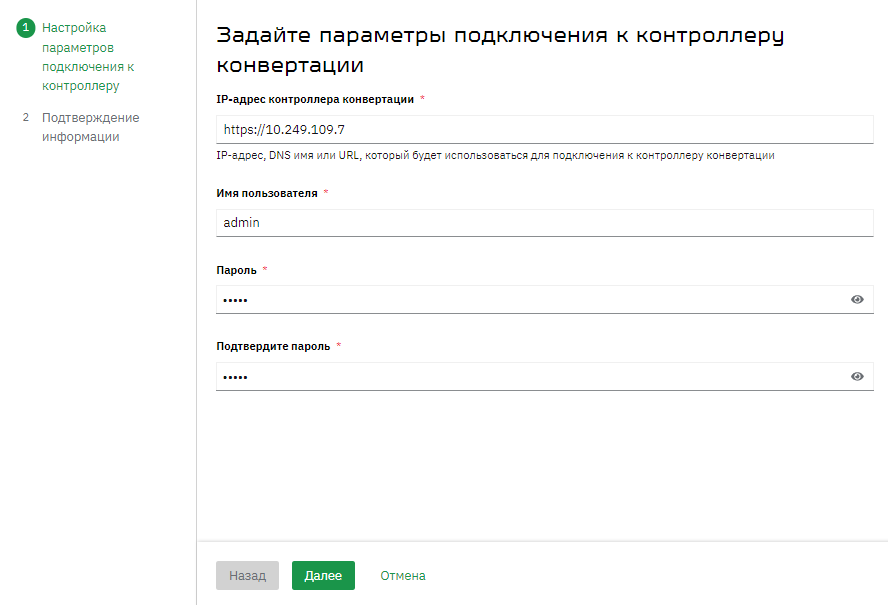
На вкладке Настройка параметров подключения к контроллеру задайте параметры:
-
IP-адрес контроллера конвертации — IP-адрес, DNS-имя или URL, который будет использоваться для подключения к контроллеру конвертации.
-
Имя пользователя — имя пользователя, которое будет использоваться для подключения к контроллеру конвертации.
-
Пароль — пароль пользователя, который будет использоваться для подключения к контроллеру конвертации.
-
Подтвердите пароль — подтверждение пароля.
-
-
Нажмите Далее.
-
На вкладке Подтверждение информации проверьте, что указанная информация верна, и нажмите Сохранить. При необходимости вы можете вернуться на предыдущие шаги и изменить параметры.
Настройки подключения к контроллеру изменены.
5.2. Отключение контроллера конвертации
|
Отключение контроллера конвертации подразумевает удаление контроллера, всех настроенных площадок, созданных задач на конвертацию и всех снимков ВМ. |
Чтобы отключить контроллер:
-
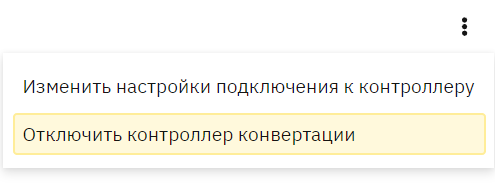
Нажмите
.
-
Выберите Отключить контроллер конвертации.
-
Нажмите Да.
После отключения контроллера площадки, участвующие в процессах конвертации, и текущие задачи станут недоступны.
6. Управление площадками
После успешной инициализации контроллера конвертации на вкладке Площадки можно выполнить следующие действия:
-
Добавить новую исходную площадку.
-
Изменить параметры площадок с помощью кнопки Редактировать.
-
Удалить исходную площадку.
|
Нельзя удалить целевую площадку отдельно. Возможно только совместно с контроллером конвертации, при его отключении. |
6.1. Изменение параметров площадок
6.1.1. Исходная площадка
Чтобы изменить параметры:
-
В интерфейсе платформы zVirt перейдите в раздел Конвертация, на вкладке Площадки, в карточке исходной площадки нажмите Редактировать.
-
Измените Имя площадки.
-
Нажмите Далее.
-
На вкладке Настройка параметров подключения задайте следующие параметры:
-
Точка доступа — IP-адрес, который будет использоваться для доступа к исходной площадке.
-
Имя пользователя — имя пользователя, которое будет использоваться для доступа к исходной площадке.
-
Пароль — пароль пользователя для доступа к исходной площадке.
-
Уровень поиска ВМ — уровень, на котором будет осуществлен поиск ВМ для их дальнейшей конвертации:
-
При выборе Кластер поиск ВМ будет осуществлен в рамках кластера.
-
При выборе Хост поиск ВМ будет осуществлен в рамках хоста.
-
-
-
На вкладке Подтверждение информации проверьте, что указанная информация верна, и нажмите Добавить. При необходимости вы можете вернуться на предыдущие шаги и изменить параметры.
После изменений параметров исходной площадки перезапустите сервисы агента-отправителя.
6.1.2. Целевая площадка
Чтобы изменить параметры:
-
В интерфейсе платформы zVirt перейдите в раздел Конвертация, на вкладке Площадки, в карточке целевой площадки нажмите Редактировать.
В версии zVirt 4.1 можно редактировать только имя площадки. Другие изменения параметров будут доступны в следующей версии.
-
Измените Имя площадки.
-
Перейдите на вкладку Подтверждение информации проверьте, что указанная информация верна, и нажмите Добавить. При необходимости вы можете вернуться на предыдущие шаги и изменить параметры.
После изменений параметров целевой площадки перезапустите сервисы агента-приемника.
6.2. Удаление исходной площадки
Чтобы удалить площадку:
-
В интерфейсе платформы zVirt перейдите в раздел Конвертация, на вкладке Площадки, в карточке исходной площадки нажмите
 .
. -
Нажмите Удалить.
Исходная площадка удалена.
6.3. Перезапуск сервисов агента
- Перезапуск агента-отправителя
-
После изменения параметров исходной площадки перезапустите сервисы агента-отправителя. Для этого:
-
Перейдите в панель управления VMware vSphere.
-
На карточке ВМ нажмите Launch Web Console.
-
- Перезапуск агента-приемника
-
После изменения параметров целевой площадки перезапустите сервисы агента-приемника. Для этого:
-
В интерфейсе платформы zVirt перейдите в .
-
В списке выберите ВМ агент-приемник и нажмите на ее имя.
-
Нажмите Консоль.

-
- Следующие действия
-
-
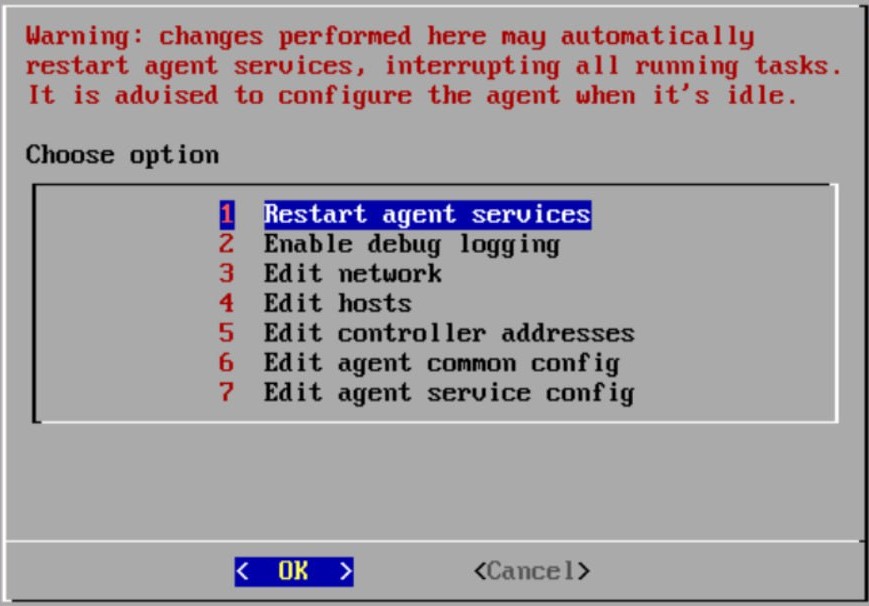
Чтобы изменять параметры агентов, в консоли ВМ выберите Agent options и нажмите Enter.
Появится окно со списком действий, которые можно выполнить с агентом:
-
Выберите пункт 1 "Restart agent services".
-
Нажмите ОК.
-
Нажмите Yes.
-
Настройки агента обновлены.
7. Управление ВМ
В интерфейсе платформы zVirt, на вкладке Виртуальные машины отображаются все ВМ, которые найдены агентом-отправителем на исходной площадке.

Вы можете обновлять, отображаемую в списке, информацию на странице вручную с помощью кнопки  . Или настроить автоматическую синхронизацию, например один раз в 10 секунд, с помощью кнопки .

- Действия с ВМ
-
-
Выберите ВМ и измените дополнительные параметры репликации с помощью кнопки
 такие как: постфикс, расположение снимков реплицируемых ВМ на целевой площадке.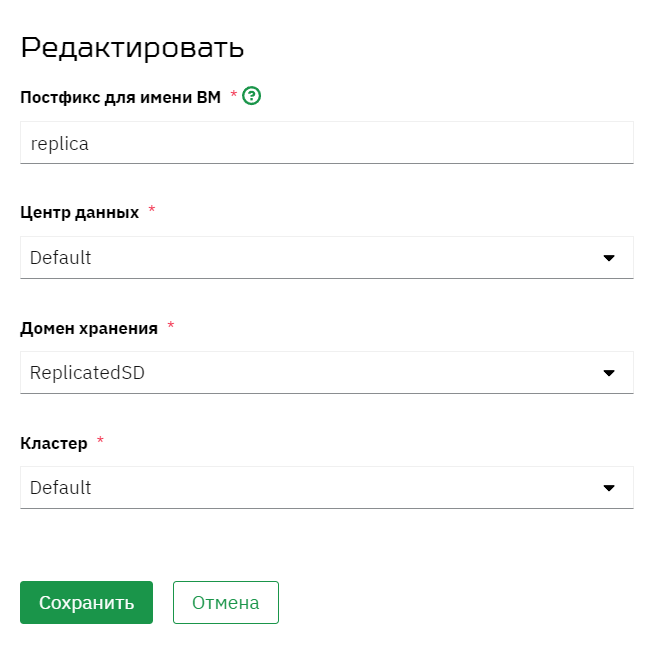
Чтобы изменить параметры у нескольких ВМ, активируйте опцию напротив нужных ВМ и нажмите
в перечне множественных действий, доступных над выбранными ВМ. Изменения будут применены ко всем выбранным ВМ.
-
Выберите ВМ и запустите репликацию с помощью кнопки
 . Если эта кнопка недоступна, то запуск репликации невозможен. Подробнее в таблице ниже.
 -
Выберите ВМ и остановите репликацию с помощью кнопки
 . Если эта кнопка недоступна, то остановка репликации невозможна. Подробнее в таблице ниже.
 -
Выберите ВМ и удалите ВМ с помощью кнопки
 . Если эта кнопка недоступна, то удаление ВМ невозможно. Подробнее в таблице ниже.
ВМ удаляется из контроллера и с целевой площадки. После чего ее статус изменится на "Обнаружено". Также будут удалены все сделанные снимки.
-
Статус ВМ |
Действия с ВМ |
|||
Редактировать |
Запустить репликацию |
Остановить репликацию |
Удалить ВМ |
|
Обнаружено Это означает, что ВМ готова к репликации |
|
|
Действие Остановить репликацию недоступно, так как ВМ не реплицируется или недоступна в настоящее время |
|
Реплицируется Это означает, что выполняется репликация ВМ |
Действие Редактировать недоступно, так как дополнительные параметры репликации, такие как: постфикс и расположение снимков реплицируемых ВМ на целевой площадке, не могут быть изменены после того, как был создан хотя бы один снимок ВМ на целевой площадке. Так же действие Редактировать недоступно, если над ВМ выполняется другое действие или ВМ недоступна |
Действие Запустить репликацию недоступно, так как ВМ участвует в процессе конвертации, над ней выполняется другое действие или она недоступна |
|
Действие Удалить ВМ недоступно, так как ВМ участвует в процессе конвертации, над ней выполняется другое действие или она недоступна |
Синхронизировано Это означает, что репликация ВМ завершена успешно и ВМ готова к конвертации |
Действие Редактировать недоступно, так как дополнительные параметры репликации, такие как: постфикс и расположение снимков реплицируемых ВМ на целевой площадке, не могут быть изменены после того, как был создан хотя бы один снимок ВМ на целевой площадке. Так же действие Редактировать недоступно, если над ВМ выполняется другое действие или ВМ недоступна |
|
Действие Остановить репликацию недоступно, так как ВМ не реплицируется или недоступна в настоящее время |
|
Запуск репликации заблокирован Это означает, что ВМ участвует в процессе конвертации. Запуск репликации по этой ВМ невозможен |
Действие Редактировать недоступно, так как дополнительные параметры репликации, такие как: постфикс и расположение снимков реплицируемых ВМ на целевой площадке, не могут быть изменены после того, как был создан хотя бы один снимок ВМ на целевой площадке. Так же действие Редактировать недоступно, если над ВМ выполняется другое действие или ВМ недоступна |
Действие Запустить репликацию недоступно, так как ВМ участвует в процессе конвертации, над ней выполняется другое действие или она недоступна |
Действие Остановить репликацию недоступно, так как ВМ не реплицируется или недоступна в настоящее время |
Действие Удалить ВМ недоступно, так как ВМ участвует в процессе конвертации, над ней выполняется другое действие или она недоступна |
Приостановлено Это означает, что ВМ не реплицируется из-за остановки вручную или из-за сбоя процесса репликации. Исправьте причину в случае сбоя и снова запустите репликацию с помощью кнопки |
Действие Редактировать недоступно, так как дополнительные параметры репликации, такие как: постфикс и расположение снимков реплицируемых ВМ на целевой площадке, не могут быть изменены после того, как был создан хотя бы один снимок ВМ на целевой площадке. Так же действие Редактировать недоступно, если над ВМ выполняется другое действие или ВМ недоступна |
|
Действие Остановить репликацию недоступно, так как ВМ не реплицируется или недоступна в настоящее время |
|
Удаляется Это означает, что ВМ удаляется из контроллера конвертации |
Действие Редактировать недоступно, так как дополнительные параметры репликации, такие как: постфикс и расположение снимков реплицируемых ВМ на целевой площадке, не могут быть изменены после того, как был создан хотя бы один снимок ВМ на целевой площадке. Так же действие Редактировать недоступно, если над ВМ выполняется другое действие или ВМ недоступна |
Действие Запустить репликацию недоступно, так как ВМ участвует в процессе конвертации, над ней выполняется другое действие или она недоступна |
Действие Остановить репликацию недоступно, так как ВМ не реплицируется или недоступна в настоящее время |
Действие Удалить ВМ недоступно, так как ВМ участвует в процессе конвертации, над ней выполняется другое действие или она недоступна |
Отменено Это означает, что процесс репликации ВМ отменяется |
Действие Редактировать недоступно, так как над ВМ выполняется другое действие |
Действие Запустить репликацию недоступно, так как над ВМ выполняется другое действие |
Действие Остановить репликацию недоступно, так как над ВМ выполняется другое действие |
Действие Удалить ВМ недоступно, так как над ВМ выполняется другое действие |
Недоступна Это означает, что ВМ недоступна. Проверьте работоспособность ВМ, агента отправителя и контроллера конвертации |
Действие Редактировать недоступно, так как дополнительные параметры репликации, такие как: постфикс и расположение снимков реплицируемых ВМ на целевой площадке, не могут быть изменены после того, как был создан хотя бы один снимок ВМ на целевой площадке. Так же действие Редактировать недоступно, если над ВМ выполняется другое действие или ВМ недоступна |
Действие Запустить репликацию недоступно, так как ВМ участвует в процессе конвертации, над ней выполняется другое действие или она недоступна |
Действие Остановить репликацию недоступно, так как ВМ не реплицируется или недоступна в настоящее время |
Действие Удалить ВМ недоступно, так как ВМ участвует в процессе конвертации, над ней выполняется другое действие или она недоступна |


8. Управление задачами на конвертацию
На вкладке Задачи на конвертацию отображаются карточки с ее именем, статусом и количеством конвертируемых ВМ. При нажатии на карточку можно посмотреть более подробную информацию по ВМ, включенным в эту задачу на конвертацию.
Также можно выполнить следующие действия:
В таблице ниже приведена взаимосвязь между статусами задачами на конвертацию и действиями над ними.
Статус задачи |
Действия над задачей |
|||
Запустить |
Редактировать |
Удалить |
Отсоединить |
|
Создание |
Действие недоступно, так как над задачей на конвертацию выполняется другое действие |
Действие недоступно, так как над задачей на конвертацию выполняется другое действие |
|
Действие недоступно, так как над задачей на конвертацию выполняется другое действие |
Готова к запуску |
|
|
|
Действие недоступно, так как задача на конвертацию не запущена |
Запущена Это означает, что ВМ, включенные в задачу, успешно сконвертированы, запущены на целевой площадке и готовы к использованию в производстве |
Действие недоступно, так как над задачей на конвертацию выполняется другое действие |
Действие недоступно, так как над задачей на конвертацию выполняется другое действие |
|
|
Отсоединение Это означает, что по ВМ, включенным в задачу на конвертацию, идет процесс отсоединения от контроллера конвертации. При успешном завершении процесса вся информация о ВМ, хранящаяся на стороне контроллера, будет удалена |
Действие недоступно, так как над задачей на конвертацию выполняется другое действие |
Действие недоступно, так как над задачей на конвертацию выполняется другое действие |
|
Действие недоступно, так как над задачей на конвертацию выполняется другое действие |
Удаление |
Действие недоступно, так как над задачей на конвертацию выполняется другое действие |
Действие недоступно, так как над задачей на конвертацию выполняется другое действие |
|
Действие недоступно, так как над задачей на конвертацию выполняется другое действие |
Предупреждение |
Действие недоступно, так как одна или несколько ВМ включены в другие задачи на конвертацию. Конфликт необходимо разрешить путем изменения состава ВМ в соответствующих задачах |
|
|
Действие недоступно, так как задача на конвертацию не запущена |
Ошибка Это означает, что в процессе выполнения ранее запущенного действия над задачей произошла ошибка. Подробное описание ошибки приведено на вкладке События контроллера инструмента конвертации |
Действие доступно, если ошибкой завершился процесс запуска задачи на конвертацию |
Действие доступно, если ошибкой завершился процесс создания или запуска задачи на конвертацию |
|
Действие доступно, если ошибкой завершился процесс отсоединения задачи на конвертацию |
8.1. Создание задачи
После успешной репликации ВМ можно создать задачу на конвертацию. Чтобы создать задачу на конвертацию, на вкладке Задачи на конвертацию нажмите Создать.
Вы можете создать задачу двумя способами:
Способ 1. На вкладке "Основной"
Чтобы создать задачу:
-
На вкладке Новая задача на конвертацию, в параметре Имя задачи укажите имя задачи на конвертацию.
-
Нажмите Далее.
-
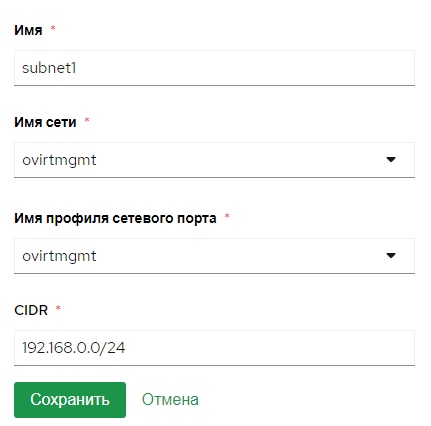
На вкладке Настройка подсетей выберите созданную подсеть или нажмите Создать подсеть и задайте имя, имя сети, имя профиля сетевого порта и CIDR.
-
Нажмите .
-
На вкладке Выбор виртуальных машин выберите ВМ, которые будут входить в задачу на конвертацию.
На этой вкладке могут появится ВМ только со статусом: "Синхронизировано", "Приостановлена" или "Недоступна", и у которых есть снимки.
-
Нажмите Далее.
-
На вкладке Настройка виртуальных машин измените параметры запуска для одной ВМ. Для этого:
-
Наведите указатель мыши на нужную ВМ и нажмите
. -
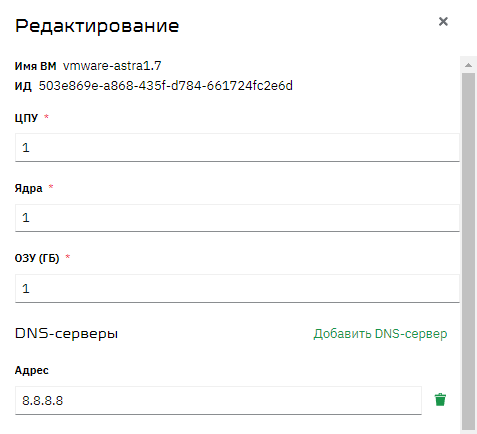
Задайте параметры: ЦП, Ядра (на одном ЦП), ОЗУ (ГБ).
-
В поле DNS-серверы укажите Адрес.
-
В поле Порты укажите:
-
Имя — имя сетевого интерфейса в гостевой ОС на целевой площадке. Имя в этом параметре должно совпадать с реальным именем сетевого интерфейса, так как используется в конфигурации Cloud-Init для применения сетевых настроек.
-
Имя интерфейса зависит от типа гостевой ОС. Например, РЕД ОС назначает имя по расположению интерфейса в PCI-шине.
-
Имена соответствующих сетевых интерфейсов на исходной и целевой площадках могут отличаться, так как при создании ВМ на целевой площадке используется общий для всех ВМ порядок добавления интерфейсов на PCI-шину.
-
-
Подсеть — имя подсети, созданной на шаге 2. В эту подсеть будет подключен сетевой интерфейс.
-
Адрес — адрес из диапазона подсети.
-
Шлюз — шлюз сети по умолчанию для интерфейса.
При необходимости вы можете активировать опцию Использовать DHCP. DHCP должен быть реализован на стороне инфраструктуры.
Для работы функциональности назначения сетевых настроек при переключении ВМ необходима установка и настройка сервиса Cloud-Init. Подробнее в разделе Настройка Cloud-Init для различных гостевых ОС.

-
-
-
Нажмите .
-
На вкладке Подтверждение информации проверьте, что указанная информация верна, и нажмите Создать. При необходимости вы можете вернуться на предыдущие шаги и изменить параметры.
После успешного создания задачи на вкладке Задачи на конвертацию появится карточка с данными.
Способ 2. На вкладке "JSON"
Чтобы создать план в формате .json:
-
Перейдите на вкладку и задайте параметры.
Пример
{ "id": "8ed6af28-1fb1-4fed-873d-d71db2f00000", "name": "test", "rankCount": 1, "vms": [ { "id": "5010a15c-5cf2-ca1e-b15e-e42f47000000", "name": "vm_01", "ports": [ { "name": "test", "subnet": "subnet" } ], "rank": 0, "cpu": "1", "core": "1", "memory": "1" } ], "subnets": [ { "subnetId": "0000000a-000a-000a-000a-000000000000", "cidr": "192.168.0.0/24", "name": "subnet" } ], "status": "ready" } -
Нажмите Применить.
После успешного создания задачи на вкладке Задачи на конвертацию появится карточка с данными.
8.2. Изменение задачи
Вы можете изменить параметры задачи на конвертацию двумя способами:
Способ 1. На вкладке "Основной"
Чтобы изменить параметры задачи:
-
Перейдите на нужную вкладку.
-
Внесите соответствующие изменения.
-
Перейдите на вкладку Подтверждение информации проверьте, что указанная информация верна, и нажмите Сохранить. При необходимости вы можете вернуться на предыдущие шаги и изменить параметры.
Параметры задачи на конвертацию изменены.
Способ 2. На вкладке "JSON"
Чтобы изменить параметры задачи в формате .json:
-
Перейдите на вкладку и измените параметры.
Пример
{ "id": "8ed6af28-1fb1-4fed-873d-d71db2f00000", "name": "test", "rankCount": 1, "vms": [ { "id": "5010a15c-5cf2-ca1e-b15e-e42f47000000", "name": "vm_01", "ports": [ { "name": "test", "subnet": "subnet" } ], "rank": 0, "cpu": "1", "core": "1", "memory": "1" } ], "subnets": [ { "subnetId": "0000000a-000a-000a-000a-000000000000", "cidr": "192.168.0.0/24", "name": "subnet" } ], "status": "ready" } -
Нажмите Применить.
Параметры задачи на конвертацию изменены.
8.3. Запуск задачи
Перед запуском задачи на конвертацию рекомендуется выключить ВМ на исходной площадке и запустить репликацию ВМ, чтобы синхронизировать накопленные изменения. Эта репликация будет инкрементной, то есть будут переданы изменения с первичной репликации. Время инкрементной репликации значительно меньше, чем первичная репликация ВМ.
|
Объем инкрементной репликации ограничен настройками платформы zVirt. По умолчанию — 1 ГБ. Подробнее об ограничениях и изменении объема инкрементной репликации. |
Чтобы запустить задачу на конвертацию, нажмите Запустить.
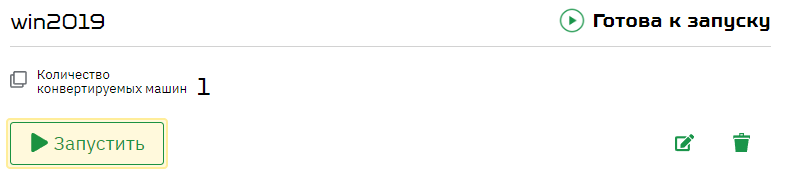
Задача запущена.
8.4. Отсоединение задачи
Когда задача запущена, и ВМ успешно конвертировалась, то ее можно отсоединить, нажав Отсоединить.
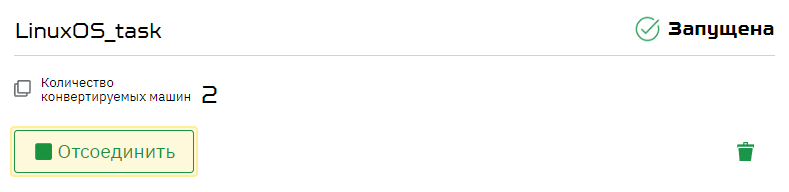
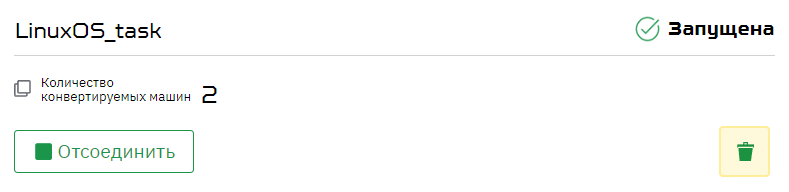
После отсоединения прекращается соединение между исходной и целевой ВМ.
9. События
В разделе События отображаются сведения о выполнении таких операций, как создание группы конвертации, плана восстановления, запуск конвертации и так далее.
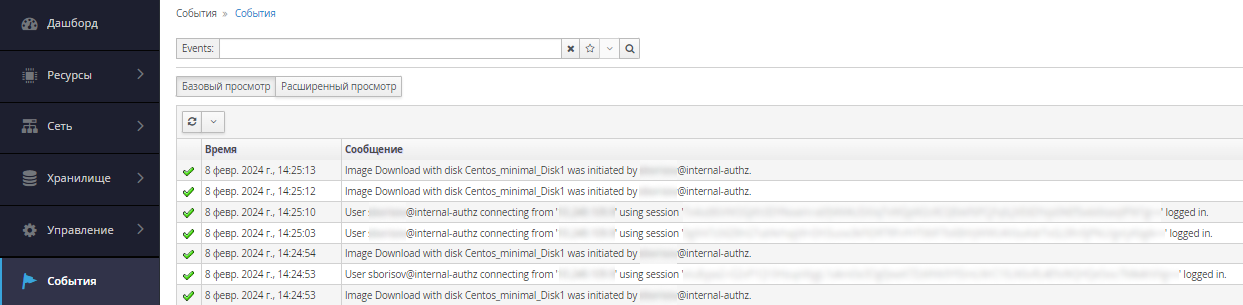
Список событий и их описание приведены в таблице ниже.
| Событие | Описание |
|---|---|
Conversion Controller initialized successfully by user {user.name} |
Менеджер конвертации инициализирован пользователем {user.name} |
Conversion Controller initialization failed by user {user.name} |
Ошибка при инициализации Менеджера конвертации пользователем {user.name} |
Conversion Connector config created successfully by user {user.name} |
Создание параметров коннектора конвертации пользователем {user.name} |
Conversion Connector config create has failed by user {user.name} |
Ошибка при создании параметров коннектора конвертации пользователем {user.name} |
Conversion Connector config updated successfully by user {user.name} |
Редактирование параметров коннектора конвертации пользователем {user.name} |
Conversion Connector config update has failed by user {user.name} |
Ошибка при редактировании параметров коннектора конвертации пользователем {user.name} |
Conversion Connector config deleted successfully by user {user.name} |
Удаление параметров коннектора конвертации пользователем {user.name} |
Conversion Connector config delete has failed by user {user.name} |
Ошибка при удалении параметров коннектора конвертации пользователем {user.name} |
Conversion Source Site created successfully by user {user.name} |
Исходная площадка создана успешно пользователем {user.name} |
Conversion Source Site create has failed by user {user.name} |
Ошибка при создании исходной площадки пользователем {user.name} |
Conversion Target Site created successfully by user {user.name} |
Целевая площадка создана успешно пользователем {user.name} |
Conversion Target Site create has failed by user {user.name} |
Ошибка при создании целевой площадки пользователем {user.name} |
Conversion Source Site updated successfully by user {user.name} |
Исходная площадка изменена успешно пользователем {user.name} |
Conversion Source Site update has failed by user {user.name} |
Ошибка при изменении исходной площадки пользователем {user.name} |
Conversion Target Site updated successfully by user {user.name} |
Целевая площадка изменена успешно пользователем {user.name} |
Conversion Target Site update has failed by user {user.name} |
Ошибка при изменении целевой площадки пользователем {user.name} |
Conversion Source Site deleted successfully by user {user.name} |
Исходная площадка удалена успешно пользователем {user.name} |
Conversion Source Site delete has failed by user {user.name} |
Ошибка при удалении исходной площадки пользователем {user.name} |
Conversion Target Site deleted successfully by user {user.name} |
Целевая площадка удалена успешно пользователем {user.name} |
Conversion Target Site delete has failed by user {user.name} |
Ошибка при удалении целевой площадки пользователем {user.name} |
Replication Task for vms: {vmIds} was triggered by {user.name} |
Задача репликации запущена пользователем {user.name} |
Replication Task for vm: {vmIds} was failed to trigger by {user.name} |
Ошибка запуска задачи репликации пользователем {user.name} |
Conversion Task was created by {user.name} |
Создание задачи конвертации пользователем {user.name} |
Conversion Task create has failed by {user.name} |
Ошибка при создании задачи конвертации пользователем {user.name} |
Conversion Task was deleted by {user.name} |
Удаление задачи конвертации пользователем {user.name} |
Conversion Task delete has failed by {user.name} |
Ошибка при удалении задачи конвертации пользователем {user.name} |
Conversion Task was updated by {user.name} |
Обновление задачи конвертации пользователем {user.name} |
Conversion Task update has failed by {user.name} |
Ошибка при обновлении задачи конвертации пользователем {user.name} |
Replication Task for vms: {vmIds} was stopped by {user.name} |
Задача по репликации ВМ: {vmIds} успешно остановлена пользователем{user.name} |
Replication Task for vm: {vmIds} was failed to stop by {user.name} |
Ошибка остановки задачи по репликации ВМ: {vmIds} пользователем {user.name} |
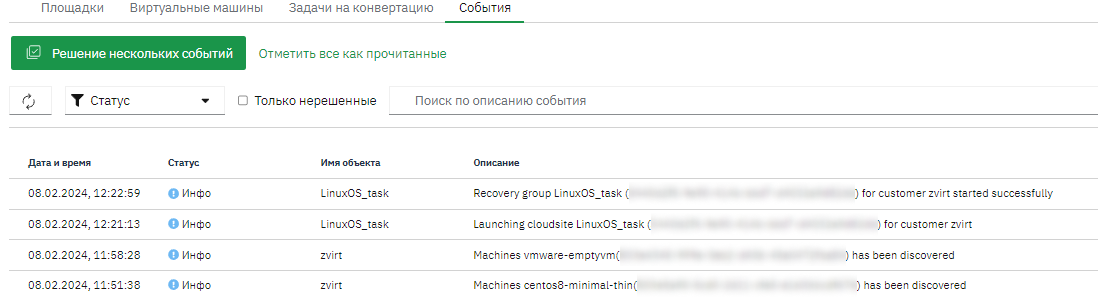
- События контроллера
-
На вкладке События отображаются события контроллера конвертации. Эти события могут понадобиться при обращении в техническую поддержку.
- Блок уведомлений
-
В Блоке уведомлений можно посмотреть состояние подключения к контроллеру и информацию о действиях пользователя. Уведомления отображаются в правом верхнем углу, в блоке уведомлений, при нажатии
 .
.
По умолчанию мониторинг инструмента конвертации отключен. Чтобы его подключить, перейдите в настройки мониторинга. После подключения данные будут собираться по заданному интервалу.
10. Рекомендации
10.1. Изменение объема инкрементной репликации
Так как при репликации создаются моментальные снимки, то стоит учитывать, что независимо от выбранной политики выделения пространства будут созданы "слои" в qcow2-формате. По умолчанию платформа zVirt создает "слой" с размером 1 ГБ. На целевой площадке на такой "слой" записываются накопившиеся изменения с последней репликации. Важно учитывать, что изменения на ВМ не должны превышать указанный объем. Если ВМ имеет большее количество изменений, то рекомендуется выполнить одно или оба действия:
-
уменьшить интервал репликации для уменьшения объема изменений;
-
увеличить размер "слоев" виртуального диска по инструкции ниже.
- Инструкция по расширению размера "слоя" виртуального диска
-
-
На каждом гипервизоре, где планируется размещать ВМ в файле
/etc/vdsm/vdsm.confдобавьте записи или измените их при наличии:[irs] volume_utilization_chunk_mb=2048Где:
volume_utilization_chunk_mb— размер слоя. -
Перезапустите сервис "vdsm" с помощью команды:
systemctl restart vdsmd.service supervdsmd.serviceЭту операцию следует выполнять на гипервизоре, переведенном в режим обслуживания.
-
10.2. Настройки Cloud-Init для различных гостевых ОС
Cloud-Init — инструмент, включающий набор сервисов для автоматизации начальной настройки ВМ. Например, настройки доменного имени, сетевых интерфейсов и ключей авторизации. Подробнее о Cloud-Init можно прочесть на официальном сайте.
Инструмент конвертации использует Cloud-Init для назначения адреса ВМ при ее запуске на целевой площадке.
10.2.1. Особенности и ограничения
Перед настройкой сервиса Cloud-Init в конкретных ОС ознакомьтесь с особенностями и ограничениями.
- Astra Linux 1.7
-
-
Сервис Cloud-Init не установлен по умолчанию. Установите официальную поддерживаемую версию.
-
Сервис resolvconf не установлен по умолчанию. Для корректного назначения DNS установите его.
-
- RedOS 7.3
-
Представленная в репозитории ОС версия Cloud-Init не сохраняет настройки сети после перезагрузки. При необходимости работы с Cloud-Init отключите сервис Cloud-Init сразу после переключения ВМ в ОЦОД.
- CentOS8, Rhel8
-
Сервис Cloud-Init не установлен по умолчанию. Установите официальную поддерживаемую версию.
- Windows
-
Управление через Cloud-Init (Cloudbase-Init) не поддерживается. Автоматическое назначение статического адреса при миграции не поддерживается для ОС семейства Windows.
10.2.2. Настройка Cloud-Init
-
Установите и настройте Cloud-Init внутри гостевой ОС. В качестве источника данных для настройки на компонентам монтируется виртуальный CD с настройками сети (
configDriveв качестве источника данных). -
Чтобы указать, какие подсистемы будут задействованы при активации Cloud-Init:
-
в файле
/etc/cloud/cloud.cfgзакомментируйте строки для модулей:cloud_init_modules,cloud_config_modulesиcloud_final_modules. Каждый модуль отвечает за определенную стадию настройки ОС; -
проверьте, что в каталоге
/etc/cloud/cloud.cfg.dфайлы с расширением.cfgне перезаписывают необходимых параметров.
-
-
(Рекомендуется) Отключите остальные источники данных для ускорения загрузки ОС и исключения ошибок, которые могут возникнуть при наличии других источников данных. В файле
/etc/cloud/cloud.cfgукажите параметры:datasource_list: [ConfigDrive]. Проверьте, что отсутствует параметрdatasource_listв остальных файлах в каталоге/etc/cloud/cloud.cfg.d/. -
Проверьте, что отсутствует файл
/etc/cloud/cloud.cfg.d/subiquity-disable-cloudinit-networking.cfg, который ограничивает настройки сети с помощью Cloud-Init.
Устройство с конфигурацией подключается к ВМ только при первом запуске на целевой площадке. При следующих запусках устройство не подключается. Чтобы Cloud-Init не перезаписывал сетевые настройки на DHCP (поведение по умолчанию), его повторный запуск можно отключить одним из следующих способов:
-
В политиках работы Cloud-Init с источниками данных (файл
/etc/cloud/ds-identity.cfg) укажите следующие значения:policy: search,found=all,maybe=none,notfound=disabled. -
Удалите файл
/etc/cloud/ds-identity.cfgпри его наличии. При отсутствии файла используются политики запуска сервиса по умолчанию.