Резервное копирование и восстановление Менеджера управления
Версия zVirt: 4.0
1. Общая информация о резервном копировании Менеджера управления
Используйте инструмент engine-backup для регулярного резервного копирования Менеджера управления. Инструмент создает резервную копию базы данных и файлов конфигурации engine в виде одного файла, и его можно запускать, не прерывая работу службы ovirt-engine.
Существует несколько вариантов развёртывания менеджера управления:
-
Развертывание менеджера управления в режиме Hosted Engine.
-
Развертывание менеджера управления в режиме Standalone.
-
Развертывание менеджера управления в режиме Standalone (all-in-one).
В подразделах ниже рассмотрены процедуры резервного копирования в каждом из способов развёртывания.
2. Синтаксис команды резервного копирования engine-backup
Команда engine-backup выполняется в одном из трёх стандартных режимов:
engine-backup --mode=backupengine-backup --mode=restoreengine-backup --mode=verifyРежимы можно расширить набором параметров, уточняющих объем резервного копирования и различных учетных данных для базы данных engine. Команда engine-backup --help откроет полный список параметров и их функций.
| Параметр | Описание |
|---|---|
|
Определяет, будет ли команда выполнять операцию резервного копирования, восстановления или проверки резервной копии. Доступны три варианта: резервное копирование ( |
|
Указывает путь и имя файла, в который будут делаться резервные копии в режиме резервного копирования, и путь и имя файла, из которого будут считываться данные резервной копии в режиме восстановления или проверки. Это обязательный параметр. |
|
Указывает путь и имя файла, в который будут записываться журналы операций резервного копирования или восстановления. Этот параметр обязателен в режимах резервного копирования и восстановления. |
|
Определяет охват операции резервного копирования или восстановления. По умолчанию используется значение |
| Значение | Описание |
|---|---|
|
Полная резервная копия всех баз данных и файлов конфигурации Менеджера управления |
|
Резервная копия только файлов в системе |
|
Резервная копия только базы данных Менеджера управления |
|
Резервная копия только базы данных Хранилища (DWH) |
|
Резервная копия только базы данных Cinderlib |
|
Резервная копия только базы данных Grafana |
Параметр --scope можно прописать несколько раз в одной команде engine-backup.
Следующие параметры доступны только для команды engine-backup в режиме восстановления (restore). Синтаксис приведенных ниже параметров применяется к восстановлению базы данных Менеджера управления. Аналогичные параметры предусмотрены для восстановления базы данных Хранилища (DWH). См. синтаксис параметров для Хранилища (DWH) с помощью команды engine-backup --help.
| Параметр | Описание |
|---|---|
|
Создает базу данных PostgreSQL, куда будет выполнено восстановление из резервной копии базы данных Менеджера управления. Это обязательный параметр при восстановлении из резервной копии на удаленном хосте или новой установке, в которой еще не сконфигурирована база данных PostgreSQL. |
|
Позволяет указать другие учетные данные, чтобы восстановление базы данных Менеджера управления можно было выполнить с использованием учетных данных, отличных от тех, что хранятся в самой резервной копии. См. дополнительные параметры, необходимые для этого параметра, с помощью команды |
или
|
Восстанавливает (или не восстанавливает) разрешения пользователей базы данных. Один из этих параметров обязателен при восстановлении резервной копии. |
Если в резервной копии содержатся разрешения для дополнительных пользователей базы данных, то восстановление резервной копии с параметрами --restore-permissions и --provision-db (или --provision-dwh-db) приведет к созданию дополнительных пользователей со случайными паролями. Необходимо обязательно изменить эти пароли вручную, если дополнительным пользователям нужен доступ к восстановленной системе.
|
3. Резервное копирование и восстановление менеджера управления развёрнутого в режиме Hosted Engine.
- Исходные данные
-
-
Первый центр данных. Имя -
Default.-
Имя кластера - Default. В кластере два хоста:
host1.example.comиhost2.example.com. -
Имя домена хранения -
hosted_storage. ТипiSCSI. В домене размещена ВМ - менеджер управления. -
Имя домена хранения -
storage_nfs. ТипNFS. В нём размещены диски ВМ. -
На двух хостах добавлены обязательные сети
VLAN 100, 101.
-
-
Второй центр данных. Имя -
DataCenter2.-
Имя кластера -
Cluster2. В кластере один хост:host3.example.com. -
Имя домена хранения -
storage-nfs-datacenter2. ТипNFS. -
На хост добавлена обязательная сеть
VLAN 102.
-
Адрес менеджера управления -
https://manager.example.com/ovirt-engine/ -
3.1. Процедура резервного копирования
Рекомендуется регулярно выполнять процедуру резервного копирования базы данных менеджера управления. Процедура рекомендуется выполняться в нерабочее время.
- Рекомендуемый способ резервного копирования
-
-
Подключитесь по SSH к хосту, на котором в текущий момент работает ВМ
HostedEngine. -
Включите режим глобального обслуживания:
hosted-engine --set-maintenance --mode=global -
Проверьте, что режим глобального обслуживания включен:
hosted-engine --vm-statusв выводе команды должно быть:
!! Cluster is in GLOBAL MAINTENANCE mode !!: -
Подключитесь по SSH к ВМ HostedEngine.
-
Остановите сервис
ovirt-engine:systemctl stop ovirt-engine.service -
Cоздайте эталонную резервную копию базы данных менеджера управления:
engine-backup --scope=all --mode=backup --file=firstbackup.bck --log=firstbackup.log -
Сохраните полученные файлы в хранилище вне среды виртуализации.
-
Создайте ещё одну резервную копию базы данных менеджера управления:
engine-backup --scope=all --mode=backup --file=backup.bck --log=backuplog.log -
Сохраните полученные файлы в хранилище вне среды виртуализации.
-
Запустите сервис
ovirt-engine:systemctl start ovirt-engine.service -
Подключитесь по SSH к хосту, на котором в текущий момент работает ВМ HostedEngine.
-
Выйдите из режима глобального обслуживания
hosted-engine --set-maintenance --mode=none -
Проверьте, что режим глобального обслуживания выключен:
hosted-engine --vm-statusВ выводе не будет сообщения:
!! Cluster is in GLOBAL MAINTENANCE mode !!
-
3.2. Процедура восстановления
При сбое в работе менеджера управления может быть принято решение о восстановлении. Восстановление может происходить в нескольких вариантах:
-
Из резервной копии на хост, ранее находившийся в кластере.
-
Из резервной копии на вновь созданный (чистый хост).
-
Из резервной копии на новый хост, ранее не находившийся в кластере. При этом исходное master-хранилище (с менеджером управления) недоступно.
-
Из резервной копии до предыдущего состояния.
Для восстановления, необходимы соблюсти ряд условий:
-
Исходные домены хранения должны быть доступны.
-
Режим
multipathдолжен быть настроен. Рекомендуемые настройки для multipath. -
Произведена настройка фильтра LVM по инструкции.
-
Произведена настройка IP адресов, маски подсети, DNS.
-
Выделено не менее 60 ГБ свободного пространства на диске.
3.2.1. Восстановление работы менеджера управления из резервной копии на хост, ранее находившийся в кластере
Перед развертыванием необходимо подготовить новое (чистое) хранилище для менеджера управления. Так же, необходимо соблюсти условия, описанные в инструкции.
-
Подключитесь на хост ранее находившихся в кластере и подготовленный для размещения ВМ HostedEngine (в данном кластере ранее был расположен менеджер управления) и командой
hosted-engine --vm-statusпроверьте, на каком из хостов запущен (находится в аварийном режиме) менеджер управления. -
Подключитесь по SSH к этому хосту.
-
Включите режим глобального обслуживания и отключите менеджер управления:
hosted-engine --set-maintenance --mode=global hosted-engine --vm-shutdown -
Проверьте, что режим глобального обслуживания включен:
hosted-engine --vm-statusв выводе команды должно быть:
!! Cluster is in GLOBAL MAINTENANCE mode !! -
Проверьте командой
dnf update, что репозиторий zVirt включен и доступен. -
Выполните установку пакета
ovirt-engine-applianceиз репозитория:dnf install -y ovirt-engine-appliance -
Скопируйте резервную копию
backup.bck, созданную ранее, на хост. -
Перейдите в директорию с резервной копией и начните процедуру развертывания:
hosted-engine --deploy --restore-from-file=backup.bckВ процессе развертывания будет задан ряд вопросов, отвечайте на них в соответствии с предпочтениями, но на вопросы указанные ниже необходимо ответить следующим образом:
[ INFO  ] Stage: Environment setup
        During customization use CTRL-D to abort.
        Continuing will configure this host for serving as hypervisor and will create a local VM with a running engine.
        The provided engine backup file will be restored there,
        it's strongly recommended to run this tool on an host that wasn't part of the environment going to be restored.
        If a reference to this host is already contained in the backup file, it will be filtered out at restore time.
        The locally running engine will be used to configure a new storage domain and create a VM there.
        At the end the disk of the local VM will be moved to the shared storage.
        The old hosted-engine storage domain will be renamed, after checking that everything is correctly working you can manually remove it.
        Other hosted-engine hosts have to be reinstalled from the engine to update their hosted-engine configuration.
        Are you sure you want to continue? (Yes, No)[Yes]:  - выбрать Yes;
[ INFO ] skipping: [localhost] Renew engine CA on restore if needed? Please notice that if you choose Yes, all hosts will have to be later manually reinstalled from the engine. Renew CA if needed? (Yes, No)[No]: - выбрать Yes;[ INFO ] skipping: [localhost] Pause the execution after adding this host to the engine? You will be able to connect to the restored engine in order to manually review and remediate its configuration. This is normally not required when restoring an up to date and coherent backup. Pause after adding the host? (Yes, No)[No]: на данном этапе необходимо выбрать ответ исходя из конфигурации среды виртуализации. Если на хосте необходимо произвести дополнительные настройки (например, добавить неосновные сети VLAN) выберите - Yes, если в этом нет необходимости выберите - No.Если на предыдущем шаге
Pause after adding the host?был выбран вариант ответаYes, то скрипт остановит свою работу. Будет предложено подключиться к менеджеру управления по временной ссылке. В примере это адресhttps://host2.example.com:6900/ovirt-engine/к которому можно подключиться и произвести необходимые настройки, например добавить обязательные сети VLAN.[ INFO ] You can now connect to https://host2.example.com:6900/ovirt-engine/ and check the status of this host and eventually remediate it, please continue only when the host is listed as 'up' [ INFO ] TASK [ovirt.ovirt.hosted_engine_setup : include_tasks] [ INFO ] ok: [localhost] [ INFO ] TASK [ovirt.ovirt.hosted_engine_setup : Create temporary lock file] [ INFO ] changed: [localhost -> localhost] [ INFO ] TASK [ovirt.ovirt.hosted_engine_setup : Pause execution until /tmp/ansible.6kktq7yy_he_setup_lock is removed, delete it once ready to proceed]После выполнения настроек, необходимо удалить временный файл /tmp/ansible.6kktq7yy_he_setup_lock, будет продолжена работа мастера. После успешного завершения работы мастера можно подключиться по исходному FQDN менеджера управления.
3.2.2. Восстановление работы менеджера управления из резервной копии на новый хост, ранее не находившийся в кластере.
Перед развертыванием необходимо:
-
Соблюсти условия, описанные в инструкции.
-
Все исходные хранилища должны быть доступны (в случае недоступности хранилищ будет ошибка
Cannot access the Storage Domain attached to the DataCenter). -
Установить zVirt Node на хост в соответствии с разделом Установка хоста виртуализации;
-
Подготовьте настройки на хосте в соответствии с разделом Настройка репозитория;
Далее необходимо выполнить следующие шаги:
-
Подключитесь на любой из хостов, ранее находившихся в кластере (в данном кластере ранее был расположен менеджер управления). Если они доступны, командой
hosted-engine --vm-statusпроверьте, на каком из хостов запущен (находится в аварийном режиме) менеджер управления. -
Подключитесь по SSH к этому хосту.
-
Включите режим глобального обслуживания:
hosted-engine --set-maintenance --mode=global hosted-engine --vm-shutdown -
Проверьте, что режим глобального обслуживания включен:
hosted-engine --vm-statusв выводе команды должно быть:
!! Cluster is in GLOBAL MAINTENANCE mode !! -
Подключитесь по SSH на новый хост. Проверьте командой
dnf update, что репозиторий zVirt включен и доступен. -
Выполните установку пакета
ovirt-engine-applianceиз репозитория:dnf install -y ovirt-engine-appliance -
Скопируйте резервную копию backup.bck, созданную ранее, на хост.
-
Перейдите в директорию с резервной копией и начните процедуру развертывания:
hosted-engine --deploy --restore-from-file=backup.bck -
На вопрос о паузе после добавления хоста необходимо выбрать
Yes.[ INFO ] skipping: [localhost] Pause the execution after adding this host to the engine? You will be able to connect to the restored engine in order to manually review and remediate its configuration. This is normally not required when restoring an up to date and coherent backup. Pause after adding the host? (Yes, No)[No]: Yes -
На вопрос
… reinstalled from the engine to update their hosted-engine configurationнеобходимо выбратьYes.[ INFO ] Stage: Environment setup During customization use CTRL-D to abort. Continuing will configure this host for serving as hypervisor and will create a local VM with a running engine. The provided engine backup file will be restored there, it's strongly recommended to run this tool on an host that wasn't part of the environment going to be restored. If a reference to this host is already contained in the backup file, it will be filtered out at restore time. The locally running engine will be used to configure a new storage domain and create a VM there. At the end the disk of the local VM will be moved to the shared storage. The old hosted-engine storage domain will be renamed, after checking that everything is correctly working you can manually remove it. Other hosted-engine hosts have to be reinstalled from the engine to update their hosted-engine configuration. Are you sure you want to continue? (Yes, No)[Yes]: Yes; -
Настройте сеть. Сценарий определит возможные сетевые адаптеры для использования, выберите необходимый.
-
На вопрос о перевыпуске сертификат необходимо ответить
Yes[ INFO ] skipping: [localhost] Renew engine CA on restore if needed? Please notice that if you choose Yes, all hosts will have to be later manually reinstalled from the engine. Renew CA if needed? (Yes, No)[No]: Yes; -
В пункте, где необходимо указать путь к архиву с
OVAфайлом, оставьте рекомендуемое значение по умолчанию. -
Введите пароль
rootдля менеджера управления. -
При необходимости введите открытый ключ SSH, который позволит Вам войти в менеджер управления в качестве пользователя
root, и укажите, следует ли разрешить доступSSHдля пользователяroot. -
Введите количество
vCPUи объем ОЗУ. -
Введите MAC-адрес менеджера управления или используйте сгенерированный адрес.
-
Выберите способ получения IP-адреса:
DHCPилиStatic. Если вы укажетеStatic, введите IP-адрес менеджера. -
Укажите, следует ли добавлять записи для менеджера управления в
/etc/hosts. -
Укажите данные для отправки уведомлений по электронной почте.
-
Введите пароль для пользователя
admin@internal. -
Если на шаге
Pause after adding the host?был выбран вариант ответаYes, то скрипт остановит свою работу. Будет предложено подключиться к менеджеру управления по временной ссылке. В примере это адресhttps://host2.example.com:6900/ovirt-engine/к которому можно подключиться и произвести необходимые настройки, например: добавить обязательные сети VLAN, запустить домены хранения.[ INFO ] You can now connect to https://host2.example.com:6900/ovirt-engine/ and check the status of this host and eventually remediate it, please continue only when the host is listed as 'up' [ INFO ] TASK [ovirt.ovirt.hosted_engine_setup : include_tasks] [ INFO ] ok: [localhost] [ INFO ] TASK [ovirt.ovirt.hosted_engine_setup : Create temporary lock file] [ INFO ] changed: [localhost -> localhost] [ INFO ] TASK [ovirt.ovirt.hosted_engine_setup : Pause execution until /tmp/ansible.6kktq7yy_he_setup_lock is removed, delete it once ready to proceed]После выполнения настроек, необходимо удалить временный файл /tmp/ansible.6kktq7yy_he_setup_lock, будет продолжена работа мастера.
-
Выберите тип используемого хранилища и укажите данные для подключения.
-
Выберите размер диска менеджера управления.
-
После успешного завершения работы мастера можно подключиться по исходному FQDN менеджера управления.
3.2.3. Восстановление работы менеджера управления из резервной копии на новый хост, ранее не находившийся в кластере. При этом исходное master-хранилище (с менеджером управления) недоступно.
Перед развертыванием необходимо:
-
Соблюсти условия, описанные в пунктах 2-5 инструкции.
-
Установить zVirt Node на хост в соответствии с разделом Установка хоста виртуализации;
-
Подготовьте настройки на хосте в соответствии с разделом Настройка репозитория;
-
Необходимо учесть, что будет создан новый Центр данных, новый Кластер. Хост, на который будет произведена установка возьмёт на себя обслуживание менеджера управления. Добавить новый менеджер управления в ранее созданные Центр данных, и Кластер невозможно.
Далее необходимо выполнить следующие шаги:
-
Подключитесь по SSH на новый хост. Проверьте командой
dnf update, что репозиторий zVirt включен и доступен. -
Выполните установку пакета
ovirt-engine-applianceиз репозитория:dnf install -y ovirt-engine-appliance -
Скопируйте резервную копию
backup.bck, созданную ранее, на хост. -
Перейдите в директорию с резервной копией и начните процедуру развертывания:
hosted-engine --deploy --restore-from-file=backup.bck -
На вопрос об имени центра данных необходимо ввести новое (ранее не использовавшееся) имя центра данных.
--== VM CONFIGURATION ==-- Please enter the name of the datacenter where you want to deploy this hosted-engine host. [Default]: -
На вопрос об имени кластера необходимо ввести новое (ранее не использовавшееся) имя кластера.
Please enter the name of the cluster where you want to deploy this hosted-engine host. [Default]: -
На вопрос о паузе после добавления хоста необходимо выбрать
Yes.[ INFO ] skipping: [localhost] Pause the execution after adding this host to the engine? You will be able to connect to the restored engine in order to manually review and remediate its configuration. This is normally not required when restoring an up to date and coherent backup. Pause after adding the host? (Yes, No)[No]: Yes -
На вопрос
… reinstalled from the engine to update their hosted-engine configurationнеобходимо выбратьYes.[ INFO ] Stage: Environment setup During customization use CTRL-D to abort. Continuing will configure this host for serving as hypervisor and will create a local VM with a running engine. The provided engine backup file will be restored there, it's strongly recommended to run this tool on an host that wasn't part of the environment going to be restored. If a reference to this host is already contained in the backup file, it will be filtered out at restore time. The locally running engine will be used to configure a new storage domain and create a VM there. At the end the disk of the local VM will be moved to the shared storage. The old hosted-engine storage domain will be renamed, after checking that everything is correctly working you can manually remove it. Other hosted-engine hosts have to be reinstalled from the engine to update their hosted-engine configuration. Are you sure you want to continue? (Yes, No)[Yes]: Yes; -
Настройте сеть. Сценарий определит возможные сетевые адаптеры для использования, выберите необходимый.
-
На вопрос о перевыпуске сертификат необходимо ответить
Yes[ INFO ] skipping: [localhost] Renew engine CA on restore if needed? Please notice that if you choose Yes, all hosts will have to be later manually reinstalled from the engine. Renew CA if needed? (Yes, No)[No]: Yes; -
В пункте, где необходимо указать путь к архиву с
OVAфайлом, оставьте рекомендуемое значение по умолчанию. -
Введите пароль
rootдля менеджера управления. -
При необходимости введите открытый ключ SSH, который позволит Вам войти в менеджер управления в качестве пользователя
root, и укажите, следует ли разрешить доступSSHдля пользователяroot. -
Введите количество
vCPUи объем ОЗУ. -
Введите MAC-адрес менеджера управления или используйте сгенерированный адрес.
-
Выберите способ получения IP-адреса:
DHCPилиStatic. Если вы укажетеStatic, введите IP-адрес менеджера. -
Укажите, следует ли добавлять записи для менеджера управления в
/etc/hosts. -
Укажите данные для отправки уведомлений по электронной почте.
-
Введите пароль для пользователя
admin@internal. -
Если на шаге
Pause after adding the host?был выбран вариант ответаYes, то скрипт остановит свою работу. Будет предложено подключиться к менеджеру управления по временной ссылке.[ INFO ] You can now connect to https://host2.example.com:6900/ovirt-engine/ and check the status of this host and eventually remediate it, please continue only when the host is listed as 'up' [ INFO ] TASK [ovirt.ovirt.hosted_engine_setup : include_tasks] [ INFO ] ok: [localhost] [ INFO ] TASK [ovirt.ovirt.hosted_engine_setup : Create temporary lock file] [ INFO ] changed: [localhost -> localhost] [ INFO ] TASK [ovirt.ovirt.hosted_engine_setup : Pause execution until /tmp/ansible.6kktq7yy_he_setup_lock is removed, delete it once ready to proceed]После выполнения настроек, необходимо удалить временный файл
/tmp/ansible.6kktq7yy_he_setup_lock, будет продолжена работа мастера. -
Выберите тип используемого хранилища и укажите его данные.
-
Выберите размер диска менеджера управления.
-
После успешного завершения работы мастера можно подключиться по исходному FQDN менеджера управления.
-
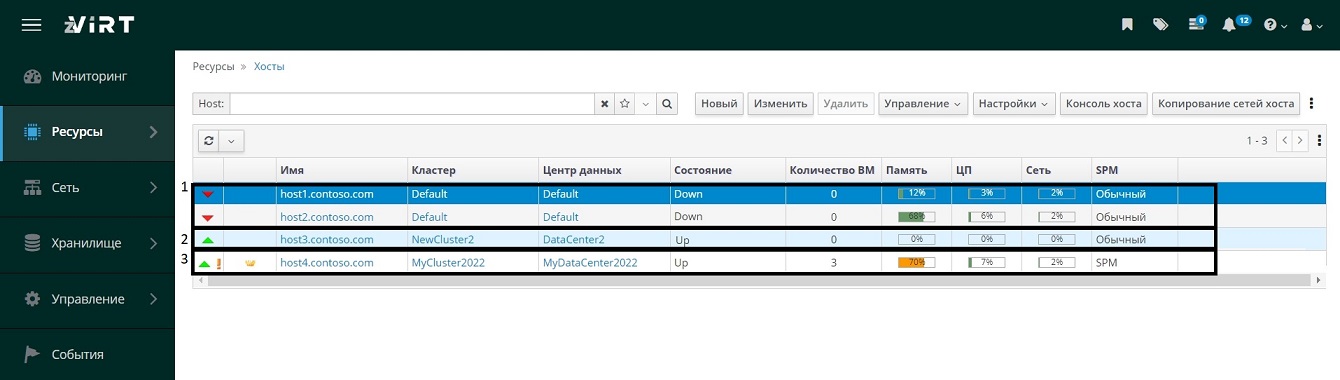
В результате развёртывания:
-
группа хостов (обозначена 1) находившаяся в кластере
Defaultи центре данныхDefault, где ранее был развёрнут менеджер управления - будет недоступна (т.к. домен хранения вышел из строя); -
группа хостов (обозначена 2) находившаяся в кластере
NewCluster2и центре данныхDataCenter2, может быть доступна / недоступна в зависимости от домен хранения; -
группа хостов (обозначена 3) находившаяся во вновь созданном кластере
MyCluster2022и центре данныхMyDataCenter2022, будет доступна;
-
-
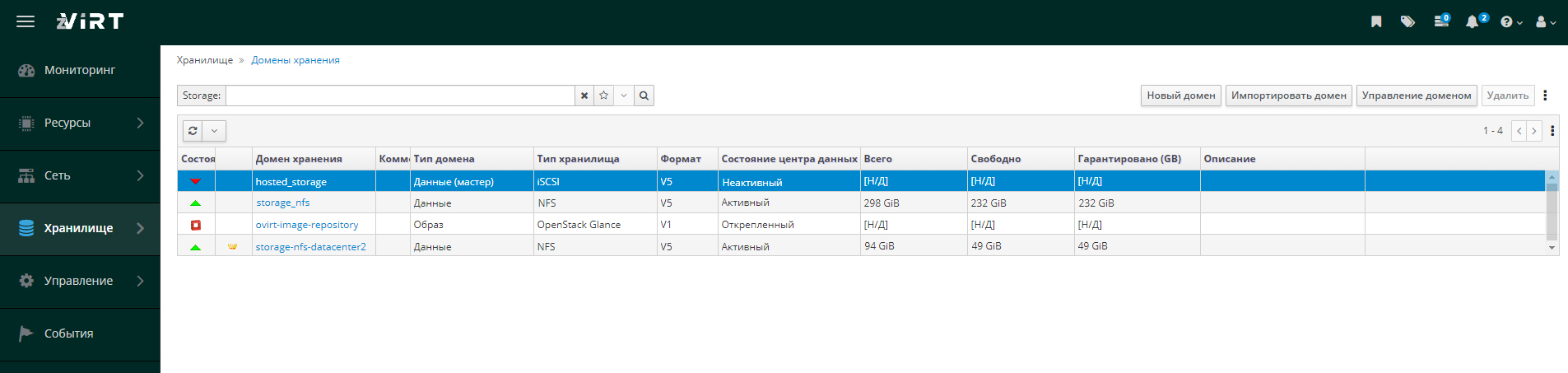
В результате развёртывания, домены хранения:
-
группа доменов хранения (обозначена 1) находившаяся в кластере
Defaultи центре данныхDefault, где ранее был развёрнут менеджер управления - будет недоступна (т.к. домены хранения вышли из строя). Удалить данные домены хранения нельзя, т.к. недоступен хост SPM, выполнявший роль по управлению хранилищем; -
группа доменов хранения (обозначена 2) находившаяся в кластере
NewCluster2и центре данныхDataCenter2, может быть доступна / недоступна в зависимости от домен хранения; -
группа доменов хранения (обозначена 3) находившаяся во вновь созданном кластере
MyCluster2022и центре данныхMyDataCenter2022, будет доступна;
-
3.2.4. Восстановление работы менеджера управления из резервной копии до предыдущего состояния.
Если менеджер управления доступен, но в нем возникла проблема, (например повреждение базы данных или ошибка конфигурации) можно восстановить менеджер управления в предыдущее состояние, используя резервную копию, сделанную до возникновения проблемы.
Перед развертыванием необходимо:
-
Соблюсти условия, описанные в инструкции.
-
Старое хранилище должно быть доступно (в случае недоступности хранилища будет ошибка
Cannot access the Storage Domain attached to the DataCenter). -
Подготовьте настройки на хосте в соответствии с разделом Настройка репозитория;
Далее необходимо выполнить следующие шаги:
-
Подключитесь на любой из хостов, ранее находившихся в кластере (в данном кластере ранее был расположен менеджер управления). Если они доступны, командой
hosted-engine --vm-statusпроверьте, на каком из хостов запущен менеджер управления. -
Подключитесь по SSH к этому хосту.
-
Включите режим глобального обслуживания:
hosted-engine --set-maintenance --mode=global -
Проверьте, что режим глобального обслуживания включен:
hosted-engine --vm-status -
Подключитесь по SSH к менеджеру управления, остановите сервис
ovirt-engineи выполните команду очистки БД менеджера управления:systemctl stop ovirt-engine.service -
В процессе выполнения скрипт предупредит, что будет остановлена служба
engine. Необходимо подтвердить операцию:[root@manager-drp ~]# engine-cleanup [ INFO ] Stage: Initializing [ INFO ] Stage: Environment setup Configuration files: /etc/ovirt-engine-setup.conf.d/10-packaging-jboss.conf, /etc/ovirt-engine-setup.conf.d/10-packaging.conf, /etc/ovirt-engine-setup.conf.d/20-setup-ovirt-post.conf Log file: /var/log/ovirt-engine/setup/ovirt-engine-remove-20221222123552-w6qn8l.log Version: otopi-1.9.6 (otopi-1.9.6-1.el8) [ INFO ] Stage: Environment packages setup [ INFO ] Stage: Programs detection [ INFO ] Stage: Environment customization [ INFO ] Stage: Setup validation During execution engine service will be stopped (OK, Cancel) [OK]: OK -
В процессе выполнения скрипт предупредит, что будут удалены все компоненты. Необходимо подтвердить операцию:
[ INFO ] Hosted Engine HA is in Global Maintenance mode. All the installed ovirt components are about to be removed, data will be lost (OK, Cancel) [Cancel]: OK -
В случае успешного завершения операции сообщение будет следующим:
[ INFO ] Stage: Clean up Log file is located at /var/log/ovirt-engine/setup/ovirt-engine-remove-20221222123552-w6qn8l.log [ INFO ] Generating answer file '/var/lib/ovirt-engine/setup/answers/20221222123722-cleanup.conf' [ INFO ] Stage: Pre-termination [ INFO ] Stage: Termination [ INFO ] Execution of cleanup completed successfully -
Выполните команду для загрузки из резервной копии:
engine-backup --mode=restore --file=/root/filename.bak --restore-permissions -
Выполните команду:
sudo /usr/share/ovirt-engine/dbscripts/engine-psql.sh -c "select fn_db_delete_config_value('AdminPassword','general');" -
В случае успешного выполнения будет указана дата и время, на которую произошло восстановление:
Please note: The engine database was backed up at 2022-12-12 15:28:42. Objects that were added, removed or changed after this date, such as virtual machines, disks, etc., are missing in the engine, and will probably require recovery or recreation. - DWH database ovirt_engine_history - Grafana database /var/lib/grafana/grafana.db You should now run engine-setup. Done -
Запустить
engine-setupсоответствующей командой. -
В процессе развертывания, на вопрос о конфигурации
firewallнеобходимо ответитьYes.Setup can automatically configure the firewall on this system. Note: automatic configuration of the firewall may overwrite current settings. Do you want Setup to configure the firewall? (Yes, No) [Yes]: Yes -
В процессе развертывания, на два вопроса о резервном копировании необходимо ответить следующим образом:
If you choose to not back up the database, and Setup later fails for some reason, it will not be able to restore the database and all DWH data will be lost. Would you like to backup the existing database before upgrading it? (Yes, No) [Yes]: No [WARNING] Are you sure you do not want to backup the DWH database? A positive reply makes sense only if you do not need the data in DWH, or have some other, external means to restore it to a working state. Are you sure you do not want to backup the DWH database?(Yes, No) [No]: No -
В процессе развертывания, на два вопроса об операциях
vacuumиfull vacuumнеобходимо ответитьNo.This operation may take a while depending on this setup health and the configuration of the db vacuum process. See https://www.postgresql.org/docs/12/sql-vacuum.html (Yes, No) [No]: No --== OVIRT ENGINE CONFIGURATION ==-- Perform full vacuum on the engine database engine@localhost? This operation may take a while depending on this setup health and the configuration of the db vacuum process. See https://www.postgresql.org/docs/12/sql-vacuum.html (Yes, No) [No]: No -
В случае успешного выполнения необходимо запустить службу
ovirt-engineи подключаться к менеджеру управления.Please run the following command on the engine machine manager.my.local, for SSO to work: systemctl restart ovirt-engine [ INFO ] Stage: Clean up Log file is located at /var/log/ovirt-engine/setup/ovirt-engine-setup-20221222141208-co86sp.log [ INFO ] Generating answer file /var/lib/ovirt-engine/setup/answers/20221222141507-setup.conf [ INFO ] Stage: Pre-termination [ INFO ] Stage: Termination [ INFO ] Execution of setup completed successfully
3.3. Ошибки при восстановлении
- Ошибка "codec can’t decode byte 0xd0 in position 0:"
-
Во время восстановления может возникнуть ошибка:
ERROR otopi.context context._executeMethod:154 Failed to execute stage 'Environment customization': 'utf-8' codec can't decode byte 0xd0 in position 0: invalid continuation byteРешение: Был введён недопустимый символ. Из таблицы ASCII символ 0xd0 - Р (на кириллице). Необходимо вводить символы только на латинице.
- Ошибка "Unable to stop service libvirtd"
-
Во время восстановления может возникнуть ошибка:
ERROR otopi.ovirt_hosted_engine_setup.ansible_utils ansible_utils._process_output:110 fatal: [localhost]: FAILED! => {"changed": false, "msg": "Unable to stop service libvirtd: Job for libvirtd.service canceled.\n"}Решение: перед началом повторной инсталляции не была выполнена процедура очистки предыдущей установки. Необходимо выполнить команду
ovirt-hosted-engine-cleanup, перезагрузить сервер и повторно запустить процедуру развёртывания. - Ошибка "Your system is configured to use a proxy, please add an exception"
-
Во время восстановления может возникнуть ошибка:
2022-12-01 12:17:41,122+0300 DEBUG otopi.ovirt_hosted_engine_setup.ansible_utils ansible_utils._process_output:106
{'results': [{'failed': True, 'msg': 'Your system is configured to use a proxy, please add an exception for http://name.domain.ru/ with no_proxy directive.\n',
'_ansible_no_log': False, 'changed': False, 'url': 'http://name.domain.ru/', 'ansible_loop_var': 'url', '_ansible_item_label':
'http://name.domain.ru/'}, {'failed': True, 'msg': 'Your system is configured to use a proxy, please add an exception for
https://name.domain.ru/ with no_proxy directive.\n', '_ansible_no_log': False, 'changed': False, 'url': 'https://name.domain.ru/',
'ansible_loop_var': 'url', '_ansible_item_label': 'https://name.domain.ru/'}], 'msg': 'All items completed', 'changed': False}
Решение: эта ошибка возникает по причине того, что в процессе развертывания менеджер управления (который находится за NAT хоста), будет происходить обращение к прокси-серверу. В свою очередь у прокси-сервера не будет доступа до менеджера управления. Для устранения ошибки необходимо сделать исключение для менеджера. Перед развертыванием менеджера управления необходимо выполнить команду на хосте:
export no_proxy="FQDN-engine"где
FQDN-engine- полное доменное имя менеджера управления. Напримерmynewmanager.test.ru - Ошибка "Transaction contains conflicting jobs 'restart' and 'stop' for abrt-ccpp.service"
-
Во время восстановления может возникнуть ошибка:
Failed to restart abrtd.service: Transaction contains conflicting jobs 'restart' and 'stop' for abrt-ccpp.service. Probably contradicting requirement dependencies configured.
See system logs and 'systemctl status abrtd.service' for details.
Решение: необходимо остановить и запустить сервис:
systemctl stop abrtd.service
systemctl start abrtd.service
4. Резервное копирование в режиме Stand Alone
- Исходные данные
-
-
Первый центр данных. Имя -
Default.-
Хост с менеджером управления:
manager.example.com. -
Имя кластера -
Default. В кластере два хоста:host1.example.comиhost2.example.com. -
Имя домена хранения -
storage_iscsi. ТипiSCSI. -
Имя домена хранения -
storage_nfs. ТипNFS. -
Два гипервизора с обязательными сетями
VLAN 100, 101.
-
-
Второй центр данных. Имя -
DataCenter2.-
Имя кластера -
Cluster2. В кластере один хост:host3.example.com. -
Имя домена хранения -
storage-nfs-datacenter2. ТипNFS. -
Гипервизор с обязательной сетью
VLAN 102.
-
Адрес менеджера управления -
https://manager.example.com/ovirt-engine/ -
4.1. Процедура резервного копирования
Рекомендуется регулярно выполнять процедуру резервного копирования базы данных менеджера управления. Данную процедура рекомендуется выполнять в нерабочее время.
- Рекомендуемый способ резервного копирования
-
-
Подключитесь по SSH к менеджеру управления.
-
Остановите сервис
ovirt-engine:systemctl stop ovirt-engine.service -
Создайте эталонную резервную копию базы данных менеджера управления:
engine-backup --scope=all --mode=backup --file=firstbackup.bck --log=firstbackup.log -
Сохраните полученные файлы в хранилище вне среды виртуализации.
-
Выполните команду:
sudo /usr/share/ovirt-engine/dbscripts/engine-psql.sh -c "select fn_db_delete_config_value('AdminPassword','general');"Результат выполнения:
sudo /usr/share/ovirt-engine/dbscripts/engine-psql.sh -c "select fn_db_delete_config_value('AdminPassword','general');" fn_db_delete_config_value --------------------------- (1 row) -
Создайте ещё одну резервную копию базы данных менеджера управления:
engine-backup --scope=all --mode=backup --file=backup.bck --log=backuplog.log -
Сохраните полученные файлы в хранилище вне среды виртуализации.
-
Запустите сервис
ovirt-engine:systemctl start ovirt-engine.service
-
4.2. Процедура восстановления
При сбое в работе менеджера управления может быть принято решение о восстановлении. Восстановление может происходить в нескольких вариантах:
-
Из резервной копии на вновь созданный (чистый хост)
-
Из резервной копии до предыдущего состояния
Требования для восстановления.
Для восстановления, необходимы соблюсти ряд условий:
-
Исходные домены хранения должны быть доступны.
-
Режим
multipathдолжен быть настроен. Рекомендуемые настройки для multipath. -
Произведена настройка фильтра LVM. Инструкция.
-
Произведена настройка IP адресов, маски подсети, DNS.
-
При восстановлении на новом хосте, имя хоста должен быть изменено на такое же, которое ранее было у Менеджера управления
4.2.1. Восстановление работы менеджера управления из резервной копии на вновь созданный (чистый хост).
-
Подключитесь по SSH к хосту с установленным zVirt
-
Скопируйте резервную копию backup.bck, созданную ранее, на хост.
-
Перейдите в директорию с резервной копией и и выполните обновление:
engine-backup --mode=restore --file=backup.bck --provision-all-databases -
Выполните команду:
engine-setup --offline -
В процессе развертывания будет задан ряд вопросов, отвечайте на них в соответствии с Вашими предпочтениями, но на вопросы указанные ниже необходимо ответить следующим образом:
Would you like to backup the existing database before upgrading it? (Yes, No) No Are you sure you do not want to backup the DWH database? (Yes, No) Yes One or more of the certificates should be renewed, because they expire soon, or include an invalid expiry date, or they were created with validity period longer than 398 days, or do not include the subjectAltName extension, which can cause them to be rejected by recent browsers and up to date hosts. See https://www.info-lend.ru/develop/release-management/features/infra/pki-renew/ for more details. Renew certificates? (Yes, No) Yes -
Проверьте каталог /etc/ovirt-engine-setup.conf.d/ на наличие дополнительных файлов 20-setup-ovirt-post.conf с таким же именем и числом, если файлы есть - удалите их (например, 20-setup-ovirt-post.conf.20210528124601).
ls -l /etc/ovirt-engine-setup.conf.d/20-setup-ovirt-post.conf.* rm -rf /etc/ovirt-engine-setup.conf.d/20-setup-ovirt-post.conf.* -
После успешного завершения работы мастера можно подключиться по исходному FQDN менеджера управления.
4.2.2. Восстановление работы менеджера управления из резервной копии до предыдущего состояния.
Если менеджер управления доступен, но в нем возникла проблема, (например повреждение базы данных или ошибка конфигурации) можно восстановить менеджер управления в предыдущее состояние, используя резервную копию, сделанную до возникновения проблемы.
Далее необходимо выполнить следующие шаги:
-
Подключитесь по SSH к менеджеру управления.
-
Остановите сервис
ovirt-engineи выполните команду очистки БД менеджера управления:systemctl stop ovirt-engine.service -
Выполните команду очистки БД менеджера управления:
engine-cleanup -
В процессе выполнения скрипт предупредит, что будут удалены все компоненты. Необходимо подтвердить операцию:
[ INFO ] Hosted Engine HA is in Global Maintenance mode. All the installed ovirt components are about to be removed, data will be lost (OK, Cancel) [Cancel]: OK -
В случае успешного завершения операции сообщение будет следующим:
[ INFO ] Stage: Clean up Log file is located at /var/log/ovirt-engine/setup/ovirt-engine-remove-20221222123552-w6qn8l.log [ INFO ] Generating answer file '/var/lib/ovirt-engine/setup/answers/20221222123722-cleanup.conf' [ INFO ] Stage: Pre-termination [ INFO ] Stage: Termination [ INFO ] Execution of cleanup completed successfully -
Выполните команду для загрузки из резервной копии:
engine-backup --mode=restore --file=/root/backup.bck --restore-permissions -
В случае успешного выполнения будет указана дата и время, на которую произошло восстановление:
Please note: The engine database was backed up at 2022-12-12 15:28:42. Objects that were added, removed or changed after this date, such as virtual machines, disks, etc., are missing in the engine, and will probably require recovery or recreation. - DWH database ovirt_engine_history - Grafana database /var/lib/grafana/grafana.db You should now run engine-setup. Done -
Выполните команду:
sudo /usr/share/ovirt-engine/dbscripts/engine-psql.sh -c "select fn_db_delete_config_value('AdminPassword','general');" -
Запустить
engine-setupсоответствующей командой. -
В процессе развертывания, на вопрос о конфигурации
firewallнеобходимо ответитьYes.Setup can automatically configure the firewall on this system. Note: automatic configuration of the firewall may overwrite current settings. Do you want Setup to configure the firewall? (Yes, No) [Yes]: -
В процессе развертывания, на два вопроса о резервном копировании необходимо ответить следующим образом:
If you choose to not back up the database, and Setup later fails for some reason, it will not be able to restore the database and all DWH data will be lost. Would you like to backup the existing database before upgrading it? (Yes, No) [Yes]: No [WARNING] Are you sure you do not want to backup the DWH database? A positive reply makes sense only if you do not need the data in DWH, or have some other, external means to restore it to a working state. Are you sure you do not want to backup the DWH database?(Yes, No) [No]: Yes -
В процессе развертывания, на два вопроса об операциях
vacuumиfull vacuumнеобходимо ответитьNo.This operation may take a while depending on this setup health and the configuration of the db vacuum process. See https://www.postgresql.org/docs/12/sql-vacuum.html (Yes, No) [No]: No --== OVIRT ENGINE CONFIGURATION ==-- Perform full vacuum on the engine database engine@localhost? This operation may take a while depending on this setup health and the configuration of the db vacuum process. See https://www.postgresql.org/docs/12/sql-vacuum.html (Yes, No) [No]: No -
В случае успешного выполнения необходимо перезапустить службу
ovirt-engineи подключаться к менеджеру управления:systemctl restart ovirt-engine.service
5. Резервное копирование в режиме Stand Alone All-in-One
- Исходные данные
-
-
Первый центр данных. Имя -
Default.-
Хост с менеджером управления:
manager.example.com -
Имя кластера -
Default. В кластере два хоста:host1.example.comиhost2.example.com. -
Имя домена хранения -
storage_iscsi. Тип iSCSI. -
Имя домена хранения -
storage_nfs. Тип NFS. -
На двух хостах добавлены обязательные сети
VLAN 100, 101.
-
-
Второй центр данных. Имя -
DataCenter2.-
Имя кластера -
Cluster2. В кластере один хост:host3.example.com. -
Имя домена хранения -
storage-nfs-datacenter2. Тип NFS. -
На хост добавлена обязательная сеть
VLAN 102.
-
Адрес менеджера управления -
https://manager.example.com/ovirt-engine/ -
5.1. Процедура резервного копирования
Рекомендуется регулярно выполнять процедуру резервного копирования базы данных менеджера управления. Данная процедура должна выполняться в нерабочее время.
- Рекомендуемый способ резервного копирования
-
-
Подключитесь по SSH к менеджеру управления.
-
Остановите сервис
ovirt-engine:systemctl stop ovirt-engine.service -
Cоздайте эталонную резервную копию базы данных менеджера управления:
engine-backup --scope=all --mode=backup --file=firstbackup.bck --log=firstbackup.log -
Сохраните полученные файлы в хранилище вне среды виртуализации.
-
Выполните команду:
sudo /usr/share/ovirt-engine/dbscripts/engine-psql.sh -c "select fn_db_delete_config_value('AdminPassword','general');"Корректный результат выполнения:
sudo /usr/share/ovirt-engine/dbscripts/engine-psql.sh -c "select fn_db_delete_config_value('AdminPassword','general');" fn_db_delete_config_value --------------------------- (1 row) -
Создайте ещё одну резервную копию базы данных менеджера управления:
engine-backup --scope=all --mode=backup --file=backup.bck --log=backuplog.log -
Сохраните полученные файлы в хранилище вне среды виртуализации.
-
Запустите сервис
ovirt-engine:systemctl start ovirt-engine.service
-
5.2. Процедура восстановления
При сбое в работе менеджера управления может быть принято решение о восстановлении. Восстановление может происходить в нескольких вариантах:
-
Из резервной копии на вновь созданный (чистый хост).
-
Из резервной копии до предыдущего состояния.
Требования для восстановления.
Для восстановления, необходимы соблюсти ряд условий:
-
Исходные домены хранения должны быть доступны.
-
Режим
multipathдолжен быть настроен. Рекомендуемые настройки для multipath. -
Произведена настройка фильтра LVM. Инструкция.
-
Произведена настройка IP адресов, маски подсети, DNS.
-
При восстановлении на новом хосте, имя хоста должен быть изменено на такое же, которое ранее было у Менеджера управления
5.2.1. Восстановление работы менеджера управления из резервной копии на вновь созданный (чистый хост)
-
Подключитесь по SSH к хосту с установленным zVirt
-
Скопируйте резервную копию
backup.bck, созданную ранее, на хост. -
Перейдите в директорию с резервной копией и и выполните обновление:
engine-backup --mode=restore --file=backup.bck --provision-all-databases -
Выполните команду:
engine-setup --offline -
В процессе развертывания будет задан ряд вопросов, отвечайте на них в соответствии с Вашими предпочтениями, но на вопросы указанные ниже необходимо ответить следующим образом:
Would you like to backup the existing database before upgrading it? (Yes, No) - выбрать No Are you sure you do not want to backup the DWH database? (Yes, No) - выбрать Yes One or more of the certificates should be renewed, because they expire soon, or include an invalid expiry date, or they were created with validity period longer than 398 days, or do not include the subjectAltName extension, which can cause them to be rejected by recent browsers and up to date hosts. See https://www.info-lend.ru/develop/release-management/features/infra/pki-renew/ for more details. Renew certificates? (Yes, No) - выбрать Yes -
Проверьте каталог /etc/ovirt-engine-setup.conf.d/ на наличие дополнительных файлов 20-setup-ovirt-post.conf с таким же именем и числом, если файлы есть - удалите их (например, 20-setup-ovirt-post.conf.20210528124601).
ls -l /etc/ovirt-engine-setup.conf.d/20-setup-ovirt-post.conf.* rm -rf /etc/ovirt-engine-setup.conf.d/20-setup-ovirt-post.conf.* -
После успешного завершения работы мастера можно подключиться по исходному FQDN менеджера управления.
Для возвращения хоста с Менеджером управления в кластер, необходимо зайти в веб-интерфейс Менеджера управления и перейти ко вкладке и добавить новый хост. Предыдущий хост нужно удалить из кластера.
5.2.2. Восстановление работы менеджера управления из резервной копии до предыдущего состояния.
Если менеджер управления доступен, но в нем возникла проблема, (например повреждение базы данных или ошибка конфигурации) можно восстановить менеджер управления в предыдущее состояние, используя резервную копию, сделанную до возникновения проблемы.
Далее необходимо выполнить следующие шаги:
-
Подключитесь по SSH к менеджеру управления.
-
Остановите сервис
ovirt-engineи выполните команду очистки БД менеджера управления:systemctl stop ovirt-engine.service -
Выполните команду очистки БД менеджера управления:
engine-cleanup -
В процессе выполнения скрипт предупредит, что будут удалены все компоненты. Необходимо подтвердить операцию:
[ INFO ] Hosted Engine HA is in Global Maintenance mode. All the installed ovirt components are about to be removed, data will be lost (OK, Cancel) [Cancel]: OK -
В случае успешного завершения операции сообщение будет следующим:
[ INFO ] Stage: Clean up Log file is located at /var/log/ovirt-engine/setup/ovirt-engine-remove-20221222123552-w6qn8l.log [ INFO ] Generating answer file '/var/lib/ovirt-engine/setup/answers/20221222123722-cleanup.conf' [ INFO ] Stage: Pre-termination [ INFO ] Stage: Termination [ INFO ] Execution of cleanup completed successfully -
Выполните команду для загрузки из резервной копии:
engine-backup --mode=restore --file=/root/backup.bck --restore-permissions -
В случае успешного выполнения будет указана дата и время, на которую произошло восстановление:
Please note: The engine database was backed up at 2022-12-12 15:28:42. Objects that were added, removed or changed after this date, such as virtual machines, disks, etc., are missing in the engine, and will probably require recovery or recreation. - DWH database ovirt_engine_history - Grafana database /var/lib/grafana/grafana.db You should now run engine-setup. Done -
Выполните команду:
sudo /usr/share/ovirt-engine/dbscripts/engine-psql.sh -c "select fn_db_delete_config_value('AdminPassword','general');" -
Запустите
engine-setupсоответствующей командой. -
В процессе развертывания, на вопрос о конфигурации
firewallнеобходимо ответитьYes.Setup can automatically configure the firewall on this system. Note: automatic configuration of the firewall may overwrite current settings. Do you want Setup to configure the firewall? (Yes, No) [Yes]: -
В процессе развертывания, на два вопроса о резервном копировании необходимо ответить следующим образом:
If you choose to not back up the database, and Setup later fails for some reason, it will not be able to restore the database and all DWH data will be lost. Would you like to backup the existing database before upgrading it? (Yes, No) [Yes]: No [WARNING] Are you sure you do not want to backup the DWH database? A positive reply makes sense only if you do not need the data in DWH, or have some other, external means to restore it to a working state. Are you sure you do not want to backup the DWH database?(Yes, No) [No]: Yes -
В процессе развертывания, на два вопроса об операциях
vacuumиfull vacuumнеобходимо ответитьNo.This operation may take a while depending on this setup health and the configuration of the db vacuum process. See https://www.postgresql.org/docs/12/sql-vacuum.html (Yes, No) [No]: No --== OVIRT ENGINE CONFIGURATION ==-- Perform full vacuum on the engine database engine@localhost? This operation may take a while depending on this setup health and the configuration of the db vacuum process. See https://www.postgresql.org/docs/12/sql-vacuum.html (Yes, No) [No]: No -
В случае успешного выполнения необходимо перезапустить службу
ovirt-engineи подключаться к менеджеру управления:systemctl restart ovirt-engine.service
После восстановления, хост, на котором установлен Менеджер управления, будет в выключенном состоянии. Чтобы вернуть хост с Менеджером управления в кластер в качестве гипервизора, необходимо выполнить следующие шаги:
-
Перейди на вкладку в Менеджере управления.
-
Выберите хост, на котором развёрнут Менеджер управления и переведите его в режим обслуживания Управление → Обслуживание;
-
Переустановите хост, выбрав хост и нажав кнопку Настройки → Переустановить, в дополнительных параметрах ничего менять не нужно;
-
Дождитесь окончания процесса переустановки гипервизора;
-
По окончанию загрузки, Менеджер управления будет перезагружен и вновь добавлен в кластер в качестве хоста гипервизора.
6. Резервное копирование Менеджера управления через портал администрирования
| Процедуры, описанные в этой инструкции актуальны для версии zVirt 3.2 и выше |
В zVirt имеется возможность ручного резервного копирования менеджера управления через Портал администрирования, а также добавления расписания, в соответствии с которым создание резервных копий будет выполняться в автоматическом режиме.
6.1. Управление хранилищами резервных копий
На Портале администрирования есть возможность указания удаленного хранилища для сохранения файла резервной копии как в ручном режиме, так и при настройке заданий резервного копирования. Это позволяет сохранить файл резервной копии на хосте/ВМ, отличном от того, на котором расположен менеджер управления и даёт возможность воспользоваться файлом резервной копии, если хост/ВМ с менеджером управления вышли из строя.
6.1.1. Просмотр списка хранилищ резервных копий
Для просмотра и проверки конфигурации хранилищ резервных копий на Портале администрирования нажмите , а затем перейдите на на вкладку Хранилища резервных копий (Backup storages).
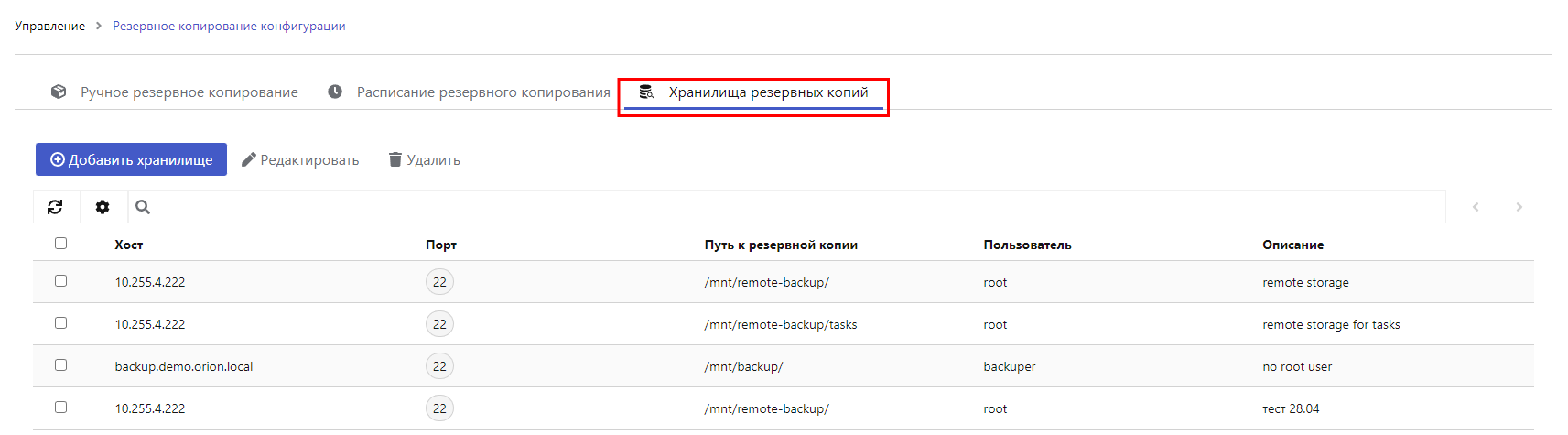
Список хранилищ резервных копий представлен в виде таблицы, по умолчанию отображающей следующие сведения о хранилищах:
-
Хост (Host) - FQDN/IP-адрес хоста, на который отправляются файлы резервных копий
-
Порт (Port) - порт, используемый для передачи файлов резервных копий
-
Путь к резервной копии (Backup path) - абсолютный путь к каталогу на удалённой машине, в котором сохраняются файлы резервных копий
-
Пользователь (User) - имя учетной записи пользователя, от имени которого выполняется подключение к удалённой машине для передачи файлов резервных копий
-
Описание (Description) - описание хранилища
Для быстрого поиска нужного хранилища можно воспользоваться строкой поиска.
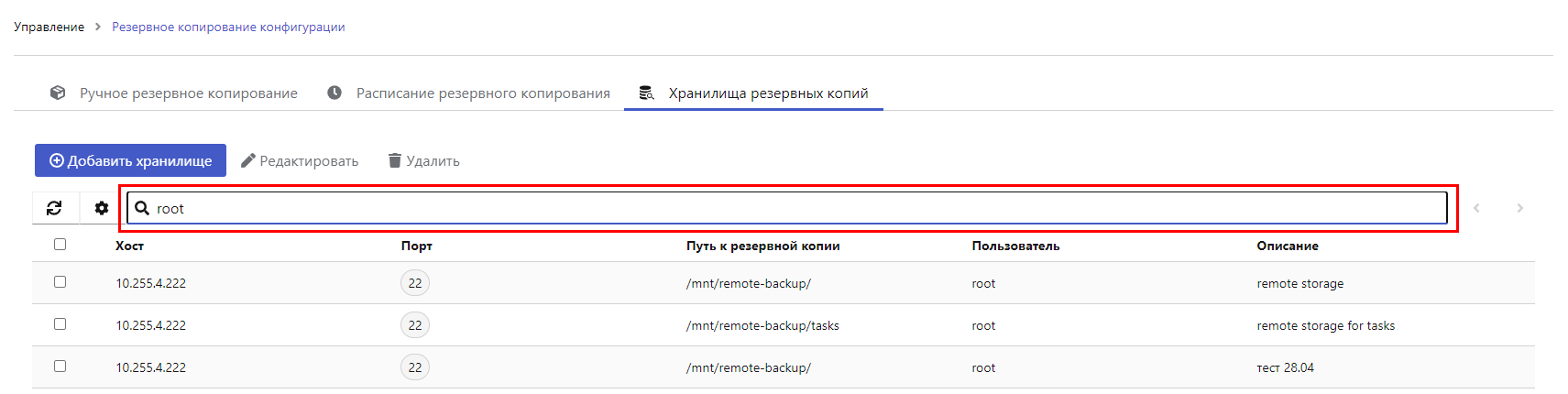
Поиск осуществляется по значениям во всех столбцах таблицы независимо от видимости столбцов.
При необходимости, видимость столбцов можно изменить в меню настройки  .
.
6.1.2. Добавление хранилища резервных копий
Для добавления нового хранилища резервных копий, на Портале администрирования выполните следующие действия.
-
Нажмите
-
Перейдите на вкладку Хранилища резервных копий (Backup storages)
-
Нажмите Добавить хранилище (Add Storage)
-
В появившемся окне "Добавление хранилища" ("Adding Storage") настройте следующие параметры:
-
В поле Хост (Host) введите FQDN или IP-адрес хоста, на который будут отправляться файлы резервных копий
-
В поле Порт (Port) укажите порт, который будет использоваться для передачи файлов резервных копий (по умолчанию -
22)Передача файлов резервных копий осуществляется утилитой scp, поэтому используемый по умолчанию порт имеет значение22. Если на удалённой машине изменён стандартный порт для доступа по SSH, в этом поле также необходимо установить соответствующее значение -
В поле Путь к резервной копии (Backup path) укажите абсолютный путь к каталогу на удалённой машине, в котором необходимо сохранять файлы резервных копий
-
В поле Пользователь (User) введите имя учетной записи пользователя, от имени которого необходимо подключаться к удалённой машине для передачи файлов резервных копий (по умолчанию root)
-
В поле Пароль (Password) введите пароль учётной записи, указанной в поле Пользователь (User)
-
Дополнительно: в поле Описание (Description) введите описание хранилища
-
-
Нажмите Проверить соединение (Check the connection).
Если параметры подключения введены корректно, появится уведомление об успешной проверке соединения

В случае появления уведомления об ошибке установки соединения, проверьте корректность настроек и повторите проверку соединения.
-
Нажмите Добавить хранилище (Add Storage)
После выполнения описанной процедуры, в списке хранилищ резервных копий появится новая запись.
6.1.3. Изменение хранилища резервных копий
Чтобы изменить настройки существующего хранилища резервных копий, выполните следующие действия.
-
Нажмите
-
Перейдите на вкладку Хранилища резервных копий (Backup storages)
-
Выделите нужное хранилище и нажмите Редактировать (Edit)
-
Измените нужные настройки
-
Нажмите Проверить соединение (Check the connection).
Если параметры подключения введены корректно, появится уведомление об успешной проверке соединения
В случае появления уведомления об ошибке установки соединения, проверьте корректность настроек и повторите проверку соединения.
-
Нажмите Редактировать хранилище (Edit Storage)
Если операция обновления прошла успешно, появится следующее уведомление:

6.1.4. Удаление хранилища резервных копий
Если некоторые из хранилищ резервных копий больше не требуются, то их можно удалить, выполнив следующие действия.
-
Нажмите
-
Перейдите на вкладку Хранилища резервных копий (Backup storages)
-
Отметьте нужные хранилища галочками и нажмите Удалить (Delete)
-
Подтвердите операцию удаления в появившемся окне

6.2. Ручное резервное копирование менеджера управления
Пользователи, имеющие определённое разрешение (см. раздел Управление разрешением на резервное копирование менеджера управления), могут создать резервную копию выбранных компонентов менеджера управления через Портал администрирования.
6.2.1. Ручное создание резервной копии менеджера управления
Для запуска резервного копирования менеджера управления выполните следующие действия.
| Если требуется хранение резервной копии на удалённом хранилище, перед выполнением процедуры убедитесь, что подключено хранилище резервных копий (См. раздел Управление хранилищами резервных копий) |
-
Нажмите
-
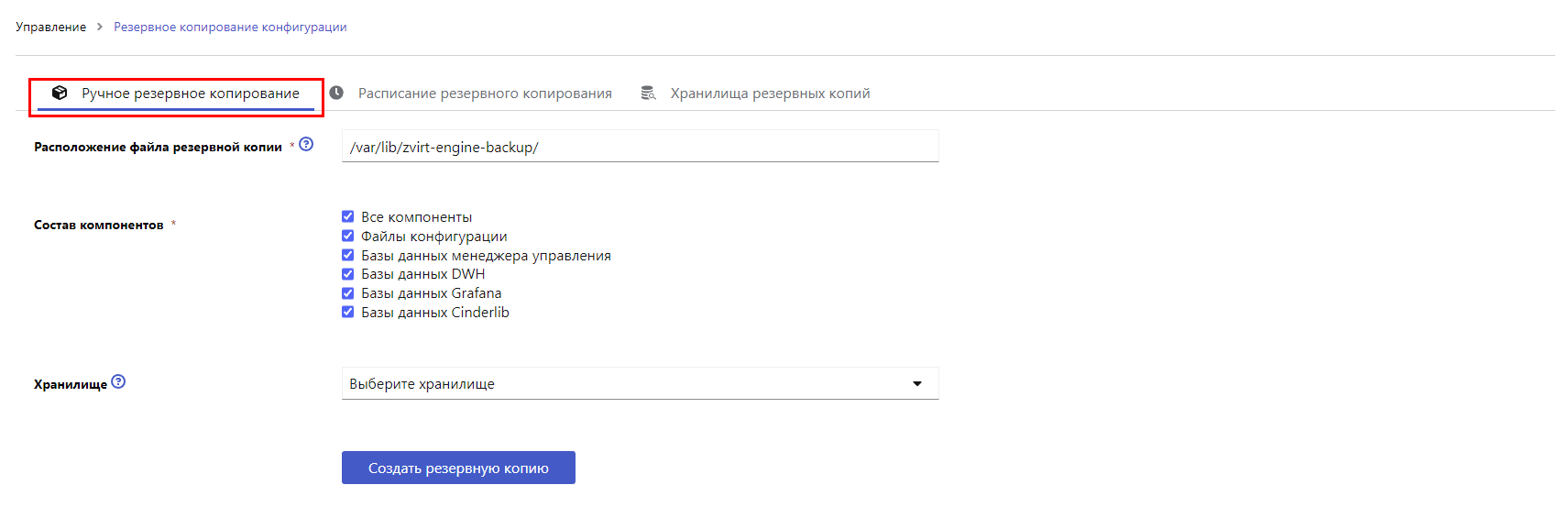
Убедитесь, что активна вкладка Ручное резервное копирование (Manual backup)
-
Настройте параметры резервного копирования (полное описание параметров см. в таблице Настройки на вкладке "Ручное резервное копирование" ("Manual backup")):
-
В поле Расположение файла резервной копии (Backup file location) введите абсолютный путь к локальному каталогу, в котором будет храниться резервная копия
-
В группе Состав компонентов (Composition of components) выберите компоненты менеджера управления, резервную копию которых необходимо сделать
-
Дополнительно: В меню Хранилище (Storage) выберите добавленное ранее хранилище резервных копий.
-
-
Нажмите Создать резервную копию (Create a backup)
После нажатия на Создать резервную копию (Create a backup) будет отображено уведомление о создании задачи резервного копирования.

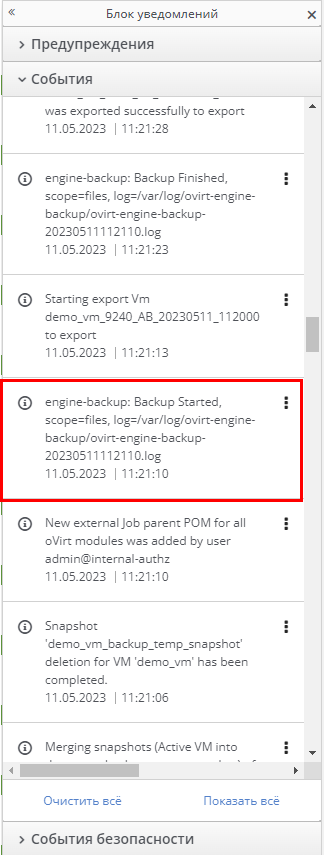
Проконтролировать процесс создания резервной копии можно через раздел Задачи  , а также в блоке уведомлений
  в подразделе События.

6.2.2. Описание настроек ручного резервного копирования
В таблице ниже представлено общее описание параметров, доступных для настройки на вкладке Ручное резервное копирование (Manual backup)
| Параметр | Описание |
|---|---|
Расположение файла резервной копии (Backup file location) |
Локальное расположение файла резервной копии. По умолчанию /var/lib/zvirt-engine-backup/ |
Состав компонентов (Composition of components) |
Соответствует параметру Должен быть выбран хотя бы один из компонентов. Список доступных для выбора пунктов:
Дополнительную информацию об утилите |
Хранилище (Storage) |
Выбор из настроенных хранилищ резервных копий. Если не выбрано, резервная копия сохраняется локально |
6.3. Управление задачами резервного копирования менеджера управления по расписанию
6.3.1. Просмотр задач резервного копирования
На Портале администрирования есть возможность просмотра созданных задач резервного копирования по расписанию.
Для этого нажмите и перейдите на вкладку Расписание резервного копирования (Backup schedule).
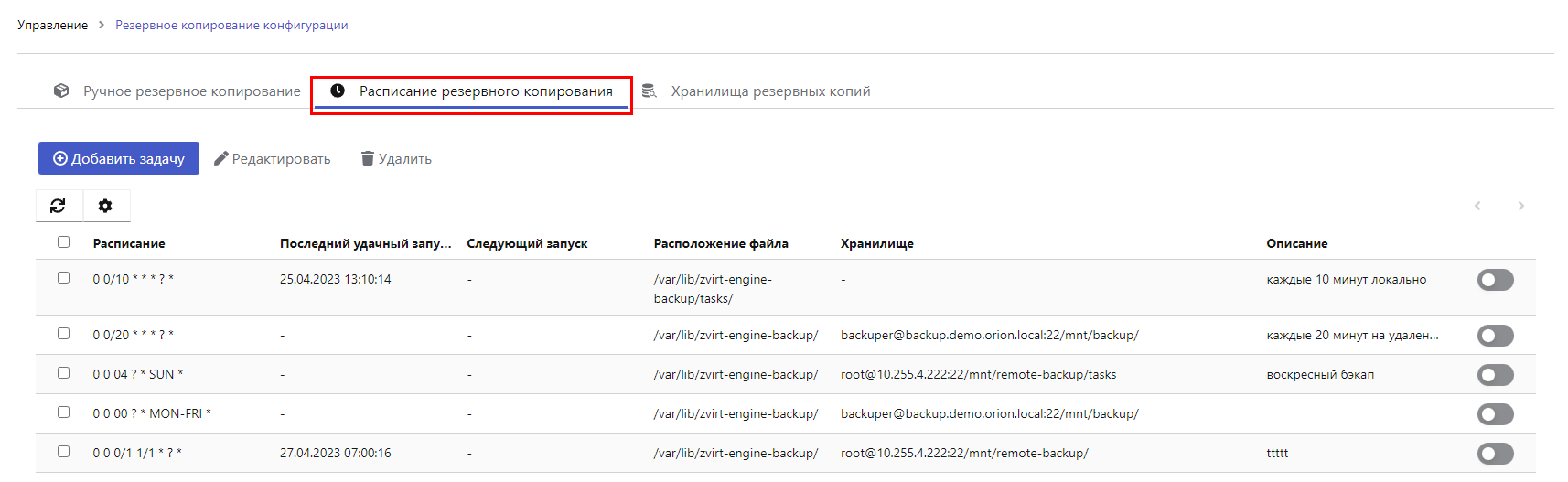
Список задач резервного копирования представлен в виде таблицы, по умолчанию отображающей следующие сведения:
-
Расписание (Schedule) - выражение в формате quartz cron, определяющее расписание запуска задачи
-
Последний удачный запуск (Last successful Launch) - дата и время последней успешной попытки запуска задачи. Если в поле стоит
-, значит удачной попытки запуска ещё не было. -
Следующий запуск (Next launch) - дата и время следующего запуска задачи. Если в поле стоит
-, запуск не запланирован -
Расположение файла (File location) - абсолютный путь к локальному каталогу, в котором сохраняются файлы резервных копий
-
Хранилище (Storage) - используемое для задачи хранилище резервных копий
-
Описание (Description)
Видимость колонок таблицы можно изменить в меню настройки .
Каждая запись в таблице имеет переключатель  , позволяющий активировать/деактивировать соответствующую задачу.
6.3.2. Добавление задачи резервного копирования по расписанию
Для создания новой задачи выполните следующие действия.
| Если требуется хранение резервной копии на удалённом хранилище, перед выполнением процедуры убедитесь, что подключено хранилище резервных копий (См. раздел Управление хранилищами резервных копий) |
-
Нажмите
-
Перейдите на вкладку Расписание резервного копирования (Backup schedule)
-
Нажмите Добавить задачу (Add a task).
-
В появившемся окне "Добавление задачи" ("Adding a task") настройте параметры задания резервного копирования (полное описание параметров см. в таблице Настройки задания резервного копирования).
-
Убедитесь в том, что переключатель выполнения задачи по расписанию находится в состоянии Задача включена (The task includes)
-
В поле Расположение файла резервной копии (Backup file location) укажите абсолютный путь к локальному расположению файла резервной копии
-
В поле Расписание (Schedule) укажите расписание. Это можно сделать двумя способами:
-
Задать расписание вручную, введя выражение в формате Quartz cron (см. раздел Использование формата Quartz cron для задания расписания)
-
Использовать графический помощник, нажав на кнопку
 рядом с полем ввода
-
-
Дополнительно: в поле Описание (Description) введите описание задачи
-
В группе Состав компонентов (Composition of components) отметьте компоненты, резервное копирование которых должна выполнять задача
-
Дополнительно: В меню Хранилище (Storage) выберите добавленное ранее хранилище резервных копий.
-
-
Нажмите Добавить задачу (Add a task)
При успешном добавлении задачи отобразится уведомление.

Также в списке задач появится новая запись.
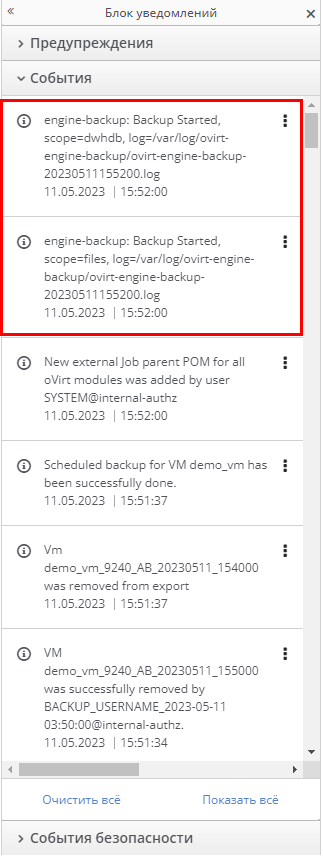
Проконтролировать процесс создания резервной копии можно через раздел Задачи , а также в блоке уведомлений в подразделе События.

| В случае каких-либо проблем с выполнением задачи резервного копирования, сервисом совершается до двух дополнительных (через 30 минут после очередного неуспешного запуска) попыток выполнения задачи резервного копирования. Если следующий момент (по расписанию) наступает раньше запланированного времени повторной попытки, то повторные попытки прекращаются. |
6.3.3. Изменение задачи резервного копирования по расписанию
При необходимости, можно изменить параметры существующей задачи. Для этого выполните следующие действия.
-
Нажмите
-
Перейдите на вкладку Расписание резервного копирования (Backup schedule)
-
Выделите нужную задачу и нажмите Редактировать (Edit)
-
Измените нужные настройки
-
Нажмите Сохранить задачу (Save the task)
Если операция обновления прошла успешно, появится следующее уведомление:

В списке задач также отобразятся обновлённые сведения о задаче.
6.3.4. Удаление задач резервного копирования по расписанию
Если некоторые из задач больше не требуются, то их можно удалить, выполнив следующие действия.
-
Нажмите
-
Перейдите на вкладку Расписание резервного копирования (Backup schedule)
-
Отметьте нужные задачи галочками и нажмите Удалить (Delete)
-
Подтвердите операцию удаления в появившемся окне

После подтверждения операции удаления отобразится уведомление

6.3.5. Отправка результатов операции резервного копирования менеджера управления по расписанию на email
zVirt предоставляет возможность получать информацию о результатах операции резервного копирования, запущенного по расписанию, на указанный в настройках пользователя email-адрес, чтобы не приходилось каждый раз самостоятельно проверять результаты операции вручную.
Операция резервного копирования в общем случае имеет четыре этапа:
-
Начало операции резервного копирования
-
Завершение (успешное или неуспешное) операции резервного копирования
-
Начало переноса файла резервной копии на целевое хранилище
-
Завершение (успешное или неуспешное) переноса файла резервной копии на целевое хранилище
Для активации отправки оповещений о резервном копировании и переносе файла копии на email-адрес соответствующего пользователя выполните следующие действия.
| Для получения уведомлений по электронной почте, убедитесь что почтовый сервер настроен и запущена служба ovirt-engine-notifier (подробнее о настройке уведомлений см. в разделе Уведомления о событиях руководства администратора) |
-
Нажмите
-
Нажмите на имя нужного пользователя. Откроется подробное представления
-
Перейдите на вкладку Уведомления о событиях (Event Notifier)
-
Нажмите Управлять событиями (Manage Events)
-
Разверните (
 ) раздел Общие события управления (General Management Events) и отметьте галочками нужные события, относящиеся к резервному копированию менеджера управления: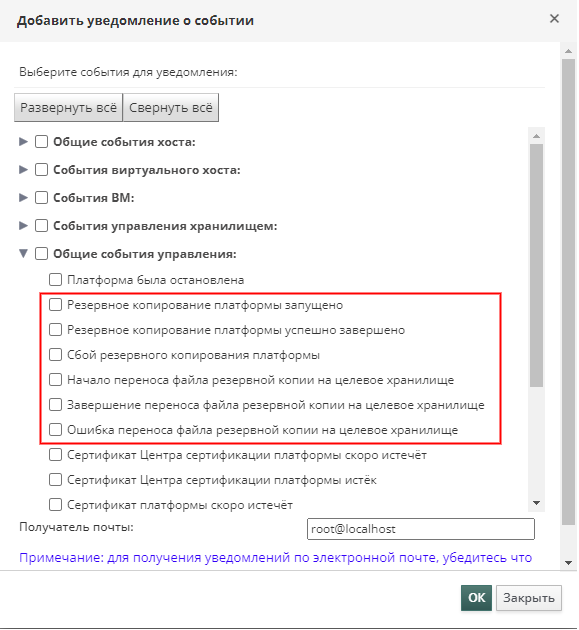
-
Проверьте корректность почтового адреса получателя в поле Получатель почты (Mail Recipient)
-
Нажмите OK
Так же в конфигурационном файле сервиса ovirt-engine-notifier (/usr/share/ovirt-engine/services/ovirt-engine-notifier/ovirt-engine-notifier.conf) есть три параметра, управляющих локализацией и объединением нотификационных email (см. таблицу ниже).
| Параметр | Значение по умолчанию | Описание |
|---|---|---|
|
- |
Содержит в себе список типов уведомлений, для которых нужно объединять email, например:
Если данный параметр не задан - объединения email происходить не будет. В этом случае, если, например, запустить операцию резервного копирования с указанием |
|
5000 |
Содержит в себе предел по разнице времени (в миллисекундах) между сообщениями для объединения в один email. Система отправки оповещений устроена так, что отправляет email уведомления не мгновенно, а с некоторыми интервалами. Соответственно, если перед отправкой имеется несколько уведомлений, которые необходимо объединить в один email (их типы прописаны |
|
- |
Содержит код языка, на который нужно переводить email уведомления. На данный момент поддерживается только два значения |
Подробнее о настройке параметров уведомлений о событиях в ovirt-engine-notifier.conf см. в разделе Уведомления о событиях руководства администратора.
6.3.6. Описание настроек планировщика резервного копирования менеджера управления
В таблице ниже представлено общее описание параметров, доступных для настройки в окнах Добавление задачи (Adding a task) и Редактирование задачи (Editing a task)
| Параметр | Описание |
|---|---|
Расположение файла резервной копии (Backup file location) |
Локальное расположение файла резервной копии. По умолчанию /var/lib/zvirt-engine-backup/ |
Расписание (Schedule) |
Выражение в формате quartz cron, определяющее расписание запуска задачи |
Описание (Description) |
Описание добавляемого задания |
Состав компонентов (Composition of components) |
Соответствует параметру Должен быть выбран хотя бы один из компонентов. Список доступных для выбора пунктов:
Дополнительную информацию об утилите |
Хранилище (Storage) |
Выбор из настроенных хранилищ резервных копий. Если не выбрано, резервная копия сохраняется локально |
6.3.7. Использование формата Quartz cron для задания расписания
При ручном вводе выражения, определяющего расписание запуска задачи, ожидается использование формата Quartz cron. Данный формат состоит из 6 или 7 полей, разделенных пробелом. Каждое поле имеет определённую значимость.
Поля могут содержать любые допустимые значения, а также различные комбинации разрешенных специальных символов для этого поля. Допустимые значения и символы представлены в таблице ниже

| Номер | Имя поля | Допустимые значения | Разрешенные специальные символы |
|---|---|---|---|
1 |
Секунды |
0-59 |
, - * / |
2 |
Минуты |
0-59 |
, - * / |
3 |
Часы |
0-23 |
, - * / |
4 |
День месяца |
1-31 |
, - * ? / L W |
5 |
Месяц |
1-12 или JAN-DEC |
, - * / |
6 |
День недели |
1-7 или SUN-SAT |
, - * ? / L # |
7 |
Год (необязательное) |
Пустое или 1970-2099 |
, - * / |
Значение специальных символов
-
*(все значения) - используется для выбора всех значений в поле. Например,\*в поле минут означает «каждую минуту» -
?(любое значение) - полезно, когда нужно указать что-то в одном из двух полей, в которых этот символ разрешен, но не в другом. Например, если необходимо, чтобы задача запустилась в определенный день месяца (допустим, 10-го числа), но все равно, какой это будет день недели, то можно разместить10в поле "День месяца", а?- в поле "День недели". -
-- используется для указания диапазонов. Например,10-12в поле часов означает "часы 10, 11 и 12" -
,- используется для указания дополнительных значений. Например,MON,WED,FRIв поле "день недели" означает "дни понедельник, среда и пятница". -
/- используется для указания приращений. Например,0/15в поле секунд означает "секунды 0, 15, 30 и 45". А5/15в поле секунд означает "секунды 5, 20, 35 и 50". -
L(последний) - имеет разное значение в каждом из двух полей, в которых оно разрешено. Например, значениеLв поле "день месяца" означает "последний день месяца" - 31 день для января, 28 день для февраля в невисокосные годы. Если это значение используется в поле дня недели само по себе, оно означает просто "7" или "SAT". Но если оно используется в поле дня недели после другого значения, оно означает "последнийxxxдень месяца" - например,6Lозначает "последняя пятница месяца". При использовании опцииLважно не указывать списки или диапазоны значений, так как вы получите путаные/неожиданные результаты. -
W(будний день) - используется для указания ближайшего к данному дню дня недели (понедельник-пятница). Например, если вы укажете15Wв качестве значения для поля "День месяца", это будет означать: "ближайший будний день к 15 числу месяца". Таким образом, если 15-е число приходится на субботу, задача запустится в пятницу 14-го. Если 15-е число приходится на воскресенье, задача запустится в понедельник 16-го. Если 15-е число приходится на вторник, то задача запустится во вторник 15-го. Однако если вы укажете1Wв качестве значения дня месяца, а 1-е число будет субботой, задача запустится в понедельник 3-го числа, поскольку он не будет "перескакивать" через границу дней месяца. СимволWможет быть указан только в том случае, если день месяца - это один день, а не диапазон или список дней. -
#- используется для указания "n-го" XXX дня месяца. Например, значение6#3в поле "День недели" означает "третья пятница месяца" (день6= пятница, а#3= третий в месяце).
| Выражение | Значение |
|---|---|
|
Запуск в 12 часов дня каждый день |
|
Запуск в 10:15 утра каждый день |
|
Запуск в 10:15 утра каждый день в течение 2023 года |
|
Запуск каждую минуту, начиная с 14:00 и заканчивая 14:59, каждый день |
|
Запуск каждые 5 минут, с 14:00 и до 14:55, а также с 18:00 и до 18:55, каждый день |
|
Запуск в 10:15 утра каждый понедельник, вторник, среду, четверг и пятницу |
|
Запуск в 10:15 утра в последний день каждого месяца |
|
Запуск в 10:15 утра в третью пятницу каждого месяца |
6.4. Управление разрешением на резервное копирование менеджера управления
Пользователю, не имеющему определённое разрешение, недоступна функциональность резервного копирования через Портал администрирования (как однократно, так и работа со сценариями резервного копирования по расписанию).
Для предоставления прав на использование функций резервного копирования через веб-интерфейс, необходимо для нужной роли задать разрешение Резервное копирование менеджера управления (Engine backup management).
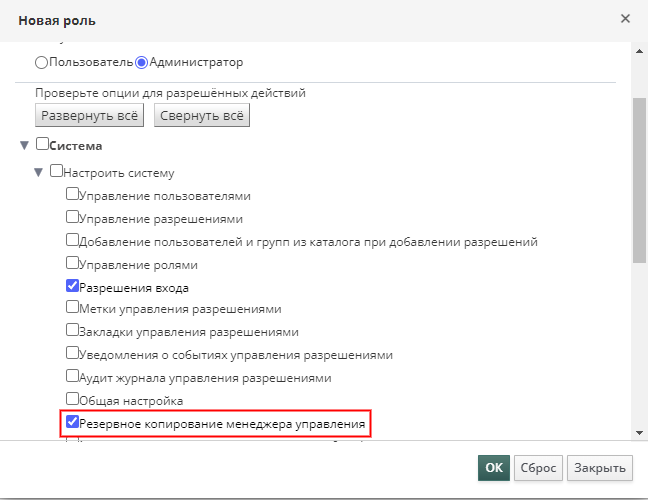
| Разрешение Резервное копирование менеджера управления (Engine backup management) доступно только для типа учётной записи Администратор (Admin). |
| Для роли SuperUser разрешение Резервное копирование менеджера управления (Engine backup management) включено по умолчанию. |
Дополнительную информацию по настройке ролей см. в разделах Роли и Системные разрешения в руководстве администратора.