Установка
1. Проверка контрольных сумм дистрибутива и исполняемых файлов
Безопасная установка ПО «zVirt Max» включает в себя проверку поставленного компакт-диска с дистрибутивом и эксплуатационной документацией на соответствие контрольным суммам, указанными в формуляре. Основными контрольными характеристиками являются контрольная сумма информации, записанной на носителях, подсчитанная по файлам. Контрольные суммы рассчитаны с использованием программы фиксации и контроля исходного состояния ФИКС-Unix, версии 1.0. (сборка для RHEL 6.5 amd64), алгоритм "Уровень 3". Установка, ввод в эксплуатацию и эксплуатация ПО «zVirt Max» должны производиться в соответствии с указаниями в формуляре и эксплуатационных документах на ПО «zVirt Max».
2. Описание процесса установки
Начальная установка ПО «zVirt Max» включает в себя следующие шаги:
-
Подготовка хранилища (Подготовка хранилища) для домена хранения HostedEngine и для стандартных доменов хранения. Вы можете использовать один из следующих типов хранения:
-
NFS;
-
ISCSI;
-
Fibre Channel (FCP).
-
-
Установка хоста виртуализации (Установка хоста виртуализации). Этот хост станет первым хостом с размещенным на нем менеджером управления.
-
Установка менеджера управления ПО «zVirt Max» (Установка менеджера управления ПО «zVirt Max»).
3. Подготовка хранилища
Подготовка описана в разделе Подготовка хранилища.
4. Установка хоста виртуализации
Хост должен соответствовать минимальным требованиям к оборудованию. Требования к оборудованию описаны в разделе Хост виртуализации.
-
Загрузите сертифицированную версию Ред ОС 7.3 и запишите ISO-образ Ред ОС на USB, CD или DVD (Подготовка USB-накопителя).
-
Включите сервер, на котором вы устанавливаете ОС, загрузившись с подготовленного установочного носителя согласно документации по установке Ред ОС.
-
Рекомендованная установка Ред ОС для ПО «zVirt Max» - Сервер минимальный.
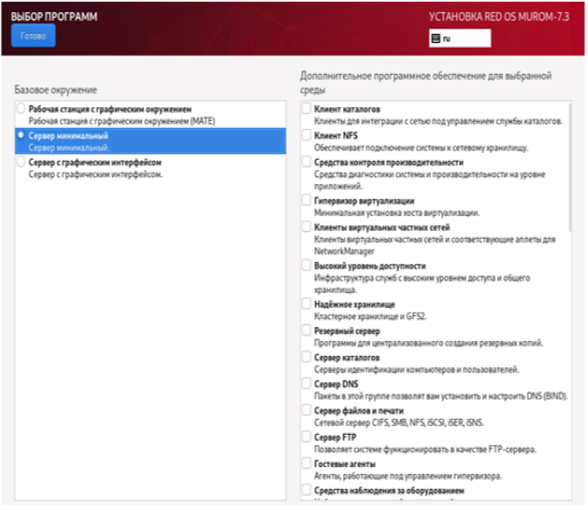 Рисунок 1. Установка Ред ОС - Сервер минимальный
 -
При указании пароля пользователя root, необходимо разрешить вход пользователя root с паролем через SSH.
Настоятельно не рекомендуется создавать обычных пользователей, так как это может привести к использованию локальных уязвимостей безопасности. 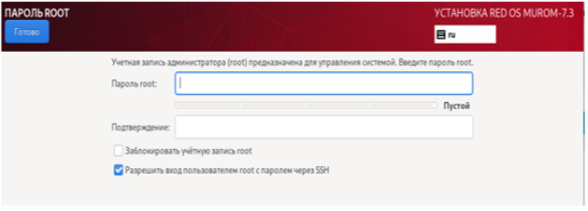 Рисунок 2. Установка Ред ОС - указание пароля
 -
Разбиение диска необходимо производить в ручном режиме выбрав пункт «По-своему» согласно Требованиям к хранилищу.
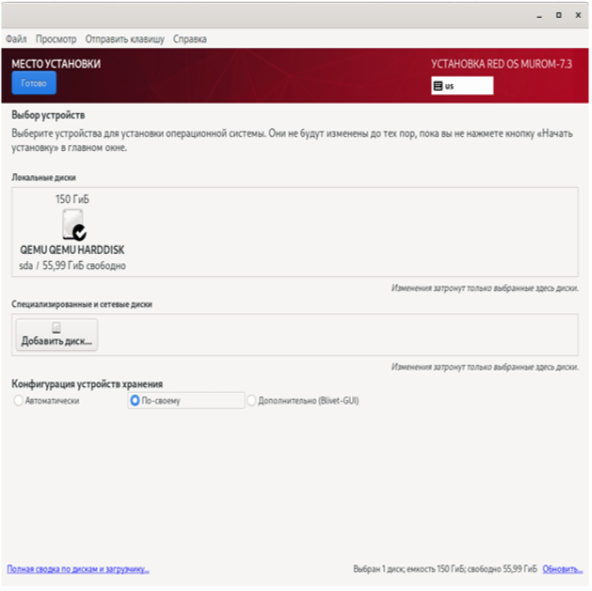 Рисунок 3. Установка Ред ОС – конфигурация устройств хранения
 -
После успешной установки операционной системы, настройте репозиторий.
5. Настройка репозитория
Доступ к репозиториям необходимо настроить на всех хостах, которые планируется использовать в среде «zVirt Max».
Репозитории могут быть настроены вручную и автоматически с помощью скрипта.
5.1. Автоматическое создание репозитория
-
Скачайте ISO-образ ПО «zVirt Max».
-
Скачайте скрипт create_repo.sh в директорию с ранее скаченным ISO-образом ПО «zVirt Max».
-
Разрешите выполнение скрипта:
chmod +x create_repo.sh -
Отключите репозитории Ред ОС:
dnf config-manager --disable base, kernels6, updates -
Выполните скрипт создания репозитория:
./create_repo.sh -
Проверьте правильность подключения репозитория. Следующие команды должны отработать без ошибок, состояние репозитория должно быть в статусе «включено»:
dnf repolist all
5.1.1. Создание репозитория вручную
-
Скачайте ISO-образ ПО «zVirt Max».
-
Создайте дополнительные каталоги;
mkdir /mnt/main mkdir /mnt/extras -
Выполните монтирование загруженных ISO-образов репозиториев;
mount -o loop /root/zvirt_max_certified_XXXXXXXXXXXX.iso /mnt/main mount -o loop /root/zvirt_max_certified_extras_XXXXXXXXXXXX.iso /mnt/extras -
Создайте каталоги и символьные ссылки на offline-репозитории;
mkdir -p /var/zvirt-repo/extras mkdir -p /var/zvirt-repo/main ln -s /mnt/main /var/zvirt-repo/main ln -s /mnt/extras /var/zvirt-repo/extras -
Создайте конфигурационный файл репозитория;
touch /etc/yum.repos.d/offline_zvirt.repo -
Приведите файл репозитория к следующему виду;
[zvirt_main] name=zvirt 3.1.2 certified main baseurl=file:///var/zvirt-repo/main/main gpgcheck=0 enabled=1 [zvirt_extras] name=zvirt 3.1.2 certified extras baseurl=file:///var/zvirt-repo/extras/extras gpgcheck=0 enabled=1 -
Проверьте правильность подключения репозитория. Следующие команды должны отработать без ошибок, состояние репозитория должно быть в статусе «включено»:
dnf repolist all -
Отключите репозитории Ред ОС:
dnf config-manager --disable base, kernels6, updates
6. Установка менеджера управления ПО «zVirt Max»
6.1. Установка в режиме Hosted Engine c помощью командной строки
-
Подготовьте полные доменные имена менеджера управления виртуализации и хостов перед развертыванием. Записи прямого и обратного просмотра должны быть установлены в DNS.
Заполните для себя по аналогии таблицу.
Таблица 1. Выбор имен для развертывания Объект FQDN IP адрес Менеджер управления
zvirtvm.rockitsoft.local
172.25.1.186
Хост 1
host1.rockitsoft.local
172.25.1.181
Хост 2
host2.rockitsoft.local
172.25.1.182
Хост 3
host3.rockitsoft.local
172.25.1.183
После установки имя HostedEngine будет являться именем виртуальной машины с менеджером управления и адресом веб-интерфейса управления. Задаваемый адрес должен быть свободен.
В случае невозможности использования внешнего DNS добавьте в файл /etc/hosts IP-адреса и FQDN хоста виртуализации и разворачиваемого менеджера управления.
-
Установите пакеты ovirt-engine-appliance и zvirt-hosted-engine:
dnf install -y --allowerasing ovirt-engine-appliance dnf install -y --allowerasing zvirt-hosted-engine -
Перезагрузите хост
reboot -
После перезагрузки подключитесь к хосту и откройте сессию запустив терминальный мультиплексор tmux командой:
tmux -
Выполните команду:
touch /etc/sysconfig/libvirtd -
Запустите процесс установки:
hosted-engine --deploy -
Следуйте сообщениям в консоли:
-
Подтвердите готовность установить Engine на данный хост.
[ INFO ] Stage: Initializing [ INFO ] Stage: Environment setup During customization use CTRL-D to abort. Continuing will configure this host for serving as hypervisor and will create a local VM with a running engine. The locally running engine will be used to configure a new storage domain and create a VM there. At the end the disk of the local VM will be moved to the shared storage. Are you sure you want to continue? (Yes, No) [Yes]: Enter -
Предупреждение об использовании ssh. При сбое сетевого подключения произойдет сбой установки.
It has been detected that this program is executed through an SSH connection without using screen. Continuing with the installation may lead to broken installation if the network connection fails. It is highly recommended to abort the installation and run it inside a screen session using command "screen". Do you want to continue anyway? (Yes, No) [No]: Yes -
По указанному пути будет расположен файл, содержащий лог развертывания.
          Configuration files: []
          Log file: /var/log/zvirt-hosted-engine-setup/zvirt-hosted-engine-setup-20200319163815-bm0sa2.log
-
-
После получения сообщения
Pause execution until /tmp/ansible.tqw0zglp_he_setup_lock is removedпроцесс установки Hosted Engine перейдёт в режим ожидания для установки и активации БД Jatoba.Для установки БД Jatoba необходимо:
-
Подключиться по протоколу SSH к хосту, на котором выполняется установка менеджера управления;
-
В файле
/etc/hostsузнать временный адрес ВМ-менеджера управления; -
Подключиться по протоколу SSH к ВМ-менеджера управления;
-
Установить и активировать БД. Порядок установки и активации БД Jatoba описан в Инструкции по установке СУБД Jatoba.
-
-
После установки БД Jatoba удалите указанный файл в окне установки и и следуйте сообщениям в консоли:
-
Введите или подтвердите адрес шлюза
--== STORAGE CONFIGURATION ==-- --== HOST NETWORK CONFIGURATION ==-- Please indicate the gateway IP address [172.25.1.254]: Enter -
Укажите сетевой интерфейс, который будет использоваться для создания сетевого моста для ВМ.
Please indicate a nic to set ovirt mgmt bridge on: (eth0) [eth0]: Enter -
Укажите, каким образом будет выполняться проверка сети.
Please specify which way the network connectivity should be checked (ping, dns, tcp, none) [dns]: EnterИспользуйте только dns.
-
Укажите название создаваемого центра данных или подтвердите имя по умолчанию (
Default).--== VM CONFIGURATION ==-- Please enter the name of the datacenter where you want to deploy this hosted-engine host. [Default]: Enter -
Укажите название создаваемого кластера или подтвердите имя по умолчанию (
Default).Please enter the name of the cluster where you want to deploy this hosted-engine host. [Default]: Enter -
Здесь указывается путь к ova файлу, в стандартном сценарии строку нужно оставить пустой.
If you want to deploy with a custom engine appliance image, please specify the path to the OVA archive you would like to use (leave it empty to skip, the setup will use ovirt-engine-appliance rpm installing it if missing): Enter -
Укажите количество vCPU, выделенных для ВМ с сервером управления.
-
Please specify the number of virtual CPUs for the VM (Defaults to appliance OVF value): [4]: Enter
-
Укажите количество оперативной памяти, выделенной для ВМ с сервером управления.
Please specify the memory size of the VM in MB (Defaults to maximum available): [4759]: Enter -
Введите имя для ВМ Engine.
[ INFO ] Detecting host timezone. Please provide the FQDN you would like to use for the engine. Note: This will be the FQDN of the engine VM you are now going to launch, it should not point to the base host or to any other existing machine. Engine VM FQDN: []: zvirtvm.rockitsoft.local -
Введите домен, в котором будет находиться сервер управления.
Please provide the domain name you would like to use for the engine appliance. Engine VM domain: [rockitsoft.local] Enter -
Введите пароль для пользователя root ВМ Engine.
Enter root password that will be used for the engine appliance: Password -
Подтвердите пароль.
Confirm appliance root password: Password -
Введите открытый ключ ssh для пользователя root, который будет использоваться для ВМ с сервером управления.
You may provide an SSH public key, that will be added by the deployment script to the authorized_keys file of the root user in the engine appliance. This should allow you password less login to the engine machine after deployment. If you provide no key, authorized_keys will not be touched. SSH public key []: Enter -
Хотите ли вы включить доступ по ssh для пользователя root.
[WARNING] Skipping appliance root ssh public key Do you want to enable ssh access for the root user (yes, no, without-password) [yes]: Enter -
Хотите ли вы применить профиль безопасности OpenSCAP.
Do you want to apply a default OpenSCAP security profile (Yes, No) [No]: Enter -
Подтвердите сгенерированный maс адрес для ВM или введите свой.
You may specify a unicast MAC address for the VM or accept a randomly generated default [00:16:3e:24:4d:60]: Enter -
Используйте статическую конфигурацию сети ВМ Engine.
How should the engine VM network be configured (DHCP, Static)[DHCP]? Static -
Введите IP адрес ВМ Engine.
Please enter the IP address to be used for the engine VM []: 172.25.1.186 -
Подтвердите или введите адрес DNS сервера.
[ INFO ] The engine VM will be configured to use 172.25.1.186/24 Please provide a comma-separated list (max 3) of IP addresses of domain name servers for the engine VM Engine VM DNS (leave it empty to skip) [172.25.1.1]: Enter -
Добавить ли запись о хосте в файл hosts на ВМ Engine?
Add lines for the appliance itself and for this host to /etc/hosts on the engine VM? Note: ensuring that this host could resolve the engine VM hostname is still up to you (Yes, No)[No] Yes -
Введите имя SMTP сервера, через который будут отсылаться уведомления.
--== HOSTED ENGINE CONFIGURATION ==-- Please provide the name of the SMTP server through which we will send notifications [localhost]: Enter -
Введите порт для SMTP сервера.
Please provide the TCP port number of the SMTP server [25]: Enter -
Введите e-mail адрес, откуда будут отсылаться уведомления.
Please provide the email address from which notifications will be sent [root@localhost]: Enter -
Введите список адресов e-mail через запятую, которые будут получать уведомления.
Please provide a comma-separated list of email addresses which will get notifications [root@localhost]: Enter -
Введите пароль для пользователя admin на сервере управления.
Enter engine admin password: Password -
Подтвердите пароль.
Confirm engine admin password: Password -
Укажите имя хоста в сети управления.
[ INFO ] Stage: Setup validation Please provide the hostname of this host on the management network [host1.rockitsoft.local]: Enter -
Введите тип хранилища, которое вы хотите использовать для размещения ВМ с сервером управления.
Please specify the storage you would like to use (iscsi, fc, nfs)[nfs]: Enter -
Укажите версию протокола nfs, если это необходимо.
Please specify the nfs version you would like to use (auto, v3, v4, v4_1)[auto]: Enter -
Укажите правильный путь к сетевому ресурсу.
Please specify the full shared storage connection path to use (example: host:/path): storage.rockitsoft.local:/storage/he -
При необходимости укажите дополнительные параметры монтирования.
If needed, specify additional mount options for the connection to the hosted-engine storage domain (example: rsize=32768,wsize=32768) []:Enter -
Укажите другой размер диска для ВМ HostedEngine, если это необходимо.
Please specify the size of the VM disk in GiB: [51]: Enter .... [ INFO ] Creating Storage Domain -
После успешного разворачивания сервера виртуализации будет выведено сообщение:
[ INFO ] Hosted Engine successfully deployed
6.2. Установка в режиме Standalone
В режиме Standalone менеджер управления виртуализации устанавливается на отдельно стоящем сервере, но при необходимости сервер с менеджером управления виртуализацией может быть использован как гипервизор.
| Для успешной установки ПО «zVirt Max» необходим доступ к репозиториям Ред ОС. При отсутствии доступа к общедоступным репозиториям, необходимо заранее подготовить локальный репозиторий сертифицированной РедОС. Создание локального репозитория производится согласно инструкции РедОС. |
-
Подготовьте полные доменные имена менеджера управления виртуализации и хостов перед развертыванием. Записи прямого и обратного просмотра должны быть установлены в DNS.
Заполните для себя по аналогии таблицу.
Таблица 2. Выбор имен для развертывания Объект FQDN IP адрес Менеджер управления
zvirtvm.rockitsoft.local
172.25.1.186
Хост 1
host1.rockitsoft.local
172.25.1.181
Хост 2
host2.rockitsoft.local
172.25.1.182
Хост 3
host3.rockitsoft.local
172.25.1.183
В случае невозможности использования внешнего DNS добавьте в файл /etc/hosts IP-адреса и FQDN хоста виртуализации и разворачиваемого менеджера управления.
-
Установите пакет zvirt-standalone.
dnf install -y --allowerasing zvirt-standalone -
Запустите процесс установки:
# engine-setup -
Следуйте сообщениям в консоли:
-
Настройка интеграции с Cinderlib.
--== PRODUCT OPTIONS ==-- Configure Cinderlib integration (Currently in tech preview) (Yes, No) [No]: -
Подтвердите, что на данном хосте будет развернут менеджер управления.
Configure Engine on this host (Yes, No) [Yes]: -
Подтвердите, что необходимо выполнить настройку сетевого провайдера ovirt-provider-ovn.
Configuring ovirt-provider-ovn also sets the Default cluster's default network provider to ovirt-provider-ovn. Non-Default clusters may be configured with an OVN after installation. Configure ovirt-provider-ovn (Yes, No) [Yes]: -
Подтвердите, что необходимо выполнить на данном хосте настройку WebSocket Proxy.
Configure WebSocket Proxy on this host (Yes, No) [Yes]: -
Подтвердите установку Data Warehouse на данном хосте.
Configure Data Warehouse on this host (Yes, No) [Yes]: -
Подтвердите настройку прокси-сервера для консолей ВМ.
Configure VM Console Proxy on this host (Yes, No) [Yes]: -
Подтвердите настройку сервера мониторинга Grafana на данном хосте.
Configure Grafana on this host (Yes, No) [Yes]: Enter -
Подтвердите полное доменное имя данного хоста.
--== PACKAGES ==-- --== NETWORK CONFIGURATION ==-- Host fully qualified DNS name of this server [host1.rockitsoft.local]: -
Согласитесь с автоматической настройкой сетевого экрана.
Setup can automatically configure the firewall on this system. Note: automatic configuration of the firewall may overwrite current settings. Do you want Setup to configure the firewall? (Yes, No) [Yes]: -
Подтвердите установку базы данных Data Warehouse на данном хосте.
--== DATABASE CONFIGURATION ==-- Where is the DWH database located? (Local, Remote) [Local]: -
Согласитесь с автоматической настройкой базы данных DWH.
Setup can configure the local postgresql server automatically for the DWH to run. This may conflict with existing applications. Would you like Setup to automatically configure postgresql and create DWH database, or prefer to perform that manually? (Automatic, Manual) [Automatic]: -
Подтвердите расположение базы данных Engine на данном хосте.
Where is the Engine database located? (Local, Remote) [Local]: -
Согласитесь с автоматической настройкой базы данных Engine.
Setup can configure the local postgresql server automatically for the engine to run. This may conflict with existing applications. Would you like Setup to automatically configure postgresql and create Engine database, or prefer to perform that manually? (Automatic, Manual) [Automatic]: -
Установите пароль администратора.
--== OVIRT ENGINE CONFIGURATION ==-- Engine admin password: -
Подтвердите установленный пароль.
Confirm engine admin password: -
Выберите режим Both.
Application mode (Virt, Gluster, Both) [Both]:Служба Gluster в zVirt Max 1.1 не поддерживается. -
Согласитесь с использованием учётных данных по умолчанию для сетевого провайдера.
Use default credentials (admin@internal) for ovirt-provider-ovn (Yes, No) [Yes]: -
По умолчанию не стирать данные после удаления SAN хранилищ.
--== STORAGE CONFIGURATION ==-- Default SAN wipe after delete (Yes, No) [No]: -
Укажите название организации для сертификата.
--== PKI CONFIGURATION ==-- Organization name for certificate [rockitsoft.local]: -
Согласитесь на установку веб-страницы системы виртуализации по умолчанию на веб-сервере.
--== APACHE CONFIGURATION ==-- Setup can configure the default page of the web server to present the application home page. This may conflict with existing applications. Do you wish to set the application as the default page of the web server? (Yes, No) [Yes]: -
Согласитесь с автоматической настройкой SSL на apache.
Setup can configure apache to use SSL using a certificate issued from the internal CA. Do you wish Setup to configure that, or prefer to perform that manually? (Automatic, Manual) [Automatic]: -
Выберите режим Basic.
--== SYSTEM CONFIGURATION ==-- --== MISC CONFIGURATION ==-- Please choose Data Warehouse sampling scale: (1) Basic (2) Full (1, 2) [1]: -
Подтвердите, что пароль администратора менеджера управления будет использоваться в качестве начального пароля администратора Grafana.
Use Engine admin password as initial Grafana admin password (Yes, No) [Yes]: -
Просмотрите предварительную конфигурацию установки и подтвердите её.
--== CONFIGURATION PREVIEW ==-- Please confirm installation settings (OK, Cancel) [OK]: -
Сообщение после успешного разворачивания сервера виртуализации.
[ INFO ] Execution of setup completed successfully
-