Портал администрирования Metrics
1. Назначение портала администрирования Metrics
Портал администрирования Metrics (далее — портал Metrics) предназначен для создания и управления подключениями к платформам виртуализации zVirt для сбора метрик. При создании нескольких подключений, метрики будут собираться с каждой подключенной платформы виртуализации zVirt.
2. Вход на портал Metrics
Вход на портал Metrics доступен пользователям с правами администратора.
После установки модуля zVirt Metrics будут выведены данные для доступа к порталу Metrics:
-
Portal address — URL портала администрирования Metrics
-
Portal username — логин учетной записи администратора
-
Portal password — пароль учетной записи администратора
Для входа на портал Metrics:
-
Перейдите по URL, полученному после установки модуля.
-
В окне аутентификации введите имя пользователя и пароль, полученные после установки модуля zVirt Metrics.
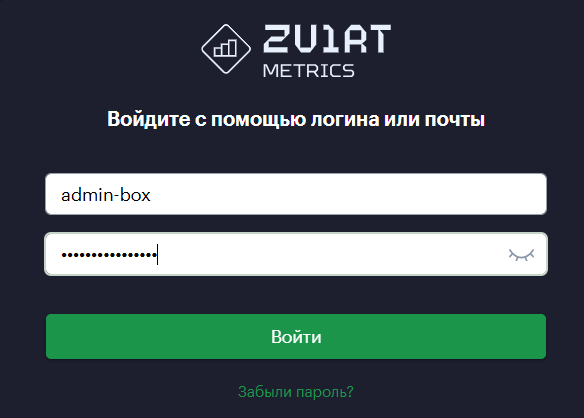
В случае успешной аутентификации откроется главное окно портала Metrics.
|
При появлении ошибки на портале Metrics после первой аутентификации проверьте, что установлен корневой сертификат. |
3. Описание главного окна портала Metrics
Главное окно портала Metrics содержит таблицу с подключениями к платформам виртуализаии zVirt. По каждому подключению отображается:
-
Наименование — имя подключения, указываемое при добавлении подключения
-
Адрес подключения – URL подключаемой платформы zVirt
-
Последнее обновление – дата и время последнего подключения к сбору метрик
-
Сбор данных – текущий статус сбора метрик по подключению: Включен, Выключен
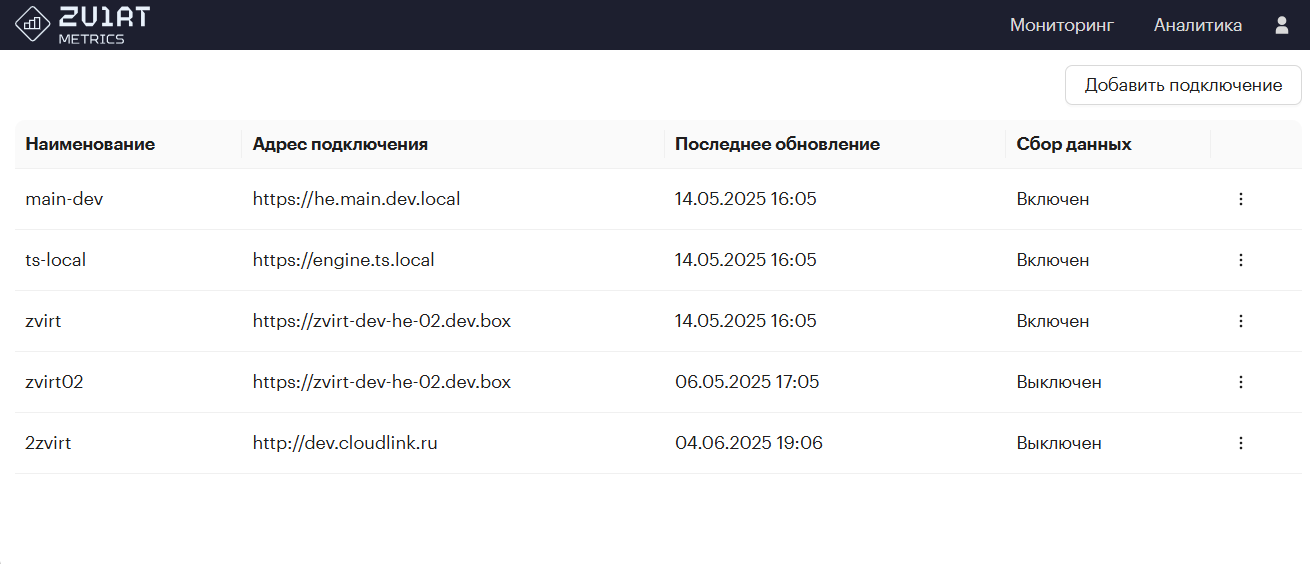
На портале Metrics:
-
Чтобы перейти на портал мониторинга, нажмите Мониторинг.
-
Чтобы перейти на портал мониторинга, нажмите Аналитика.
-
Чтобы просмотреть информацию о текущем пользователе или выйти, нажмите
 .
.
|
Описания работы с порталом мониторинга Grafana и порталом аналитики Superset приведено в разделе Пользователям. |
4. Добавление подключения
Чтобы добавить подключение платформы виртуализации zVirt:
-
Нажмите Добавить подключение.
-
В открывшемся окне Подключение введите в соответствующие поля название подключения, ссылку на REST API менеджера управления Hosted Engine, логин и пароль пользователя, под учетной записью которого будет выполняться подключение.
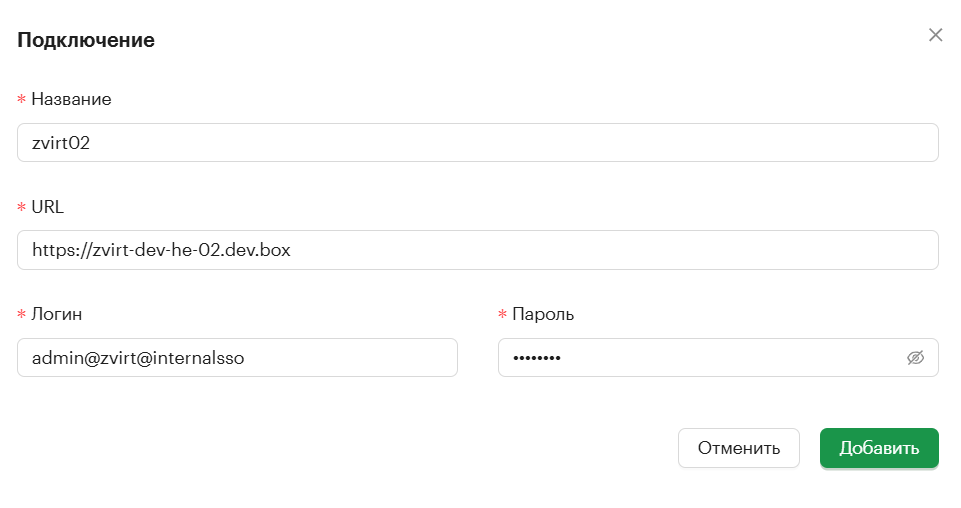
-
Нажмите Добавить.
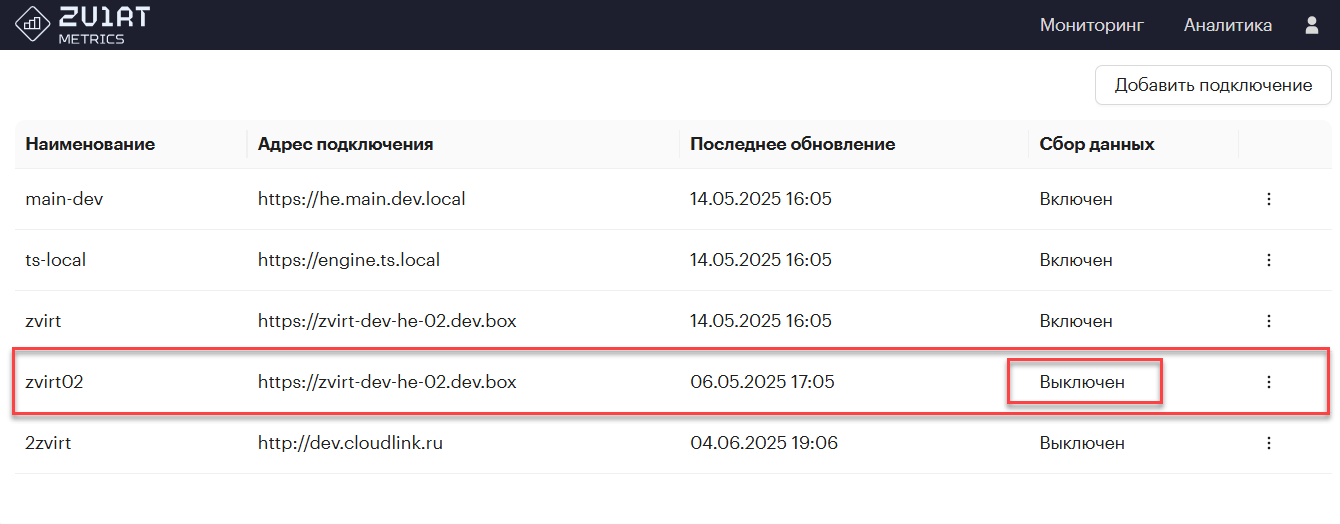
По завершении процесса окно Подключение закроется. В списке подключений появится новая запись со статусом сбора метрик Выключен. Чтобы закрыть окно Подключение без сохранения информации, нажмите Отменить.
5. Включение/выключение подключения
Чтобы по подключению выполнялся сбор метрик, необходимо включить добавленное подключение. До включения подключения, сбор метрик выполняться не будет.
Чтобы включить подключение:
-
Напротив нужного подключения нажмите ⋮.
-
В появившемся меню выберите Включить.
-
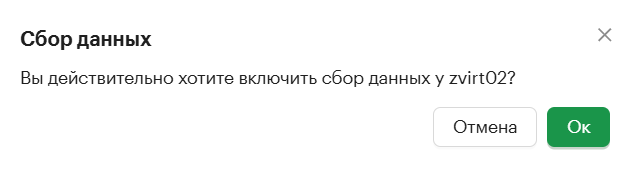
В появившемся окне с запросом на подтверждение нажмите ОК для подтверждения включения подключения.
Для отмены включения нажмите Отмена.
-
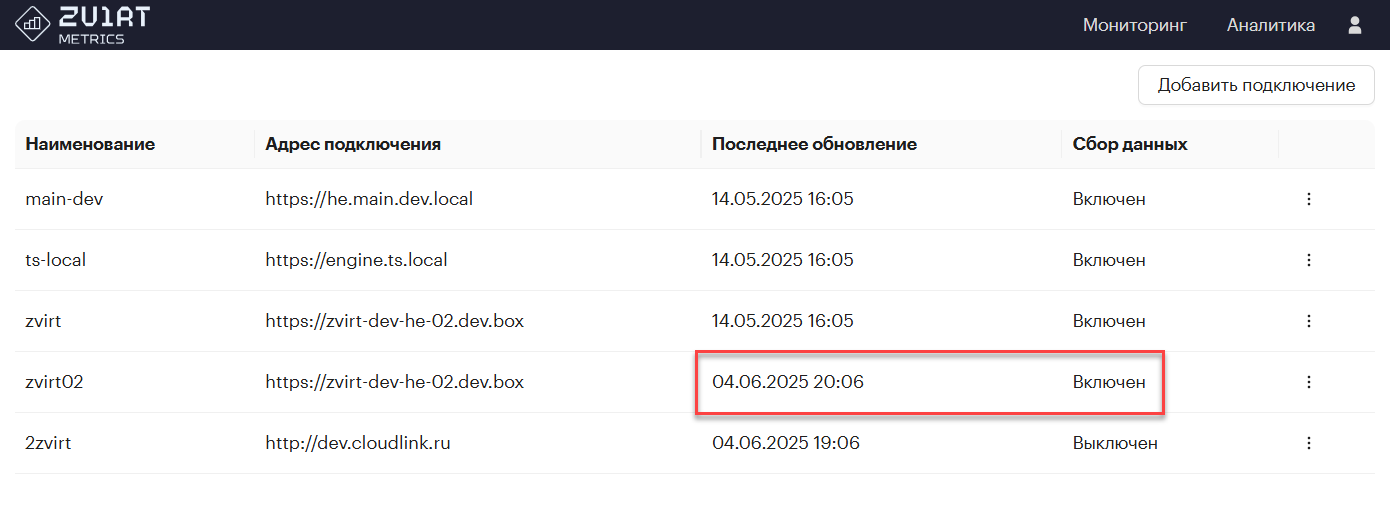
Запустится процесс включения подключения, при успешном завершении которого появится всплывающее сообщение.

Для подключения в списке обновится дата и время последнего обновления и статус.
Если требуется остановить сбор метрик по подключению, не удаляя данное подключение из списка, необходимо его выключить.
Чтобы выключить подключение:
-
Напротив нужного подключения нажмите ⋮.
-
В появившемся меню выберите Выключить.
-
В появившемся окне с запросом на подтверждение нажмите ОК для подтверждения выключения подключения.
Для отмены выключения нажмите Отмена.
-
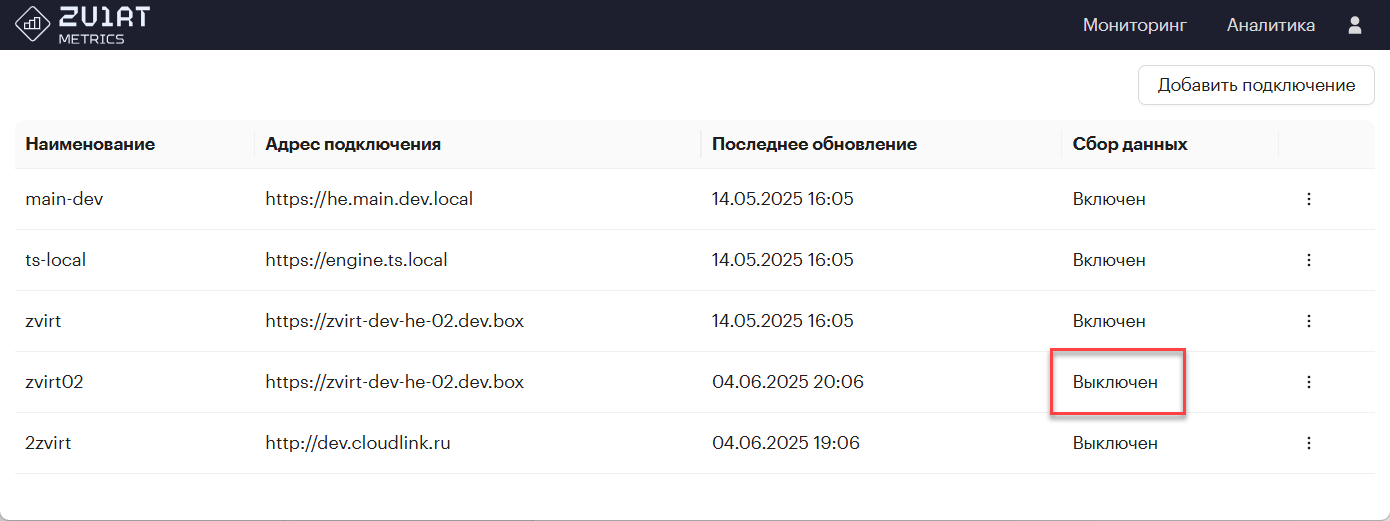
По завершении выключения подключения появится всплывающее сообщение.

Для подключения в списке обновится статус подключения.
6. Редактирование параметров подключения
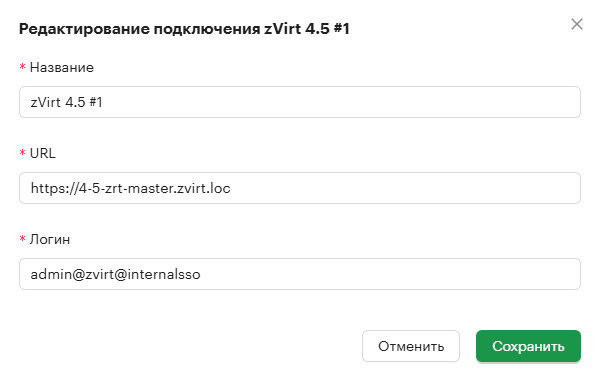
При необходимости можно изменить параметры подключения: наименование, ссылку на REST API менеджера управления Hosted Engine и логин пользователя, используемые для подключения.
Чтобы отредактировать параметры подключения:
-
Напротив нужного подключения нажмите ⋮.
-
В появившемся меню выберите Редактировать.
-
В открывшемся окне Редактирование подключения измените значения параметров подключения.
-
Нажмите Сохранить.
Окно Редактирование подключения закроется. В списке подключений обновятся данные редактируемого подключения.
Чтобы закрыть окно Редактирование подключения без сохранения информации, нажмите Отменить.
7. Удаление подключения
Можно выключить подключение и одновременно удалить его из списка подключений.
Чтобы удалить подключение:
-
Напротив нужного подключения нажмите ⋮.
-
В появившемся меню выберите Удалить.
-
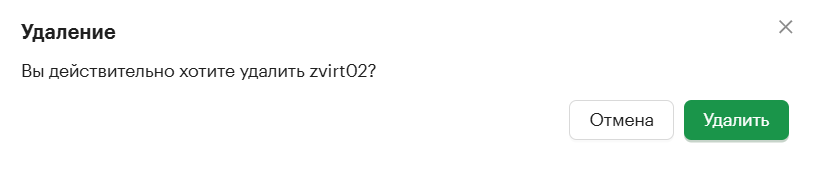
В появившемся окне с запросом на подтверждение нажмите ОК для подтверждения удаления подключения.
Для отмены удаления нажмите Отмена.
Сбор метрик с удаленного подключения выполняться не будет.