Сети
Раздел Сети позволяет управлять сегментацией сети, подключать виртуальные машины к внешней сети и настраивать пересылку пакетов данных между сегментами сети на основе таблиц маршрутизации.
В разделе можно настроить элементы сети, изменить, добавить несколько сетей и удалить их. Некоторые настройки, например, трансляции NAT и маршрутизации напрямую зависят от настроек внешнего интерфейса.
1. Сетевые сегменты
Сетевые сегменты — это логически обособленные части компьютерной сети. Сегментация сети выполняется для улучшения контроля трафика, ограничения широковещательных рассылок и предотвращения доступа злоумышленников ко всем системам в случае взлома.
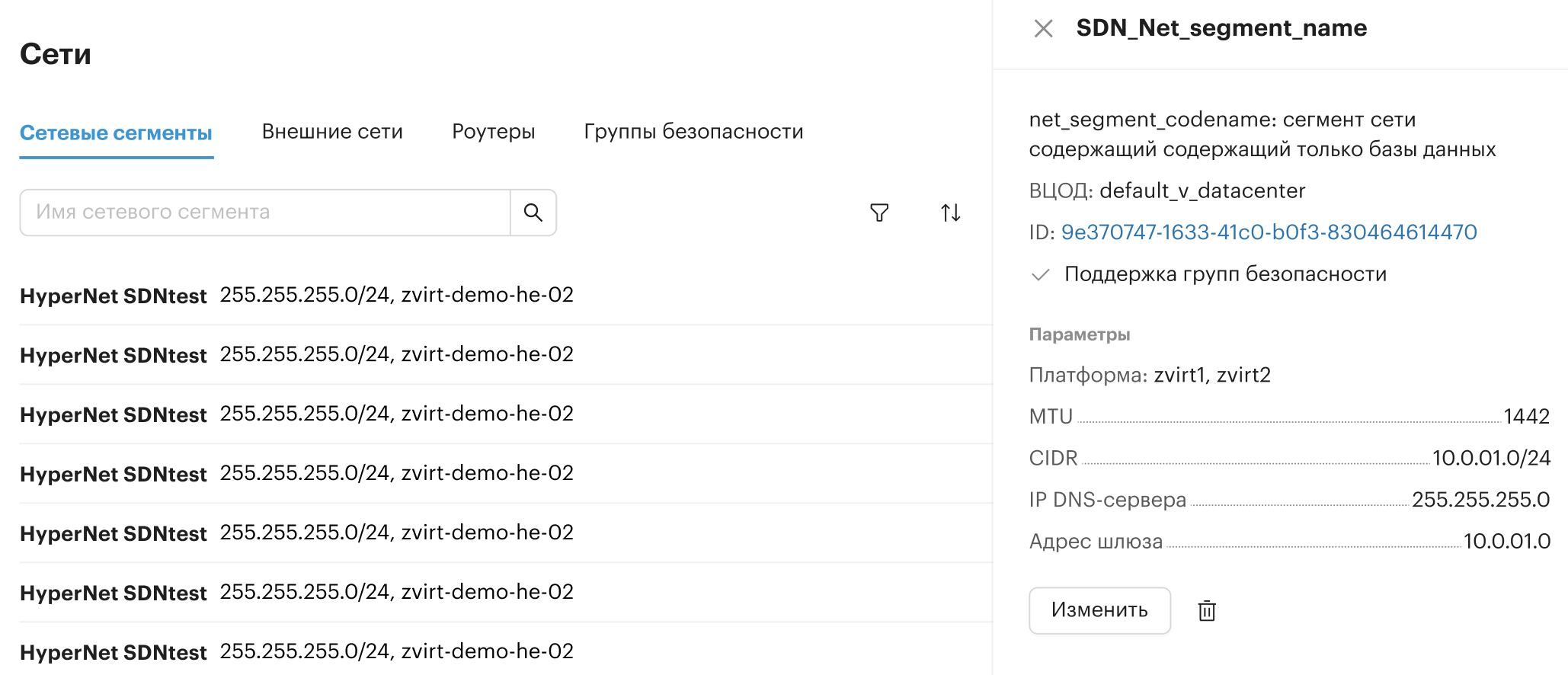
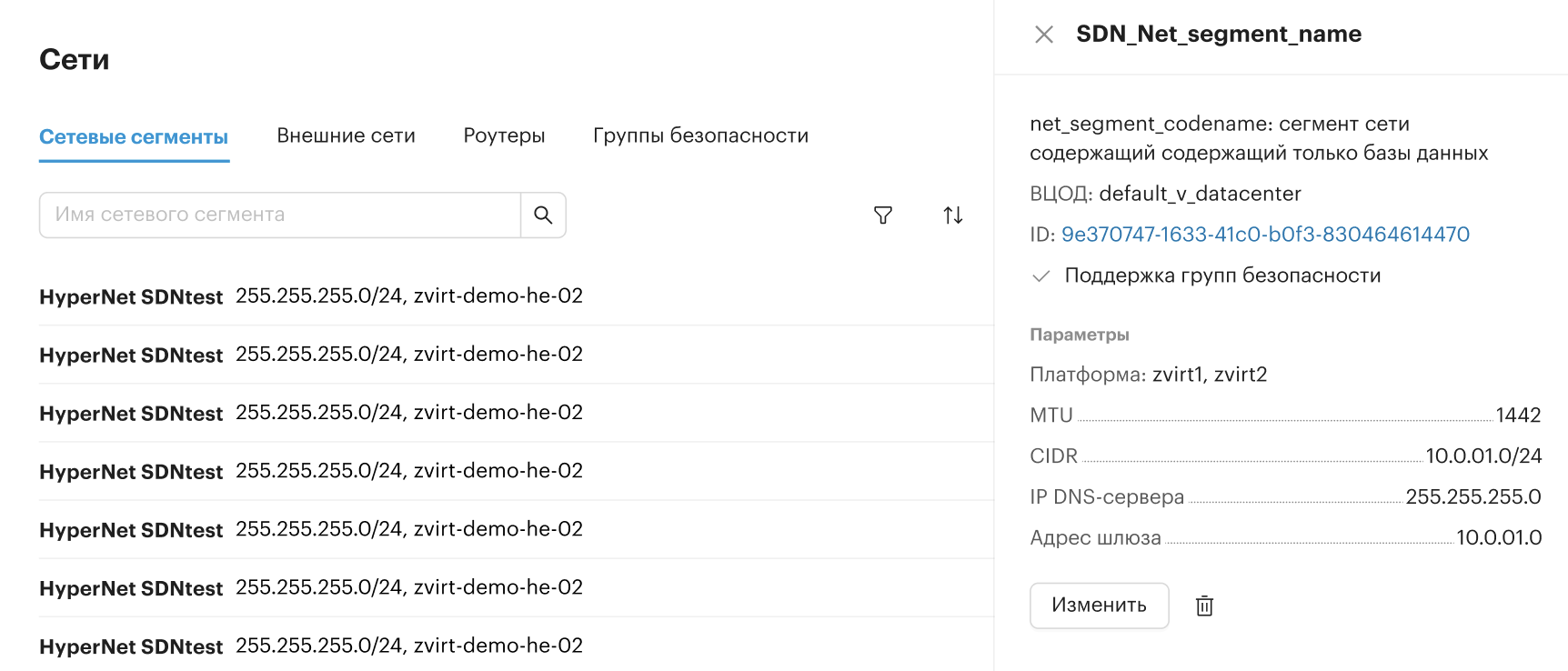
В этом разделе доступен просмотр подробностей о сетевом сегменте при нажатии на строку с названием сегмента. Справа отобразится боковая панель с информацией о сегменте и параметрами.
Фильтрация:
-
Платформа — среда виртуализации.
-
MTU — максимальный размер блока данных в байтах, который может быть передан за один раз по сети без фрагментации пакетов и потери скорости передачи данных.
-
CIDR — метод IP-адресации для гибкого управления пространством IP-адресов без использования классовой адресации.
-
IP DNS-сервера — числовой идентификатор в формате
8.8.8.8для IPv4, по которому устройства в сети находят сервер DNS. -
Адрес шлюза — столбец данных в таблице маршрутизации, указывающий IP-адреса точек входа для каждой подсети.
Раздел позволяет изменять отображаемые параметры.
-
Нажмите Изменить, чтобы редактировать отображаемые параметры.
-
Нажмите
 , чтобы удалить сетевой сегмент.
-
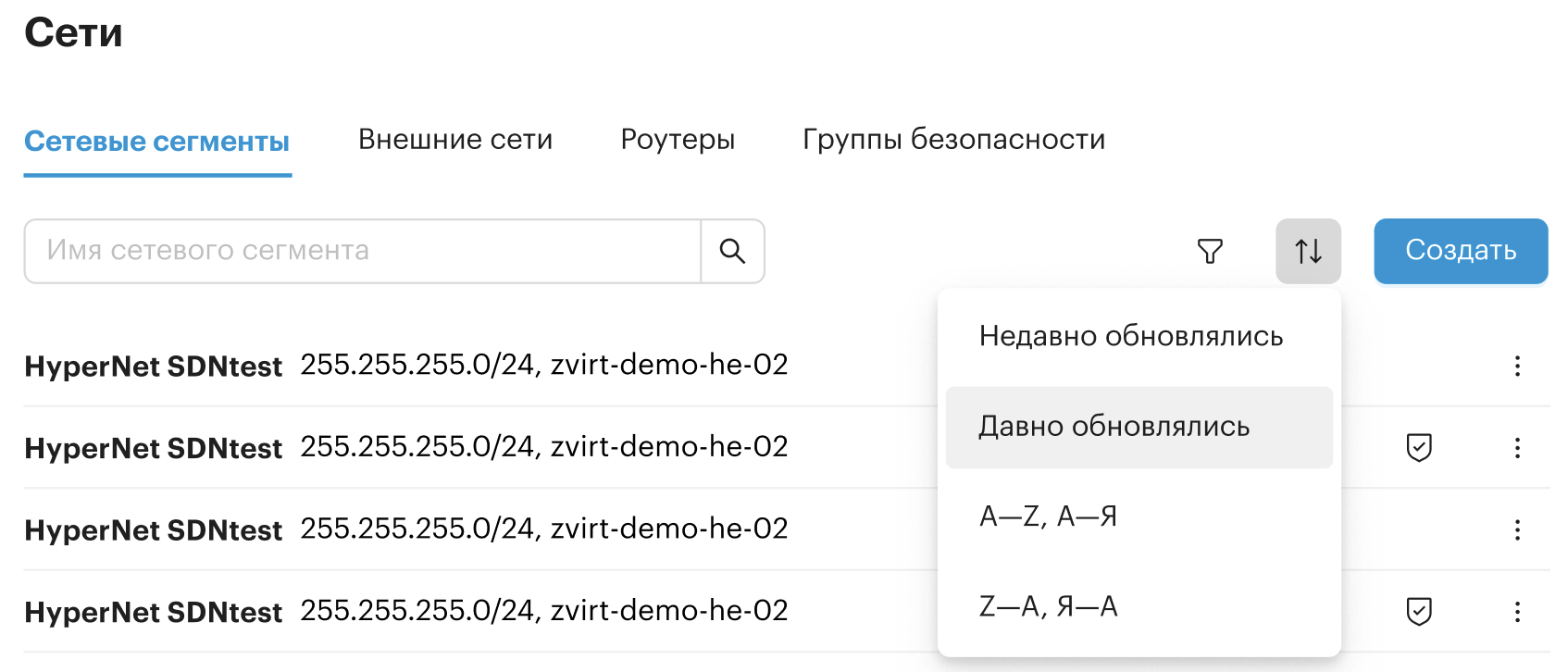
Выберите одно из значений выпадающего списка по давности обновления или в алфавитном порядке, для сортировки отображения сетей.
-
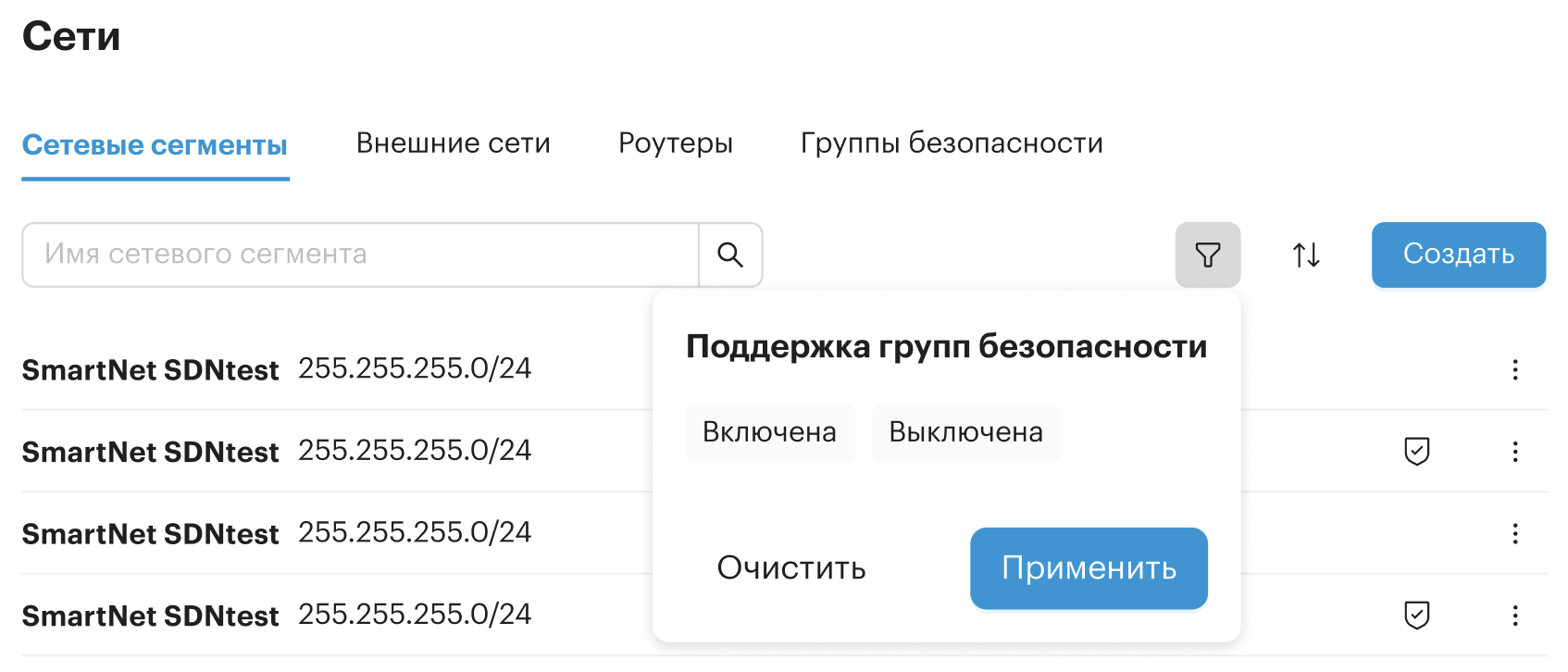
Выберите Включена или Выключена и нажмите Применить, для настройки отображения по фильтру поддержки групп безопасности.
1.1. Создание сетевого сегмента
-
Перейдите в раздел .
-
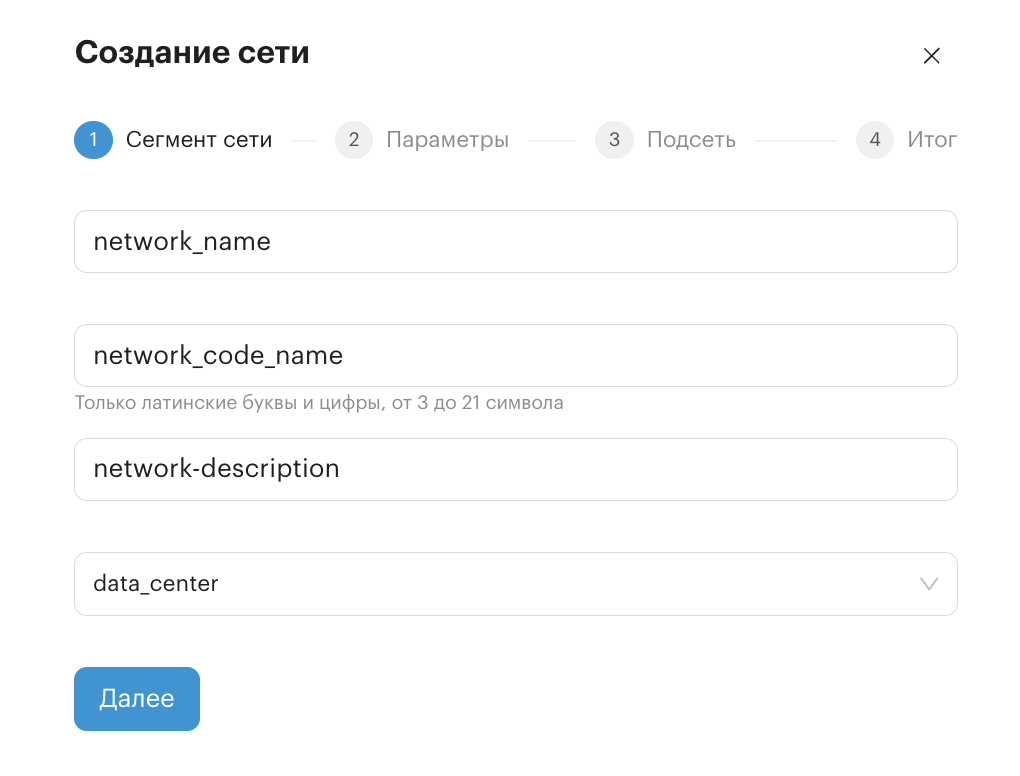
Нажмите Создать в правой части страницы и укажите параметры:
-
Имя сетевого сегмента — введите имя сегмента.
-
Кодовое имя сетевого сегмента — введите кодовое имя, оно должно быть длиной 3-21 символов, содержать латинские буквы, цифры, символы.
-
Описание сетевого сегмента — введите описание сегмента.
-
Виртуальный центр обработки данных — выберите ВЦОД.
-
-
Нажмите Далее.
-
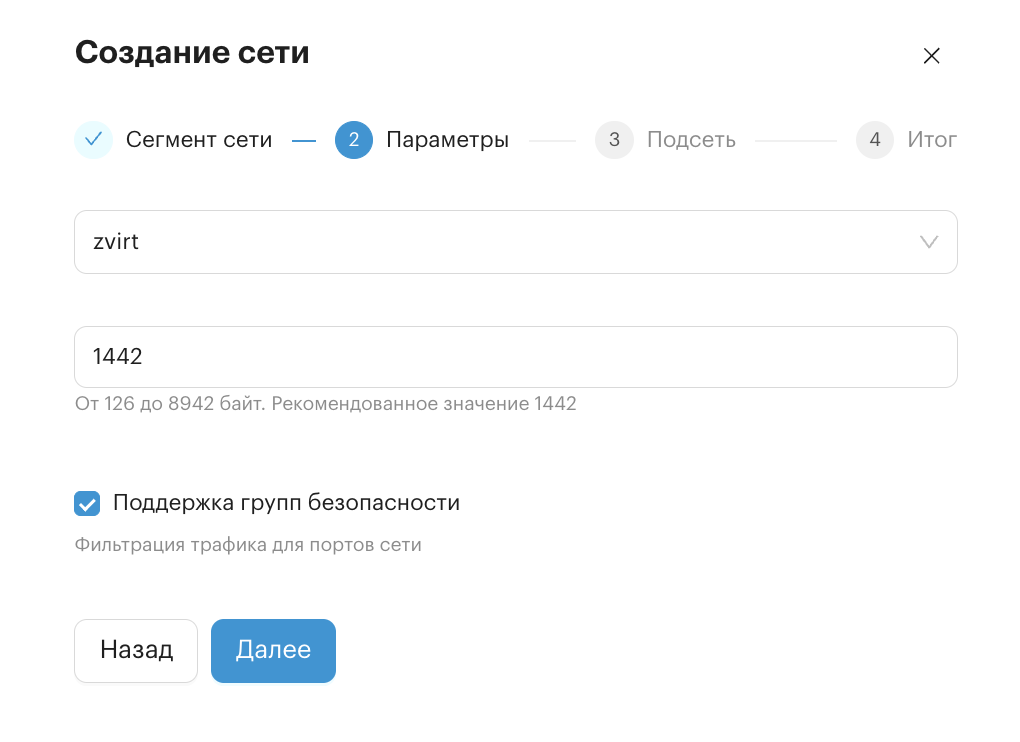
Платформа — выберите платформу виртуализации.
-
MTU — укажите от 126 до 8942 байт. Рекомендуемое значение для MTU — 1442, так как это значение предотвращает фрагментацию пакетов и потерю скорости передачи данных.
-
-
Включите поддержку групп безопасности для фильтрации трафика для портов сети.
-
Нажмите Далее.
-
CIDR — введите IP-адрес и укажите число бит от 0 до 30.
-
IP DNS-сервера — укажите IP-адрес доменной зоны в формате
255.255.255.255, допустимые числа от 0 до 255. IP-адрес не может начинаться с 0, нельзя использовать несколько точек подряд.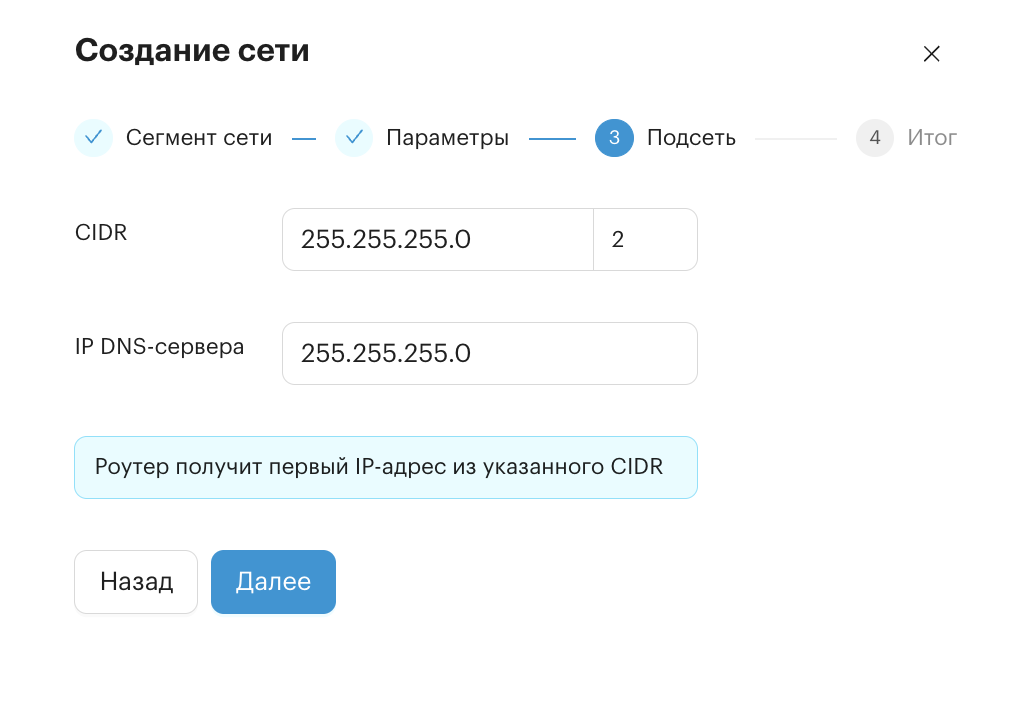
-
-
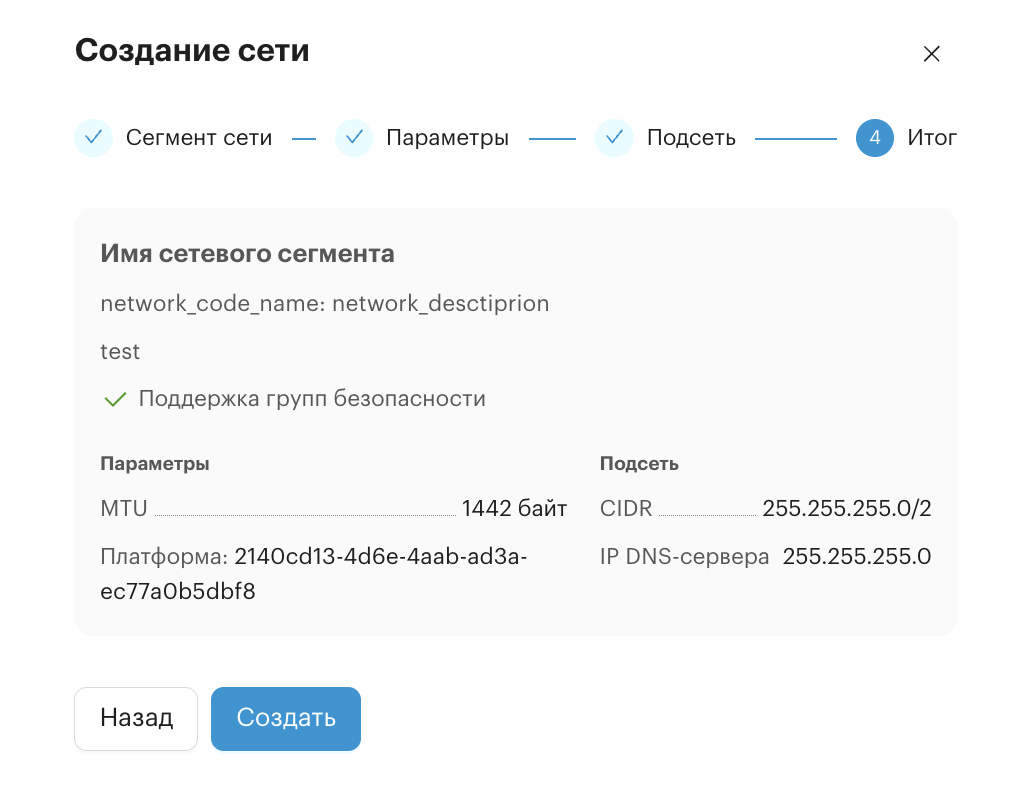
Проверьте данные и завершите создание сетевого сегмента, нажав Создать.
-
Нажмите К списку сетей или К роутерам. Подробнее про создание роутера.
| При создании сегмента в связанных системах автоматически создаются сущности: в Netbox — сетевой сегмент VLAN и префикс, в zVirt -— логическая сеть и подсеть. Подробнее — в Настройке сегмента сети в Netbox. |
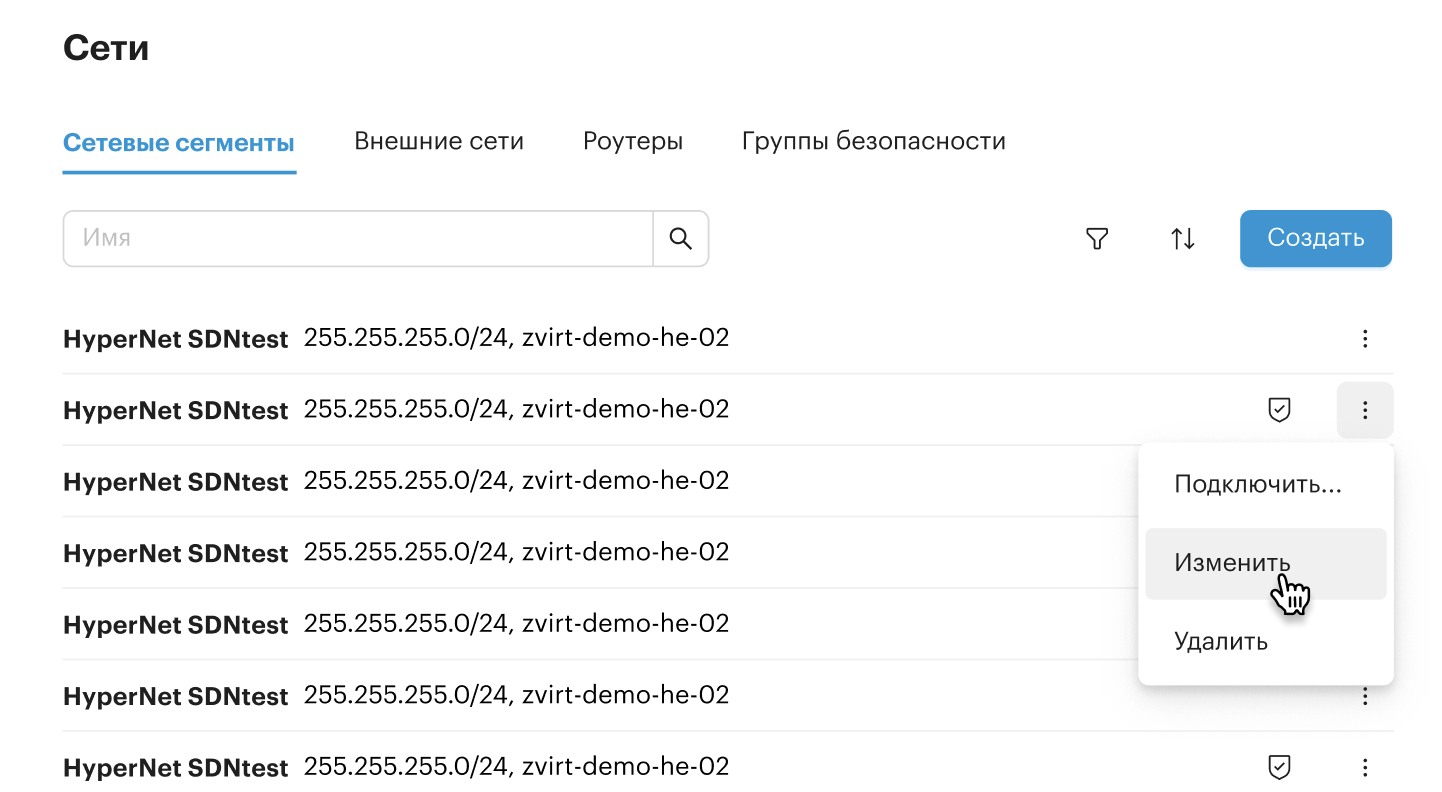
1.2. Изменение сетевого сегмента
Изменить сетевой сегмент можно двумя способами: в боковой панели сетевого сегмента и с основной страницы со списком сетевых сегментов.
Изменение сетевого сегмента в боковой панели изменения параметров:
-
Выберите нужный сетевой сегмент, нажав на его название. Справа отобразится боковая панель с подробностями сегмента.
-
Нажмите Изменить.
Изменение сетевого сегмента с основной страницы:
-
Выберите нужный сетевой сегмент и нажмите
 .
-
Выберите Изменить.
-
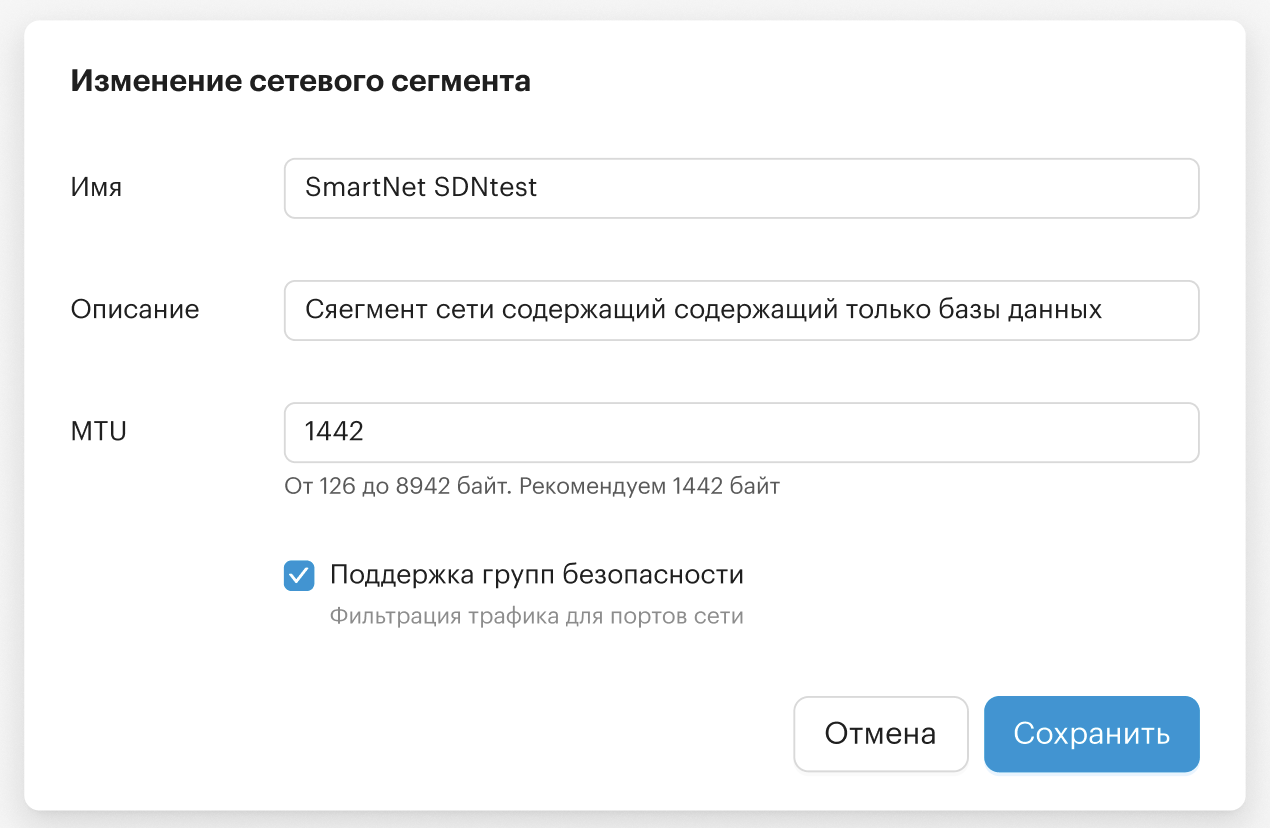
Измените параметры сетевого сегмента:
-
Имя — введите имя сетевого сегмента.
-
Описание — введите описание сетевого сегмента (опционально).
-
MTU — укажите максимальный размер полезного блока данных в байтах, который может быть передан за один раз по сети без фрагментации пакетов и потери скорости передачи данных.
-
Поддержка групп безопасности — выключите или выключите поддержку групп безопасности.
Поля Имя и MTU не могут быть пустыми.
-
-
После изменений нажмите Сохранить.
1.3. Удаление сетевого сегмента
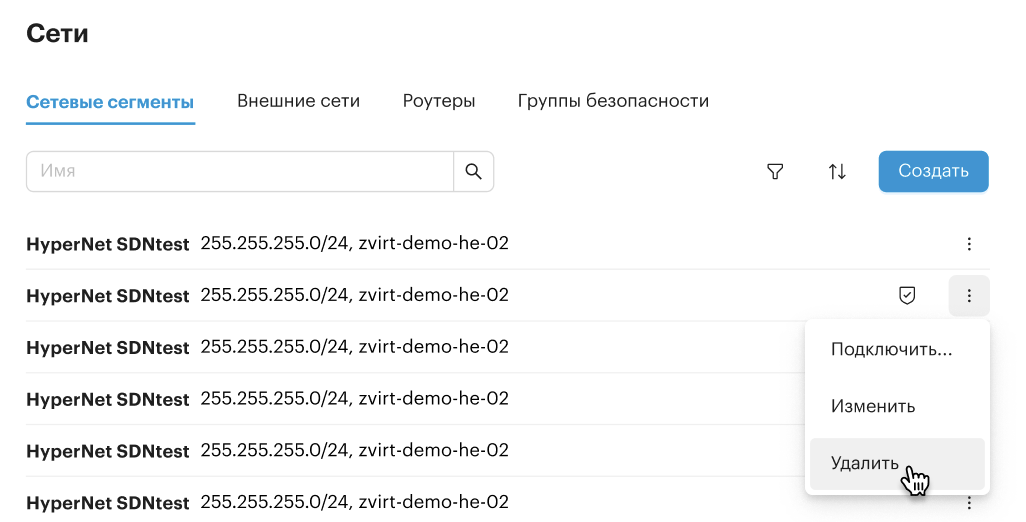
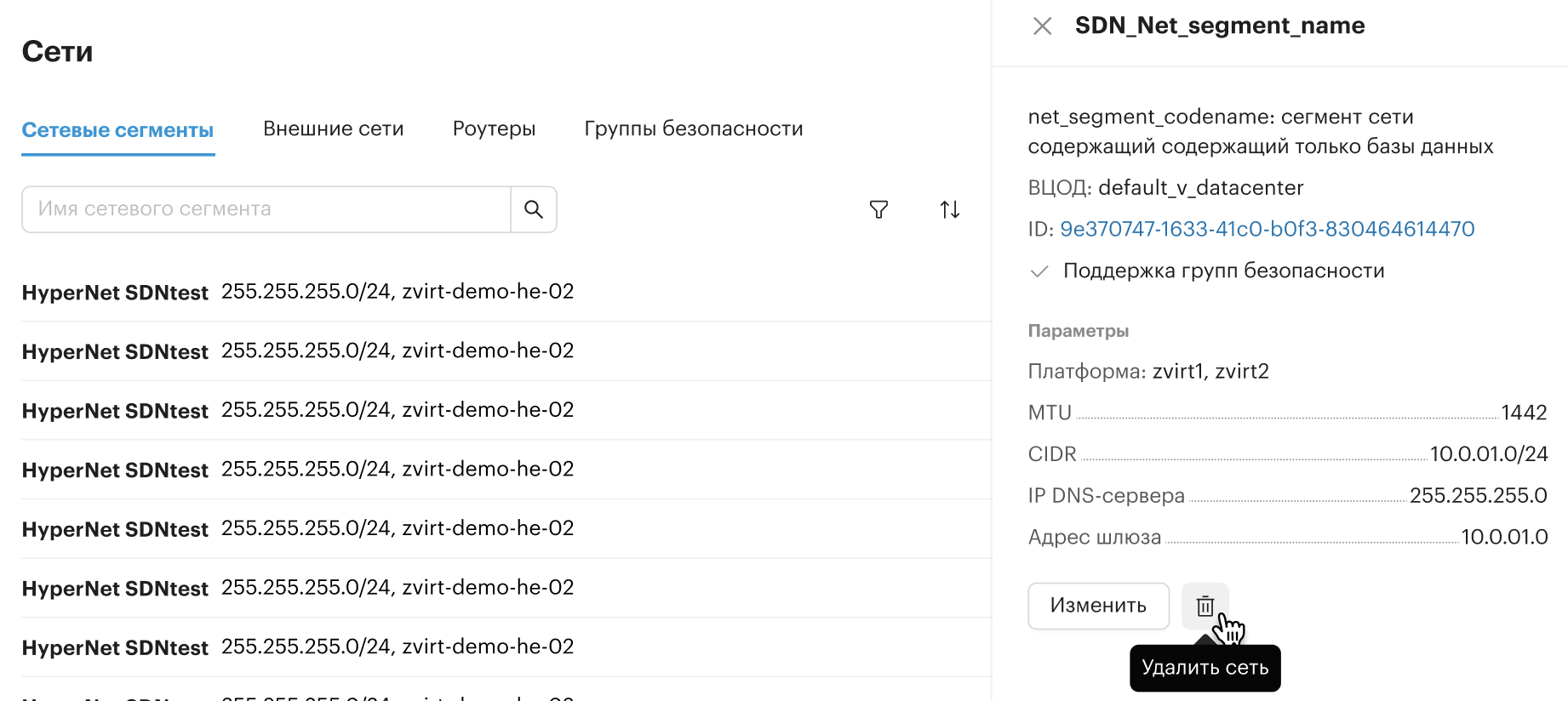
Удалить сетевой сегмент можно двумя способами: из боковой панели сегмента или из списка сетевых сегментов.
Удаление сетевого сегмента с главной страницы:
-
Нажмите
напротив нужного сетевого сегмента и выберите Удалить. -
Нажмите Да, удалить.
Удаление сетевого сегмента из боковой панели:
-
Нажмите на название нужного сетевого сегмента.
-
Выберите 🗑 Удалить сеть в боковой панели.
-
Нажмите на кнопку Да, Удалить.
2. Внешние сети
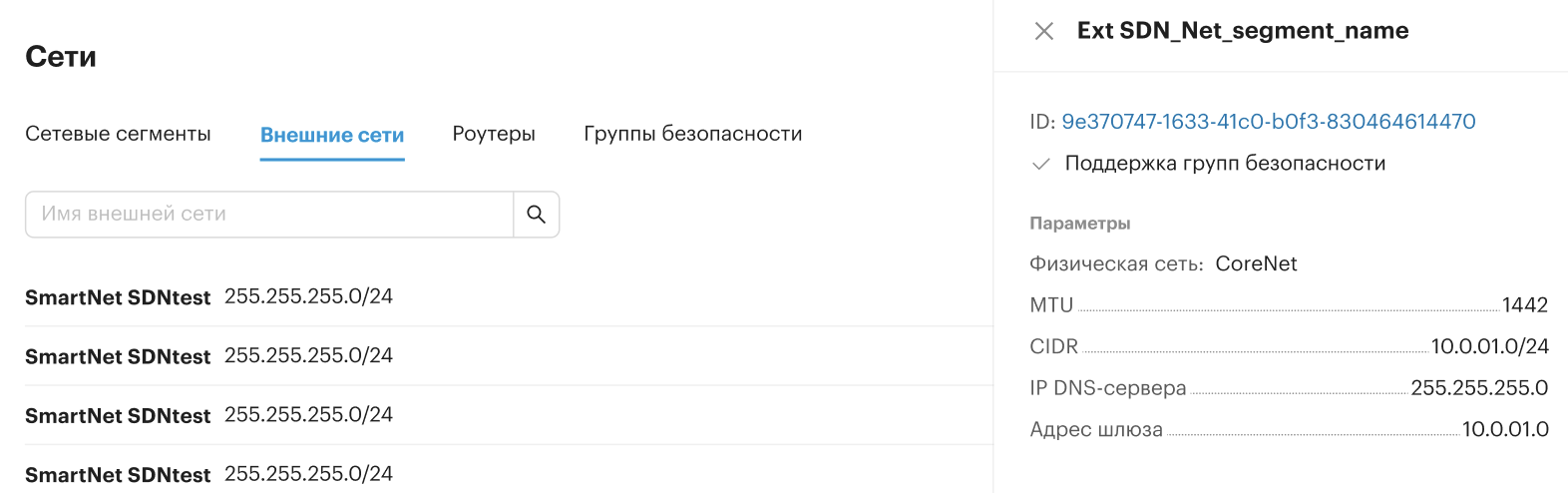
Раздел Внешние сети позволяет просматривать существующие внешние сети и настраивать фильтрацию отображения сетей. В разделе доступен только просмотр информации о внешних сетях, так как они создаются и управляются пользователями с правами администратора в Control Panel.
| Подробнее о внешних сетях, их создании и изменении — в разделе Внешние сети. |
Для просмотра информации о внешней сети:
-
Перейдите в раздел .
-
Нажмите на название внешней сети.
Справа отобразится боковая панель с информацией о сети, ID, статусом поддержки групп безопасности и параметрами:
-
Платформа — среда виртуализации.
-
MTU — максимальный размер блока данных в байтах, который может быть передан за один раз по сети без фрагментации пакетов и потери скорости передачи данных.
-
CIDR — метод IP-адресации для гибкого управления пространством IP-адресов без использования классовой адресации.
-
IP DNS-сервера — идентификатор в формате
8.8.8.8для IPv4, по которому устройства в сети находят сервер DNS. -
Адрес шлюза — столбец данных в таблице маршрутизации, указывающий IP-адреса точек входа для каждой подсети.
-
2.1. Фильтрация внешних сетей
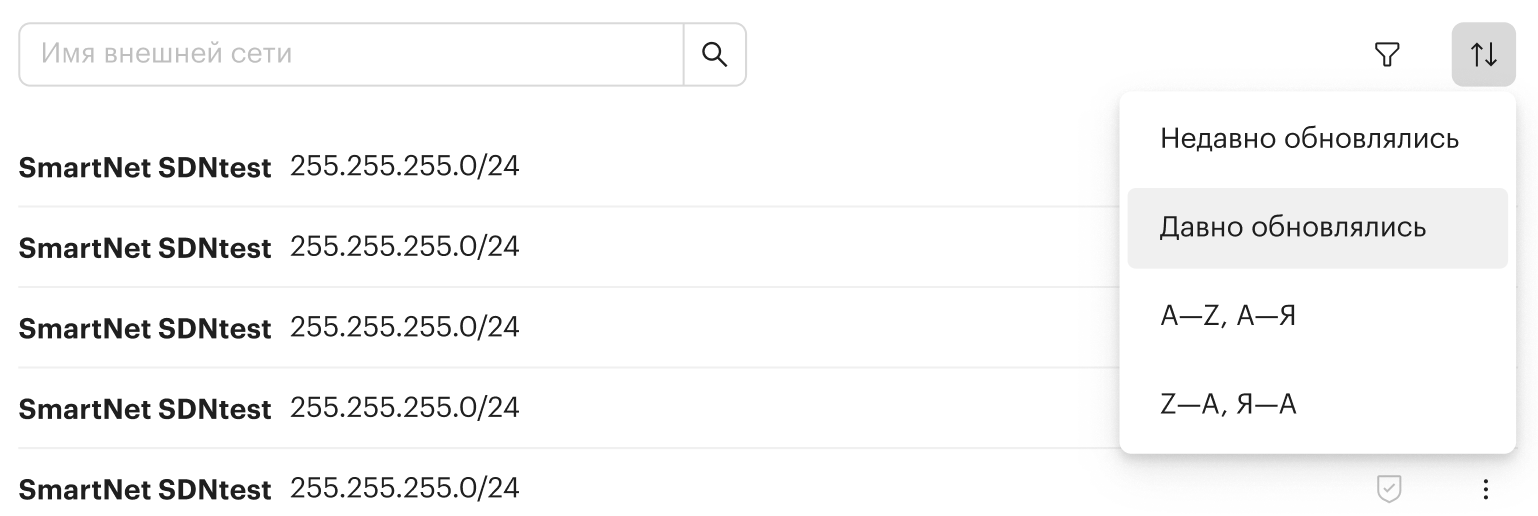
Сортировка внешних сетей доступна двумя способами, по дате обновления и по алфавиту:
-
Нажмите
 .
-
Выберите сортировку по давности обновления или в алфавитном порядке.
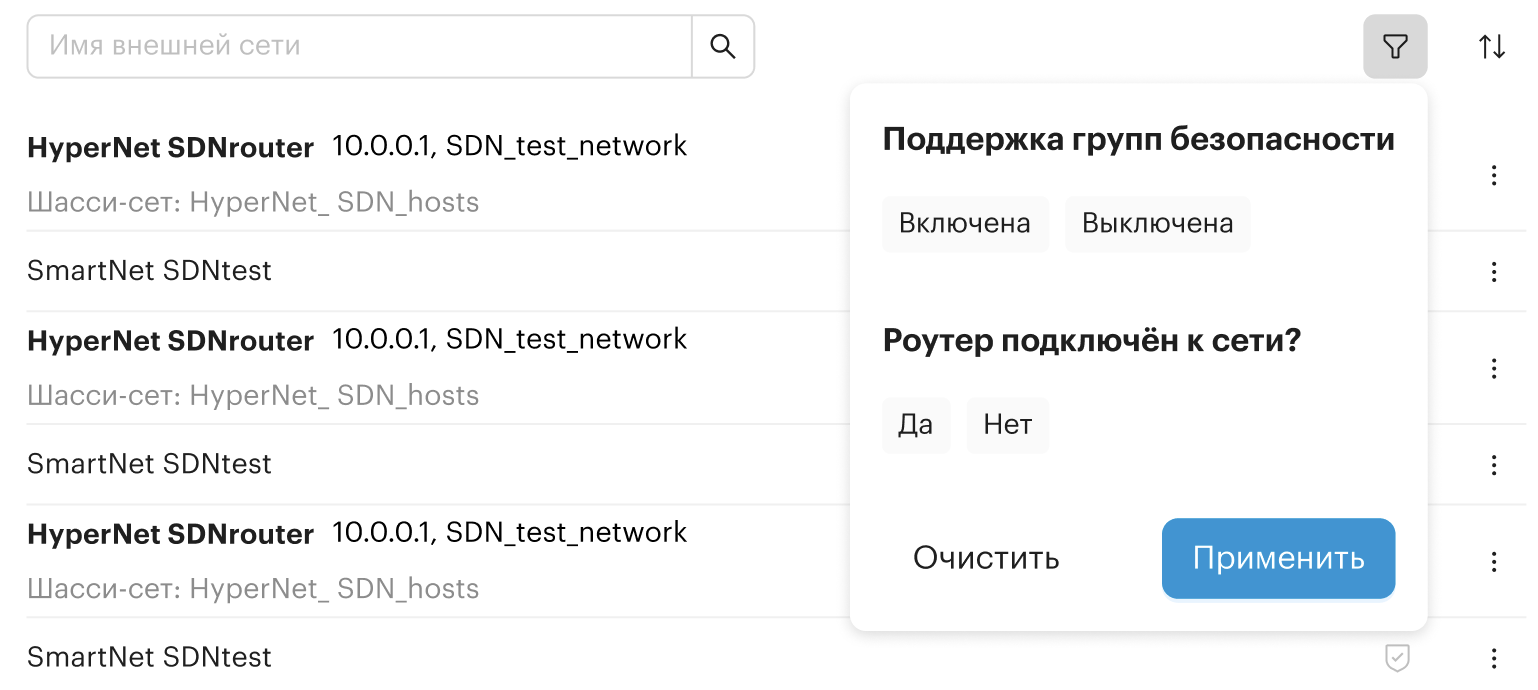
Фильтрация внешних сетей доступна двумя способами, по группам безопасности и по статусу подключения роутера к сети:
-
Нажмите на иконку фильтрации и выберите Включена или Выключена для поддержки групп безопасности
-
Выберите Да или Нет для изменения статуса подключения роутера к сети.
-
Нажмите Применить.
3. Роутеры
В этом разделе доступно создание, подключение и удаление роутера.
Роутер (маршрутизатор) — сетевое устройство, которое передает данные между различными сетевыми сегментами. Для определения маршрута передачи роутер использует таблицу маршрутизации.
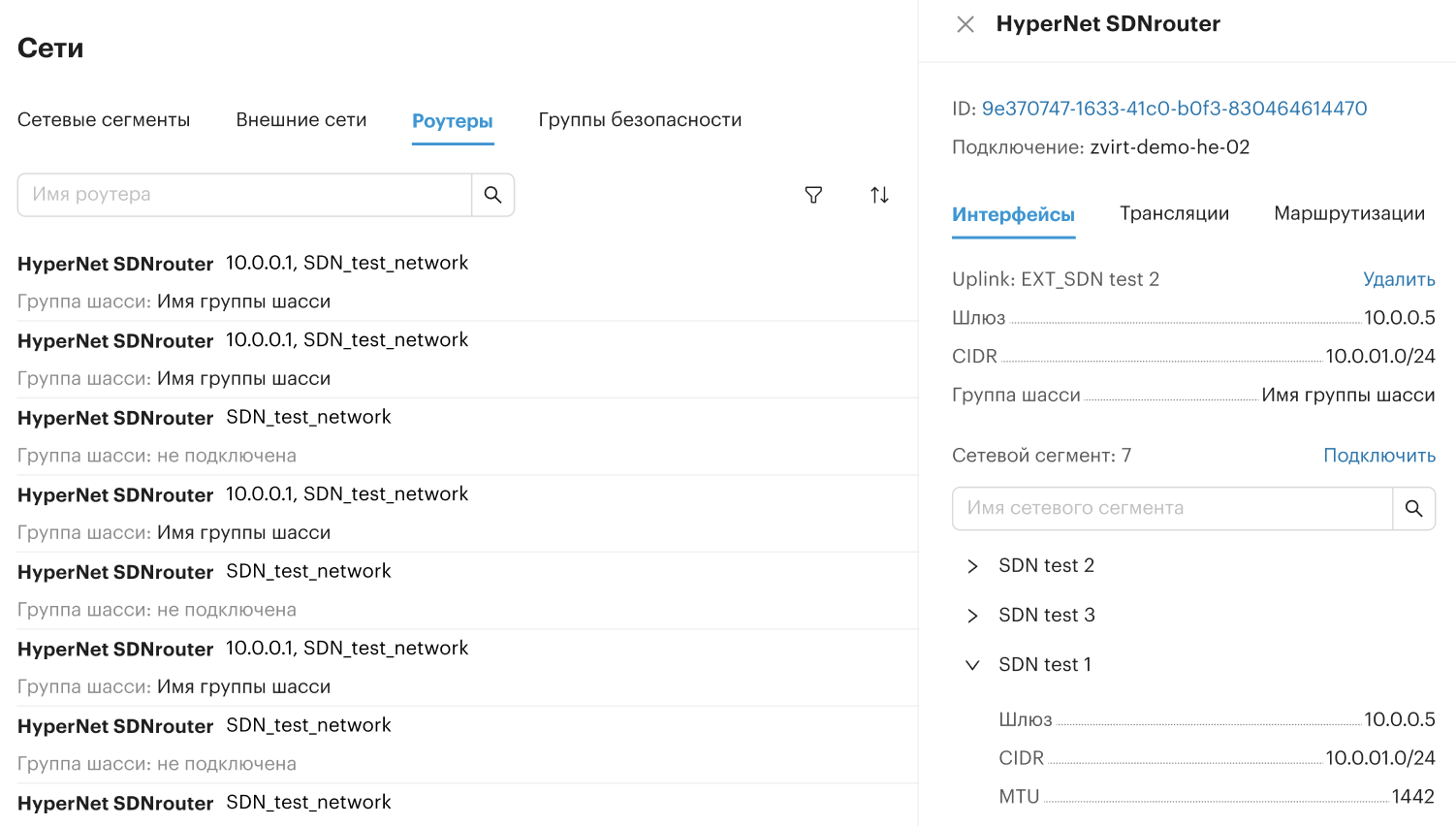
В этом разделе доступен просмотр подробностей о роутере при нажатии на строку с названием роутера. Справа отобразится боковая панель с вкладками Интерфейсы, Трансляции, Маршрутизации и параметрами роутера:
-
ID — идентификатор роутера.
-
Подключение — подключенная ВМ.
На вкладке Интерфейсы будут отображены параметры:
-
Uplink — внешний сетевой интерфейс, используется для выхода ВМ во внешние сети.
-
Шлюз — узел или устройство, соединяющее локальную сеть с внешней.
-
CIDR — метод IP-адресации для гибкого управления пространством IP-адресов без использования классовой адресации.
-
Группа шасси — логическая группа из нескольких серверов (шасси), которые назначены для обслуживания одного порта виртуального логического маршрутизатора и обеспечения отказоустойчивости. Группу шасси можно выбрать только для uplink.
-
Сетевой сегмент — логически или физически обособленные части компьютерной сети.
-
Поиск — по названию сетевого сегмента.
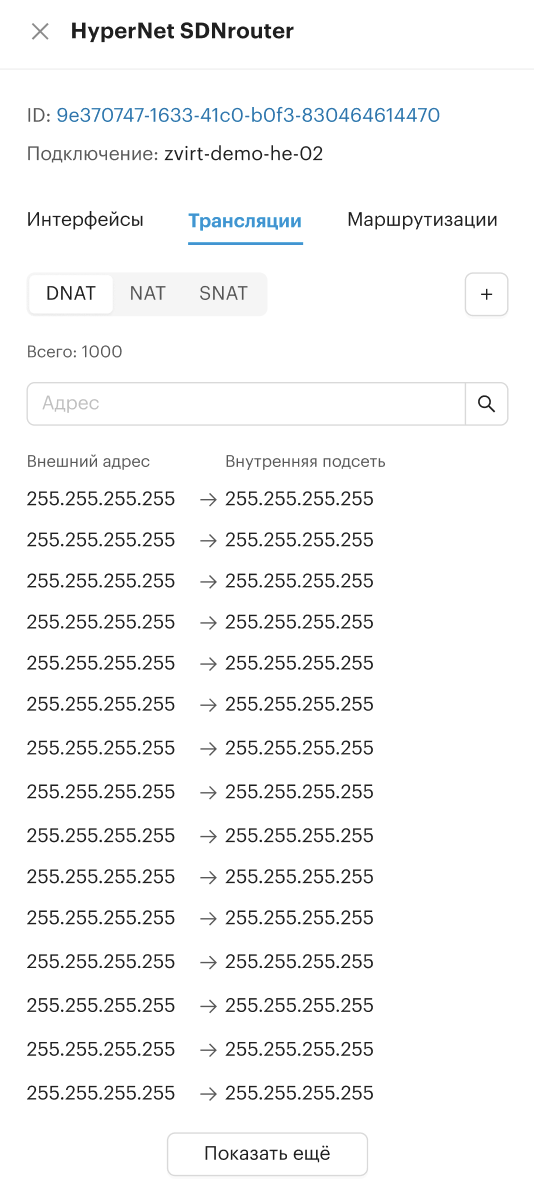
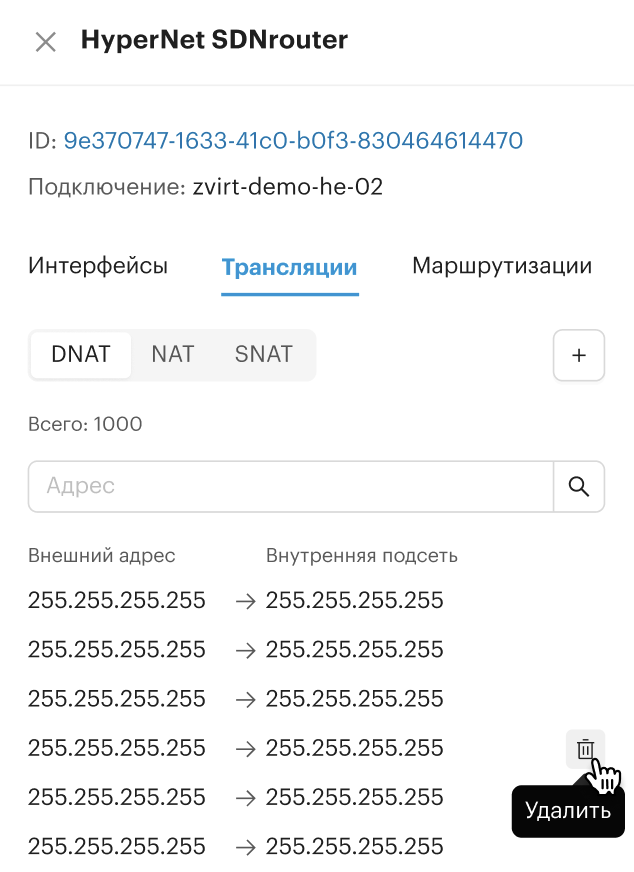
На вкладке Трансляции будут отображены параметры:
-
DNAT — изменяет IP-адрес назначения пакета, скрывая локальную сеть от интернета..
-
SNAT — изменяет исходный IP-адрес пакета, скрывая интернет от локальной сети.
-
NAT — заменяет IP-адреса внутри сети на один или несколько публичных IP-адресов.
-
Внешний адрес — IP-адреса внешней подсети.
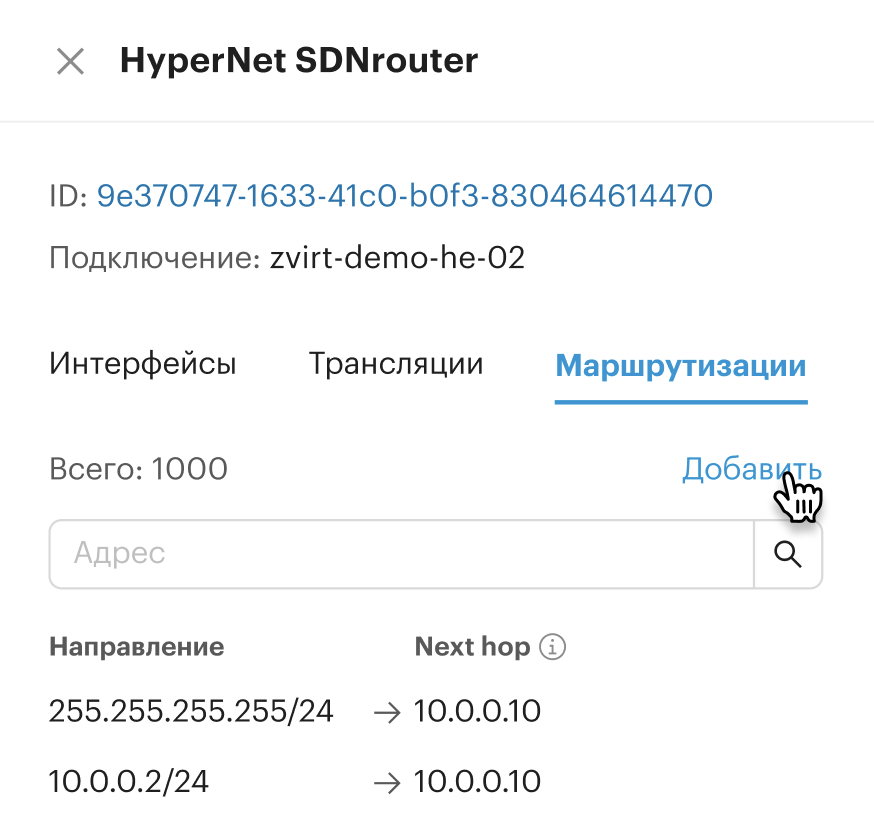
-
Внутренняя подсеть — IP-адрес внутреннего адреса для сети DNAT.
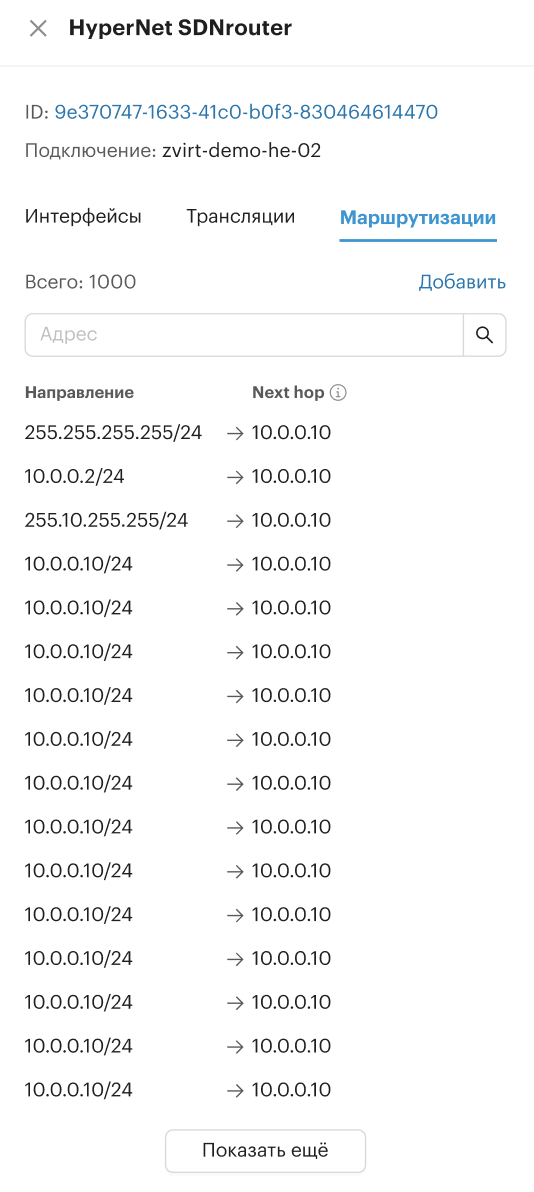
На вкладке Маршрутизации будут отображены параметры:
-
Направление — IP-адрес направления маршрутизации.
-
Next hop — Next hop (следующий узел) указывает на устройство или интерфейс, куда отправляется пакет данных на пути к конечному адресу назначения. Чаще всего это IP-адрес следующего маршрутизатора или шлюза. Маршрутизаторы используют таблицы маршрутизации для определения следующего узла и последовательно передают трафик, обеспечивая его доставку от одного узла сети к другому.
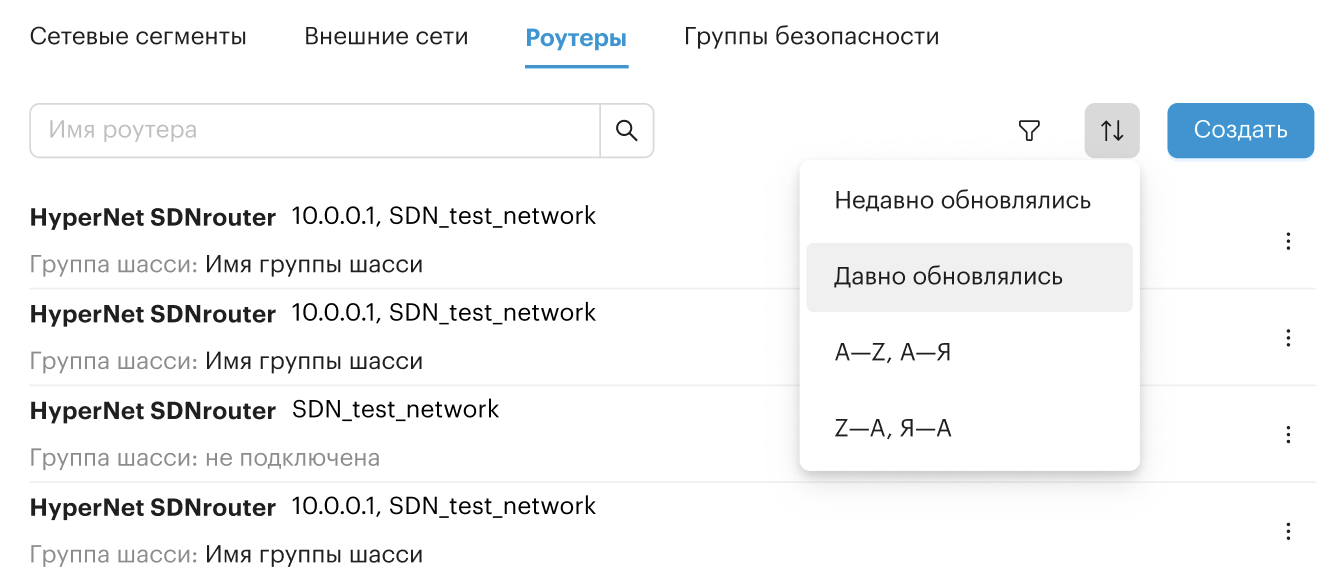
Выберите одно из значений выпадающего списка по давности обновления или в алфавитном порядке, для сортировки отображения роутеров.
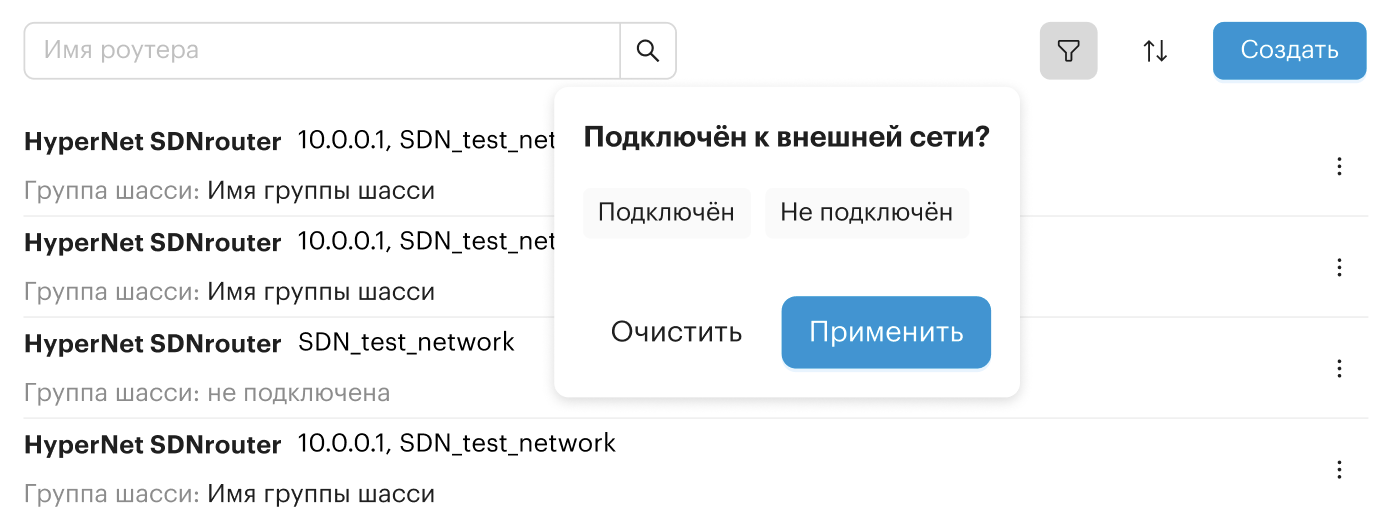
Настроить отображение можно по фильтру статуса подключения роутера к сети:
-
Нажмите на иконку фильтрации и выберите Подключен или Не подключен для поддержки групп безопасности.
-
Выберите Да или Нет для изменения статуса подключения роутера к сети.
-
Нажмите Применить.
3.1. Создание и подключение роутера
-
Нажмите кнопку Создать.
-
Подключение — выберите нужное подключение ВМ.
-
Имя роутера — введите имя роутера. Имя должно состоять из латинских букв, цифр, нижнего подчеркивания, дефиса и не более 40 символов.
-
-
Нажмите Создать.
3.2. Удаление роутера
-
Нажмите
в строке с названием нужного роутера. -
Выберите Удалить.
-
Нажмите Да, удалить.
3.3. Подключение внешнего интерфейса uplink
-
Перейдите в раздел Роутеры.
-
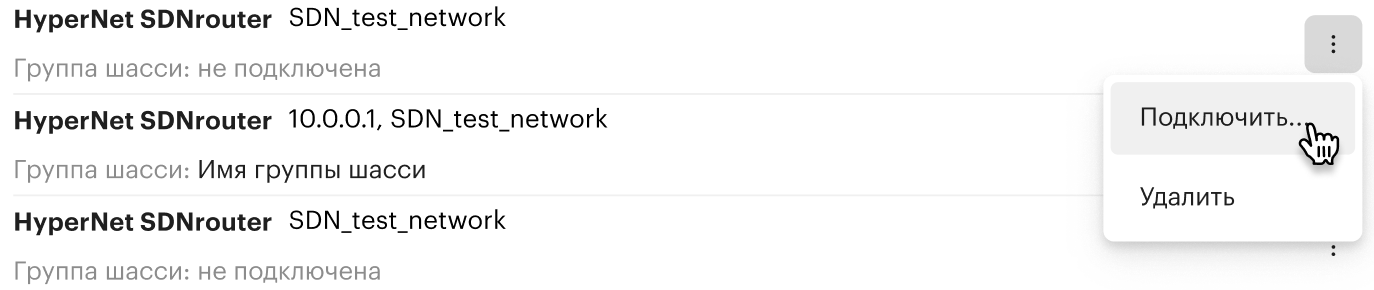
Нажмите
в строке с названием нужного роутера. -
Выберите Подключить.
-
Сеть — выберите сеть. После выбора сети будут отображены ее параметры: Шлюз, CIDR, IP-адрес.
-
Группа шасси — выберите группу шасси. Группа шасси представляет собой набор физических хостов, на которых может работать роутер. При сбое одного хоста роутер автоматически переключится на другой из этой группы. Группу шасси можно выбрать только для интерфейса Uplink.
-
-
Нажмите Подключить. Интерфейс будет подключен к выбранному роутеру.
| Подключенная сеть роутера доступна только на одном выбранном роутере. Подключить одну и ту же сеть для нескольких роутеров нельзя. |
3.4. Удаление внешнего интерфейса uplink
| При удалении интерфейса сетевого сегмента будут удалены подключенные к роутеру интерфейсы, настройки трансляции и маршрутизации. |
-
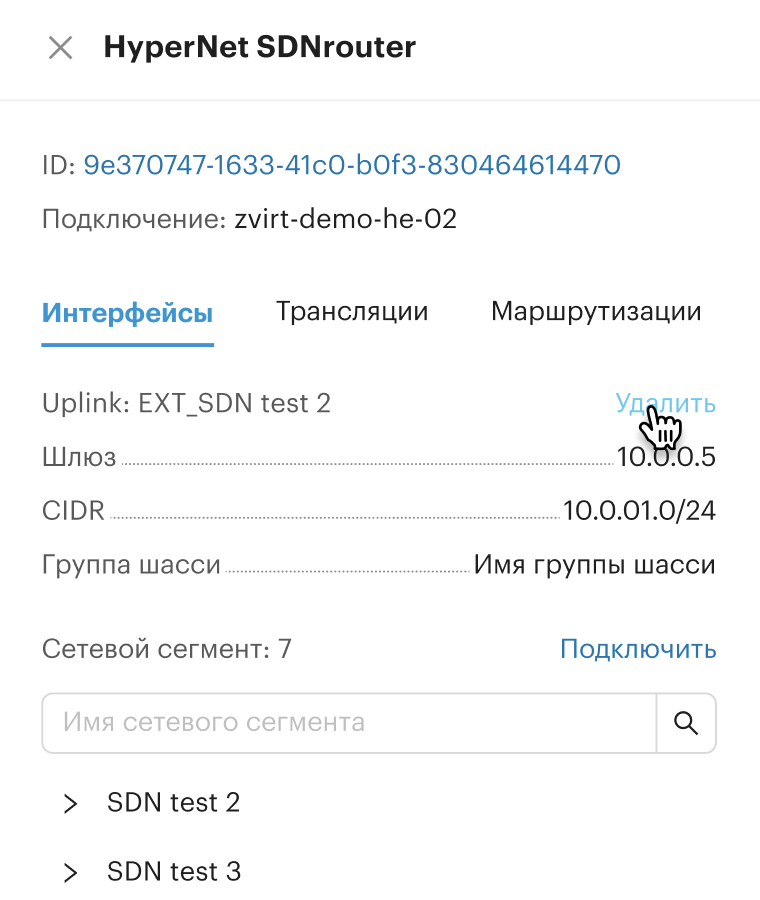
Нажмите на название нужного роутера в списке роутеров. Справа отобразится боковая панель с деталями роутера и информацией о добавленном uplink.
-
Нажмите Удалить рядом с Uplink.
-
Нажмите Да, удалить.
3.5. Удаление интерфейса сетевого сегмента
-
Нажмите на название нужного роутера в списке роутеров. Справа отобразится боковая панель с деталями роутера и информацией о добавленном интерфейсе.
-
Нажмите
рядом с названием нужного сетевого сегмента.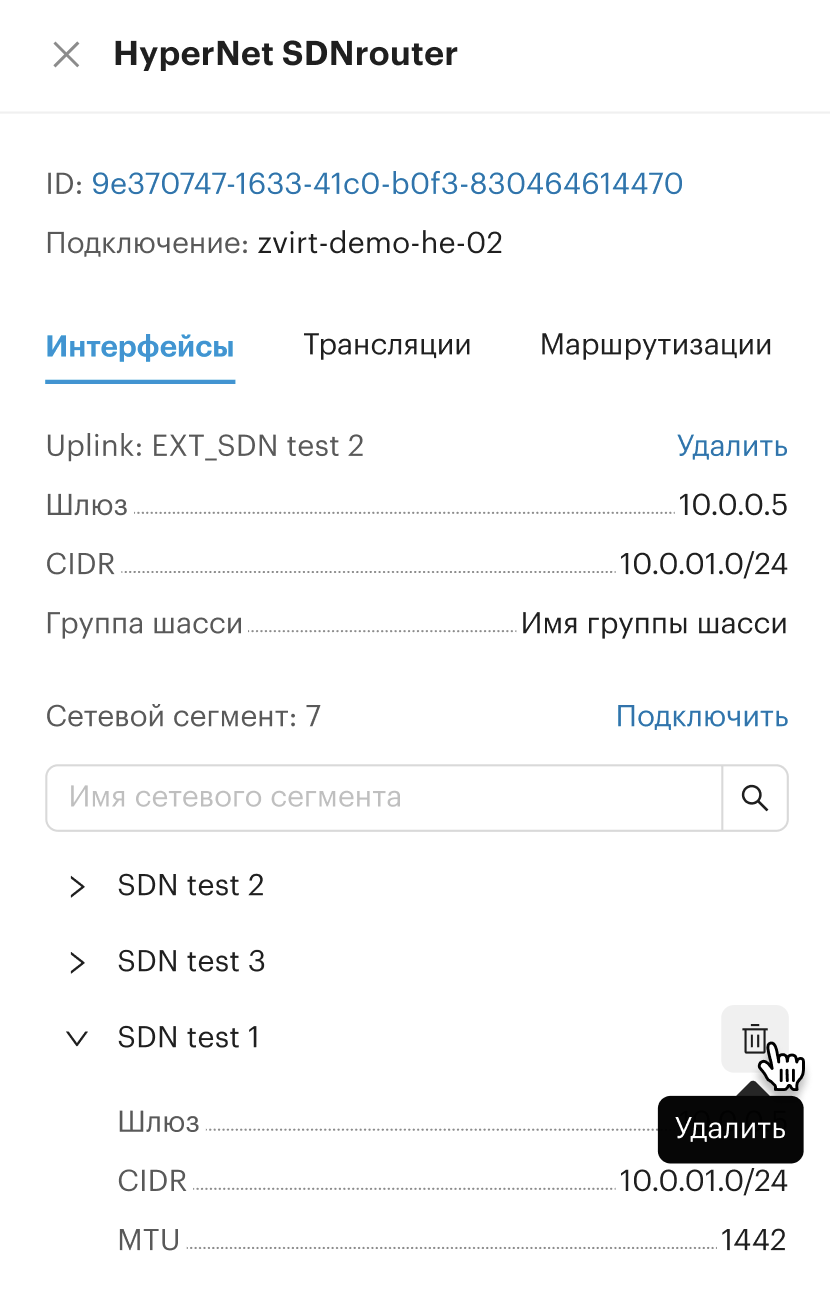
-
Нажмите Да, удалить.
| При удалении интерфейса сетевого сегмента, будут удалены все трансляции, относящиеся к CIDR этого интерфейса. |
3.6. Настройка трансляции (NAT)
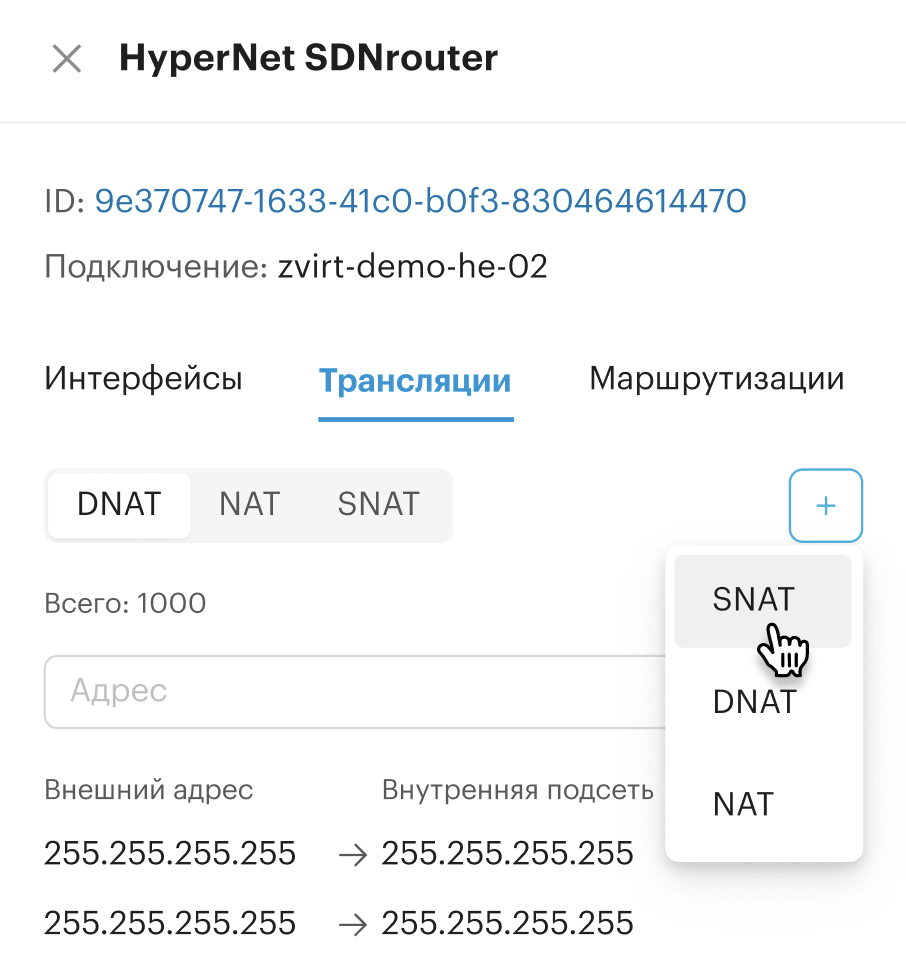
NAT выступает посредником между частной сетью и внешним интернетом. NAT заменяет IP-адреса устройств внутри сети на один или несколько публичных IP-адресов, под которыми эти устройства становятся видны во внешней сети.
DNAT изменяет IP-адрес назначения пакета, скрывая локальную сеть от интернета.
SNAT изменяет исходный IP-адрес пакета, скрывая интернет от локальной сети.
Добавление трансляции (NAT)
| Внешний интерфейс uplink должен быть подключен на вкладке Интерфейсы для создания трансляции. Для этого перейдите на вкладку Интерфейсы и нажмите Подключить рядом с Uplink. |
-
Перейдите в раздел Роутеры.
-
Нажмите на строку нужного роутера и выберите Трансляции.
-
Нажмите + и выберите тип трансляции.
-
Заполните параметры:
-
Внешний адрес — укажите IP-адрес сети в формате
255.255.255.255. -
Внутренняя подсеть — укажите IP-адрес подсети в формате
255.255.255.255.
-
-
Нажмите Добавить.
Удаление трансляции (NAT)
-
Перейдите в раздел Роутеры.
-
Нажмите на строку нужного роутера и выберите Трансляции.
-
Нажмите
напротив нужной трансляции. -
Выберите Да, удалить.
3.7. Настройка таблиц маршрутизации
Добавление маршрутизации
-
Перейдите в раздел Роутеры.
-
Нажмите на строку нужного роутера, выберите Маршрутизации и нажмите Добавить.
-
Введите IP-адрес и количество бит Направления.
-
Введите IP-адрес для Next hop, он должен быть одной подсети с внешним интерфейсом в диапазоне
gateway.cidr. Например, если CIDR внешней подсети10.10.4.0/24, значение Next hop должно находиться в диапазоне10.10.4.1 - 10.10.4.254. Нажмите Добавить.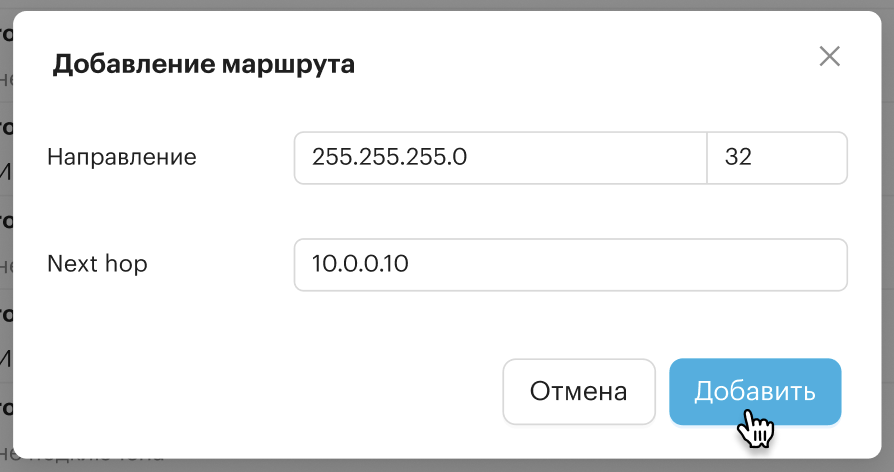
| Внешний интерфейс uplink должен быть подключен на вкладке Интерфейсы для создания маршрутизации. Для этого перейдите на вкладку Интерфейсы и нажмите Подключить рядом с Uplink. |
Удаление маршрутизации
-
Перейдите в раздел Роутеры.
-
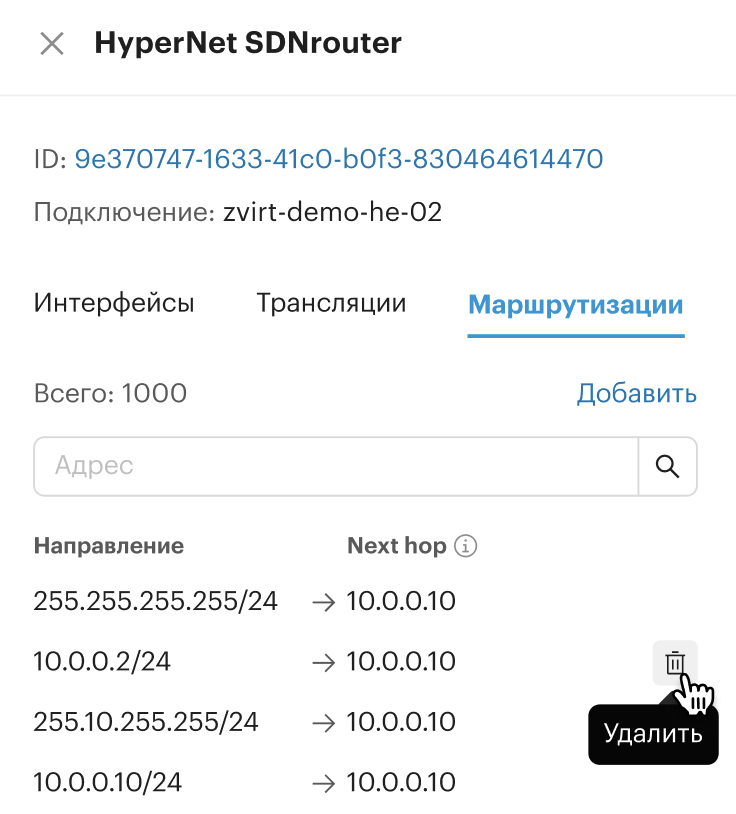
Нажмите на строку нужного роутера и выберите Маршрутизации.
-
Нажмите
напротив нужной маршрутизации. -
Выберите Да, удалить.
4. Группы безопасности
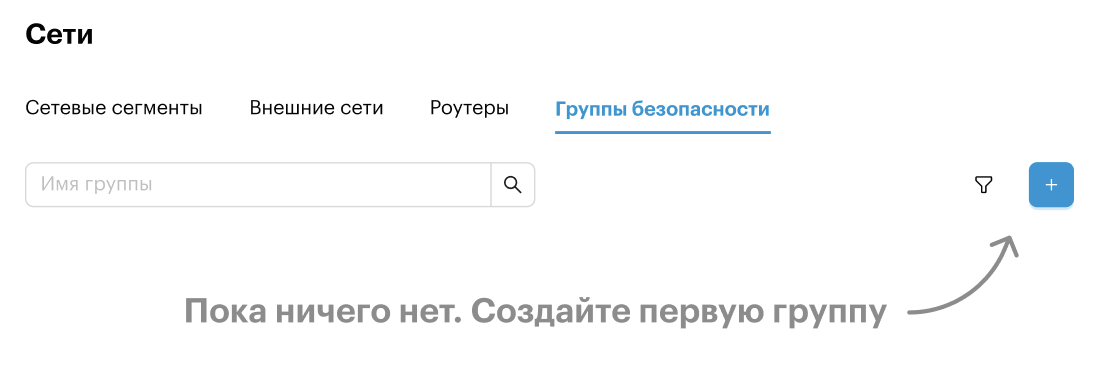
Группы безопасности — это виртуальный межсетевой экран, который контролирует сетевой трафик ресурсов и состоит из набора правил. В этом разделе можно создавать группы безопасности и настраивать правила для фильтрации входящего и исходящего трафика на основе протоколов, портов и других параметров.
4.1. Создание группы безопасности
-
Перейдите в раздел .
-
Нажмите +.
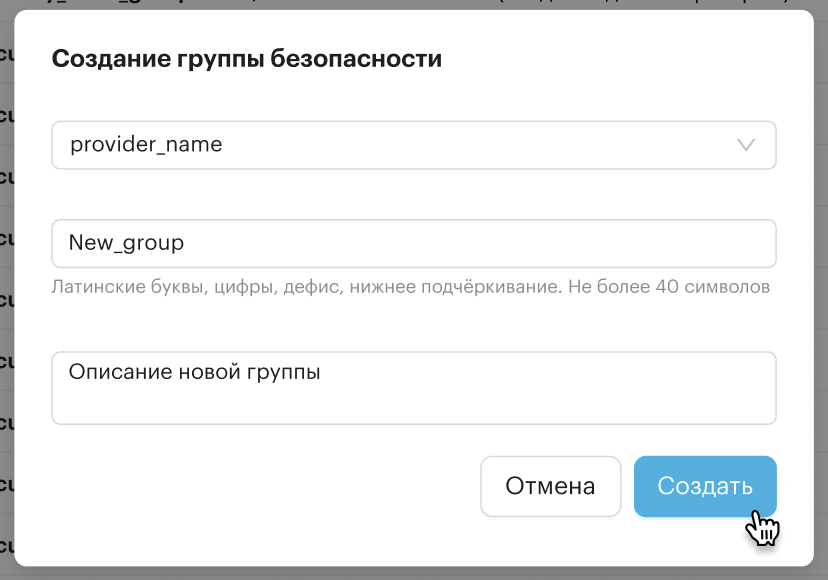
-
Выберите Подключение.
-
Введите параметры:
-
Подключение — выберите тип подключения.
-
Имя — введите название группы. Название должно состоять из латинских букв, цифр, нижних подчеркиваний и быть не длинее 40 символов.
-
Описание — введите описание группы.
-
-
Нажмите Создать.
4.2. Изменение группы безопасности
-
Перейдите в раздел .
-
Нажмите
в строке нужной группы безопасности. -
Выберите Изменить.
-
Измените параметры:
-
Имя — измените название группы. Название должно состоять из латинских букв, цифр, нижних подчеркиваний и быть не длинее 40 символов. Удалить название группы нельзя.
-
Описание — измените или удалите описание группы.
-
-
Нажмите Сохранить.
4.3. Удаление группы безопасности
-
Перейдите в раздел .
-
Нажмите
в строке нужной группы безопасности. -
Выберите Удалить.
-
Нажмите Да, удалить.
4.4. Создание правила безопасности
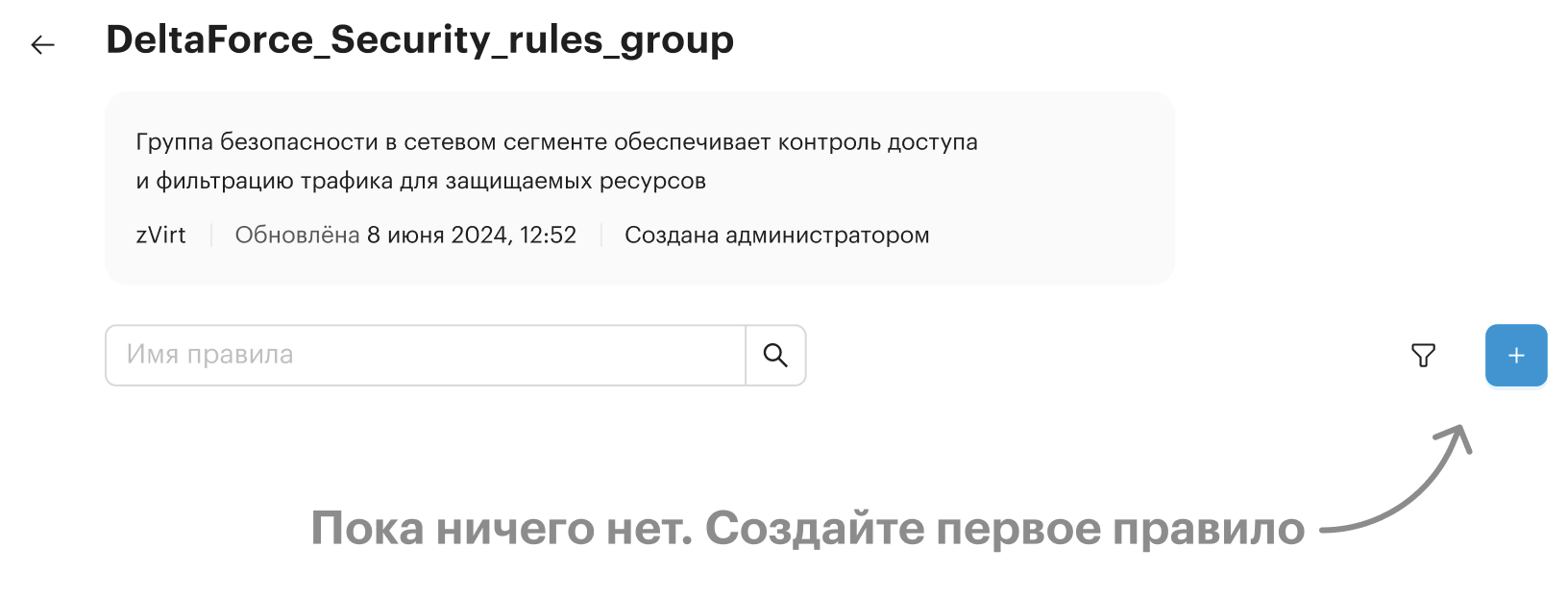
| У одной группы безопасности может быть одно или несколько правил безопасности. |
-
Перейдите в раздел .
-
Нажмите на строку с нужной группой безопасности.
-
Нажмите +.
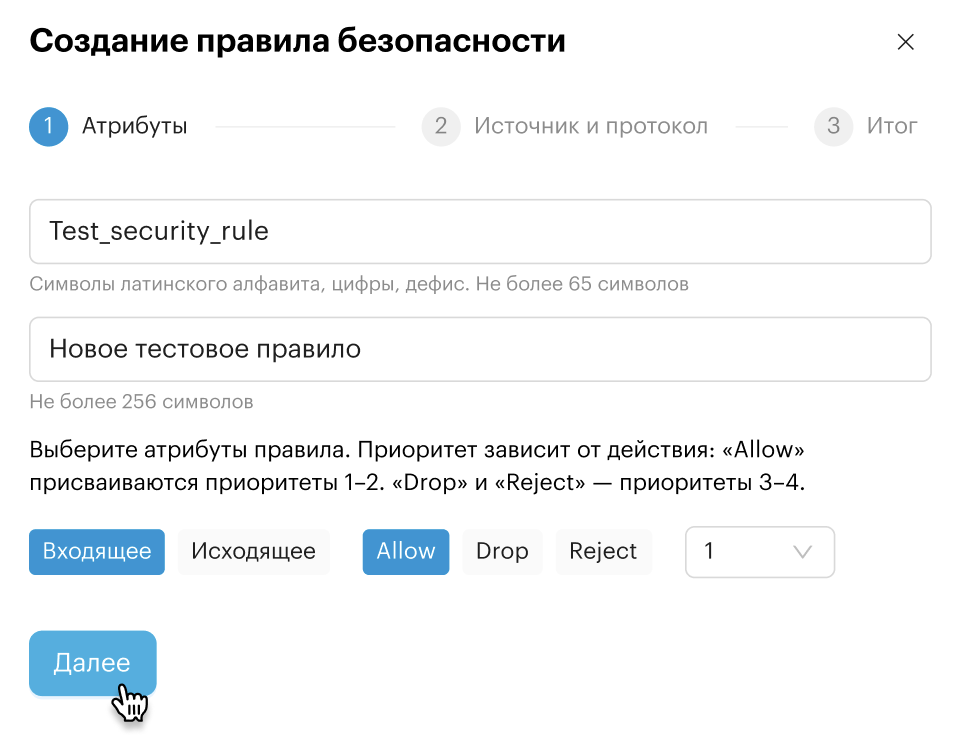
-
Введите параметры:
-
Имя — введите название группы безопасности. Допустимы символы латинского алфавита, цифры и дефис, длина не более 60 символов
-
Описание — введите описание правила безопасности. Допустимо использовать не более 256 символов.
-
-
Укажите тип правила:
-
Входящее — выберите для входящего трафика.
-
Исходяще — выберите для исходящего трафика.
-
-
Выберите атрибуты и их приоритет:
-
Allow — выберите атрибут для пропускания трафика. Приоритет будет установлен 1-2.
-
Drop — выберите атрибут для понижения трафика. Приоритет будет установлен 3-4.
-
Reject — выберите атрибут для отклонения трафика. Приоритет будет установлен 3-4.
Приоритет атрибутов зависит от выбранного действия. Например, если выставлен атрибут Allow, его приоритет будет 1-2.
-
-
Нажмите Далее.
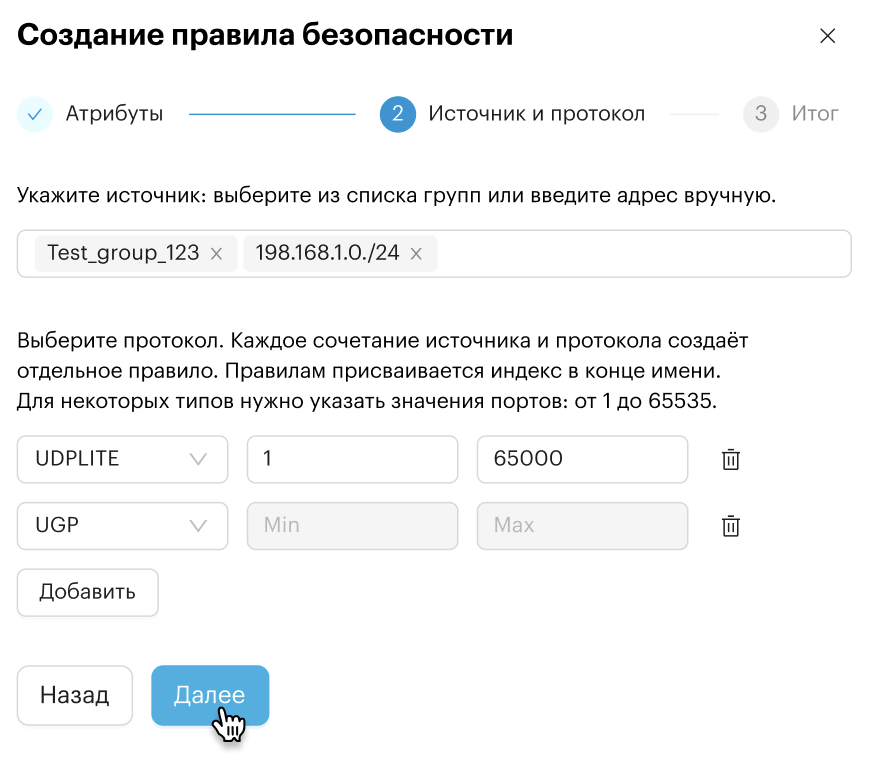
-
Введите параметры:
-
Источник — выберите источник. Источников может быть несколько, выберите их из списка групп безопасности или введите адрес вручную.
-
Протокол — выберите протокол. При необходимости можно добавить несколько протоколов.
-
Max — укажите максимальное значение порта. Допустимые значения от 1 до 65535.
-
Min — укажите минимальное значение порта. Допустимые значения от 1 до 65535.
-
-
Нажмите Добавить.
-
Нажмите Далее.
-
Нажмите Создать.
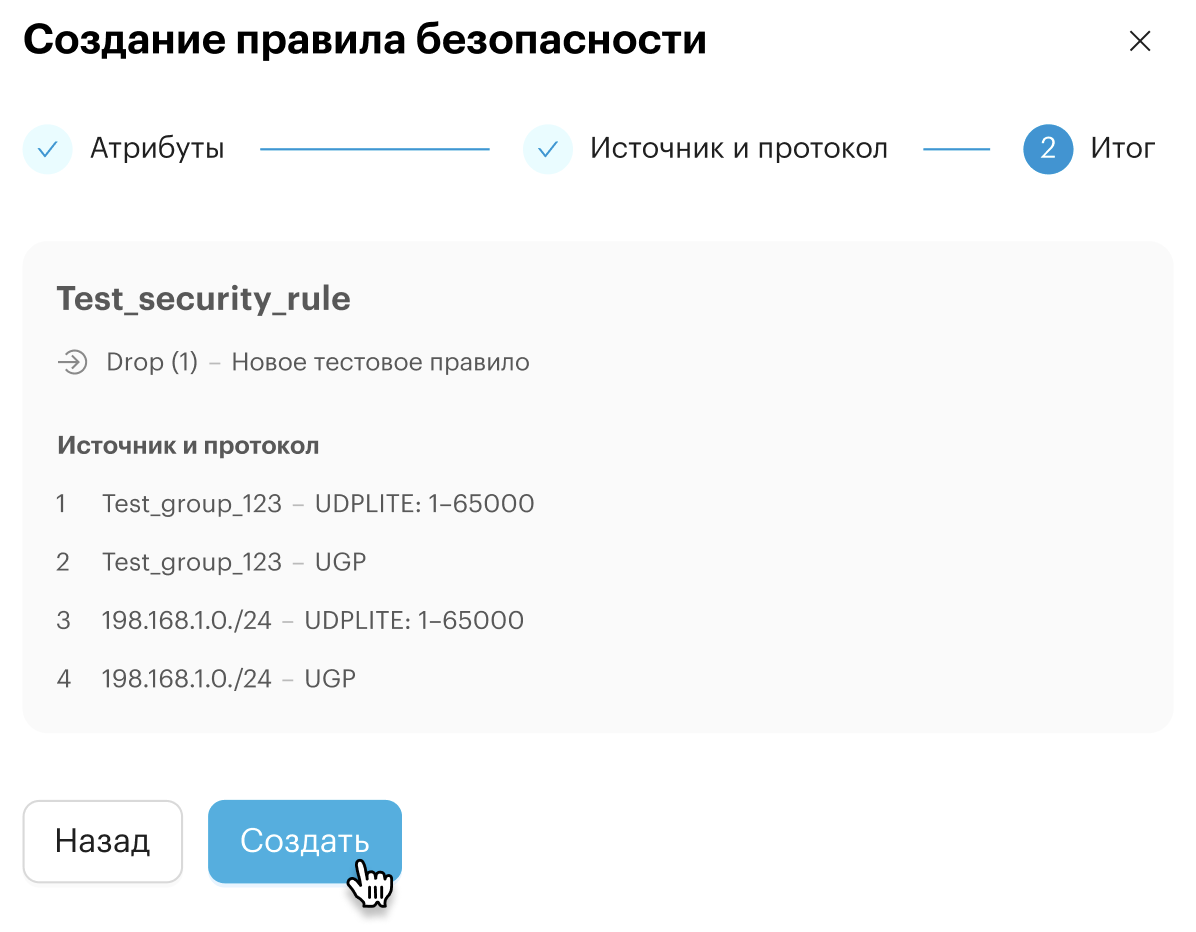
| После добавления правила, в строке группы безопасности появляется синий индикатор, подтверждающий включенное правило данной группы. Индикатор выключенного правила будет гореть серым цветом. Для групп без правил индикатор не будет отображаться. |
4.5. Выключение правила безопасности
-
Наведите на включенный индикатор правила безопасности в строке нужной группы безопасности.
-
Нажмите Выключить.
4.6. Включение правила безопасности
-
Наведите на выключенный индикатор правила безопасности в строке нужной группы безопасности.
-
Нажмите Включить.
4.7. Включение всех правил безопасности
-
Нажмите на индикатор правил безопасности в верхней части страницы.
-
Выберите Включить все.
-
Нажмите Включить.