Сети
Раздел Сети содержит объекты SDN (Software-Defined Networking), используемые для настройки виртуальной сетевой инфраструктуры платформы. Здесь пользователи с правами администратора могут управлять внешними сетями и группами безопасности, а также просматривать логические сети, созданные пользователями.
Для работы с объектами сети доступны вкладки:
1. Логические сети
Логическая сеть — виртуальная сеть, объединяющая ресурсы пользователя в единое сетевое пространство. Логические сети создаются пользователями на портале самообслуживания и используются для организации сетевого взаимодействия виртуальных ресурсов.
| Подробнее о логических сетях, их создании и изменении — в разделе Сетевые сегменты. |
В этом разделе доступен просмотр сведений о созданных логических сетях (сетевых сегментах).
Для просмотра информации о сети:
-
На портале администрирования перейдите в .
-
В поле Подключение выберите подключение, к которому относятся логические сети.
После выбора подключения отобразится список логических сетей, связанных с ним.
-
Нажмите на строку с логической сетью.
Справа отобразится боковая панель о логической сети, содержащая параметры:
-
Сеть — уникальный идентификатор логической сети.
-
Подсеть — уникальный идентификатор подсети, связанной с логической сетью.
-
Подключение — внешняя сеть, к которой подключена логическая сеть.
-
MTU — максимальный размер сетевого пакета, передаваемого без фрагментации.
-
CIDR — диапазон IP-адресов логической сети в формате CIDR.
-
IP DNS-сервера — IP-адрес DNS-сервера, используемого в логической сети.
-
Адрес шлюза — IP-адрес шлюза, через который осуществляется доступ к другим сетям.
-
Для логических сетей с включенной поддержкой групп безопасности справа отображается значок, при наведении указателя на который отображается сообщение Поддержка групп безопасности включена.
2. Внешние сети
Внешняя сеть обеспечивает подключение логических сетей к внешней сетевой инфраструктуре и предоставляет пользователям возможность организовать сетевое взаимодействие с внешними ресурсами.
В этом разделе пользователям с правами администратора доступны создание, изменение и удаление внешних сетей.
2.1. Создание внешней сети
Для создания внешней сети:
-
На портале администрирования перейдите в .
-
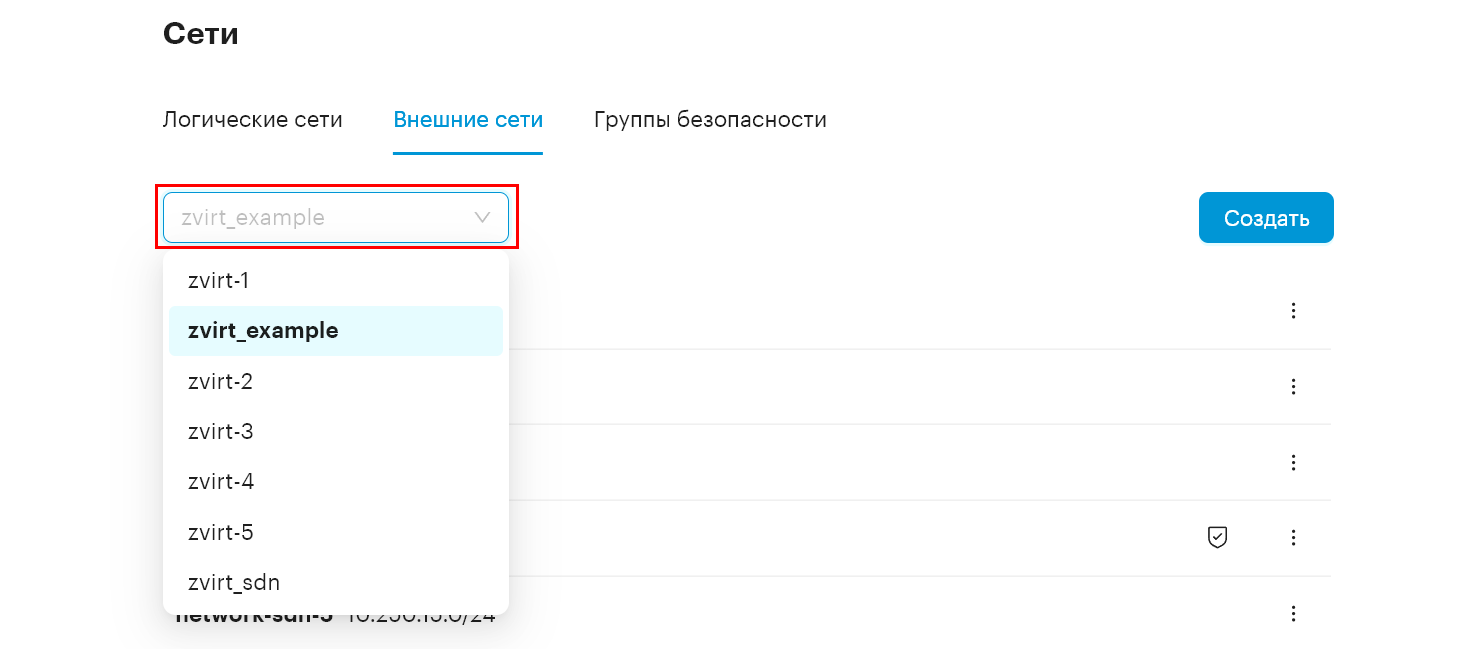
Выберите нужное подключение. После выбора подключения отобразятся связанные с ним сети.
Также будут доступны физические сети и центры данных только выбранного экземпляра zVirt.
-
Нажмите Создать.
-
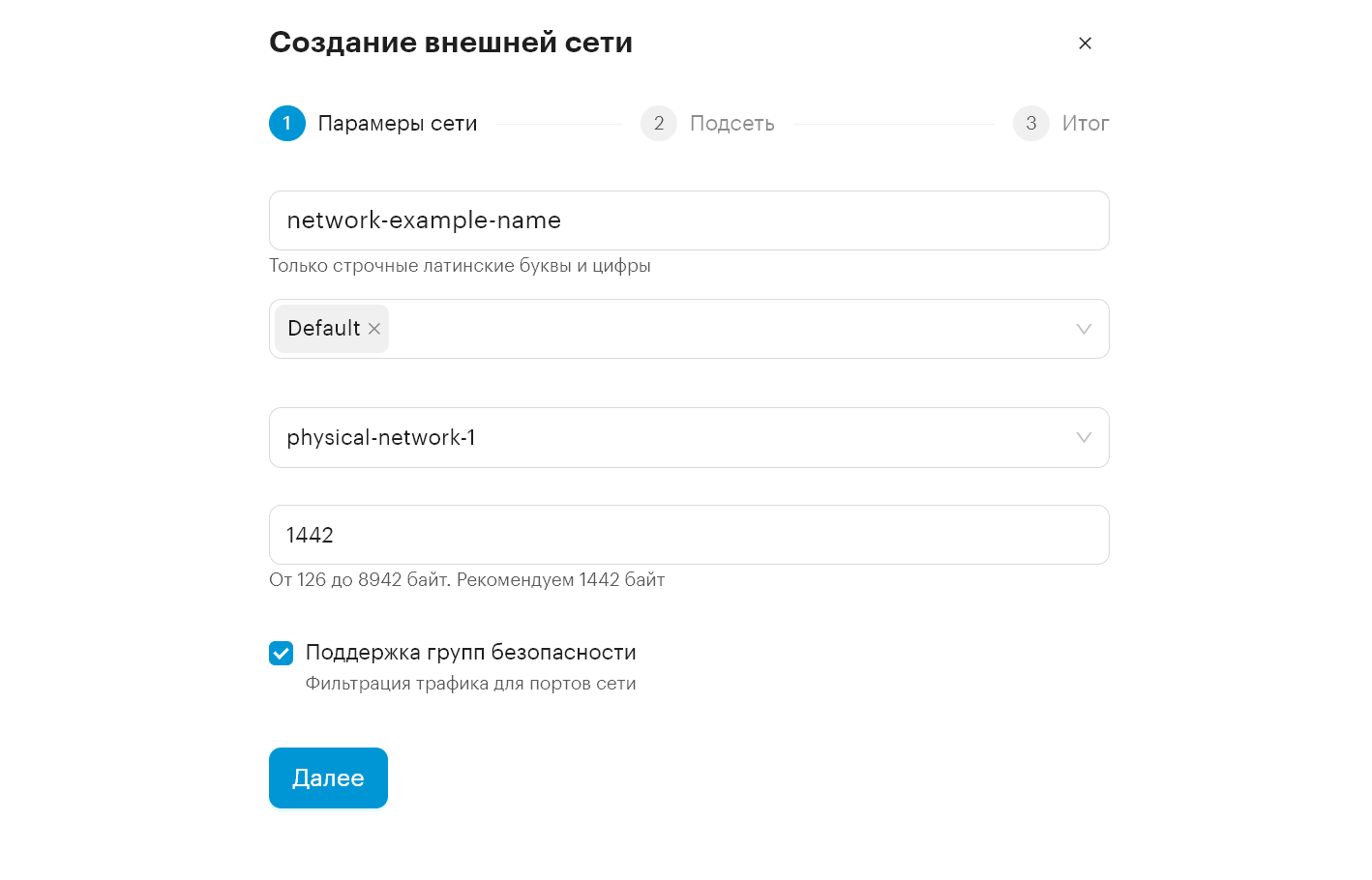
Заполните параметры внешней сети:
-
Имя — укажите имя внешней сети. Имя должно состоять из строчных латинских букв, цифр и символа дефиса (-).
-
Центр данных — выберите центр данных, в котором будет создана внешняя сеть.
-
Физическая сеть — выберите физическую сеть, к которой будет подключена внешняя сеть.
-
MTU — укажите максимальный размер сетевого пакета, передаваемого без фрагментации. Допустимые значения: от
126до8942байт. Рекомендуемое значение —1442байта. -
Поддержка групп безопасности — активируйте опцию, чтобы использовать группы безопасности для фильтрации сетевого трафика портов сети.
Для внешних сетей с включенной поддержкой групп безопасности в списке справа отображается значок, при наведении указателя на который отображается сообщение Поддержка групп безопасности включена.
-
-
Нажмите Далее.
-
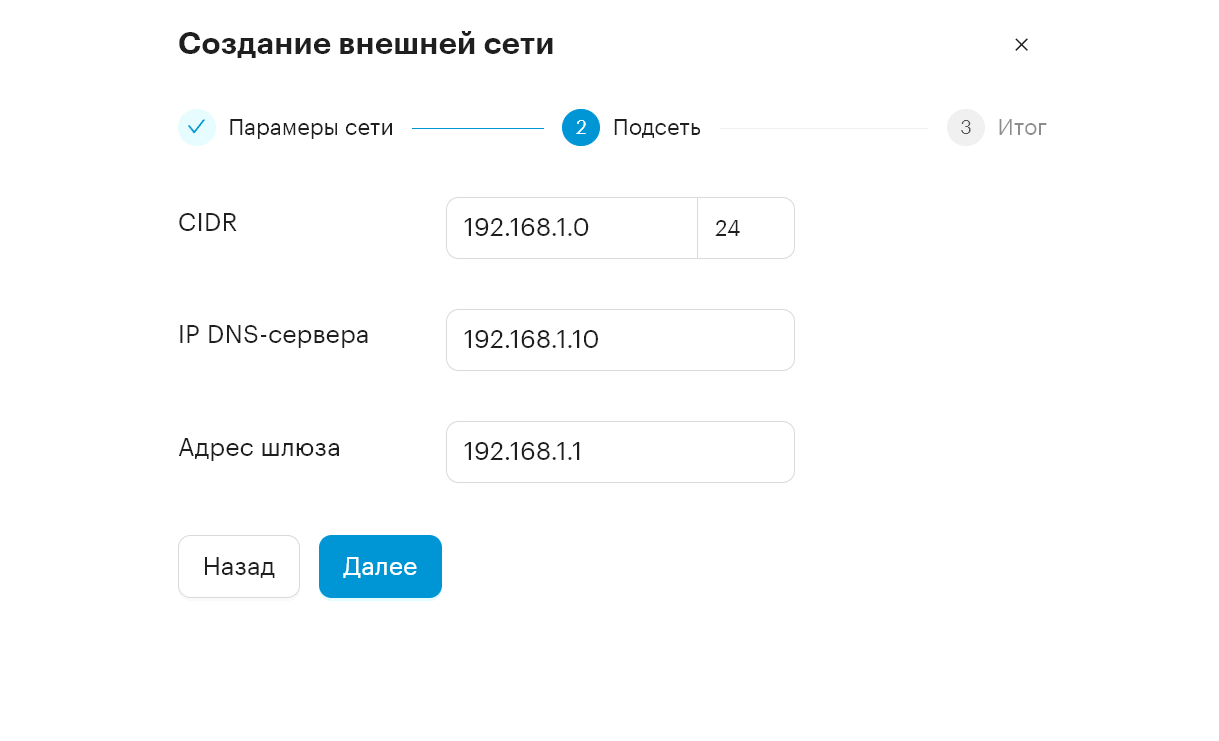
Заполните параметры подсети:
-
CIDR — укажите диапазон IP-адресов подсети в формате CIDR, например
192.168.1.0/24. -
IP DNS-сервера — укажите IP-адрес DNS-сервера, например
8.8.8.8или192.168.1.0. -
Адрес шлюза — укажите IP-адрес шлюза по умолчанию, например
192.168.1.1.
-
-
Нажмите Далее.
-
Проверьте указанные параметры внешней сети и нажмите Создать.
Внешняя сеть будет создана и отобразится в списке внешних сетей.
Для просмотра параметров внешней сети нажмите на строку с сетью.
2.2. Изменение внешней сети
Для изменения внешней сети:
-
На портале администрирования перейдите в .
-
Выберите подключение, к которому относится внешняя сеть.
-
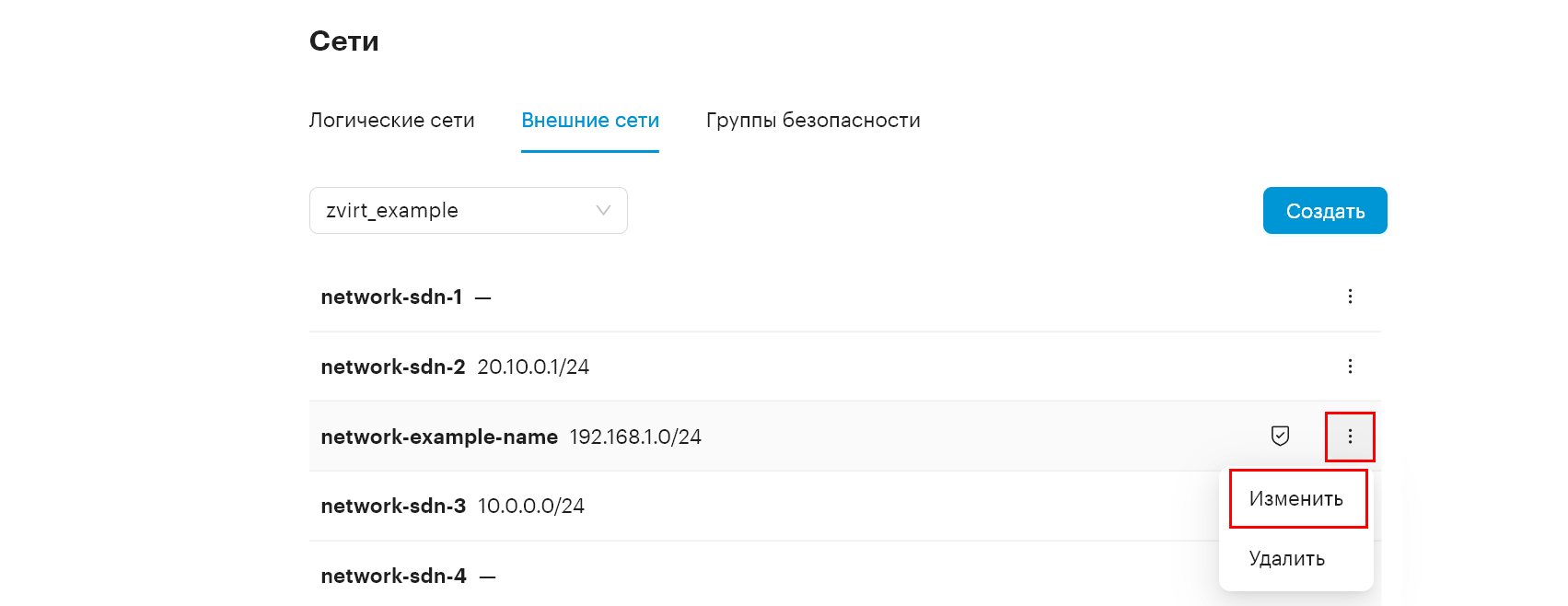
В строке с нужной внешней сетью нажмите
 и выберите Изменить.
-
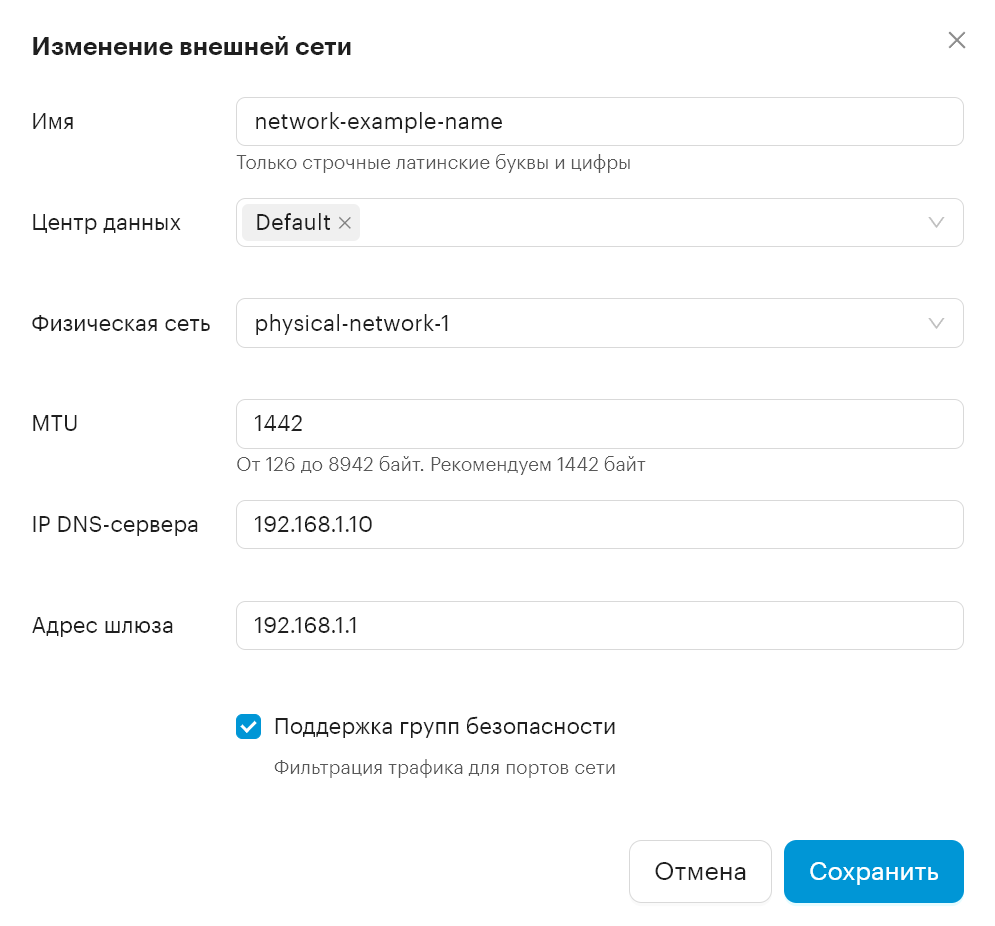
Измените один или несколько параметров:
-
Имя
-
Центр данных
-
Физическая сеть
-
MTU
-
IP DNS-сервера
-
Адрес шлюза
-
Поддержка групп безопасности
-
-
Нажмите Сохранить.
2.3. Удаление внешней сети
| Удаление внешней сети выполняется без возможности восстановления. |
Для удаления внешней сети:
-
На портале администрирования перейдите в .
-
Выберите подключение, к которому относится внешняя сеть.
-
В строке с нужной внешней сетью нажмите
и выберите Удалить. -
Подтвердите удаление внешней сети.
3. Группы безопасности
Группа безопасности представляет собой набор правил, определяющих входящий и исходящий сетевой трафик для подключенных ресурсов.
В этом разделе администратор может создавать, изменять и удалять группы безопасности, а также управлять правилами безопасности.
Поиск, сортировка и фильтрация групп безопасности
На странице Группы безопасности доступны инструменты для поиска, сортировки и фильтрации списка групп безопасности.
Для поиска группы безопасности:
-
На портале администрирования перейдите в .
-
В поле Имя группы введите имя группы безопасности полностью или частично.
В списке отобразятся группы безопасности, соответствующие введенному значению.
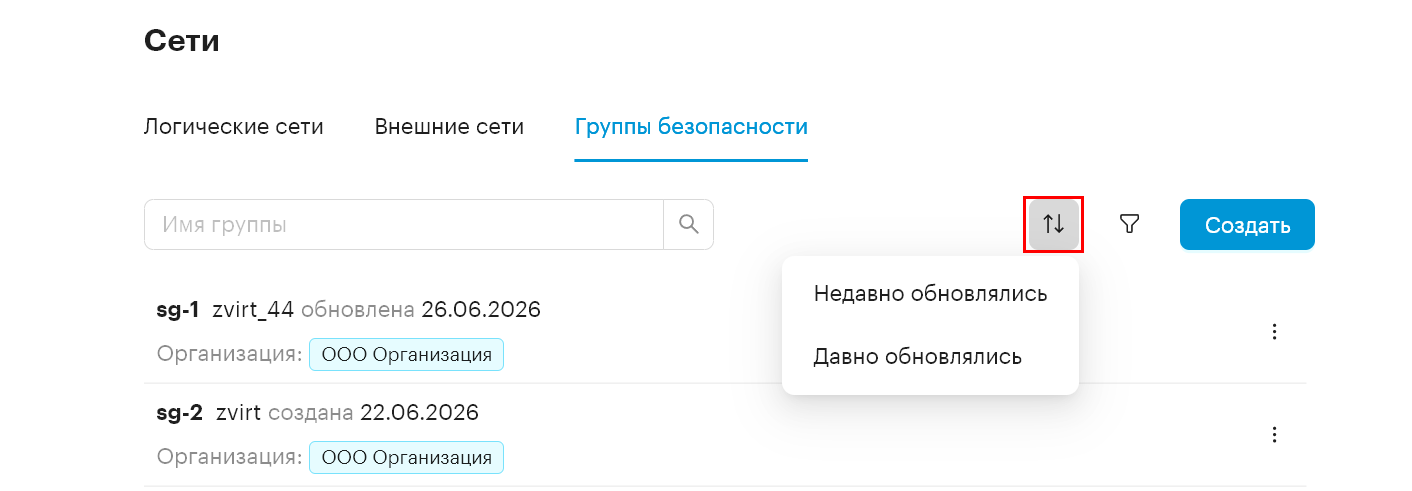
Для сортировки списка:
-
Нажмите
 .
-
Выберите способ сортировки: Недавно обновлялись или Давно обновлялись.
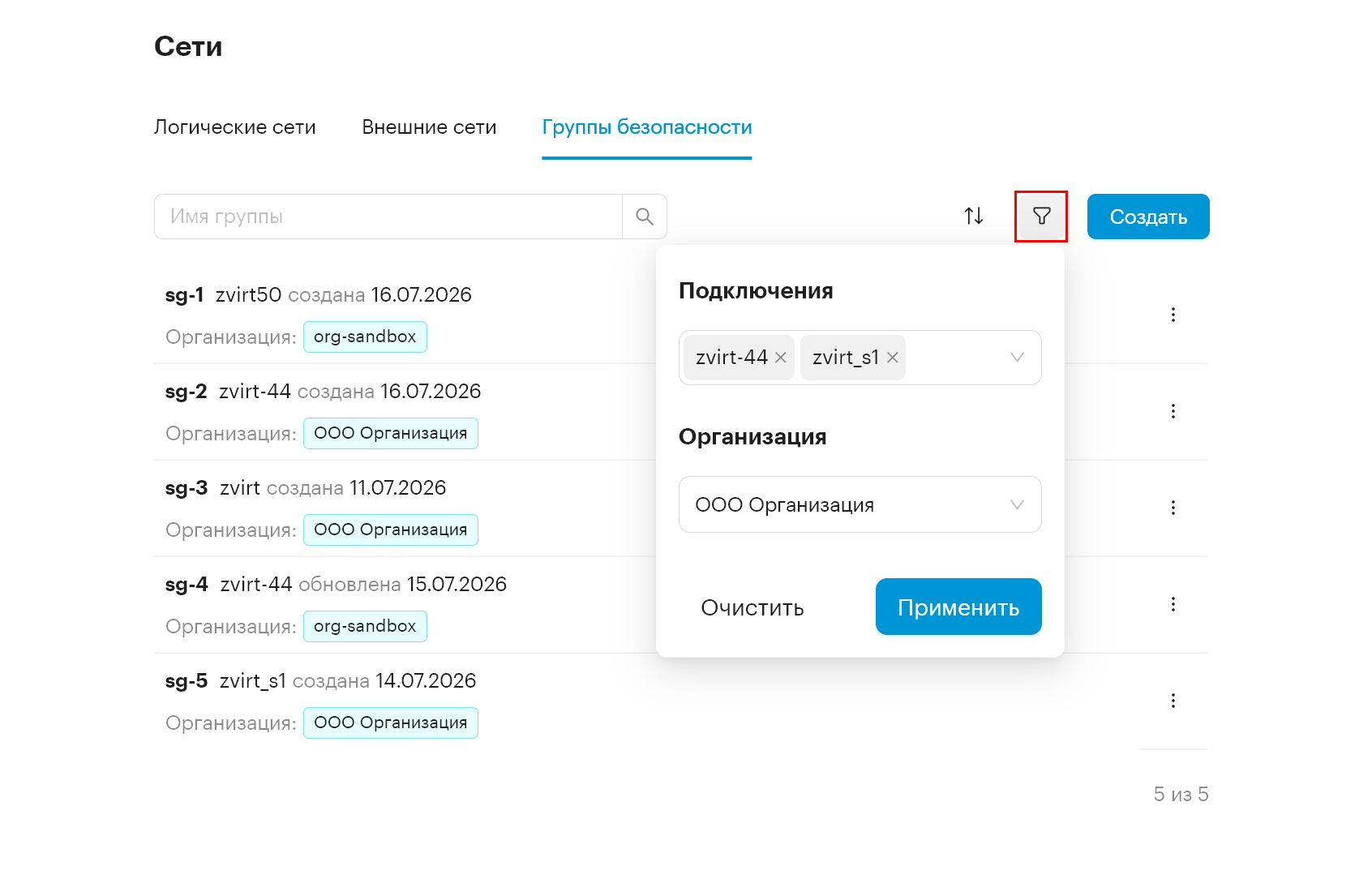
Для фильтрации списка:
-
Нажмите
 .
-
Задайте параметры фильтрации:
-
Подключения — выберите одно или несколько подключений.
-
Организация (опционально) — выберите организацию, которой доступны группы безопасности.
-
-
Нажмите Применить.
Для сброса параметров фильтрации нажмите Очистить.
3.1. Создание группы безопасности
-
На портале администрирования перейдите в .
-
Нажмите Создать.
-
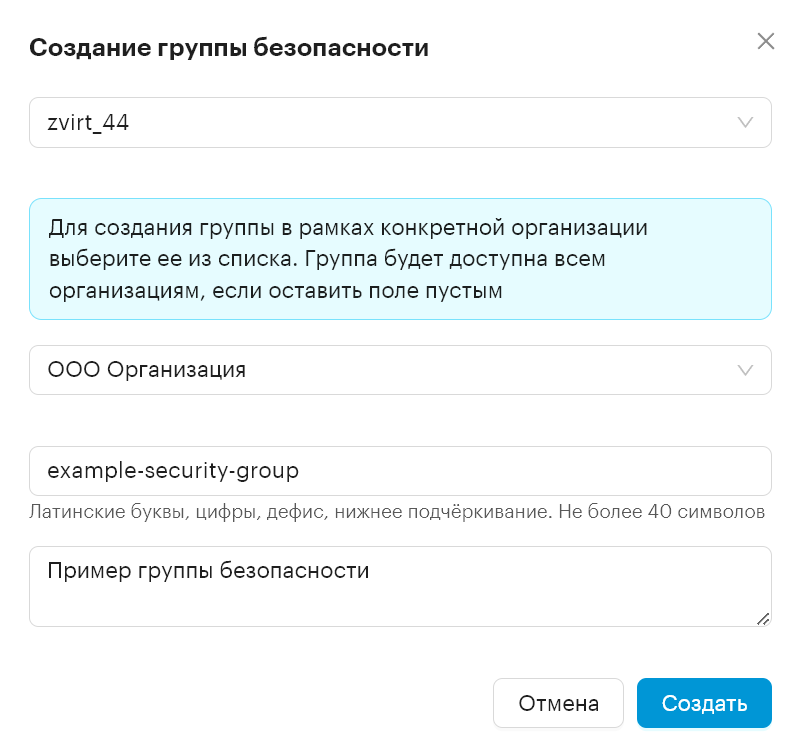
Заполните параметры группы безопасности:
-
Подключение — выберите подключение, в котором будет создана группа безопасности.
-
Организация — выберите организацию, для которой создается группа безопасности.
-
Имя — название группы безопасности. Имя может содержать латинские буквы, цифры и дефис (-) и символы нижнего подчеркивания (
_). Максимальная длина — 40 символов. -
Описание (опционально) — описание группы безопасности. Максимальная длина — 256 символов.
-
-
Нажмите Создать.
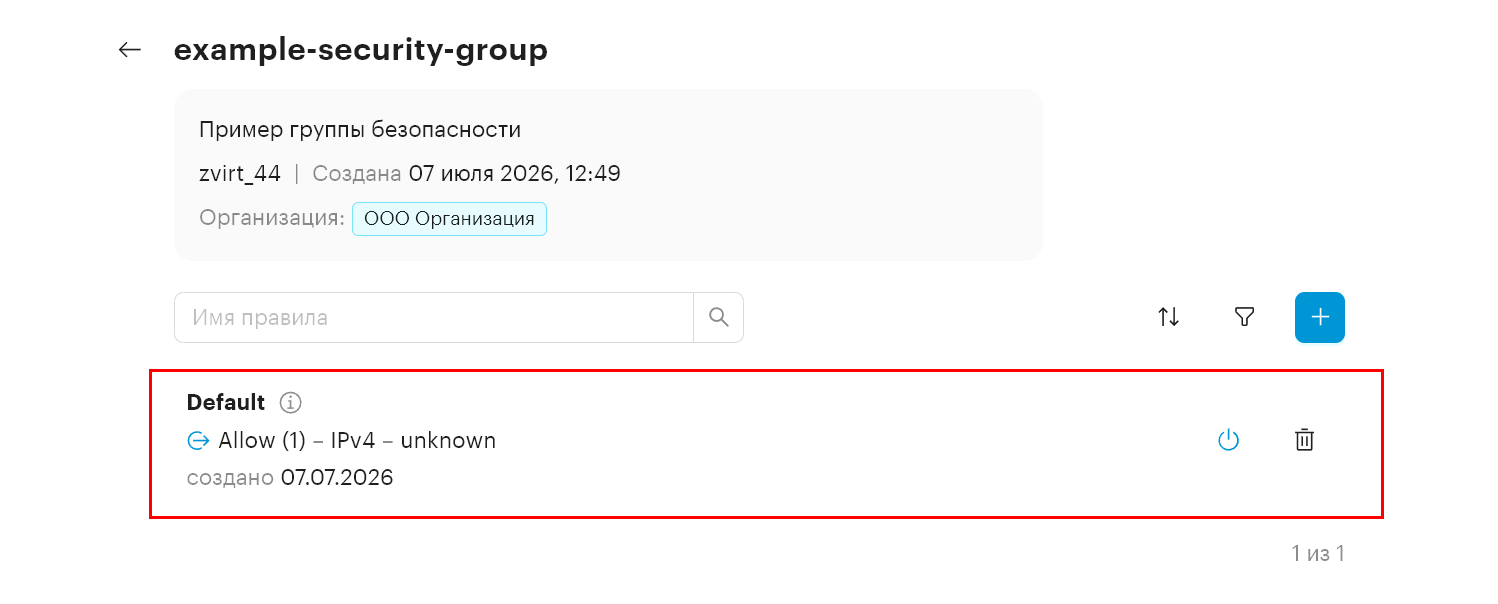
Созданное правило отобразится в списке правил группы безопасности.
Для просмотра сведений о группе безопасности:
-
Нажмите на строку с нужной группой безопасности.
Откроется страница группы безопасности со сведениями о группе и списком созданных правил.
На странице можно:
-
создавать новые правила безопасности;
-
выполнять поиск правил по имени;
-
сортировать список правил;
-
включать и отключать правила;
-
удалять правила.
-
| После создания группы безопасности в ней автоматически создается правило Default. По умолчанию оно разрешает весь исходящий IPv4-трафик. |
3.2. Создание правила безопасности
-
На портале администрирования перейдите в .
-
Нажмите на строку с нужной группой безопасности.
Откроется детальная страница группы безопасности.
-
Нажмите +.
-
Заполните атрибуты правила:
-
Имя — название правила безопасности. Имя может содержать латинские буквы, цифры и дефис (-). Максимальная длина — 65 символов.
-
Описание — описание правила безопасности. Максимальная длина — 256 символов.
-
Направление — направление сетевого трафика:
-
Входящее — правило применяется к входящему трафику.
-
Исходящее — правило применяется к исходящему трафику.
-
-
Действие — определяет, как будет обработан сетевой трафик при совпадении с правилом:
-
Allow — разрешить передачу трафика. Установите приоритет
1или2. -
Drop — заблокировать трафик. Установите приоритет
3или4. -
Reject — отклонить трафик. Установите приоритет
3или4.Приоритет — определяет порядок применения правила безопасности. Правила с меньшим значением приоритета проверяются раньше. Если сетевой трафик соответствует правилу, выполняется указанное действие, а последующие правила не проверяются.
Для действия Allow доступны приоритеты
1–2, для действий Drop и Reject —3–4.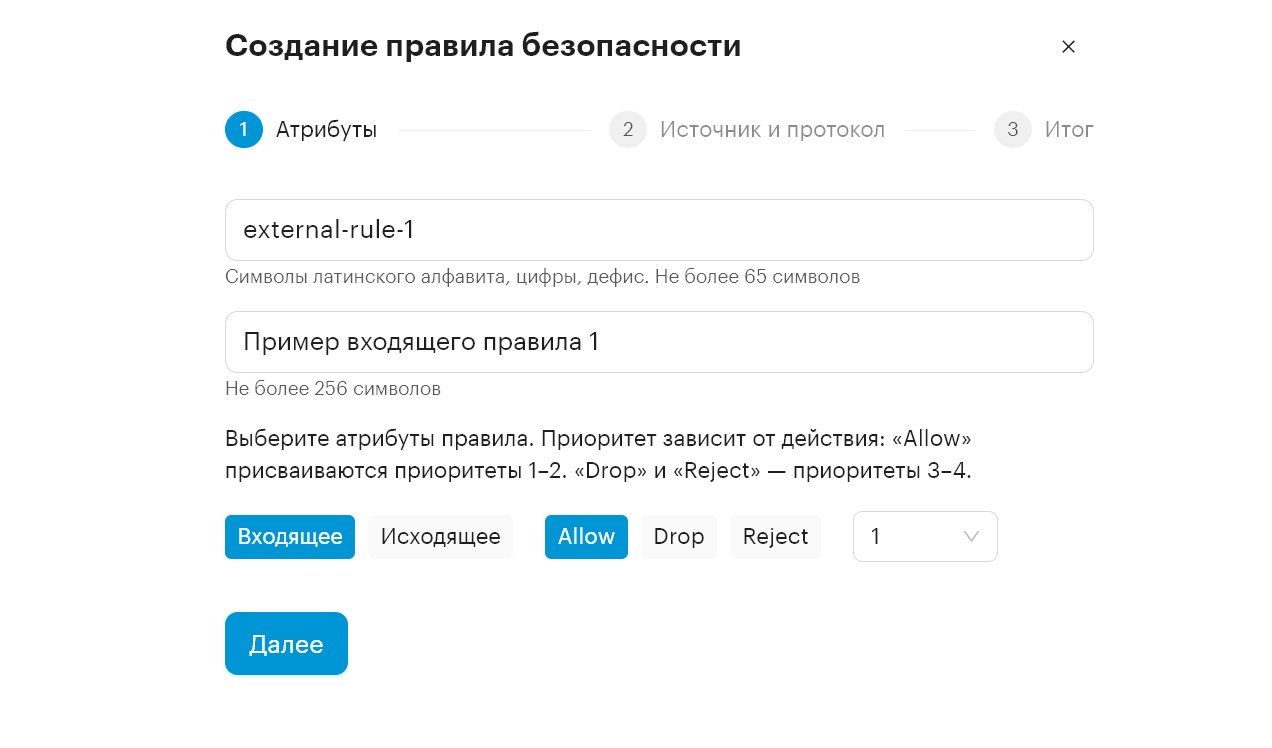
-
-
-
Нажмите Далее.
-
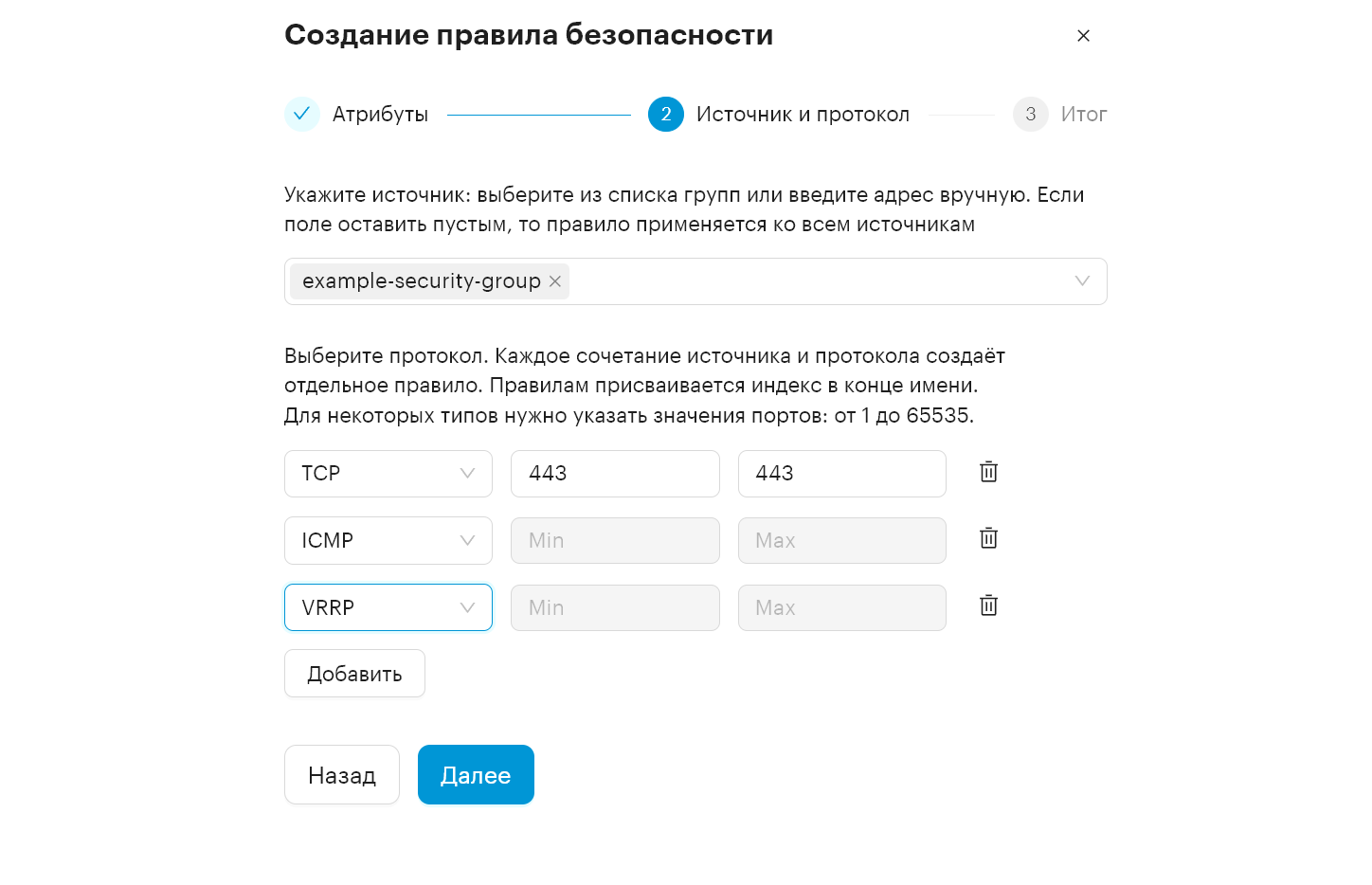
Укажите источник и протокол:
-
Источник (опционально) — выберите группу или несколько групп безопасности из списка. Если поле оставить пустым, правило будет применяться ко всем источникам.
-
Протокол (опционально) — выберите сетевой протокол, для которого будет применяться правило.
Поля Min и Max используются только для протоколов, поддерживающих указание номеров портов. Для правила, применяемого к одному порту, укажите одинаковые значения в полях Min и Max, например
443.-
Min — начальный номер порта или диапазона портов.
-
Max — конечный номер порта или диапазона портов.
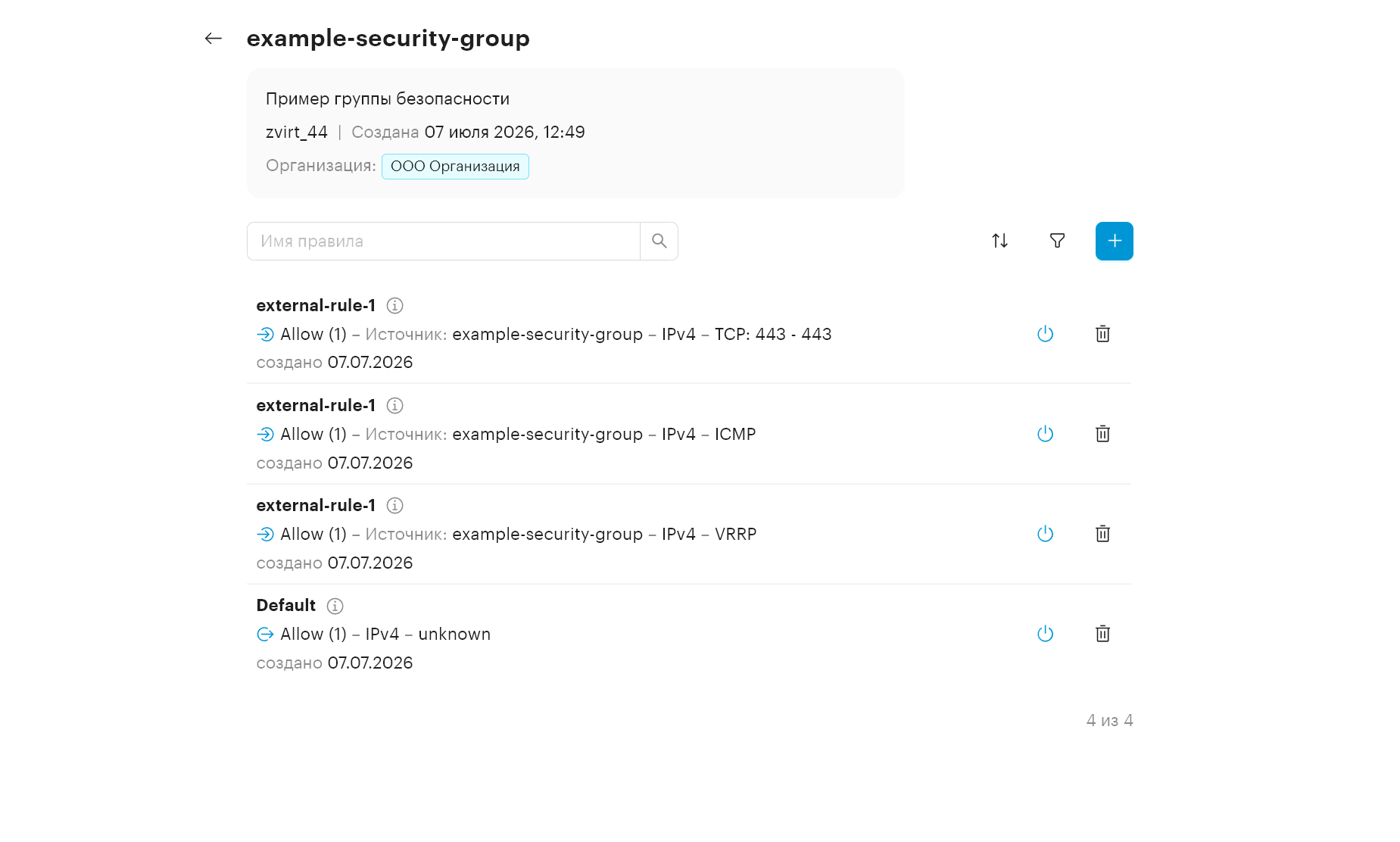
Каждое сочетание источника и протокола после сохранения создает отдельное правило. Для добавления нового сочетания нажмите Добавить.
-
-
-
Нажмите Далее.
-
Проверьте указанные параметры правила безопасности и нажмите Создать.
Созданное правило отобразится в списке правил группы безопасности.
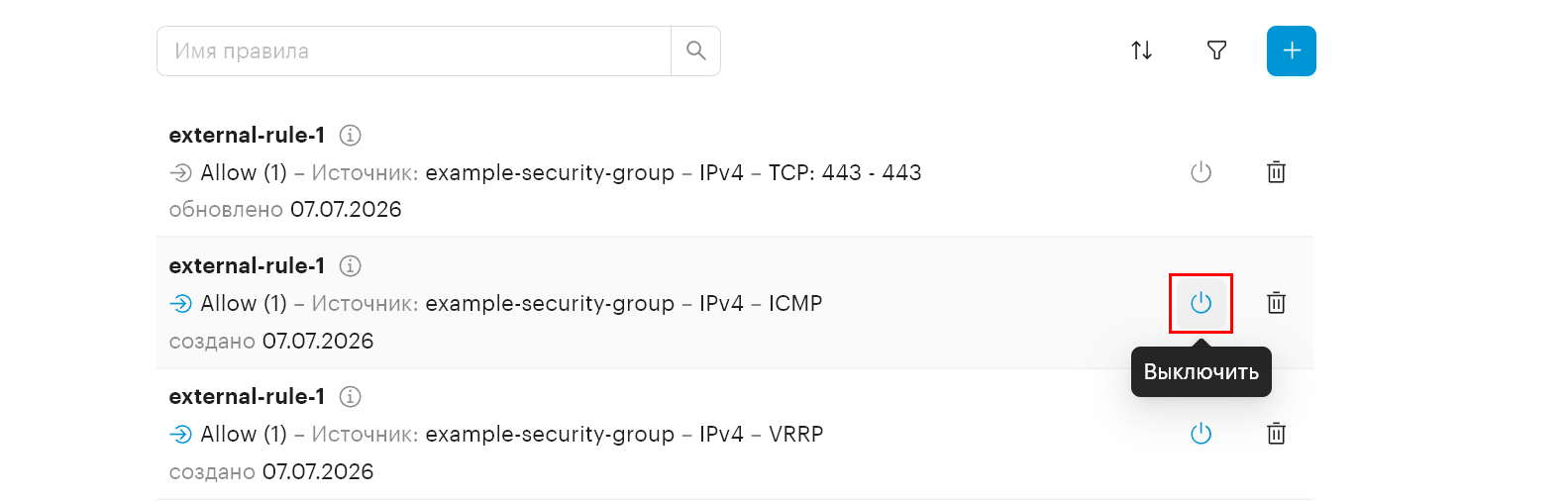
3.3. Отключение правила безопасности
| После отключения правило перестанет применяться при обработке сетевого трафика. |
Для отключения правила безопасности:
-
Нажмите на строку с нужной группой безопасности.
Откроется детальная страница группы безопасности.
-
В строке с нужным правилом нажмите
 .
3.4. Удаление правила безопасности
Для удаления правила безопасности:
-
Нажмите на строку с нужной группой безопасности.
Откроется детальная страница группы безопасности.
-
В строке с нужным правилом нажмите
 .
-
Подтвердите полное удаление.
3.5. Изменение группы безопасности
Для изменения группы безопасности:
-
На портале администрирования перейдите в .
-
В строке с нужной группой безопасности нажмите
и выберите Изменить. -
Измените один или несколько параметров:
-
Имя
-
Описание
-
-
Нажмите Сохранить.
3.6. Удаление группы безопасности
| Удаление группы безопасности выполняется без возможности восстановления. Вместе с группой будут удалены все добавленные в нее правила безопасности. |
Для удаления группы безопасности:
-
На портале администрирования перейдите в .
-
В строке с нужной группой безопасности нажмите
и выберите Удалить. -
В окне подтверждения нажмите Да, удалить.