Настройка после установки
|
Настройка после установки модуля zVirt DC Manager выполняется на целевом хосте. |
1. Первый вход после установки модуля
После установки модуля zVirt DC Manager необходимо добавить корневой сертификат. Отсутствие сертификата приведет к ошибкам в работе порталов.
|
Процедура добавления корневого сертификата описана для ОС Windows 10/11. |
Чтобы добавить корневой сертификат:
-
На целевом хосте скачайте корневой сертификат, выполнив команду:
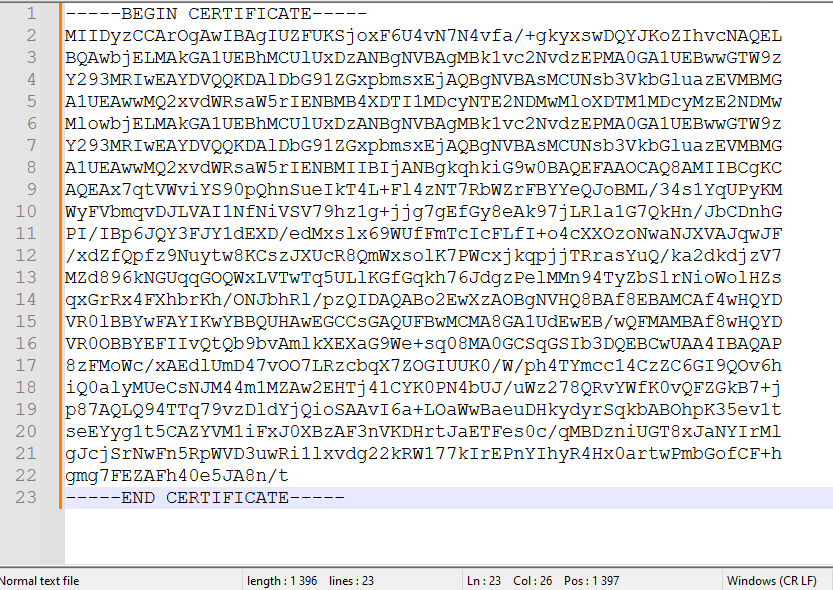
kubectl -n portal-box get secret cloud-tls-ca -o jsonpath='{ .data.tls\.crt }' | base64 -d && echoПример вывода:-----BEGIN CERTIFICATE----- MIIDyzCCArOgAwIBAgIUZFUKSjoxF6U4vN7N4vfa/+gkyxswDQYJKoZIhvcNAQEL BQAwbjELMAkGA1UEBhMCUlUxDzANBgNVBAgMBk1vc2NvdzEPMA0GA1UEBwwGTW9z Y293MRIwEAYDVQQKDAlDbG91ZGxpbmsxEjAQBgNVBAsMCUNsb3VkbGluazEVMBMG A1UEAwwMQ2xvdWRsaW5rIENBMB4XDTI1MDcyNTE2NDMwMloXDTM1MDcyMzE2NDMw MlowbjELMAkGA1UEBhMCUlUxDzANBgNVBAgMBk1vc2NvdzEPMA0GA1UEBwwGTW9z Y293MRIwEAYDVQQKDAlDbG91ZGxpbmsxEjAQBgNVBAsMCUNsb3VkbGluazEVMBMG A1UEAwwMQ2xvdWRsaW5rIENBMIIBIjANBgkqhkiG9w0BAQEFAAOCAQ8AMIIBCgKC AQEAx7qtVWviYS90pQhnSueIkT4L+Fl4zNT7RbWZrFBYYeQJoBML/34s1YqUPyKM WyFVbmqvDJLVAI1NfNiVSV79hz1g+jjg7gEfGy8eAk97jLRla1G7QkHn/JbCDnhG PI/IBp6JQY3FJY1dEXD/edMxslx69WUfFmTcIcFLfI+o4cXXOzoNwaNJXVAJqwJF /xdZfQpfz9Nuytw8KCszJXUcR8QmWxsolK7PWcxjkqpjjTRrasYuQ/ka2dkdjzV7 MZd896kNGUqqGOQWxLVTwTq5ULlKGfGqkh76JdgzPelMMn94TyZbSlrNioWolHZs qxGrRx4FXhbrKh/ONJbhRl/pzQIDAQABo2EwXzAOBgNVHQ8BAf8EBAMCAf4wHQYD VR0lBBYwFAYIKwYBBQUHAwEGCCsGAQUFBwMCMA8GA1UdEwEB/wQFMAMBAf8wHQYD VR0OBBYEFIIvQtQb9bvAmlkXEXaG9We+sq08MA0GCSqGSIb3DQEBCwUAA4IBAQAP 8zFMoWc/xAEdlUmD47vOO7LRzcbqX7ZOGIUUK0/W/ph4TYmcc14CzZC6GI9QOv6h iQ0alyMUeCsNJM44m1MZAw2EHTj41CYK0PN4bUJ/uWz278QRvYWfK0vQFZGkB7+j p87AQLQ94TTq79vzDldYjQioSAAvI6a+LOaWwBaeuDHkydyrSqkbABOhpK35ev1t seEYyg1t5CAZYVM1iFxJ0XBzAF3nVKDHrtJaETFes0c/qMBDzniUGT8xJaNYIrMl gJcjSrNwFn5RpWVD3uwRi1lxvdg22kRW177kIrEPnYIhyR4Hx0artwPmbGofCF+h gmg7FEZAFh40e5JA8n/t -----END CERTIFICATE----- -
Создайте текстовый файл dcmanager.crt.
Далее следуйте инструкциям для вашего браузера.
-
Для браузеров Edge, Chrome и Яндекс.Браузер:
-
Скопируйте полученный сертификат в файл dcmanager.crt, сохраните и закройте файл.
-
Кликните по файлу dcmanager.crt и выберите Установить сертификат.
-
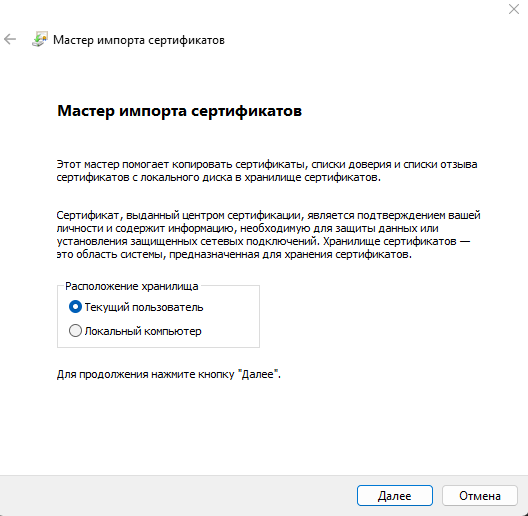
В окне Мастер импорта сертификатов выберите Текущий пользователь или Локальный компьютер
-
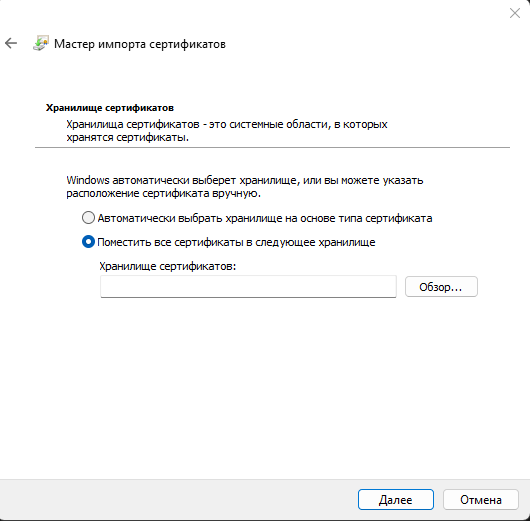
В окне Мастер импорта сертификатов выберите Поместить все сертификаты в следующее хранилище и нажмите Обзор.
-
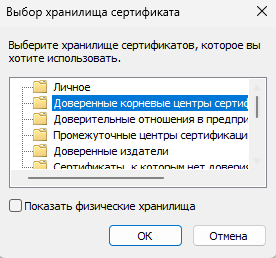
В окне Выбор хранилища сертификатов выберите Доверенные корневые центры сертификации и нажмите ОК.
-
В окне Мастер импорта сертификатов нажмите Далее, затем Готово.
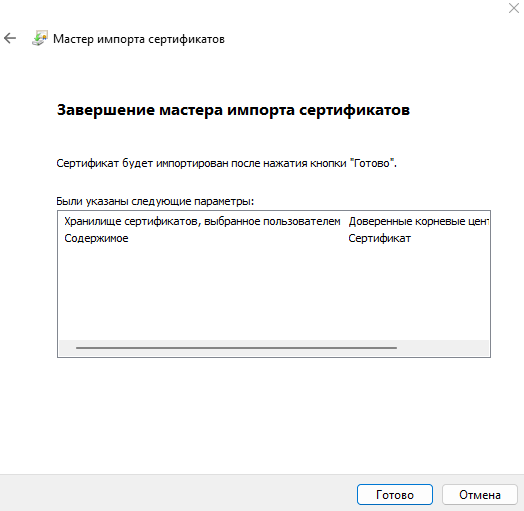
В случае успешного импорта сертификата появится сообщение Импорт успешно выполнен.
-
-
Для браузера Firefox:
-
Зайдите в настройки браузера.
-
Перейдите в и нажмите Просмотр сертификатов.
-
Выберите раздел Центры сертификации и нажмите Импортировать.
-
Выберите файл dcmanager.crt и активируйте Доверять при идентификации веб-сайтов.
-
После добавления сертификата:
-
Перейдите на пользовательский портал по адресу, полученному после установки модуля zVirt DC Manager.
-
На пользовательском портале в окне аутентификации введите логин и пароль.
-
Нажмите Войти.
В случае успешной аутентификации откроется главная страница пользовательского портала.
После аутентификации на пользовательском портале доступна предустановленная организация Облачные решения (Демо). Сервисы платформы, указанной при установке в файле config.yml, станут доступны после настройки сети в сервисе NetBox.
Создание собственной организации, с новым сегментом сети и окружением описано в разделе Создание организации с нуля.
Вы можете сразу войти на портал администрирования, минуя пользовательский портал. Для этого в FQDN пользовательского портала замените portal на control и выполните шаги входа аналогично первому входу на пользовательский портал.
|
В подсистеме биллинга модуля zVirt DC Manager стоимость всех тарифных классов равна нулю. |
2. Настройка сети в сервисе NetBox
|
Ниже находятся примеры ссылок с доменом sample.box.
Замените его на тот, что указан в переменной |
Чтобы на пользовательском портале виртуальные машины стали доступны для заказов, настройте сеть в сервисе NetBox (IPAM), расположенном по адресу https://netbox.sample.box/. Учётные данные для входа в сервис NetBox (adminUsername и adminPassword) можно получить из StarVault по адресу https://starvault.sample.box/ui/vault/secrets/deployment/show/netbox.
|
В процедурах ниже настройка выполняется для сети dev_dev, которая создается модулем zVirt DC Manager по умолчанию для организации Облачные решения (Демо) с кодом BOX. |
В сервисе NetBox для организации BOX нужно добавить:
-
VLAN — сегмент сети
-
VRF — таблицу маршрутизации
-
Prefixes — подсеть
Чтобы добавить сегмент сети:
-
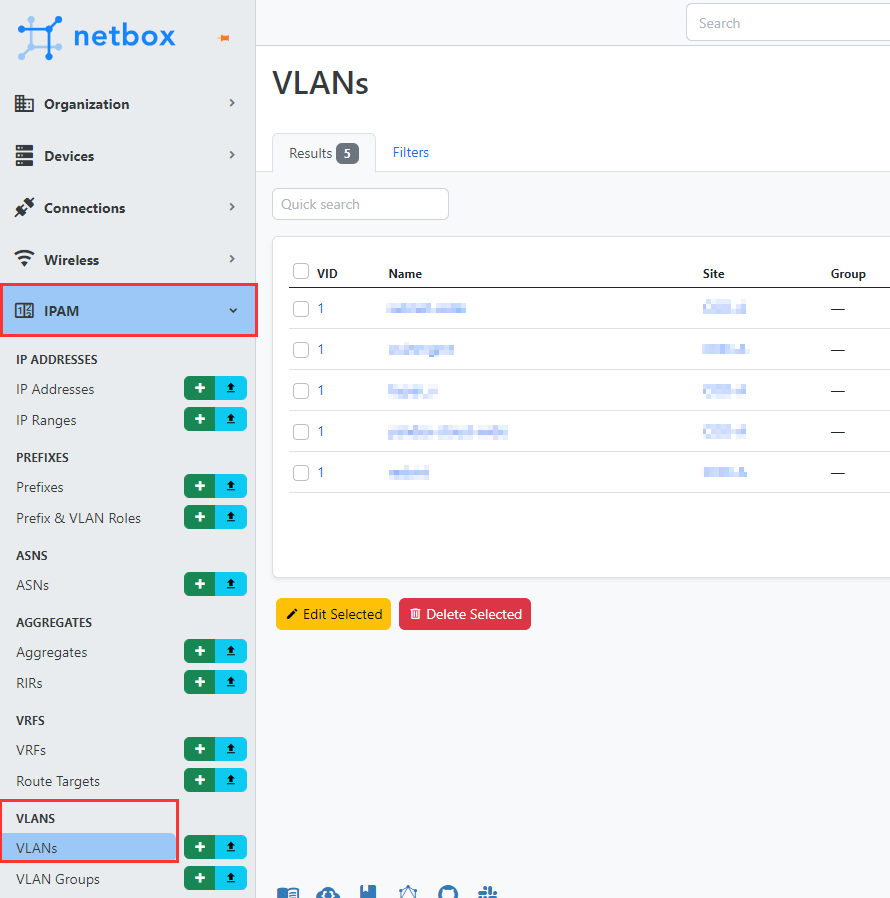
В интерфейсе NetBox перейдите в раздел и нажмите +Add.
-
В разделе Add a new VLAN:
-
Заполните поля:
-
ID — произвольное значение
-
Name — выберите имя сегмента сети по умолчанию — dev_dev
-
-
В в поле Site из выпадающего списка выберите имя сайта по умолчанию — COD-A.
-
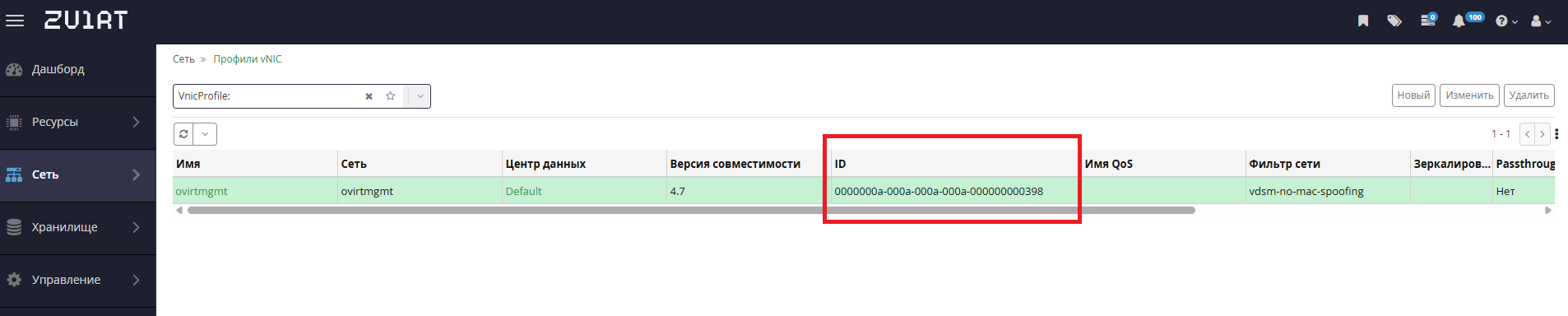
В Custom Fields в поле Custom virt subnet uuid укажите профиль vNIC из zVirt.
Чтобы получить профиль vNIC на портале администрирования zVirt, перейдите в и скопируйте ID.
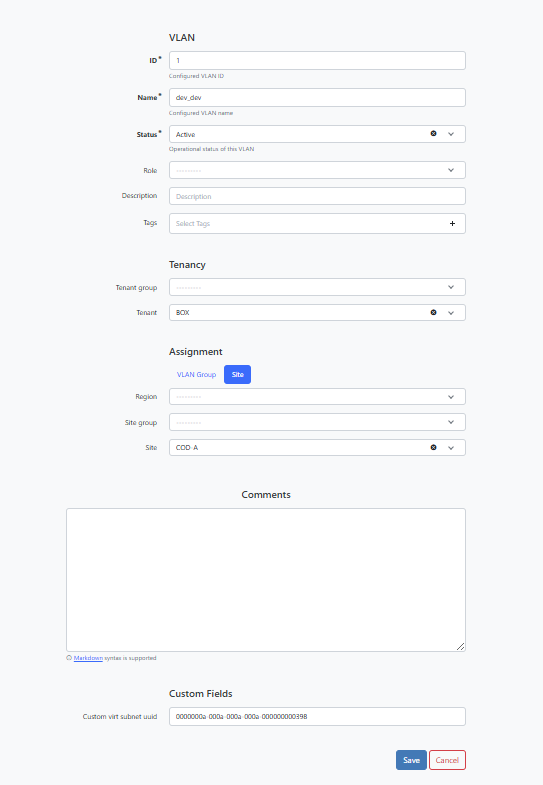
Пример создания VLAN для zVirt
ID = 1
Name = dev_dev (1)
Status = Active
Tenant = BOX
Site = COD-A
Custom virt subnet uuid = 0000000a-000a-000a-000a-000000000398 (2)
1 Имя сегмента сети 2 Идентификатор профиля vNIC
-
Чтобы добавить таблицу маршрутизации:
-
В интерфейсе NetBox перейдите в раздел и нажмите +Add.
-
В разделе Add a new VRF:
-
Заполните поля:
-
Name — совпадает с кодом сегмента сети по умолчанию — dev_dev
-
RD — совпадает с кодом сегмента сети по умолчанию — dev_dev
-
-
Нажмите Create.
-
Чтобы добавить подсеть:
-
В интерфейсе NetBox перейдите в раздел и нажмите +Add.
-
В разделе Add a new prefix:
-
Заполните поля:
-
Prefix — укажите префикс виртуальной подсети
-
VRF — в выпадающем списке выберите VRF по умолчанию — dev_dev
-
Tags — в выпадающем списке выберите теги cloud, zvirt и идентификатор кластера, которому будет доступна подсеть
На портале администрирования zVirt перейдите в , нажмите имя кластера и скопируйте идентификатор кластера в строке ID Кластера.
-
Site — в выпадающем списке выберите имя сайта по умолчанию — COD-A
-
VLAN — в выпадающем списке выберите имя созданного VLAN, по умолчанию — dev_dev
-
Default gw — укажите IP-адрес шлюза по умолчанию для создаваемых виртуальных машин
-
Nameservers — укажите DNS-имя для созданной подсети в формате JSON
-
-
Нажмите Create.
Пример создания подсети для zVirt
Prefix = 10.10.10.0/24
Status = Active
VRF = dev_dev
Tags =  cloud, zvirt, d90193d6-5c5a-11ee-bd56-00163e10167d (1)
Site = COD-A
VLAN = dev_dev (2)
Tenant = BOX
Default gw = 10.10.10.1 (3)
Nameservers = ["8.8.8.8","8.8.4.4"] (4)
1 Идентификатор вашего кластера — ID Кластера 2 Ранее созданный VLAN 3 Адрес шлюза подсети 4 DNS-адреса, которые будут устанавливаться при развертывании виртуальной машины
-