События
1. Система
В разделе Система можно просмотреть список всех событий, которые произошли в системе.
1.1. Экспорт событий
|
Экспортируются только те события, которые отображаются в разделе События в текущий момент. |
События экспортируются в файл CSV-формата. В файле с экспортом содержится список событий и информация о них, например: время, пользователь, сервис, метод HTTP-запроса.
Чтобы экспортировать список событий в файл CSV-формата:
-
Если нужно выборочно экспортировать события, установите флажки напротив нужных событий.
-
Если нужно экспортировать все события, оставьте флажки не установленными.
-
Нажмите
 .
. -
В окне подтверждения экспорта нажмите Скачать.
После этого начнется скачивание файла со списком событий в CSV-формате.
1.2. Настройка отображения и фильтрация событий
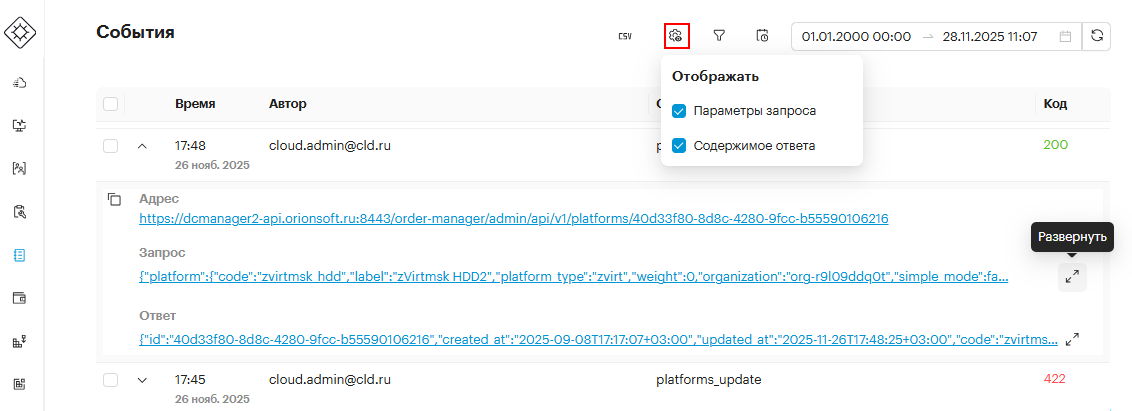
Чтобы просмотреть параметры запросов и ответов по API, нажмите  и активируйте нужную опцию. Для просмотра информации, нажмите
  на карточке события.
Чтобы настроить фильтрацию событий по параметрам:
-
Нажмите
 .
. -
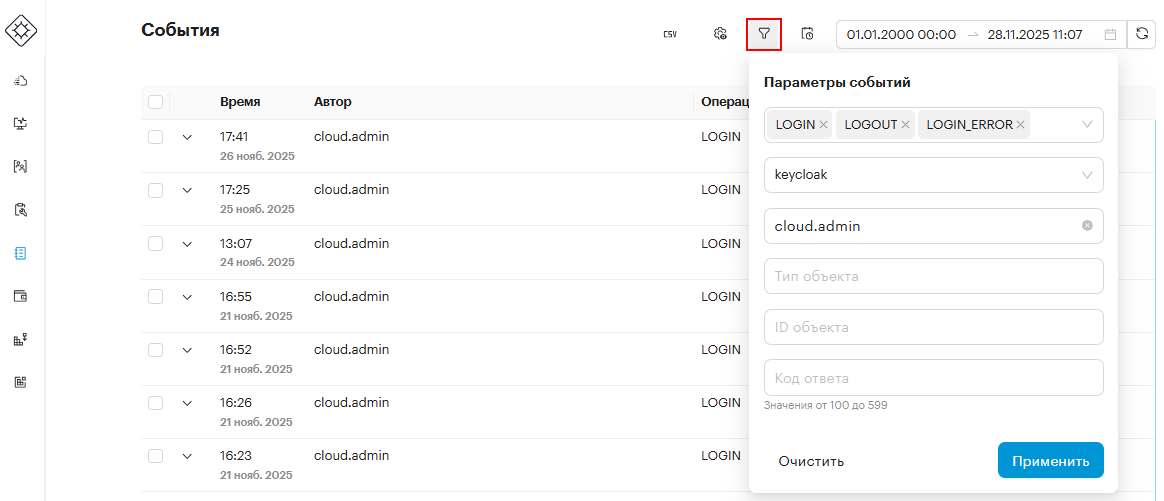
В открывшемся окне задайте параметры событий, по которым нужно отфильтровать события.
-
Нажмите Применить.
Чтобы отфильтровать список событий по времени, нажмите  и выберите одно из значений.
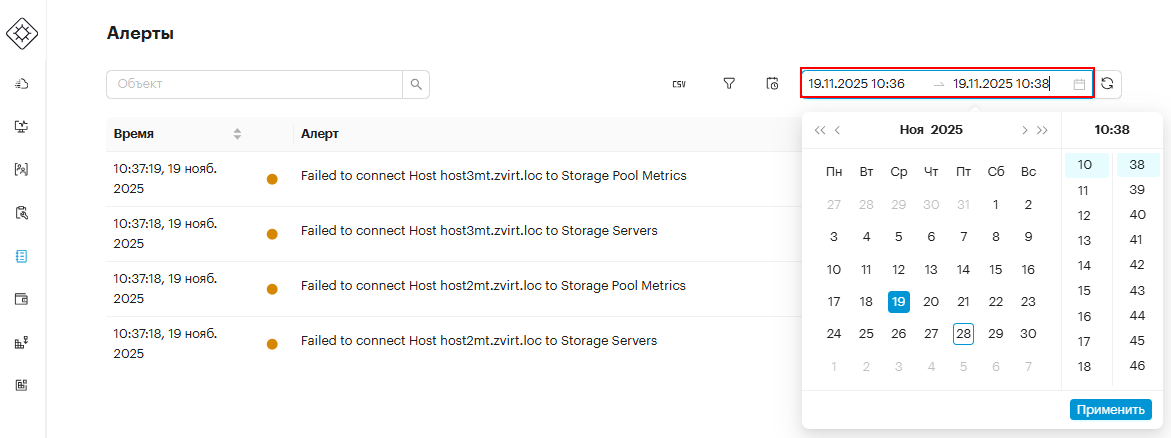
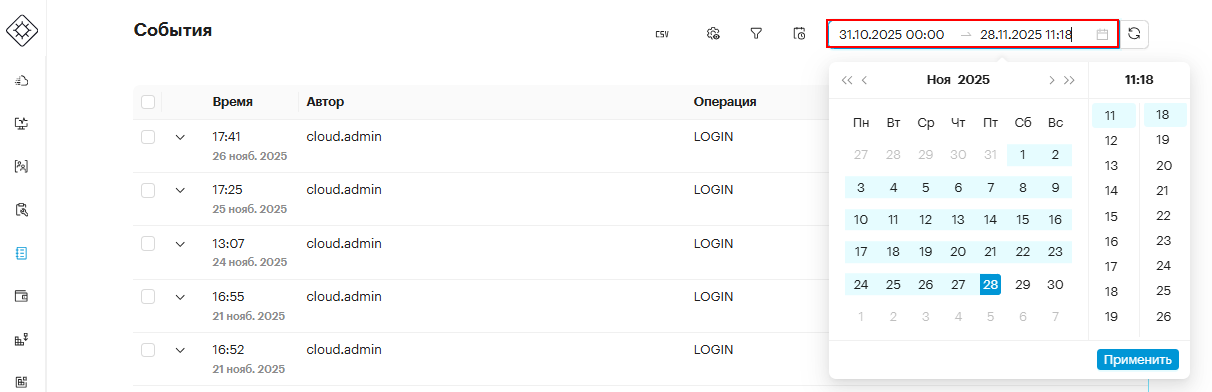
Чтобы настроить период фильтрации, нажмите на поле периода фильтрации, выберите даты и время начала и окончания периода, нажмите Применить.
2. Алерты
В разделе Алерты можно просмотреть список инцидентов, которые произошли на подключенных платформах виртуализации.
2.1. Экспорт алертов
|
Экспортируются только те алерты, которые отображаются в разделе Алерты в текущий момент. |
Алерты экспортируются в файл CSV-формата. В файле с экспортом содержится список алертов и информация о них, например: идентификатор, тип, провайдер, уровень критичности и так далее.
Чтобы экспортировать список алертов в файл CSV-формата, нажмите . В окне подтверждения экспорта нажмите Скачать.
После этого начнется скачивание файла списка алертов.
2.2. Настройка отображения и фильтрация алертов
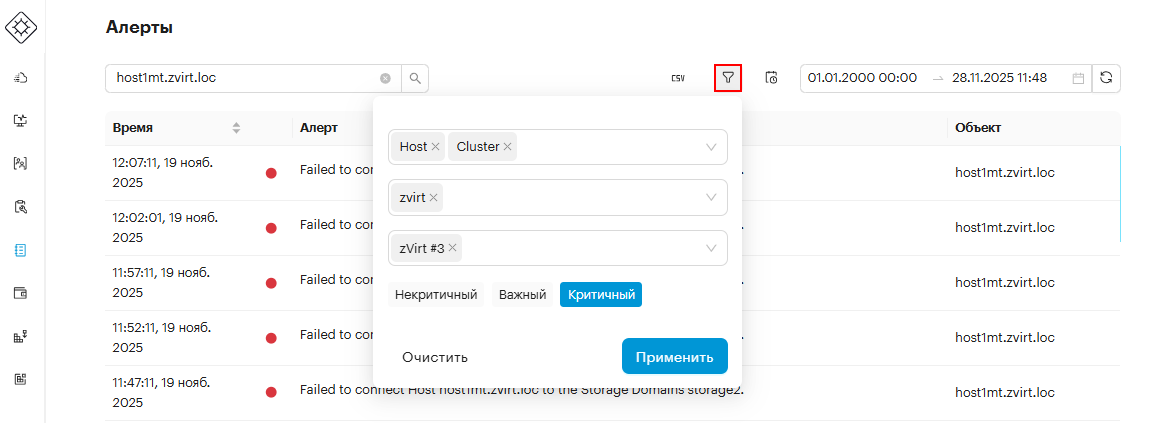
Чтобы просмотреть алерты для определенного объекта, введите имя объекта в строку поиска и нажмите  .
.
Чтобы настроить фильтрацию алертов по параметрам:
-
Нажмите
. -
В открывшемся окне задайте параметры алертов, по которым нужно отфильтровать алерты.
-
Нажмите Применить.
Чтобы отфильтровать список алертов по времени, нажмите и выберите одно из значений.
Чтобы настроить период фильтрации, нажмите на поле периода фильтрации, выберите даты и время начала и окончания периода, нажмите Применить.