Аналитика данных
В разделе Аналитика данных находятся инструменты для измерения потребляемых мощностей на портале.
|
Подсистема биллинга DC Manager не предоставляет инструментов аналитики по финансовым показателям. Cтоимость всех тарифных классов равна нулю. |
1. Панели
В этом разделе можно как создать новую панель с индивидуальными настройками, так и использовать предустановленные панели.
В контекстах, где не было ранее созданных панелей, в центре страницы отображено сообщение Пока не создано ни одной панели.
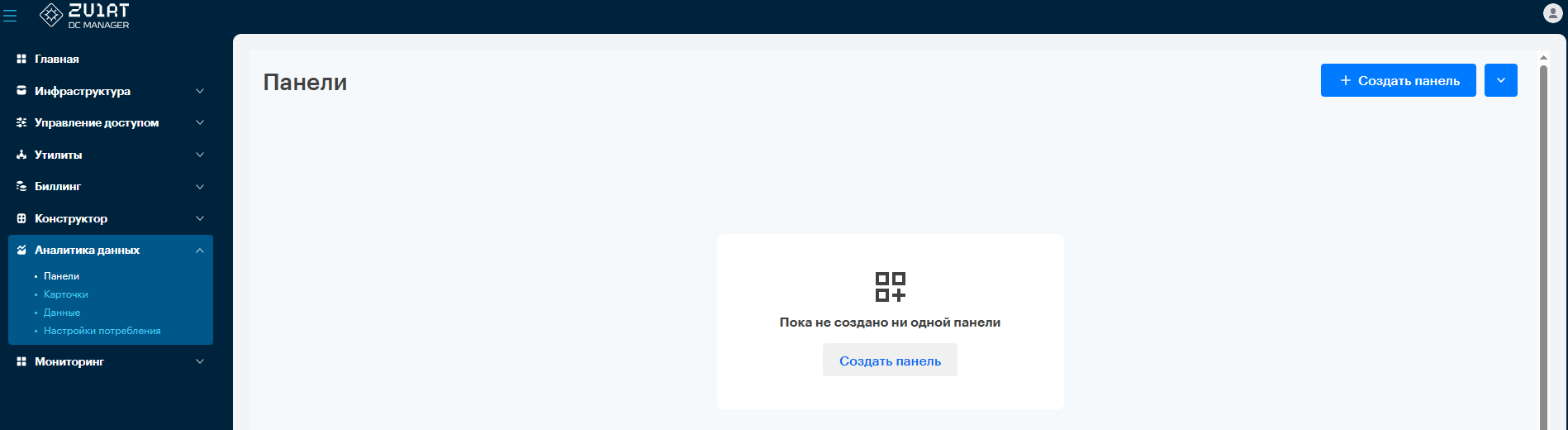
Если в контексте проекта уже есть ранее созданные панели, то они отобразятся на странице в табличном виде.
1.1. Создание панели
Чтобы создать панель:
-
Перейдите на экран .
-
Нажмите на кнопку + Создать панель.
-
На открывшемся экране введите название панели.
-
Добавьте необходимые карточки:
-
Вариант 1:
-
Нажмите Добавить.
-
В открывшемся боковом меню выберите нужные карточки.
-
-
Вариант 2:
-
Нажмите Добавить карточку.
-
В открывшемся боковом меню выберите нужные карточки.
-
-
-
Нажмите Сохранить.
1.2. Редактирование панели
При необходимости можно изменить параметры созданной панели.
Чтобы отредактировать панель:
-
Перейдите на экран .
-
Нажмите ⋮ напротив нужной панели (элемент отображается при наведении указателя на строку панели) и выберите Редактировать.
-
На экране редактирования панели:
-
При необходимости измените имя
-
Добавьте и/или удалите нужные карточки
-
-
Нажмите Сохранить.
1.3. Дублирование панели
Дублирование позволяет создать новую панель на основе имеющейся.
Чтобы дублировать панель:
-
Активируйте необходимый контекст соответствующей организации.
-
Перейдите на экран .
-
Нажмите ⋮ напротив нужной панели (элемент отображается при наведении указателя на строку панели) и выберите Дублировать.
-
На экране просмотра копии нажмите ✎ для перехода в режим редактирования.
-
На экране редактирования панели:
-
Измените имя
-
Добавьте и/или удалите нужные карточки
-
-
Нажмите Сохранить.
2. Карточки
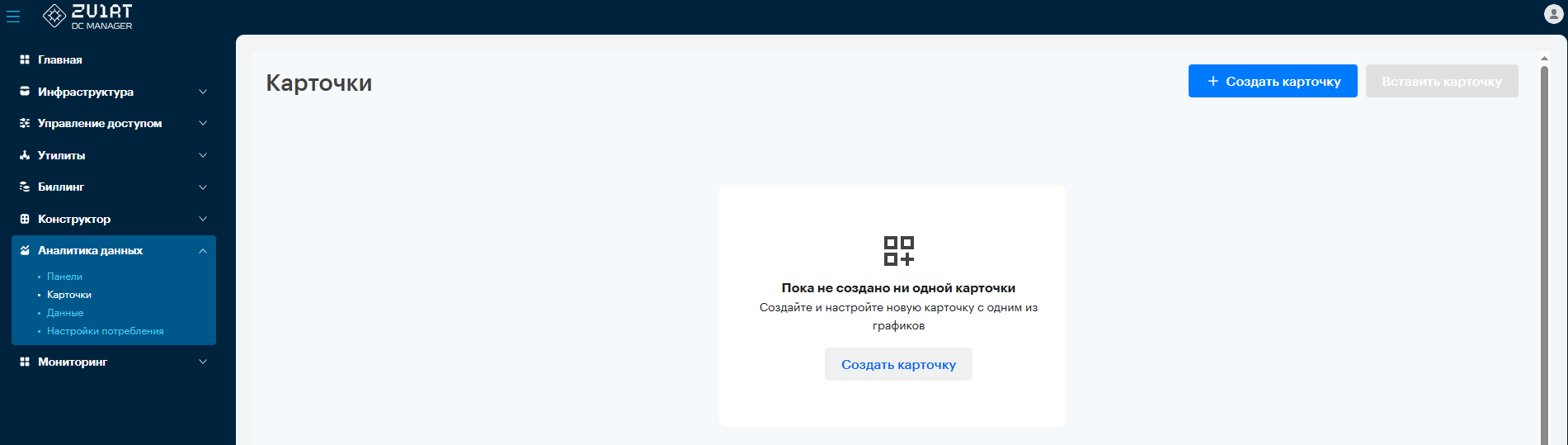
Карточка представляет собой графическое отображение определенных параметров и является частью панелей. В качестве источника данных выступают датасеты, собранные на основании работы всей платформы, сервиса состояний или сервиса заказов.
2.1. Создание карточки
Чтобы создать карточку:
-
Перейдите на экран .
-
Нажмите Создать карточку, после чего произойдет переход на страницу создания.
-
Выберите источник данных (базу данных) и датасет. После этого будут отображены доступные для выбора измерения.
Источник DC Manager содержит датасеты:
-
Уровень потребления
-
Потребление
-
Инвентори
Источник State Service DB содержит датасеты:
-
Инвентори СтейтСервиса
-
События СтейтСервиса
Источник Order Service DB содержит датасеты:
-
Заказы ОрдерСервиса
-
-
Выберите тип графика.
-
Выберите необходимые метрики и переместите каждую выбранную метрику на необходимую ось (например: Ось х: item_name, Ось у: memory) или в показатели.
-
Для настройки сортировки нажмите на +, в боковой панели задайте измерение и при необходимости агрегацию и формат.
-
Для настройки фильтрации нажмите на +, в боковой панели задайте измерение и при необходимости агрегацию, вид измерения и вид разрядов.
-
Введите необходимое название графика.
-
Нажмите Сохранить.
2.2. Редактирование карточки
При необходимости можно изменить параметры существующей карточки.
Чтобы отредактировать карточку:
-
Перейдите на экран .
-
Кликните на нужную карточку. Это действие откроет страницу редактирования.
-
Внесите необходимые изменения.
-
Нажмите Сохранить.
3. Данные
В разделе Данные отображаются доступные источники, а также есть возможность просмотра метрик и описания их назначений при раскрытии источника.
4. Настройки потребления
В данном разделе настраивается отображение потраченных и прогнозируемых затрат ресурсов для портала. В стандартном отчете по потреблению есть одна вкладка — Расходы и два фильтра: Продукт и ID Ордера.
Чтобы добавить вкладку:
-
Нажмите на Добавить вкладку и выберите тип метрики.
-
Введите название вкладки.
-
При выборе Агрегационной метрики заполните следующие обязательные параметры:
-
Основная метрика
-
Дата
-
Колонка состояния
-
Таблица ресурсов
Фильтры и группировка заполняются при необходимости.
Параметры могут быть указаны из любого доступного датасета.
-
-
При выборе Динамической метрики заполните следующие обязательные параметры:
-
Ресурсные типы
-
Ресурсы
-
Колонка состояния
-
Дата
Параметры могут быть указаны из любого доступного датасета.
-