Подключение Active Directory через Keycloak и синхронизация пользователей
| ОС Windows 10 не позволяет создавать Active Directory. Если у вас установлена ОС Windows 10, то рекомендуется использовать Windows Server на виртуальной машине для создания Active Directory. |
1. Создание нового realm
При первой регистрации в Keycloak в нем существует только master-область, поэтому нужно создать новую область для дальнейших действий. Для этого:
-
В верхнем левом углу нажмите Add realm.
-
Введите произвольное название, например,
active-directoryи нажмите Create.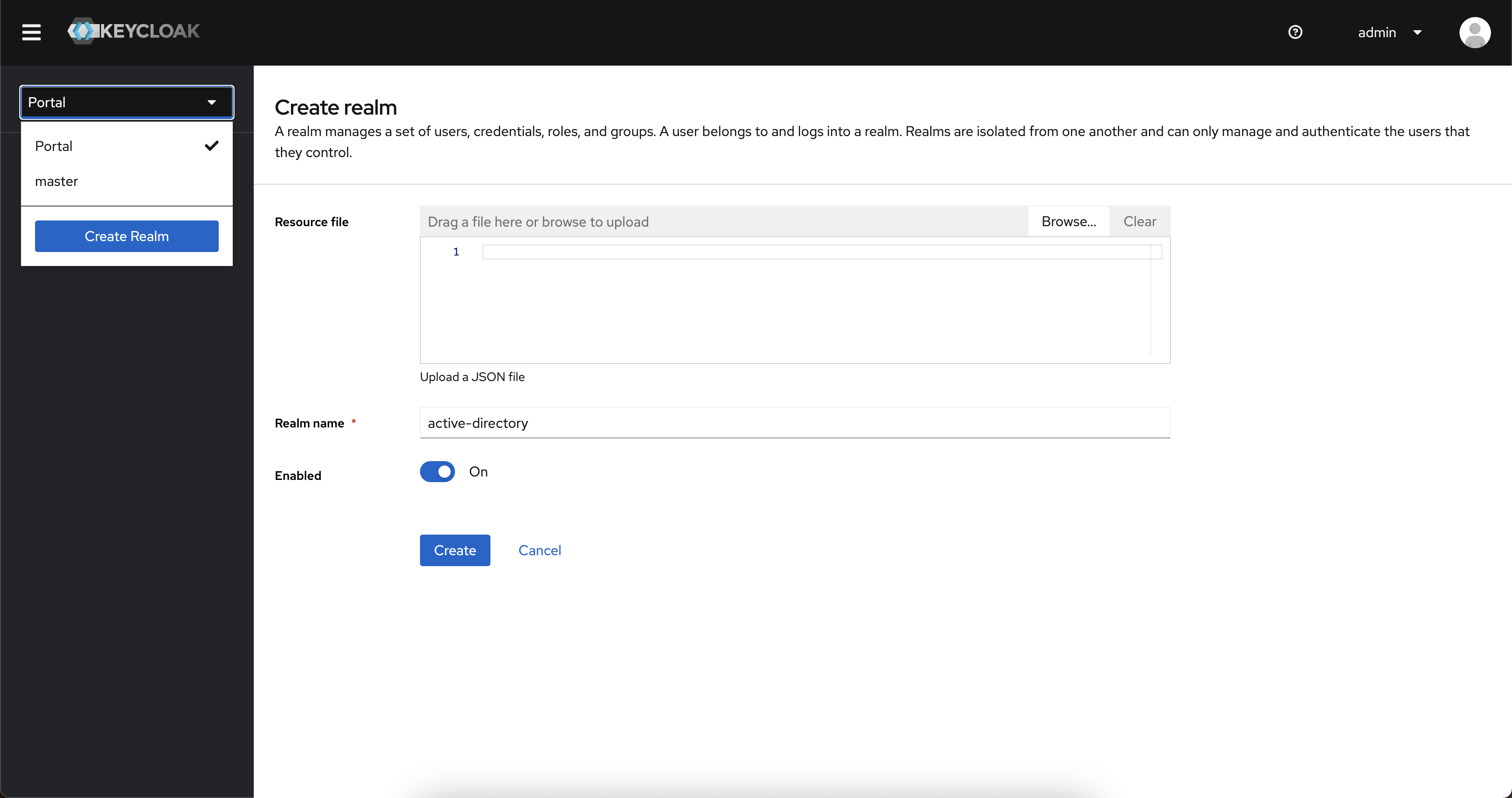
-
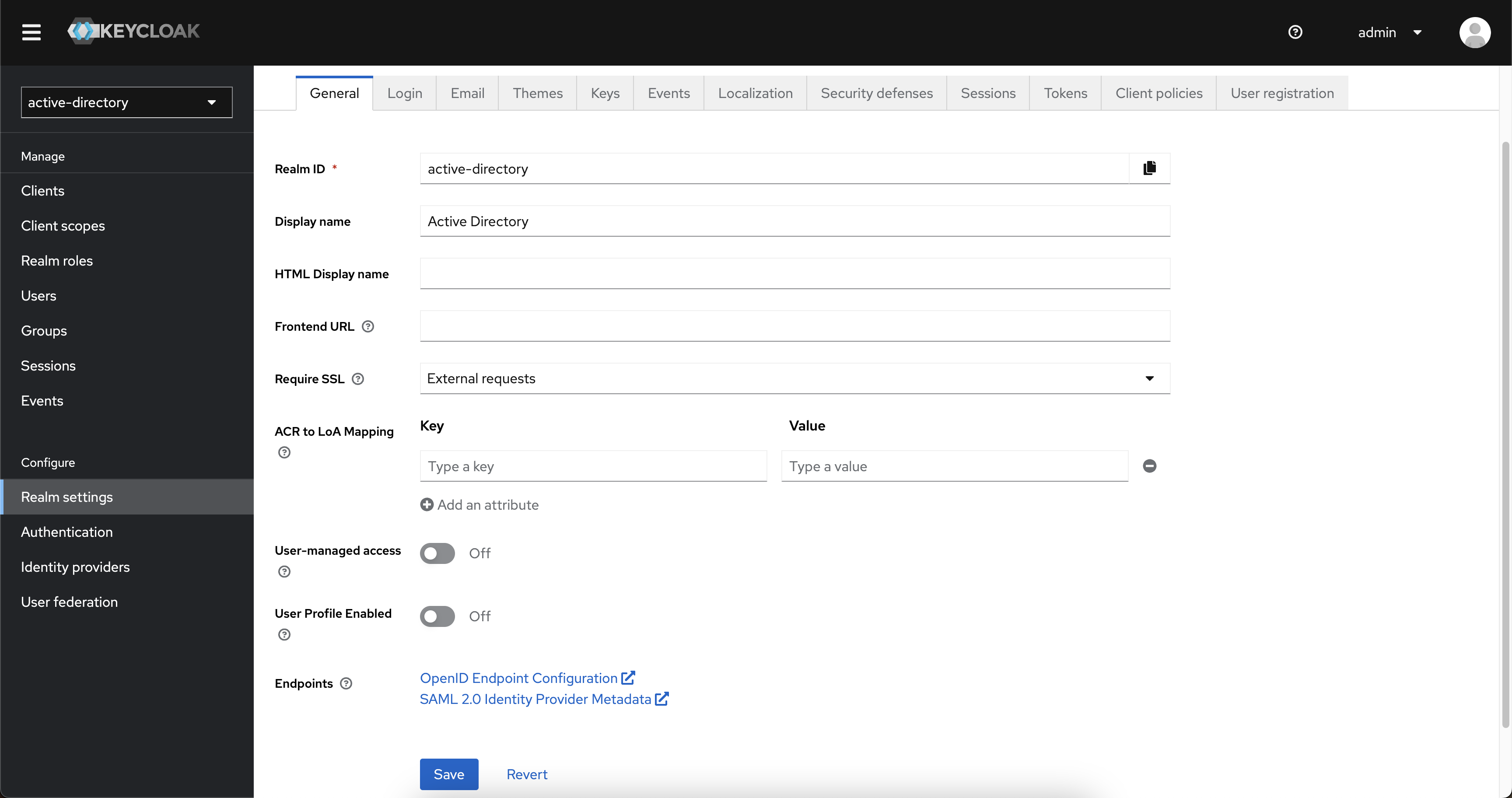
Слева в панели выберите Realm Settings и заполните параметры нового realm:
-
На вкладке General введите:
-
Display name — Active Directory
-
-
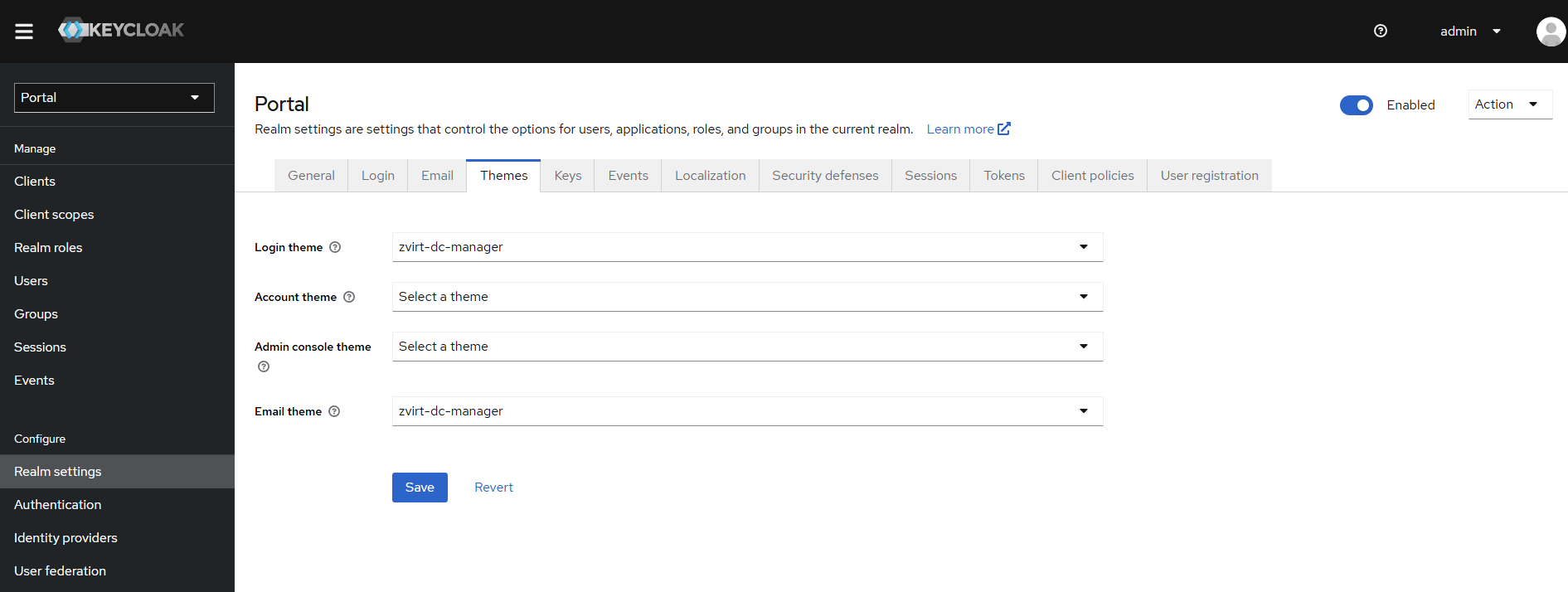
На вкладке Themes введите:
-
Login theme — zvirt-dc-manager
-
Email theme — zvirt-dc-manager
-
-
На вкладке Localization введите:
-
Internationalization —
Enabled -
Supported locales —
русский -
Default locale —
русский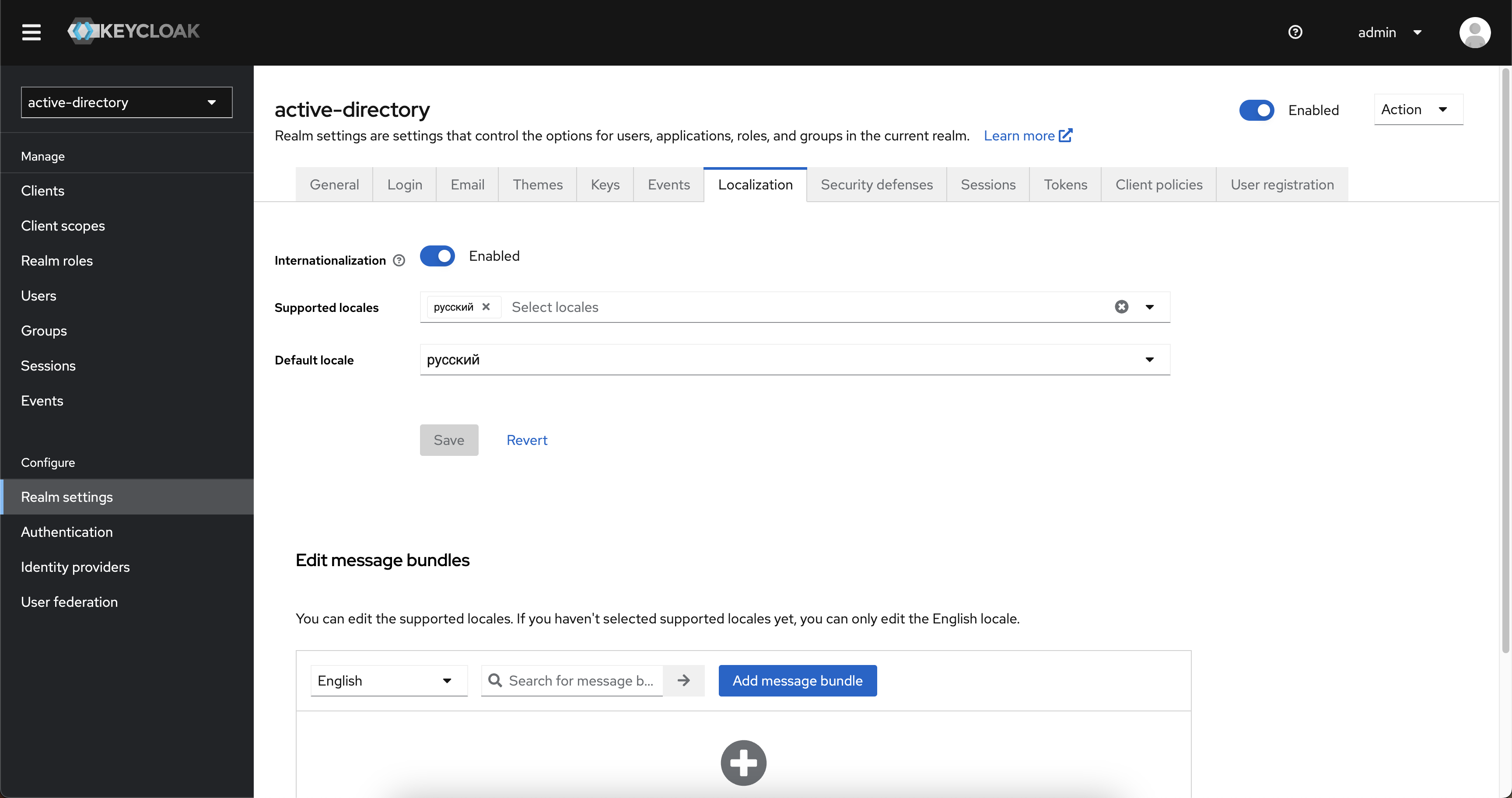
-
-
-
Нажмите Save.
-
Скопируйте ссылку на OpenID Endpoint Configuration, она потребуется для дальнейшей настройки. Пример: https://auth.example.com/auth/realms/active-directory/.well-known/openid-configuration
-
В панели слева выберите User federation и нажмите Add LDAP Provider.
-
Укажите следующие параметры для федерации пользователей:
-
Console display name —
active-directory -
Vendor —
Active Directory -
Connection URL —
ldap://<active-directory-ip-or-dns> -
Bind type —
simple -
Bind DN —
CN=dadmin,CN=Users,DC=test,DC=ad -
Bind credentials — <password>
-
Edit mode —
READ_ONLY -
Users DN —
CN=Users,DC=test,DC=ad -
Trust email —
On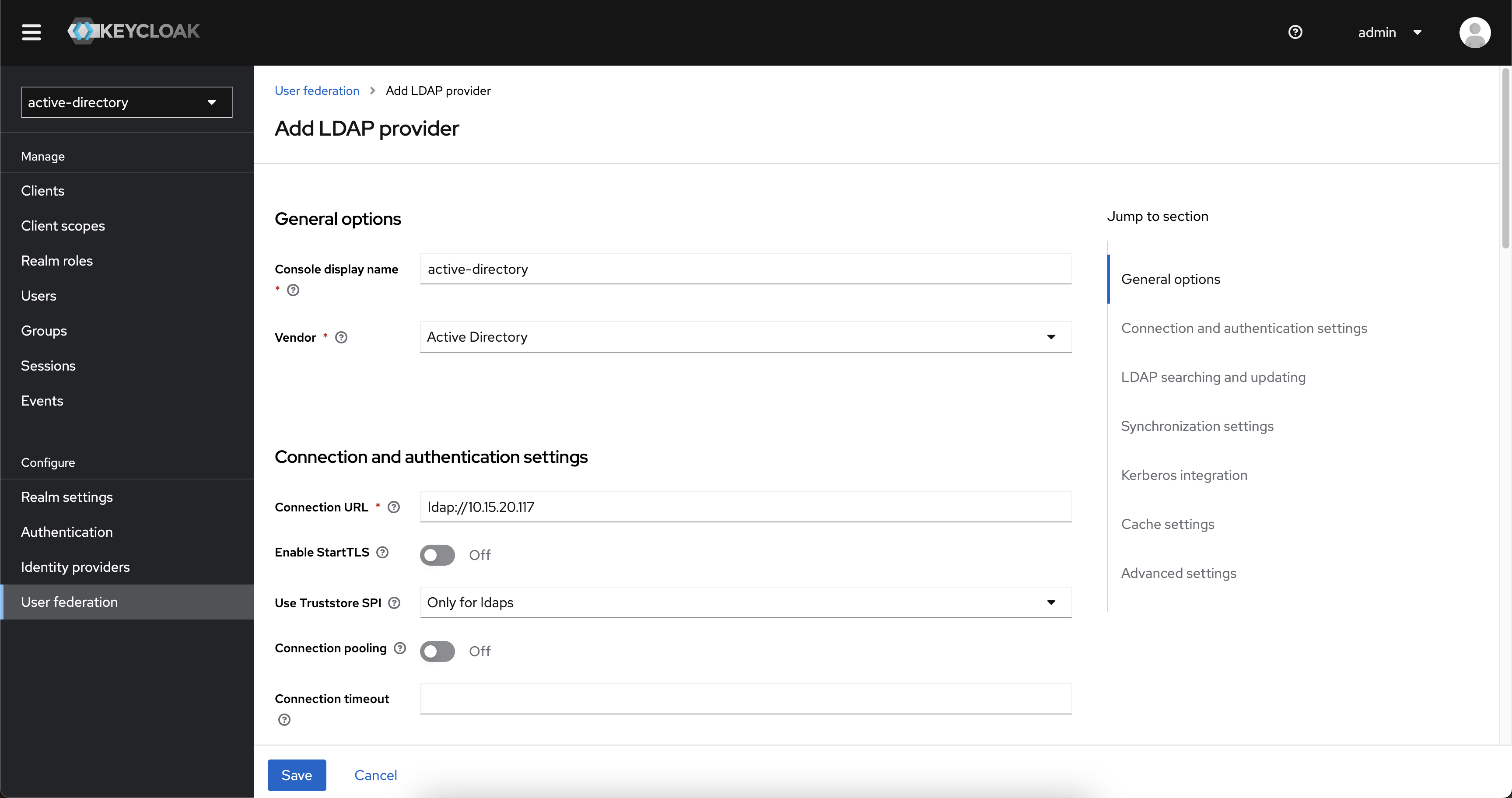
-
-
Завершите настройку, нажав Save.
-
После ввода параметров проверьте подключение с помощью Test connection и Test authentication.
-
По завершении настройки нажмите Sync all users и убедитесь в отсутствии ошибок.
-
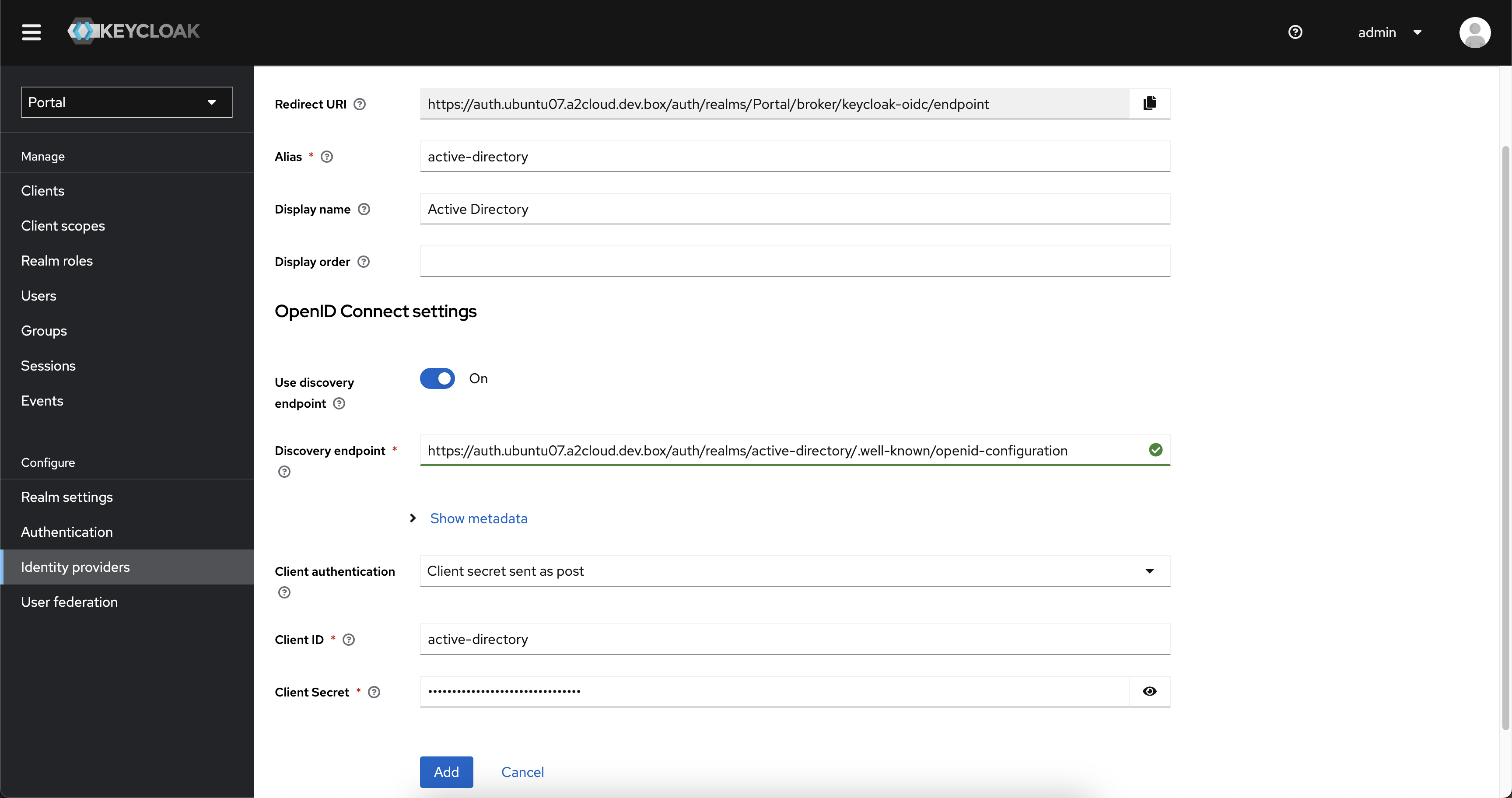
Переключитесь на realm "Portal" и добавьте новый Identity provider с параметрами:
-
Type —
Keycloak OpenID Connect -
Alias —
active-directory -
Display name —
Active Directory -
Discovery endpoint — введите сохранённую ранее ссылку на OpenID Endpoint Configuration
-
Client ID —
active-directory -
Client Secret — введите сохранённый ранее Client secret.
-
-
Сохраните изменения.
-
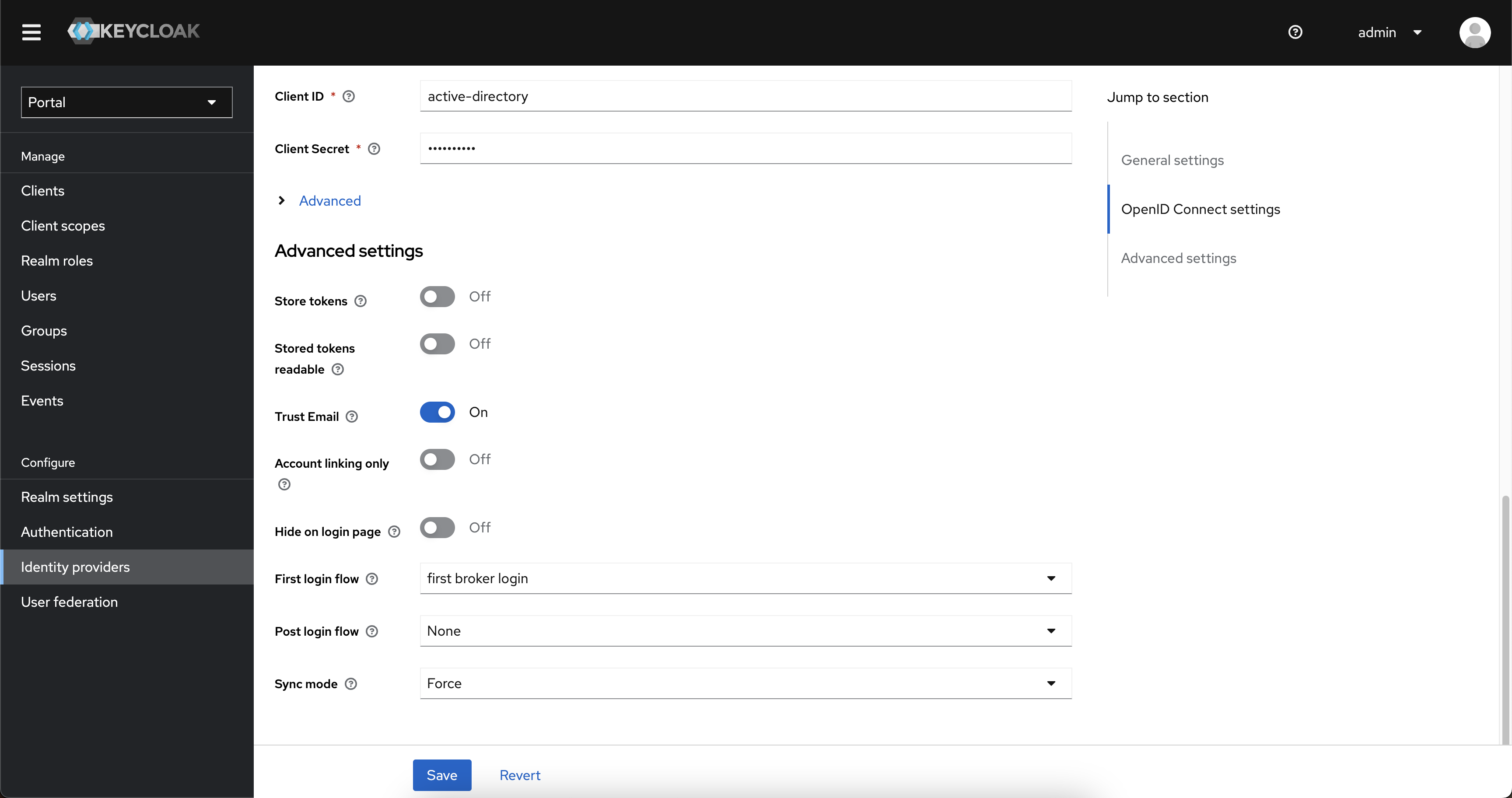
Повторно откройте настройки подключения и установите:
-
Trust Email —
On -
Sync mode —
Force
-
-
Нажмите Save.
2. Проверка синхронизации Keycloak с Active Directory
-
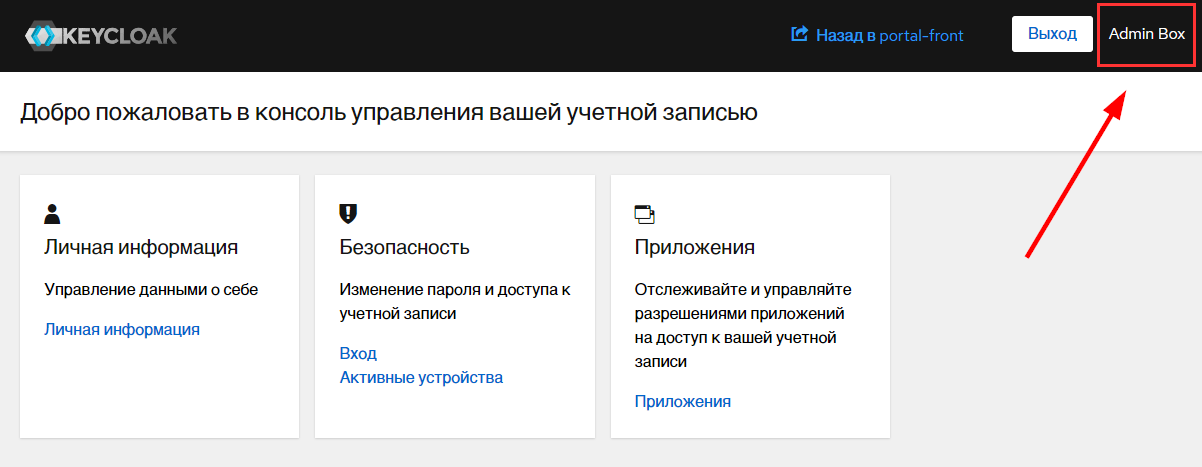
В интерфейсе Keycloak в левой панели управления нажмите Clients. Нажмите на URL-адрес консоли: В Keycloak Account Manager в правом верхнем углу нажмите Вход.
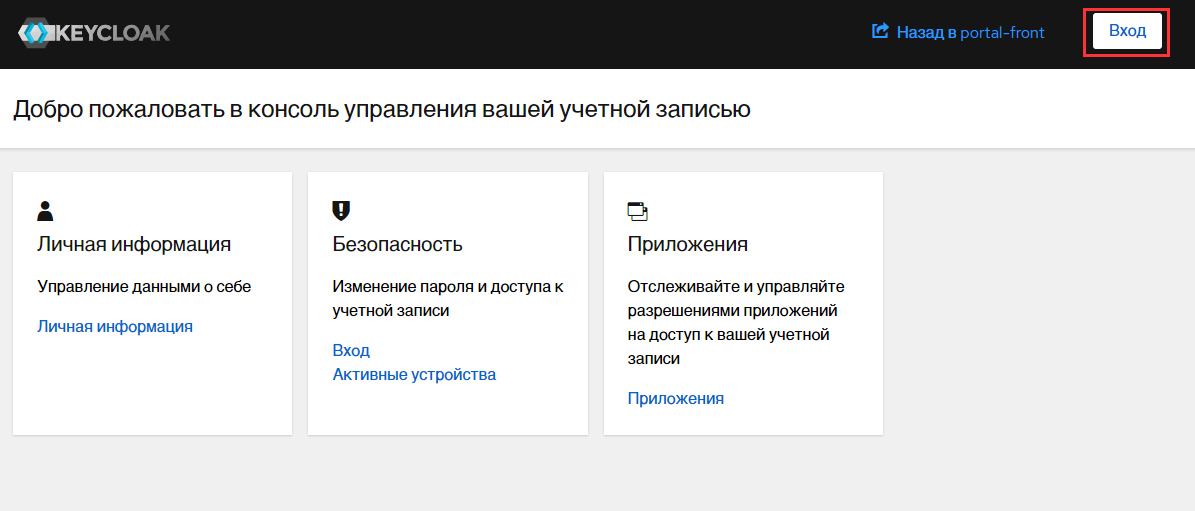
-
В появившемся окне введите учетные данные любого пользователя из Active Directory.
-
После успешной аутентификации вы попадете в аккаунт созданного пользователя и увидите его профиль.