Установка десктоп-клиента
| При подключении к ВРМ по протоколу Loudplay, необходимо установить его клиент. |
Перед началом работы скачайте и установите десктоп-клиент. Сделать это можно двумя способами: скачать файл для установки по ссылке или скачать файл для установки из портала администрирования/веб-клиента Termit. Для того, чтобы скачать и установить дескоп-клиент:
-
Войдите на портал администрирования/веб-клиент Termit. В адресной строке браузера введите адрес портала внутреннего доступа, например https://internal.termit.local/admin.
Использование веб-клиента Termit доступно, только если на портале администрирования активирована опция Доступ к пользовательскому порталу. Подробнее о настройке.
-
Выберите домен:
-
Авто. Система автоматически выберет LDAP-каталог из списка доступных каталогов или внутренних пользователей.
-
Внутренние пользователи. Вход будет выполнен под учетной записью локального администратора «tadm».
-
Имя LDAP-каталога, отображаемое полное имя которого было задано при добавлении в систему, например «ldap123».
-
-
Для входа под учетной записью администратора системы укажите в поле ввода:
-
Логин — введите логин.
-
Пароль — введите пароль.
-
Одноразовый код — введите полученный из приложения-аутентификатора одноразовый пароль.
-
Для входа под учетной записью локального администратора используйте по умолчанию логин
tadmи парольadmin. -
Локальная учетная запись предназначена только для настройки брокера. Ее нельзя использовать для входа в десктоп-клиент, запуска приложений и рабочих столов.
-
-
-
Нажмите Войти.
После успешного входа в систему откроется интерфейс портала администрирования.
-
В левом меню выберите раздел Скачать клиент.
-
Выберите операционную систему и установите десктоп-клиент.
Linux
РЕД ОС
-
Перейдите на вкладку Linux.
-
Скачайте и выполните шаги по установке.
-
Обновите репозиторий с помощью команды:
sudo dnf update -
Установите десктоп-клиент:
sudo dnf install ./termit-desktop-2.*.rpmГде:
./termit-desktop-2.*.rpm— название файла.
Astra Linux
-
Перейдите на вкладку Linux.
-
Скачайте .
-
Установите клиент Termit:
sudo apt install ./termit-desktop-2.*.debГде:
./termit-desktop-2.*.deb— название файла.
Установка в закрытой программной среде
-
Перед установкой поместите публичный (открытый) ключ, скачанный с брокера по пути https://broker.example.com/dist/termit_astra.key, в директорию
/etc/digsig/keysс помощью команды:sudo cp %Путь_к_Открытому_Ключу% /etc/digsig/keys -
Обновите ключи с помощью команды:
sudo update-initramfs -u -k all -
Перезагрузите ПК.
-
Включите режим замкнутой программой среды (ЗПС), если не был включен ранее:
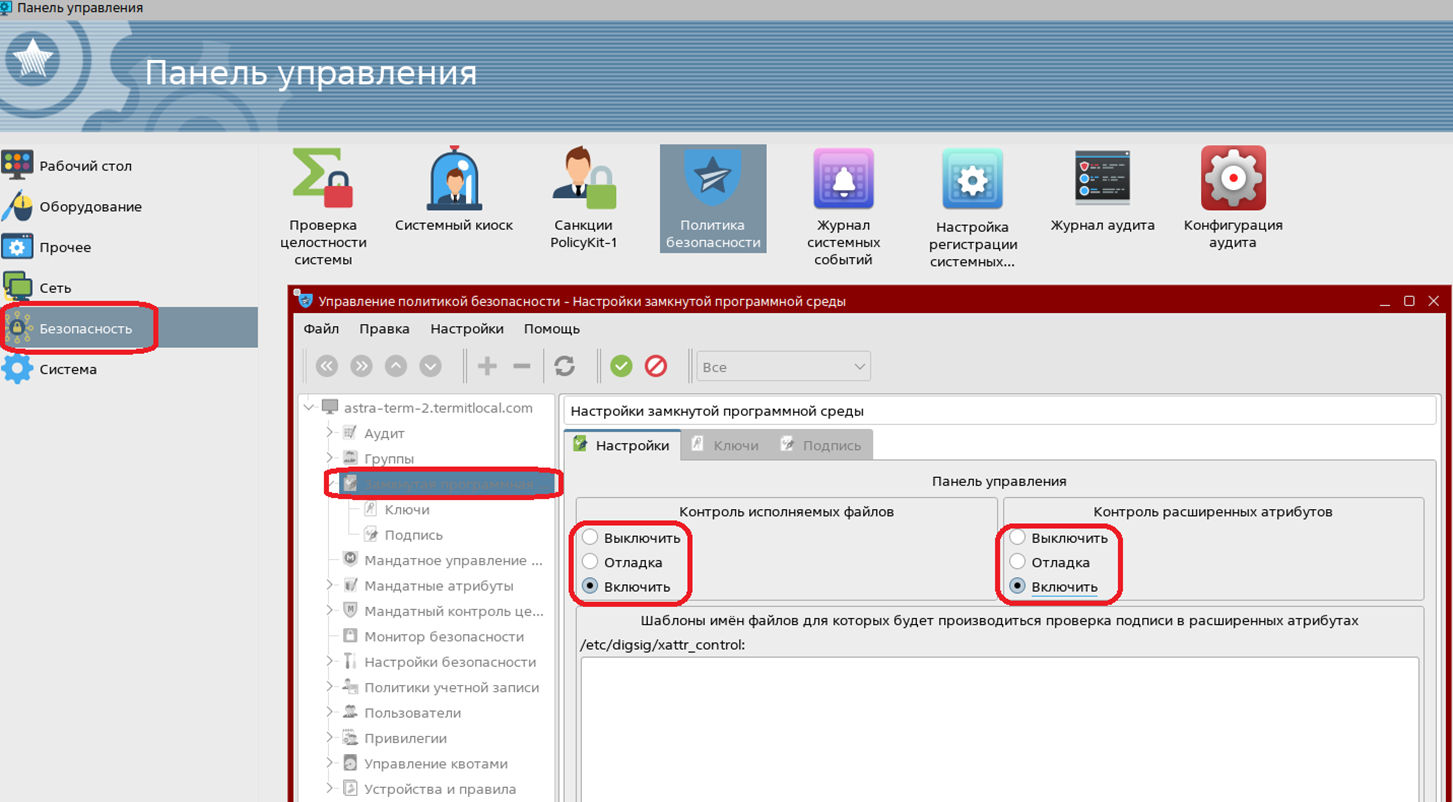
-
Установите десктоп-клиент в обычном режиме.
При отображении «Ошибка сегментирования» ключ не может быть считан.
ALT Linux
-
Перейдите на вкладку Linux.
-
Скачайте .
-
Обновите репозиторий с помощью команды:
sudo apt-get update -
Установите десктоп-клиент:
sudo apt-get install ./termit-desktop-2.*.rpm
Windows
-
Перейдите на вкладку Windows.
-
Скачайте Десктоп-клиент для Windows 10/11 и установите его.
-
При отсутствии в системе пакета Microsoft Visual C++ Redistributable, необходимо установить его.
-
Если в качестве клиентского устройства используется виртуальная машина, для подключения к ТС\ВРМ\АРМ по протоколу Pulsar необходимо установить пакет совместимости OpenCL, OpenGL и Vulkan.
MacOS
-
Перейдите на вкладку Mac OS.
-
Скачайте Десктоп-клиент для macOS Ventura 13.4 и выше и выполните шаги по установке.
-
Скачайте XQuartz и выполните шаги по установке.
-
Скачайте и установите приложение Microsoft Remote Desktop из App Store.
Десктоп-клиент поддерживает только Microsoft Remote Desktop. Приложение Windows App десктоп-клиентом не поддерживается. При подключении к сессии на ТС/ВРМ/АРМ Windows будет открыто приложение Microsoft Remote Desktop и окно для ввода пароля. После ввода пароля запустится сессия. Во время сессии завершать работу приложения Microsoft Remote Desktop нельзя, так как это приведет к отключению от сессии.
Перед запуском десктоп-клиента в настройках необходимо разрешить использование Termit. Для этого выберите в меню , затем в боковом меню нажмите Конфиденциальность и безопасность, прокрутите вниз до параметра Разрешить использование приложений, загруженных из: и выберите App Store и от подтвержденных разработчиков. -
Десктоп-клиент будет установлен и готов к запуску.