Расположение лог-файлов
Брокер
Компонент брокер состоит из нескольких Docker-контейнеров.
-
Чтобы получить логи конкретного контейнера, выполните команду:
sudo docker logs (%Имя_контейнера% или %ID_контейнера%) -
Чтобы узнать имена контейнеров Termit, выполните команду:
sudo docker ps -a --format "{{.Names}}" | grep "^termit" -
Сохраните логи контейнера в файл с помощью команды:
sudo docker logs (%Имя_контейнера% или %ID_контейнера%) > %Имя_файла.txt%Где файл
%Имя_файла.txt%будет сгенерирован в текущей директории, иначе необходимо указать полный путь к файлу.
|
Если необходимо узнать статус Docker-контейнеров:
|
Агент
Настройка логирования на агенте
В файле config, который расположен по пути:
-
Windows:
C:\Program Files\TermitAgent\config\ -
Linux:
/etc/termit-agent/
Можно изменить переменные окружения для настройки логирования на агенте:
-
TERMIT_AGENT_LOGGING_LEVEL— уровень логирования (ERROR, WARN, INFO, DEBUG, TRACE); -
TERMIT_AGENT_LOG_DELETE_DAYS— количество дней для хранения логов; -
TERMIT_AGENT_LOG_ROTATION_SIZE_MB— объем ротации файлаagent.logв МБ. Лог-файлы агента можно посмотреть по следующему пути:
Лаунчер
Лог-файлы лаунчера можно посмотреть по следующему пути:
- Windows
-
%USERPROFILE%/.termit/logs/agent-session-launcher.logПример пути:
C:\Users\termitadmin\.termit\logs\agent-session-launcher.log. - Linux
-
$HOME/?/.termit/logs/agent-session-launcher.logПример пути:
/home/termitadmin@termit/?/.termit/logs/agent-session-launcher.log
Десктоп-клиент
Лог-файлы десктоп-клиента можно посмотреть по следующему пути:
- Windows
-
%USERPROFILE%\AppData\Roaming\termit-desktop\logs\main.log - Linux
-
~/.config/termit-desktop/logs/main.log - MacOS
-
~/Library/Logs/termit-desktop/main.log
|
Для интерактивного просмотра лог-файлов десктоп-клиента:
|
X2Go
Лог-файлы X2Go можно посмотреть по следующему пути:
- Windows
-
%USERPROFILE%\AppData\Roaming\termit-desktop\logs\termit-x2goclient.log - Linux
-
$HOME/.config/termit-desktop/logs/termit-x2goclient.log
RDP
Лог-файлы RDP можно посмотреть по следующему пути:
- Windows
-
%USERPROFILE%\AppData\Roaming\termit-desktop\logs\termit-rdp-win32-client.log
Экспорт логов десктоп-клиента и сведений о системе
Для экспорта логов десктоп-клиента и сведений о системе:
-
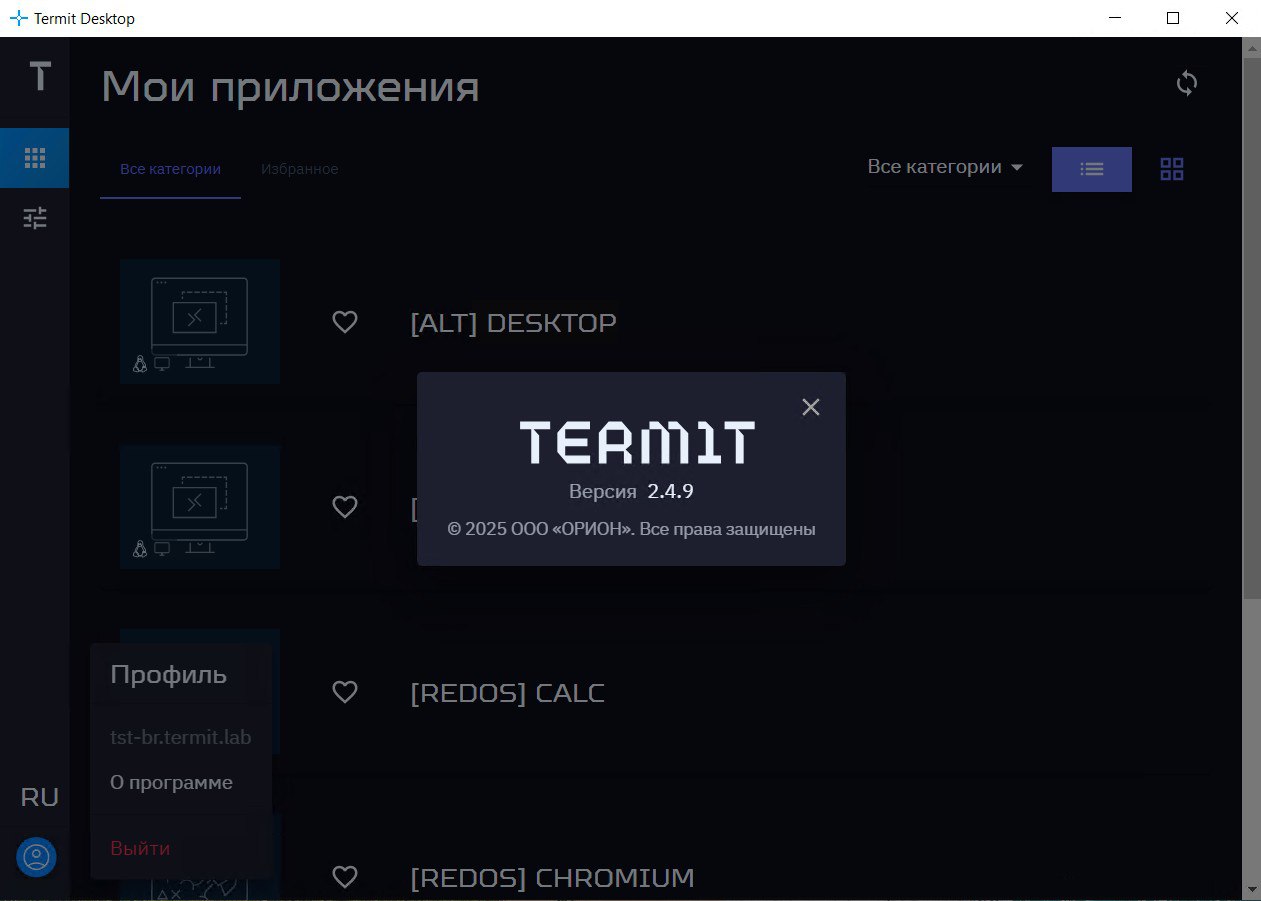
В левом меню десктоп-клиента нажмите на иконку профиля пользователя > О программе.
-
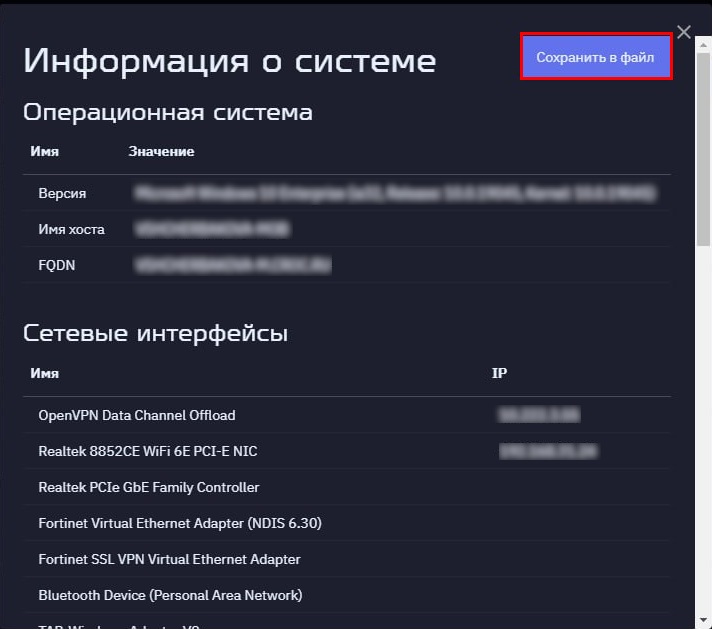
Нажмите и удерживайте 2 секунды левую кнопку мыши на строке с версией программы. Откроется окно Информация о системе, где отображаются:
-
версия ОС, имя хоста и FQDN;
-
сетевые интерфейсы;
-
процессор;
-
установленные принтеры;
-
аудиоустройства;
-
графические ускорители и дисплеи.
-
-
Нажмите Сохранить в файл, чтобы получить архив, содержащий:
-
лог десктоп-клиента;
-
логи протокольных клиентов (X2GO/RDP, если они запускались);
-
файл
systeminfo.jsonс указанной информацией о системе.
-
Эти файлы можно приложить к обращению в техподдержку, чтобы ускорить диагностику.