Приложения
Приложение — это программное обеспечение, которое запускается на терминальном сервере, а интерфейс отображается локально на компьютере пользователя. Например, приложением может быть 1С, калькулятор, браузер, офисный пакет приложений или рабочий стол.
В разделе Приложения можно:
-
Найти нужные приложения по имени, наименованию у пользователя, группе серверов и статусу, нажав
 .
. -
Обновить список приложений, нажав
 .
. -
Настроить видимость столбцов, нажав
 .
.
Добавление приложения
Чтобы добавить приложение:
-
На портале администрирования, в левом меню выберите раздел Приложения.
-
Нажмите Добавить приложение.
-
На вкладке Основные настройки задайте параметры:
-
Имя — название приложения.
-
(Опционально) Наименование у пользователя — название приложения, которое будет отображаться у пользователя.
-
Операционная система — Linux или Windows.
-
Тип — выберите Приложение или Рабочий стол.
-
Команда для запуска — команда для запуска приложения или рабочего стола.
Команды для запуска рабочего стола:
-
Linux:
-
XFCE —
xfce4-session -
MATE —
mate-session -
FLY —
fly-wm
-
-
Windows:
-
Explorer —
explorer.exe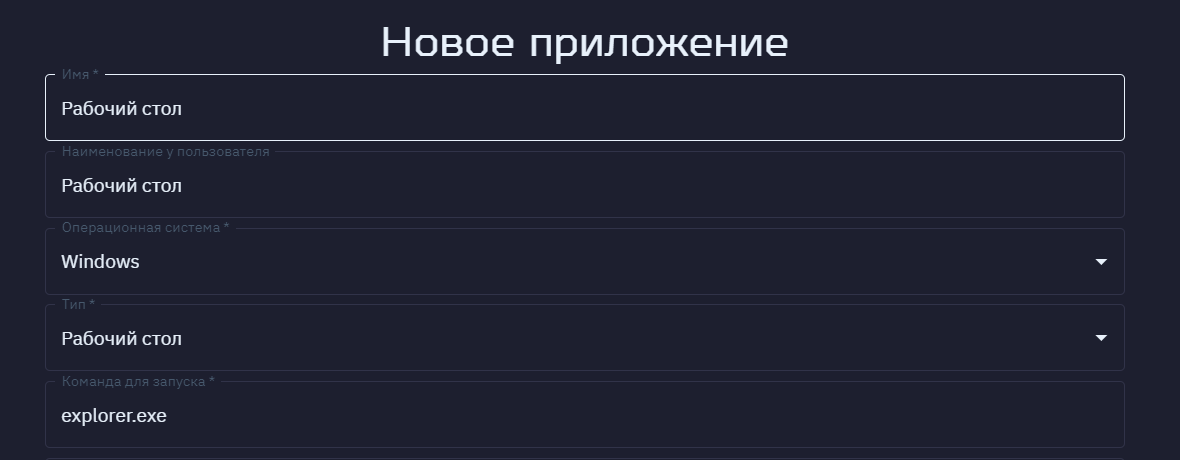
-
-
-
(Опционально) Версия — версия приложения.
-
(Опционально) Описание — описание приложения.
-
-
Нажмите Далее.
-
На вкладке Группа терминальных серверов выберите группу терминальных серверов для приложения.
-
Нажмите Далее.
-
На вкладке Группы доступа приложения добавьте LDAP-группу:
-
Нажмите
 и выберите из списка LDAP-группу, пользователи которой будут иметь доступ к этому приложению. Можно добавлять несколько групп доступа к приложению.
 -
Нажмите Сохранить.
-
-
Нажмите Далее.
-
На вкладке Подтверждение информации проверьте информацию о приложении и нажмите Создать. При необходимости вы можете вернуться на предыдущие шаги и изменить параметры.
После создания приложение появится в списке со статусом «Вкл.».
Изменение параметров приложения
Чтобы изменить настройки приложения:
-
На портале администрирования, в левом меню выберите раздел Приложения.
-
Наведите указатель мыши на нужное приложение и нажмите
 .
. -
На вкладке Основные настройки измените параметры:
-
Имя — название приложения.
-
(Опционально) Наименование у пользователя — название приложения, которое будет отображаться у пользователя.
-
Операционная система — Linux или Windows.
-
Команда для запуска — команда для запуска приложения.
-
(Опционально) Версия — версия приложения.
-
(Опционально) Описание — описание приложения.
-
-
Нажмите Далее.
-
На вкладке Группа терминальных серверов выберите группу серверов для приложения.
-
Нажмите Далее.
-
На вкладке Группы доступа приложения измените LDAP-группу или добавьте новую.
-
Нажмите .
-
На вкладке Подтверждение информации проверьте информацию о приложении и нажмите Сохранить.
Параметры приложения изменены.
Выключение приложения
Чтобы выключить приложение:
-
На портале администрирования, в левом меню выберите раздел Приложения.
-
Наведите указатель мыши на нужное приложение и нажмите
 .
. -
Нажмите Да.
Приложение выключено, и статус изменится на «Выкл.».