Настройка сущностей и групп удостоверений
StarVault поддерживает несколько методов аутентификации и позволяет включать один и тот же метод аутентификации на разных путях монтирования. Каждый клиент StarVault может иметь несколько учетных записей в различных провайдерах удостоверений, активированных на сервере StarVault.
Клиенты StarVault могут быть сопоставлены с сущностями, а их соответствующие учетные записи в провайдерах аутентификации — с псевдонимами. По сути, каждая сущность состоит из нуля или более псевдонимов. Движок секретов удостоверений внутренне управляет клиентами, которые распознаются StarVault.
2. Задача
Боб имеет учетные записи как в userpass и LDAP. Оба метода аутентификации (userpass и LDAP) активированы на сервере StarVault, и он может авторизоваться, используя любую из своих учетных записей. Обе учетные записи принадлежат Бобу, однако между ними нет связи. Из-за этого нет возможности задать для них общие свойства.
3. Решение
Создайте сущность, представляющую Боба, и свяжите с ней псевдонимы, соответствующие каждой из его учетных записей. Можно установить дополнительные политики и метаданные на уровне сущности, чтобы обе учетные записи наследовали их.
Когда Боб авторизуется с использованием любой из своих учетных записей, идентификатор сущности будет привязан к аутентификационному токену. При использовании таких токенов их идентификаторы сущностей фиксируются в журнале аудита, создавая запись действий, выполненных конкретными пользователями.
4. Предварительные требования
Для выполнения описанных в этом руководстве задач вам нужна среда StarVault.
-
Обратитесь к руководству по установке StarVault для установки StarVault.
-
jq для обработки вывода JSON для удобочитаемости.
5. Требования к политике
Если вы не используете StarVault для тестирования или разработки (например, в dev-режиме -dev), рекомендуется аутентифицироваться в StarVault и получать токены с соответствующим набором политик в зависимости от вашей роли в организации.
Если необходимо подключиться к неразработческому серверу StarVault, ваш токен должен содержать политику с следующими разрешениями:
# Настройка методов аутентификации
path "sys/auth" {
  capabilities = [ "read", "list" ]
}

# Полный доступ к настройке методов аутентификации
path "sys/auth/*" {
  capabilities = [ "create", "update", "read", "delete", "list", "sudo" ]
}

# Управление методом аутентификации userpass
path "auth/userpass/*" {
  capabilities = [ "create", "read", "update", "delete" ]
}

# Просмотр вкладки "Политики" в UI
path "sys/policies" {
  capabilities = [ "read", "list" ]
}

# Создание и управление ACL-политиками через UI
path "sys/policies/acl/*" {
  capabilities = [ "create", "read", "update", "delete", "list" ]
}

# Управление политиками ACL
path "sys/policies/acl" {
  capabilities = [ "read", "list" ]
}

# Полный доступ к управлению политиками ACL
path "sys/policies/acl/*" {
  capabilities = [ "create", "read", "update", "delete", "list" ]
}

# Получение списка доступных движков секретов для извлечения accessor ID
path "sys/mounts" {
  capabilities = [ "read" ]
}

# Создание и управление сущностями и группами
path "identity/*" {
  capabilities = [ "create", "read", "update", "delete", "list" ]
}
Если вы не знакомы с политиками, рекомендуется к прочтению руководство по политикам.
6. Настройка среды
-
В терминале установите переменную окружения
STARVAULT_ADDRадресом StarVault:$ export STARVAULT_ADDR=<Public_Cluster_URL> -
В терминале установите переменную окружения
STARVAULT_TOKEN:$ export STARVAULT_TOKEN=<token> -
Проверьте подключение к кластеру StarVault:
$ starvault status Key Value --- ----- Recovery Seal Type shamir Initialized true Sealed false Total Recovery Shares 1 Threshold 1 Version 1.9.2+ent Storage Type raft -
Включите движок хранения секретов Key/Value v2 в пути secret:
starvault secrets enable -path=secret kv-v2
Теперь сервер StarVault готов к использованию.
7. Создание сущности с псевдонимом
Вам необходимо создать новую сущность с назначенной базовой политикой. Сущность определяет два псевдонима сущности, для каждого из которых назначена своя политика.
Пример сценария: У пользователя Боба Смита из ACME Inc. есть два набора учетных данных: bob и bsmith. Боб может проходить аутентификацию в StarVault, используя любую из его учетных записей. Чтобы управлять учетными записями пользователя и связать их с личностью Боба Смита в команде QA, вам нужно создать объект для Боба.
Для упрощения этого руководства вы будете работать с методом аутентификации userpass. В реальности пользователь bob может быть именем пользователя, которое существует в Active Directory, а bsmith может быть именем пользователя Bob на LDAP. Чтобы сымитировать такое поведение, вам нужно включить метод userpass auth в двух разных путях: userpass-test и userpass-qa, чтобы сымитировать два разных типа методов аутентификации.
|
Блокировка пользователей. В StarVault функция блокировки пользователей включена по умолчанию для методов аутентификации |
7.1. Политика сценариев
path "secret/data/training_*" {
   capabilities = ["create", "read"]
}path "secret/data/test" {
capabilities = [ "create", "read", "update", "delete" ]
}path "secret/data/team-qa" {
capabilities = [ "create", "read", "update", "delete" ]
}|
В этом сценарии предполагается, что механизм секретов K/V v2 включен на пути секретов. Если вы не уверены, обратитесь к руководству по версионированному механизму секретов ключей/значений. |
Создайте пользователей bob и bsmith с соответствующими политиками.
7.2. CLI команда
-
Создайте политику
base$ starvault policy write base -<<EOF path "secret/data/training_*" { capabilities = ["create", "read"] } EOF -
Создайте политику
test$ starvault policy write test -<<EOF path "secret/data/test" { capabilities = [ "create", "read", "update", "delete" ] } EOF -
Создайте политику
team-qa$ starvault policy write team-qa -<<EOF path "secret/data/team-qa" { capabilities = [ "create", "read", "update", "delete" ] } EOF -
Выведите все политики, чтобы убедиться в существовании политик
base,test,team-qa$ starvault policy list base default team-qa test root -
Включите метод аутентификации
userpassнаuserpass-test.$ starvault auth enable -path="userpass-test" userpass -
Создайте нового пользователя
bobвuserpass-test, где пароль -training, а политикаtestподключена.$ starvault write auth/userpass-test/users/bob password="training" policies="test" -
Включите метод аутентификации
userpassна другом пути,userpass-qa.$ starvault auth enable -path="userpass-qa" userpass -
Создайте нового пользователя с именем
bsmithвuserpass-qa, где пароль -trainingи политикаteam-qaподключена.$ starvault write auth/userpass-qa/users/bsmith password="training" policies="team-qa" -
Выполните следующую команду, чтобы обнаружить свойство монтирования для метода аутентификации
userpass.$ starvault auth list -detailedPath Plugin Accessor … ----
----
----
…
token/tokenauth_token_c5943123…
userpass-qa/userpassauth_userpass_8c7b8e0f…
userpass-test/userpassauth_userpass_264d4705…
…
Каждый метод аутентификации userpass имеет уникальное значение Accessor (указателя) для его идентификации.
-
Выполните следующую команду, чтобы сохранить значение указателя
userpass-test authв файле с именемaccessor_test.txt.$ starvault auth list -format=json | jq -r '.["userpass-test/"].accessor' > accessor_test.txtПолученный файл содержит значение указателя(
auth_userpass_XXXXX). -
Аналогичным образом выполните следующую команду, чтобы сохранить значение указателя
userpass-qaв файле с именемaccessor_qa.txt.$ starvault auth list -format=json | jq -r '.["userpass-qa/"].accessor' > accessor_qa.txt -
Создайте сущность для
bob-smithи сохраните полученный идентификатор сущности в файле с именемentity_id.txt.$ starvault write -format=json identity/entity name="bob-smith" policies="base" \ metadata=organization="ACME Inc." \ metadata=team="QA" \ | jq -r ".data.id" > entity_id.txtПолученный файл содержит идентификатор сущности
bob-smith(например,24204b50-22a6-61f5-bd4b-803f1a4e4726). -
Теперь добавьте пользователя
bobк сущностиbob-smith, создав псевдоним сущности. Установите пользовательские метаданные для псевдонима сущностиbobс именемaccountи задайте для него значениеTester Account.$ starvault write identity/entity-alias name="bob" \ canonical_id=$(cat entity_id.txt) \ mount_accessor=$(cat accessor_test.txt) \ custom_metadata=account="Tester Account"Пример вывода: Key Value ---
-----
canonical_id24204b50-22a6-61f5-bd4b-803f1a4e4726idae2cdd0f-9807-7336-2265-5575c71837e7Просмотр псевдонимов сущностей (необязательно)Чтобы просмотреть созданный псевдоним сущности, используйте возвращаемый идентификатор псевдонима сущности.
$ starvault read identity/entity-alias/id/<id>Пример$ starvault read identity/entity-alias/id/ae2cdd0f-9807-7336-2265-5575c71837e7Key Value ---
----
canonical_id971b5ab3-1931-8381-8605-1b9511572278creation_time2021-11-15T01:41:03.093366Zcustom_metadatamap[account:Tester Account]id10340e8f-64fa-fe7d-0c88-b6172293f788`last_update_time `
2021-11-15T01:41:03.093366Zlocalfalsemerged_from_canonical_ids<nil>metadata<nil>mount_accessorauth_userpass_2cbfe431`mount_path `
auth/userpass-test/mount_typeuserpass`name `
bob`namespace_id `
root -
Повторите предыдущий шаг, чтобы добавить пользователя
bsmithв сущностьbob-smith. Установите пользовательские метаданные для псевдонима сущностиbobс именем "account" и задайте для него значение "QA Eng Account".$ starvault write identity/entity-alias name="bsmith" \ canonical_id=$(cat entity_id.txt) \ mount_accessor=$(cat accessor_qa.txt) \ custom_metadata=account="QA Eng Account"Пример вывода: Key Value ---
-----
canonical_id24204b50-22a6-61f5-bd4b-803f1a4e4726id6066f6af-bb1c-5310-58a1-fd9c8f151573 -
Посмотрите сведения о сущности
$ starvault read -format=json identity/entity/id/$(cat entity_id.txt) | jq -r ".data"Пример вывода: Результат должен включать псевдонимы сущностей, метаданные (организация и команда) и базовую политику.{ "aliases": [ { "canonical_id": "73503625-abcd-db22-08c3-c121d682d550", "creation_time": "2021-11-17T05:33:48.040506Z", "custom_metadata": { "account": "Tester Account" }, "id": "cf073e2e-41af-852f-848d-f67533c8a610", "last_update_time": "2021-11-17T05:33:48.040506Z", "local": false, "merged_from_canonical_ids": null, "metadata": null, "mount_accessor": "auth_userpass_0a6936a7", "mount_path": "auth/userpass-test/", "mount_type": "userpass", "name": "bob" }, { "canonical_id": "73503625-abcd-db22-08c3-c121d682d550", "creation_time": "2021-11-17T05:33:48.107834Z", "custom_metadata": { "account": "QA Eng Account" }, "id": "7add6763-ce53-d92a-c795-c8ae529ce6e7", "last_update_time": "2021-11-17T05:33:48.107834Z", "local": false, "merged_from_canonical_ids": null, "metadata": null, "mount_accessor": "auth_userpass_ef4f8068", "mount_path": "auth/userpass-qa/", "mount_type": "userpass", "name": "bsmith" } ], "creation_time": "2021-11-17T05:33:47.966585Z", "direct_group_ids": [ "49e8b9e8-8933-1e14-f05c-e1c9674b142b" ], "disabled": false, "group_ids": [ "49e8b9e8-8933-1e14-f05c-e1c9674b142b" ], "id": "73503625-abcd-db22-08c3-c121d682d550", "inherited_group_ids": [], "last_update_time": "2021-11-17T05:33:47.966585Z", "merged_entity_ids": null, "metadata": { "organization": "ACME Inc.", "team": "QA" }, "mfa_secrets": {}, "name": "bob-smith", "namespace_id": "root", "policies": [ "base" ] }
7.3. Вызов API с использованием cURL
-
Сначала создайте полезную нагрузку запроса API, содержащую базовую политику.
$ tee payload-1.json <<EOF { "policy": "path \"secret/data/training_*\" {\n capabilities = [\"create\", \"read\"]\n}" } EOF -
Создайте политику
base.$ curl --header "X-Vault-Token: $STARVAULT_TOKEN" \ --request PUT \ --data @payload-1.json \ $STARVAULT_ADDR/v1/sys/policies/acl/base -
Создайте полезную нагрузку API запроса, содержащую потилику
test.$ tee payload-2.json <<EOF { "policy": "path \"secret/data/test\" {\n capabilities = [ \"create\", \"read\", \"update\", \"delete\" ]\n }" } EOF -
Создайте политику
test$ curl --header "X-Vault-Token: $STARVAULT_TOKEN" \ --request PUT \ --data @payload-2.json \ $STARVAULT_ADDR/v1/sys/policies/acl/test -
Создайте полезную нагрузку запроса API, содержащую политику
team-qa.$ tee payload-3.json <<EOF { "policy": "path \"secret/data/team-qa\" {\n capabilities = [ \"create\", \"read\", \"update\", \"delete\" ]\n }" } EOF -
Создайте политику
team-qa$ curl --header "X-Vault-Token: $STARVAULT_TOKEN" \ --request PUT \ --data @payload-3.json \ $STARVAULT_ADDR/v1/sys/policies/acl/team-qa -
Выведите все политики, чтобы убедиться в существовании политик
base,testиteam-qa.$ curl --header "X-Vault-Token: $STARVAULT_TOKEN" \ --request LIST \ $STARVAULT_ADDR/v1/sys/policies/acl | jq -r ".data"Вывод:{ "keys": [ "base", "default", "team-qa", "test", "root" ] } -
Включите метод аутентификации
userpassнаuserpass-test.$ curl --header "X-Vault-Token: $STARVAULT_TOKEN" \ --request POST \ --data '{"type": "userpass"}' \ $STARVAULT_ADDR/v1/sys/auth/userpass-test -
Создайте нового пользователя
bobвuserpass-test, где пароль -training, а политикаtestподключена.$ curl --header "X-Vault-Token: $STARVAULT_TOKEN" \ --request POST \ --data '{"password": "training", "policies": "test"}' \ $STARVAULT_ADDR/v1/auth/userpass-test/users/bob -
Включите метод аутентификации
userpassвuserpass-qa.$ curl --header "X-Vault-Token: $STARVAULT_TOKEN" \ --request POST \ --data '{"type": "userpass"}' \ $STARVAULT_ADDR/v1/sys/auth/userpass-qa -
Создайте нового пользователя с именем
bsmithвuserpass-qa, где пароль -training, а политикаteam-qaподключена.$ curl --header "X-Vault-Token: $STARVAULT_TOKEN" \ --request POST \ --data '{"password": "training", "policies": "team-qa"}' \ $STARVAULT_ADDR/v1/auth/userpass-qa/users/bsmith -
Выполните следующую команду, чтобы обнаружить ссылку монтирования для метода аутентификации
userpass, включенного вuserpass-test, и сохраните его значение в файле 'accessor_test.txt'$ curl --header "X-Vault-Token: $STARVAULT_TOKEN" \ $STARVAULT_ADDR/v1/sys/auth | jq -r '.data | .["userpass-test/"].accessor' > accessor_test.txtРезультирующий файл содержит значение указателя (
auth_userpass_XXXXX). -
Выполните следующую команду, чтобы обнаружить указатель монтирования для метода аутентификации
userpass, включенного вuserpass-qa, и сохраните его значение в файлеaccessor_qa.txt.$ curl --header "X-Vault-Token: $STARVAULT_TOKEN" \ $STARVAULT_ADDR/v1/sys/auth | jq -r '.data | .["userpass-qa/"].accessor' > accessor_qa.txt -
Создайте полезную нагрузку API для создания сущности
bob-smith.$ tee payload-entity.json <<EOF { "name": "bob-smith", "metadata": { "organization": "ACME Inc.", "team": "QA" }, "policies": ["base"] } EOF -
Создайте сущность
bob-smith$ curl --header "X-Vault-Token: $STARVAULT_TOKEN" \ --request POST \ --data @payload-entity.json \ $STARVAULT_ADDR/v1/identity/entity | jq -r ".data.id" > entity_id.txtПолученный файл содержит идентификатор сущности
bob-smith(например,24204b50-22a6-61f5-bd4b-803f1a4e4726). -
Добавьте пользователя
bobк сущностиbob-smith, создав псевдоним сущности. В теле запроса нужно передать имя userpass какname, значение указателяuserpass-testкакmount_accessorи id сущности какcanonical_id. Установите пользовательские метаданные для псевдонима сущностиbobс именем "account" и задайте его значение как "Tester Account".Создайте полезную API нагрузку.
$ tee payload-bob.json <<EOF
{
  "name": "bob",
  "canonical_id": "$(cat entity_id.txt)",
  "mount_accessor": "$(cat accessor_test.txt)",
  "custom_metadata": {
    "account": "Tester Account"
  }
}
EOF
Используйте конечную точку
identity/entity-alias, чтобы добавить псевдоним сущности.$ curl --header "X-Vault-Token: $STARVAULT_TOKEN" \ --request POST \ --data @payload-bob.json \ $STARVAULT_ADDR/v1/identity/entity-alias | jq -r ".data"Пример вывода:{ "canonical_id": "24204b50-22a6-61f5-bd4b-803f1a4e4726", "id": "ae2cdd0f-9807-7336-2265-5575c71837e7" }Просмотр псевдонимов сущностей (необязательно)Чтобы просмотреть созданный псевдоним сущности, используйте возвращаемый идентификатор псевдонима сущности.
$ curl --header "X-Vault-Token: $STARVAULT_TOKEN" \ $STARVAULT_ADDR/v1/identity/entity-alias/id/<id> | jq -r ".data"Пример$ curl --header "X-Vault-Token: $STARVAULT_TOKEN" \ $STARVAULT_ADDR/v1/identity/entity-alias/id/ae2cdd0f-9807-7336-2265-5575c71837e7 \ | jq -r ".data" { "canonical_id": "65764de8-4e3a-6ea1-8c96-3df951f05b42", "creation_time": "2021-11-15T02:18:18.925287Z", "custom_metadata": { "account": "Tester Account" }, "id": "ad67d5f0-221f-5c4a-b652-eecf107e5beb", "last_update_time": "2021-11-15T02:18:18.925287Z", "local": false, "merged_from_canonical_ids": null, "metadata": null, "mount_accessor": "auth_userpass_53c9a0c7", "mount_path": "auth/userpass-test/", "mount_type": "userpass", "name": "bob", "namespace_id": "root" } -
Повторите предыдущий шаг, чтобы добавить пользователя
bsmithв сущностьbob-smith. Установите пользовательские метаданные для псевдонима сущностиbobс именем "account" и задайте для него значение "QA Eng Account".Создайте полезную нагрузку API-запроса.
$ tee payload-bsmith.json <<EOF
{
   "name": "bsmith",
   "canonical_id": "$(cat entity_id.txt)",
   "mount_accessor": "$(cat accessor_qa.txt)",
   "custom_metadata": {
     "account": "QA Eng Account"
   }
}
EOF
Используйте конечную точку
identity/entity-alias, чтобы добавить псевдоним сущности.$ curl --header "X-Vault-Token: $STARVAULT_TOKEN" \ --request POST \ --data @payload-bsmith.json \ $STARVAULT_ADDR/v1/identity/entity-alias | jq -r ".data"Пример вывода:{ "canonical_id": "24204b50-22a6-61f5-bd4b-803f1a4e4726", "id": "6066f6af-bb1c-5310-58a1-fd9c8f151573" } -
Просмотрите сведения о сущности
$ curl --header "X-Vault-Token: $STARVAULT_TOKEN" \
   $STARVAULT_ADDR/v1/identity/entity/id/$(cat entity_id.txt) | jq -r ".data"
Пример вывода: Пользователиbobиbsmithдолжны появиться в списке псевдонимов сущности и в метаданных, связанных с ней.{ "aliases": [ { "canonical_id": "73503625-abcd-db22-08c3-c121d682d550", "creation_time": "2021-11-17T05:33:48.040506Z", "custom_metadata": { "account": "Tester Account" }, "id": "cf073e2e-41af-852f-848d-f67533c8a610", "last_update_time": "2021-11-17T05:33:48.040506Z", "local": false, "merged_from_canonical_ids": null, "metadata": null, "mount_accessor": "auth_userpass_0a6936a7", "mount_path": "auth/userpass-test/", "mount_type": "userpass", "name": "bob" }, { "canonical_id": "73503625-abcd-db22-08c3-c121d682d550", "creation_time": "2021-11-17T05:33:48.107834Z", "custom_metadata": { "account": "QA Eng Account" }, "id": "7add6763-ce53-d92a-c795-c8ae529ce6e7", "last_update_time": "2021-11-17T05:33:48.107834Z", "local": false, "merged_from_canonical_ids": null, "metadata": null, "mount_accessor": "auth_userpass_ef4f8068", "mount_path": "auth/userpass-qa/", "mount_type": "userpass", "name": "bsmith" } ], "creation_time": "2021-11-17T05:33:47.966585Z", "direct_group_ids": [ "49e8b9e8-8933-1e14-f05c-e1c9674b142b" ], "disabled": false, "group_ids": [ "49e8b9e8-8933-1e14-f05c-e1c9674b142b" ], "id": "73503625-abcd-db22-08c3-c121d682d550", "inherited_group_ids": [], "last_update_time": "2021-11-17T05:33:47.966585Z", "merged_entity_ids": null, "metadata": { "organization": "ACME Inc.", "team": "QA" }, "mfa_secrets": {}, "name": "bob-smith", "namespace_id": "root", "policies": [ "base" ] }
7.4. Веб-интерфейс
-
Откройте веб-браузер и запустите StarVault UI с добавлением
http://127.0.0.1:8200/uiв адрес и войдите в систему. -
Перейдите на вкладку Политики и выберите Создать ACL политику .
-
Введите
baseв поле Название и вставьте следующую политику в текстовое поле Политика.path "secret/data/training_*" { capabilities = ["create", "read"] } -
Нажмите кнопку Создать для завершения
-
Снова выберите Создать ACL политику, введите
testв поле Название и вставьте следующую политику в текстовое поле Политика.path "secret/data/test" { capabilities = [ "create", "read", "update", "delete" ] } -
Нажмите кнопку Создать для завершения.
-
Снова выберите Создать ACL политику, введите
team-qaв поле Название и вставьте следующую политику в текстовое поле Политика.path "secret/data/team-qa" { capabilities = [ "create", "read", "update", "delete" ] } -
Нажмите кнопку Создать для завершения.
-
Перейдите на вкладку Доступ и выберите Добавить.

-
Нажмите Username & Password.

-
Нажмите Далее
-
Введите
userpass-testв поле Путь и нажмите Включить метод. -
Снова перейдите на вкладку Доступ, а затем выберите userpass-test/.
-
В подразделе Пользователи нажмите Создать. Введите
bobв поле Имя пользователя иtrainingв поле Пароль -
Разверните вкладку Токены.
-
В разделе Политики сгенерированного токена введите
test, чтобы прикрепить политику тестирования
-
Нажмите Сохранить
-
Выберите Методы аутентификации и Добавить*.
-
Выберите Username & Password, затем нажмите Далее
-
Введите
userpass-qaв поле Путь и нажмите Включить метод. -
Снова нажмите на вкладку Доступ и выберите userpass-qa/.
-
В подразделе Пользователи нажмите Создать. Введите
bsmithв поле Имя пользователя иtrainingв поле Пароль. -
Разверните вкладку Токены.
-
В разделе Политики сгенерированного токена введите
team-qa, чтобы прикрепить политику тестирования -
Нажмите Сохранить.
-
На вкладке Доступ выберите Сущности. Нажмите Создать сущность чтобы создать новую сущность
bob-smith. Заполните поля Название, Политики и Метаданные, как показано ниже:
-
Нажмите Создать. После создания вы окажетесь на странице созданной сущности.
-
Нажмите кнопку + Добавить псевдоним. Введите
bobв поле Название и выберитеuserpass-test/ (userpass)в раскрывающемся списке Бэкенд аутентификации
-
Нажмите Создать.
-
Вернитесь в список Сущности. Выберите Добавить псевдоним в меню сущности
bob-smith. -
Введите
bsmithв поле Название и выберитеuserpass-qa/ (userpass)в раскрывающемся списке Бэкенд аутентификации, затем нажмите Создать -
Вернитесь в раздел Сущности > bob-smith и выберите Псевдонимы. В этом списке должны быть
bobиbob-smith
|
Соображения безопасности. Избегайте хранения в метаданных сущности какой-либо конфиденциальной персональной информации (PII). Метаданные сущности реплицируются на другие кластеры, если настроен Performance Replication. Это может стать серьезной проблемой в связи с GDPR. В StarVault есть возможность устанавливать пользовательские метаданные для каждого псевдонима сущности, которые не пересекаются с метаданными, установленными StarVault. Если метод аутентификации является локальным для кластера, метаданные не будут реплицироваться на другие кластеры в той же группе репликации производительности. Поэтому рекомендуется использовать пользовательские метаданные для псевдонима сущности. |
8. Тестирование сущности
Чтобы лучше понять, как токен наследует возможности от политики сущности, можно протестировать это, войдя в систему под именем bob.
8.1. CLI команда
-
Войдите в систему под именем
bobи сохраните сгенерированный клиентский токен в файлеbob_token.txt.$ starvault login -format=json -method=userpass -path=userpass-test \ username=bob password=training \ | jq -r ".auth.client_token" > bob_token.txt -
Политика
testразрешает CRUD-операции на путиsecret/test. Убедитесь, можете ли вы записывать секреты в этот путь.$ STARVAULT_TOKEN=$(cat bob_token.txt) starvault kv put secret/test owner="bob"Key Value ---
-----
created_time2021-11-06T02:12:02.104146Zcustom_metadata<nil>deletion_timen/adestroyedfalsedestroyedfalseversion1 -
Хотя имя пользователя
bobне имеет подключеннойbaseполитики, токен наследует возможности, предоставленные базовой политикой, потому чтоbobявляется членом сущностиbob-smith, а эта сущность имеет подключенную базовую политику. Проверьте, унаследовал лиbobэти возможности.$ STARVAULT_TOKEN=$(cat bob_token.txt) starvault token capabilities secret/data/training_test create, read -
Базовая политика предоставляет возможности создания и чтения для пути
secret/training_*; поэтому Бобу разрешено выполнять операции создания и чтения для любого пути, начинающегося сsecret/training_*. -
А как насчет пути
secret/team-qa?$ STARVAULT_TOKEN=$(cat bob_token.txt) starvault token capabilities secret/data/team-qa denyПользователь
bobнаследует возможности только от политики ассоциированной с ним сущности. Пользователь может получить доступ к путиsecret/team-qa, только если он вошел в систему с учетными даннымиbsmith. ---
8.2. Вызов API с использованием cURL
-
Войдите в систему под именем
bobи сохраните сгенерированный клиентский токен в файлеbob_token.txt.$ curl --request POST \ --data '{"password": "training"}' \ $STARVAULT_ADDR/v1/auth/userpass-test/login/bob \ | jq -r ".auth.client_token" > bob_token.txt -
Политика
testразрешает CRUD-операции на путиsecret/test. Убедитесь, можете ли вы записывать секреты в этот путь.Создайте полезную нагрузку API-запроса.
tee payload_test.json <<EOF { "data": { "owner": "bob" } } EOF -
Проверьте, можно ли записывать секреты по пути
curl --header "X-Vault-Token: $(cat bob_token.txt)" \
   --request POST \
   --data @payload_test.json \
   $STARVAULT_ADDR/v1/secret/data/test | jq -r ".data"
Команда выше должна быть выполнена успешно.
Пример вывода{ "created_time": "2021-11-06T02:31:57.43338Z", "custom_metadata": null, "deletion_time": "", "destroyed": false, "version": 1 } -
Хотя имя пользователя
bobне имеет подключенной политикиbase, токен наследует возможности, предоставленные базовой политикой, потому чтоbobявляется членом сущностиbob-smith, а эта сущность имеет подключенную базовую политику. Проверьте, унаследовал лиbobэти возможности.$ curl --header "X-Vault-Token: $(cat bob_token.txt)" \ --request POST \ --data '{"paths": ["secret/data/training_test"]}' \ $STARVAULT_ADDR/v1/sys/capabilities-self | jq -r ".data"Пример вывода:{ "capabilities": [ "create", "read" ], "secret/data/training_test": [ "create", "read" ] }Политика
baseпредоставляет возможности создания и чтения для путиsecret/training_*; поэтомуbobразрешено выполнять операции создания и чтения для любого пути, начинающегося сsecret/training_*. -
А как насчет пути
secret/team-qa?$ curl --header "X-Vault-Token: $(cat bob_token.txt)" \ --request POST \ --data '{"paths": ["secret/data/team-qa"]}' \ $STARVAULT_ADDR/v1/sys/capabilities-self | jq -r ".data"Пример вывода:{ "capabilities": [ "deny" ], "secret/data/team-qa": [ "deny" ] }Пользователь
bobнаследует возможности только от политики ассоциированной с ним сущности. Пользователь может получить доступ к путиsecret/team-qa, только если он вошел в систему с учетными даннымиbsmith.
9. Создание внутренней группы
|
Для создания внутренней группы сбросьте переменную окружения STARVAULT_TOKEN Войдите в систему с токеном, который вы использовали при настройке сущности, прежде чем приступить к созданию внутренней группы. (См. раздел Настройка среды). |
Пусть необходимо создать внутреннюю группу под названием engineers. Ее членом будет сущность bob-smith, которая была создана в разделе Создание сущности с псевдонимом.
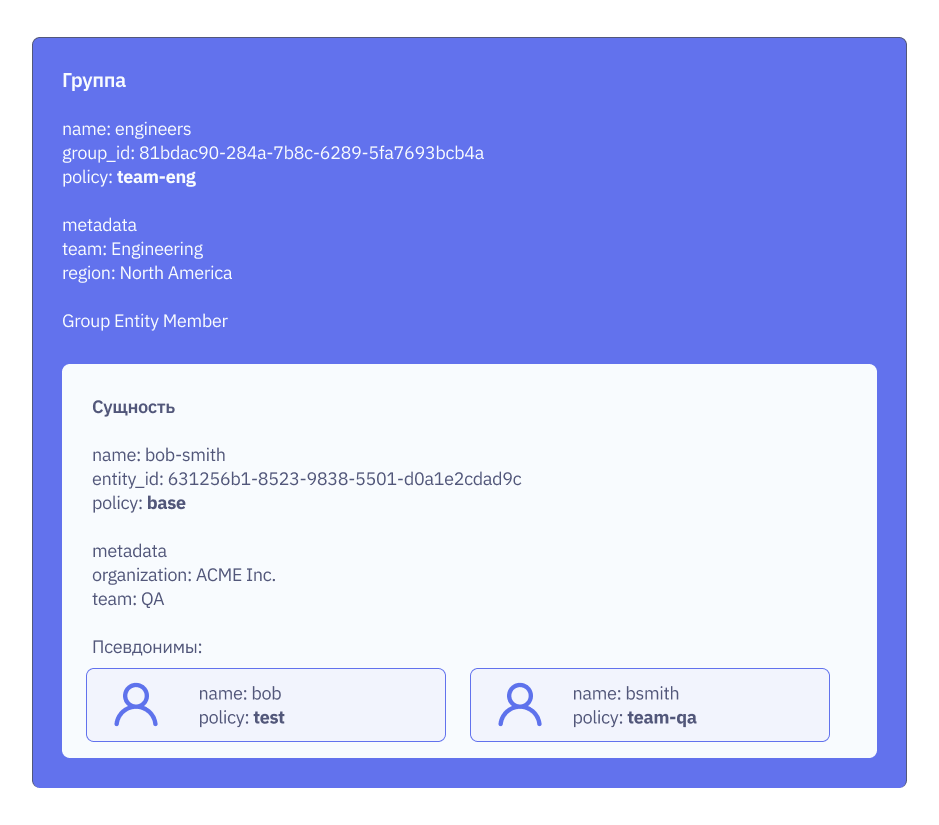
Групповая политика team-eng включает следующее в файле team-eng.hcl..
path "secret/data/team/eng" {
  capabilities = [ "create", "read", "update", "delete"]
}
9.1. CLI команда
-
Создайте новую политику
team-eng$ starvault policy write team-eng -<<EOF path "secret/data/team/eng" { capabilities = [ "create", "read", "update", "delete"] } EOF -
Создайте внутреннюю группу
engineersи добавьте сущностьbob-smithв качестве члена группы и прикрепитеteam-eng.$ starvault write identity/group name="engineers" \ policies="team-eng" \ member_entity_ids=$(cat entity_id.txt) \ metadata=team="Engineering" \ metadata=region="North America"Пример вывода: Key Value ---
-----
id0cd76d41-fe36-8c7b-4758-d36bbc212650nameengineersТеперь, когда вы входите в систему под именем
bobилиbsmith, сгенерированный токен наследует политику группового уровняteam-eng. Чтобы убедиться в этом, можно выполнить аналогичные тесты, показанные в разделе Тестирование сущности. ---
9.2. Вызов API с использованием cURL
-
Создайте полезную нагрузку запроса API, содержащую политику
team-eng.$ tee payload.json <<EOF { "policy": "path \"secret/data/team/eng\" {\n capabilities = [ \"create\", \"read\", \"update\", \"delete\"]\n}\n } EOF -
Создайте новую политику
team-eng$ curl --header "X-Vault-Token: $STARVAULT_TOKEN" \ --request PUT \ --data @payload-1.json \ $STARVAULT_ADDR/v1/sys/policies/acl/team-eng -
Создайте полезную нагрузку API-запроса для создания внутренней группы с именем
engineers.$ tee payload-group.json <<EOF { "name": "engineers", "policies": ["team-eng"], "member_entity_ids": ["$(cat entity_id.txt)"], "metadata": { "team": "Engineering", "region": "North America" } } EOF -
Используйте конечную точку
/identity/group, чтобы создать внутреннюю группу с именемengineersи добавить в нее сущностьbob-smithв качестве члена группы, а также присоединитьteam-eng.$ curl --header "X-Vault-Token: $STARVAULT_TOKEN" \ --request PUT \ --data @payload-group.json \ $STARVAULT_ADDR/v1/identity/group | jq -r ".data"Пример вывода:{ "id": "3439804b-c82e-1977-a306-c9dc2e97f039", "name": "engineers" }Теперь, когда вы входите в систему под именем
bobилиbsmith, сгенерированный токен наследует политику группового уровняteam-eng. Чтобы убедиться в этом, можно выполнить аналогичные тесты, показанные в разделе Тестирование сущности. ---
9.3. Веб-интерфейс
-
Перейдите на вкладку Политики, а затем выберите Создать ACL политику.
-
Введите
team-engв поле Название и вставьте следующую политику в текстовое поле Политика.path "secret/data/team/eng" { capabilities = [ "create", "read", "update", "delete"] } -
Нажмите Создать для завершения.
-
Нажмите на вкладку Доступ и перейдите к подразделу Группы. Нажмите на кнопку Создать группу
-
Добавьте информацию по группе, как показано ниже.

-
Нажмите Создать.
9.4. Резюме
По умолчанию StarVault создает внутреннюю группу. При создании внутренней группы вы указываете членов группы, а не псевдоним группы. Псевдоним группы является связующим звеном между StarVault и внешними поставщиками идентификационных данных (например, LDAP и т. д.). Поэтому вы определяете псевдонимы групп только при создании внешних групп. Для внутренних групп вы указываете member_entity_ids и/или member_group_ids.
10. Создание внешней группы
Обычно организации используют такие методы аутентификации, как LDAP для аутентификации пользователей StarVault, а членство отдельных пользователей в группах определяется собственной идентификацией провайдера.
Чтобы управлять авторизацией на уровне группы, можно создать внешнюю группу для связи StarVault с внешним поставщиком идентификационных данных (auth-провайдером) и прикрепить к группе соответствующие политики.
Пример сценария
Любой пользователь, принадлежащий к команде training в организации userpass, example-inc, имеет право выполнять все операции над путем secret/education.
10.1. CLI команда
-
Создайте новую политику
education.$ starvault policy write education -<<EOF path "secret/data/education" { capabilities = [ "create", "read", "update", "delete", "list" ] } EOF -
Включите метод аутентификации LDAP.
$ starvault auth enable ldap -
Получите указатель монтирования для метода аутентификации LDAP и сохраните его в файле с именем
accessor_ldap.txt.$ starvault auth list -format=json | jq -r '.["ldap/"].accessor' > accessor_ldap.txt -
Настройте конфигурацию метода аутентификации LDAP согласно документации LDAP.
$ starvault write auth/ldap/config \ url="ldap://ldap.example.com" \ userdn="ou=User,dc=example,dc=com" \ groupdn="ou=Groups,dc=example,dc=com" \ userattr="cn" \ groupattr="cn" \ binddn="cn=user1,dc=example,dc=com" \ bindpass="User1_password" -
Создайте внешнюю группу и сохраните сгенерированный идентификатор группы в файле
group_id.txt.$ starvault write -format=json identity/group name="education" \ policies="education" \ type="external" \ metadata=organization="Product Education" | jq -r ".data.id" > group_id.txt -
Создайте псевдоним группы, где
canonical_id- это идентификатор группы, параметрnameдолжен соответствовать реальной группе в LDAP, существующей в указанном вышеgroupdn.$ starvault write identity/group-alias name="training" \ mount_accessor=$(cat accessor_ldap.txt) \ canonical_id=$(cat group_id.txt)Пример вывода: Key Value ---
-----
canonical_id66818a45-ef85-0ff3-6c1e-37faf12ea55eid578944f0-dcfd-29fd-a763-d3f9431512d7 -
Войдите в систему как пользователь LDAP. Введите имя пользователя и пароль LDAP при запросе.
$ starvault login -method=ldap username="user1"Пример вывода: Key Value ---
-----
tokens.oECAOloRPLX7s05Ed3cN5hR7token_accessorDcPoprMms2QtDOEVYJIZAfzEtoken_duration768htoken_renewabletruetoken_policies["default"]identity_policies["education"]policies["default" "education"]token_meta_usernameuser1
10.2. Вызов API с помощью cURL
-
1. Создайте полезную нагрузку запроса API, содержащую строчную политику
education. Создайте полезную нагрузку запроса API, содержащую строчную политикуeducation.$ tee payload-pol.json <<EOF { "policy": "path \"secret/data/education\" {\n capabilities = [\"create\", \"read\", \"update\", \"delete\", \"list\"]\n}" } EOF -
Создайте политику
education.$ curl --header "X-Vault-Token: $STARVAULT_TOKEN" \ --request PUT \ --data @payload-pol.json \ $STARVAULT_ADDR/v1/sys/policies/acl/education -
3. Включите метод LDAP Auth в StarVault.
$ curl --header "X-Vault-Token: $STARVAULT_TOKEN" \ --request POST \ --data '{"type": " ldap"}' \ $STARVAULT_ADDR/v1/sys/auth/ldap -
4. Создайте полезную нагрузку запроса API, для настройки конфигурации метода аутентификации LDAP согласно документации LDAP. Документация API для плагина метода аутентификации LDAP StarVault представлена в данном разделе LDAP.
$ tee payload-ldap-config.json <<EOF { "url": "ldap://ldap.example.com", "userdn": "ou=User,dc=example,dc=com", "groupdn": "ou=Groups,dc=example,dc=com", "userattr": "uid", "groupattr": "cn", "binddn": "cn=user1,dc=example,dc=com", "bindpass": "User1_password " } EOF -
Примените настройки конфигурации.
$ curl --header "X-Vault-Token: $STARVAULT_TOKEN" \ --request POST \ --data @payload-ldap-config.json \ $STARVAULT_ADDR/v1/auth/ldap/config -
Получите значение указателя LDAP и сохраните его в файле с именем
accessor_ldap.txt.$ curl --header "X-Vault-Token: $STARVAULT_TOKEN" \ $STARVAULT_ADDR/v1/sys/auth | jq -r '.data | ."ldap/".accessor' > accessor_ldap.txt -
Создайте полезную нагрузку запроса API для создания внешней группы.
$ tee payload-edu.json <<EOF { "name": "education", "policies": ["education"], "type": "external", "metadata": { "organization": "Product Education" } } EOF -
Создайте внешнюю группу и сохраните сгенерированный идентификатор группы в файле
group_id.txt.curl --header "X-Vault-Token: $STARVAULT_TOKEN" \ --request POST \ --data @payload-edu.json \ $STARVAULT_ADDR/v1/identity/group | jq -r ".data.id" > group_id.txt -
Создайте полезную нагрузку API-запроса для создания псевдонима группы для команды, параметр
nameдолжен соответствовать реальной группе в LDAP, существующей в указанном вышеgroupdn.$ tee payload-training.json <<EOF { "canonical_id": "$(cat group_id.txt)", "mount_accessor": "$(cat accessor_github.txt)", "name": "training" } EOF -
Создайте псевдоним группы.
$ curl --header "X-Vault-Token: $STARVAULT_TOKEN" \
   --request POST \
   --data @payload-training.json \
   $STARVAULT_ADDR/v1/identity/group-alias | jq -r ".data"
Пример вывода:{ "canonical_id": "81297d74-d67e-afe6-8a57-d76769430796", "id": "2891f4e7-554a-2fd7-82a4-3fe890266f75" } -
Авторизуйтесь в систему как пользователь LDAP, входящий в группу.
curl --request POST \
   --data '{"password": "User1_Password"}' \
   $STARVAULT_ADDR/v1/auth/ldap/login/user1
Пример вывода:{ "request_id": "545fded5-418f-7ad2-eecc-d45cd8d4a45d", "lease_id": "", "renewable": false, "lease_duration": 0, "data": {}, "wrap_info": null, "warnings": null, "auth": { "client_token": "s.8uC4xxrQaYOLilEiBX0CIrLw", "accessor": "fdRhTOnPu5aSWQtx53uNEWZ1", "policies": [ "default", "education" ], "token_policies": [ "default" ], "identity_policies": [ "education" ], "metadata": { "username": "user1" }, "lease_duration": 2764800, "renewable": true, "entity_id": "01ba143b-aef1-1ccd-b8d1-7e9fd15c8f4d", "token_type": "service", "orphan": true, "mfa_requirement": null, "num_uses": 0 } }
10.3. Веб-интерфейс
-
Нажмите на вкладку Политики и выберите Создать ACL политику.
-
Введите
educationв поле Название и вставьте следующую политику в поле Политика.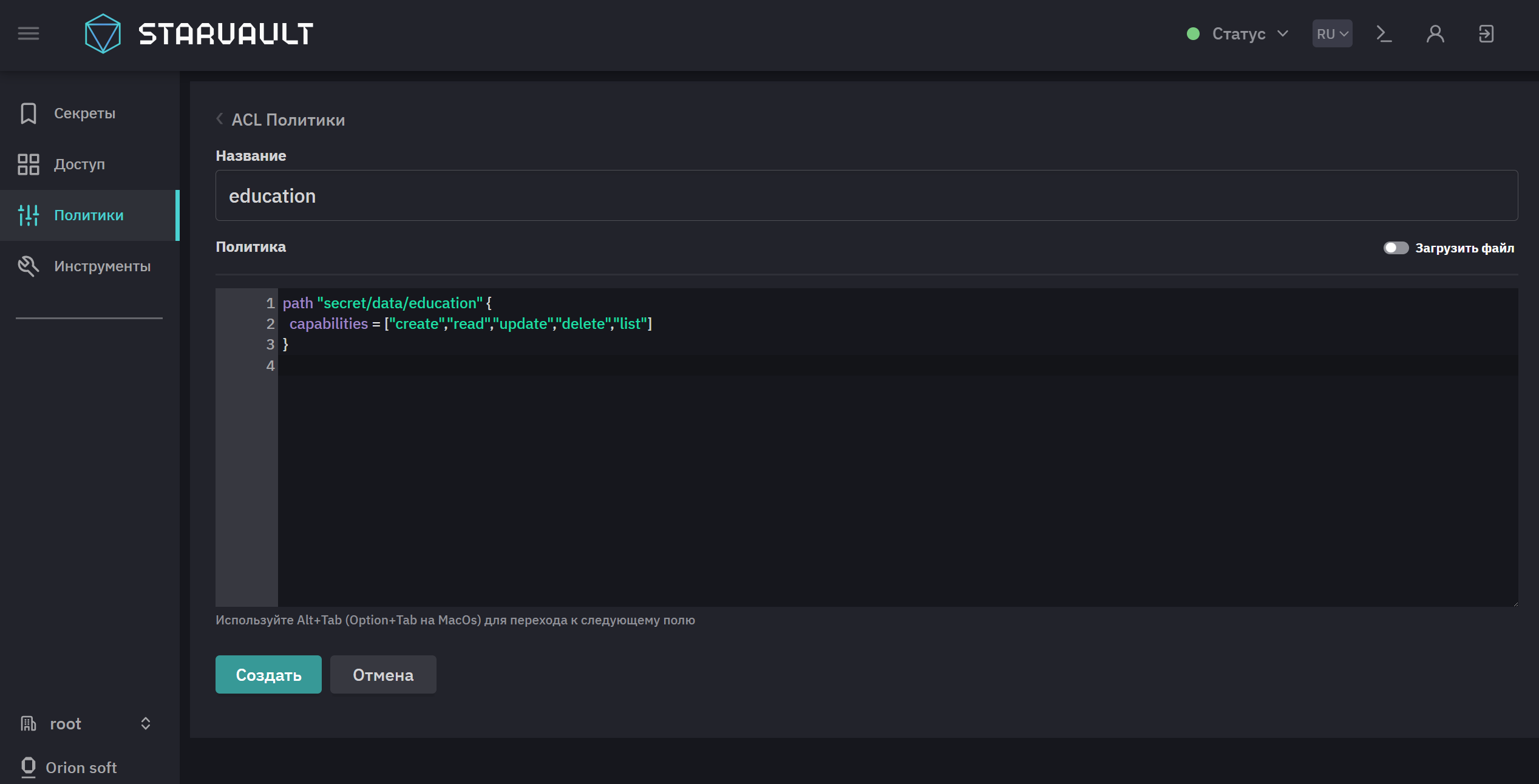
path "secret/data/education" { capabilities = ["create","read","update","delete","list"] } -
Нажмите Создать политику для завершения.
-
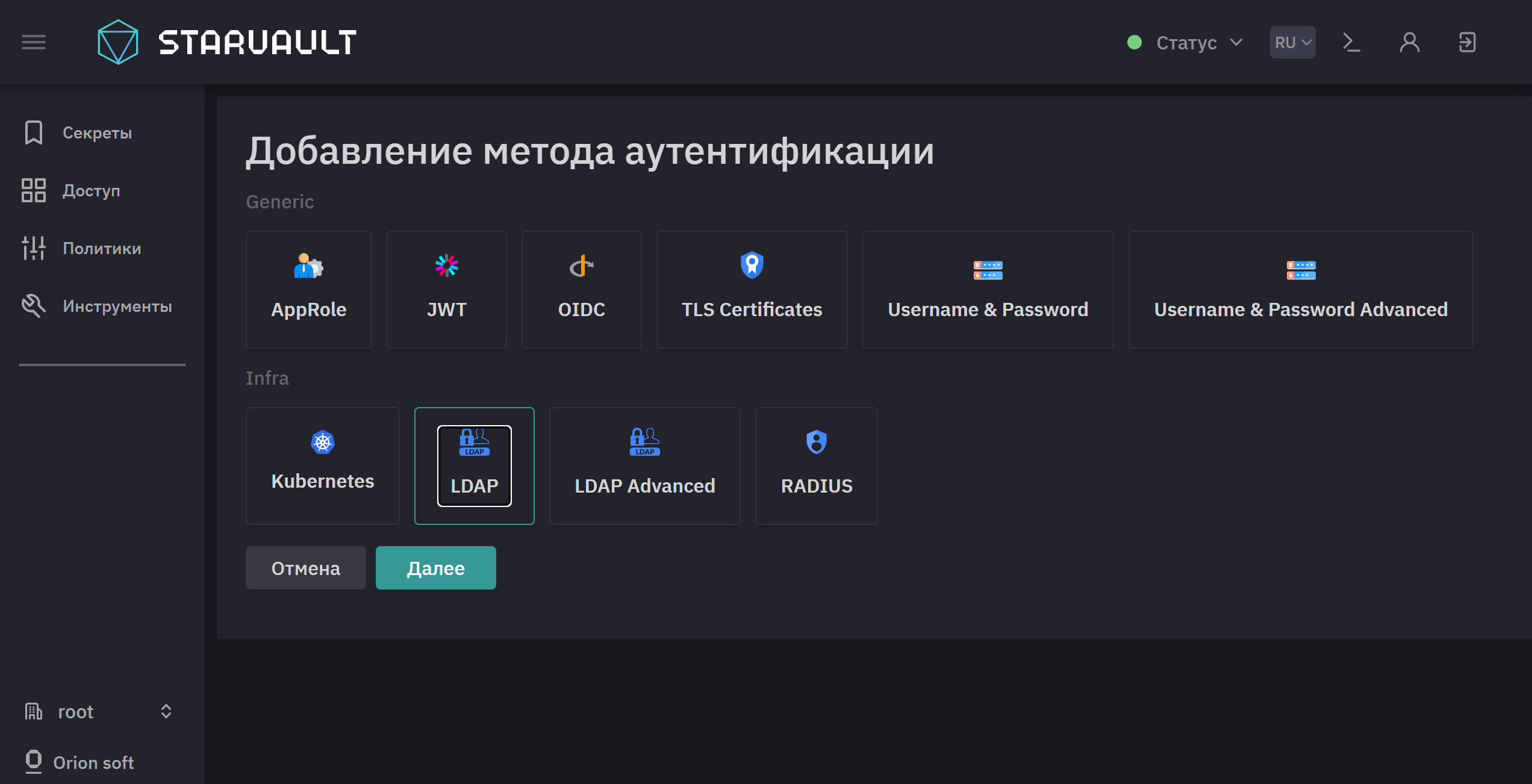
Зайдите во вкладку Доступ и выберите Методы аутентификации. Нажмите на кнопку + Добавить.
-
Из представленных методов выберите LDAP и кликните Далее.
-
Оставьте путь
ldapи нажмите кнопку Включить метод. -
В открывшемся окне настройте конфигурацию метода аутентификации LDAP согласно документации LDAP.
-
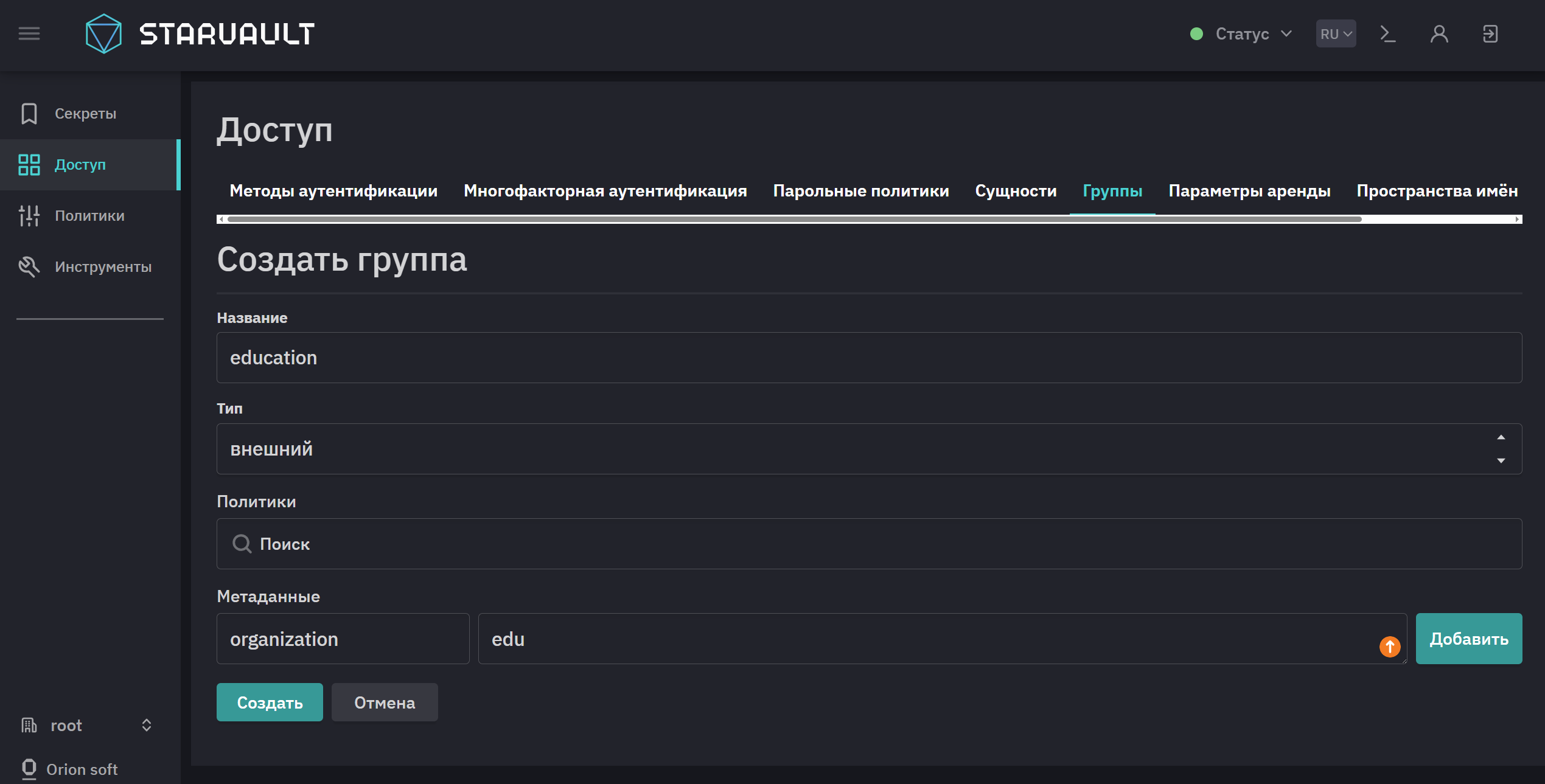
Зайдите на вкладку Доступ и выберите Группы
-
Выберите Создать группу. Введите информацию о группе, как показано ниже.
-
Нажмите Cоздать.
-
Выберите Добавить псевдоним и введите в поле Название имя существующей группы в LDAP. Выберите ldap/(ldap) в раскрывающемся списке Бэкенд аутентификации.
-
Нажмите Создать.
-
Войдите в систему, выбрав метод аутентификации LDAP. Введите имя пользователя и пароль. ---
На данном этапе любой пользователь LDAP, принадлежащий группе training в организации, может пройти аутентификацию в StarVault. Сгенерированный токен для пользователя содержит политику education.
11. Очистка
Если вы хотите очистить свое окружение после завершения обучения, выполните действия, описанные в этом разделе.
-
Снимите значение переменной окружения
STARVAULT_TOKEN.$ unset STARVAULT_TOKEN -
Снимите значение переменной окружения
STARVAULT_ADDR.$ unset STARVAULT_ADDR -
Вы можете остановить сервер StarVault dev, нажав Ctrl+C, когда сервер запущен. Или выполните следующую команду.
$ pgrep -f starvault | xargs kill
12. Зачем создавать сущности?
В этом руководстве в качестве примера, демонстрирующего использование сущностей и групп, использовался пользователь Боб Смит. Однако эта концепция применима и к приложениям.
Рассмотрим сценарий, в котором приложение использует несколько методов авторизации для входа в StarVault. Если не определена сущность, привязывающая эти несколько идентификаторов авторизации к приложению, сервер StarVault не сможет узнать, что одно и то же приложение вошло в StarVault с помощью разных методов авторизации. В результате каждый вход будет считаться новым клиентом.