Настройка MFA с использованием TOTP
Проверьте вход в систему StarVault с помощью метода LDAP авторизации:
starvault login -method=ldap username=w.kluge password='Foo_b_ar123!'Успешно! Вы прошли аутентификацию. Информация о токене, отображаемая ниже, уже сохранена в помощнике токена. Вам НЕ нужно снова выполнять команду "starvault login". Будущие запросы StarVault будут автоматически использовать этот токен.| Key | Value |
|---|---|
|
|
|
|
|
|
|
|
|
|
|
|
|
|
|
|
Для настройки метода MFA при входе в систему необходимо получить идентификационный токен пользователя w.kluge.
После чего, необходимо экспортировать его значение в переменную среды ENTITY_ID для дальнейшего использования:
export ENTITY_ID=$(starvault login -method=ldap username=w.kluge \
    password='Foo_b_ar123!' -format=json \
    | jq -r '.auth.entity_id')
Для проверки идентификаицонного токена необходимо прописать следующий код:
echo $ENTITY_ID
fcf3f7bc-5042-11dd-53f5-917aaede9300
1. Включение метода многофакторной аутентификации при входе в систему
Необходимо разрешить метод многофакторной аутентификации входа, чтобы применить TOTP к методу аутентификации LDAP.
|
Приложения-аутентификаторы не всегда поддерживают одни и те же алгоритмы шифрования. Вам следует узнать, какие алгоритмы поддерживает ваше предпочтительное приложение-аутентификатор. В документации «Настройка метода TOTP MFA» перечислены алгоритмы, поддерживаемые методом Login MFA TOTP. Приложение Google Authenticator, используемое в этом руководстве, поддерживает SHA256. |
Настройте метод MFA TOTP для входа в систему и присвойте его идентификатор метода переменной среды TOTP_METHOD_ID.
TOTP_METHOD_ID=$(STARVAULT_TOKEN=root starvault write identity/mfa/method/totp \
    -format=json \
    generate=true \
    issuer=StarVault \
    period=30 \
    key_size=30 \
    algorithm=SHA256 \
    digits=6 | jq -r '.data.method_id')
Проверьте значение, с помощью команды:
echo $TOTP_METHOD_ID
29a3e898-50e6-5763-7fbe-834df79eea77
2. Генерация QR-кода в приложении-аутентификаторе
Введите следующий код для генерации QR-кода в формате PNG:
STARVAULT_TOKEN=root starvault write -field=barcode \
    /identity/mfa/method/totp/admin-generate \
    method_id=$TOTP_METHOD_ID entity_id=$ENTITY_ID \
    | base64 -d > /tmp/qr-code.png
Вы можете открыть изображение QR-кода из хост-системы разными способами в зависимости от вашей операционной системы. Вы можете использовать пример для Linux, macOS или Windows.
Linux
Если вы используете графическую среду в Linux, откройте изображение QR-кода следующим образом:
xdg-open /tmp/qr-code.pngmacOS
Откройте изображение QR-кода:
open /tmp/qr-code.pngWindows
Откройте изображение QR-кода:
start /tmp/qr-code.pngВы можете отсканировать это изображение с помощью приложения-аутентификатора, чтобы добавить StarVault TOTP. Для этого необходимо использовать приложение Google Authenticator.
3. Создание принудительного использования MFA при входе в систему
Зафиксируйте метод аутентификации LDAP для использования при создании принудительного применения MFA при входе в систему.
LDAP_ACCESSOR=$(STARVAULT_TOKEN=root starvault auth list -format=json \
    --detailed | jq -r '."ldap/".accessor')
Проверьте значение с помощью:
$ echo $LDAP_ACCESSOR
auth_ldap_cf1840a4
Создайте принудительный порядок:
STARVAULT_TOKEN=root starvault write /identity/mfa/login-enforcement/adtotp \
    mfa_method_ids="$TOTP_METHOD_ID" \
auth_method_accessors=$LDAP_ACCESSORУспешно! Данные записаны в: identity/mfa/login-enforcement/adtotp4. Вход в систему с помощью метода авторизации LDAP
Для этого необходимо использовать CLI, чтобы войти в систему с помощью метода LDAP авторизации во второй раз.
$ starvault login -method=ldap username=w.kluge password='Foo_b_ar123!'
Enter the passphrase for methodID "01194a79-e2d9-c038-029d-79b0091cafd0" of type "totp":
Введите код TOTP из приложения аутентификатора, когда появится запрос.
| Key | Value |
|---|---|
|
|
|
|
|
|
|
|
|
|
|
|
|
|
|
|
Вы прошли аутентификацию в StarVault с помощью Active Directory. Нажмите exit, чтобы выйти из контейнера.
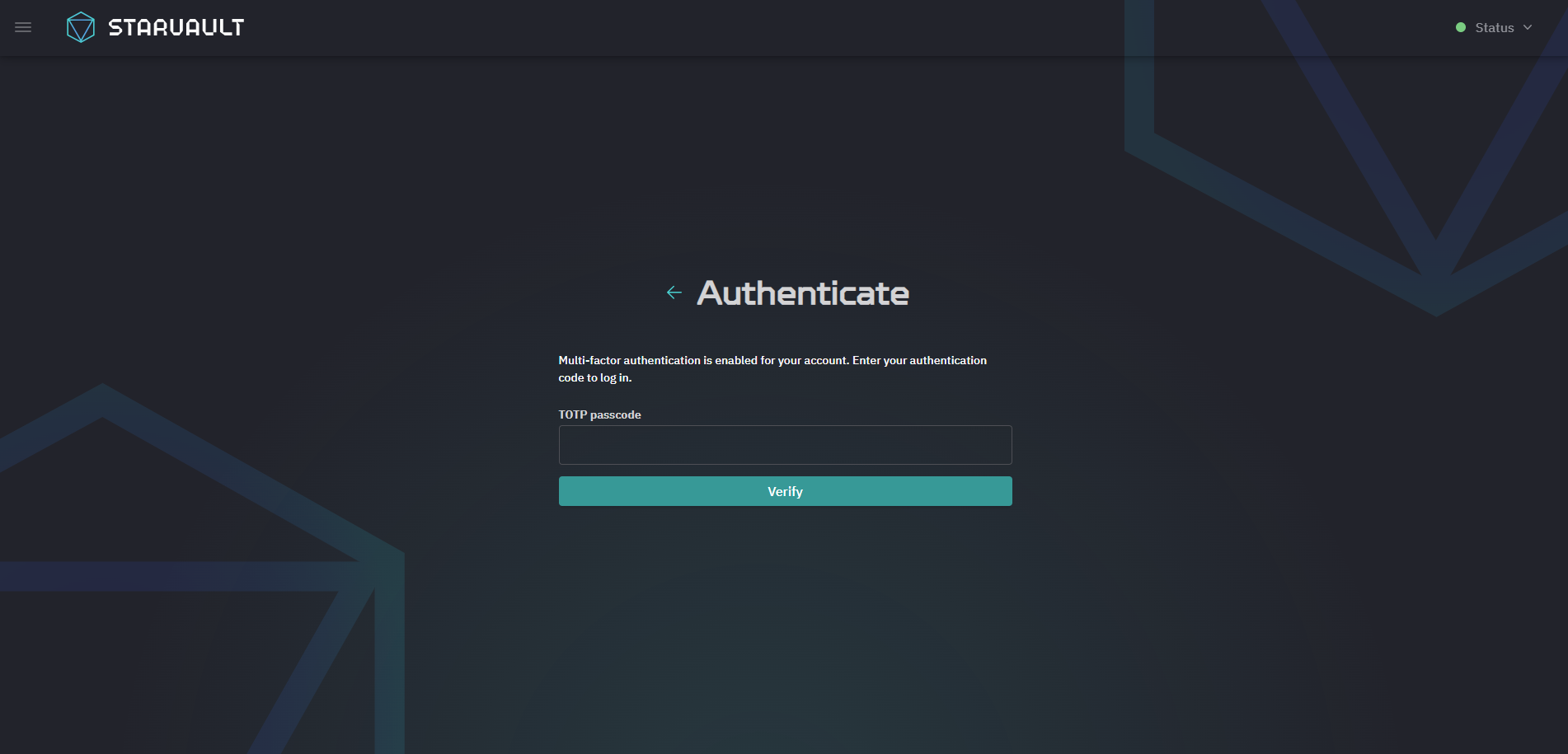
Логин по коду TOTP также поддерживается при аутентификации в пользовательском интерфейсе StarVault.
Введите адрес: http://127.0.0.1:8200.
В выпадающем меню Method выберите LDAP.
Введите w.kluge в текстовом поле Имя пользователя и Foo_b_ar123! в текстовом поле Пароль, затем нажмите Войти.