Интеграция с vSphere
Данный раздел содержит информацию по интеграции Nova Container Platform с vSphere. Раздел содержит следующие основные шаги:
1. Подготовка шаблонов виртуальных машин в среде vSphere
В данном разделе документации описывается процесс подготовки виртуальной машины и создание из нее шаблона, который будет использоваться для развертывания всех виртуальных узлов кластера Nova Container Platform.
2. Создание виртуальной машины
Воспользуйтесь официальной документацией VMware, чтобы создать новую виртуальную машину. Выберите версию документации, соответствующую вашей версии VMware vSphere.
|
Проверьте совместимость вашей версии VMware vSphere с Nova Container Platform в разделе Перечень матриц совместимости и протестированных интеграций. |
При создании виртуальной машины следуйте рекомендациям ниже:
-
Используйте адаптеры VMware Paravirtual SCSI (PVSCSI) для виртуальных дисков машин
-
Используйте виртуальные сетевые адаптеры VMware VMXNET3
3. Настройка виртуальной машины
3.1. Репозитории вендора ОС
Для установки и обновления Nova Container Platform на каждом узле кластера должен быть доступ к репозиториям вендора ОС: напрямую, через HTTP-прокси или через корпоративные зеркала. При установке в закрытом сетевом окружении используйте локальные зеркала репозиториев. Для сертифицированных ОС допускается использование сертифицированных версий репозиториев.
В таблице ниже приведены репозитории, которые должны быть подключены на узлах.
| ОС | Репозитории |
|---|---|
Astra Linux Special Edition 1.7 |
|
Astra Linux Special Edition 1.8 |
|
РЕД ОС 7 |
|
РЕД ОС 8 |
|
MosOS 15 |
|
AlmaLinux 9 |
|
Ubuntu 24.04 |
|
Alt Linux 10 |
|
Alt Linux 11 |
|
Для Astra Linux Special Edition подключите frozen-репозитории той же версии, что и установленная ОС. Примеры содержимого файла /etc/apt/sources.list:
# Astra Linux 1.7.10
deb https://download.astralinux.ru/astra/frozen/1.7_x86-64/1.7.10/repository-main/ 1.7_x86-64 main contrib non-free
deb https://download.astralinux.ru/astra/frozen/1.7_x86-64/1.7.10/repository-extended/ 1.7_x86-64 main contrib non-free
deb https://download.astralinux.ru/astra/frozen/1.7_x86-64/1.7.10/repository-update/ 1.7_x86-64 main contrib non-free
deb https://download.astralinux.ru/astra/frozen/1.7_x86-64/1.7.10/repository-base/ 1.7_x86-64 main contrib non-free

# Astra Linux 1.7.9 (оперативное обновление 1)
deb https://download.astralinux.ru/astra/frozen/1.7_x86-64/1.7.9/uu/1/repository-main/ 1.7_x86-64 main contrib non-free
deb https://download.astralinux.ru/astra/frozen/1.7_x86-64/1.7.9/uu/1/repository-extended/ 1.7_x86-64 main contrib non-free
deb https://download.astralinux.ru/astra/frozen/1.7_x86-64/1.7.9/uu/1/repository-update/ 1.7_x86-64 main contrib non-free
deb https://download.astralinux.ru/astra/frozen/1.7_x86-64/1.7.9/uu/1/repository-base/ 1.7_x86-64 main contrib non-free

# Astra Linux 1.8.5
deb https://download.astralinux.ru/astra/frozen/1.8_x86-64/1.8.5/repository-main/ 1.8_x86-64 main non-free non-free-firmware contrib
deb https://download.astralinux.ru/astra/frozen/1.8_x86-64/1.8.5/repository-extended/ 1.8_x86-64 main contrib non-free non-free-firmware|
Перед установкой и обновлением платформы
Если проверка не прошла, установка или обновление останавливается с ошибкой |
3.2. Автоматизированная настройка
Подготовить узлы автоматически можно с помощью скрипта. Подробная инструкция приведена в статье Автоматизированная подготовка узлов для установки платформы.
3.3. Настройка вручную
|
В ядре Linux обнаружена уязвимость Copy Fail (CVE-2026-31431). Перед настройкой ОС убедитесь, что установлена версия ядра с исправлением уязвимости. Подробнее об уязвимости и способе устранения см. в статье Copy Fail. |
-
Выполните шаги инструкции в зависимости от вашей ОС.
Astra Linux Special Edition 1.7
-
Добавьте репозитории для вашей версии ОС. Подключите frozen-репозитории той же версии, что и установленная ОС (см. Репозитории вендора ОС).
# Подставьте в переменные значения соответствующие вашей версии ОС
# В данном примере используется версия 1.7.6.uu2
VERSION_BASE="1.7.6"
UPDATE="2"

sudo echo "deb https://download.astralinux.ru/astra/frozen/1.7_x86-64/${VERSION_BASE}/uu/${UPDATE}/repository-main/ 1.7_x86-64 main contrib non-free" > /etc/apt/sources.list
sudo echo "deb https://download.astralinux.ru/astra/frozen/1.7_x86-64/${VERSION_BASE}/uu/${UPDATE}/repository-extended/ 1.7_x86-64 main contrib non-free" >> /etc/apt/sources.list
sudo echo "deb https://download.astralinux.ru/astra/frozen/1.7_x86-64/${VERSION_BASE}/uu/${UPDATE}/repository-update/ 1.7_x86-64 main contrib non-free" >> /etc/apt/sources.list
sudo echo "deb https://download.astralinux.ru/astra/frozen/1.7_x86-64/${VERSION_BASE}/uu/${UPDATE}/repository-base/ 1.7_x86-64 main contrib non-free" >> /etc/apt/sources.list
Если оперативное обновление не установлено, путь к репозиториям не содержит части
uu/<номер>, напримерhttps://download.astralinux.ru/astra/frozen/1.7_x86-64/1.7.10/repository-main/. -
Обновите все пакеты ОС.
apt update -
Установите необходимые пакеты.
apt install -y cloud-init cloud-guest-utils curl network-manager -
Установите пакеты для системы виртуализации.
apt install -y open-vm-tools
systemctl enable open-vm-tools.service
Разрешите запуск пользовательских скриптов в Open VM Tools.
vmware-toolbox-cmd config set deployPkg enable-custom-scripts true
Astra Linux Special Edition 1.8
-
Добавьте репозитории для вашей версии ОС. Подключите frozen-репозитории той же версии, что и установленная ОС (см. Репозитории вендора ОС).
# Подставьте в переменные значения соответствующие вашей версии ОС
# В данном примере используется версия 1.8.1.uu1
VERSION_BASE="1.8.1"
UPDATE="1"

sudo echo "deb https://download.astralinux.ru/astra/frozen/1.8_x86-64/${VERSION_BASE}/uu/${UPDATE}/repository-main/ 1.8_x86-64 main non-free non-free-firmware contrib" > /etc/apt/sources.list
sudo echo "deb https://download.astralinux.ru/astra/frozen/1.8_x86-64/${VERSION_BASE}/uu/${UPDATE}/repository-extended/ 1.8_x86-64 main contrib non-free non-free-firmware" >> /etc/apt/sources.list
Если оперативное обновление не установлено, путь к репозиториям не содержит части
uu/<номер>, напримерhttps://download.astralinux.ru/astra/frozen/1.8_x86-64/1.8.5/repository-main/. -
Обновите все пакеты ОС.
apt update -
Установите необходимые пакеты.
apt install -y cloud-init cloud-guest-utils curl network-manager -
Установите пакеты для системы виртуализации.
apt install -y open-vm-tools
systemctl enable open-vm-tools.service
Разрешите запуск пользовательских скриптов в Open VM Tools.
vmware-toolbox-cmd config set deployPkg enable-custom-scripts true
РЕД ОС 7.3 / 8
-
Добавьте репозитории для вашей версии ОС.
РЕД ОС 7.3
sudo nano /etc/yum.repos.d/redos.repo[base] name=RedOS - Base baseurl=https://repo1.red-soft.ru/redos/7.3c/$basearch/os,https://mirror.yandex.ru/redos/7.3c/$basearch/os,http://repo.red-soft.ru/redos/7.3c/$basearch/os gpgcheck=1 gpgkey=file:///etc/pki/rpm-gpg/RPM-GPG-KEY-RED-SOFT enabled=1 [updates] name=RedOS - Updates baseurl=https://repo1.red-soft.ru/redos/7.3c/$basearch/updates,https://mirror.yandex.ru/redos/7.3c/$basearch/updates,http://repo.red-soft.ru/redos/7.3c/$basearch/updates gpgcheck=1 gpgkey=file:///etc/pki/rpm-gpg/RPM-GPG-KEY-RED-SOFT enabled=1РЕД ОС 8
Убедитесь, что в
/etc/yum.repos.d/подключены и включены (enabled=1) репозиторииRedOS-BaseиRedOS-Updates. -
Обновите все пакеты ОС.
dnf update -y -
Установите необходимые пакеты.
dnf install -y cloud-init cloud-utils-growpart curl -
Установите пакеты для системы виртуализации.
dnf install -y open-vm-tools
systemctl enable vmtoolsd
Разрешите запуск пользовательских скриптов в Open VM Tools.
vmware-toolbox-cmd config set deployPkg enable-custom-scripts true -
Создайте каталог
/usr/lib/cloud-initи добавьте в него символическую ссылку наds-identifyиз/usr/libexec/cloud-init.sudo mkdir -p /usr/lib/cloud-init sudo ln -sf /usr/libexec/cloud-init/ds-identify /usr/lib/cloud-init/ds-identify
AlmaLinux 9.6 / 9.7
-
Убедитесь, что подключены репозитории
baseosиappstream. -
Обновите все пакеты ОС.
dnf update -y -
Установите необходимые пакеты.
dnf install -y cloud-init cloud-utils-growpart curl -
Установите пакеты для системы виртуализации.
dnf install -y open-vm-tools
systemctl enable vmtoolsd
Разрешите запуск пользовательских скриптов в Open VM Tools.
vmware-toolbox-cmd config set deployPkg enable-custom-scripts true
MosOS 15.5
-
Добавьте репозиторий
nano /etc/zypp/repos.d/repo-oss.repo[repo-oss] name=Main MosOS Arbat repository enabled=1 autorefresh=1 baseurl=https://mos-repo.mos.ru/mosos/arbat/15.5/repo/oss/ path=/ type=rpm-md keeppackages=0nano /etc/zypp/repos.d/repo-update.repo[repo-update] name=Update repository with updates for MosOS Arbat enabled=1 autorefresh=1 baseurl=https://mos-repo.mos.ru/mosos/arbat/15.5/repo/update/ type=NONE keeppackages=0 -
Установите необходимые пакеты.
zypper install -y cloud-init curl -
Установите пакеты для системы виртуализации.
zypper install -y open-vm-tools
systemctl enable vmtoolsd
Разрешите запуск пользовательских скриптов в Open VM Tools.
vmware-toolbox-cmd config set deployPkg enable-custom-scripts true
Ubuntu 24.04
-
Убедитесь, что подключен репозиторий
ubuntu main. -
Обновите все пакеты ОС.
apt update -y -
Установите необходимые пакеты.
apt install -y cloud-init cloud-guest-utils curl network-manager -
Установите пакеты для системы виртуализации.
apt install -y open-vm-tools
systemctl enable vmtoolsd.service
Разрешите запуск пользовательских скриптов в Open VM Tools.
vmware-toolbox-cmd config set deployPkg enable-custom-scripts true
Alt Linux 10 / 11
-
Убедитесь, что подключены репозитории для вашей версии ОС:
-
Alt Linux 10:
p10 x86_64 classic,p10 noarch classic; -
Alt Linux 11:
p11 x86_64 classic,p11 noarch classic.
-
-
Обновите все пакеты ОС.
apt-get update -
Установите необходимые пакеты.
apt-get install -y cloud-init cloud-utils-growpart curl NetworkManager -
Установите пакеты для системы виртуализации.
apt install -y open-vm-tools systemctl enable vmtoolsd -
Разрешите запуск пользовательских скриптов в Open VM Tools.
vmware-toolbox-cmd config set deployPkg enable-custom-scripts true
-
-
Установите конфигурацию службы cloud-init.
Файл
/etc/cloud/cloud.cfgдолжен иметь следующее содержимое:users: - default disable_root: true preserve_hostname: true ssh_deletekeys: true ssh_genkeytypes: ['rsa', 'ecdsa', 'ed25519'] resize_rootfs: true network: config: disabled growpart: mode: auto devices: ['/'] ignore_growroot_disabled: false package_update: false package_upgrade: false cloud_init_modules: - bootcmd - write-files - growpart - resizefs - users-groups - ssh cloud_config_modules: - runcmd cloud_final_modules: - scripts-vendor - scripts-per-once - scripts-per-boot - scripts-per-instance - scripts-user - power-state-change system_info: distro: {{ cloud_init_distro }} default_user: name: {{ user_name }} lock_passwd: false gecos: NovaUser groups: [wheel, adm, systemd-journal, sudo] sudo: ["ALL=(ALL) NOPASSWD:ALL"] shell: /bin/bashВ файле используются следующие подстановки:
-
{{ user_name }}— имя пользователя по умолчанию. -
{{ cloud_init_distro }}— семейство дистрибутива. Значение берется из таблицы ниже.
ОС cloud_init_distro Astra Linux Special Edition 1.7
astraAstra Linux Special Edition 1.8
astraРЕД ОС 7
redosРЕД ОС 8
redosMosOS 15
slesAlmaLinux 9
redosUbuntu 24.04
ubuntuAlt Linux 10
altlinuxAlt Linux 11
altlinuxВ Ubuntu автоматическое обновление пакетов по таймеру включено по умолчанию. Оно может помешать автоматизации Nova, удерживая блокировку apt. Отключите таймеры:
systemctl disable --now apt-daily.timer
systemctl disable --now apt-daily-upgrade.timer
Переопределите службу
cloud-init, чтобы она корректно взаимодействовала с NetworkManager. Создайте файл/etc/systemd/system/cloud-init.service. Владелец файла —root:root, права доступа —644. Переопределение необходимо из-за известной проблемы взаимодействия NetworkManager и cloud-init.[Unit] # Ubuntu 24.04 NetworkManager override Description=Cloud-init: Network Stage DefaultDependencies=no Wants=cloud-init-local.service Wants=sshd-keygen.service Wants=sshd.service Wants=NetworkManager-wait-online.service After=cloud-init-local.service After=systemd-networkd-wait-online.service After=networking.service After=NetworkManager.service After=NetworkManager-wait-online.service Before=network-online.target Before=sshd-keygen.service Before=sshd.service Before=systemd-user-sessions.service Before=shutdown.target Conflicts=shutdown.target ConditionPathExists=!/etc/cloud/cloud-init.disabled ConditionKernelCommandLine=!cloud-init=disabled ConditionEnvironment=!KERNEL_CMDLINE=cloud-init=disabled [Service] Type=oneshot ExecStart=/usr/bin/cloud-init init RemainAfterExit=yes TimeoutSec=0 StandardOutput=journal+console [Install] WantedBy=cloud-init.target -
-
Добавьте в автозагрузку службы.
systemctl enable cloud-init systemctl enable systemd-timesyncd -
Выключите межсетевой экран.
systemctl disable firewalld
systemctl disable ufw
Команда может вывести сообщение об отсутствии данного компонента. В этом случае дополнительных действий не требуется.
-
Выключите systemd-resolved.
systemctl disable --now systemd-resolved rm /etc/resolv.conf touch /etc/resolv.conf -
Откройте файл
/etc/default/grubс помощью текстового редактора и добавьте параметрselinux=0в строкуGRUB_CMDLINE_LINUX.GRUB_CMDLINE_LINUX="selinux=0 apparmor=0 crashkernel=auto"Создайте новый файл конфигурации grub:
Для систем семейства Debian (включая Ubuntu и Astra Linux)update-grubДля систем семейства RHEL и совместимыхgrub2-mkconfig -o /boot/grub2/grub.cfg -
Выполните дополнительные настройки для конкретной ОС:
Astra Linux
Для обеспечения сетевого взаимодействия через API необходимо выполнить следующие условия:
-
Управление сетью должно осуществляться исключительно через NetworkManager.
-
Все сетевые интерфейсы должны находиться под полным контролем NetworkManager (состояние managed).
-
Конфигурация не должна дублироваться или быть задана в устаревших файлах (например,
/etc/network/interfaces), которые могут перехватывать управление.
Проверьте конфигурацию
/etc/network/interfaces:source /etc/network/interfaces.d/* auto lo iface lo inet loopbackНастройте NetworkManager на управление всеми интерфейсами. Убедитесь, что файл
/etc/NetworkManager/conf.d/managed.confприсутствует и и имеет следующее содержание:[main] dns=default rc-manager=file plugins=ifupdown,keyfile [ifupdown] managed=falseВключите NetworkManager.
systemctl enable NetworkManagerUbuntu 24.04
Для обеспечения сетевого взаимодействия через API необходимо выполнить следующие условия:
-
Отключите systemd-networkd:
systemctl disable systemd-networkd -
Отредактируйте файл с настройками
/etc/NetworkManager/NetworkManager.conf:[main] dns=default rc-manager=file plugins=ifupdown,keyfile [ifupdown] managed=false -
Добавьте настройку Netplan в
/etc/netplan/91-netplan-networkmanager.yaml:network: version: 2 renderer: NetworkManager -
Отредактируйте права:
chmod 600 /etc/netplan/91-netplan-networkmanager.yaml -
Включите NetworkManager:
systemctl enable NetworkManager
Alt Linux
-
Отключите службу network:
systemctl disable network -
Удалите файл с ограничениями числа процессов в Alt Linux. В Alt Linux 11 по умолчанию задано ограничение пользовательских процессов — 1024 процесса. В остальных поддерживаемых ОС такого ограничения нет, поэтому для Alt Linux этот файл необходимо удалить.
rm /etc/security/limits.d/50-defaults.conf
-
-
Проверьте timezone. Выполните команду и проверьте время\timezone на VM Cluster Manager, синхронизация должна быть активна, timezone верна:
timedatectl -
Подготовьте пользовательскую учетную запись. Подробнее см. в статье Подготовка пользовательской учетной записи.
-
Проведите очистку файлов созданных во время процесса настройки.
cloud-init clean truncate -s 0 /etc/machine-id /var/log/lastlog /var/log/wtmp /root/.bash_history rm -rf /etc/udev/rules.d/70-persistent-net.rules rm -rf /var/lib/dhcp/* rm -rf /var/lib/dhcp6/* rm -rf /var/lib/dhclient/* rm -rf /etc/NetworkManager/system-connections/* rm -rf /etc/NetworkManager/system-connections/* rm -rf /var/lib/NetworkManager/* rm -rf /etc/netplan/*-cloud-init.yaml rm -f /etc/ssh/ssh_host_* sudo hostnamectl set-hostname "" -
Выключите виртуальную машину.
4. Создание шаблона из виртуальной машины
Воспользуйтесь официальной документацией VMware, чтобы сконвертировать подготовленную виртуальную машину в шаблон. Выберите версию документации, соответствующую вашей версии VMware vSphere.
|
Проверьте совместимость вашей версии VMware vSphere с Nova Container Platform в разделе Перечень матриц совместимости и протестированных интеграций. |
5. Настройка пользователя в vSphere
Для автоматического создания ВМ, а также изменения их параметров и количества, вы можете использовать учетную запись администратора VMware vCenter. Однако рекомендуется создать служебного пользователя с ролью, имеющей ограниченный набор привилегий.
Воспользуйтесь официальной документацией VMware, чтобы подготовить необходимые учетные записи и роли. Выберите версию документации, соответствующую вашей версии VMware vSphere.
|
Проверьте совместимость вашей версии VMware vSphere с Nova Container Platform в разделе Перечень матриц совместимости и протестированных интеграций. |
В таблице ниже представлен перечень привилегий в vSphere API, необходимых для установки и поддержки жизненного цикла кластеров Nova Container Platform.
| Привилегии в vSphere API | |
|---|---|
vSphere vCenter |
Cns.Searchable |
vSphere vCenter Cluster |
Host.Config.Storage |
vSphere vCenter Resource Pool |
Host.Config.Storage |
vSphere Datastore |
Datastore.AllocateSpace |
vSphere Port Group |
Network.Assign |
Virtual Machine Folder |
InventoryService.Tagging.ObjectAttachable |
vSphere vCenter Datacenter |
InventoryService.Tagging.ObjectAttachable |
6. Получение информации о VMware vSphere
6.1. Получение корневого сертификата vCenter
-
Скачайте корневые сертификаты vCenter с главной страницы его веб-интерфейса, как показано на рисунке ниже.
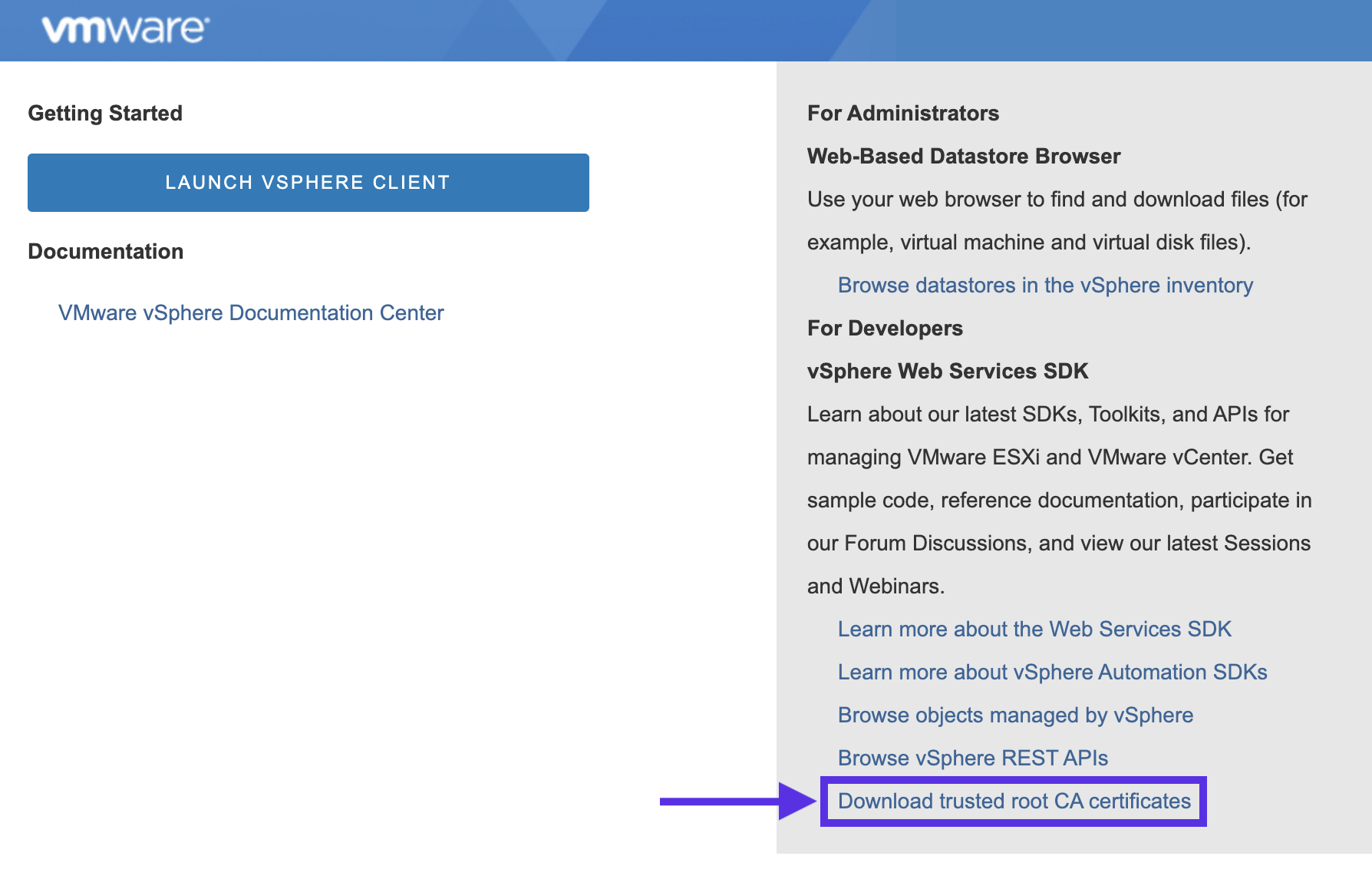 Рисунок 1. Получение корневых сертификатов сервера VMware vCenter
-
Распакуйте полученный архив, выполнив следующую команду:
unzip vcenter_certificates.zip Archive: vcenter_certificates.zip inflating: certs/lin/dbad4059.0 inflating: certs/mac/dbad4059.0 inflating: certs/win/dbad4059.0.crt inflating: certs/lin/8048c56c.r2 -
В директории
certs/linполучите корневой СА-сертификат vCenter.certs/lin ├── 5db219db.0 ├── 5db219db.r1 ├── 8048c56c.0 ├── 8048c56c.1 ├── 8048c56c.r0 ├── 8048c56c.r2 ├── dbad4059.0 ├── dbad4059.1 ├── dbad4059.r0 └── dbad4059.r1Проверьте, что полученный сертификат действительно является корневым, выполнив команду:
openssl x509 -text -noout -in certs/lin/5db219db.0 | grep 'CA'

CA:TRUE, pathlen:0
где
5db219db.0- имя проверяемого файла сертификата. -
Закодируйте в
base64полученный сертификат:cat 5db219db.0 | base64 -w0Закодированный сертификат потребуется вам в дальнейшем для установки платформы.