Cluster Manager. Актуализация данных конфигурации кластера
На вкладке Конфигурация карточки кластера Cluster Manager хранит данные о ключевых параметрах управления кластером, в том числе пароль пользователя с правами администратора, токены StarVault и конфигурацию клиента Kubernetes.
В некоторых случаях данные на вкладке могут стать неактуальными. Например:
-
пользователь сменил пароль kubeadmin
-
в StarVault были перевыпущены токены
-
мастер-узел, указанный в kubeadmin.conf, неисправен
Чтобы продолжить работать с кластером через Cluster Manager, нужно актуализировать соответствующие параметры вручную.
1. Обновление пароля пользователя kubeadmin
Для обновления пароля необходимо выполнить следующие шаги:
-
На вкладке Конфигурация найдите строку Пароль пользователя с правами администратора.
-
Нажмите иконку редактирования
 справа от значения пароля. Откроется окно Обновление пароля пользователя kubeadmin.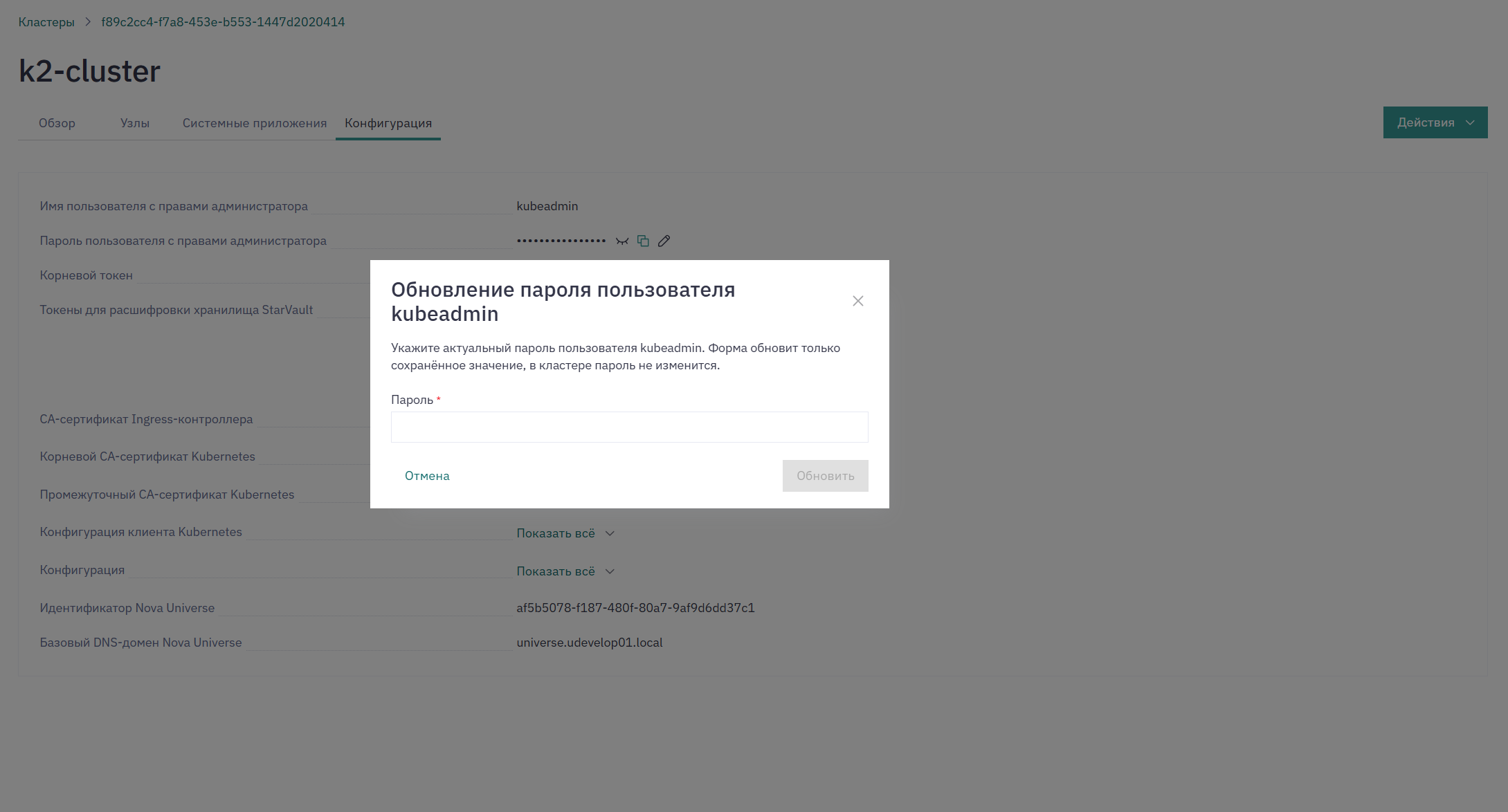
-
Введите актуальный пароль в поле Пароль.
-
Нажмите кнопку Обновить.
|
Форма изменяет только сохранённое значение в Cluster Manager. Реальный пароль пользователя kubeadmin на кластере не меняется. |
2. Обновление токенов StarVault
Для обновления токенов необходимо выполнить следующие шаги:
-
На вкладке Конфигурация найдите строку Корневой токен StarVault.
-
Нажмите иконку редактирования
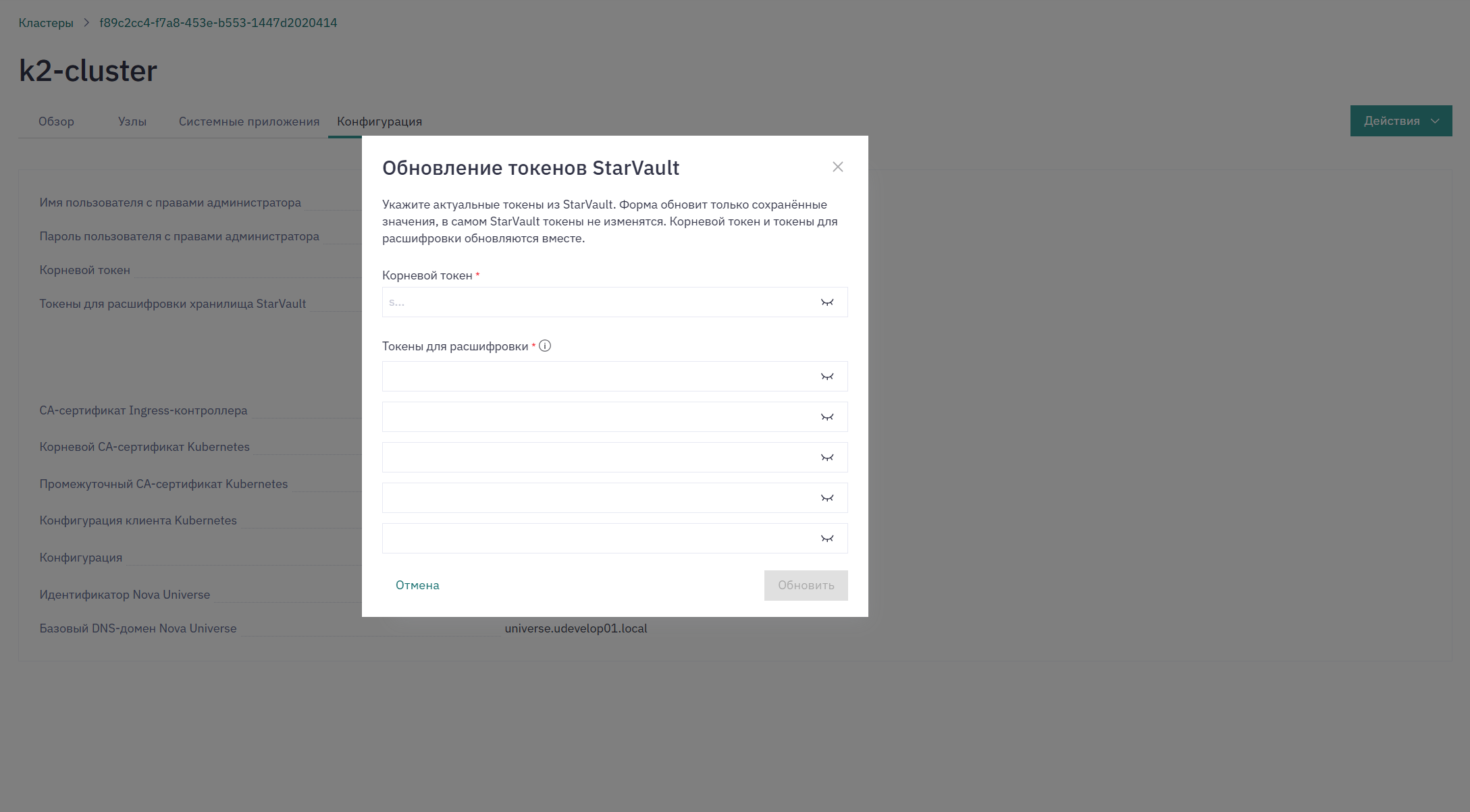
справа от значения корневого токена. Откроется окно Обновление токенов StarVault. -
Введите актуальные значения:
-
Корневой токен — обязательное поле
-
Токены для расшифровки хранилища StarVault — укажите минимум 3 токена (доступно до 5 полей ввода)
-
-
Нажмите кнопку Обновить.
|
Форма изменяет только сохранённые значения в Cluster Manager, токены в самом StarVault не изменяются. |
3. Редактирование конфигурации клиента Kubernetes
Для редактирования конфигурации клиента Kubernetes необходимо выполнить следующие шаги:
-
На вкладке Конфигурация найдите строку Конфигурация клиента Kubernetes.
-
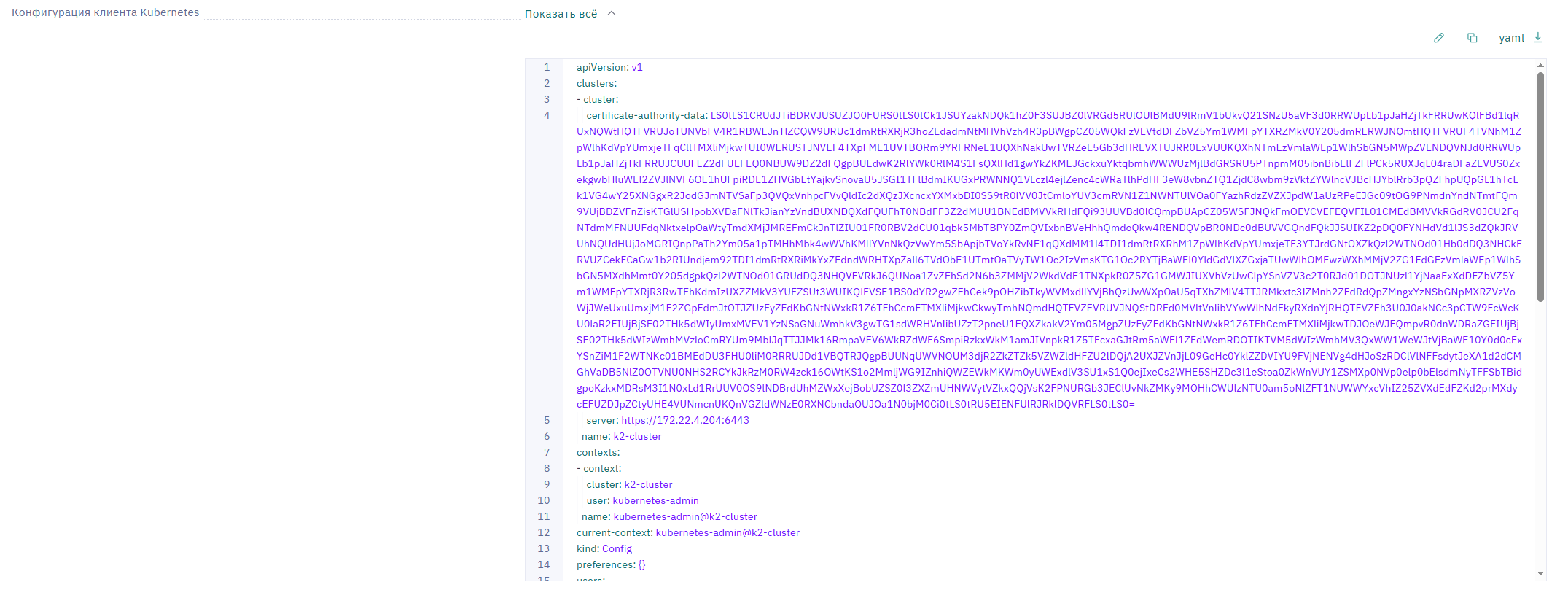
Нажмите кнопку Показать всё — раскроется блок с содержимым kubeadmin.conf.
-
Нажмите иконку редактирования
. Откроется редактор конфигурации. -
Введите изменения в конфиге.
-
Нажмите кнопку Сохранить.
|
Конфигурация должна быть корректным YAML-документом. В редакторе запрещены табы в отступах (используйте пробелы), подсказки на проблемные строки появляются при наведении курсора. |