Обновление платформы в закрытом сетевом окружении
Процедура обновления кластера Nova Container Platform в закрытом сетевом окружении не отличается от стандартной, однако требует предварительного обновления сервера управления Nova Universe. С обновлением Nova Universe вы получаете новые версии и артефакты Nova Container Platform.
В этом разделе предоставлены все необходимые шаги, чтобы корректно выполнить обновление сервера управления Nova Universe в вашей инфраструктуре.
После обновление сервера управления сможете приступить к обновлению ваших кластеров Nova Container Platform.
|
Обновление Nova Universe возможно только на следующую по порядку версию. Нельзя выполнить обновление с пропуском версии: 2.1.6 → 2.1.8 Можно выполнить обновление последовательно до нужной версии 2.1.6 → 2.1.7 → 2.1.8 |
1. Предварительные условия
-
Сервер управления Nova Universe развернут и инициализирован.
-
Вы получили файл обновления.
|
Соответствие версий Nova и Nova Universe можно найти в статье. |
Важно! Увеличение диска необходимо выполнить до установки обновления! |
|
Для версии 2.1.17 будет следующая последовательность обновлений: 2.1.16 → 2.1.17 → 2.1.17 (для Nova AI).
|
2. Обновление сервера управления Nova Universe
2.1. Подключение к серверу
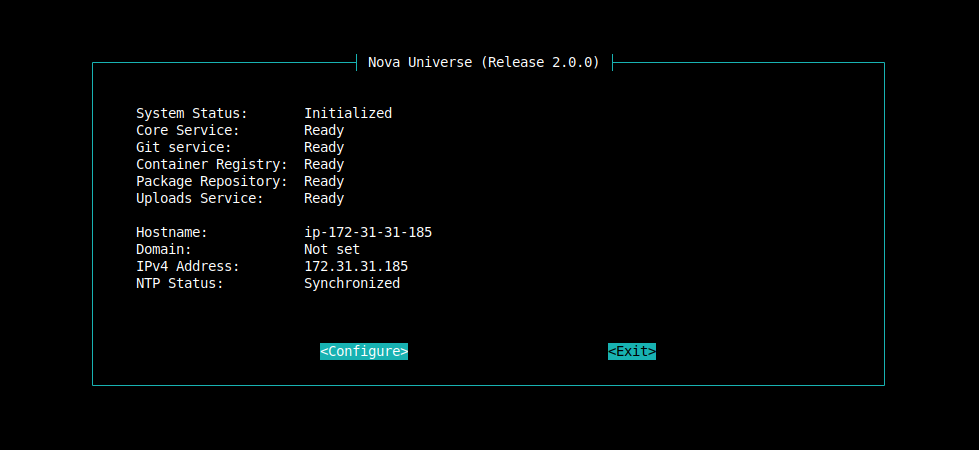
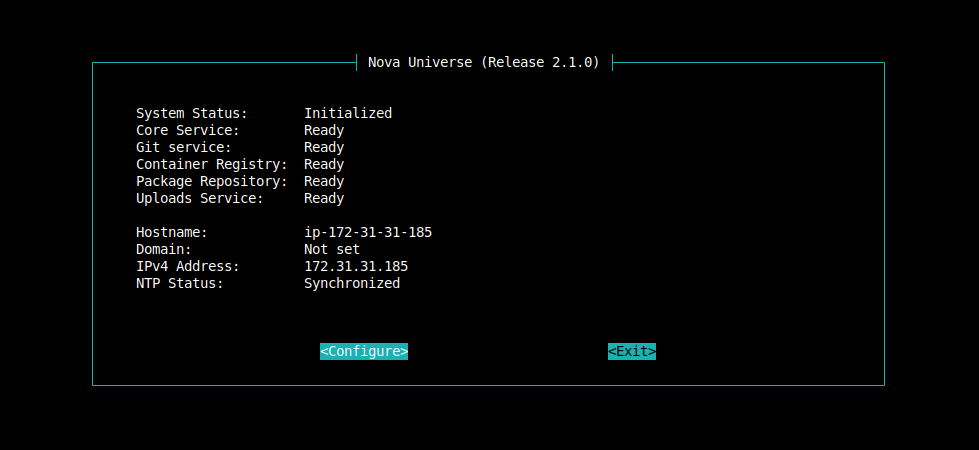
Подключитесь к серверу управления Nova Universe и убедитесь, что инициализации выполнена.
2.2. Загрузка файла обновления на сервер
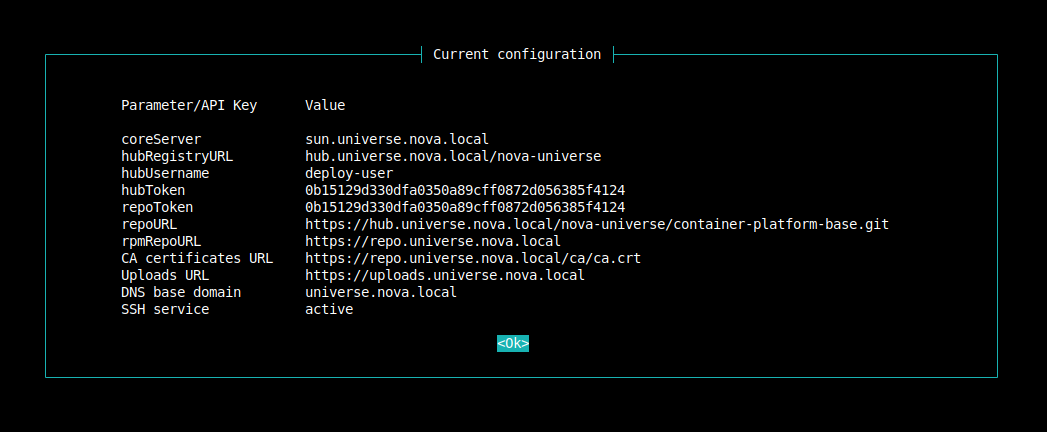
Перейдите с помощью веб-браузера по URL-адресу Uploads Service.
Для получения URL-адреса Uploads Service выберете Configure на главной странице, перейдите в раздел System settings и выберете опцию View configuration.
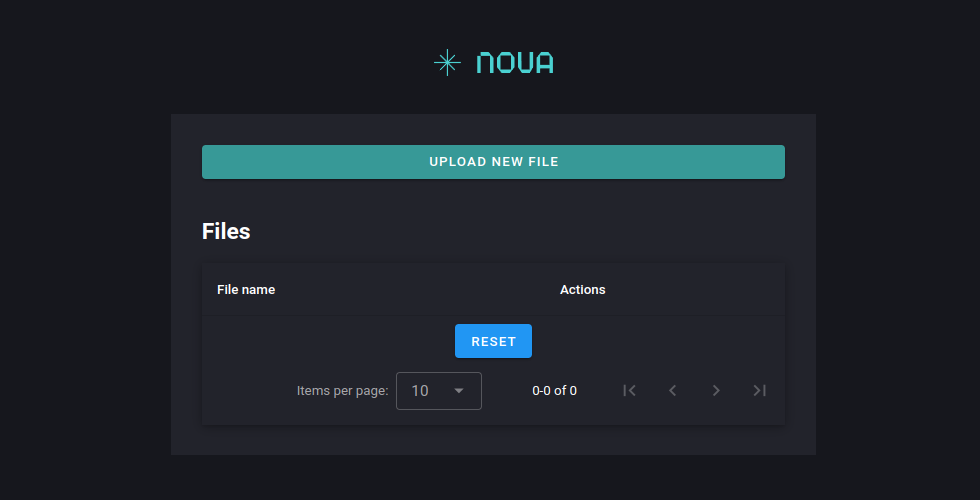
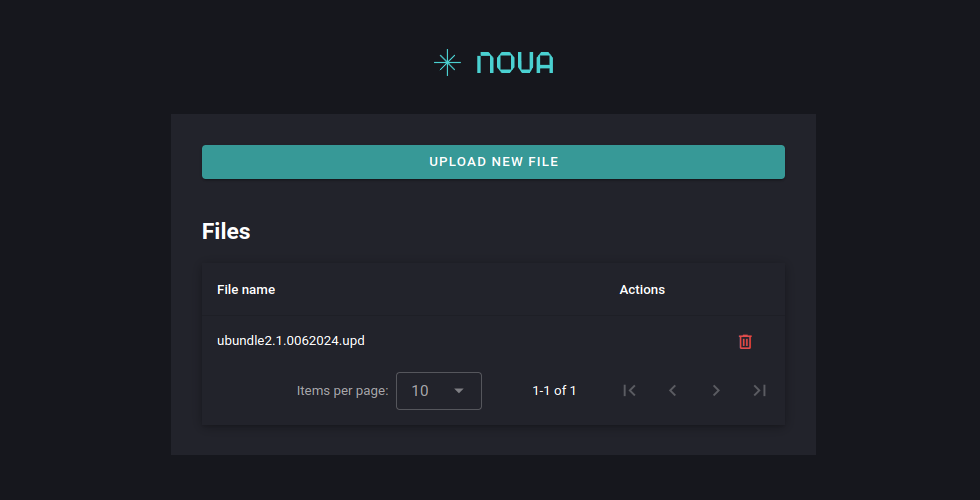
Нажмите на UPLOAD NEW FILE, в открывшемся меню укажите файл обновления, нажмите OK.
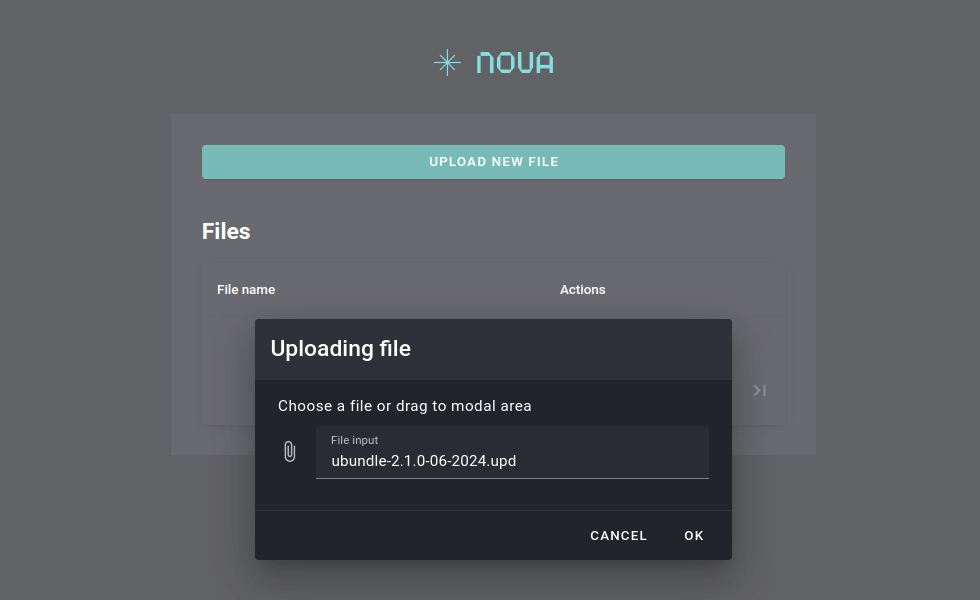
Дождитесь окончания загрузки файла.
2.2.1. Запуск процедуры обновления сервера
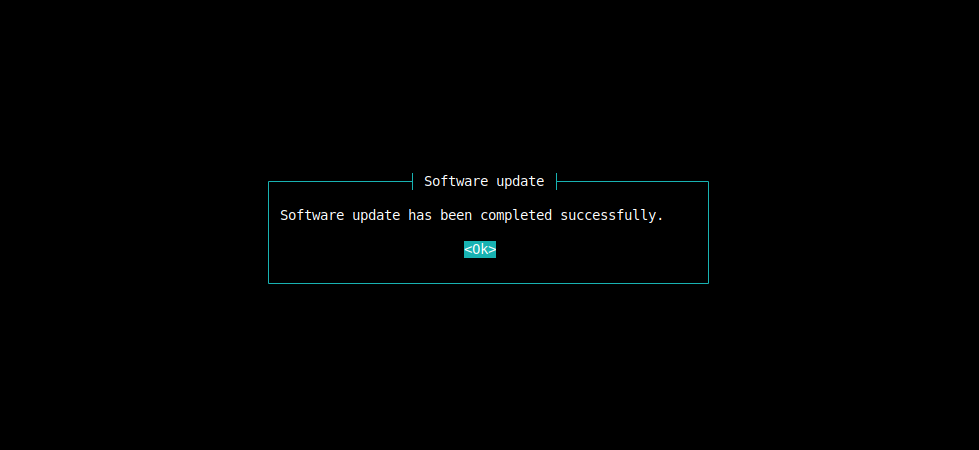
На сервере управления перейдите в раздел Software Update. Для этого выберете Configure на главной странице, перейдите в раздел System settings, далее раздел Maintenance menu и перейдите в Software Update.
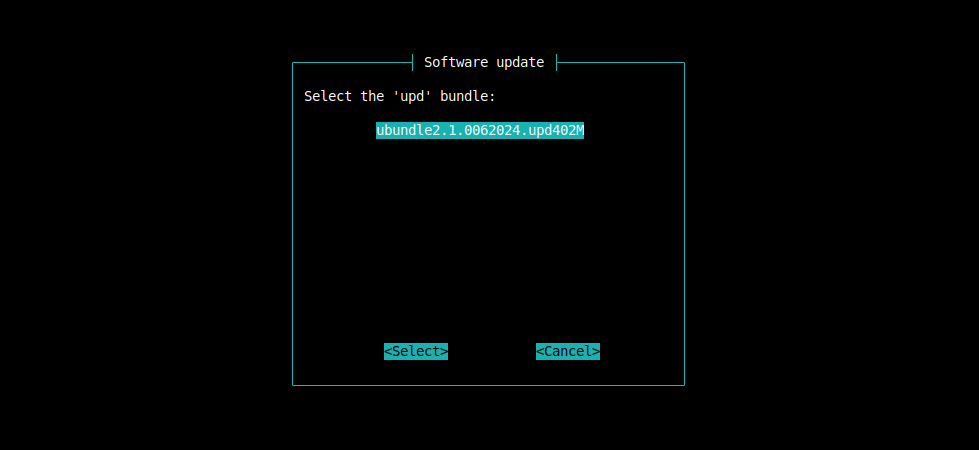
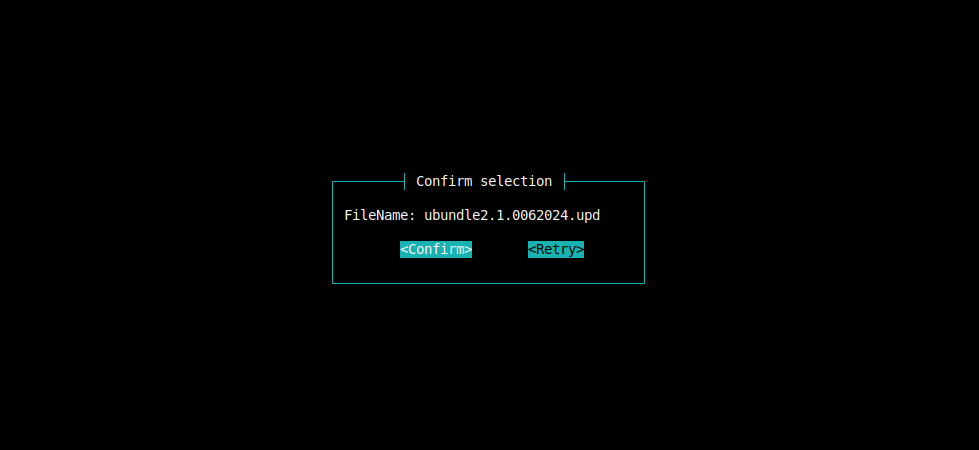
Выберите файл обновления и подтвердите начало процесса обновления сервера, нажав на Confirm.
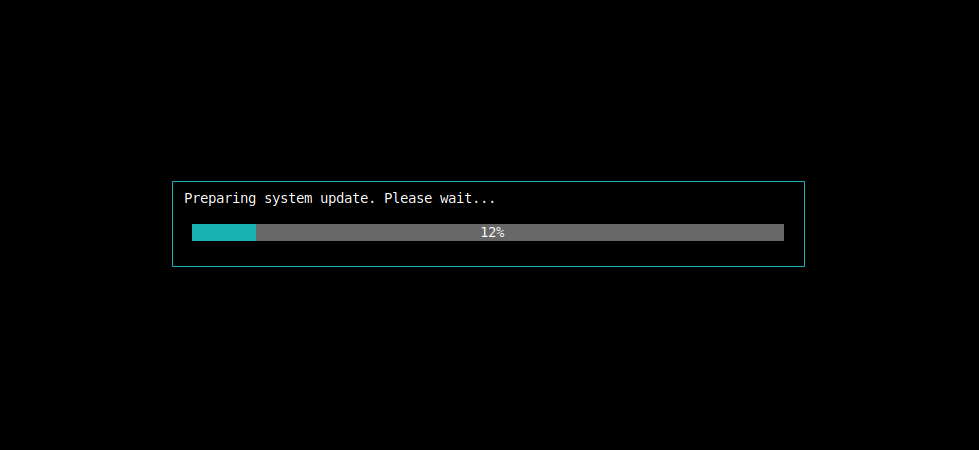
Процесс обновления сервера управления Nova Universe может занять до 30 минут.
Рекомендуется к выполнению
-
Перейдите к статье Обновление Nova Container Platform.