Обзор веб-консоли. Главная
1. Главная
1.1. Обзор
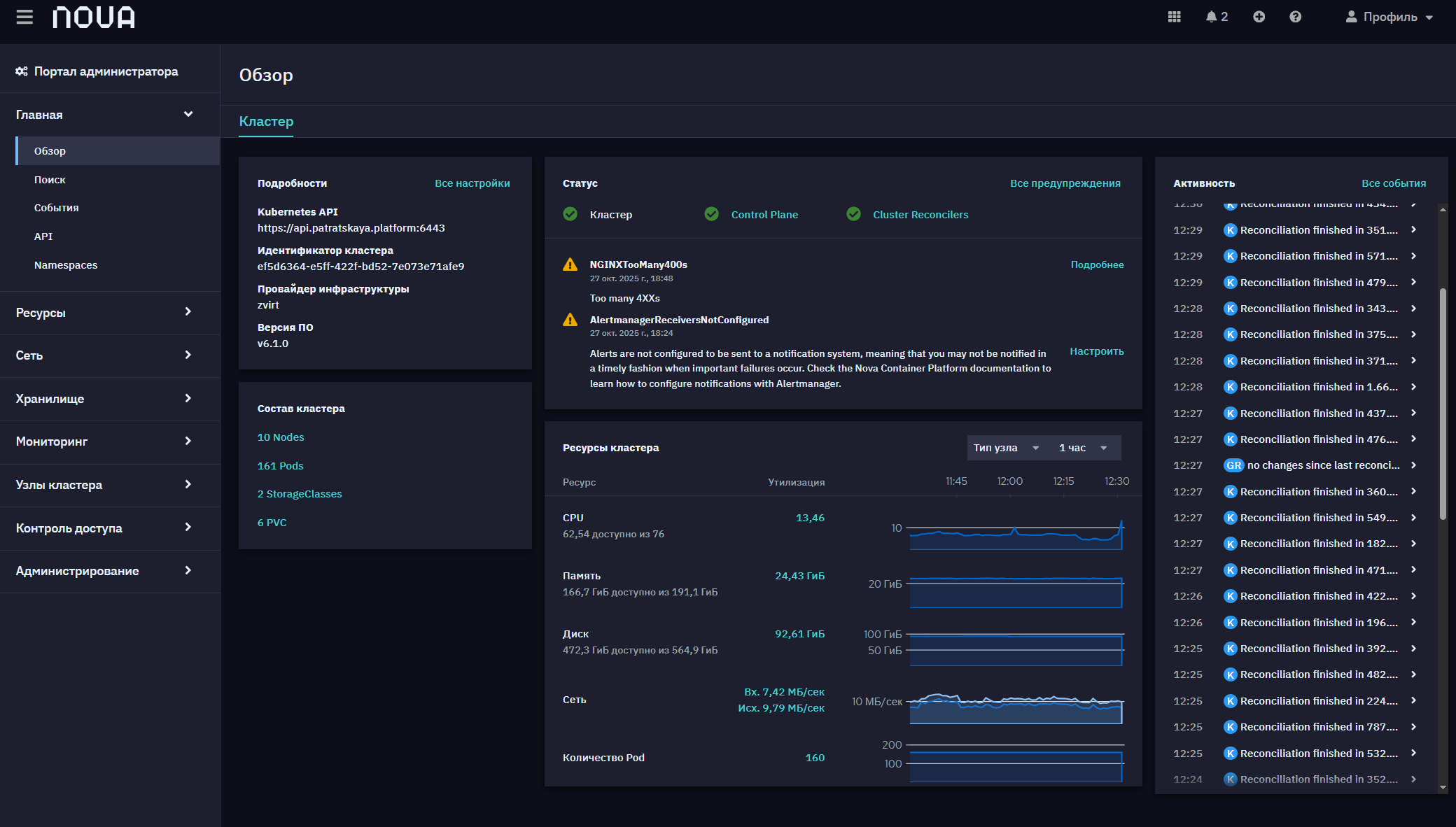
Страница Обзор представляет собой набор информационных панелей, которые содержат общие сведения о текущем состоянии кластера.
-
Статус. Отображает общее состояние кластера с помощью оповещений. Есть несколько типов критичности оповещений:
-
Критичный. Условие, которое вызвало данное оповещение может вызвать критическое воздействие. Оповещение требует незамедлительного внимания при срабатывании и обычно передается отдельному человеку или команде для критического реагирования.
-
Предупреждение. Оповещение делает предпреждение о том, что может потребовать внимания для предотвращения проблемы. Предупреждения обычно направляются в систему тикетов для немедленного рассмотрения.
-
Информация. Оповещение предоставляется только для информационных целей.
-
Нет. Оповещение не имеет определенной критичности.
Вы можете создать пользовательские определения критичности для оповещенийпользовательских нагрузках.
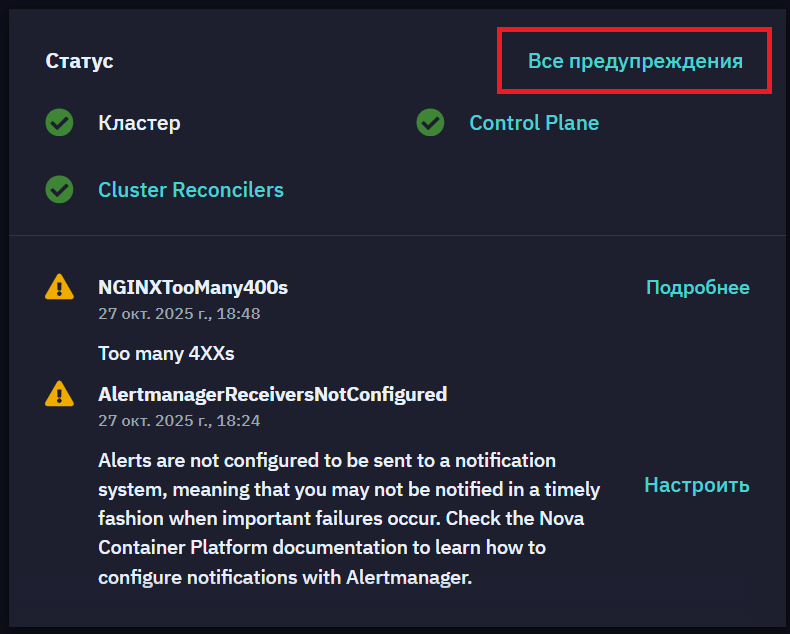
Для вывода всех оповещений нажмите на Все предупреждения.
Более подробно с функционалом страницы ознакомьтесь в разделе Мониторинг → Оповещения.
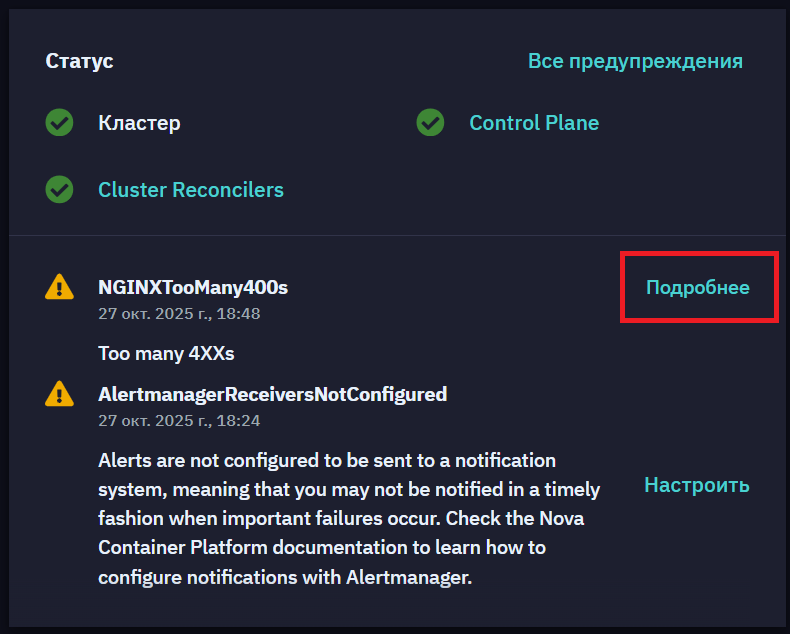
Для просмотра оповещения нажмите на Подробнее.
Более подробно с функционалом страницы ознакомьтесь в разделе Мониторинг → Оповещения.
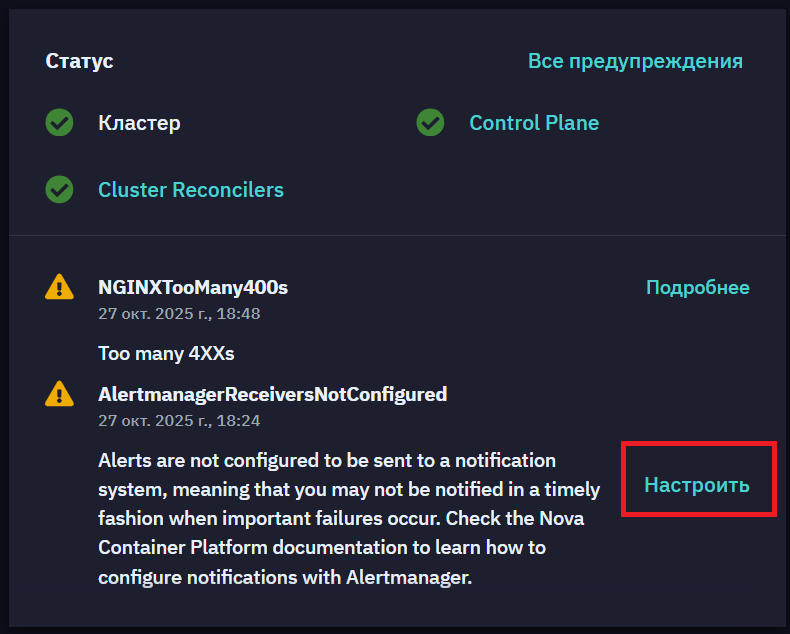
Вы можете настроить системные оповещения и алерты с помощью регулировки настроек Alertmanager. Для этого нажмите на Настроить.
Подробнее с настройками ознакомьтесь в разделе Администрирование → Настройки
-
-
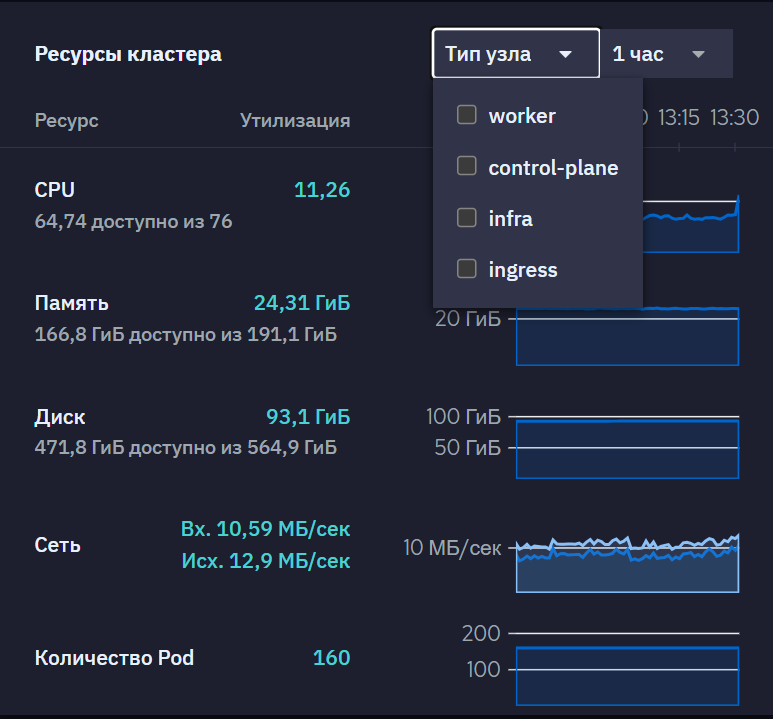
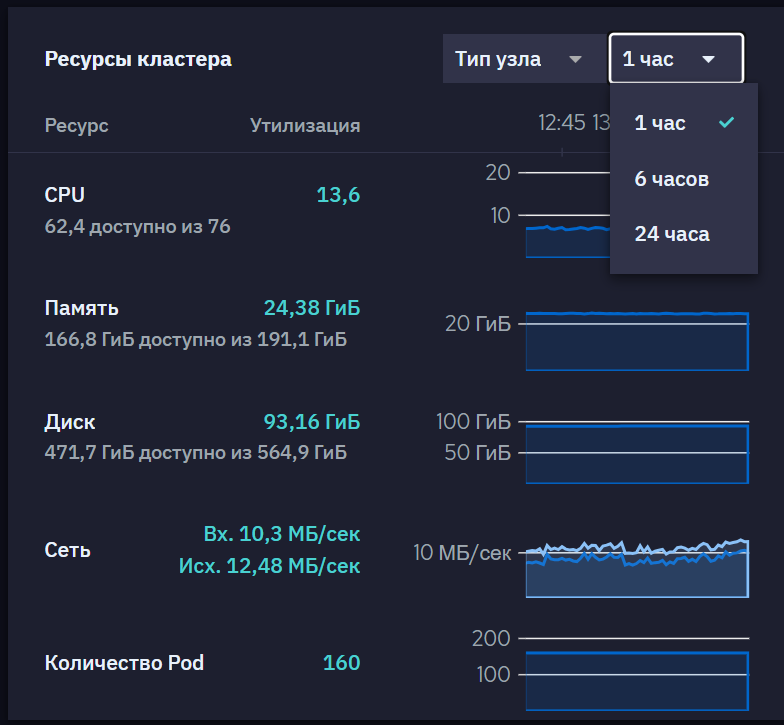
Ресурсы кластера. Информационное поле предоставляет статистику по основным ресурсам кластера Kubernetes (CPU, память, диск, сеть, количество Pod) с разрезом по выбранному типу узлов и за нужный промежуток времени.
Для выбора типа узлов нажмите на Тип узлов.
Для выбора временного диапазона выберете в раскрывающемся списке нужный диапазон.
-
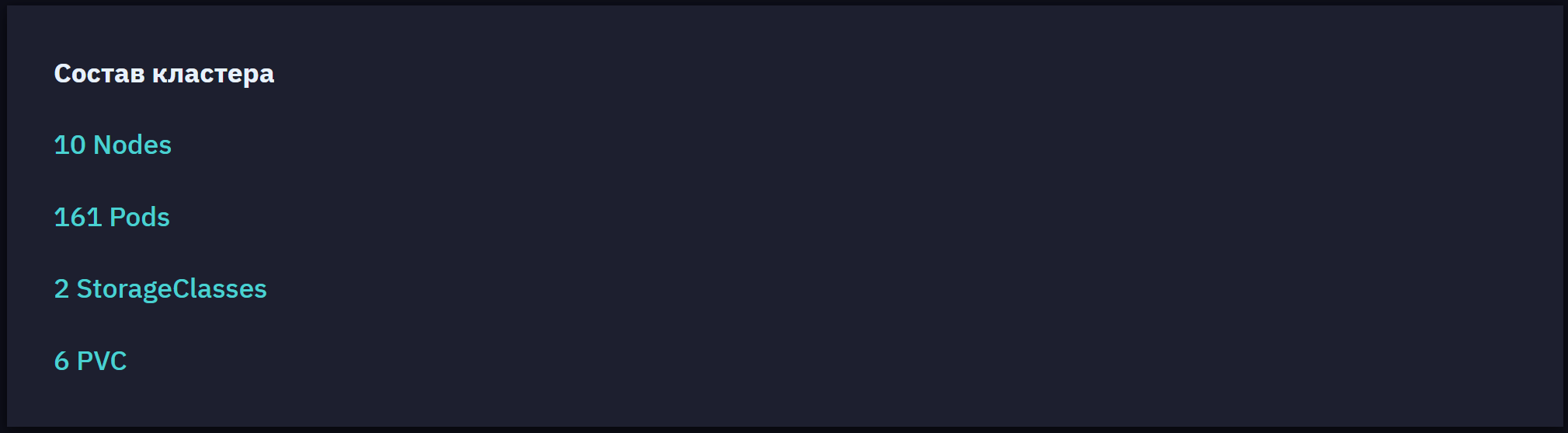
Состав кластера. Данное поле предоставляет сводные данные о ключевых объектах и компонентах Kubernetes-кластера. Это поле помогает быстро оценить инфраструктуру и масштабы кластера. Нажав на каждый из элементов, вы сможете перейти на страницу со списком соответствующих компонентов для детального анализа и работы с ними.
Содержимое поля:
-
Nodes (узлы кластера). Отображает общее количество физических или виртуальных машин, входящих в кластер.
Более подробно ознакомьтесь в разделе Узлы кластера → Nodes
-
Pods. Показывает количество запущенных экземпляров Pod в кластере. Более подробно ознакомьтесь в разделе Ресурсы → Pods.
-
StorageClasses. Отображает количество доступных способов (классов) предоставления хранения в кластере. Важно для интеграции с внешними СХД, подбора класса для PVC.
Более подробно ознакомьтесь в разделе Хранилище → StorageClasses
-
PVC (PersistentVolumeClaim). памяти (диска) для хранения данных приложений. Упрощает контроль распределения и использование хранения.
Более подробно ознакомьтесь в разделе Хранилище → PersistentVolumeClaims
-
-
Подробности. Данное поле содержит ключевые параметры и идентификаторы, определяющие уникальность и настройки текущего кластера. Это поле располагается рядом с основными метриками и обеспечивает быстрый доступ к техническим данным для поддержки и интеграции.
Содержимое поля:
-
Kubernetes API - адрес на Kubernetes API-сервер данного кластера;
-
Идентификатор кластера - уникальный ID кластера;
-
Провайдер инфраструктуры - указывает, на каком типе инфраструктуры (zvirt, vsphere, k2cloud) развернут кластер. Подробнее о провайдерах инфраструктуры Автоматизированная установка (IPI).
-
Версия ПО - показывает установленную версию платформы.
Нажмите на кнопку Все настройки, чтобы открыть страницу настроек и конфигураций компонентов.
Более подробно со страницей ознакомьтесь в разделе Администрирование → Настройки
-
-
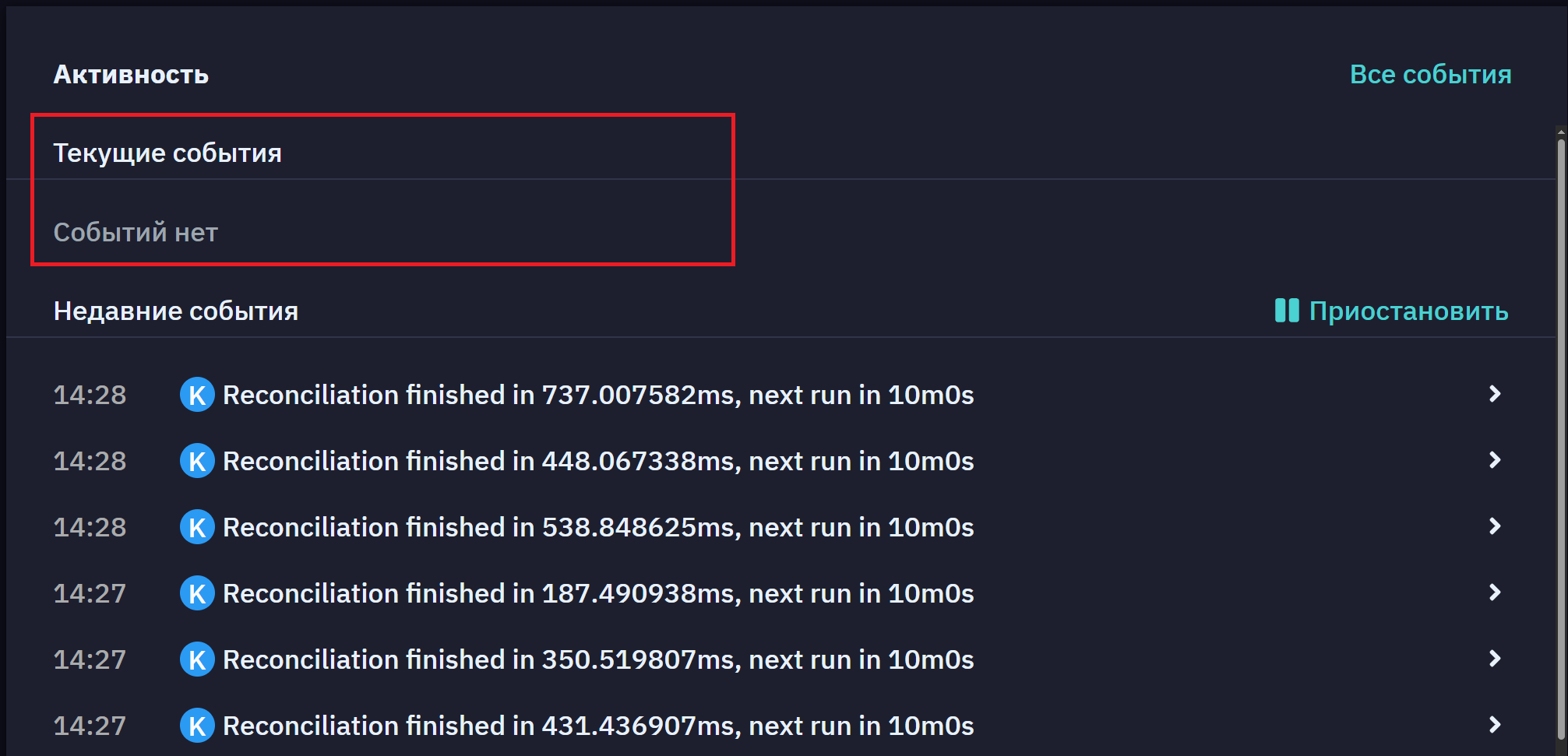
Активность. Данное поле отображает последние и текущие события, связанные с работой и изменениями в кластере.
Содержимое поля:
-
Текущие события. Здесь показываются активные задачи и процессы, которые выполняются прямо сейчас.
-
Недавние события. Список последних совершенных операций с указанием типа события, времени, в которое оно выполнялось и краткого описания результата. Нажмите на > для детального изучения события.
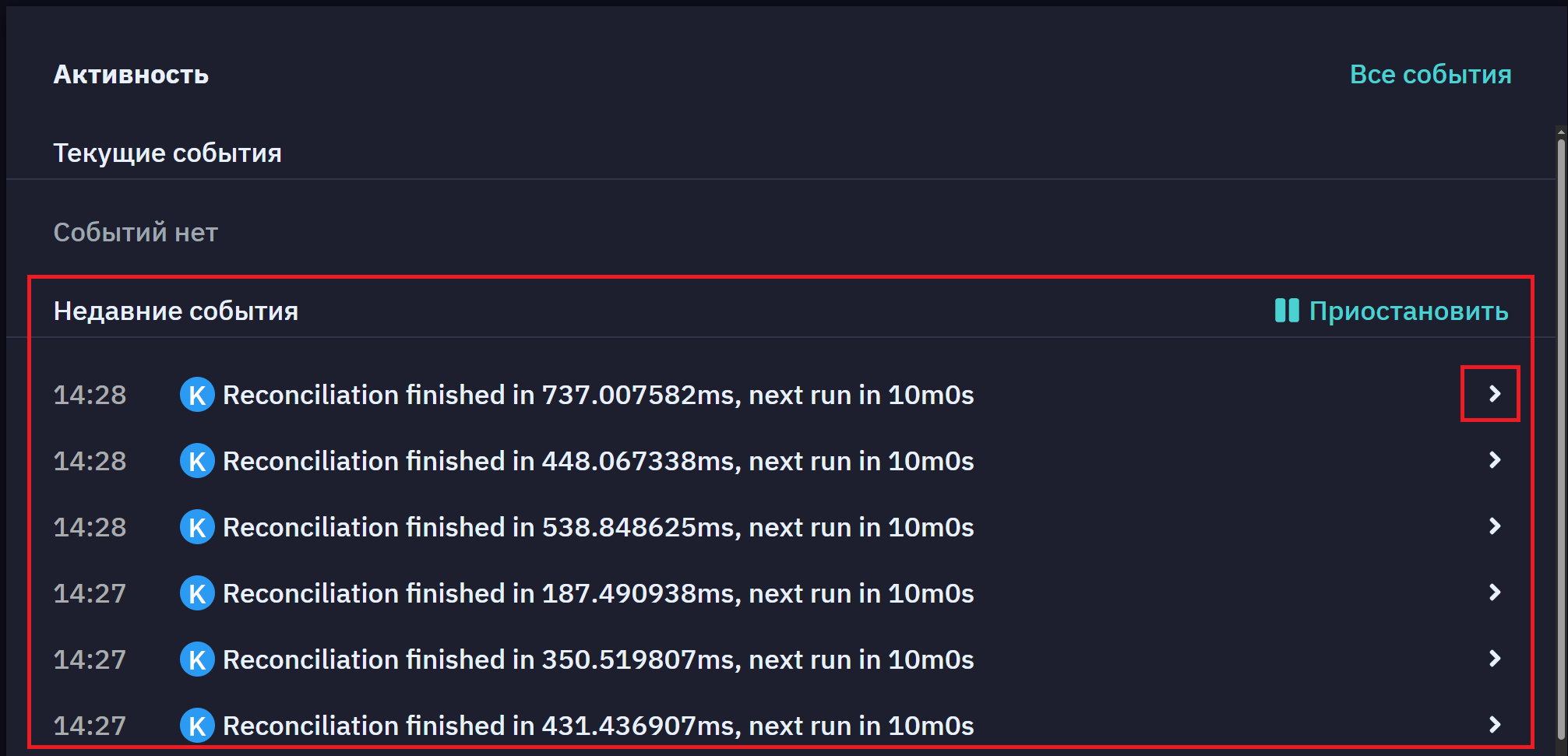
-
Для перехода к полному журналу событий нажмите Все события.
Подробнее со страницей ознакомьтесь в разделе События.
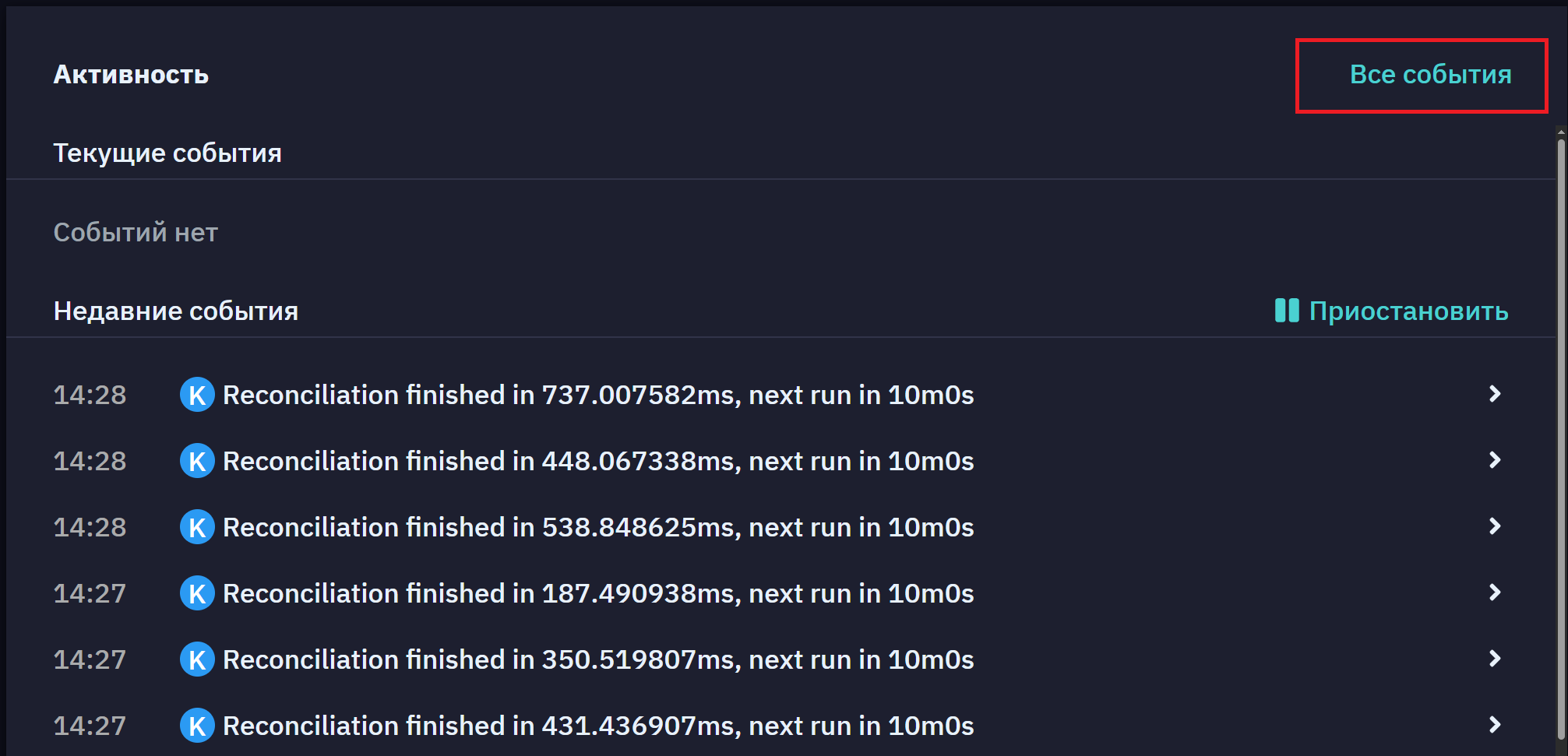
-
1.2. Поиск
Данная страница в Nova Container Platform предназначена для быстрого поиска объектов (Pod, Service, Namespace, PVC и др.). Вы можете выбрать нужные типы ресурсов из выпадающего списка, задать метки (labels) для точной фильтрации и просматривать результаты во всех пространстах имен кластера. Это позволяет быстро искать нужные объекты кластера и переходить к их настройкам.
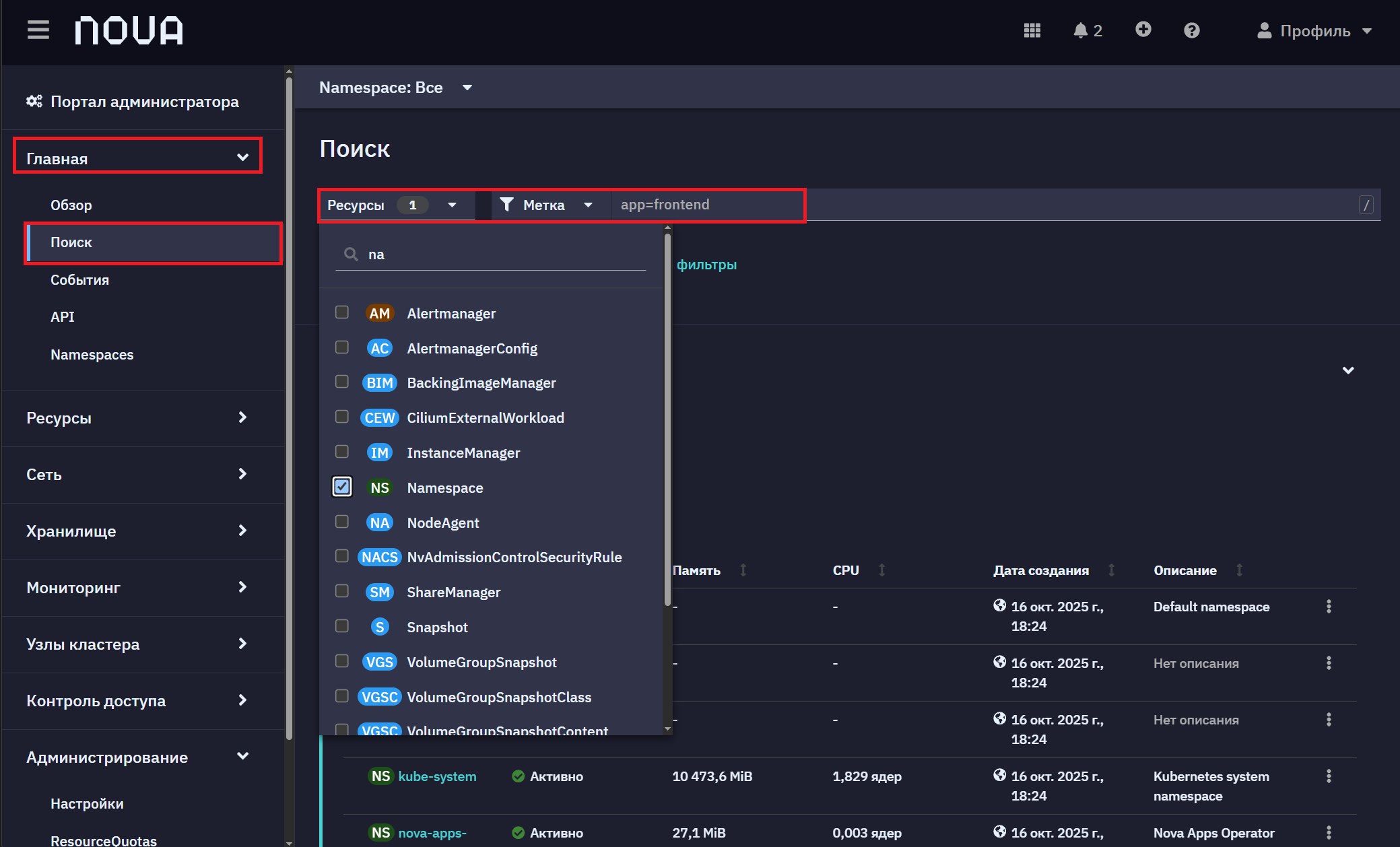
Выбирая реусрсы, вы можете пользоваться кнопкой быстрого действия для создания новых.
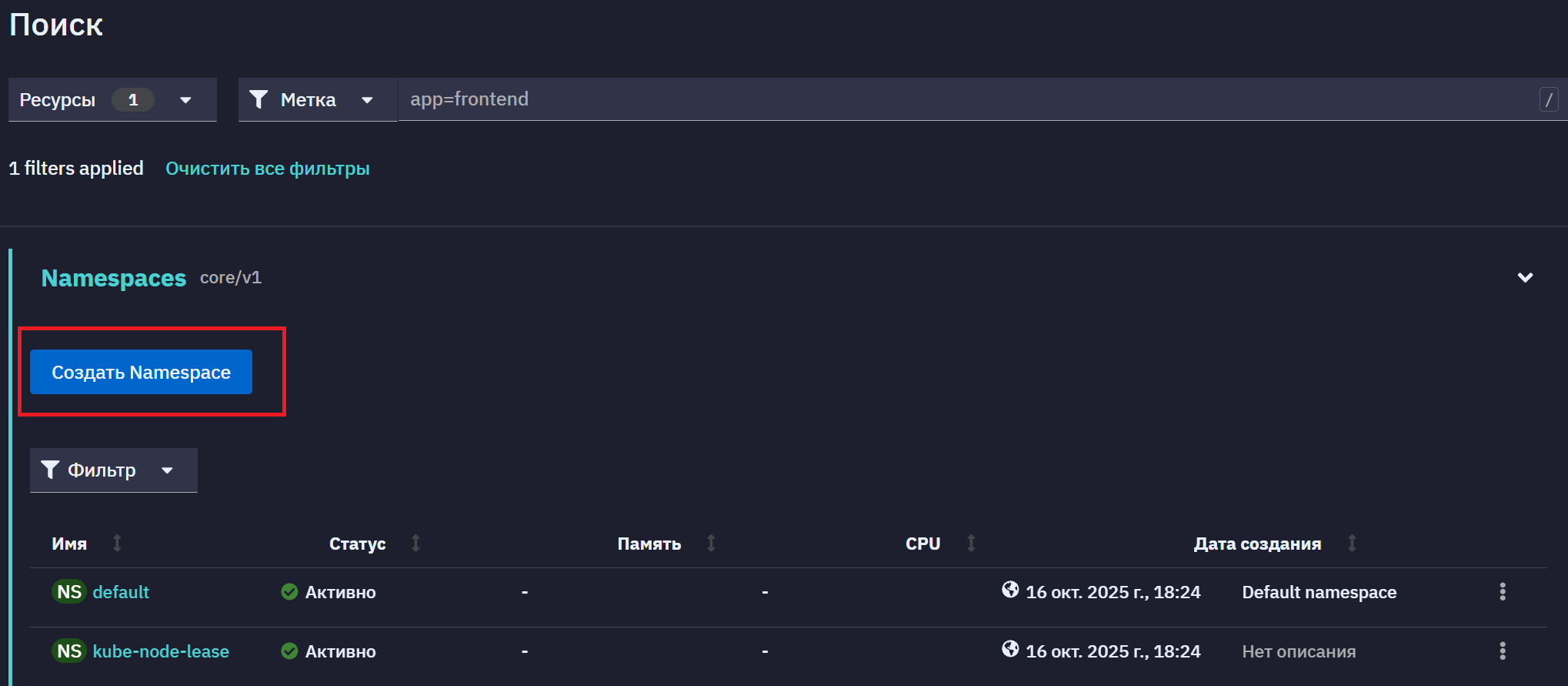
1.3. События
Данная страница предназначена для централизованного просмотра всех событий, происходящих во всех namespaces вашего кластера. Здесь отображаются логи текущих и недавних операций — такие как развертывание, обновление, reconciliation ресурсов, запуск Job, изменение состояния Pod и другие.
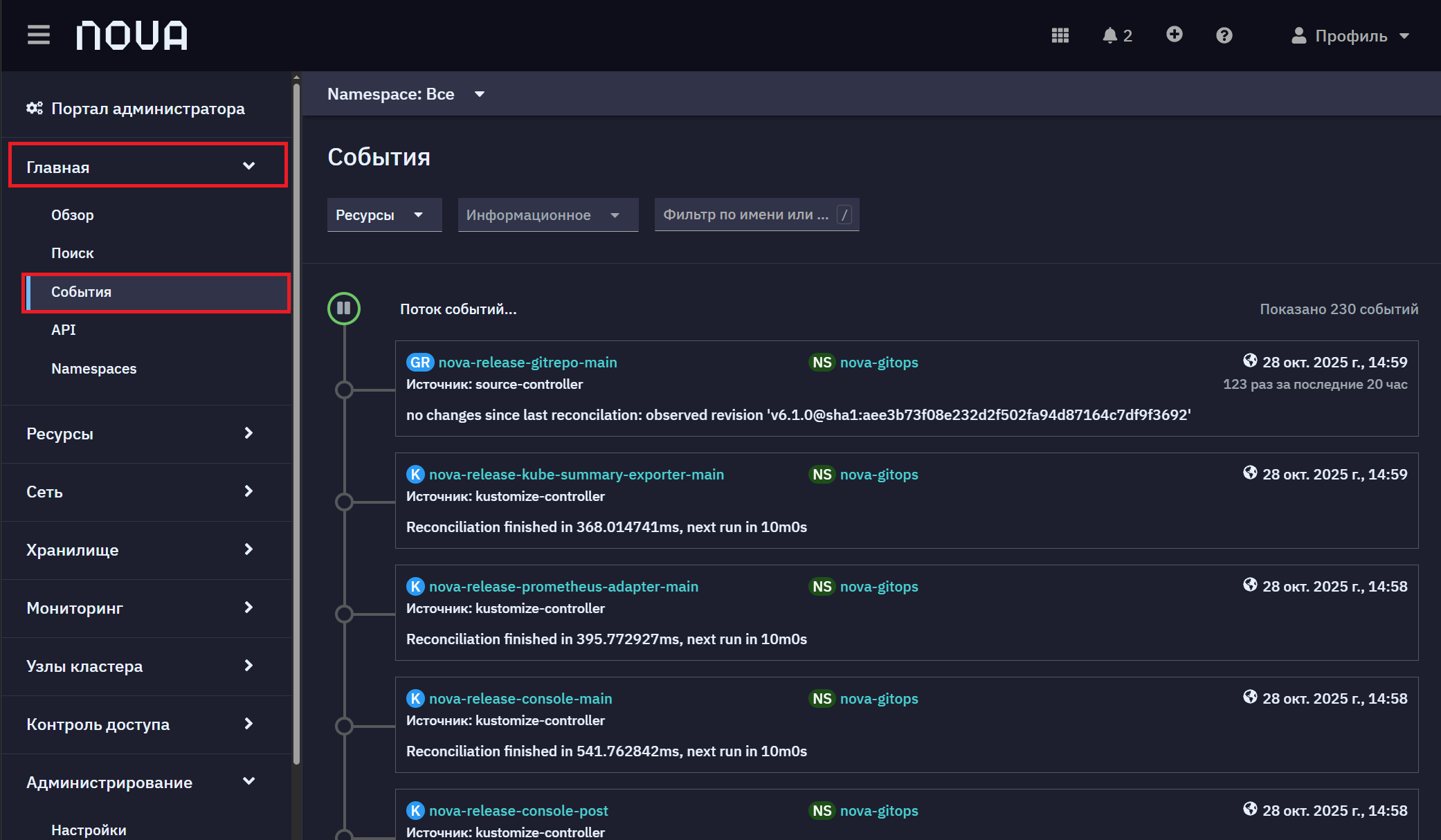
Вы можете воспользоваться фильтром и отследить статус интересующего вас события.
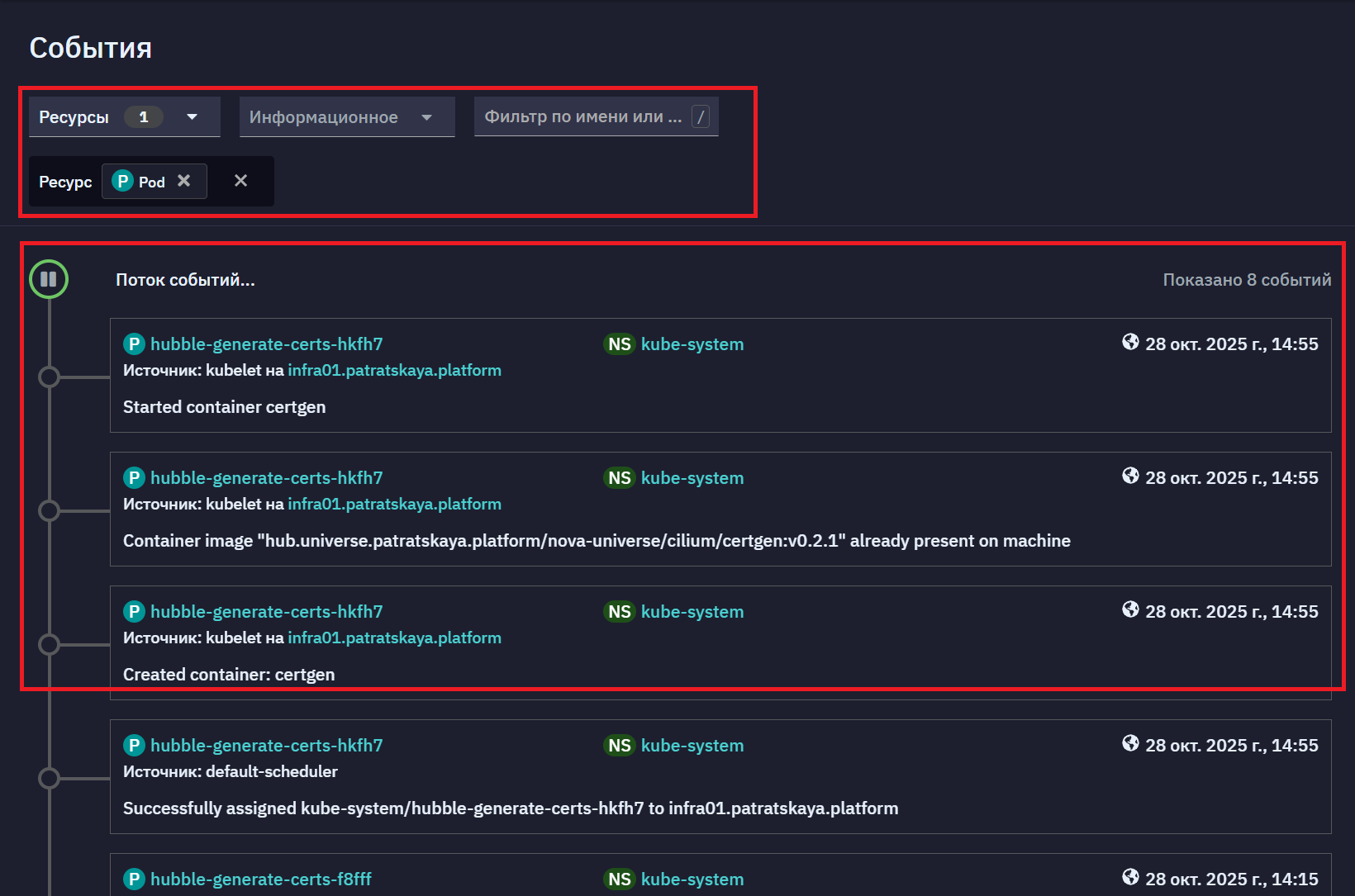
Нажмите по событию, чтобы посмотреть детали Kustomization.
1.4. API
Данная страница предназначена для обзора существующих групп API ресурсов платформы, их версий, областей видимости и привязки к namespace.
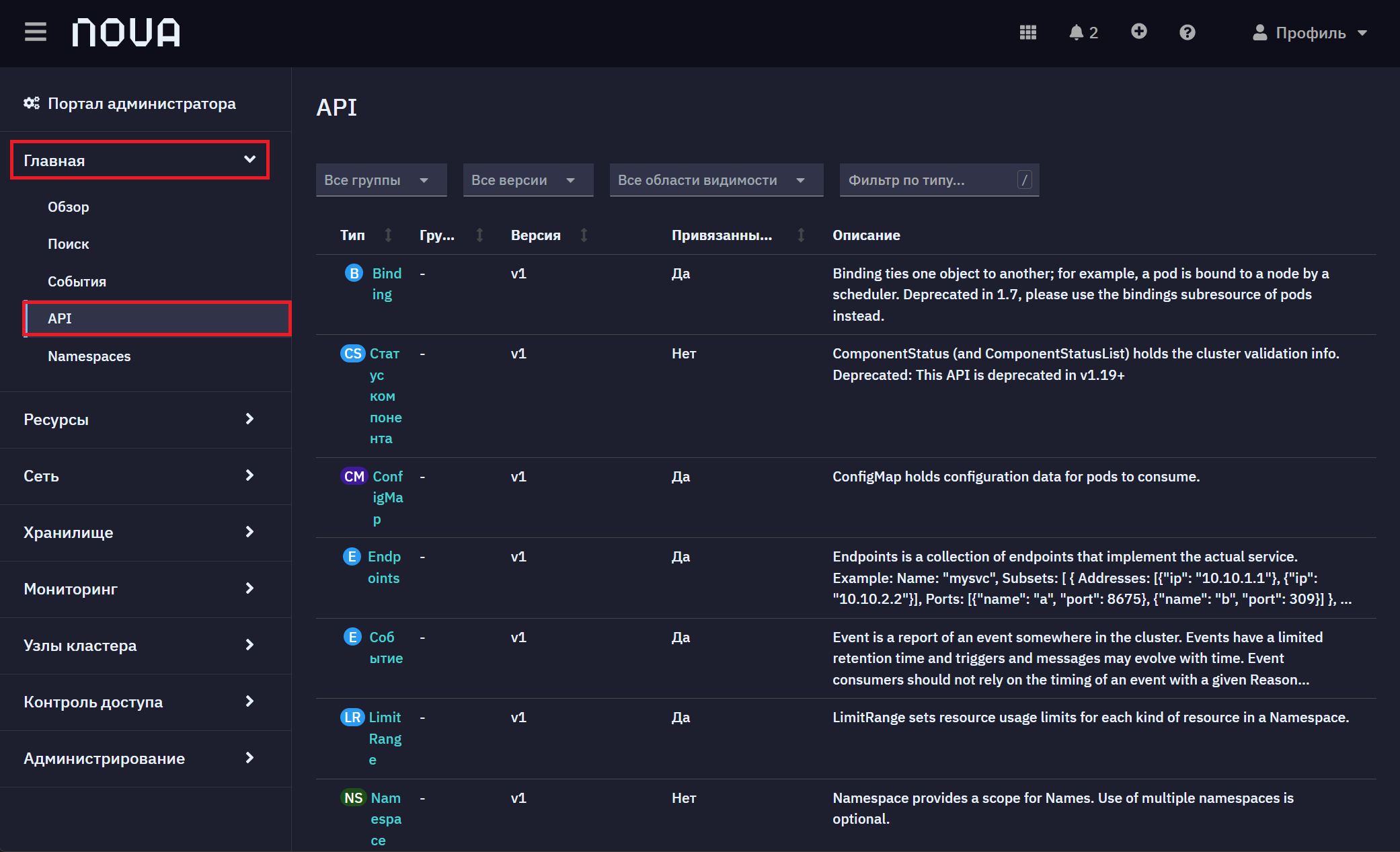
Используйте фильтрацию для быстрого поиска необходимых API.
1.5. Namespaces
Данный интерфейс предназначен для централизованного управления пространствами имен Kubernetes — создания, просмотра, поиска и навигации по ним.
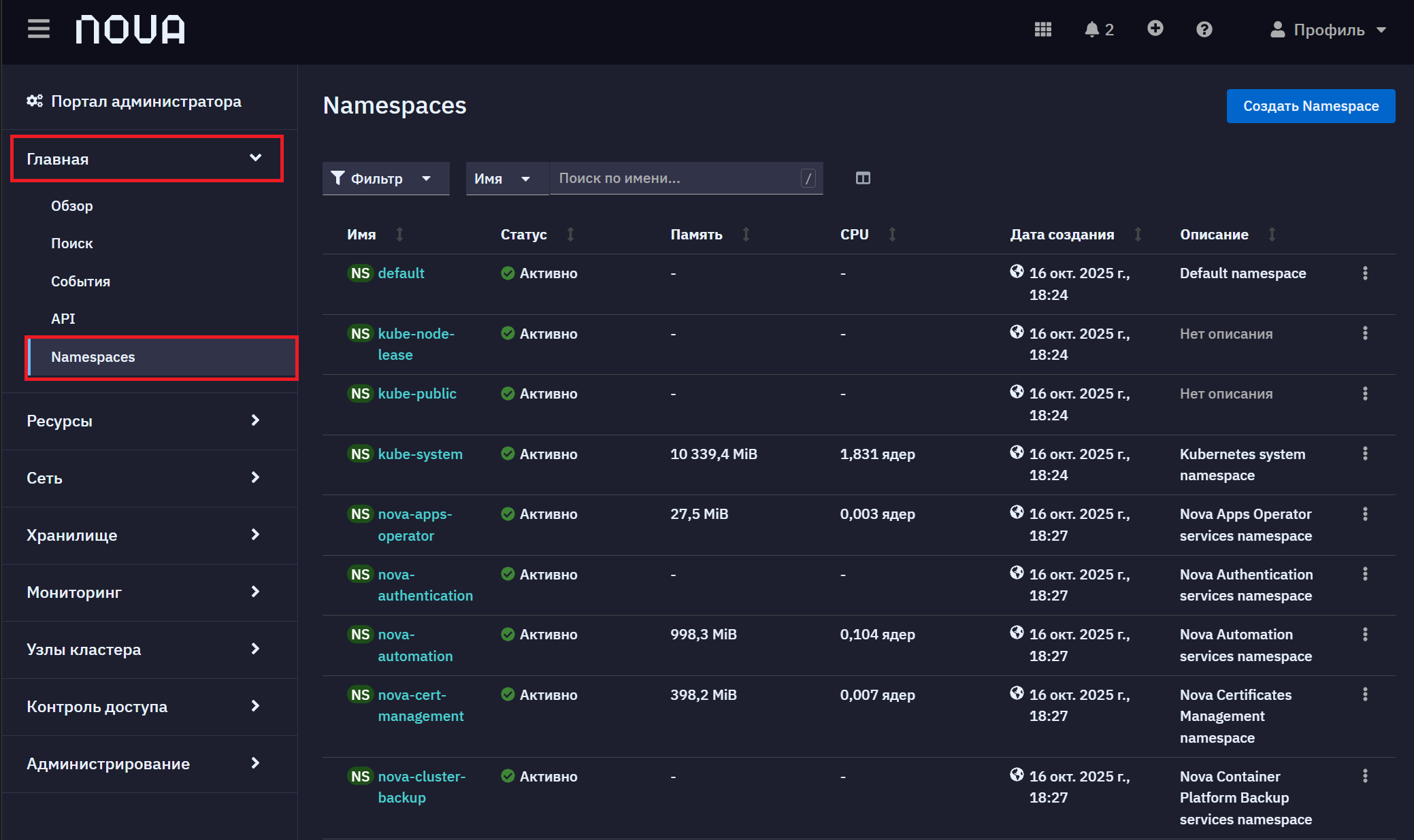
1.5.1. Создание
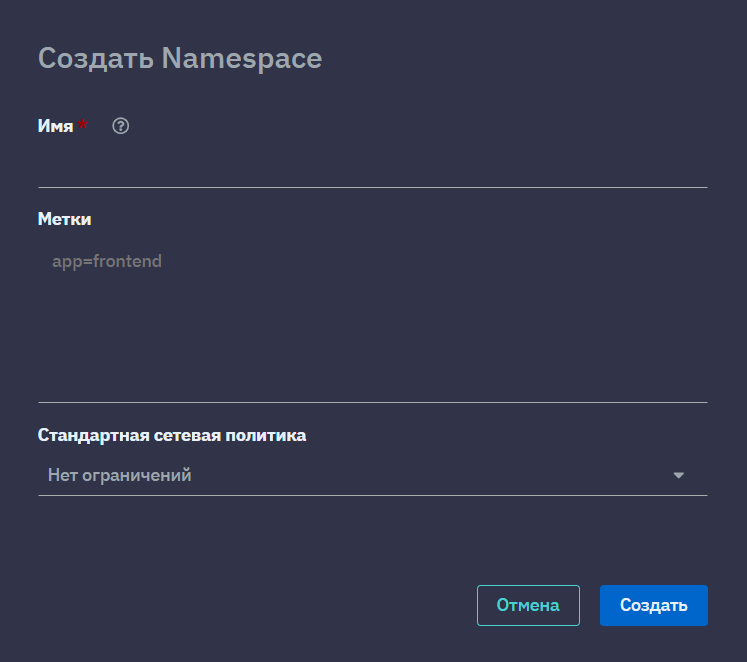
Для создания нового пространства имен нажмите Создать Namespace.
-
Заполните имя Namespace. Оно должно состоять из букв нижнего регистра, цифр или
-, и должно начинаться и заканчиваться буквенно-цифровым символом (например,my-nameили ``123-abc); -
Необязательно. Заполните метки (labels);
-
Необязательно. Заполните стандартные сетевые политики, которые определяют каким образом разрешен сетевой обмен данными между объектами внутри создваемой Namespace.
-
Если выбрана опция Нет ограничений, то между всеми подами (и компонентами) внутри Namespace и извне разрешен свободный сетевой обмен, никаких ограничений на доступ нет.
-
Если выбрана опция Запретить весь входящий трафик, то запрещаются все входящие подключения к подам по умолчанию, кроме явно разрешенных.
-
-
Нажмите Создать
1.5.2. Редактирование
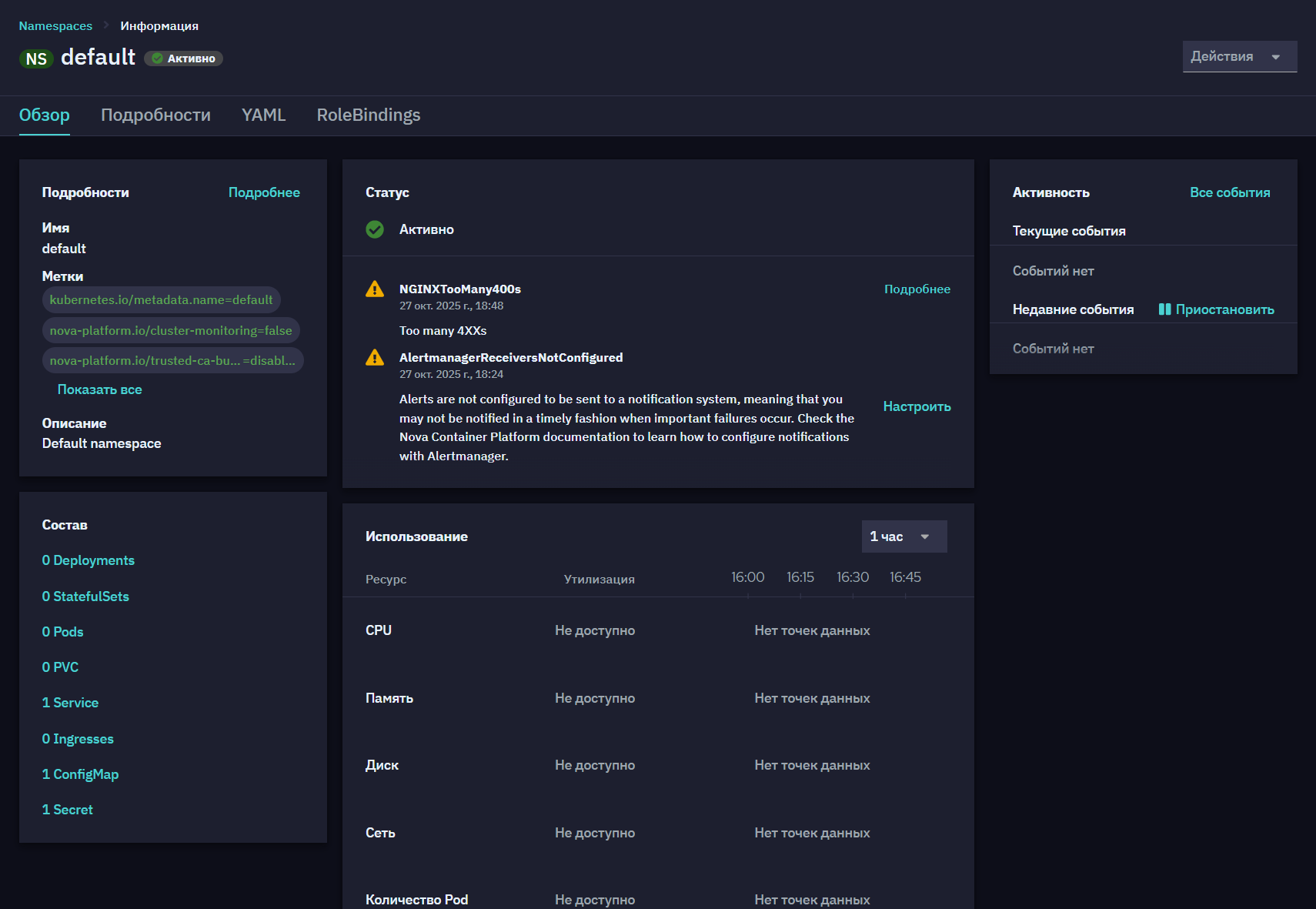
Для редактирования Namespace нажмите на имя интересующего Namespace в списке.
На главной странице Обзор представлена обзорная панель с основной информацией по выбранному Namespace.
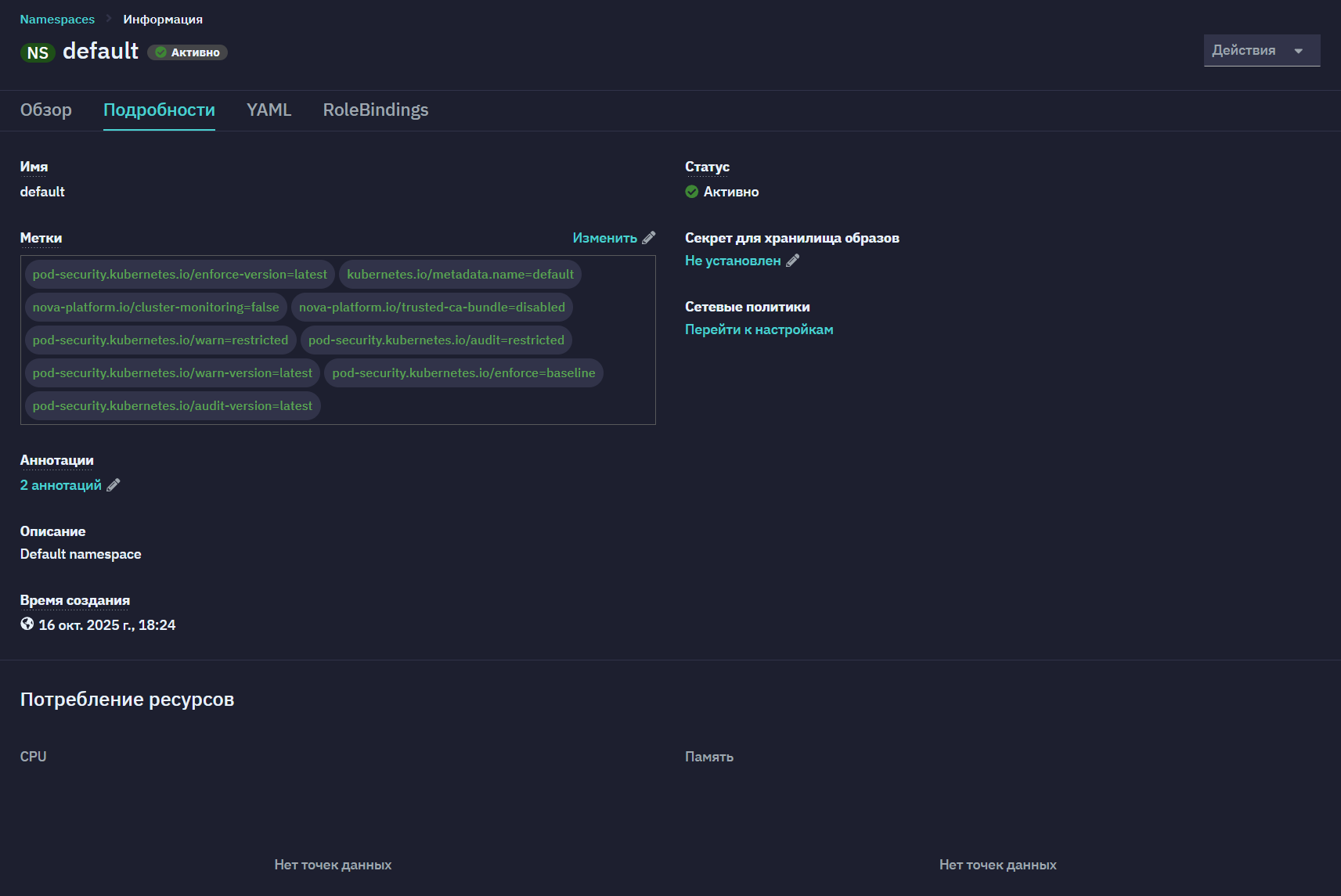
На вкладке Подробности можно изменить следующие параметры:
-
метки (labels);
-
аннотации;
-
установить секрет для хранилища образов, который необходим для того, чтобы Kubernetes мог получить доступ к закрытым (приватным) репозиториям контейнерных образов;
-
добавить сетевые политики, которые позволяют задать правила сетевого взаимодействия между подами и сервисами внутри данного пространства имен;
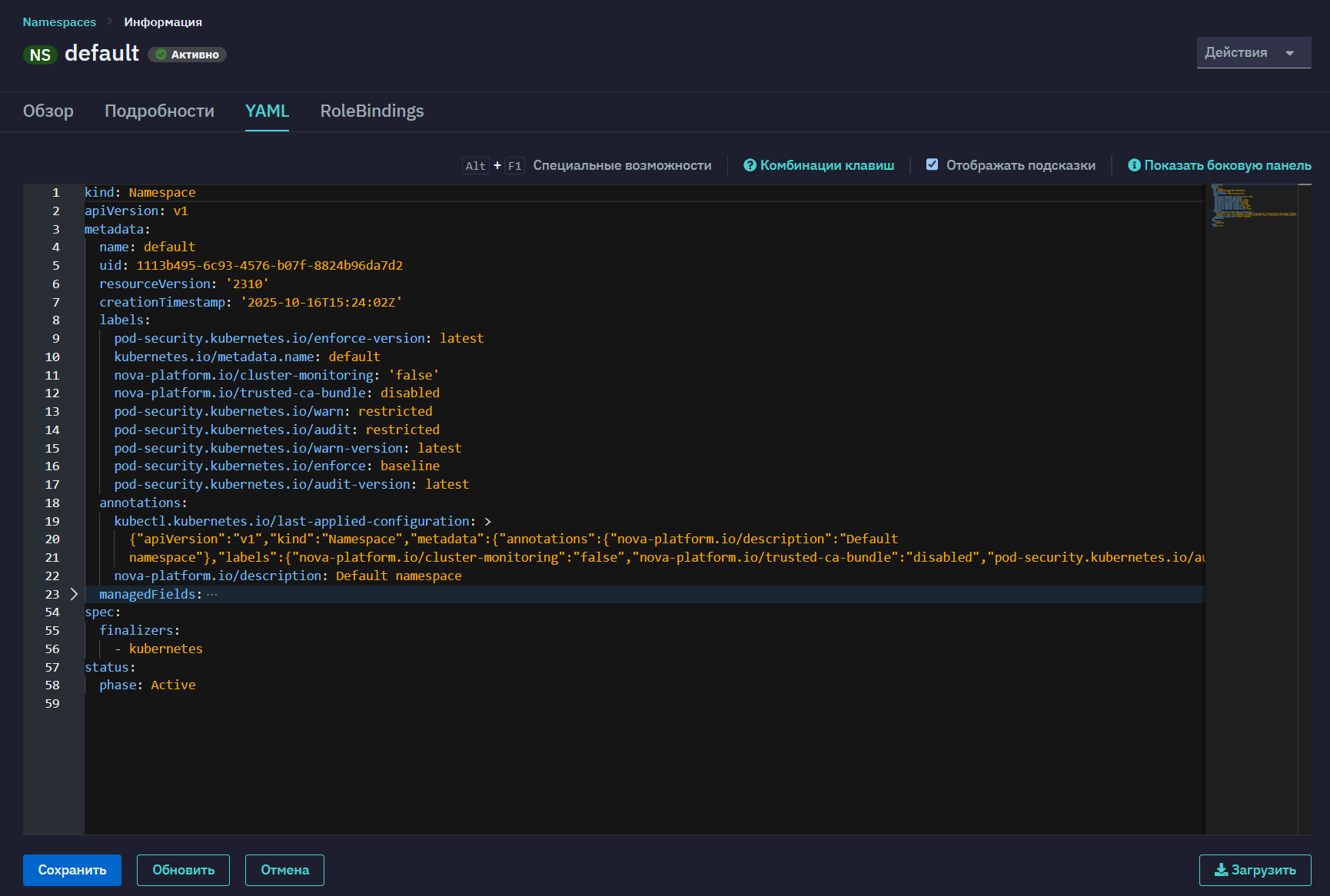
На вкладке YAML можно изменить настройки, изменив соответствующие поля. Для обновления необходимо Сохранить внесенные изменения, а затем Обновить. После обновления дождитесь, пока статус Namespace станет Активен.
На вкладке RoleBindings вы можете Создать RoleBindings - объект, который позволит назначать определенную роль (Role) пользователю или группе пользователей в пределах выбранного Namespace.
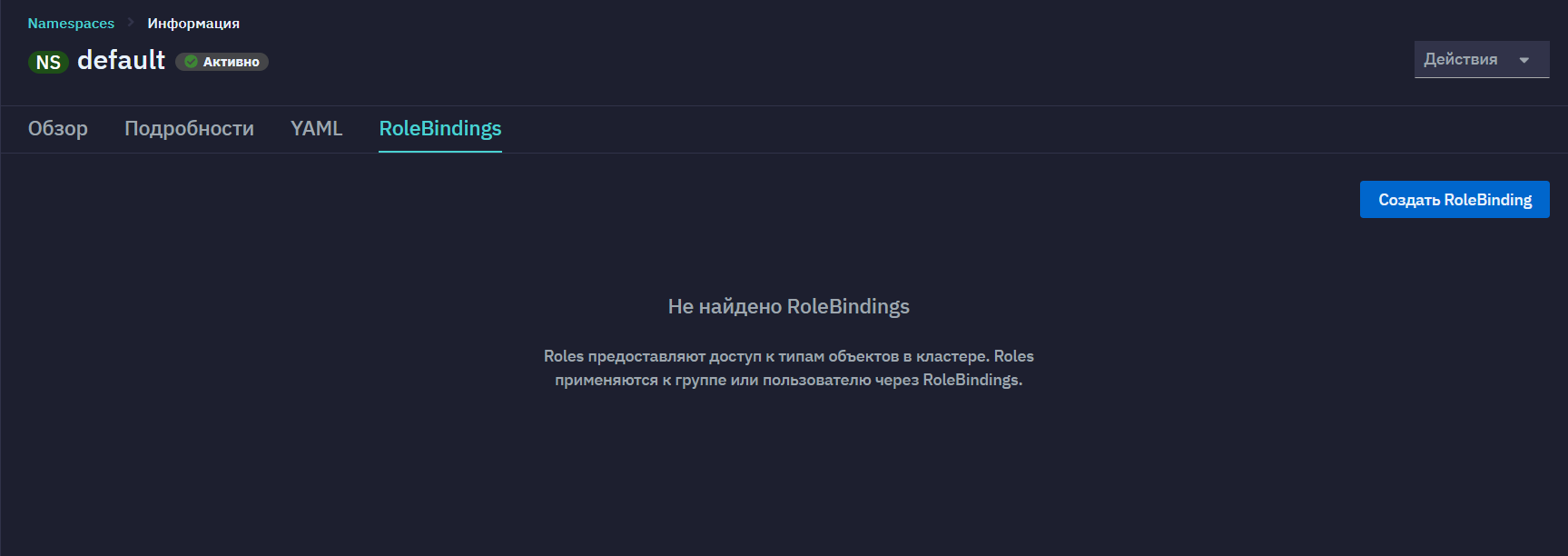
Подробнее о RoleBindings читайте в статье Использование RBAC для разграничения доступа в Kubernetes.