Обзор веб-консоли. Хранилище
1. PersistentVolumes
Данная страница консоли позволяет получить быстрое представление о состоянии хранилищ в кластере и управлять их жизненным циклом, обеспечивая надежность и доступность данных для работающих приложений.
Для просмотра списка всех PersistentVolumes (PV) перейдите на вкладку Хранилище → PersistentVolumes.
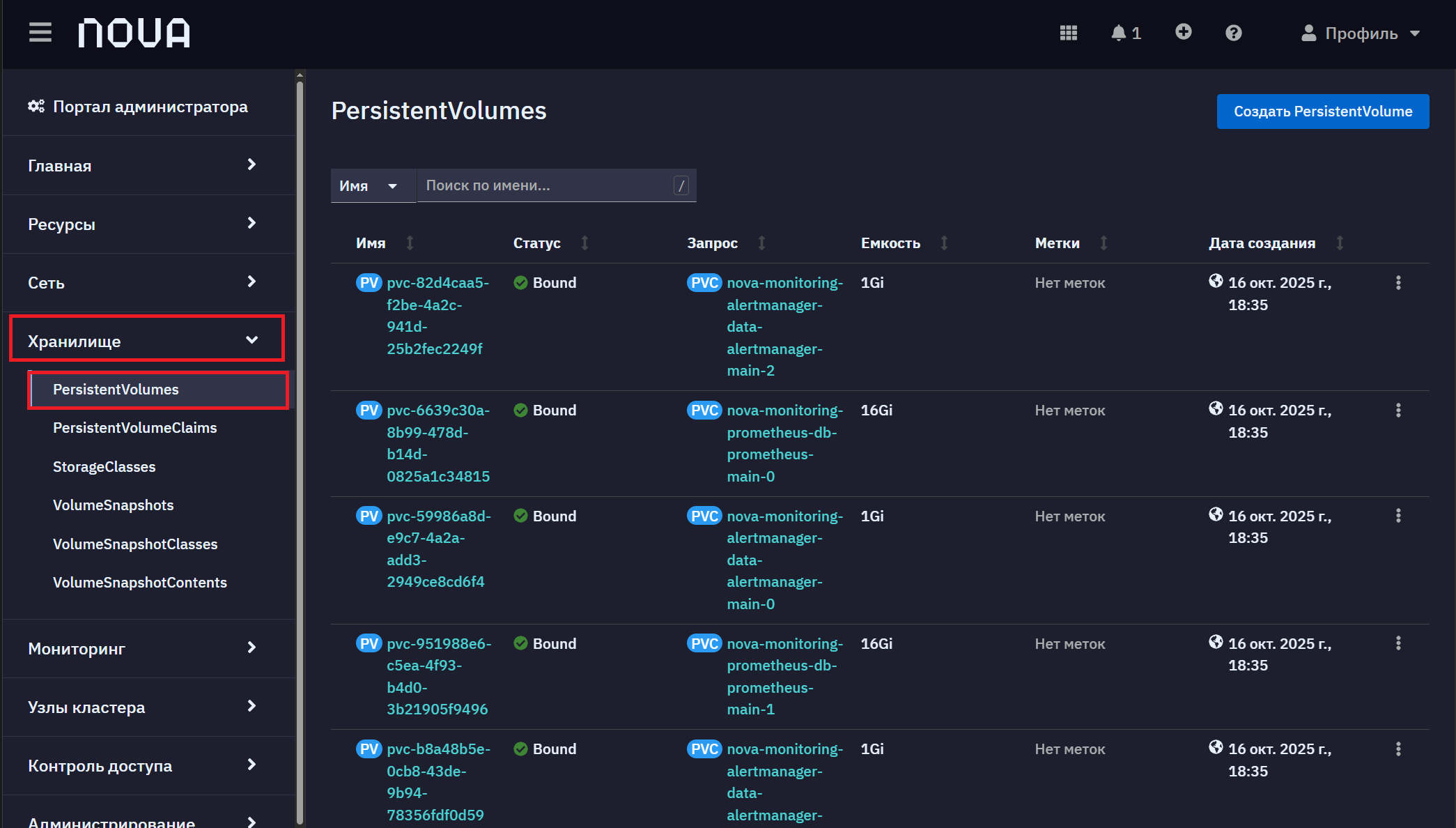
Список PV содержит следующие характеристики:
-
Имя. Имя должно быть уникальным в пределах пространства имен.Нажав на имя вы можете перейти к детальной информации о выбранном PersistentVolume.
-
Статус. Текущее состояние PV.
-
Запрос. Имя связанного PersistentVolumeClaim (PVC). Это заявка от пользователя или приложения на выделение пространства хранилища. Также обычно является ссылкой на детали PVC.
-
Емкость. Размер выделенного пространства для тома (например, 1Gi, 16Gi).
-
Метки. Список меток, если они заданы, для фильтрации и организации ресурсов.
-
Дата создания. Время, когда был создан данный объект.
-
Кнопка действий
 . Кнопка открывает меню с доступными опциями управления PV, среди которых:
-
Редактирование меток.
-
Редактирование аннотаций.
-
Редактирование параметров PV.
-
Удаление PV.
-
Для создания нового PV нажмите Создать PersistentVolume.
Чтобы узнать подробную информацию о конкретном PV или отредактировать его настройки, нажмите на имя PV из списка.
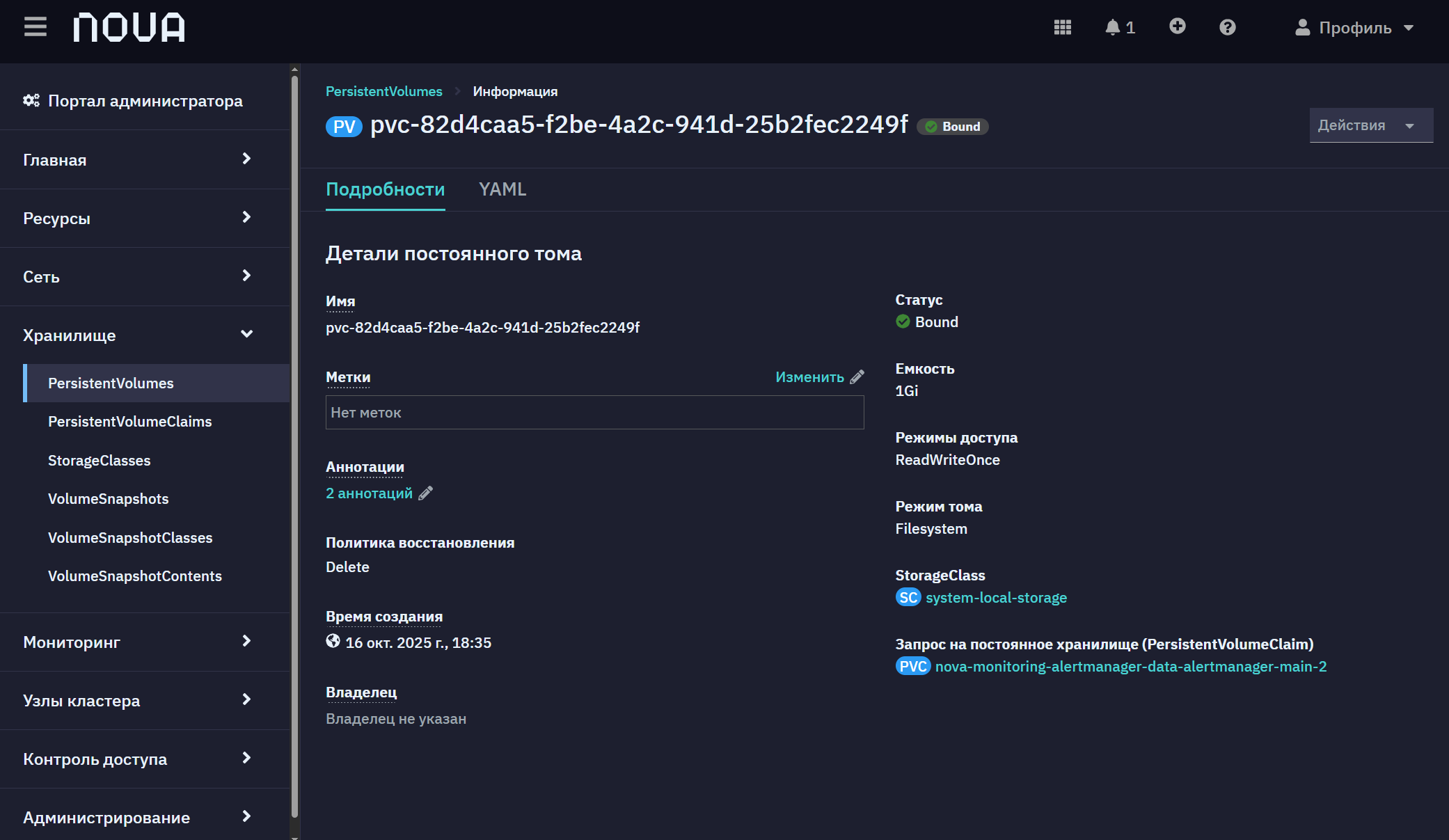
На странице с дополнительными настройками PV для редактирования можно перейти ко вкладке YAML или отредактировать конкретные параметры в форме.
2. PersistentVolumeClaims
Данная страница предназначена для управления запросами на выделение постоянного хранилища — PersistentVolumeClaim (PVC) — в рамках кластера. Страница позволяет быстро получить актуальную информацию о статусе всех PVC в различных пространствах имен, а также управлять их жизненным циклом: создавать, просматривать детали, редактировать и удалять запросы на хранилище.
Для просмотра списка всех PersistentVolumeClaims (PVC) перейдите на вкладку Хранилище → PersistentVolumeClaims.
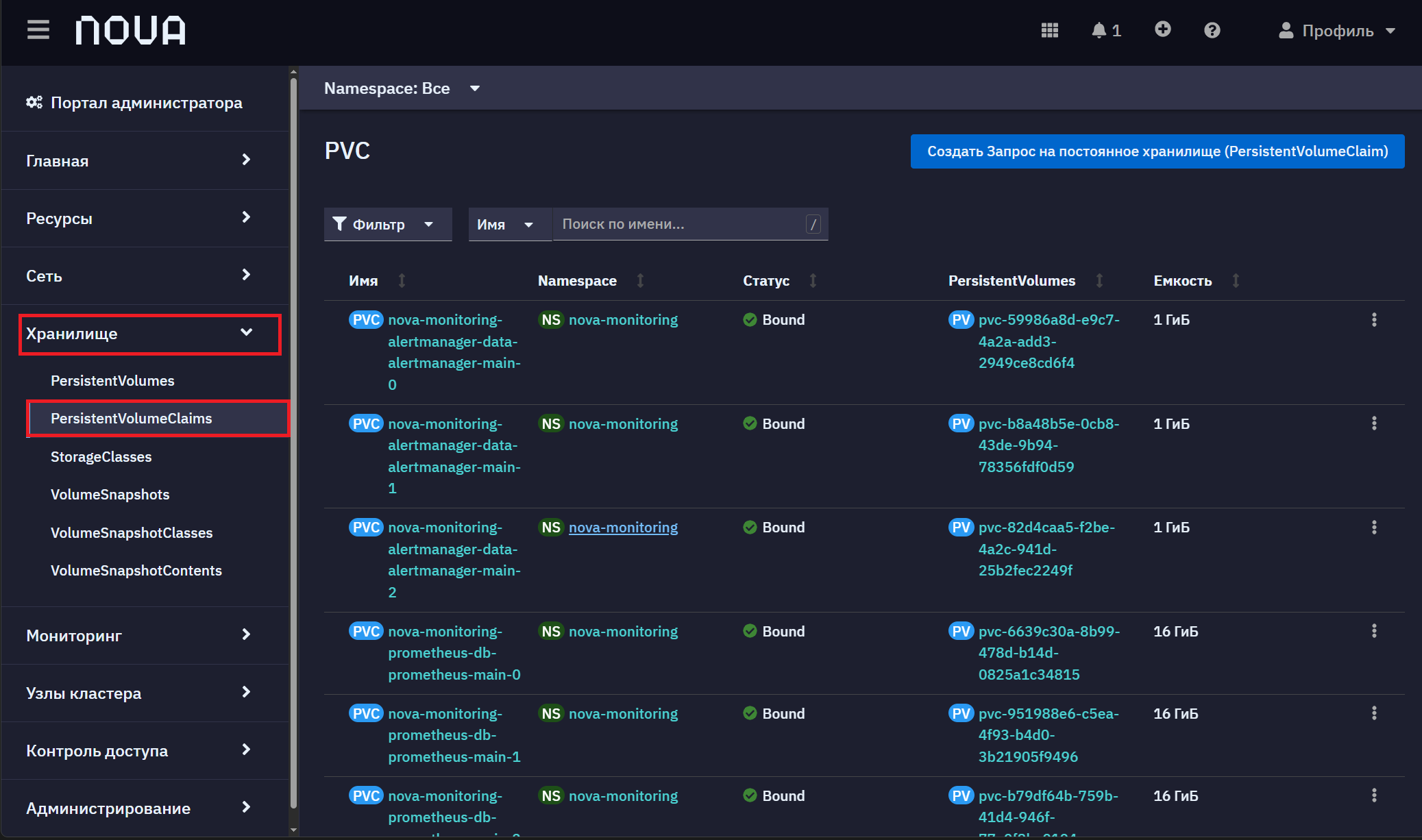
В таблице для каждого PVC отображаются следующие параметры:
-
Имя. Уникальное название запроса на хранилище.
-
Namespace. Имя пространства имен, в котором находится данный PVC.
-
Статус. Показывает состояние запроса, например, Bound (связан с PersistentVolume — успешно выделено место), Pending (ожидает выделения места).
-
PersistentVolume. Идентификатор связанного физического или виртуального хранилища (PV), с которым ассоциирован PVC. Это также ссылка на подробности PV.
-
Емкость. Объем выделенного хранилища, например, 1 ГиБ или 16 ГиБ.
-
Кнопка действий
. В меню по кнопке действия для StorageClass доступны следующие операции:-
Редактировать метки
-
Редактировать аннотации
-
Редактировать PersistentVolumeClaime
-
Удалить PersistentVolumeClaime
-
Для создания нового PVC нажмите Создать Запрос на постоянное хранилище (PersistentVolumeClaime).
Чтобы узнать подробную информацию о конкретном PVC или отредактировать его настройки, нажмите на имя PVC из списка.
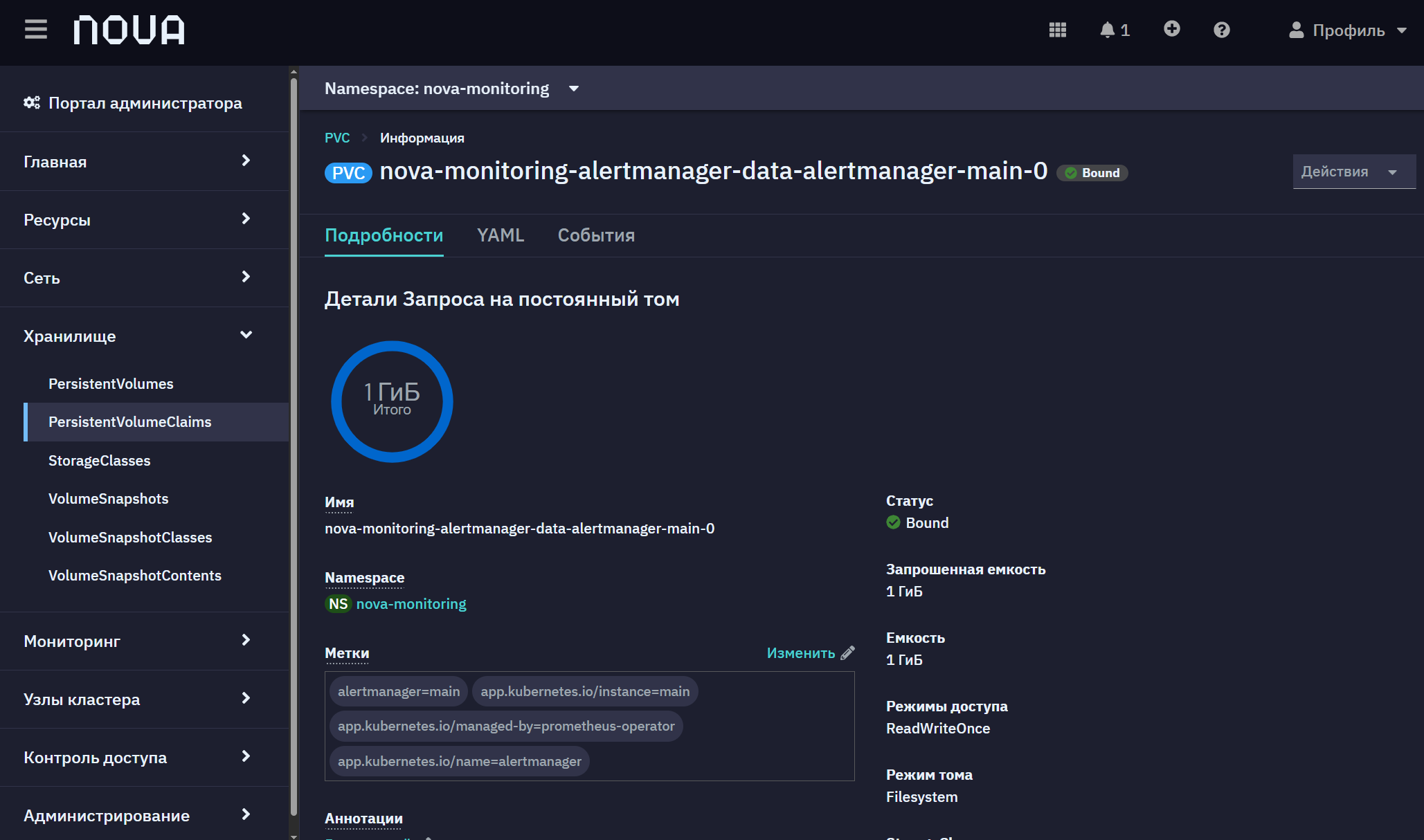
На странице с дополнительными настройками PVC для редактирования можно перейти ко вкладке YAML или отредактировать конкретные параметры в форме.
3. StorageClasses
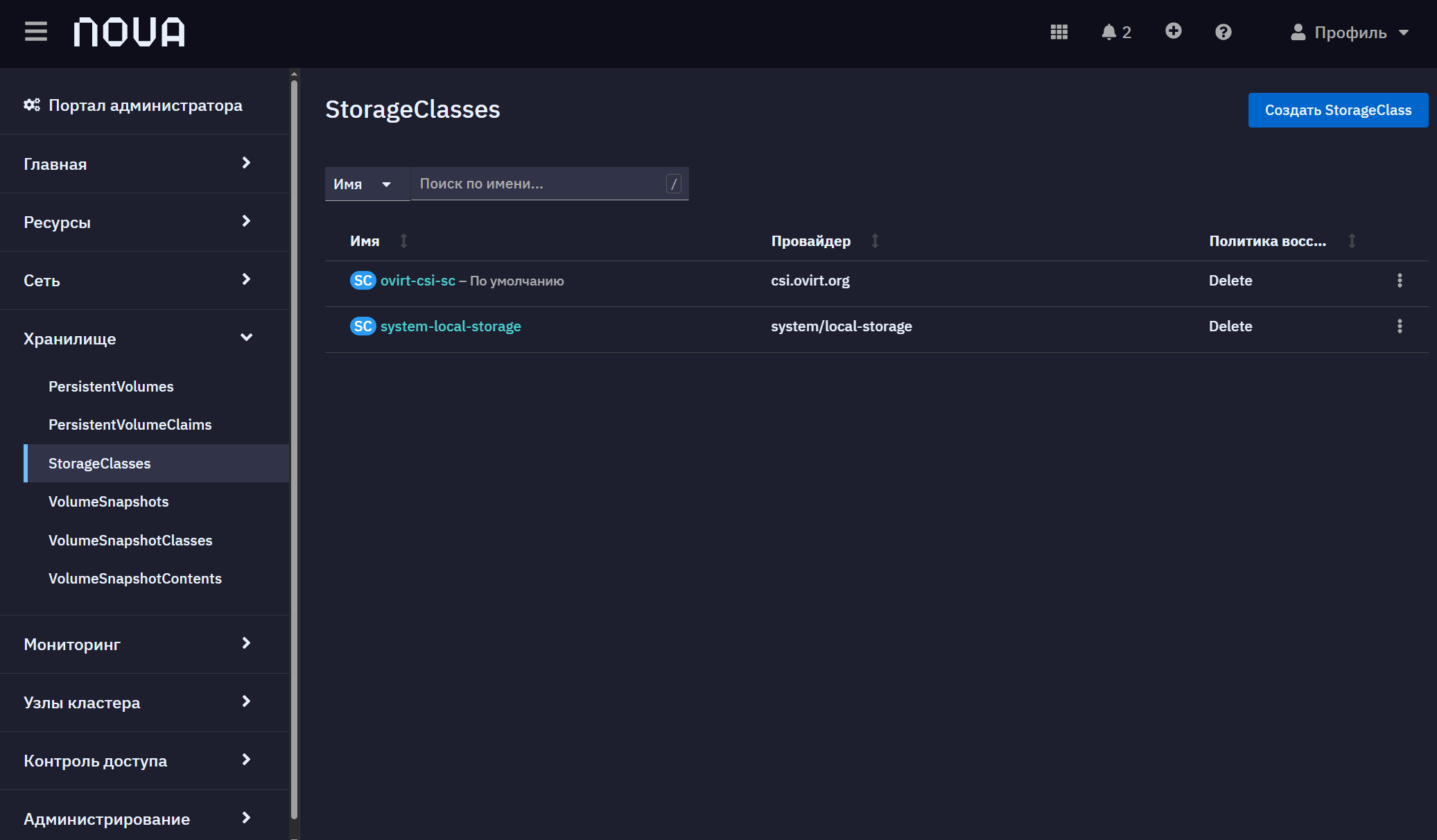
Данная страница предназначена для управления классами хранилища (StorageClass) в кластере. Она позволяет быстро получить актуальное представление о доступных типах хранилища, которые используются для автоматического динамического создания PersistentVolume, а также управлять их параметрами и жизненным циклом.
Для просмотра списка всех StorageClasses перейдите на вкладку Хранилище → StorageClasses.
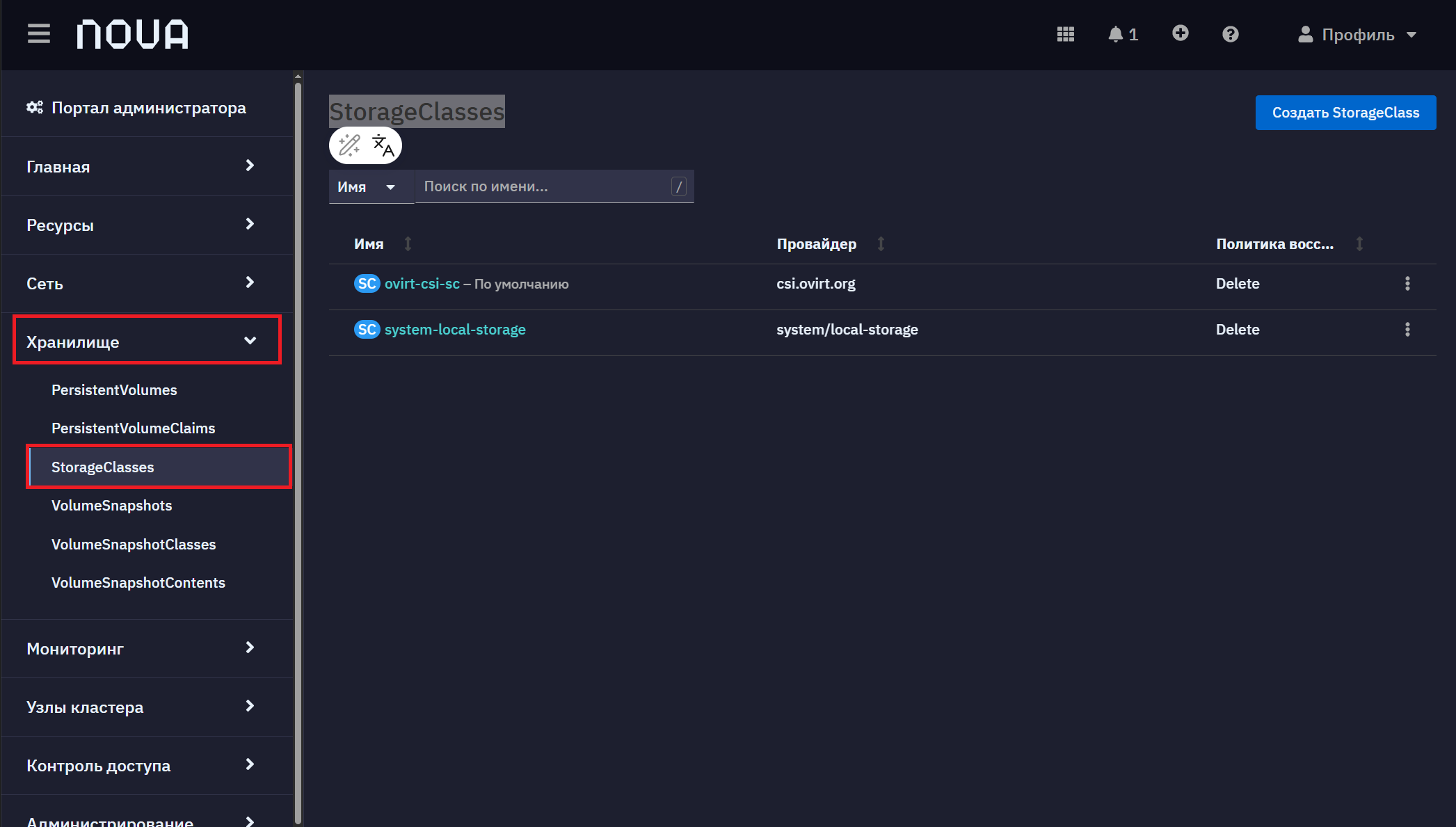
В таблице для каждого объекта отображаются следующие параметры:
-
Имя. Название StorageClass — уникальный идентификатор класса хранилища, представлен в виде ссылки для перехода к деталям.
Напротив имени может стоять отметка По умолчанию. Данная отметка оказывает на то, является ли StorageClass классом по умолчанию для вновь создаваемых PVC.
-
Провайдер. Тип или драйвер, отвечающий за создание и управление томами этого класса.
-
Политика восстановления. Определяет, что происходит с томом после удаления связанных PVC (например, Delete — том удаляется, Retain — том сохраняется).
-
Кнопка действий
. В меню по кнопке действия для StorageClass доступны следующие операции:-
Редактировать метки
-
Редактировать аннотации
-
Редактировать StorageClass
-
Удалить StorageClass
-
Для создания нового PVC нажмите Создать StorageClass.
Чтобы узнать подробную информацию о конкретном StorageClass или отредактировать его настройки, нажмите на имя StorageClass из списка.
На странице с дополнительными настройками StorageClass для редактирования можно перейти ко вкладке YAML или отредактировать конкретные параметры в форме.
4. VolumeSnapshots
Данная страница консоли предназначена для управления снапшотами томов — объектами VolumeSnapshot. На ней отображаются все созданные снимки данных (снапшоты) для PersistentVolumeClaim. Страница позволяет создавать новые VolumeSnapshot, просматривать текущие снимки, контролировать их состояние и выполнять операции восстановления данных на основе выбранного снимка.
Для просмотра списка всех VolumeSnapshots перейдите на вкладку Хранилище → VolumeSnapshots.
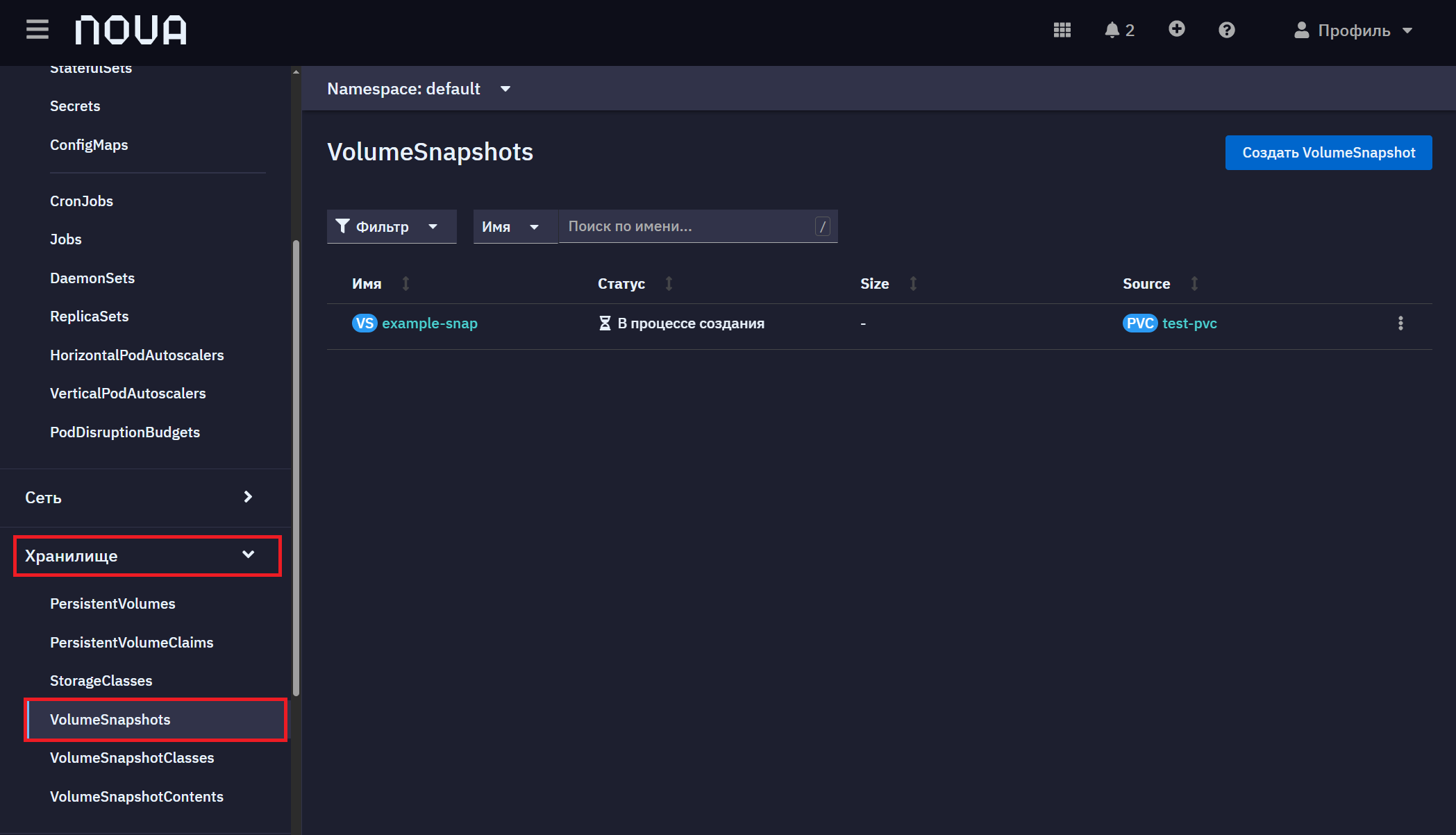
В таблице для каждого объекта отображаются следующие параметры:
-
Имя. Уникальное название снимка (VolumeSnapshot), является ссылкой на детали объекта.
-
Статус. Описывает состояние снимка: например, создан, в процессе, ошибка — позволяет быстро оценить успешность операции.
-
Размер. Объем данных, сохраненных в снапшоте.
-
Источник. PVC, с которого был создан снимок, представлен в виде ссылки на соответствующий PersistentVolumeClaim.
-
Кнопка действий
. В меню по кнопке действия для VolumeSnapshots доступны следующие операции:-
Редактировать метки
-
Редактировать аннотации
-
Редактировать VolumeSnapshots
-
Удалить VolumeSnapshots
-
Для создания нового VolumeSnapshot нажмите Создать VolumeSnapshot.
Чтобы узнать подробную информацию о конкретном VolumeSnapshot или отредактировать его настройки, нажмите на имя VolumeSnapshot из списка.
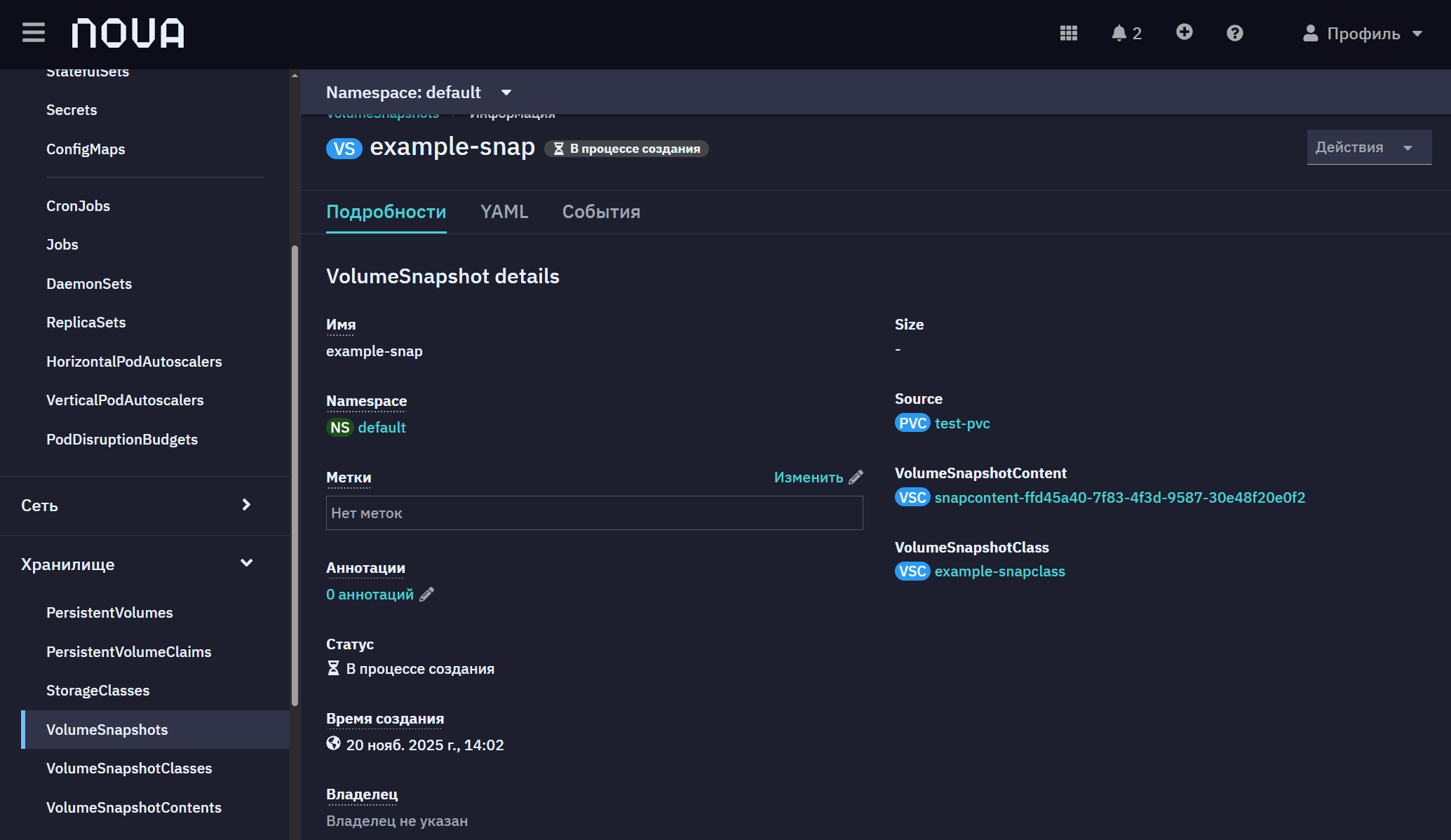
На странице с дополнительными настройками VolumeSnapshot для редактирования можно перейти ко вкладке YAML или отредактировать конкретные параметры в форме, а также перейти к просмотру событий.
5. VolumeSnapshotClasses
Данная страница консоли предназначена для управления классами снапшотов — объектами VolumeSnapshotClass. Здесь можно просматривать список всех доступных классов снапшотов, контролировать используемые CSI-драйверы и задавать политики управления (например, удаление или сохранение данных при удалении снапшота).
Для просмотра списка всех VolumeSnapshotClasses перейдите на вкладку Хранилище → VolumeSnapshotClasses.
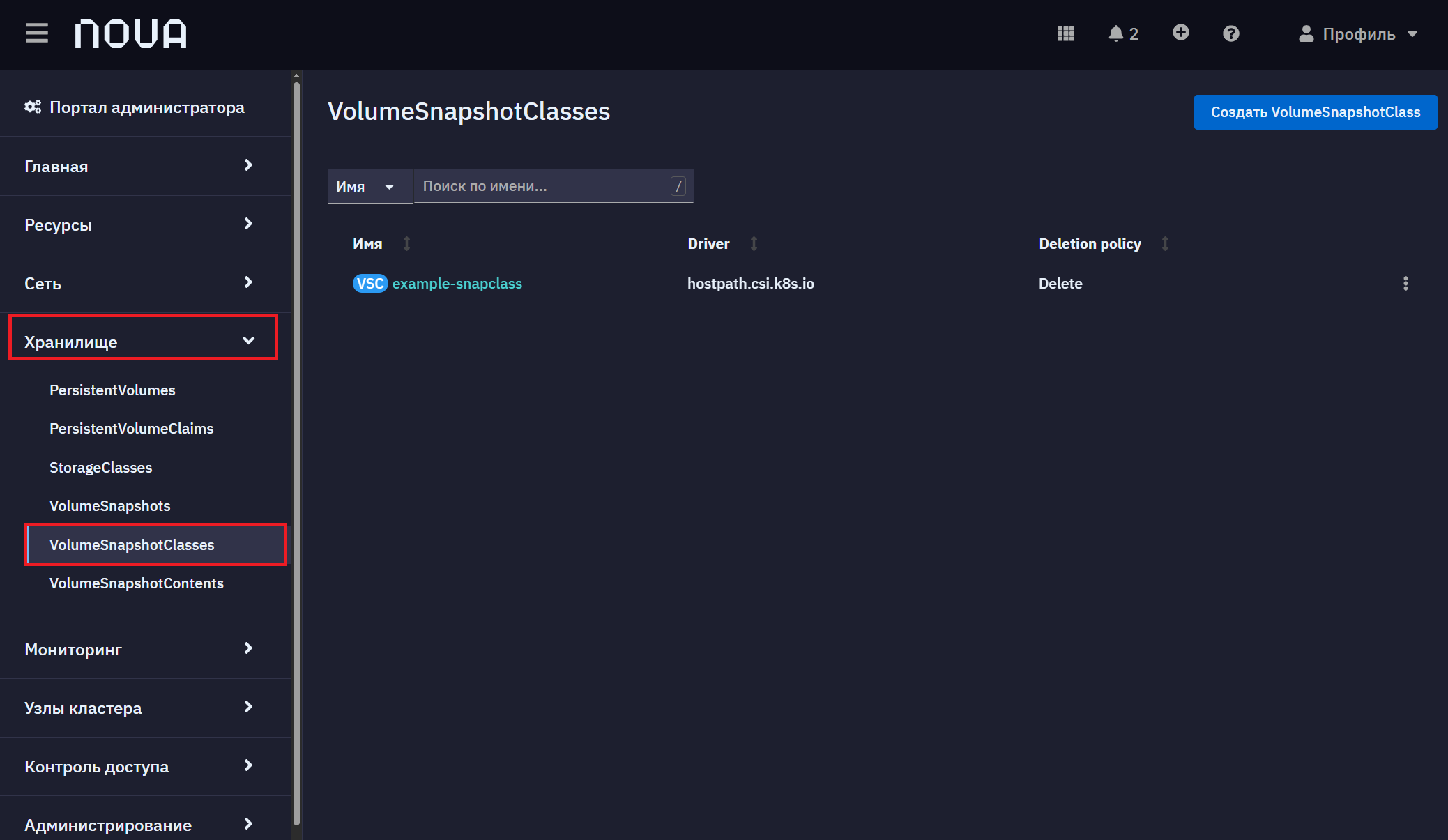
В таблице для каждого объекта отображаются следующие параметры:
-
Имя. Уникальное название класса снапшотов, ссылка на детальную страницу объекта.
-
Driver. CSI-драйвер, который используется для создания и управления снапшотами данного класса.
-
Deletion policy. Политика удаления — задает, что происходит с данными снапшота при его удалении (например, Delete — удаляются, Retain — остаются).
-
Кнопка действий
. В меню по кнопке действия для VolumeSnapshotClasses доступны следующие операции:-
Редактировать метки
-
Редактировать аннотации
-
Редактировать VolumeSnapshotClass
-
Удалить VolumeSnapshotClass
-
Для создания нового VolumeSnapshotClass нажмите Создать VolumeSnapshotClass.
Чтобы узнать подробную информацию о конкретном VolumeSnapshotClass или отредактировать его настройки, нажмите на имя VolumeSnapshotClass из списка.
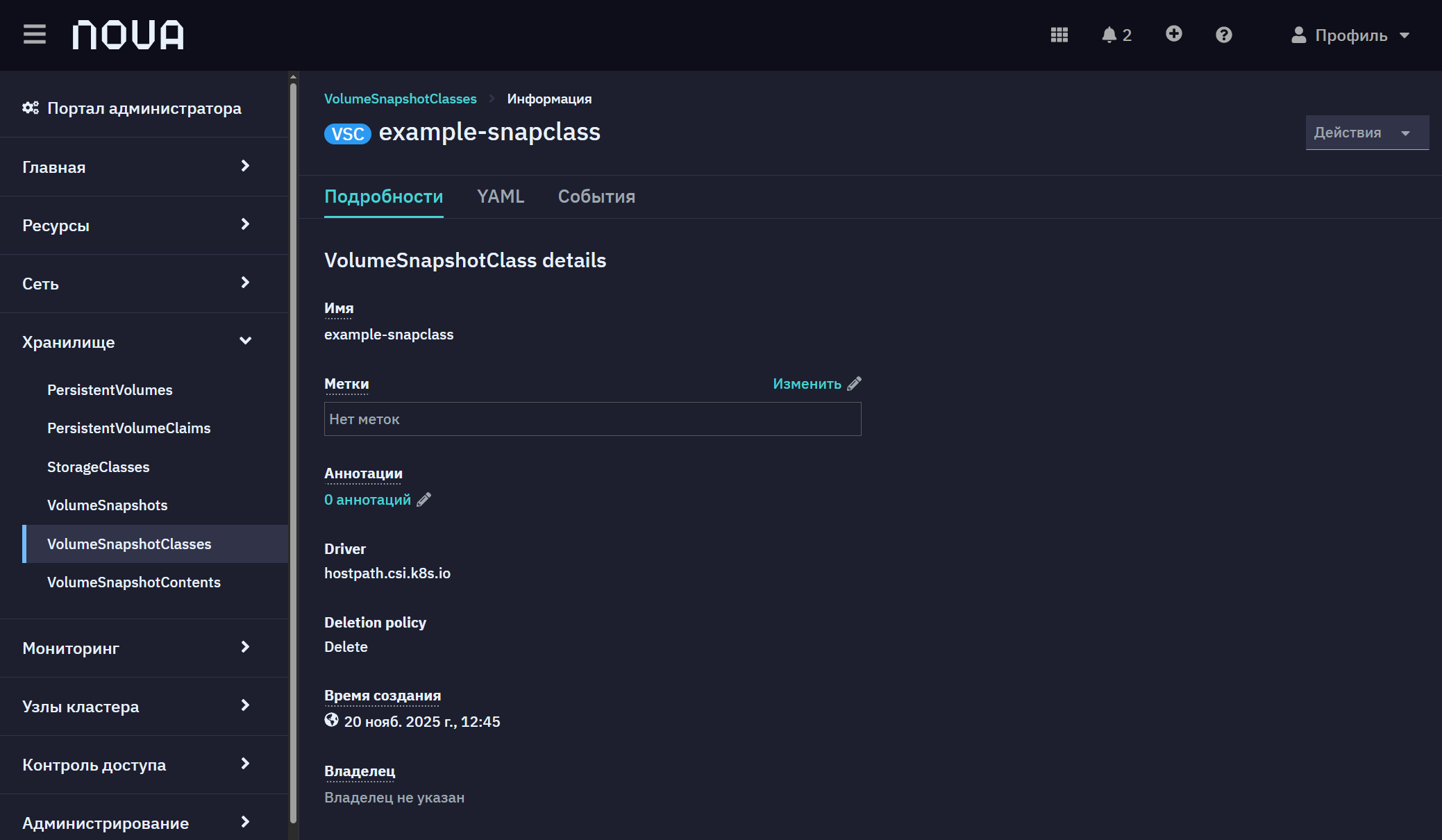
На странице с дополнительными настройками VolumeSnapshotClass для редактирования можно перейти ко вкладке YAML или отредактировать конкретные параметры в форме, а также перейти к просмотру событий.
6. VolumeSnapshotContents
Данная страница предназначена для управления объектами VolumeSnapshotContent. Объекты VolumeSnapshotContent описывают фактическое содержимое снапшотов (снимков) томов, связывают VolumeSnapshot с конкретными данными в хранилище и позволяют детально контролировать жизненный цикл, состояние и отношения между снапшотами и хранилищем.
Для просмотра списка всех VolumeSnapshotClasses перейдите на вкладку Хранилище → VolumeSnapshotContents.
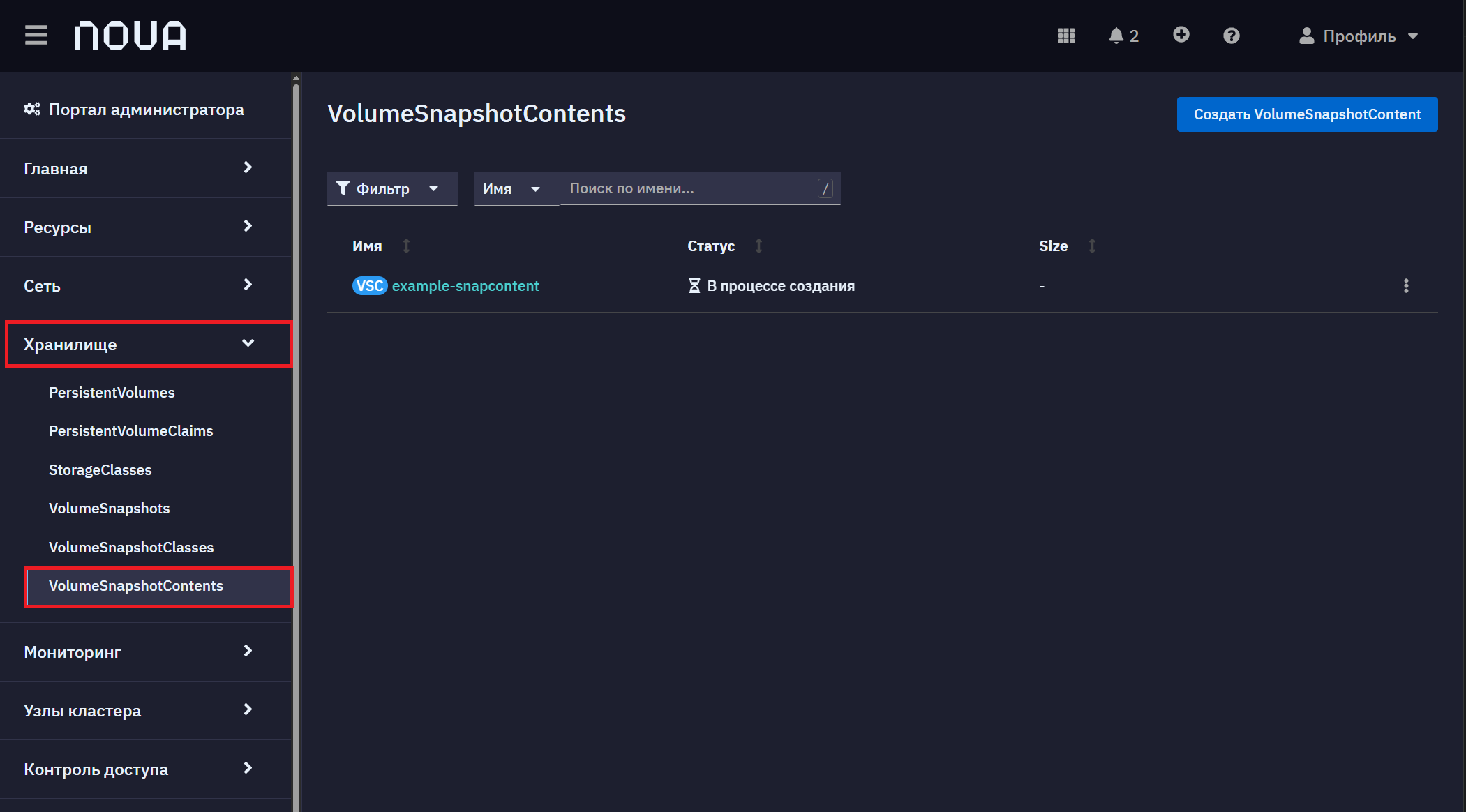
В таблице для каждого объекта отображаются следующие параметры:
-
Имя. Уникальный идентификатор содержимого снапшота (VolumeSnapshotContent), ссылка на детали объекта.
-
Статус. Текущее состояние VolumeSnapshotContent — например, в процессе создания, завершен.
-
Size. Размер сохраненных данных в содержимом снапшота.
-
Кнопка действий
. В меню по кнопке действия для VolumeSnapshotContent доступны следующие операции:-
Редактировать метки
-
Редактировать аннотации
-
Редактировать VolumeSnapshotContent
-
Удалить VolumeSnapshotContent
-
Для создания нового VolumeSnapshotContent нажмите Создать VolumeSnapshotContent.
Чтобы узнать подробную информацию о конкретном VolumeSnapshotContent или отредактировать его настройки, нажмите на имя VolumeSnapshotContent из списка.
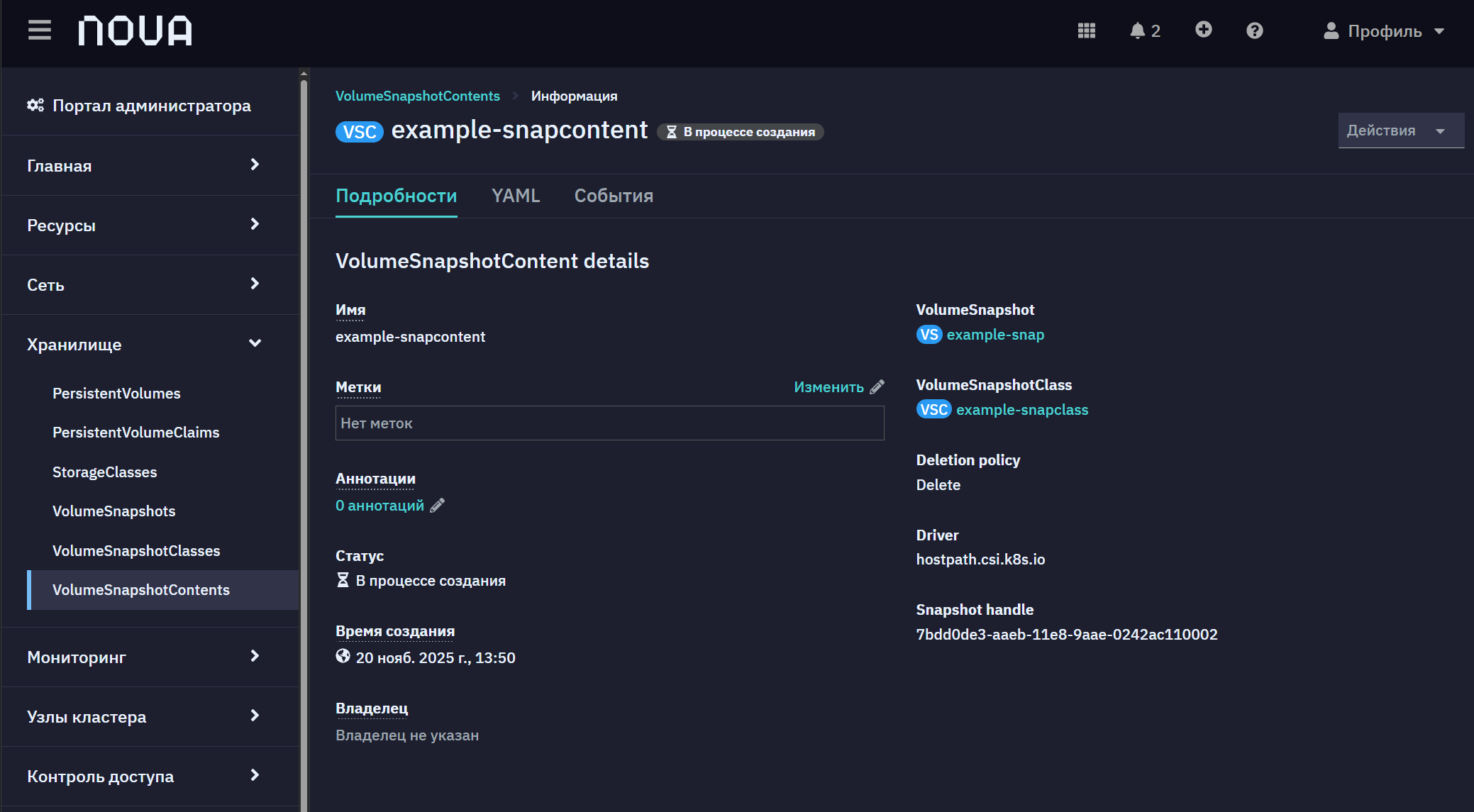
На странице с дополнительными настройками VolumeSnapshotContent для редактирования можно перейти ко вкладке YAML или отредактировать конкретные параметры в форме, а также перейти к просмотру событий.