Установка сервера управления Nova Universe
В данном разделе документации вы найдете все необходимые шаги для корректной установки сервера управления Nova Universe в вашей инфраструктуре. После установки и настройки сервера управления вы сможете начать развертывание кластеров Nova Container Platform SE с помощью утилиты nova-ctl.
1. Предварительные условия
-
Виртуальная машина (ВМ) для Universe подготовлена согласно требованиям к вычислительным ресурсам
-
Вы создали виртуальную машину и установили ОС в соответствии с инструкцией Установка хостовых операционных систем, либо развернули виртуальную машину из готового шаблона
2. Подготовка операционной системы на ВМ Universe
|
При установке Nova SE операционная система узлов должна совпадать с операционной системой, выбранной для Universe. |
-
Выполните инструкции в зависимости от операционной системы:
Astra Linux Special Edition 1.7.6
-
Добавьте репозитории для вашей версии ОС.
# Подставьте в переменные значения соответствующие вашей версии ОС # В данном примере используется версия 1.7.6.uu2 VERSION_BASE="1.7.6" UPDATE="2" echo "deb https://dl.astralinux.ru/astra/frozen/1.7_x86-64/${VERSION_BASE}/uu/${UPDATE}/repository-main/ 1.7_x86-64 main contrib non-free" > /etc/apt/sources.list echo "deb https://dl.astralinux.ru/astra/frozen/1.7_x86-64/${VERSION_BASE}/uu/${UPDATE}/repository-update/ 1.7_x86-64 main contrib non-free" >> /etc/apt/sources.list -
Обновите все пакеты ОС.
apt update -
Установите необходимые пакеты.
apt install -y cloud-init perl \ git rsync tcpdump curl vim \ wget sysstat tar unzip kexec-tools -
Установите пакеты для вашей системы виртуализации:
zVirt
apt install -y qemu-guest-agent
systemctl enable qemu-guest-agent
VMware
apt install -y open-vm-tools
systemctl enable vmtoolsd
Разрешите запуск пользовательских скриптов в Open VM Tools.
vmware-toolbox-cmd config set deployPkg enable-custom-scripts true
Astra Linux Special Edition 1.8.1
-
Добавьте репозитории для вашей версии ОС.
# Подставьте в переменные значения соответствующие вашей версии ОС # В данном примере используется версия 1.8.1.uu1 VERSION_BASE="1.8.1" UPDATE="1" echo "deb https://dl.astralinux.ru/astra/frozen/1.8_x86-64/${VERSION_BASE}/uu/${UPDATE}/repository-main/ 1.8_x86-64 main contrib non-free" > /etc/apt/sources.list -
Обновите все пакеты ОС.
apt update -
Установите необходимые пакеты.
sudo apt install -y cloud-init perl \ git rsync tcpdump curl vim wget \ sysstat tar unzip kexec-tools -
Установите пакеты для вашей системы виртуализации:
zVirt
apt install -y qemu-guest-agent
systemctl enable qemu-guest-agent
VMware
apt install -y open-vm-tools
systemctl enable vmtoolsd
Разрешите запуск пользовательских скриптов в Open VM Tools.
vmware-toolbox-cmd config set deployPkg enable-custom-scripts true
РедОС 7.3 (серт/ФСТЭК)
-
Добавьте репозитории для вашей версии ОС.
nano /etc/yum.repos.d/redos.repo[base] name=RedOS - Base baseurl=https://repo1.red-soft.ru/redos/7.3c/$basearch/os,https://mirror.yandex.ru/redos/7.3c/$basearch/os,http://repo.red-soft.ru/redos/7.3c/$basearch/os gpgcheck=1 gpgkey=file:///etc/pki/rpm-gpg/RPM-GPG-KEY-RED-SOFT enabled=1 [updates] name=RedOS - Updates baseurl=https://repo1.red-soft.ru/redos/7.3c/$basearch/updates,https://mirror.yandex.ru/redos/7.3c/$basearch/updates,http://repo.red-soft.ru/redos/7.3c/$basearch/updates gpgcheck=1 gpgkey=file:///etc/pki/rpm-gpg/RPM-GPG-KEY-RED-SOFT enabled=1 -
Установите необходимые пакеты.
dnf install -y cloud-init perl \ git rsync tcpdump curl vim wget \ sysstat tar unzip kexec-tools nmap-ncat -
Установите пакеты для вашей системы виртуализации:
zVirt
dnf install -y qemu-guest-agent
systemctl enable qemu-guest-agent
VMware
dnf install -y open-vm-tools
systemctl enable vmtoolsd
Разрешите запуск пользовательских скриптов в Open VM Tools.
vmware-toolbox-cmd config set deployPkg enable-custom-scripts true
МосОС 15.5
-
Добавьте репозитории для вашей версии ОС.
nano /etc/zypp/repos.d/repo-oss.repo[repo-oss] name=Main MosOS Arbat repository enabled=0 autorefresh=1 baseurl=https://mos-repo.mos.ru/mosos/arbat/15.5/repo/oss/ path=/ type=rpm-md keeppackages=0nano /etc/zypp/repos.d/repo-update.repo[repo-update] name=Update repository with updates for MosOS Arbat enabled=0 autorefresh=1 baseurl=https://mos-repo.mos.ru/mosos/arbat/15.5/repo/update/ type=NONE keeppackages=0 -
Установите необходимые пакеты.
zypper install -y cloud-init perl \ git rsync tcpdump curl vim wget \ sysstat tar unzip kexec-tools -
Установите пакеты для вашей системы виртуализации:
zVirt
zypper install -y qemu-guest-agent
systemctl enable qemu-guest-agent
VMware
zypper install -y open-vm-tools
systemctl enable vmtoolsd
Разрешите запуск пользовательских скриптов в Open VM Tools.
vmware-toolbox-cmd config set deployPkg enable-custom-scripts true
-
-
Добавьте службы в автозагрузку.
systemctl enable systemd-timesyncd -
Выключите межсетевой экран.
# Примечание: Команда может выдать ошибку об отсутствии данного компонента, это нормально systemctl disable firewalld systemctl disable ufw -
Если файл
/etc/resolv.confявляется ссылкой, а не файлом, то ее нужно удалить и создать файл:rm /etc/resolv.conf touch /etc/resolv.conf -
Отключите selinux. Для этого откройте файл
/etc/selinux/configи поставьтеSELINUXв статусdisabled.cat /etc/selinux/config SELINUX=disabled SELINUXTYPE=targeted -
Откройте файл
/etc/default/grubс помощью текстового редактора и добавьте параметрselinux=0в строкуGRUB_CMDLINE_LINUX.GRUB_TIMEOUT=5 GRUB_DISTRIBUTOR="$(sed 's, release .*$,,g' /etc/system-release)" GRUB_DEFAULT=saved GRUB_DISABLE_SUBMENU=true GRUB_TERMINAL_OUTPUT="console" GRUB_CMDLINE_LINUX="selinux=0 rhgb quiet net.ifnames=0" GRUB_DISABLE_RECOVERY="true" GRUB_ENABLE_BLSCFG=trueСоздайте новый файл конфигурации grub:
Для систем семейства Debian (включая Astra Linux)grub-mkconfig -o /boot/grub/grub.cfgДля систем семейства RHEL и совместимыхgrub2-mkconfig -o /boot/grub2/grub.cfg -
Проверьте timezone. Выполните команду и проверьте время\TZ, синхронизация должна быть активна, TZ верна:
timedatectlЕсли TZ не актуальная и время отличается от текущего, выполните команду:
timedatectl set-timezone Europe/Moscow -
Перезагрузите виртуальную машину.
3. Установка сервера управления Nova Universe
3.1. Запуск сервера управления
-
Создайте директорию для размещения файлов:
mkdir -p /opt/nova -
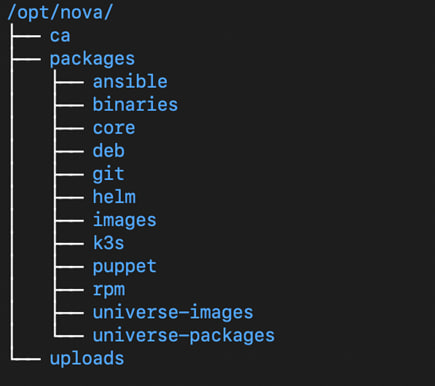
Распакуйте артефакты, которые находятся на USB-накопителе в комплекте поставки Nova Container Platform Special Edition в папку
/opt/nova:tar -xzf ncp-v1.1.0.tar.gz -C /opt/nova/ tar -xzf universe-v1.1.0.tar.gz -C /opt/nova/Пример структуры артефактов:
-
Распакуйте артефакты, выполнив команду:
tar -C /opt/nova/packages/ansible -xvzf /opt/nova/packages/ansible/nova_artifacts.tar.gz --strip-components=1 -
Поменяйте значение переменной
universe_base_domainна значение выделенного домена в файле /opt/nova/packages/ansible/extra-vars.yml:universe_base_domain: "universe.mycompany.local" universe_version_start: "v1.1.0"universe_base_domainдля Nova Universe не должен совпадать с dnsBaseDomain для Nova Container Platform Special Edition. Если имена будут пересекаться, сервисы Universe станут не доступны из Nova Container Platform Special Edition.Например, если DNS имя для Nova Universe установлено как
universe.mycompany.local, то dnsBaseDomain для Nova Container Platform Special Edition может быть задан какcls01.nova.local.
|
Для удобства копирования информации вы можете подключиться к интерфейсу управления Nova Universe по протоколу SSH, который станет доступен после настройки сетевого интерфейса. |
-
Запустите скрипт установки Nova Universe.
bash -e /opt/nova/packages/ansible/deploy_universe.sh -
Убедитесь, что установка Nova Universe выполнена успешно и вывод статуса
failedсодержит 0 задач: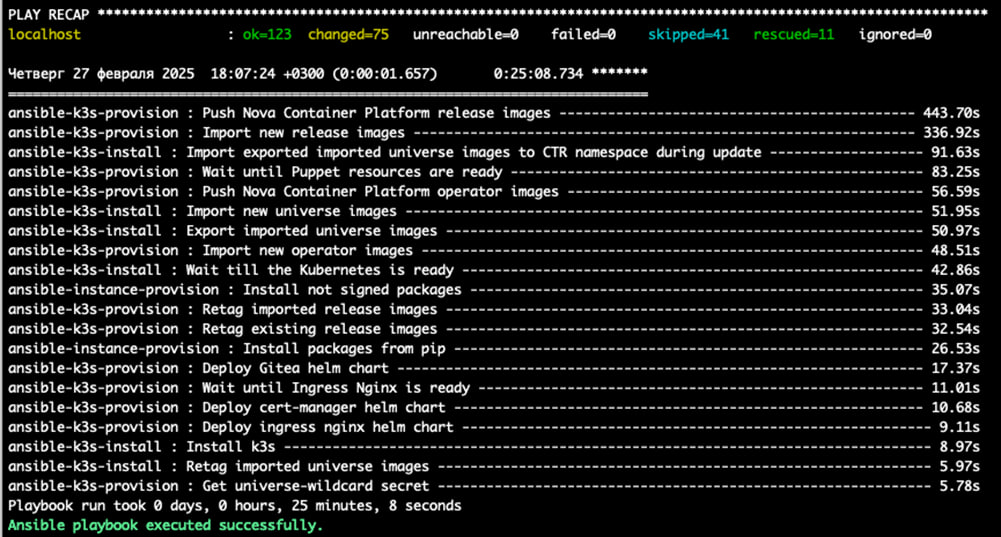
-
Получите токен
hubTokenдля дальнейшей установки платформы:cat /opt/nova/packages/git/deploy-token -
По умолчанию имя
hubUserNameбудетdeploy-user.
3.2. Добавление корневого сертификата Nova Universe
Корневой сертификат Nova Universe по умолчанию не будет являться доверенным на вашей локальной машине. В дальнейшем вы можете столкнуться с ошибками проверки подлинности сертификата хранилища образов, например, при установке nova-ctl. Поэтому рекомендуется добавить сертификат сервера управления в доверенные на локальной машине.
Пример загрузки сертификата Nova Universe и установки в хранилище локальной машины представлен далее.
Пример
-
Скачайте сертификат.
curl -ko ca.crt https://repo.universe.mycompany.local/ca/ca.crt -
Переместите сертификат в директорию для хранения сертификатов и загрузите сертификат в хранилище.
sudo mv ca.crt /etc/pki/ca-trust/source/anchors/universe-ca.crt
sudo update-ca-trust
|
Соответствие версий Nova и Nova Universe: таблице указано, какие версии Nova включает в себя релиз Nova Universe. |
4. Рекомендуется к выполнению
-
После успешного завершения установки Nova Universe для установки платформы в закрытом контуре перейдите к статье Установка платформы